
HagiCode présente les mêmes sessions à travers cinq vues. Chaque vue répond à une question différente : que dit cette session ?, où en est mon travail ?, quel projet a besoin de moi ? ou que font en ce moment mes sessions en cours ? Changer de vue ne modifie jamais vos sessions ; cela change seulement la disposition de la zone des sessions.
Changer de vue
Le sélecteur de disposition est la petite icône située à côté de Session List (Liste des sessions), à l’extrémité gauche de la barre d’outils des sessions. L’icône affiche toujours la vue dans laquelle vous vous trouvez.
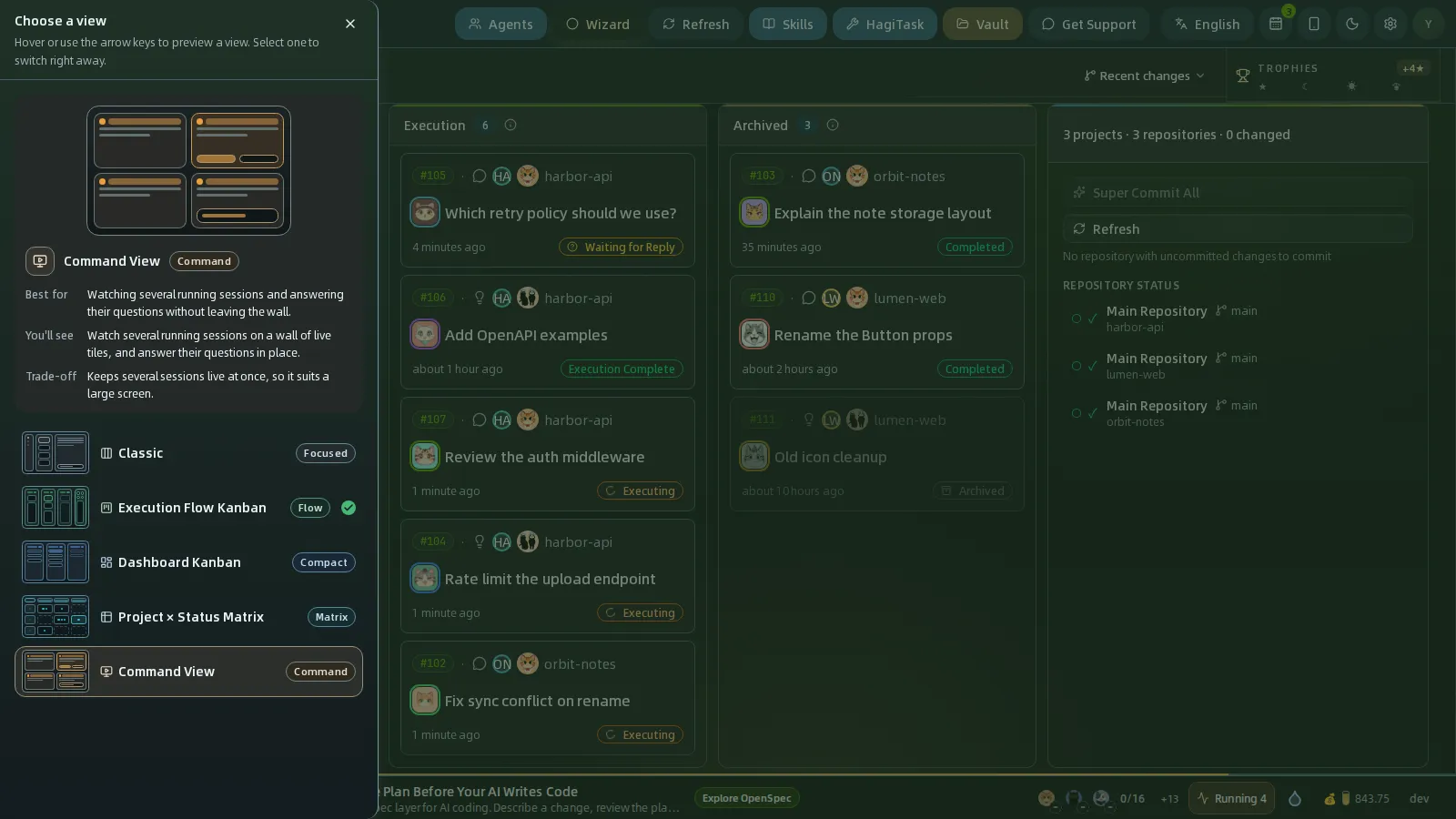
- Cliquez sur le sélecteur. Le tiroir Choose a view (Choisir une vue) s’ouvre sur la gauche.
- Pointez une vue, ou parcourez la liste avec les touches fléchées (
↑↓←→,Home,End), pour en afficher l’aperçu. La scène en haut assemble une miniature de cette vue et explique Best for (Idéal pour), You’ll see (Vous verrez) et Trade-off (Compromis). - Cliquez sur une vue pour y passer immédiatement. Le tiroir se ferme, et la vue active porte une coche et l’étiquette Current (Actuelle).
HagiCode mémorise votre choix dans ce navigateur et le restaure la prochaine fois que vous ouvrez l’espace de travail.
Les fenêtres étroites utilisent une seule liste
En dessous de 1024 px de large, ce qui inclut les tablettes et les téléphones, HagiCode affiche une seule liste de sessions et masque le sélecteur ; les sessions s’ouvrent alors dans un tiroir. La vue que vous avez choisie revient dès que la fenêtre est de nouveau assez large.
Les cinq vues en un coup d’œil
| Vue | Badge | Idéal pour | Compromis |
|---|---|---|---|
| Classic (Classique) | Focused (Ciblé) | Travailler sur une session à la fois, avec sa conversation ouverte à côté de la liste. | Une seule session est au premier plan, donc le déroulement d’ensemble est plus difficile à voir. |
| Execution Flow Kanban (Kanban du flux d’exécution) | Flow (Flux) | Suivre le travail de la file d’attente jusqu’à l’achèvement et agir depuis le panneau d’opérations. | Occupe le plus de place : couloirs plus panneau latéral droit. |
| Dashboard Kanban (Kanban tableau de bord) | Compact (Compact) | Parcourir l’état de toutes les sessions quand vous n’avez pas besoin de suivre les étapes de la proposition. | Les couloirs regroupent les sessions par état, donc les étapes de la proposition ne sont pas séparées. |
| Project × Status Matrix (Matrice projet × état) | Matrix (Matrice) | Repérer quel projet a besoin de vous parmi de nombreux projets en une seule fois. | Résume les sessions sous forme de nombres, donc accéder à une session précise demande une étape de plus. |
| Command View (Vue de commande) | Command (Commande) | Surveiller plusieurs sessions en cours et répondre à leurs questions sans quitter le mur. | Garde plusieurs sessions actives en même temps, donc convient à un grand écran. |
Classic
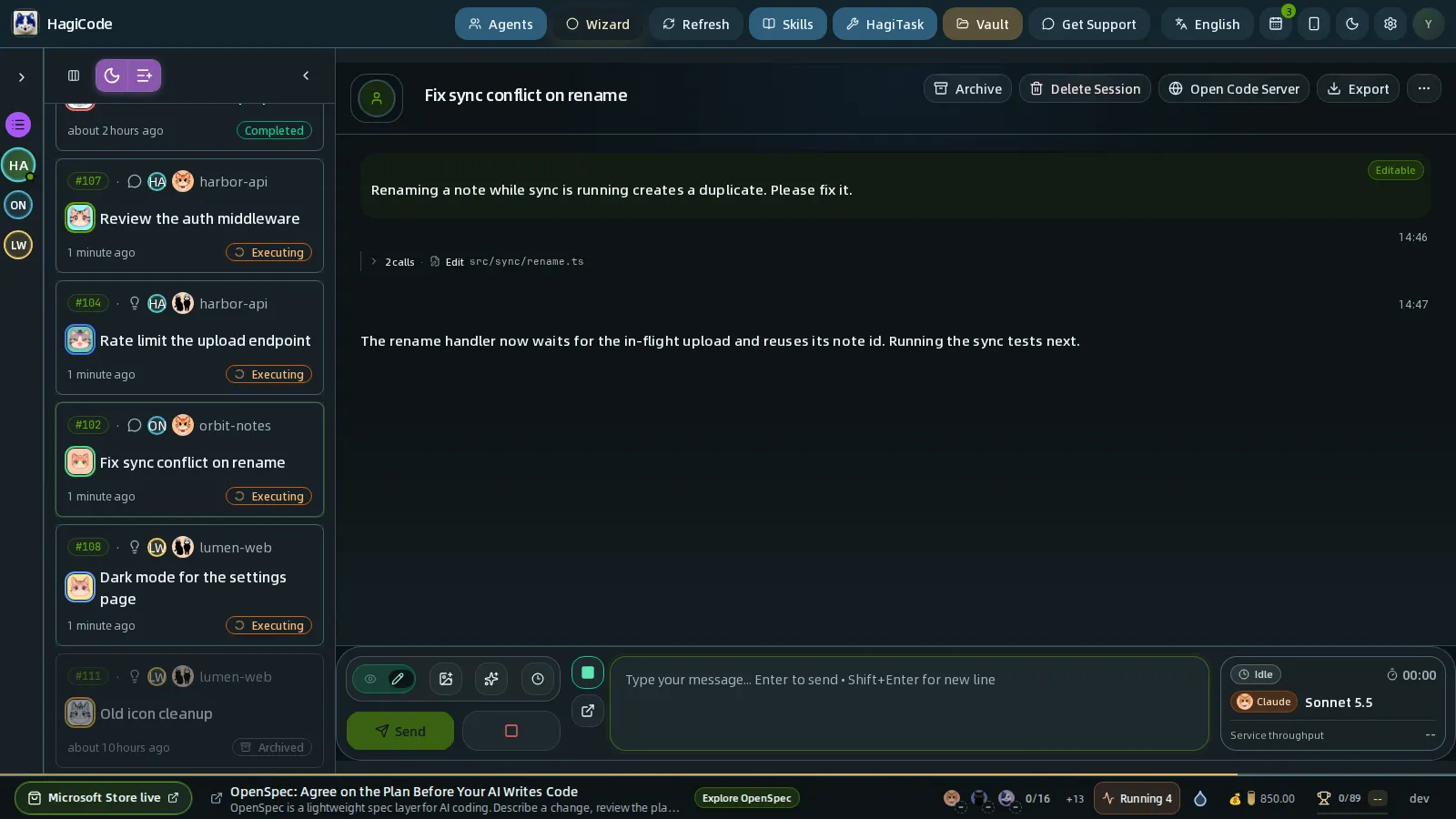
Classic (Classique) est la disposition à trois colonnes : la barre de projets (project rail), une liste de sessions compacte et une colonne de détails. Cliquez sur une session et son détail s’ouvre dans la troisième colonne, avec les onglets Info, Conversation et Review (Revue) et la zone de message, pour que vous puissiez lire et répondre sans quitter la page. Cliquez sur un projet dans la barre pour afficher ses détails dans la même colonne. La flèche en haut de la liste la replie pour laisser plus de place à la conversation.
Choisissez Classic quand vous travaillez sur une session à la fois. C’est la seule vue qui exige une fenêtre d’au moins 1024 px de large et qui garde la conversation en permanence à l’écran ; dans les quatre vues en tableau, une session s’ouvre dans un tiroir au-dessus du tableau.
Execution Flow Kanban
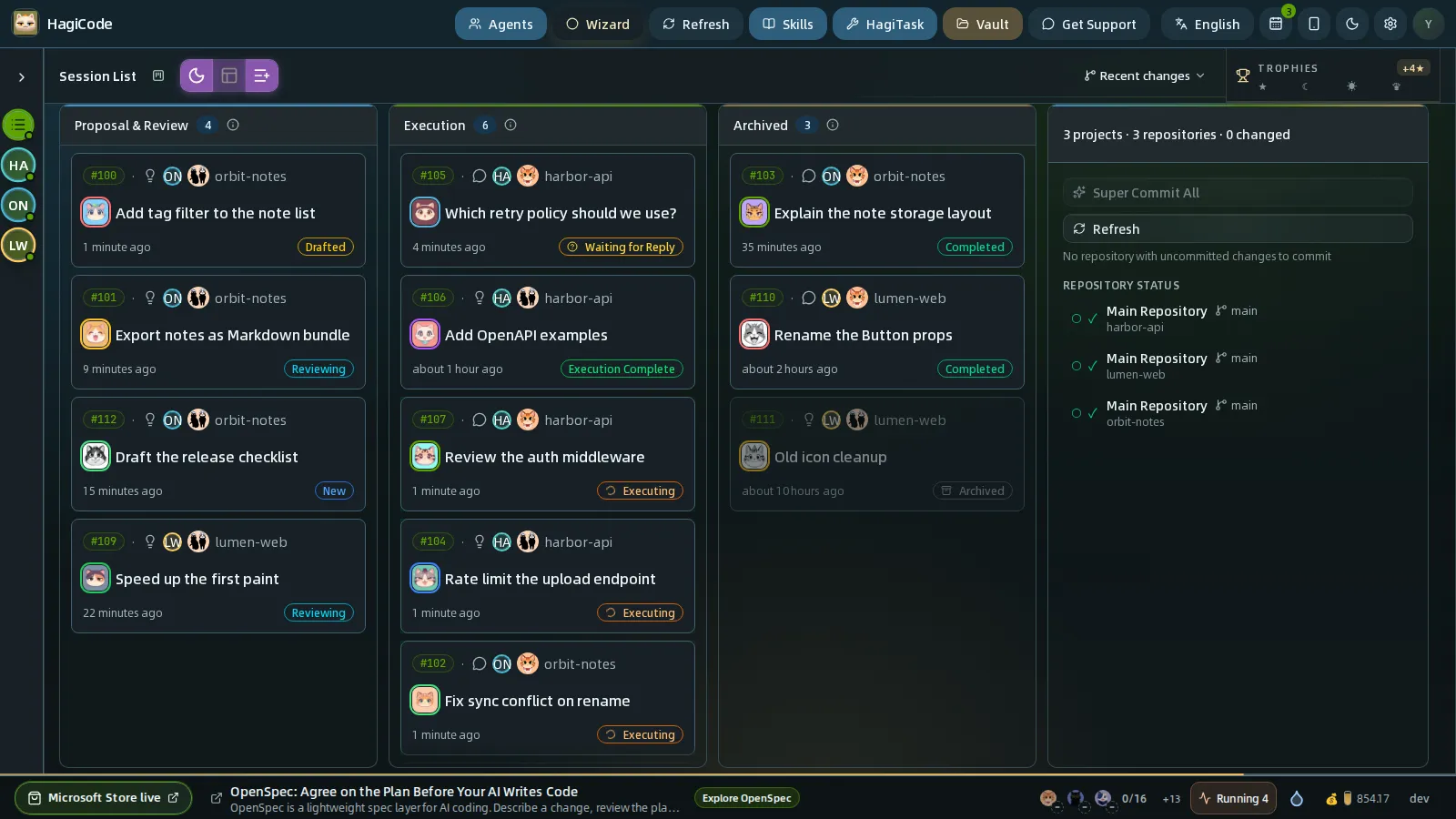
Execution Flow Kanban (Kanban du flux d’exécution) suit une session de l’idée jusqu’à son achèvement. Il comporte trois couloirs :
| Couloir | Ce qui s’y trouve |
|---|---|
| Proposal & Review (Proposition et revue) | Les idées en cours d’optimisation, de rédaction, de mise au propre ou de revue. |
| Execution (Exécution) | Les sessions en cours d’exécution, en attente de votre réponse ou dont l’exécution est terminée. |
| Archived (Archivées) | Les sessions en cours d’archivage, terminées ou archivées. |
Chaque carte affiche le numéro de session, le projet, l’icône du type, le titre, la dernière activité et un badge d’état. Cliquez sur une carte pour ouvrir la session dans un tiroir. Le panneau de droite est le panneau projet : il résume tous vos projets et, lorsque vous sélectionnez un projet dans la barre, il affiche les actions rapides et l’état du dépôt de ce projet. Vous pouvez modifier ou masquer ce panneau dans Settings → Appearance and interface → Kanban Right Panel (Paramètres → Processus et interaction → Panneau droit du Kanban) ; voir Paramètres.
C’est la vue utilisée dans le reste de ce guide.
Dashboard Kanban
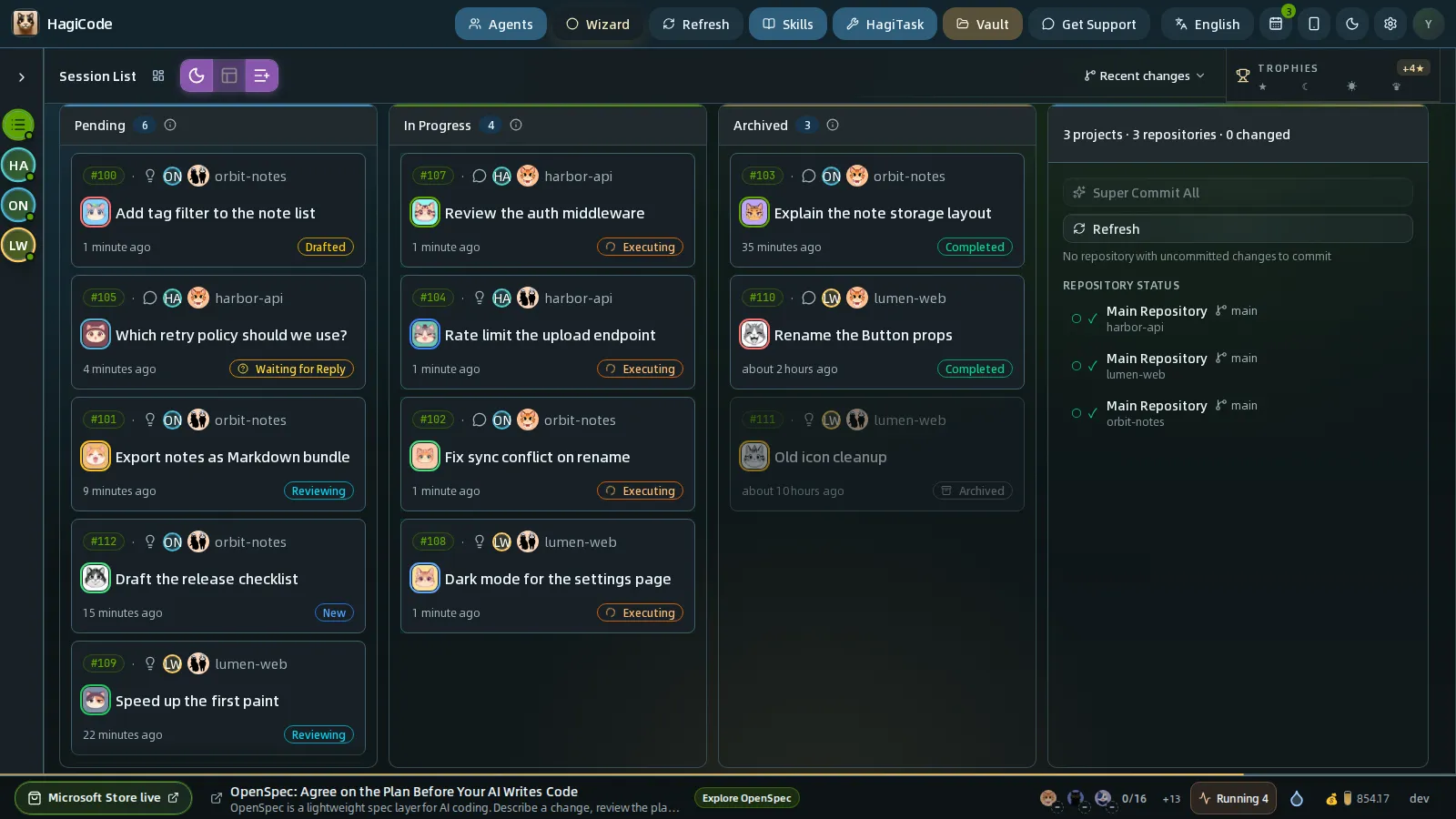
Dashboard Kanban (Kanban tableau de bord) utilise les mêmes cartes, mais les regroupe par état plutôt que par étape du flux de travail :
| Couloir | Ce qui s’y trouve |
|---|---|
| Pending (En attente) | Les sessions qui vous attendent : nouvelles, rédigées, en revue, en attente d’une réponse ou dont l’exécution est terminée. |
| In Progress (En cours) | Les sessions sur lesquelles l’Agent travaille en ce moment. |
| Archived (Archivées) | Les sessions terminées ou archivées. |
Utilisez-la quand vous voulez seulement savoir ce qui demande de l’attention, ce qui est en cours et ce qui est terminé, sans avoir besoin de séparer les étapes de la proposition. Une session qui vous pose une question atterrit dans Pending, de sorte que ce couloir est votre liste de tâches.
Project × Status Matrix
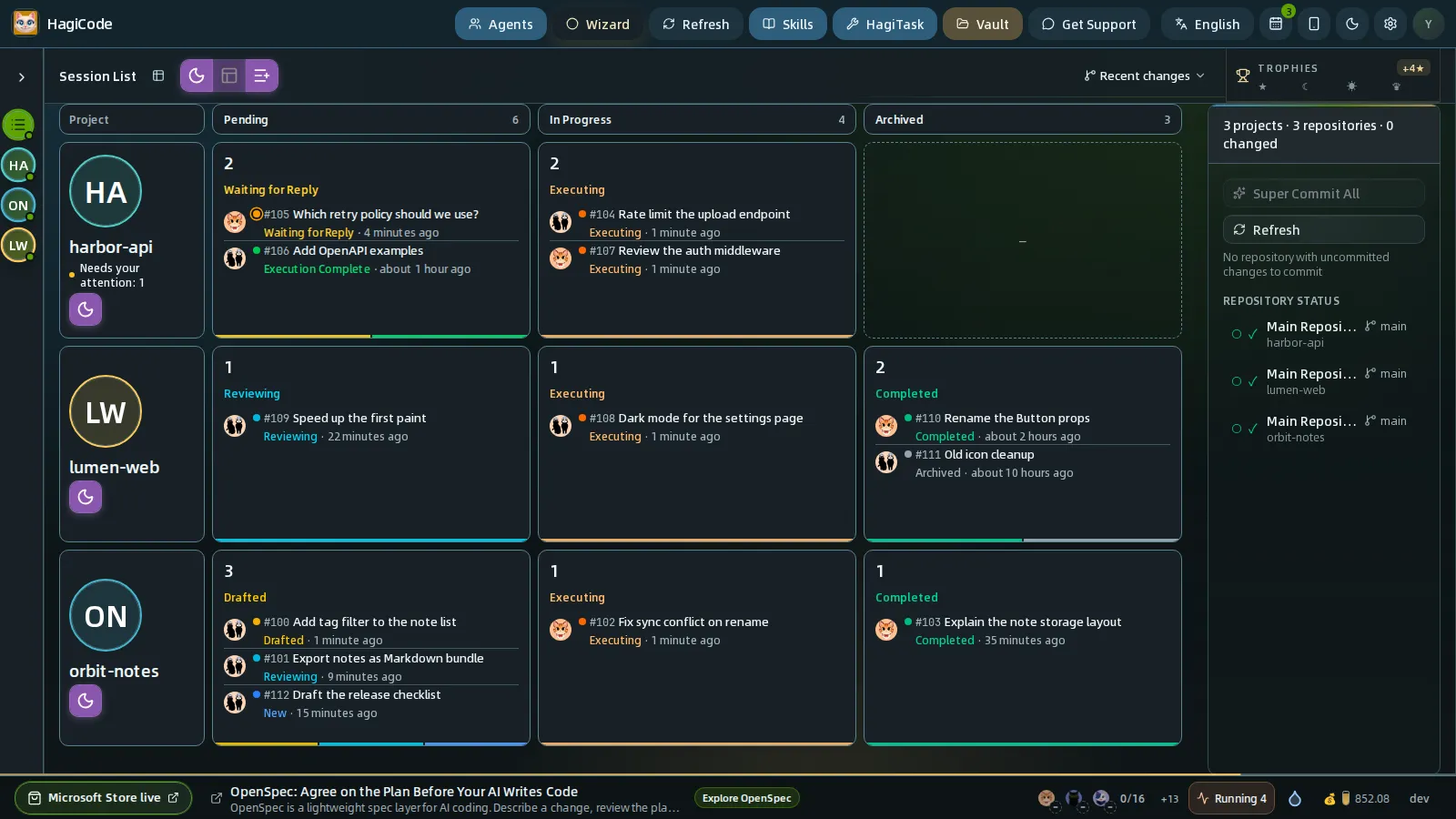
La matrice (Project × Status Matrix, Matrice projet × état) place les projets en lignes et les couloirs du Dashboard Kanban — Pending, In Progress, Archived — en colonnes. Chaque cellule indique combien de sessions le projet a dans ce couloir et l’état le plus urgent. La colonne des projets contient le nom du projet, son avatar, un compteur Needs your attention (Nécessite votre attention : sessions qui attendent votre réponse ou qui semblent bloquées) et les boutons pour démarrer une nouvelle session.
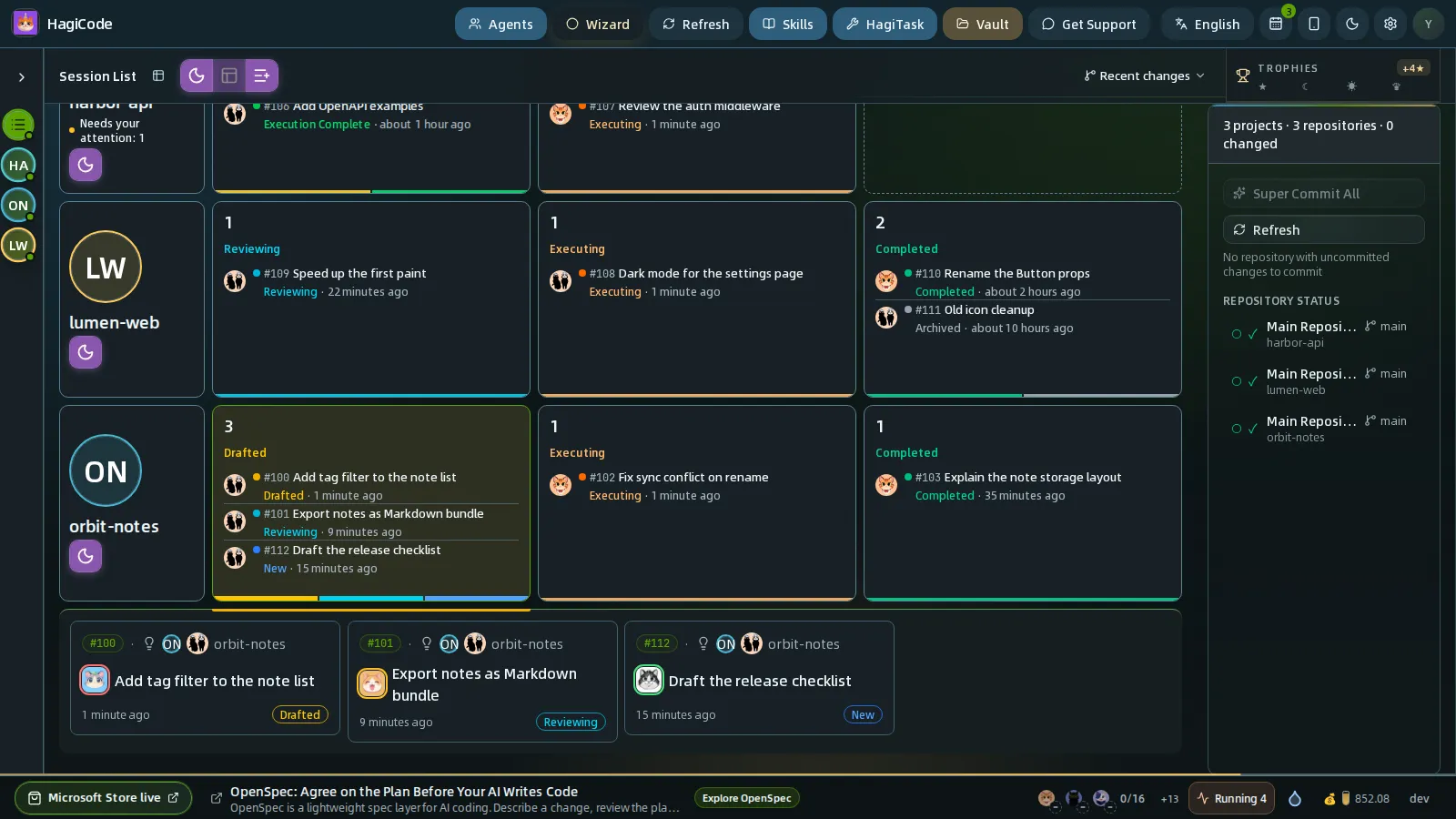
- Cliquez sur une cellule qui contient une session pour l’ouvrir.
- Cliquez sur une cellule qui contient plusieurs sessions pour déplier leurs cartes sous cette ligne. Cliquez de nouveau sur la cellule pour les replier.
- Passez d’une cellule à l’autre avec les touches fléchées.
- Sélectionnez un seul projet dans la barre pour n’afficher que sa ligne ; View all projects (Voir tous les projets) revient à la grille complète.
La matrice est le moyen le plus rapide de répondre à « quel projet a besoin de moi ? » quand vous travaillez sur de nombreux projets.
Command View
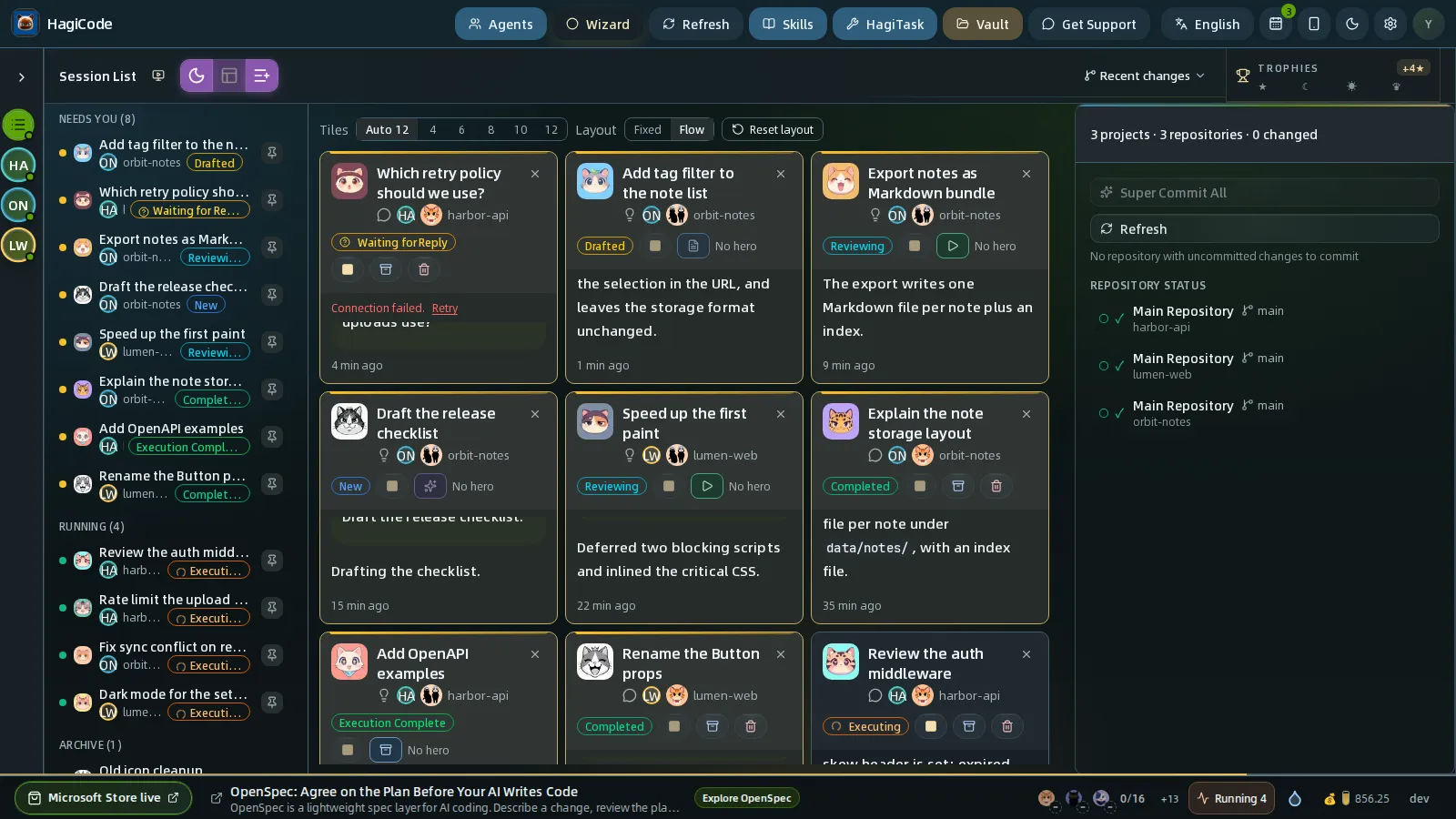
Command View (Vue de commande) est un mur de contrôle pour les sessions en cours d’exécution. Elle comporte trois parties :
La barre latérale des sessions (à gauche) regroupe toutes les sessions :
| Groupe | Ce qui s’y trouve |
|---|---|
| Needs You (Besoin de vous) | Toute session qui n’est ni en cours ni archivée : en attente de votre réponse, nouvelle, en brouillon, en revue, terminée, etc. |
| Running (En cours) | Les sessions sur lesquelles l’Agent travaille, même si elles sont silencieuses depuis longtemps. |
| Archived (Archivées) | Les sessions archivées. |
Cliquez sur une ligne pour placer cette session sur le mur et l’ouvrir dans le tiroir, ou cliquez sur son bouton d’épinglage pour la placer sur le mur sans l’ouvrir.
Le mur (au milieu) est une grille de tuiles en direct. Chaque tuile affiche le titre de la session, le projet, l’état, des boutons d’actions rapides, les quelques entrées les plus récentes de la conversation et le nombre de secondes écoulées depuis la dernière action de la session. Lorsqu’un Agent pose une question, la carte de question apparaît dans la tuile pour que vous puissiez y répondre sur place. Cliquez sur une tuile pour ouvrir la session complète dans le tiroir, ou cliquez sur le × d’une tuile pour la retirer du mur.
Le sélecteur Tiles (Tuiles) au-dessus du mur en règle la taille : 4, 6, 8, 10 ou 12 tuiles, ou Auto, qui adapte le mur à vos sessions. Lorsque vous ouvrez Command View, HagiCode remplit le mur avec vos sessions non archivées par ordre de priorité, jusqu’à 12 : d’abord les sessions qui vous attendent, puis celles en cours, puis les autres. Ensuite, le mur reste tel que vous l’organisez : épinglez une session pour l’ajouter, ou retirez-en une avec le ×. Choisir Auto rend le mur à HagiCode, qui le maintient alors rempli automatiquement à partir de vos sessions.
Le sélecteur Layout (Disposition) définit comment les tuiles épinglées manuellement réagissent lorsque l’état d’une session change : Fixed (Fixe) garde les tuiles dans leurs emplacements, et Flow (Flux) fait avancer les sessions en attente et reculer les sessions en cours. Reset layout (Réinitialiser la disposition) vide le mur et charge les sessions du projet sélectionné ; sans projet sélectionné, il suit automatiquement les sessions de tous les projets.
Le panneau projet (à droite) est le même panneau que celui affiché par les autres vues en tableau.
Choisissez Command View quand plusieurs Agents tournent en même temps et que vous avez surtout besoin de les remarquer et de leur répondre. Comme elle garde plusieurs sessions actives, elle fonctionne mieux sur un grand écran.
Quelle vue utiliser ?
- Une conversation à la fois → Classic.
- Suivre chaque tâche de la proposition jusqu’à l’achèvement → Execution Flow Kanban.
- Un rapide point d’état → Dashboard Kanban.
- De nombreux projets, et vous voulez savoir lequel a besoin de vous → Project × Status Matrix.
- Plusieurs Agents en cours, et vous voulez leur répondre au fur et à mesure de leurs questions → Command View.
Vous pouvez changer de vue à tout moment ; rien n’est perdu. Beaucoup de personnes gardent Execution Flow Kanban par défaut et ouvrent Command View pendant que plusieurs sessions tournent.
HagiCode
HagiCode est un espace de développement agentique. Des interactions d’interface riches et pratiques rendent la planification, l’exécution des agents et le travail sur les projets accessibles et faciles à suivre, pour une expérience de développement engageante.
Une expérience de développement engageante grâce à des interactions d’interface riches et pratiques.

- IntelligentLes workflows OpenSpec transforment une intention en parcours exécutable, de la proposition à la livraison en passant par la conception et les tâches.
- EfficaceL’exécution multi-agent fait avancer recherche, réalisation et revue en parallèle, sur plusieurs dépôts et avec les Agent CLI que vous utilisez déjà.
- IntéressantDes interactions d’interface riches et pratiques rendent la planification, l’exécution des agents et le travail sur les projets accessibles et faciles à suivre.
Télécharger pour Windows
Partager HagiCode

Transformez vos idées en logiciels livrés.
HagiCode est un espace de développement agentique : les workflows OpenSpec planifient le changement, l’exécution multi-agent le réalise et Hero Scenario rend le long parcours visible, pour transformer vos idées en logiciels livrés.
- Intelligent
- Les workflows OpenSpec transforment une intention en parcours, de la proposition à la livraison.
- Efficace
- L’exécution multi-agent mène recherche, réalisation et revue en parallèle.
- Ludique
- Les interactions d’interface facilitent la planification, l’exécution des agents et les projets.
© 2026 HagiCode | Powered By hagilight-starlight@0.20.0 | Branch: main | Commit: 0dde182 | Built: