
Installation de bureau
Modifier cette pageCe guide couvre l’installation et l’utilisation de HagiCode Desktop. Il s’agit du client de bureau officiel et conserve le chemin de configuration local par défaut ainsi que les contrôles quotidiens en un seul endroit.
Qu’est-ce que HagiCode Desktop ?
Section intitulée « Qu’est-ce que HagiCode Desktop ? »HagiCode Desktop est l’application de bureau officielle de HagiCode, conçue pour les systèmes Windows, macOS et Linux. Il regroupe les fonctionnalités principales de HagiCode et le programme d’installation conserve le chemin de configuration par défaut dans un flux guidé.
Principaux avantages
Section intitulée « Principaux avantages »- Installation en un clic : effectuez automatiquement toutes les étapes de configuration via l’assistant d’installation.
- Préparation automatique du runtime : le programme d’installation par défaut inclut déjà le runtime dont il a besoin, vous n’avez donc pas besoin d’installer un autre runtime.
.NETl’exécution en premier - Gestion des services : gestion intégrée du serveur HagiCode, démarrage et arrêt faciles des services
- Changement de version : prise en charge de la gestion multi-versions, basculez librement entre les différentes versions
- Opération locale : toutes les données sont stockées localement, protégeant ainsi votre vie privée.
- Mises à jour automatiques : détecte et télécharge automatiquement la dernière version
Scénarios applicables
Section intitulée « Scénarios applicables »L’ordinateur de bureau est un bon choix lorsque :
- Développeurs individuels souhaitant utiliser HagiCode localement
- Utilisateurs qui doivent utiliser HagiCode hors ligne
- Utilisateurs non techniques souhaitant simplifier le processus d’installation
- Développeurs qui doivent fréquemment basculer entre différentes versions
Télécharger le bureau
Section intitulée « Télécharger le bureau »Téléchargement rapide
Section intitulée « Téléchargement rapide »Sélectionnez la version adaptée à votre système d’exploitation et téléchargez directement le programme d’installation :
Autres méthodes de téléchargement
Section intitulée « Autres méthodes de téléchargement »Vous pouvez également obtenir le programme d’installation de HagiCode Desktop à partir des canaux suivants :
- Page de sortie officielle : Visitez Publications de HagiCode GitHub pour télécharger la dernière version
- Site officiel : Visitez Site Web HagiCode pour obtenir des liens de téléchargement
Choisissez la bonne version
Section intitulée « Choisissez la bonne version »Sélectionnez le programme d’installation correspondant à votre système d’exploitation :
- Windows : Téléchargez le
.exeinstallateur - macOS : téléchargez le
.dmginstallateur - Linux : Téléchargez le
.AppImageou.tar.gzpackage d’installation
Notes d’installation et de lancement
Section intitulée « Notes d’installation et de lancement »Exécuter le bureau
Section intitulée « Exécuter le bureau »Après le téléchargement, ouvrez le programme d’installation ou le package d’application et suivez les instructions à l’écran. Desktop prépare le runtime dans le chemin local actuellement pris en charge, gère le serveur HagiCode et affiche la progression et l’état lorsque des téléchargements réseau sont requis.
Première utilisation
Section intitulée « Première utilisation »Après avoir entré HagiCode pour la première fois, l’assistant d’initialisation actuel démarre immédiatement. Suivez les instructions à l’écran ; Des conseils détaillés sur la configuration de première exécution, la création de projets et la création de sessions se trouvent désormais dans les pages de démarrage rapide.
Si vous souhaitez consulter le guide écran par écran à jour pour la configuration initiale, continuez avec la page de démarrage rapide ci-dessous :
Gestion des versions
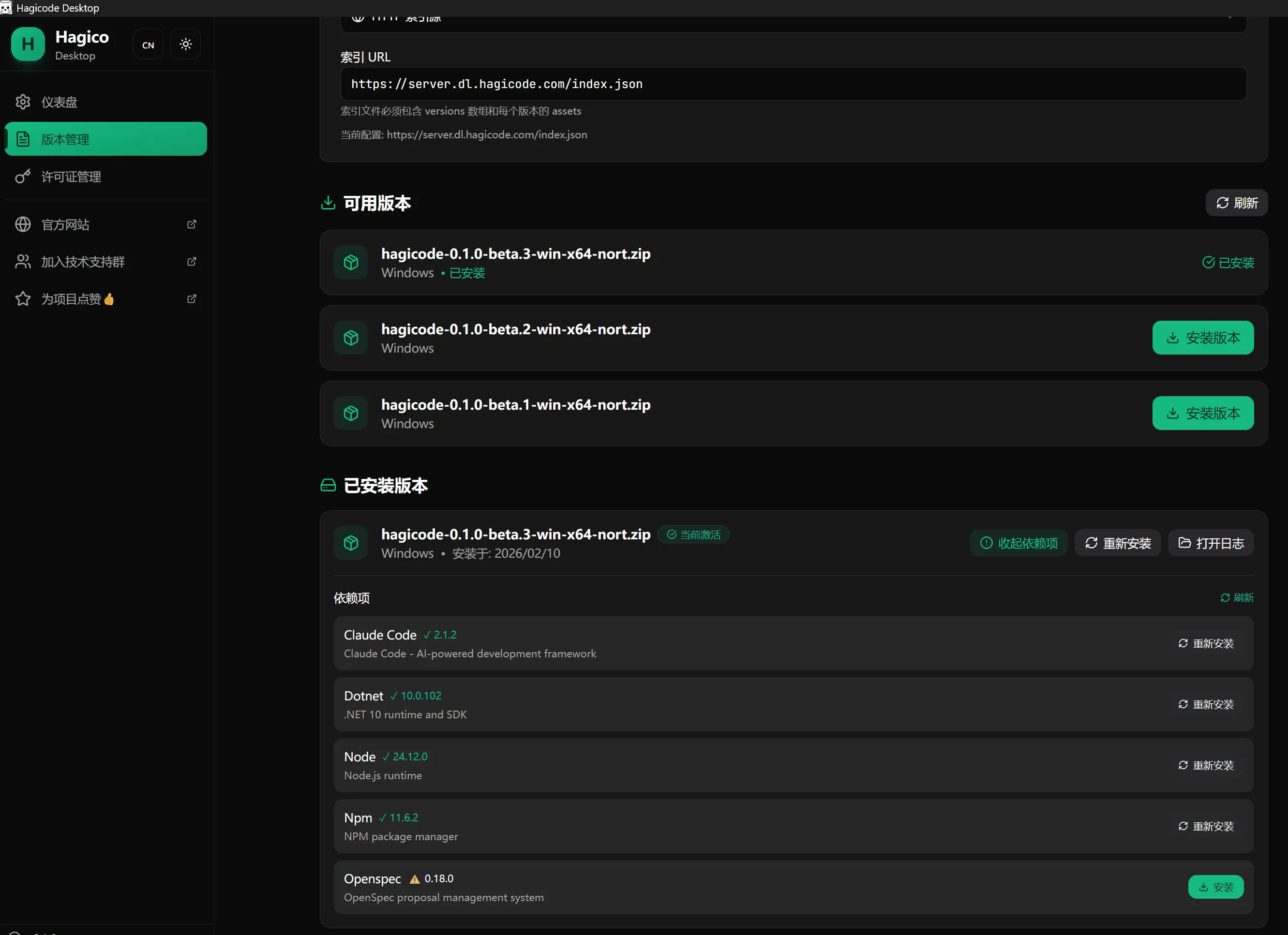
Section intitulée « Gestion des versions »HagiCode Desktop prend en charge la gestion multi-versions, vous permettant de basculer librement entre différentes versions.
Changer de version
Section intitulée « Changer de version »- Ouvrez le bureau HagiCode
- Allez sur la page “Gestion des versions”
- Sélectionnez la version que vous souhaitez changer
- Cliquez sur le bouton « Changer de version »
- Attendez que le changement soit terminé
Démarrer et arrêter le service
Section intitulée « Démarrer et arrêter le service »HagiCode Desktop fournit un moyen simple de gérer le service HagiCode Server.
Démarrer le service
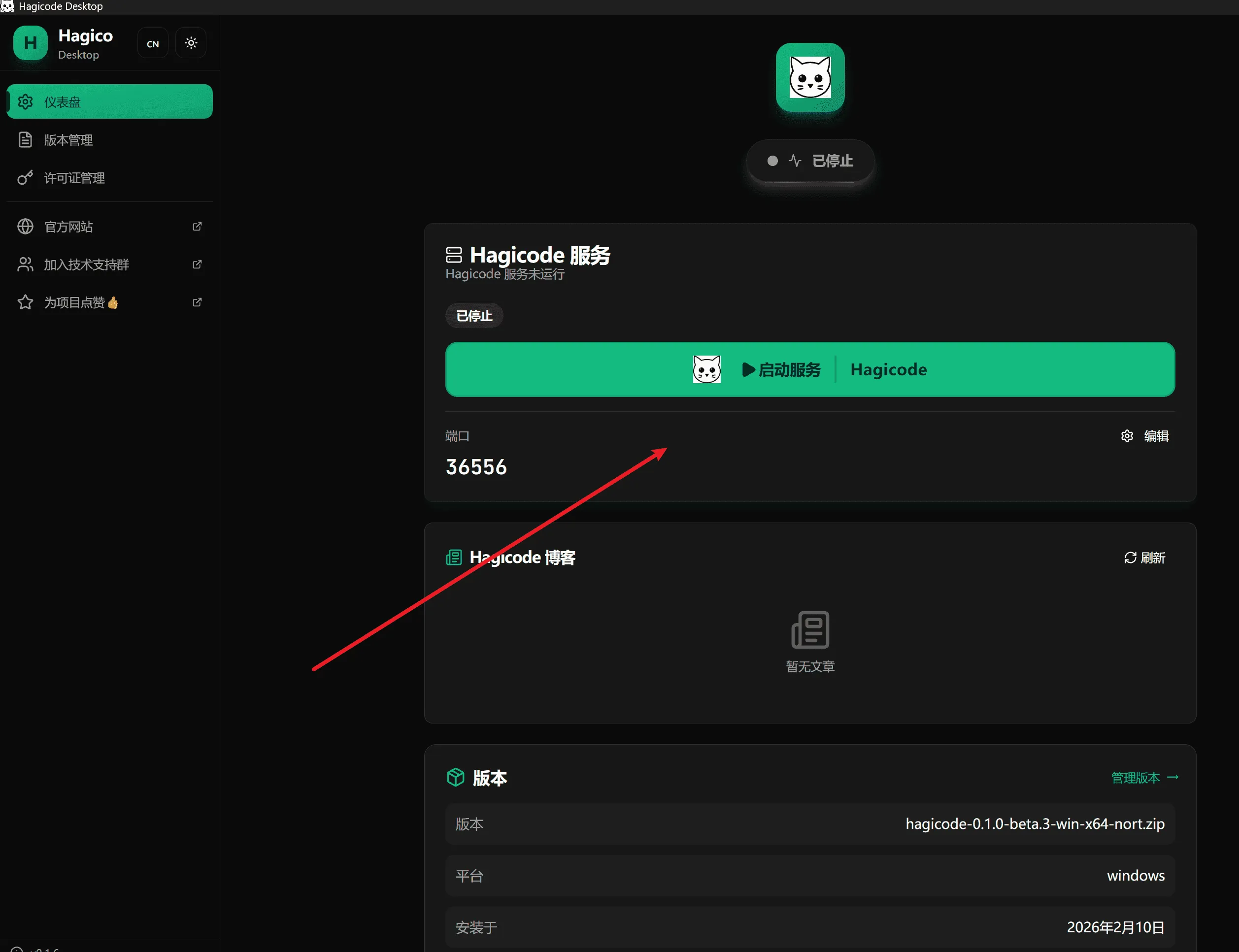
Section intitulée « Démarrer le service »Sur la page d’accueil de l’application de bureau, cliquez sur le bouton « Démarrer le service » pour démarrer HagiCode Server.
Arrêter le service
Section intitulée « Arrêter le service »Pour arrêter le serveur HagiCode, cliquez sur le bouton « Arrêter le service » sur la page d’accueil.
État du service
L’application de bureau affiche l’état d’exécution du serveur HagiCode en temps réel, notamment :
- État du service (en cours d’exécution/arrêté)
- Numéro de port de service
- Informations sur la version actuelle
Prochaines étapes
Section intitulée « Prochaines étapes »Une fois l’installation terminée, vous pouvez continuer avec les étapes suivantes :
Dépannage
Section intitulée « Dépannage »Échec de l’installation
Section intitulée « Échec de l’installation »Si vous rencontrez des problèmes lors de l’installation :
- Vérifiez la connexion réseau : assurez-vous que vous pouvez accéder à Internet
- Vérifiez l’espace disque : assurez-vous que vous disposez de suffisamment d’espace disque
- Exécuter en tant qu’administrateur : sous Windows, cliquez avec le bouton droit sur le programme d’installation et sélectionnez “Exécuter en tant qu’administrateur”.
- Afficher les fichiers journaux : le programme d’installation génère des fichiers journaux détaillés qui peuvent aider à diagnostiquer les problèmes.
Échec de l’installation des dépendances
Section intitulée « Échec de l’installation des dépendances »Si l’installation des dépendances échoue :
- Vérifiez la compatibilité du système : assurez-vous que votre système d’exploitation répond aux exigences minimales
- Vérifiez les paramètres réseau et pare-feu : assurez-vous que le programme d’installation peut accéder aux téléchargements requis et qu’il n’est pas bloqué par votre pare-feu.
- Confirmer les autorisations du programme d’installation : sous Windows, essayez d’exécuter le programme d’installation en tant qu’administrateur afin qu’il dispose des autorisations suffisantes.
- Redémarrez l’application et réessayez : fermez et rouvrez HagiCode Desktop, puis réessayez l’étape d’installation.
- Afficher les journaux : consultez les journaux d’erreurs détaillés dans l’application de bureau.
Échec du démarrage du service
Section intitulée « Échec du démarrage du service »Si le serveur HagiCode ne démarre pas :
- Vérifiez l’occupation du port : assurez-vous que le port 45000 n’est pas occupé par d’autres programmes.
- Vérifiez les paramètres du pare-feu : assurez-vous que le pare-feu autorise l’accès au réseau du serveur HagiCode
- Redémarrer l’application : essayez de redémarrer HagiCode Desktop
- Afficher les journaux : affichez les journaux d’erreurs détaillés dans l’application de bureau.
Besoin de plus d’aide ?
Section intitulée « Besoin de plus d’aide ? »Si vous rencontrez des problèmes non abordés ici :
- Vérifier Problèmes GitHub pour des problèmes similaires
- Visitez notre Forum communautaire pour de l’aide
- Soumettez un nouveau problème, décrivant votre problème en détail