
Desktop 安装
本页说明如何安装和使用 Hagicode Desktop。它是官方桌面客户端,负责把默认本地安装流程与日常管理入口放到同一处。
推荐方式
Desktop 是个人开发与本地使用的默认安装路径,原因如下:
- 安装向导会把默认流程串起来
- 依赖项与服务由程序统一管理
- 图形界面更方便查看状态与操作
- 内置版本管理,便于切换不同版本
- 默认数据留在本地,便于自行控制
什么是 Hagicode Desktop
Hagicode Desktop 是 Hagicode 的官方桌面应用程序,专为 Windows、macOS 和 Linux 系统设计。它集成了 Hagicode 的核心功能,默认安装向导会把首次部署流程顺着带完。
主要优势
- 一键安装:通过安装向导,自动完成所有配置步骤
- 自动运行时准备:默认安装流程已内置所需运行时,无需单独安装
.NET - 服务管理:内置 Hagicode Server 管理,轻松启动和停止服务
- 版本切换:支持多版本管理,可在不同版本之间自由切换
- 本地运行:所有数据存储在本地,保护您的隐私
- 自动更新:自动检测并下载最新版本
适用场景
这些场景可优先用 Desktop:
- 个人开发者希望在本地使用 Hagicode
- 需要离线使用 Hagicode 的用户
- 希望简化安装过程的非技术用户
- 需要频繁切换不同版本的开发者
下载 Desktop
快速下载
Windows 用户推荐优先使用 Microsoft Store 安装;只有在您需要手动安装包、指定版本文件或 Store 不可用时,再使用下方的手动下载入口。
选择适合您操作系统的版本,直接下载安装程序:
版本历史 fallback
若当前页面无法从主源、备用源或站内快照成功加载 Desktop 包列表,安装入口会停止提供伪造下载链接,并自动引导您前往 canonical Index 版本历史页:https://index.hagicode.com/desktop/history/。
该历史页会直接读取 https://index.hagicode.com/desktop/index.json,因此当这里跳转后,您仍可继续查看可读版本历史与原始 JSON 数据。若版本页本身也异常,请优先排查 repos/index 的发布结果。
其他获取方式
您还可以从以下渠道获取 Hagicode Desktop 安装程序:
- Windows 默认推荐:访问 Microsoft Store 安装 走官方商店分发渠道
- 官方发布页面:访问 Hagicode GitHub Releases 下载手动安装包
- 官方网站:访问 Hagicode 官网 获取下载链接与安装说明
选择正确的版本
根据您的操作系统选择对应的安装程序:
- Windows:优先使用 Microsoft Store;如需手动安装文件,再下载
.exe安装程序或.msix安装包 - macOS:下载
.dmg安装程序 - Linux:下载
.AppImage或.tar.gz安装包
系统要求
- Windows:Windows 10 或更高版本(64 位)
- macOS:macOS 10.15 或更高版本
- Linux:主流 Linux 发行版(Ubuntu 20.04+、Fedora 33+ 等)
默认安装前置条件
对于最新版本 HagiCode 的默认本地安装流程,通常不需要您单独准备独立 .NET 运行时。Desktop 默认安装程序已经内置所需运行时,并按当前支持的本地 SQLite 路径完成默认初始化。
安装与启动提示
macOS Gatekeeper 提示
如果您已经将应用安装到默认路径 /Applications/Hagicode.app,但首次启动时看到”应用已损坏”、“无法打开”或类似 Gatekeeper 提示,通常是因为 macOS 为从互联网下载的应用附加了 com.apple.quarantine 隔离属性,而不是 Hagicode Desktop 安装向导本身出错。
您可以在终端执行以下命令。该命令需要管理员权限,会递归移除默认安装路径上应用的 quarantine 属性:
sudo xattr -dr com.apple.quarantine /Applications/Hagicode.app执行完成后,请重新启动 Hagicode Desktop。
运行 Desktop
下载完成后,打开安装程序或应用包,并请按照界面提示进行操作。Desktop 会在当前受支持的本地路径中准备运行环境、管理 Hagicode Server,并在需要网络下载时显示进度与状态。
网络要求
确保您的网络连接正常。Desktop 可能需要从互联网获取版本信息或组件包;如果下载失败,请检查网络、代理或防火墙设置后重试。
首次使用
首次进入 Hagicode 后,您会进入当前版本的初始化向导。请按照界面提示进行操作;详细的首次设置、项目创建和会话创建说明由快速开始页面承接。
如果您想按最新界面逐步完成首次设置,请直接阅读快速开始中的专门页面:
版本管理
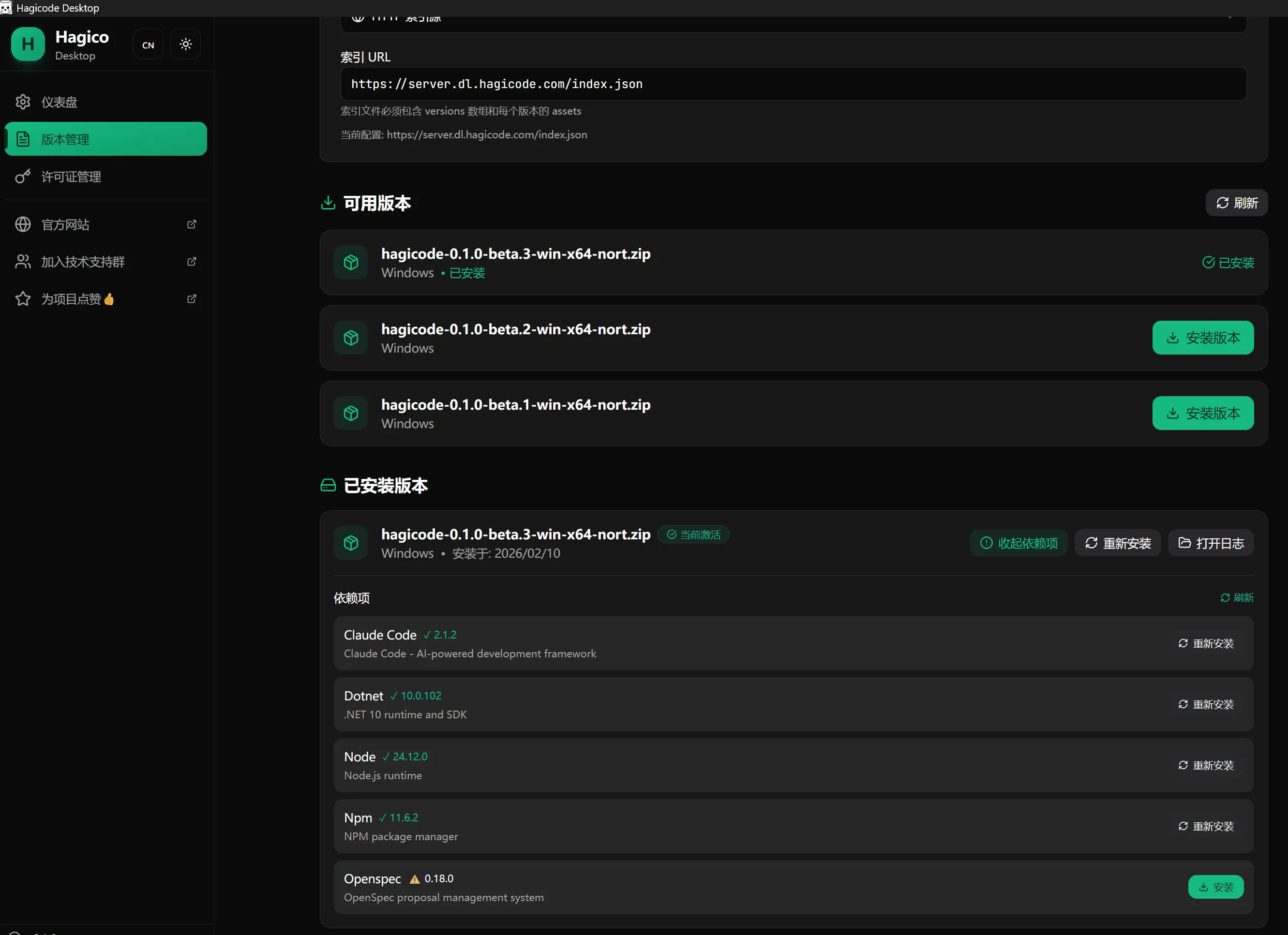
Hagicode Desktop 支持多版本管理,您可以在不同版本之间自由切换。
切换版本
- 打开 Hagicode Desktop
- 进入”版本管理”页面
- 选择要切换的版本
- 点击”切换版本”按钮
- 等待切换完成
版本切换注意事项
- 切换版本会自动重启 Hagicode Server
- 确保在切换前保存所有工作
- 不同版本的项目配置可能会有差异
启动和停止服务
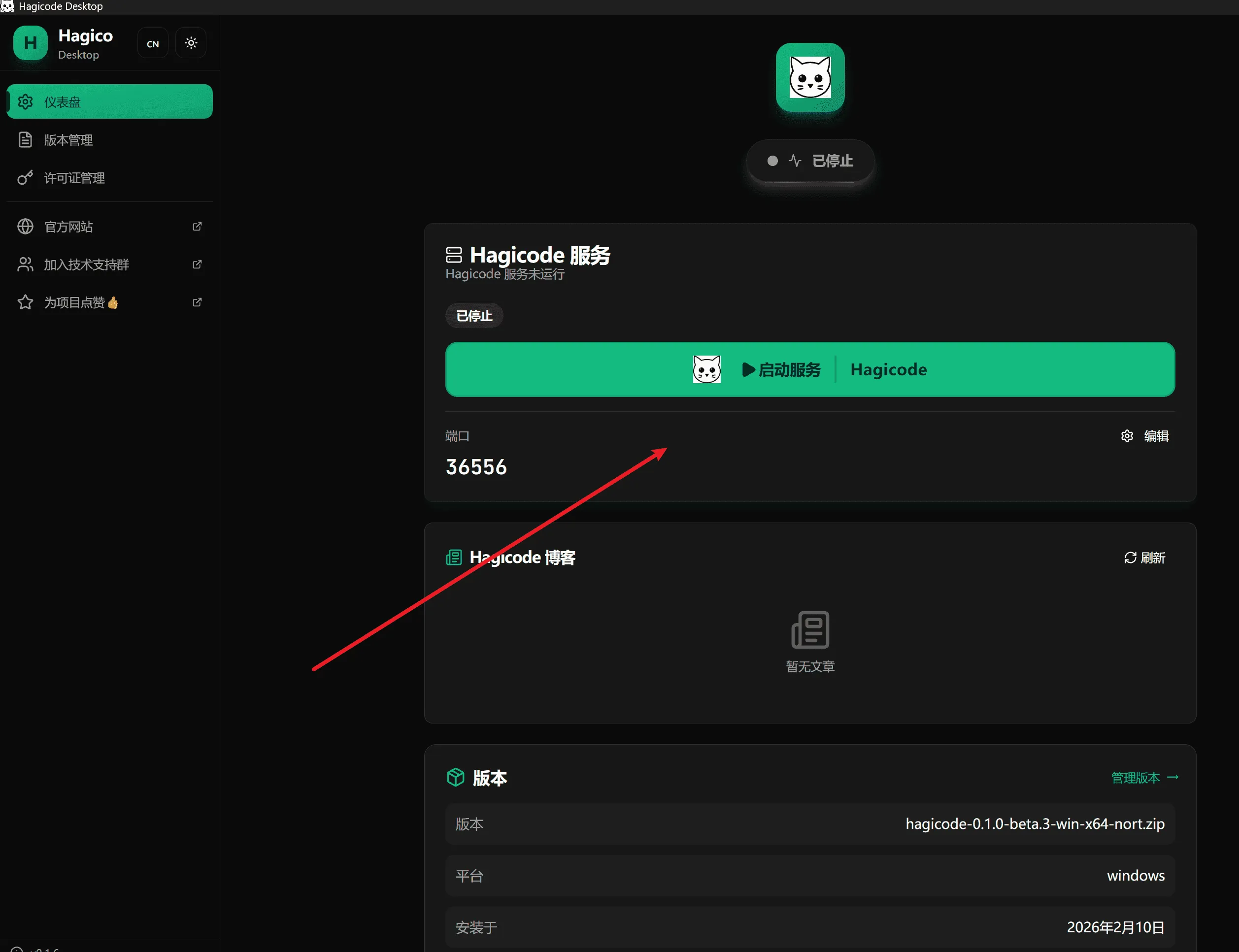
Hagicode Desktop 提供了简单的方式来管理 Hagicode Server 服务。
启动服务
在 Desktop 应用程序的首页,点击”启动服务”按钮即可启动 Hagicode Server。
停止服务
要停止 Hagicode Server,点击首页的”停止服务”按钮。
服务状态
Desktop 应用程序会实时显示 Hagicode Server 的运行状态,包括:
- 服务状态(运行中/已停止)
- 服务端口号
- 当前版本信息
后续步骤
安装完成后,您可以继续以下步骤:
故障排除
安装失败
如果安装过程中遇到问题:
- 检查网络连接:确保能够访问互联网
- 检查磁盘空间:确保有足够的磁盘空间
- 以管理员身份运行:在 Windows 上,右键点击安装程序,选择”以管理员身份运行”
- 查看日志文件:安装程序会生成详细的日志文件,可以帮助诊断问题
依赖项安装失败
如果依赖项安装失败:
- 检查系统兼容性:确保您的操作系统满足最低要求
- 检查网络与防火墙设置:确保安装程序可以访问所需下载资源,且未被防火墙拦截
- 确认安装权限:在 Windows 上可尝试使用”以管理员身份运行”,确保安装程序拥有足够权限
- 重启应用后重试:关闭并重新打开 Hagicode Desktop,再重新执行安装
- 查看日志文件:在 Desktop 应用程序中查看详细日志,定位具体失败原因
服务启动失败
如果 Hagicode Server 无法启动:
- 检查端口占用:确保端口 45000 未被其他程序占用
- 检查防火墙设置:确保防火墙允许 Hagicode Server 访问网络
- 重启应用程序:尝试重启 Hagicode Desktop
- 查看日志:在 Desktop 应用程序中查看详细的错误日志
需要更多帮助?
如果您遇到此处未涵盖的问题:
- 查看 GitHub Issues 寻找类似问题
- 访问我们的社区论坛寻求帮助
- 提交新的 Issue,详细描述您的问题
HagiCode
HagiCode 是一套智能体编码工作台:结构化工作流、多 Agent 并行执行与 Hero Dungeon 视图,把想法变成真正交付的软件。
让想法更快变成好用的软件,让智能编码更聪明、更高效,也更有趣。
- Smart结构化工作流将意图转化为从想法到交付的可执行路径。
- Efficient多 Agent 工作流让调研、实现与审阅并行推进。
- FunHero Dungeon 让长时间编码协作更直观、更有参与感。
生态站点
快速链接
社区
© 2026 HagiCode | Powered By hagilight-starlight@0.5.1