
创建普通会话
普通会话是 Hagicode 最轻量的入口。先对话,先理解仓库,再确认是否要改动。当前界面默认以只读模式打开,因此你可以先让 AI 阅读仓库、总结结构、解释模块,确认方向后再切到编辑模式。
先决条件
在开始普通会话之前,请先完成以下准备:
- 已完成 Desktop 安装
- 已完成 初始化向导设置,并创建了至少一个项目
- 已经进入项目对应的 Hagicode 工作区
普通会话适合做什么?
普通会话适合处理“先理解,再决定是否改动”的任务,例如:
- 快速分析一个陌生项目
- 结合英雄预设切换不同语气、工具提供者或上下文
- 在只读模式下安全提问,再按需升级到编辑模式
- 在发送消息前补充图片、快捷提示或历史上下文
如果你的目标已经从“理解问题”升级为“拆分计划、评审方案、归档变更”,下一步应改用提案会话。本文只介绍普通会话。
流程概览
当前普通会话的主路径可概括为:
| 阶段 | 用户动作 | 系统结果 |
|---|---|---|
| 进入会话 | 在会话列表顶部工具区创建普通会话 | 打开默认英雄入口 |
| 可选选英雄 | 展开 Presets 面板并选择英雄 | 会话带入对应角色、模型或上下文 |
| 只读提问 | 输入 分析这个项目 等问题 | AI 读取仓库并返回分析结果 |
| 决定是否编辑 | 保持只读,或打开编辑模式 | 安全分析或进入可执行修改状态 |
| 补充上下文 | 使用插图、快捷提示、历史 | 下一条消息携带更完整上下文 |
只读分析通常按下列顺序进行。重点只有一句:AI 可以读取和总结,但默认不会直接写文件。
- 输入问题:用户在普通会话中输入
分析这个项目 - 只读发送:界面以默认只读模式发送请求
- 读取仓库:AI 读取目录、配置和关键文件
- 返回结果:AI 总结结构、模块与风险点
- 继续判断:用户决定继续只读对话,或切换到编辑模式
步骤 1:从会话列表进入普通会话
普通会话的当前入口位于会话列表顶部工具区。你可以直接使用默认英雄创建,也可以先展开右侧头像下拉,查看当前可选的英雄预设。
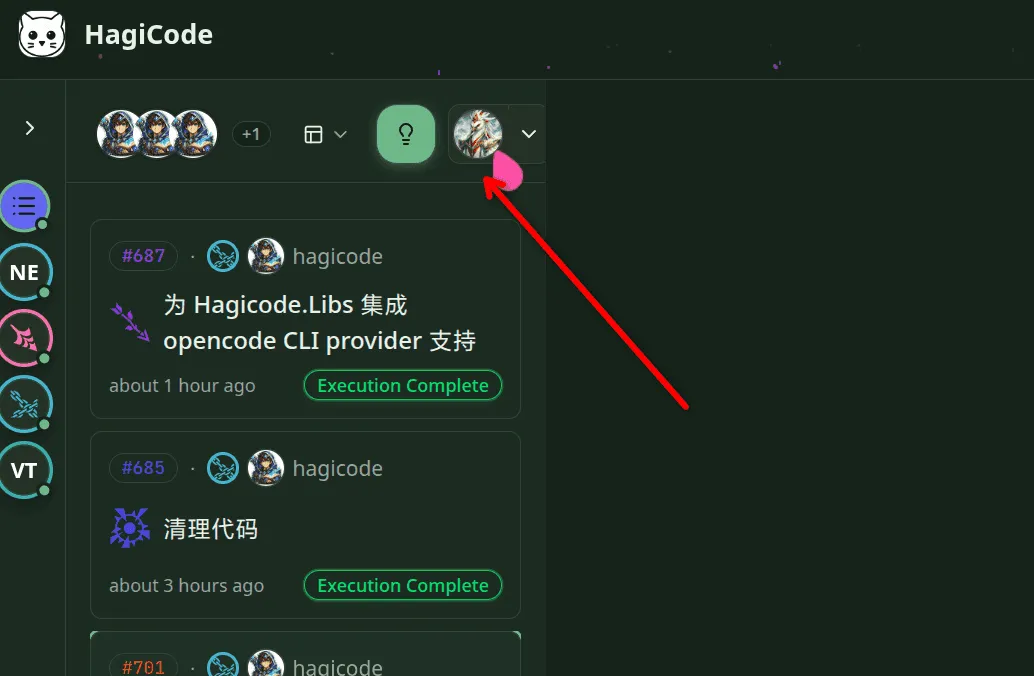
图:会话列表顶部即是普通会话入口;默认英雄可直接开始,对右侧头像下拉可进入预设选择。
这里先看两点:
- 会话入口在顶部工具区:不再依赖旧版
Add Chat按钮描述。 - 英雄选择是可选项:如果你只是想马上开始分析项目,可以直接进入下一步。
步骤 2:可选选择英雄预设
如果你希望先切换不同的风格、模型提供者或上下文,可以展开 Presets 面板,从现有英雄中选择一个再进入普通会话。
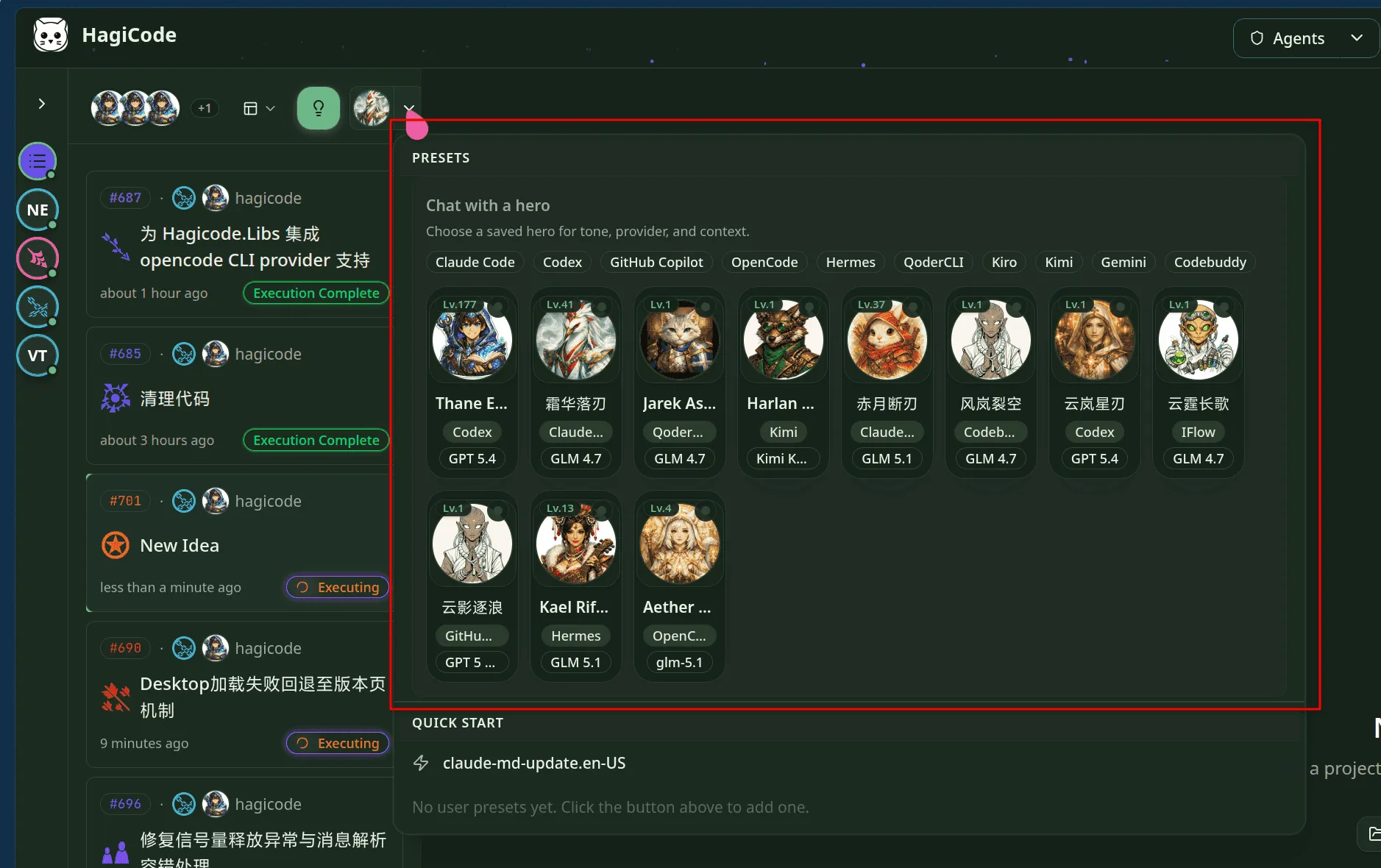
图:Presets 面板会列出当前可用的英雄预设;选择英雄是可选动作,不影响普通会话的基本流程。
适合先选英雄的场景包括:
- 你已经知道要用哪一组模型或执行风格
- 你希望不同会话保留不同角色设定
- 你想对比多个英雄在同一项目上的分析视角
步骤 3:用默认只读模式分析项目
进入普通会话后,默认就是只读模式。截图中的示例提示词为 分析这个项目,AI 会先读取仓库结构,再返回项目级总结。
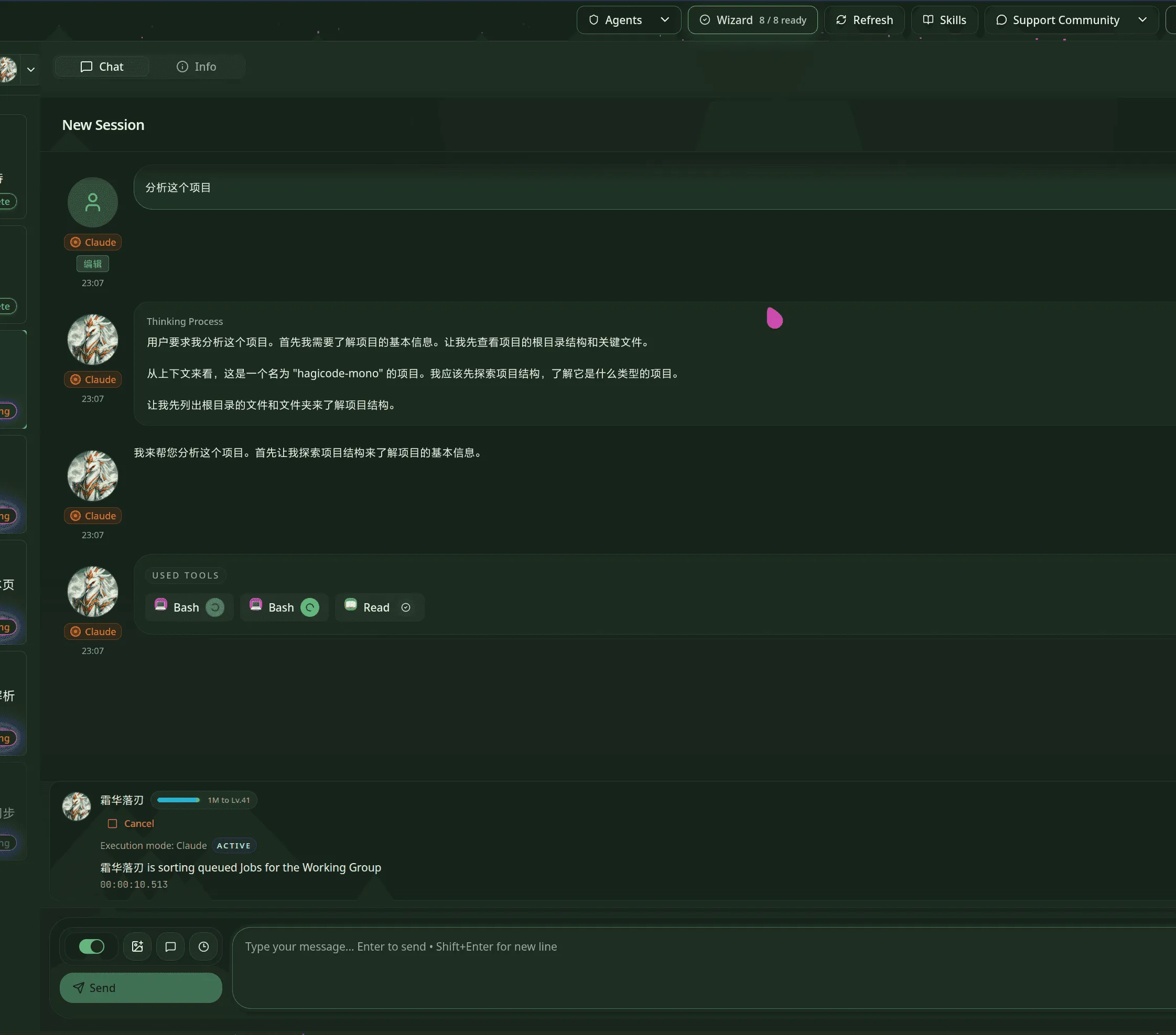
图:普通会话默认以只读模式启动,适合先让 AI 分析项目结构、关键模块与当前上下文。
在只读模式下,AI 通常可以:
- 读取文件与目录结构
- 总结项目用途、主要模块和依赖关系
- 解释某个功能或文件的职责
在只读模式下,AI 不会直接做的事:
- 直接修改仓库文件
- 在未切换模式前执行编辑型变更
如果你目前只是要理解代码、确认问题边界或准备后续计划,只读模式通常已经足够。
步骤 4:切换编辑模式并认识工具条
当你确认需要让 AI 直接落地改动时,再打开编辑模式。当前界面会在发送按钮上方的工具行放置模式开关与辅助工具。
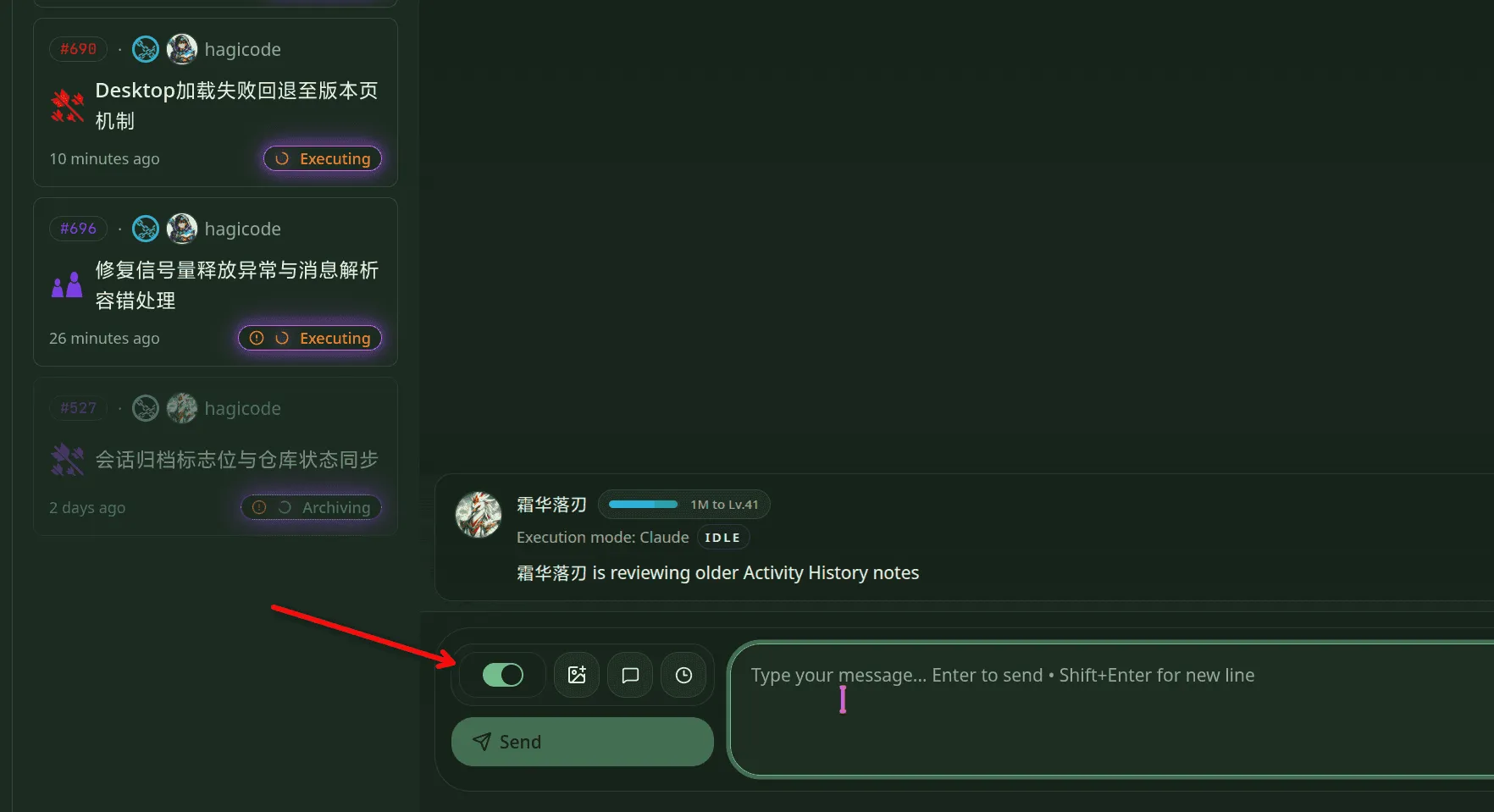
图:模式开关位于发送区工具行;其后依次可见插图、快捷提示与历史入口。
这一行工具的作用分别是:
- 模式开关:从默认只读模式切换到编辑模式,允许 AI 执行实际修改。
- 插图按钮:在发送下一条消息前附加图片上下文。
- 快捷提示按钮:快速插入常用提示词模板。
- 历史按钮:回看会话上下文或相关历史内容。
先在只读模式确认方向,再切到编辑模式执行。这样更稳,也更容易复盘。
步骤 5:插入图片后继续发送消息
普通会话支持在当前输入区先附加图片,再发送下一条消息。图片会作为额外上下文保留在同一个 composer 中,不会把你带离当前会话。
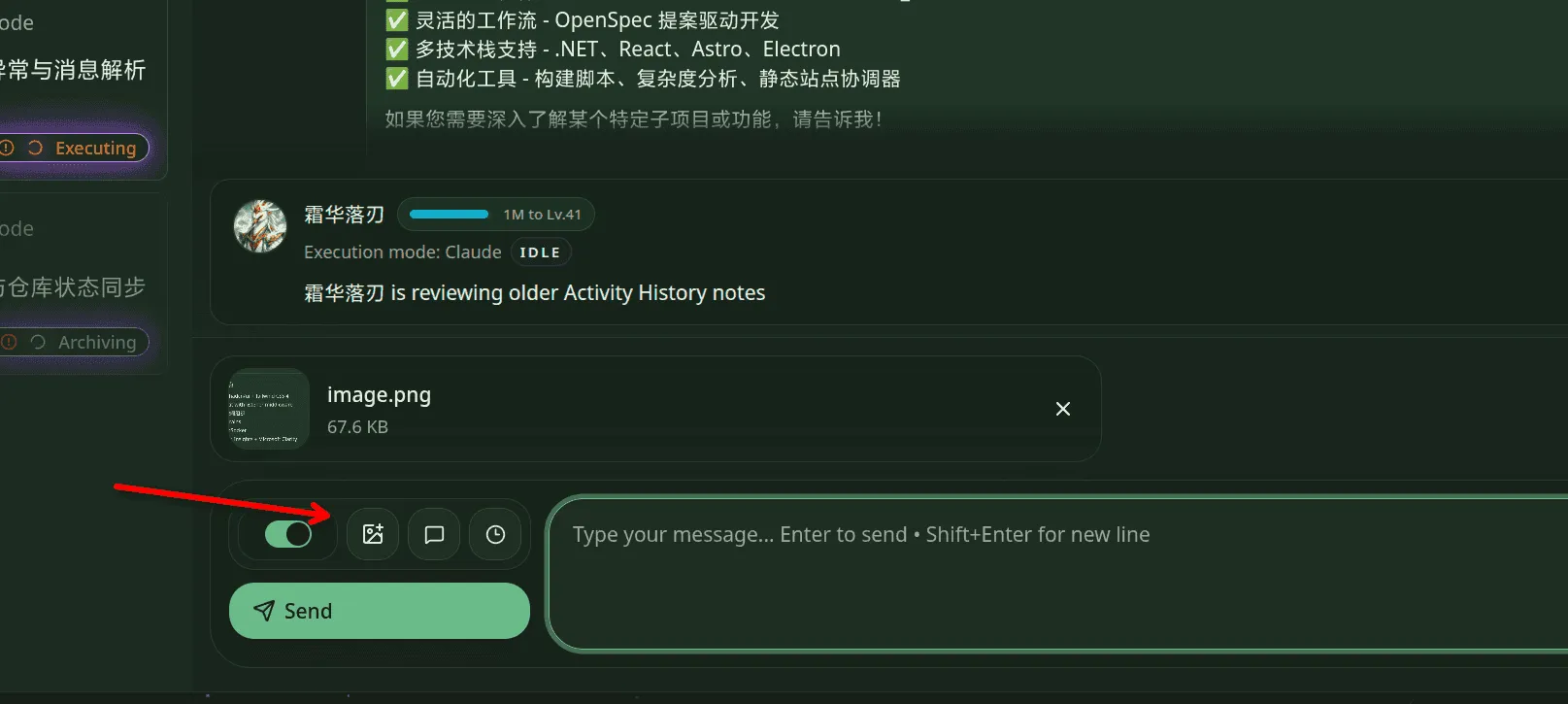
图:图片会先出现在输入区上方,随后你仍可继续使用模式开关与其他辅助工具。
这种方式适合:
- 让 AI 结合界面截图解释问题
- 上传报错截图或设计稿,再补充文字要求
- 在编辑模式前先用图片补足上下文
适用场景与推进方式
结合上面的五张截图,你可以把普通会话理解成这样一条链路:
- 先进入会话:从顶部工具区快速新建普通会话。
- 按需选英雄:如果需要不同角色或模型,再展开 Presets 面板。
- 先做只读分析:先问
分析这个项目、这个模块是干什么的之类的问题。 - 再决定是否编辑:确认方向后,打开编辑模式并使用工具条辅助。
- 补充更多上下文:通过图片、快捷提示或历史入口,让下一条消息更完整。
如果任务已经明确需要计划、审查和归档,请继续阅读下一篇提案会话教程。