
初始化向导设置
完成 Desktop 安装并首次启动后,Hagicode 会直接进入新的初始化向导。当前版本不再按旧 guide 拆成一长串离散步骤,而是收束为 3 个主阶段:先完成基础设置,再创建至少一个项目,最后把社区入口放在手边,然后再正式进入工作区。
当前初始化向导按以下 3 个主阶段推进:
- 基础设置:选择界面语言、主题,检查依赖,并在缺省时补建默认 Agent。
- 创建项目:至少创建一个项目,把向导结果接入真实工作目录。
- 社区引导:把 GitHub、社区群组和后续入口放在手边,再进入正式工作区。
阶段 1:基础设置
Section titled “阶段 1:基础设置”左侧导航已经把当前第一阶段固定命名为 基础设置,并在说明卡里明确写出本阶段目标:先选界面语言、春季主题,并检查 node、npm、git 与 OpenSpec;如果当前还没有英雄,系统会补建默认 Hagicoder。结论是,这一阶段把原本分散的准备动作合并到一个连续界面里完成。
1.1 选择界面语言与主题
Section titled “1.1 选择界面语言与主题”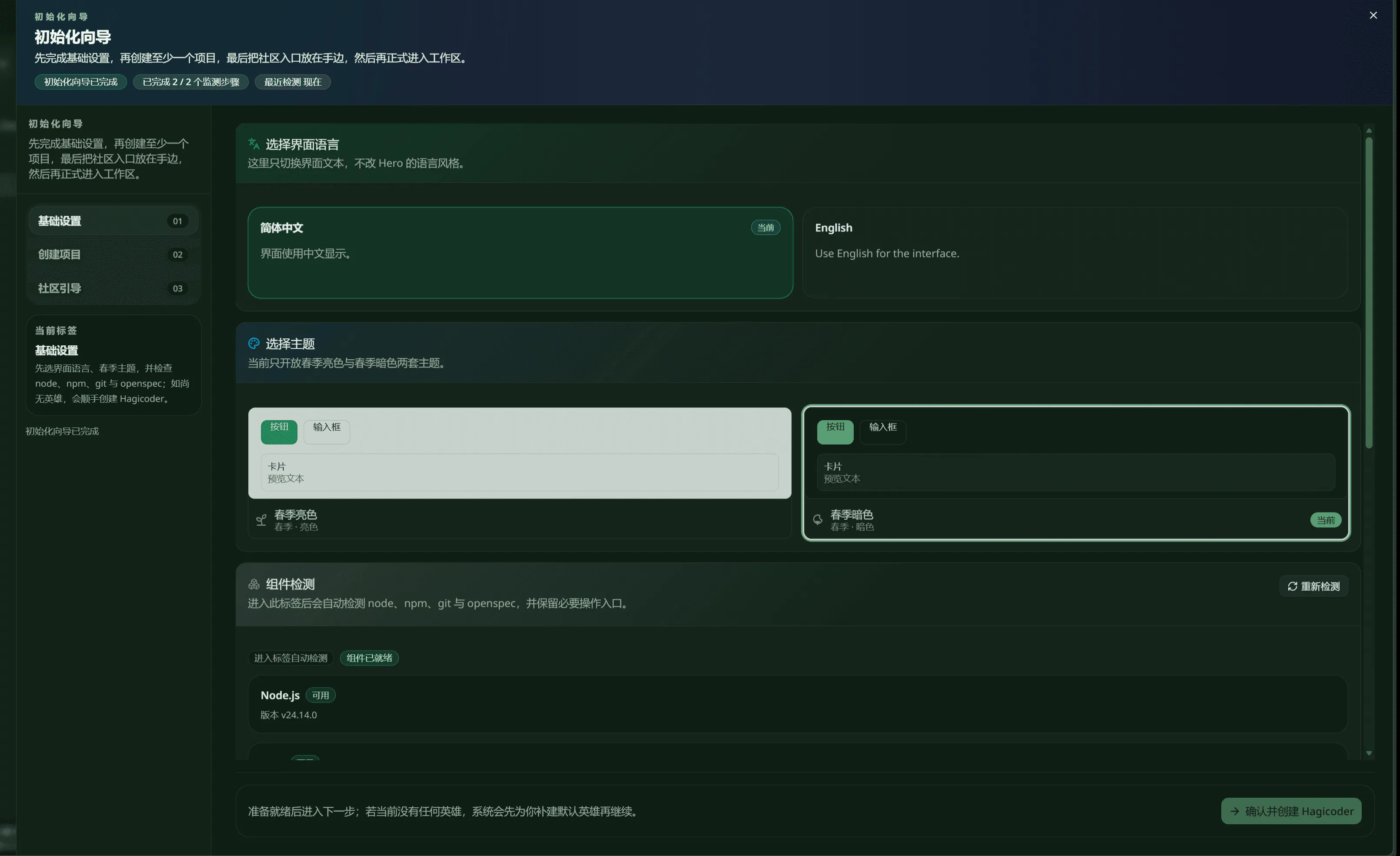
第一张截图展示的是基础设置顶部。页面先给出 选择界面语言,只切换界面文案,不改变 Hero 的语言风格;当前示例里 简体中文 被标记为 当前,右侧仍可改选 English。
同一屏下方紧接着就是 选择主题。当前开启的是春季亮色与春季暗色两套春季主题,示例中右侧主题卡带有 当前 标记。重点是,语言与主题现在属于同一阶段的连续设置,而不是旧 guide 那种相互独立的多步跳转。
1.2 检查依赖并保留安装入口
Section titled “1.2 检查依赖并保留安装入口”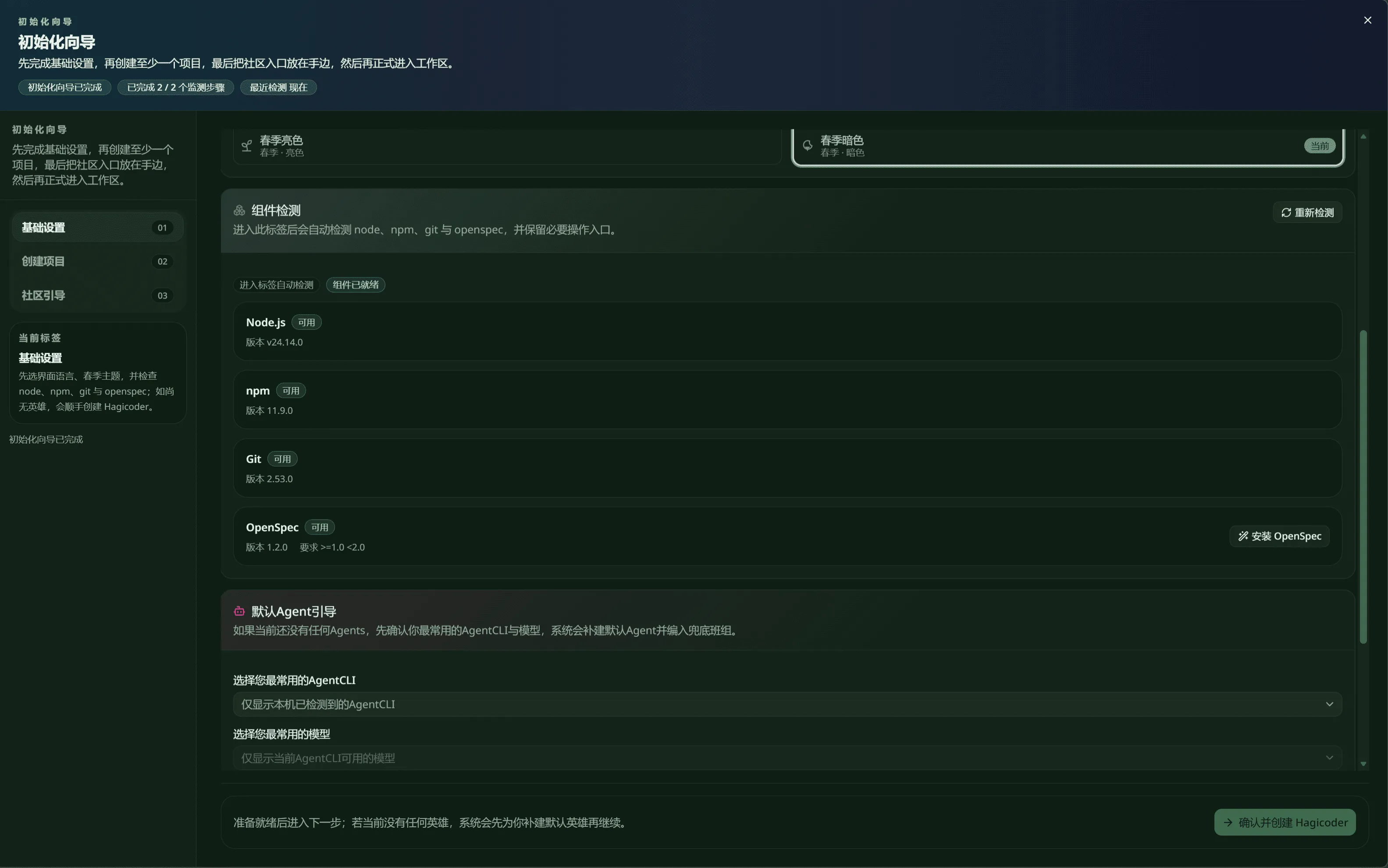
第二张截图往下滚动后进入 组件检测。这里会自动检测 Node.js、npm、Git 与 OpenSpec,并把可用状态直接显示在列表中;页面右上角保留 重新检测,而 OpenSpec 行右侧额外保留 安装 OpenSpec 入口。
这一步的逻辑很直接:系统先帮你判断当前机器是否能继续向下走,而不是要求你自己记住所有依赖。只要关键组件都处于可用状态,就可以继续补默认 Agent,再进入创建项目阶段。
1.3 选择最常用的 CLI 与模型,补建默认 Agent
Section titled “1.3 选择最常用的 CLI 与模型,补建默认 Agent”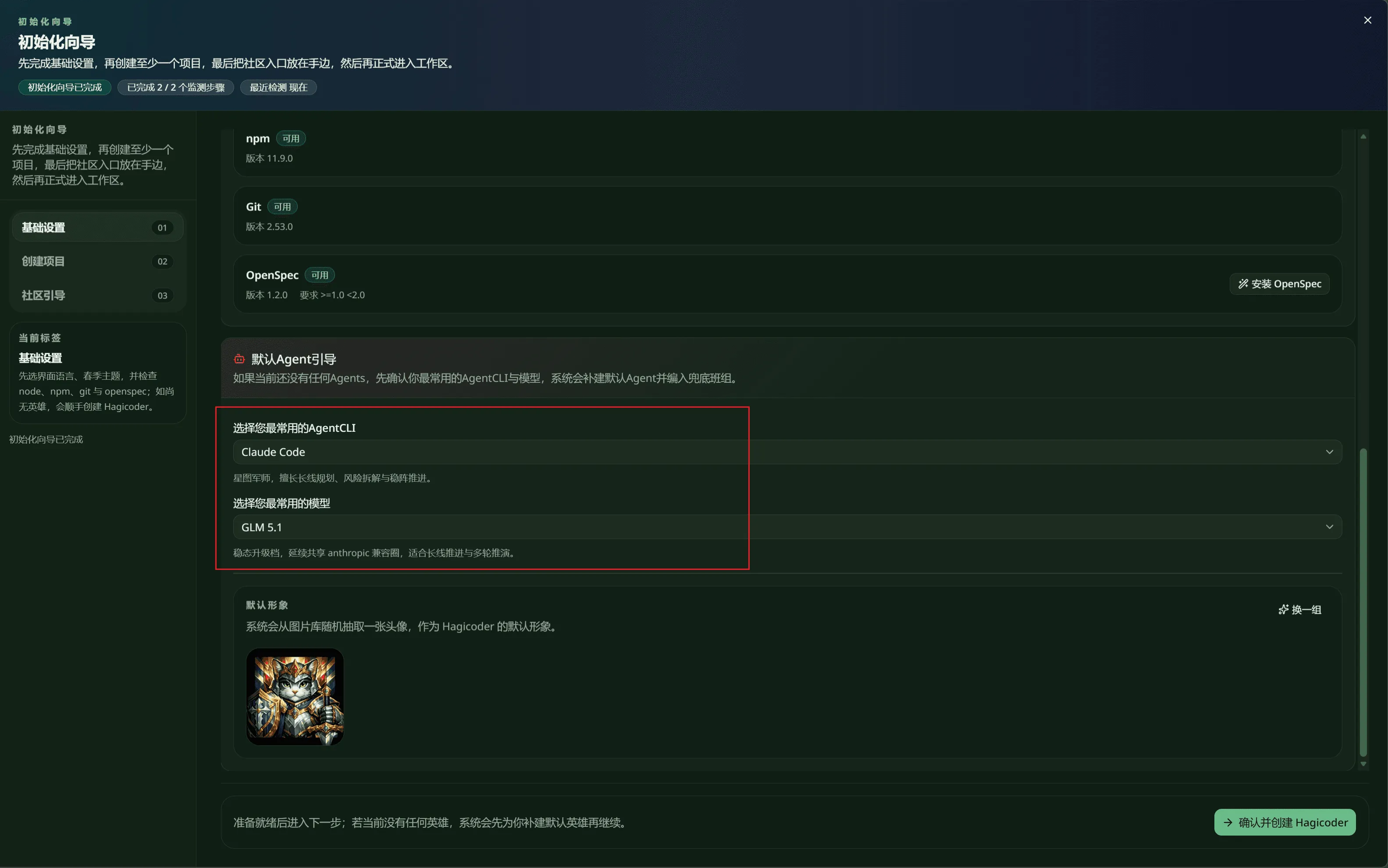
第三张截图是 默认Agent引导。如果当前还没有任何 Agents,页面会要求你先选最常用的 AgentCLI 与模型,然后系统再自动补建默认 Agent 并带入后续配置组。示例里默认选择了 Claude Code 与 GLM 5.1。
这一屏不只选工具,还会顺手生成默认形象。下方能看到默认头像预览,并提供 换一组 按钮;右下角主按钮则直接写成 确认并创建 Hagicoder。也就是说,当前向导会先帮你补齐一个可用默认执行者,而不是把 Agent 配置拆成旧版那种多张岗位表。
阶段 2:创建项目
Section titled “阶段 2:创建项目”左侧导航把第二阶段命名为 创建项目。从当前向导总说明可知,这一步的目标不是“可选看看”,而是至少创建一个项目,让基础设置生成的语言、主题、依赖状态与默认 Agent 真正落到一个工作目录上。
由于当前受管截图尚未提供这一阶段的独立界面,本文先保留高层说明:进入此阶段后,应优先把真实仓库或工作目录接入 Hagicode,再继续最后的社区引导。
阶段 3:社区引导
Section titled “阶段 3:社区引导”第三阶段在左侧导航中命名为 社区引导。页头总说明写得很清楚:先完成基础设置,再创建至少一个项目,最后把社区入口放在手边,然后再正式进入工作区。
目前受管截图同样未提供社区引导阶段的独立截图,因此这里先保留流程语义:它属于收尾阶段,用于整理后续入口,而不再承担核心初始化配置。