
Skills 使用指南
本页说明 HagiCode 中 Skills 面板的用法。
遇到下列需求时,可直接打开 Skills:
- 查看这台机器已经安装了哪些技能
- 在技能库中搜索某个技能
- 安装前确认来源、信任状态和实际执行命令
- 管理哪些来源会被标记为 trusted
Skills 是什么
Skills 是 HagiCode 提供的技能浏览与安装面板。你可以把它理解为一个统一入口:在这里查看本地已安装技能、搜索整个技能库,并在安装前确认来源和安全提示。
下列场景可直接用它:
- 你刚开始接触 HagiCode,想先知道系统已经有哪些可用技能
- 你正在处理某类项目,希望快速找到更合适的辅助技能
- 你准备安装一个新技能,但想先确认来源是否可信
- 你想知道某个技能是否已经装过,避免重复安装
建议的使用顺序
第一次使用时,可先看本地技能(Local Skills),再看技能库(Gallery),最后再进技能详情页确认安装信息。
1. 打开 Skills
在 HagiCode 主界面的顶部导航栏中,点击 Skills 按钮即可打开 Skills 面板。

你可以先关注截图中的红色箭头,它标出了入口位置。
打开后,你会看到同一个面板中的 3 个主要标签页:
- 本地技能(
Local Skills) - 技能库(
Gallery) - 可信来源(
Trusted Providers)
什么时候打开 Skills
如果你已经在项目页面、会话页面或初始化流程中,不需要离开当前工作台,直接从顶栏打开 Skills 即可。
2. 查看本地已安装的技能
本地技能页(Local Skills)适合回答两个最常见的问题:我已经装了什么?这些技能目前能不能更新?
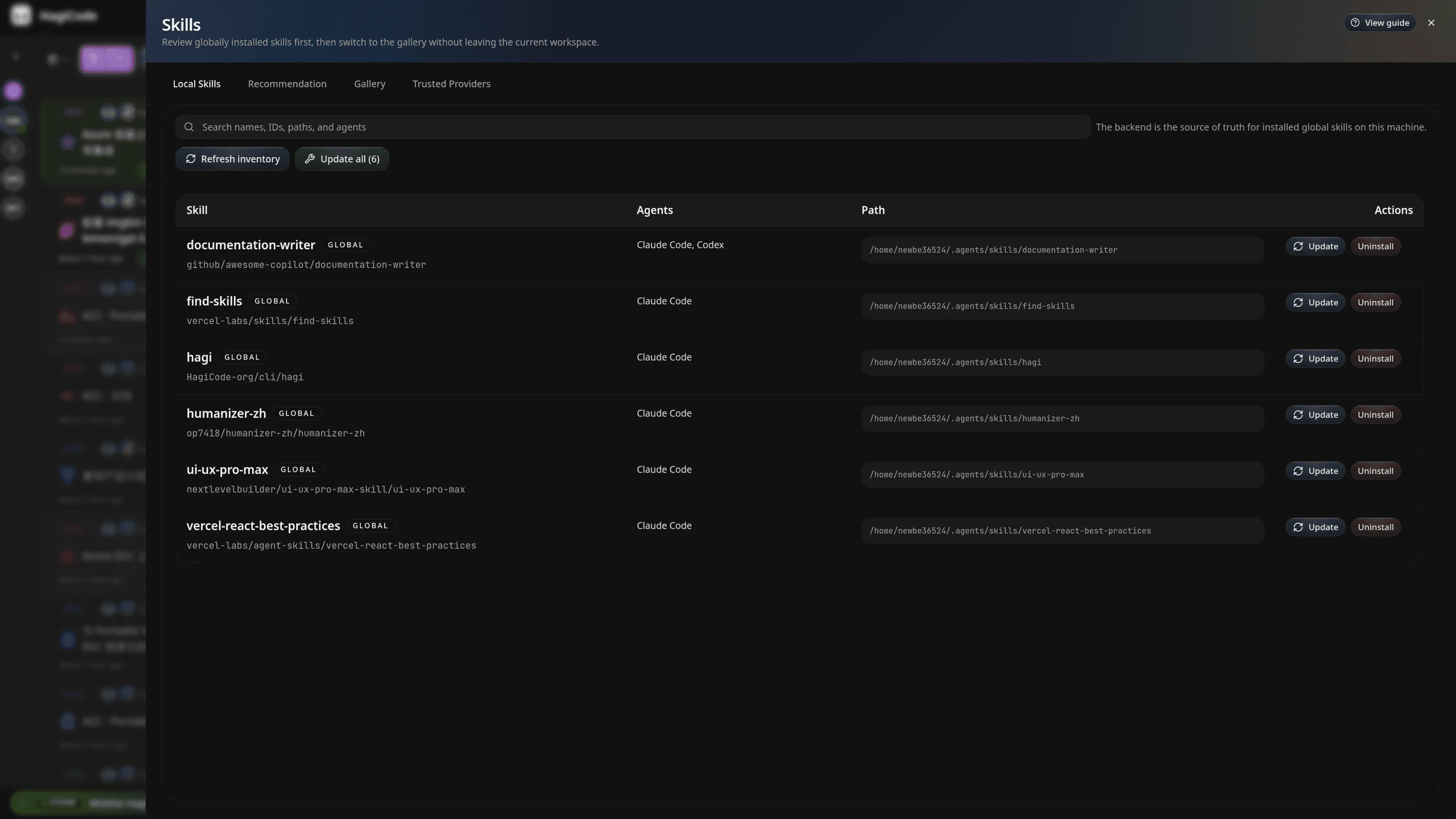
在这个页面里,你可以重点看这几个区域:
- 搜索框:按名称、ID、路径或 agent 过滤本地技能
- 刷新清单(
Refresh inventory):重新扫描本机当前已安装的技能 - 全部更新(
Update all):批量更新支持托管更新的技能 - 批量更新摘要(
Batch update summary):查看这次批量更新的结果和最新日志
列表中的每一行通常会显示:
- 技能名称
- 适用的 agent
- 本地安装路径
- 当前可执行操作
如果某一行出现“缺少后端托管安装元数据”之类的提示,说明这项技能不能通过一键更新流程处理,需要你单独确认。
批量更新前仍建议人工复核
Update all 代表批量执行更新,不代表这些技能已通过安全审查。更新前后都建议你结合来源和实际用途做一次人工确认。
3. 在技能库中搜索和比较
如果你已经知道要找什么,或者想在更大范围内比较不同来源的技能,可以使用技能库页(Gallery)。
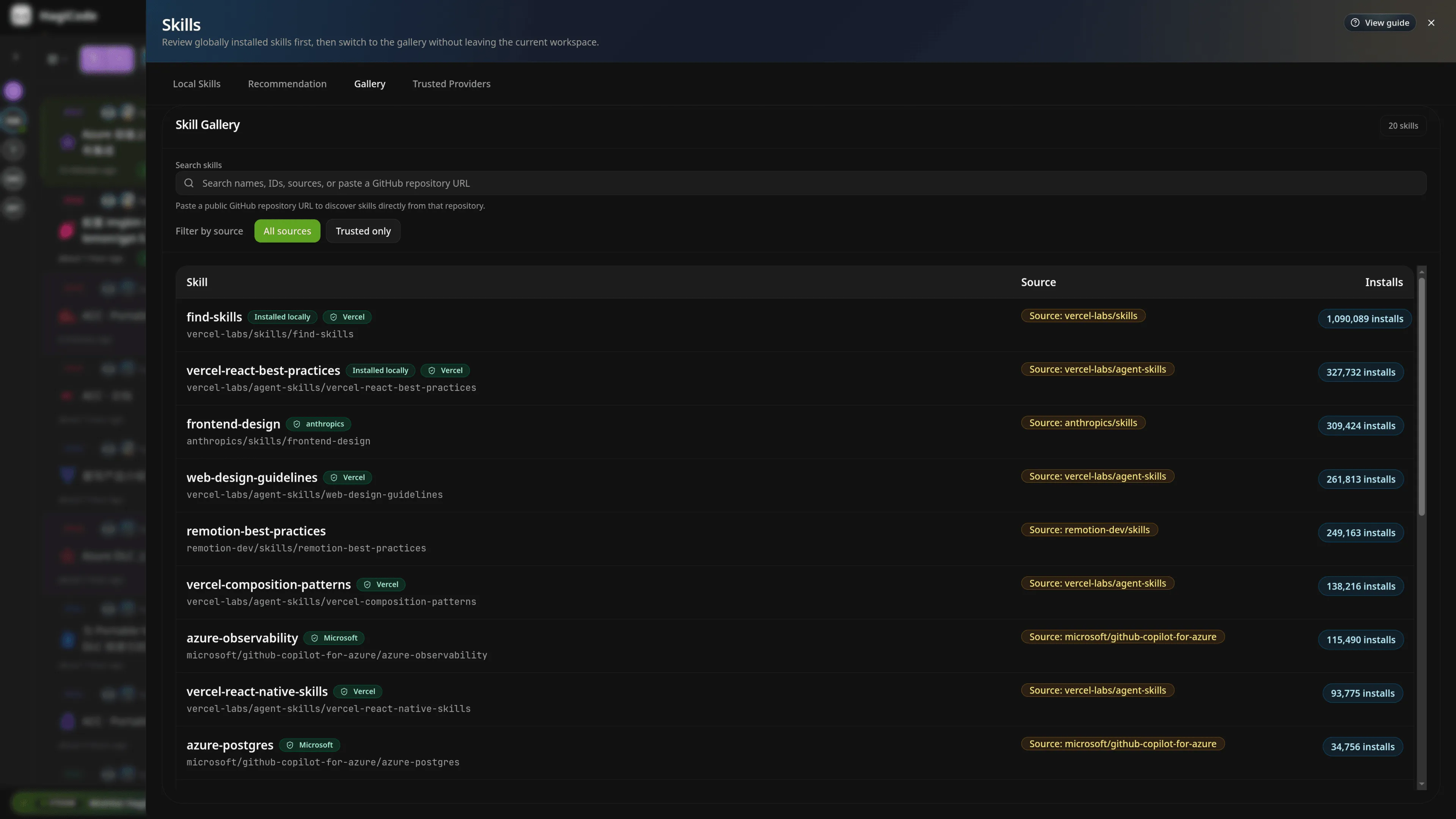
技能库页(Gallery)主要用来:
- 按关键词搜索技能
- 先筛选 trusted 来源,再决定是否继续浏览
- 比较不同来源的同类技能
- 查看安装量和当前安装状态
先看 3 个信息:
- 来源(
Source):技能来自哪个提供方或仓库 - 安装量(
Installs):这项技能的安装量,可作为参考信号 Installed locally:说明它已经在本地可用
先看来源,再看热度
安装量高只能说明它更常见,不能代替来源判断。更稳妥的做法是先确认 Source,再把 Installs 当作辅助信息。
4. 安装前查看技能详情
打开某个技能后,会进入技能详情面板(Skill Details)。这里是安装前最值得认真看的页面。

在技能详情面板中,建议重点查看以下内容:
- 技能名称、来源、安装量:确认你打开的是目标条目
- 可信状态(
Trust status):查看这条来源为什么会被视为可信 - 托管命令(
Managed command):查看 HagiCode 实际准备执行的安装命令 - 当前状态(
Status):判断当前工作区能否安装这项技能 - 概览(
Overview):补充查看技能 ID、slug、source、install count 等基础信息
Managed command 特别重要,因为它展示的是安装时真正会运行的命令,而不是一段说明文字。
trusted 不等于“可以不看详情”
即使某个来源显示为 trusted,你也仍然应该看一遍 Trust status 和 Managed command。trusted 的意思是“命中了可信规则”,不是“平台替你完成了安全审计”。
5. 管理可信来源规则
可信来源页(Trusted Providers)用来管理“哪些来源会被标记为 trusted”。想查某个技能为何显示 trusted,或补充自己的来源规则,就看这个页面。

在这个页面中:
- 规则格式(
Rule format) 会说明规则怎么写 - 添加提供方(
Add provider) 用于新增一组 provider 规则 - 恢复默认值(
Reset defaults) 用于恢复默认预设 - 表格中的
Rules、Status、Source examples用来说明匹配规则、当前状态和命中示例
常见规则形式包括:
prefix:owner/:按前缀匹配一组来源exact:owner/repo:只匹配单个来源
Trusted Providers 不是凭据管理页
这个页面只负责判断“哪些来源会被标记为可信”,不会保存你的 token、密码或其他 secret。
安装前请检查这 4 项
如果你准备安装一个技能,建议至少检查下面 4 项:
| 检查项 | 在哪里看 | 说明 |
|---|---|---|
| 来源是否可信 | Trusted Providers、技能详情页中的 Trust status | 确认这个来源为什么会被标记为 trusted |
| 是否已经安装 | Gallery 的状态标签 | 如果显示 installed locally,通常无需重复安装 |
| 批量更新结果 | Local Skills 中的 Batch update summary | 用来查看这次批量更新是否成功、是否需要人工复核 |
| 实际安装命令 | 技能详情页中的 Managed command | 安装前建议先看一遍实际会执行什么命令 |
常见使用路径
可按此顺序使用 Skills:
- 进入本地技能页(
Local Skills),先看本机当前已有技能 - 在技能库页(
Gallery)中搜索和比较不同来源 - 进入技能详情页,确认来源、信任状态和安装命令
- 如有需要,在可信来源页(
Trusted Providers)中复核或调整可信规则