
HagiCode 产品概览
HagiCode 是面向项目开发的 AI 工作台。你可以先用会话理解仓库,再明确需求与影响范围、让 AI 执行修改,并在同一处查看进度、整理提交和复用项目知识。它连接你使用的 Agent CLI 与模型,而不是要求你换一种特定的代码编辑器。
**第一次使用?**先选择安装方式,完成初始化向导,创建项目后从普通会话开始;如果任务需要先规划、再实施,则使用提案会话。
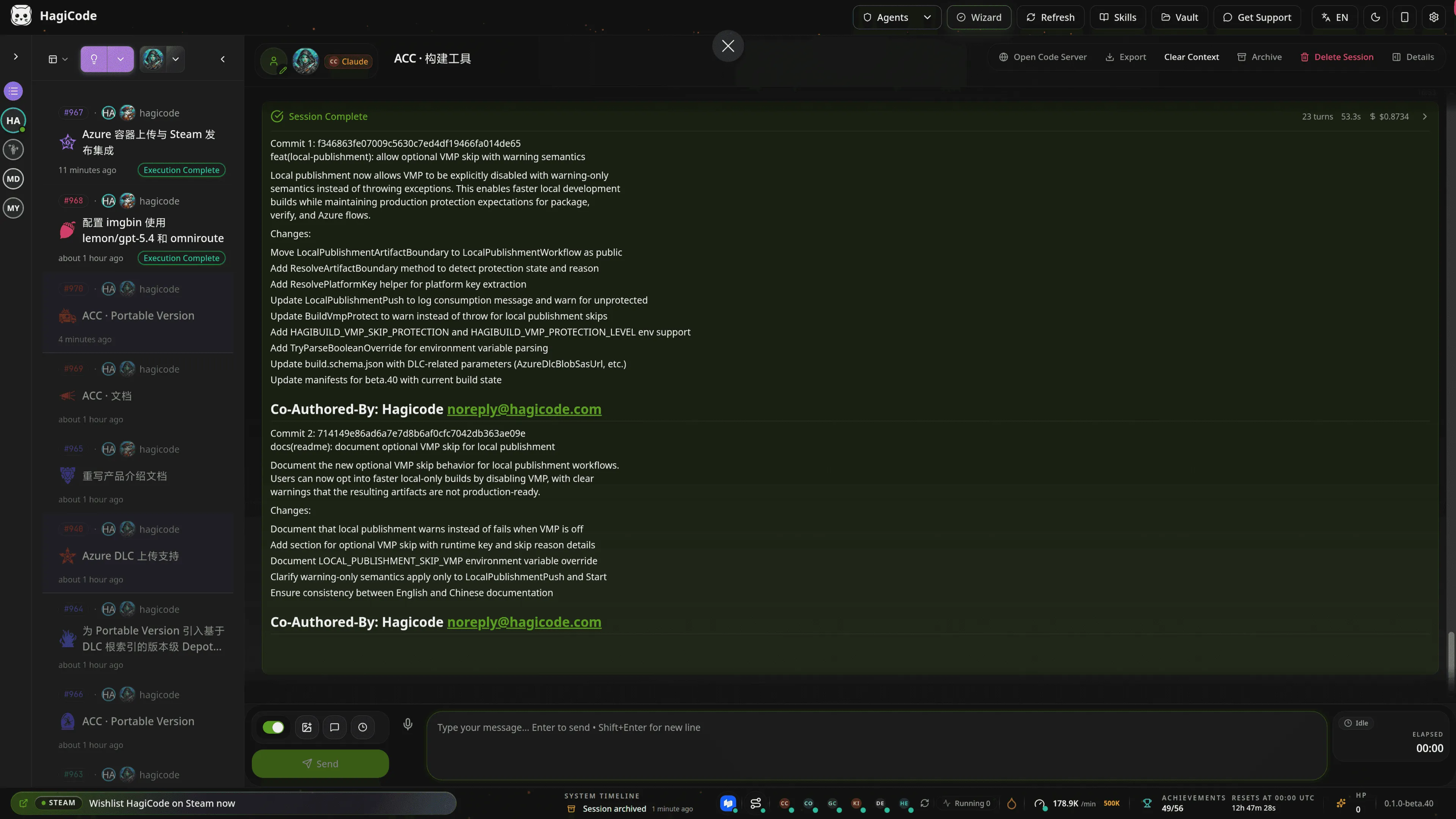
一次开发任务怎么走
以“修改一个涉及多个仓库的功能”为例:
- 先理解:在普通会话中分析现有代码。普通会话默认只读,需要修改文件时再切换到编辑模式。
- 再定范围:对于复杂变更,在提案会话中选择项目和仓库,先整理目标、任务与验证方式,再推进执行。
- 跟踪结果:在工作台回看会话和执行状态;需要整理提交时,可以使用 AI Compose Commit。
- 留下上下文:提案与提交记录可供回顾;需要跨仓库协作时,使用 MonoSpecs 管理仓库关系与变更范围。
你不必每次都走提案流程:只想了解代码或处理简单问题,可以从普通会话开始。HagiCode 的重点是让任务需要更多上下文时,仍有一条可追踪的推进路径。
按需求了解能力
| 如果你想…… | 可以从这里开始 |
|---|---|
| 先弄清楚代码,再决定是否修改 | 创建普通会话 |
| 在复杂需求中先规划、再执行 | 创建提案会话 |
| 让 AI 理解多个仓库的关系 | MonoSpecs 指南 |
| 搜索、安装和管理扩展能力 | Skills 使用指南 |
| 使用熟悉的 Agent CLI | AI Agent CLI 安装与支持范围 |
| 分开管理 CLI 和模型接入 | OmniRoute 安装与启动验证 |
Vault 可汇集参考仓库、文件夹和笔记,供后续工作复用;Code Server 提供浏览器中的编辑入口。这些能力并非开始使用 HagiCode 的前提。想进一步了解设计背景,可以阅读 Vault 知识库实践 和 浏览器编辑集成。
HagiCode 也提供英雄、成就、日报和 Token 等反馈,让长期使用中的状态与进度更可见。它们是工作台体验的一部分,不影响你按普通开发工具的方式使用;设计思路可见游戏化设计文章。
版本与定价
**Desktop、Container 和 Microsoft Store 是不同的获取或部署方式,不是三档付费版本。**基础功能可以免费使用;Microsoft Store 渠道中的 Turbo Engine 是单独购买的一次性许可证,用于解锁更高的提案并发上限及文档主题、自定义署名、品牌和头像等增强能力。具体解锁项目以 Turbo Engine 增强包为准。
| 你的环境 | 建议入口 |
|---|---|
| Windows,且可以使用 Microsoft Store | Microsoft Store 安装 |
| Windows 手动安装,或 macOS、Linux 本地使用 | Desktop 安装 |
| 服务器、NAS 或团队部署 | Docker Compose 安装 |
Steam 主应用已退役,不是当前的安装渠道;详情见 Steam 分发状态。
从哪里开始
为什么还要做成工作台
我是 HagiCode 的制作人俞坤。单次问答能解决眼前问题,但真实开发还需要理解项目、划定边界、推进变更、回看结果。我希望把这些原本分散的环节连在一起;游戏化反馈则让长期工作中的进度更容易被看见。你可以只使用其中一部分能力,不需要为了开始编码先学会所有模块。
如果更想通过实际界面了解产品,可以观看下面的演示视频。
真实视频演示
视频实测:看看 Hagicode 真正怎么工作
先看中文 Bilibili 主介绍视频,再补充两条专题演示;就算你暂时不跳出页面,也能先在这里读懂视频内容为什么值得看。