
设置
点击顶栏中的齿轮图标打开设置(Settings,顶栏按钮提示为“配置”,对话框标题为“设置”)。左侧列出各分组及其标签页,右侧显示所选标签页。有些标签页会在你修改时自动保存,有些则有自己的 Save(保存)按钮。
分组可以折叠,HagiCode 会记住你让哪些保持展开。
| 分组 | 标签页 |
|---|---|
| Common(常用) | General Settings(通用设置) |
| Project(项目) | Project Icon(项目图标) |
| Process & Interaction(流程与交互) | Comments(批注)、Notifications(通知)、Quick Actions(快速操作)、Kanban Right Panel(看板右区)、Proposal Creation(提案创建)、Planning Direction(规划方向)、Proposal Stage Diagram(提案阶段图)、Mermaid Appearance(Mermaid 图表外观)、Session List(会话列表)、Confirm Prompts(确认提示)、Common Requirements(常用主诉)、Error Retry(错误重试)、AgentCLI Interactive Control(AgentCLI 交互控制)、Chat View(聊天视图)、Standard Phrases(标准用词)、Haginput |
| Integration(集成) | Break Reminder(休息提醒)、Salary Tracker(时薪挂机)、GitHub、Git、OmniRoute、TokenMonitor、Code Server、Status Bar Scroll(状态栏滚动) |
| Game(游戏) | Achievements(成就) |
| System(系统) | Data Management(数据管理)、Danger Zone(危险区域)、About(关于) |
| Debug(调试) | Debug(调试) |
有些控件只有在启用 TurboEngine DLC 后才可用,未启用时会显示为锁定状态。
Common(常用)
General Settings(通用设置)
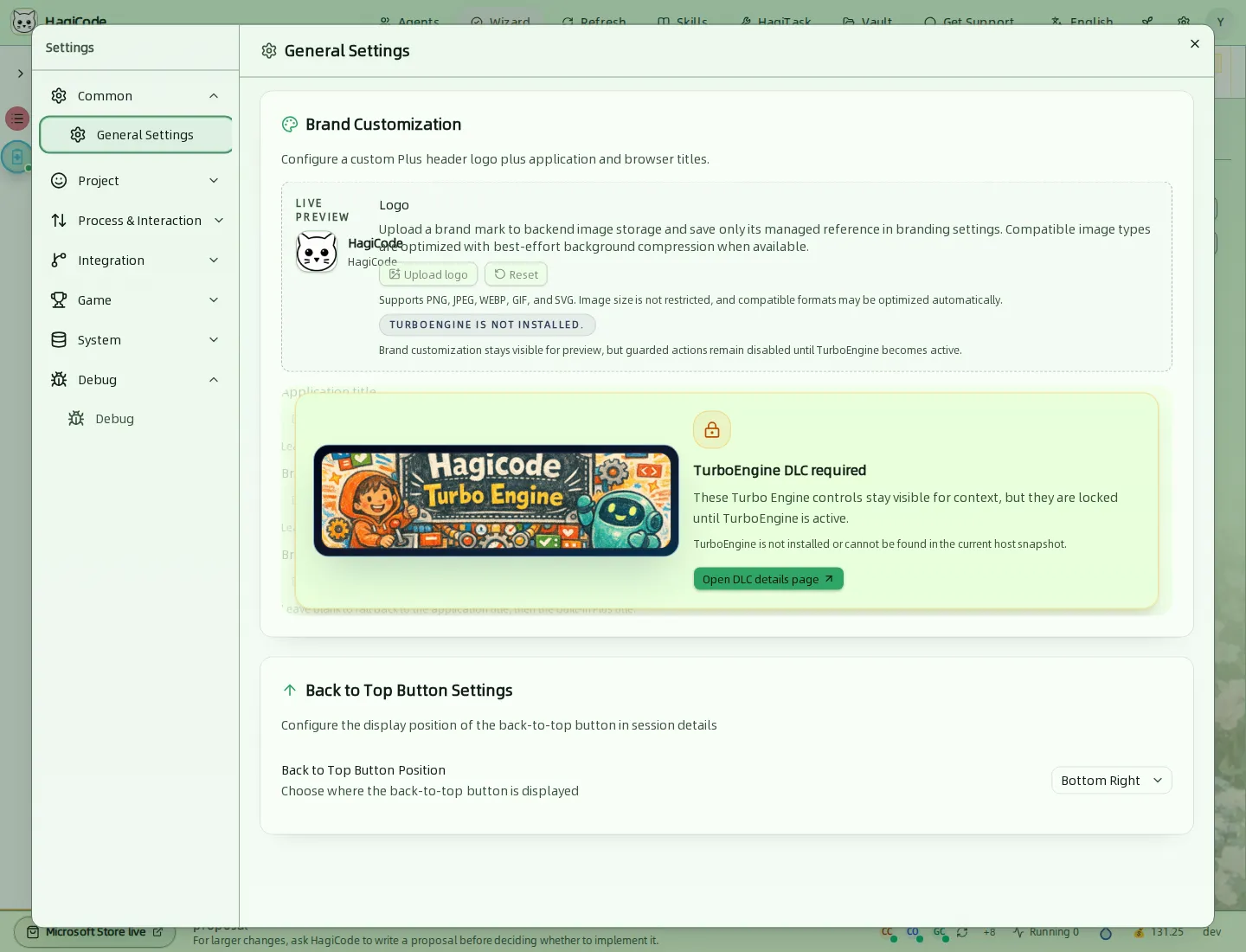
- Brand Customization(品牌自定义)用于设置自定义的顶栏 Logo、应用标题、品牌跳转链接和浏览器标题,并实时预览效果。这些控件可以预览,但在 TurboEngine DLC 启用之前处于锁定状态。
- Back to Top Button Settings(回到顶部按钮设置)选择“回到顶部”按钮在会话中的位置,例如 Bottom Right(右下角)。
Project(项目)
Project Icon(项目图标)
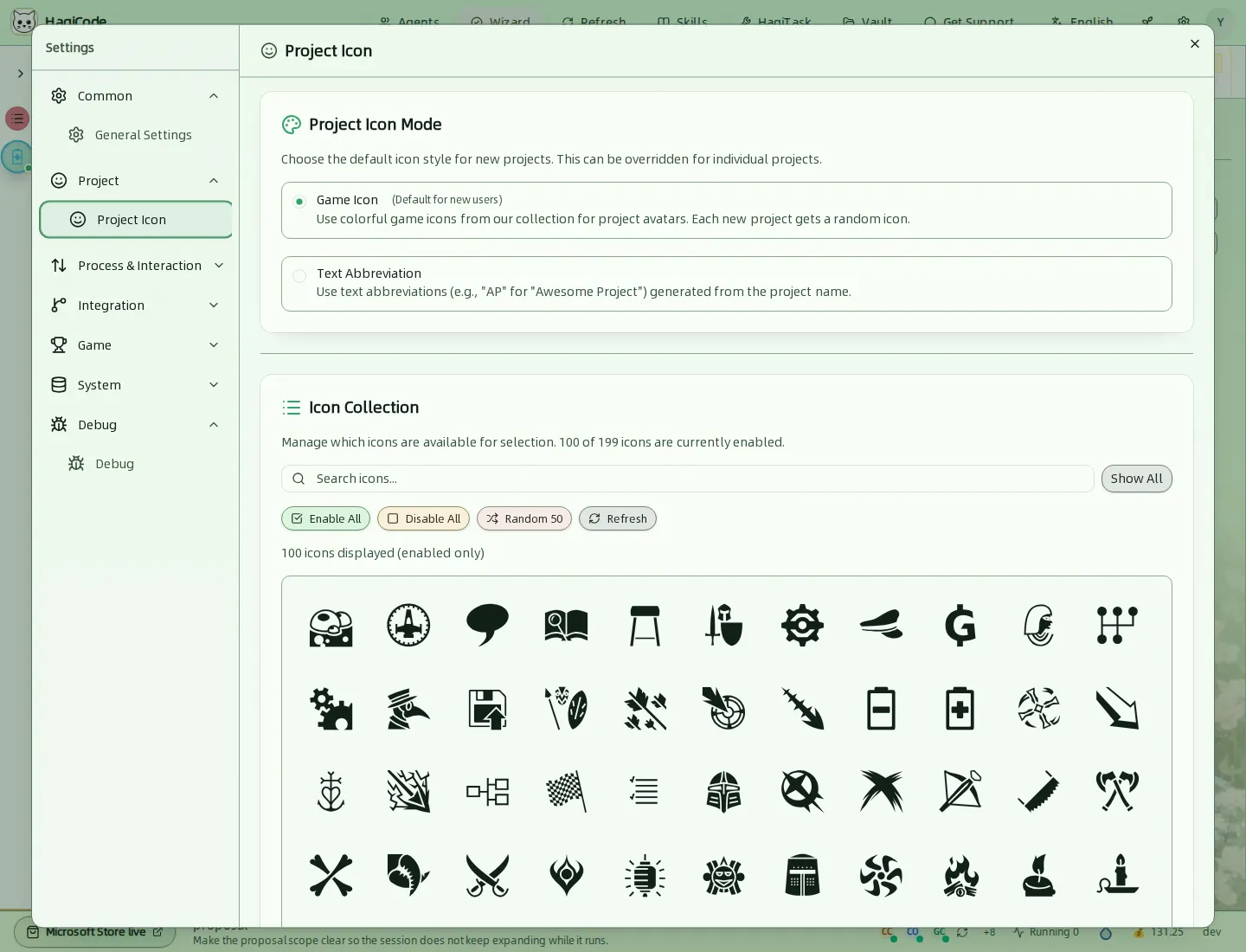
- Project Icon Mode(项目图标模式)设置新项目的默认样式:Game Icon(游戏图标,随机的彩色图标,为默认值)或 Text Abbreviation(文本缩写,取项目名称的首字母)。单个项目可以在项目详情中覆盖它。
- Icon Collection(图标集合)控制哪些图标可以被选中。可以使用 Show All(显示全部)、Enable All(全部启用)、Disable All(全部禁用)、Random 50(随机 50 个)和 Refresh(刷新),也可以点击某个图标来切换它。
Process & Interaction(流程与交互)
这一组控制会话、提案和看板的行为。
Comments(批注)
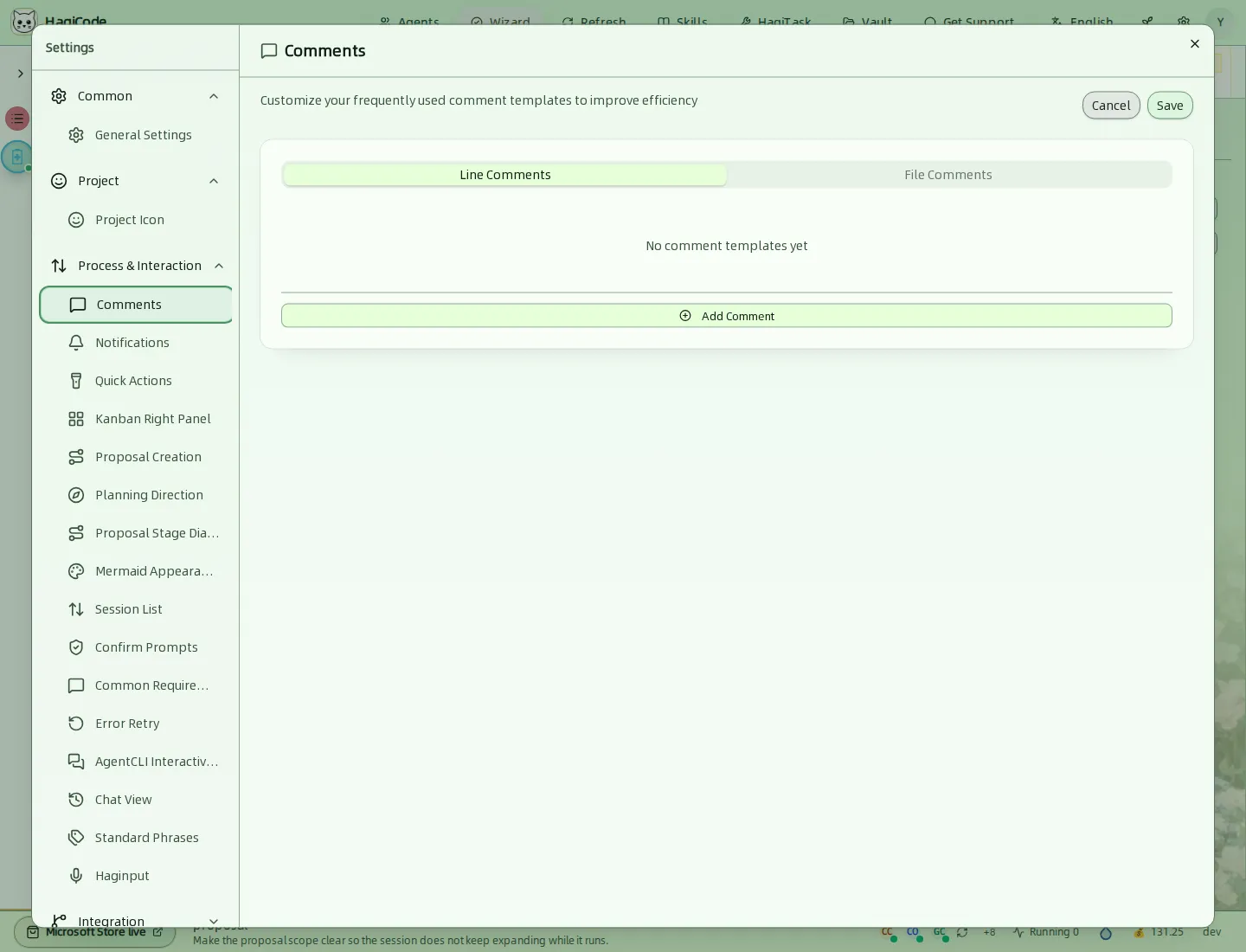
保存你常用的评注模板,分为两个列表:Line Comments(行评注)和 File Comments(文件评注)。用 Add Comment(添加评注)创建模板,用 Save 保存修改。
Notifications(通知)
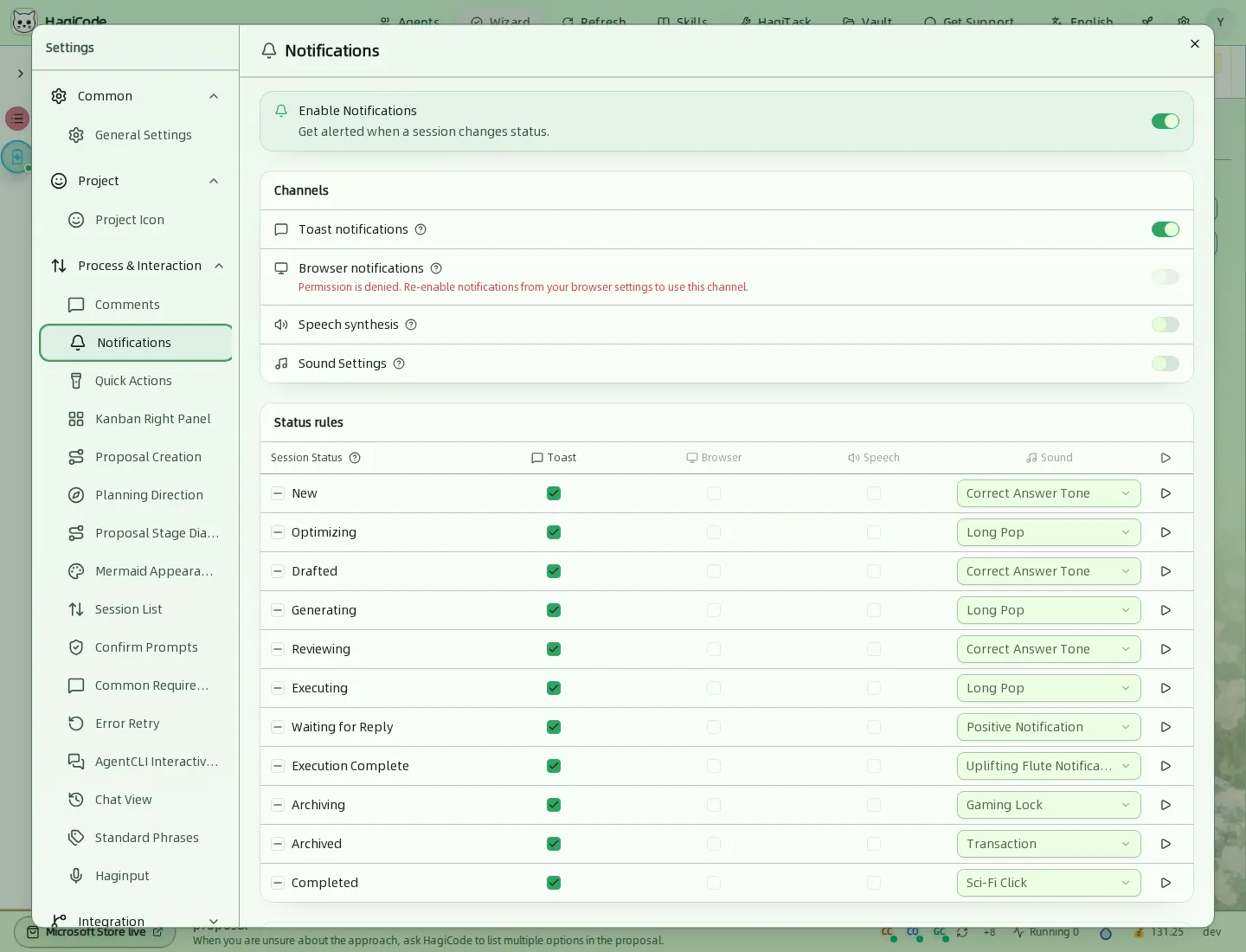
先打开通知,再选择渠道:Toast notifications(Toast 通知)、Browser notifications(浏览器通知,浏览器必须允许)、Speech synthesis(语音合成)和 Sound Settings(音效设置)。Status rules(状态规则)表格让你为每种会话状态(例如 New(新建)、Drafted(已起草)、Executing(执行中)、Waiting for Reply(等待回复)、Execution Complete(执行完成)或 Archived(已归档))选择触发哪些渠道以及播放哪个声音。播放按钮可以试听声音。
Quick Actions(快速操作)
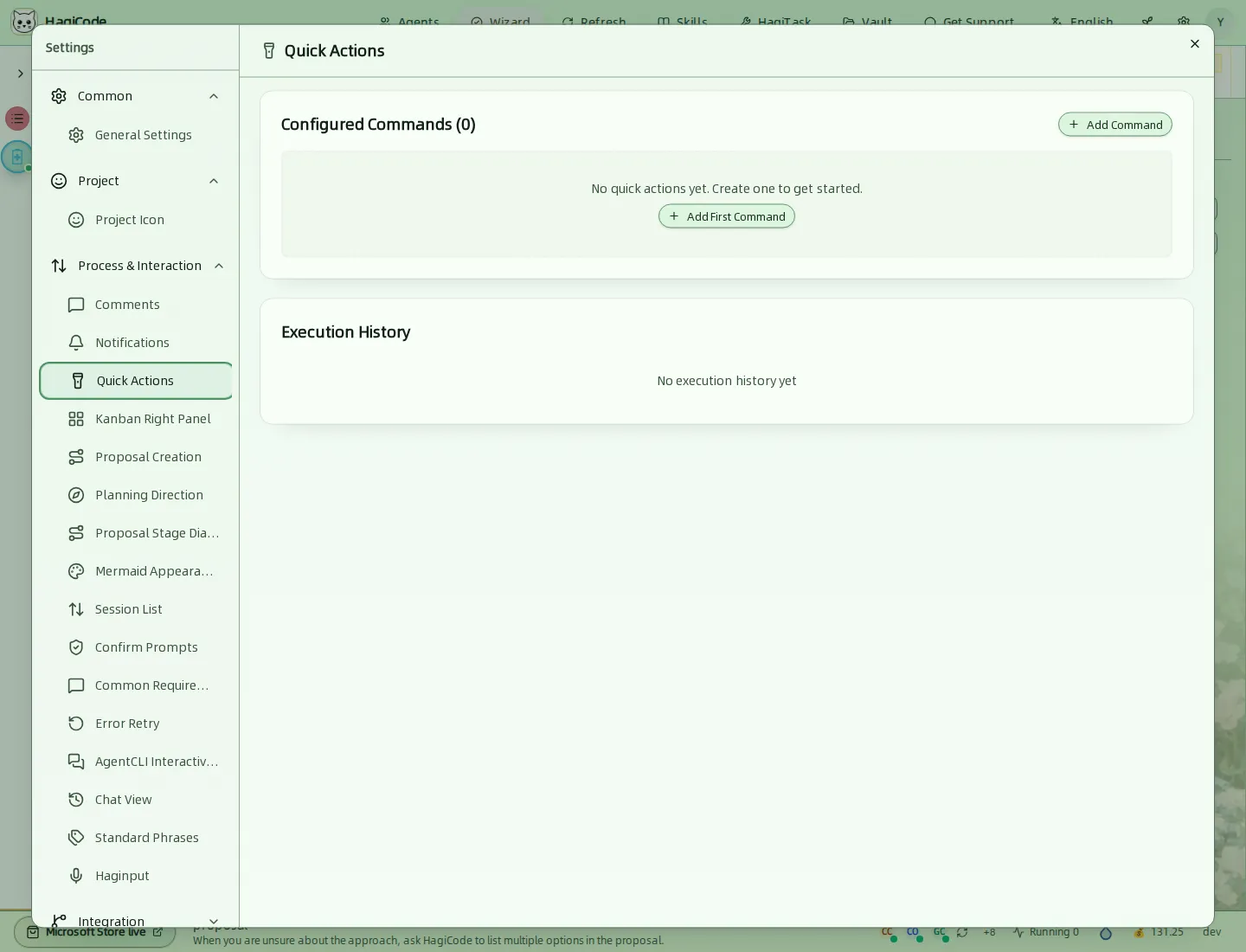
Configured Commands(已配置命令)列出你用 Add Command(添加命令)添加的自定义命令。Execution History(执行历史)记录它们的运行时间。
Kanban Right Panel(看板右区)
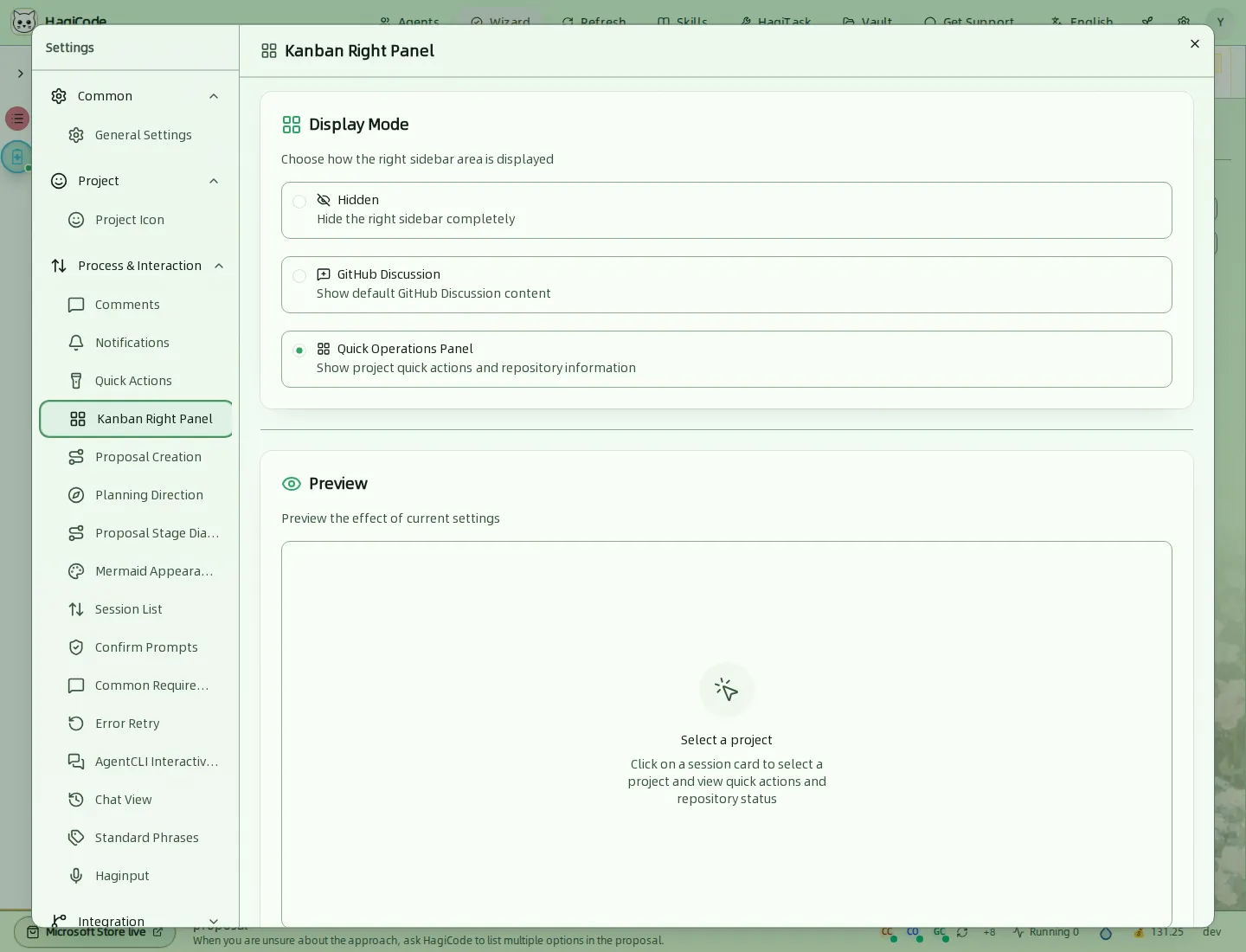
选择会话看板右侧显示什么:Hidden(隐藏)、GitHub Discussion,或带有快捷操作和仓库状态的 Quick Operations Panel(快速操作面板,默认值)。实时的 Preview(预览效果)会显示设置后的样子。
Proposal Creation(提案创建)
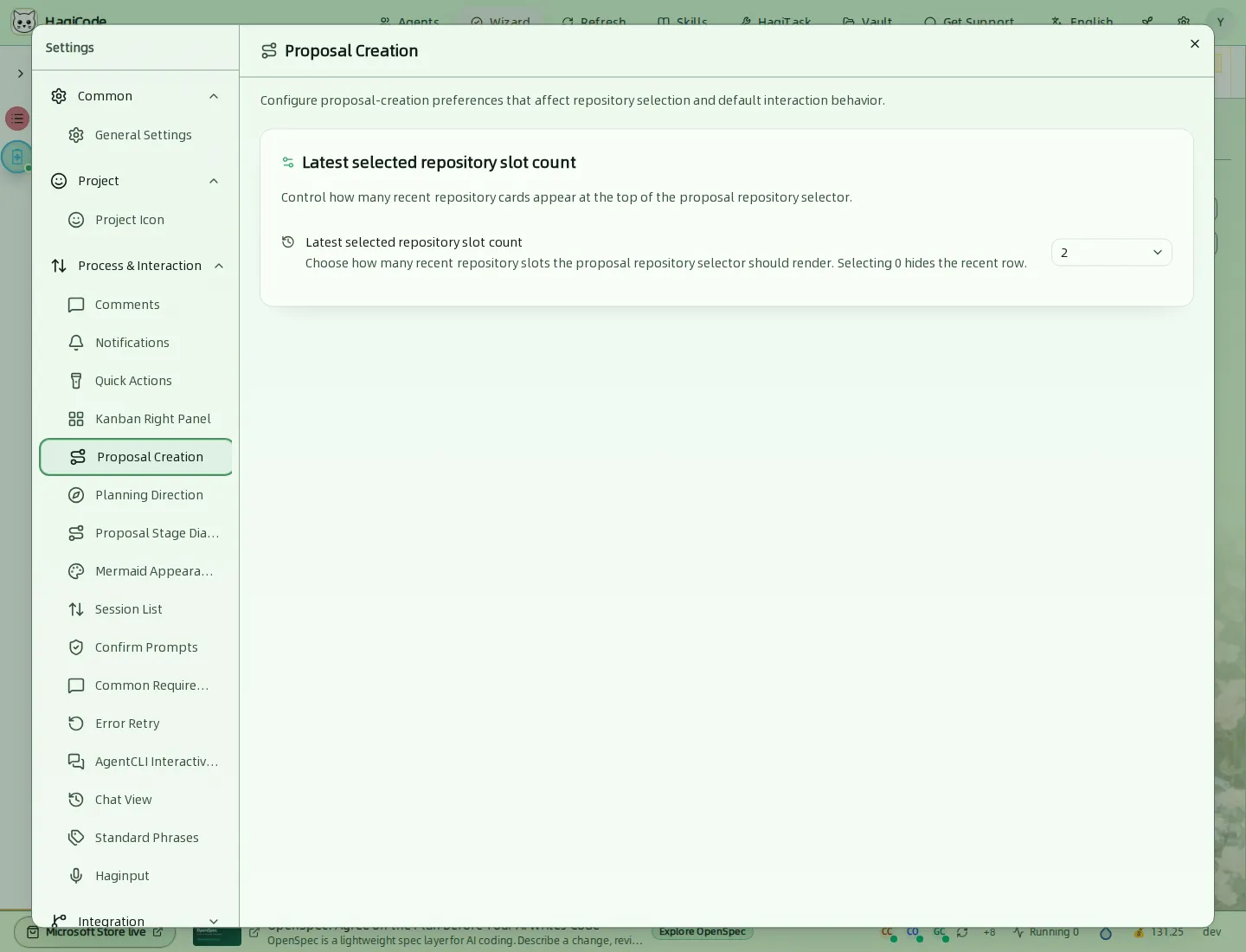
设置提案仓库选择器顶部显示多少张最近仓库卡片。选择 0 可隐藏这一行。
Planning Direction(规划方向)
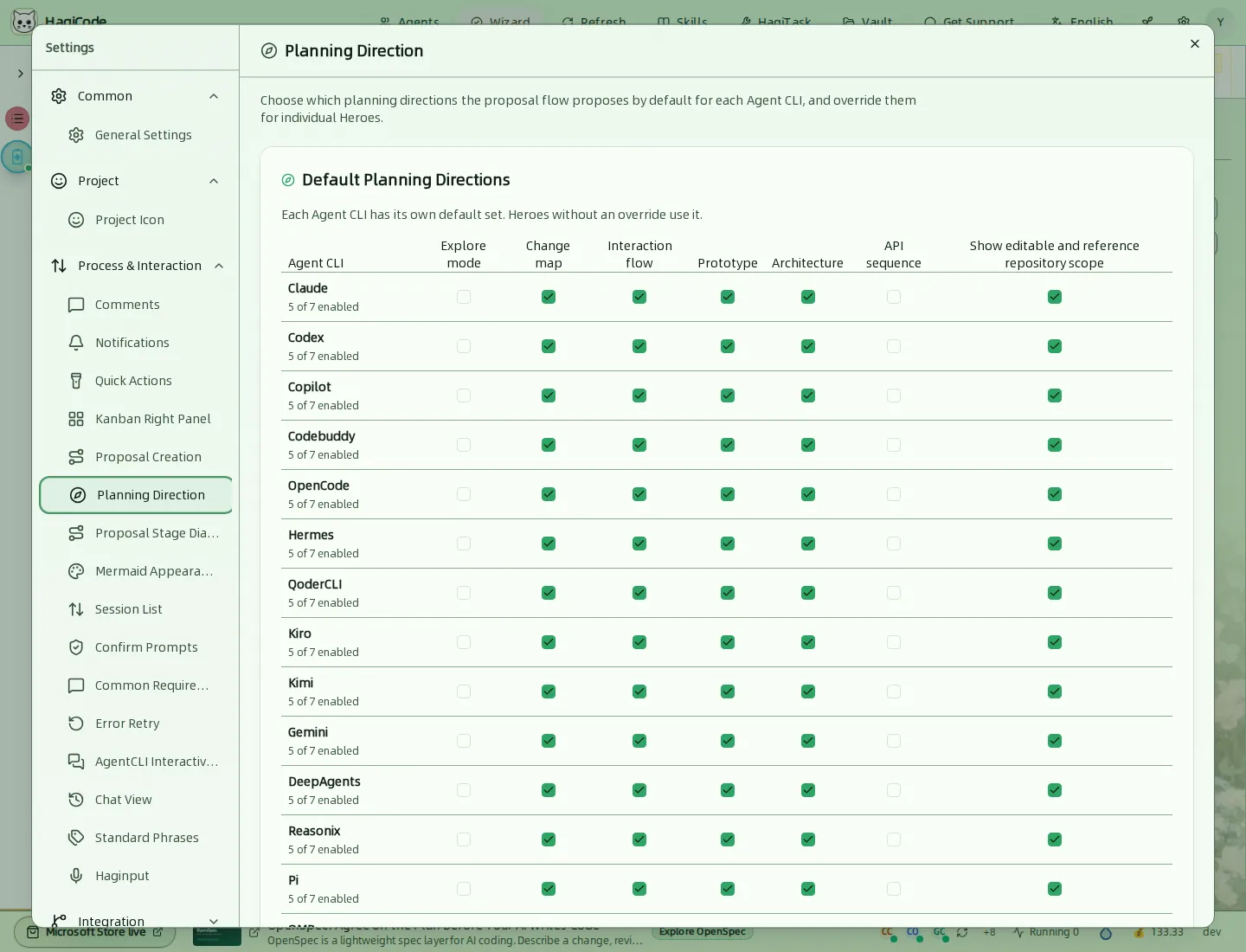
这是一个矩阵,列出提案流程默认为每个 Agent CLI 提出的规划方向:探索模式、变更地图、交互流程、原型、架构、API 时序,以及可编辑和仅参考的仓库范围。单个 Agent 可以覆盖这些默认值。
Proposal Stage Diagram(提案阶段图)
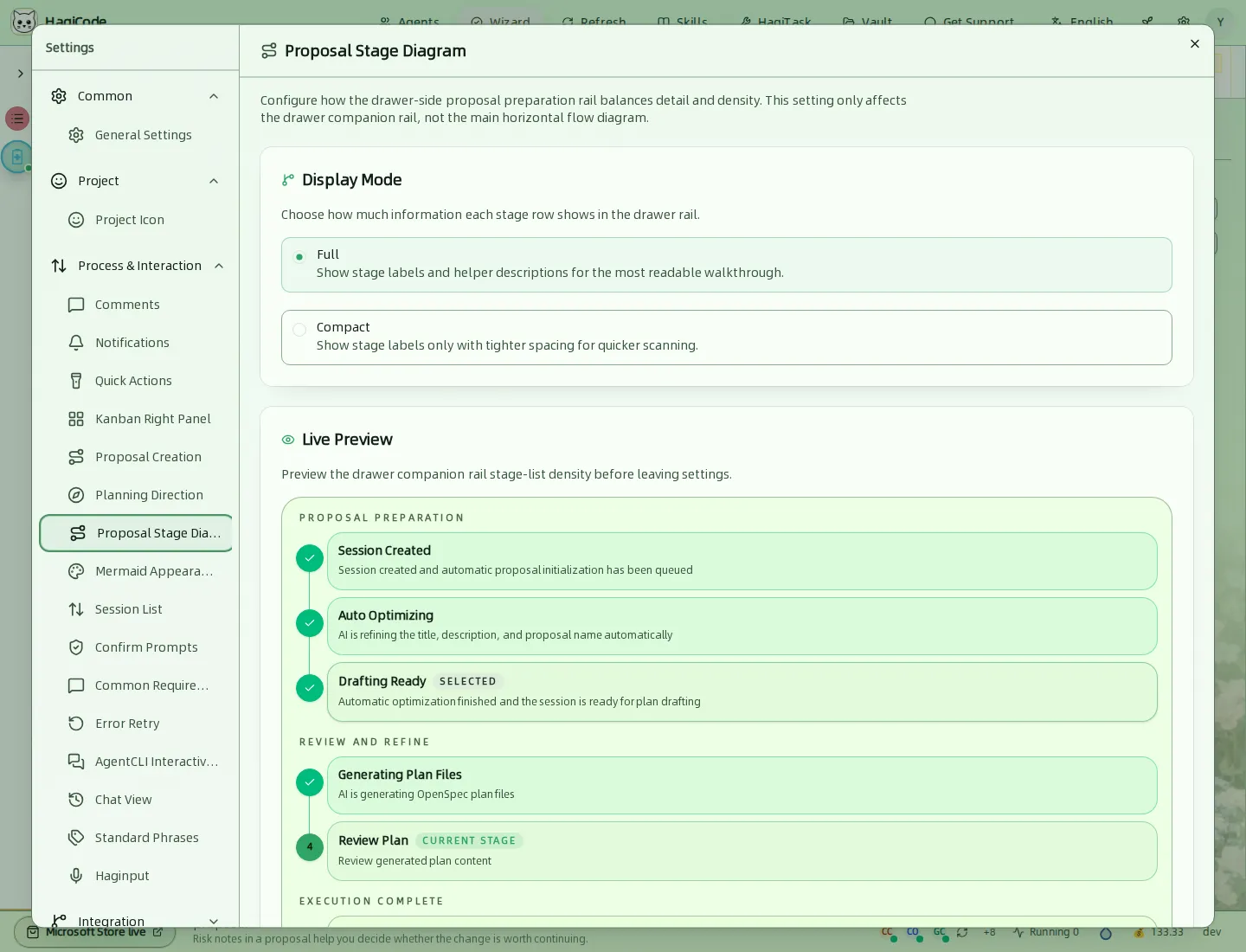
设置提案抽屉中阶段列表的详细程度:Full(完整)显示阶段标签和说明,Compact(精简)只显示标签。这只影响抽屉的侧边栏,不影响主流程图。
Mermaid Appearance(Mermaid 图表外观)
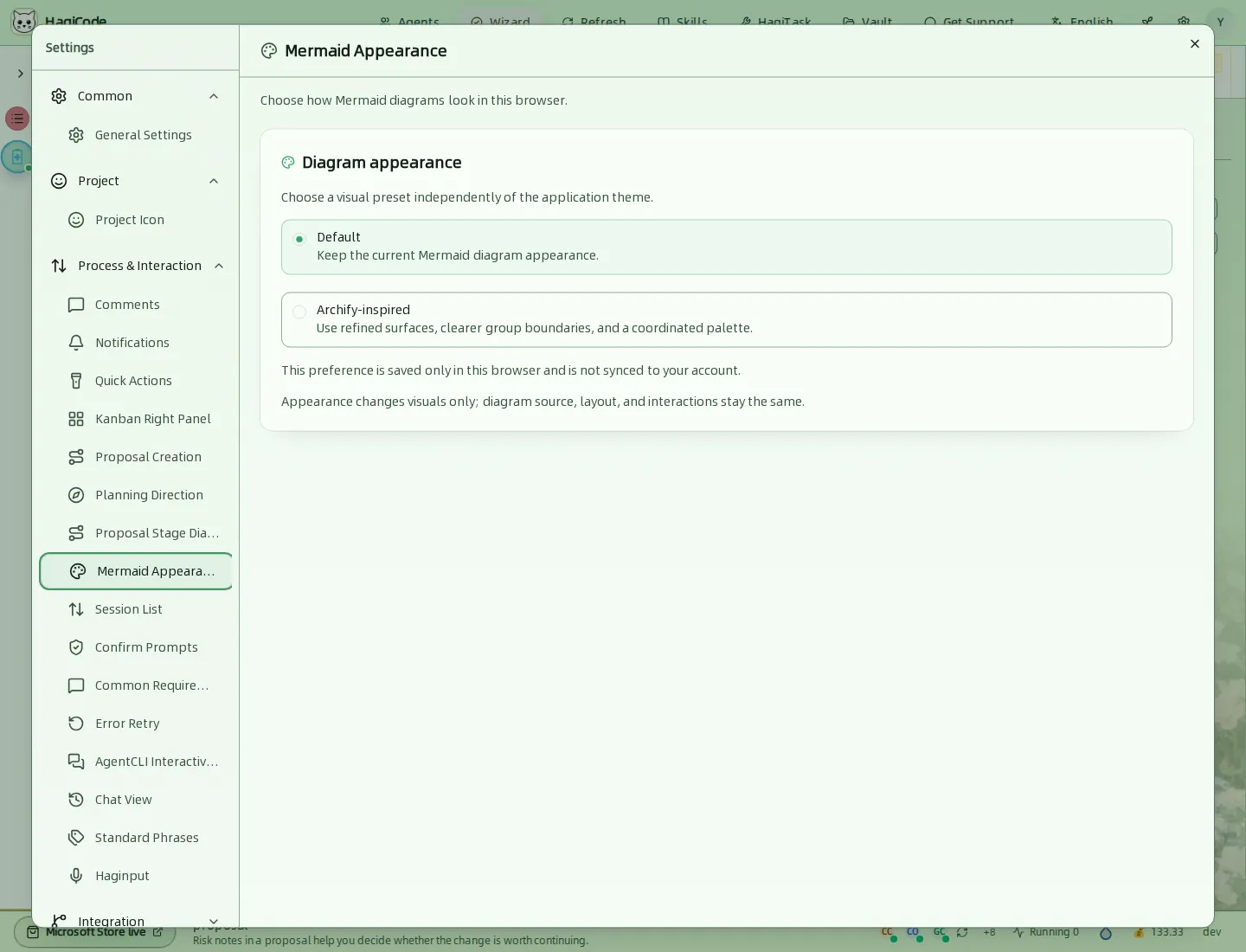
选择 Mermaid 图表的外观:Default(默认)或 Archify-inspired(Archify 风格)。该选择只保存在当前浏览器中,只改变视觉效果。
Session List(会话列表)
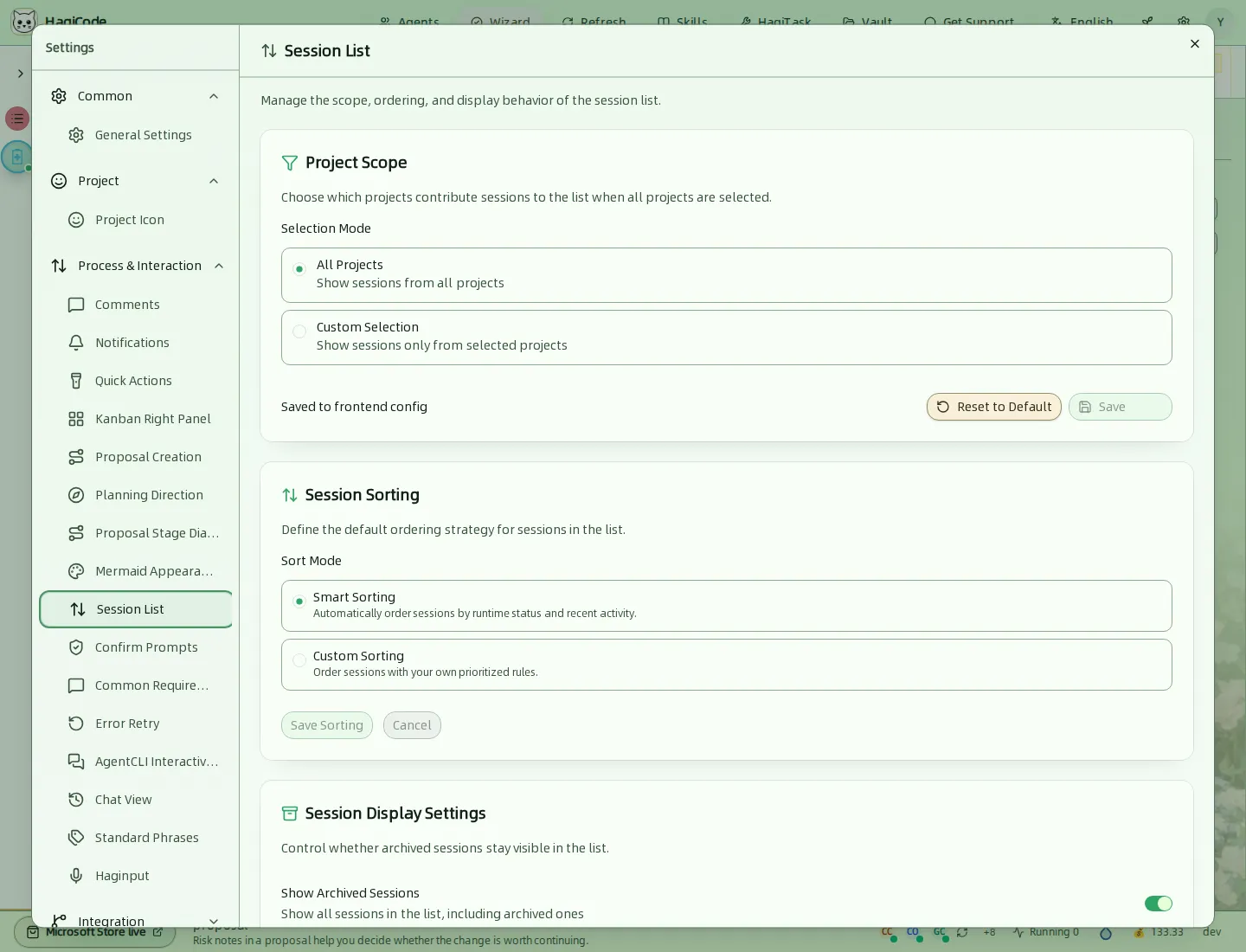
- Project Scope(项目范围)选择哪些项目进入 All Sessions 看板:All Projects(全部项目)或 Custom Selection(自定义选择)。点击 Save 应用。
- Session Sorting(会话排序)可选 Smart Sorting(智能排序,按运行状态和最近活动排序)或 Custom Sorting(自定义排序,使用你自己的优先级规则)。
- Session Display Settings(会话显示设置)包括已归档的会话是否继续显示在列表中。
Confirm Prompts(确认提示)
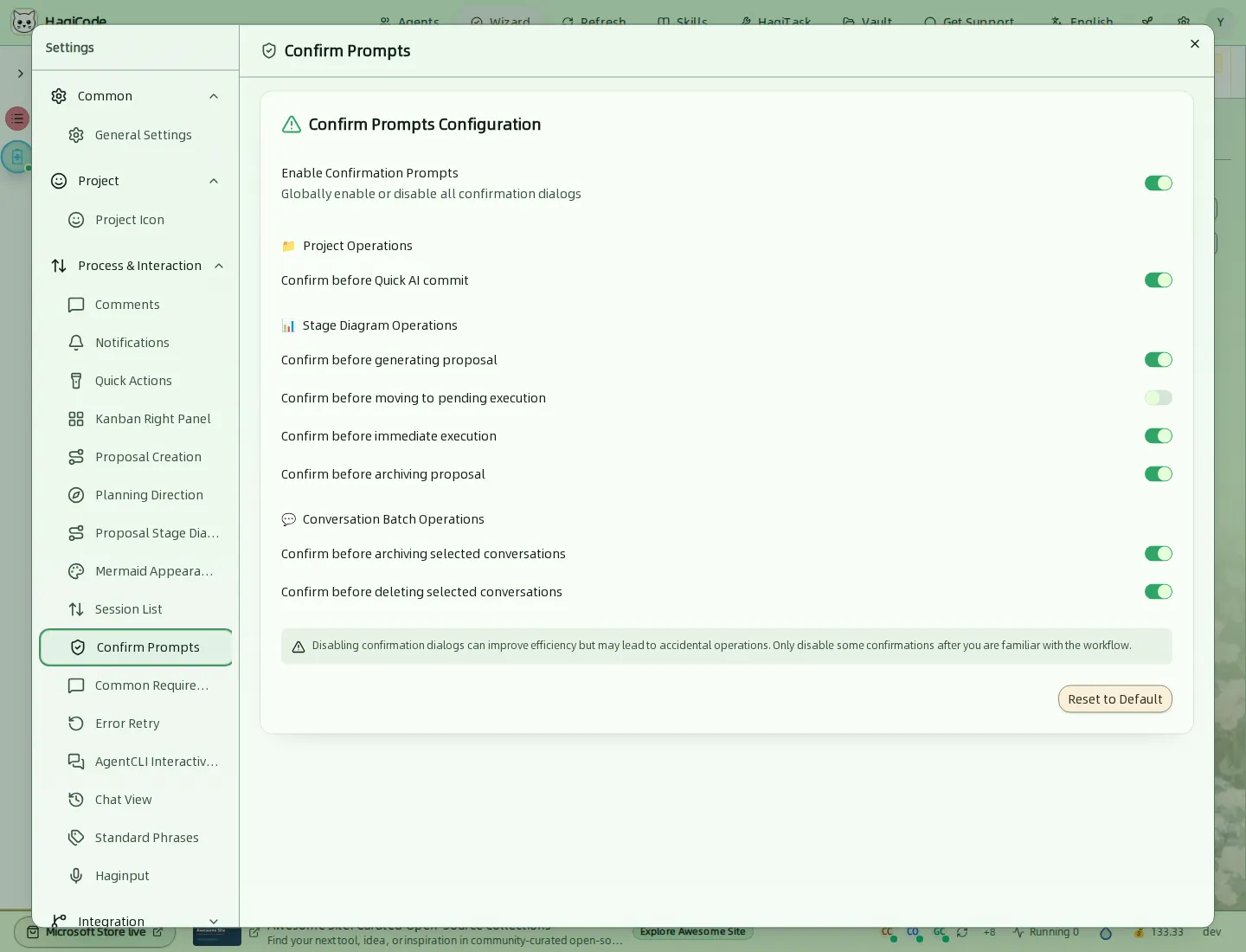
一个总开关,加上每个确认对话框各一个开关:超级提交全部之前;生成提案、将其移到待执行、立即执行或归档之前;以及归档或删除所选会话之前。关闭提示可以少点几次,但出错的代价会更高。Reset to Default(恢复默认设置)会恢复默认值。
Common Requirements(常用主诉)
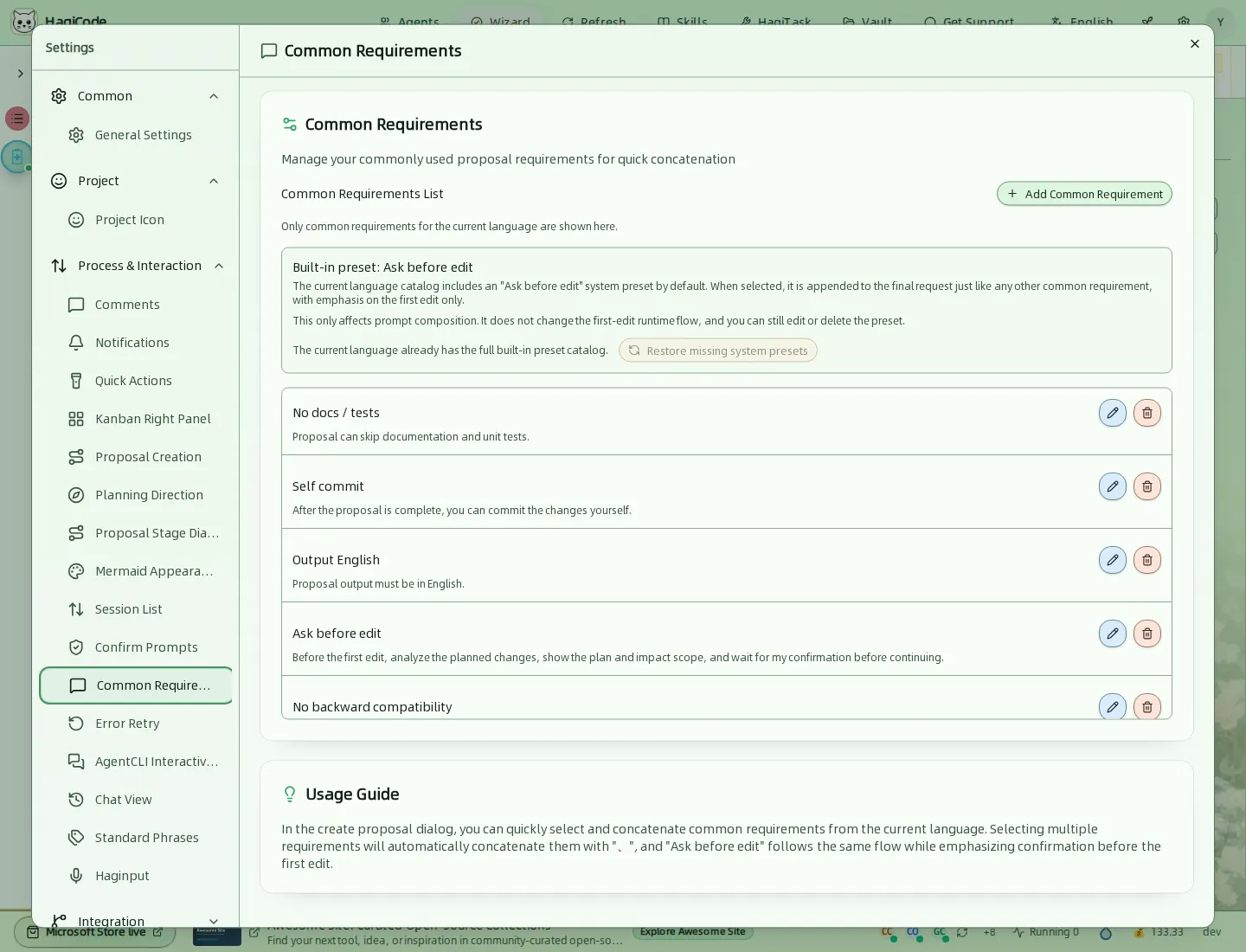
可复用的要求片段,可一键添加到提案需求中,例如 No docs / tests(不含文档测试)、Self commit(自行提交)、Output English(输出中文,随界面语言变化)、Ask before edit(编辑前询问)和 No backward compatibility(不兼容旧版)。只会列出当前界面语言对应的要求。用 Add Common Requirement(添加常用要求)创建你自己的要求,并用编辑和删除按钮管理它们。
Error Retry(错误重试)
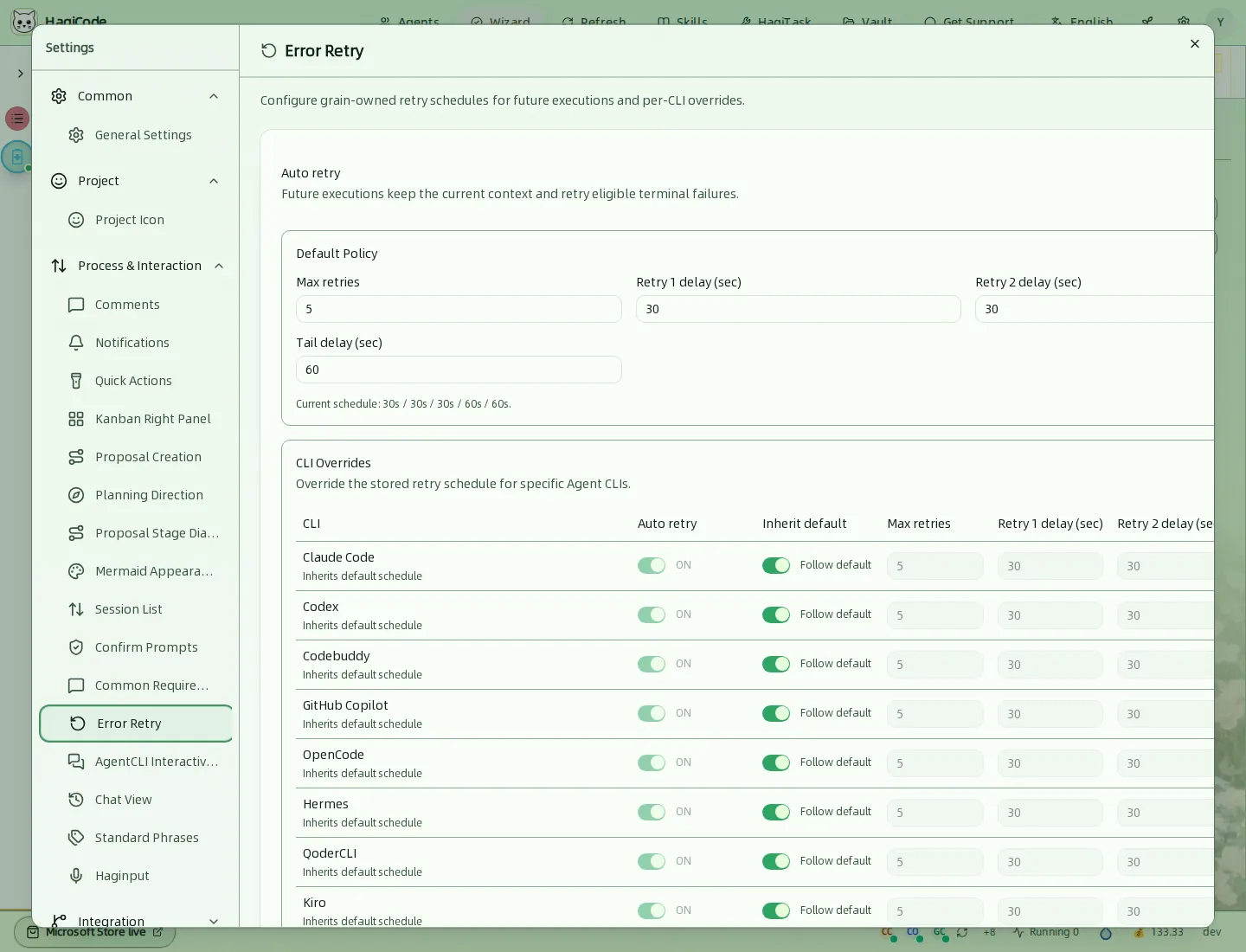
失败运行的自动重试。Default Policy(默认策略)设置最大重试次数和每次重试前的延迟,后续尝试使用末尾延迟。默认的重试间隔依次为 30、30、30、60 秒。CLI Overrides(CLI 覆盖项)让每个 Agent CLI 可以沿用默认策略,或使用自己的间隔。
AgentCLI Interactive Control(AgentCLI 交互控制)
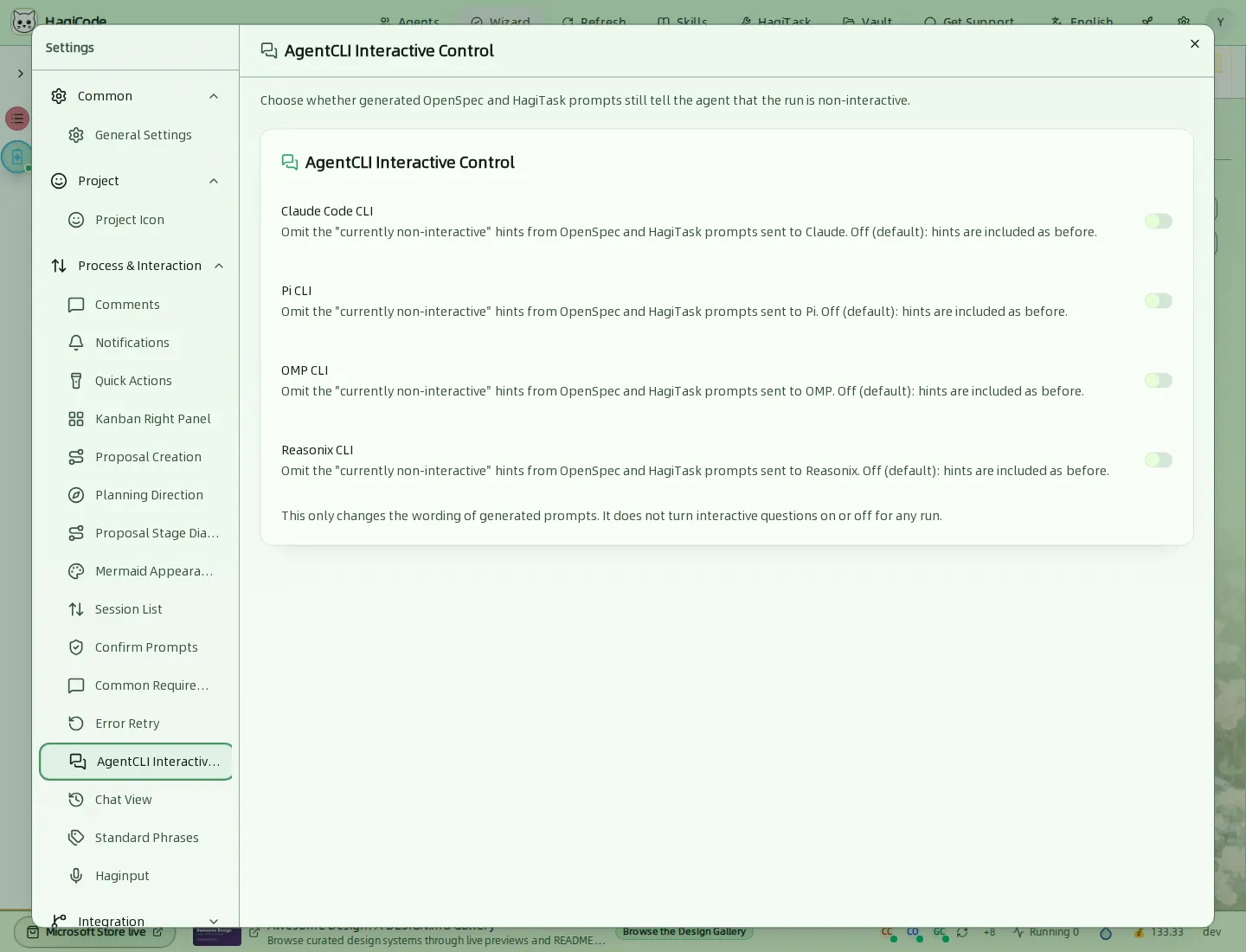
每个 Agent CLI 一个开关,决定生成的 OpenSpec 和 HagiTask 提示词是否仍然告知 Agent 本次运行是非交互的。开关关闭时(默认)会包含这条提示。这只会改变生成提示词的措辞。
Chat View(聊天视图)
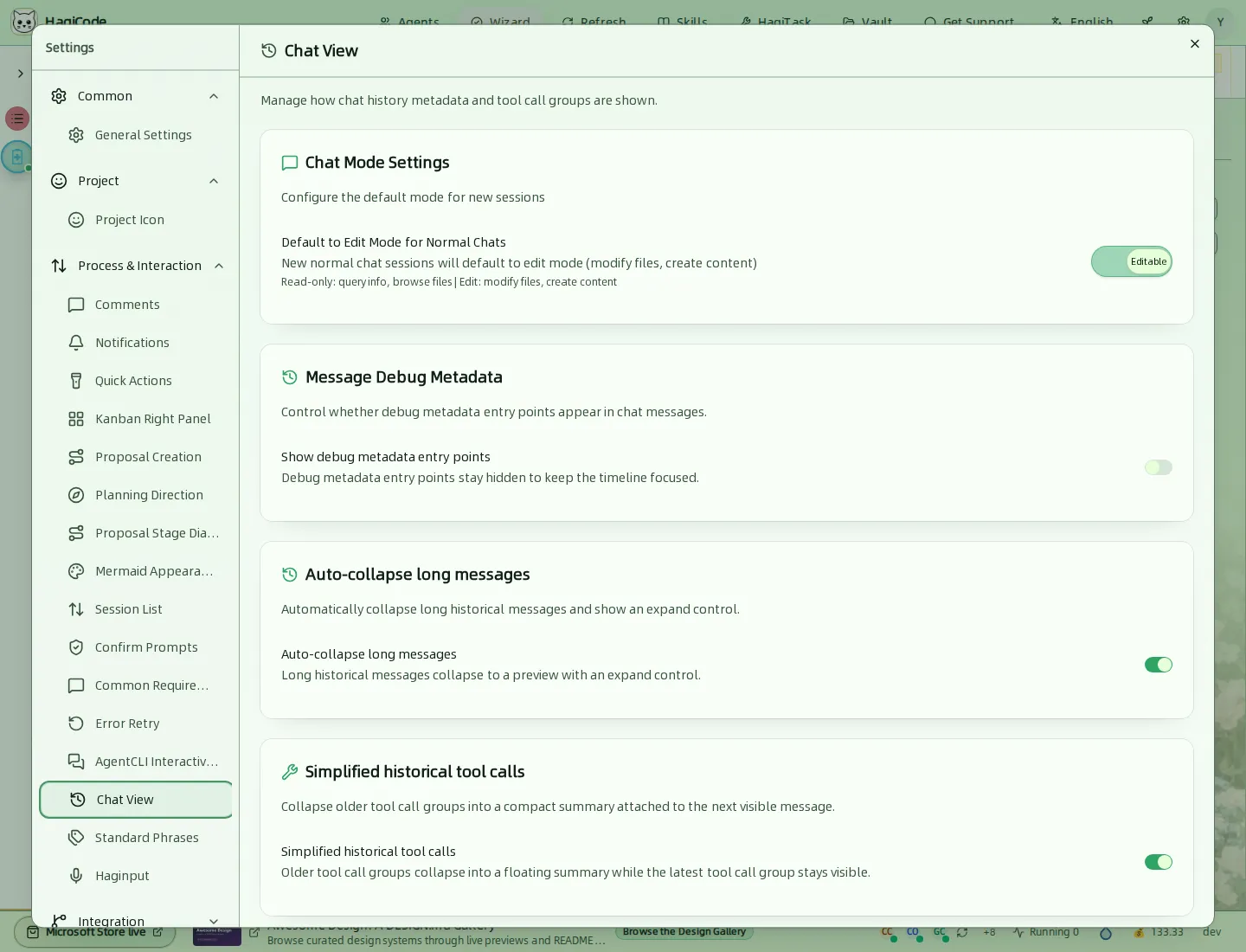
- Default to Edit Mode for Normal Chats(普通会话默认为编辑模式)决定新建的普通会话是以编辑模式(Agent 可以修改文件)开始,还是以只读模式开始。
- Show debug metadata entry points(显示调试元数据入口)会在聊天消息中增加调试入口。
- Auto-collapse long messages(自动折叠超长消息)会把较长的历史消息显示为预览,并带有展开控件。
- Simplified historical tool calls(简化历史工具调用)会把较早的工具调用折叠为一段简短摘要,附在下一条可见消息上。
Standard Phrases(标准用词)
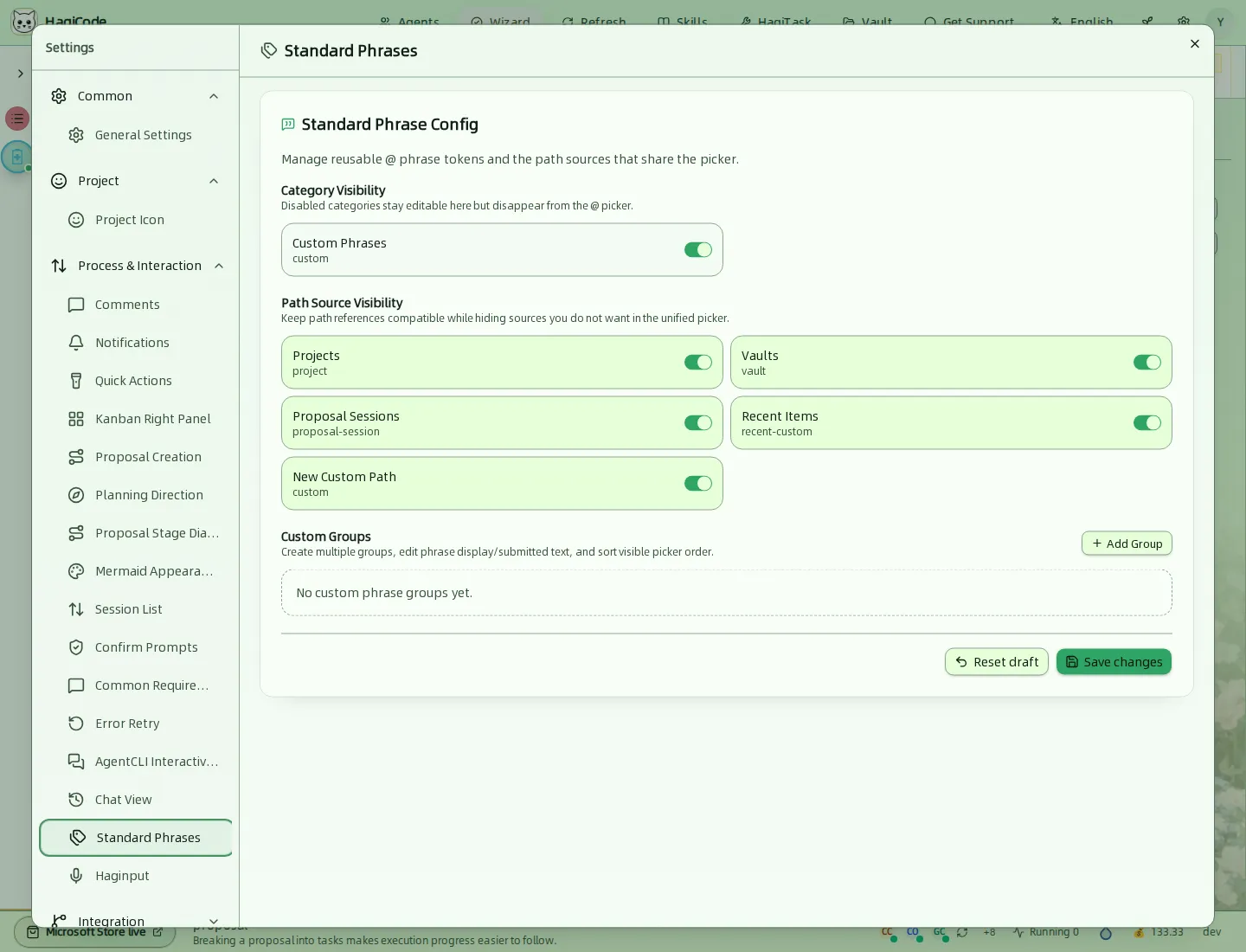
管理消息框中可复用的 @ 短语标记。选择哪些分类和路径来源(项目、Vault、提案会话、最近项目、自定义路径)出现在 @ 选择器中,并用 Add Group(新增分组)创建自定义短语分组。
Haginput
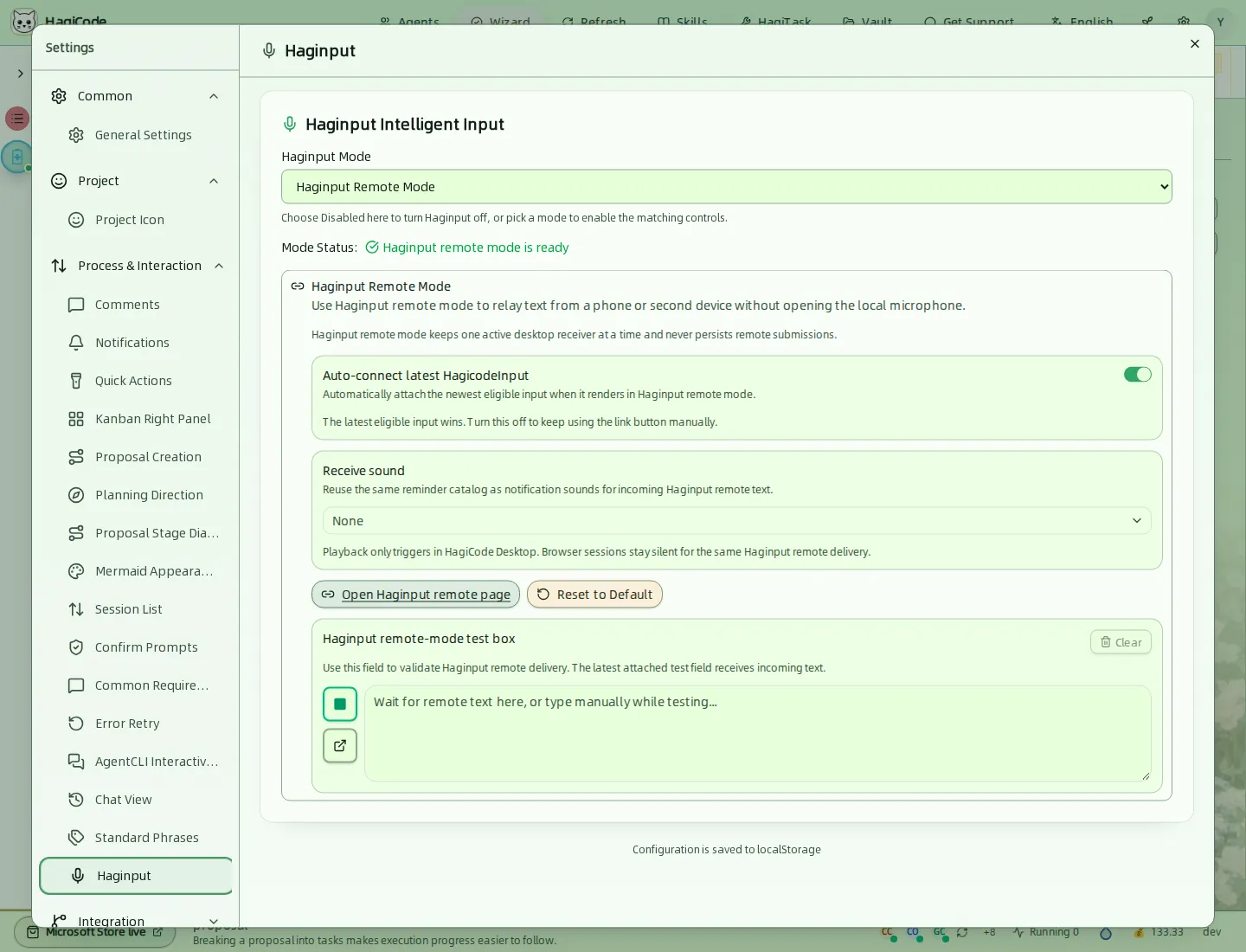
智能输入。可选择 Disabled(已关闭)、Doubao Local Voice(豆包本地语音)或 Haginput Remote Mode(Haginput 远程模式),后者可以在不打开本地麦克风的情况下,从手机或第二台设备转发文字。该标签页显示模式状态、自动连接选项、收到文字时的提示音和一个测试框。
Integration(集成)
Break Reminder(休息提醒)
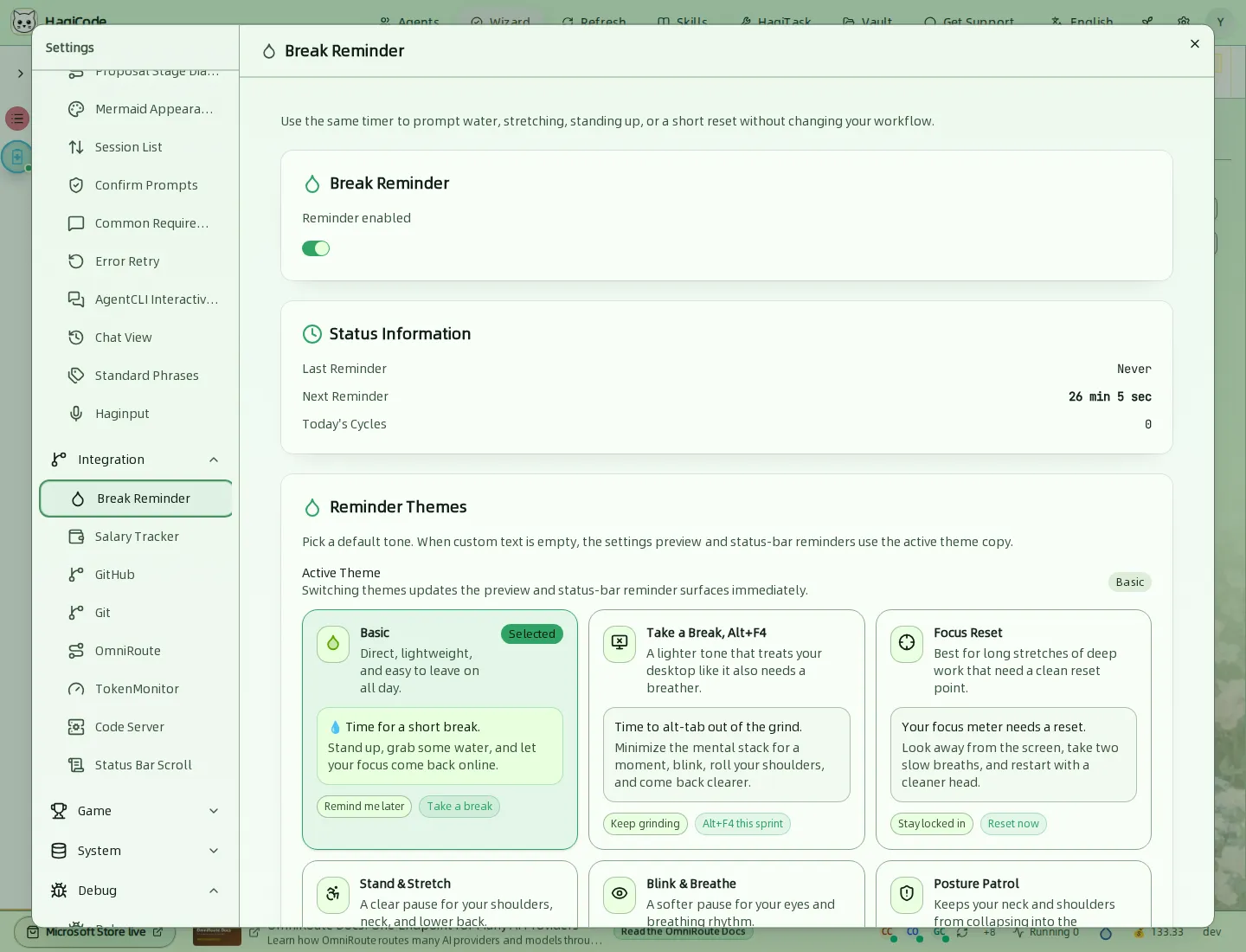
一个提醒你喝水、拉伸或站起来活动的计时器。它显示上一次和下一次提醒以及今天的循环次数,并可选择提醒主题,例如 Basic(基础样式)。提醒会显示在状态栏中。
Salary Tracker(时薪挂机)
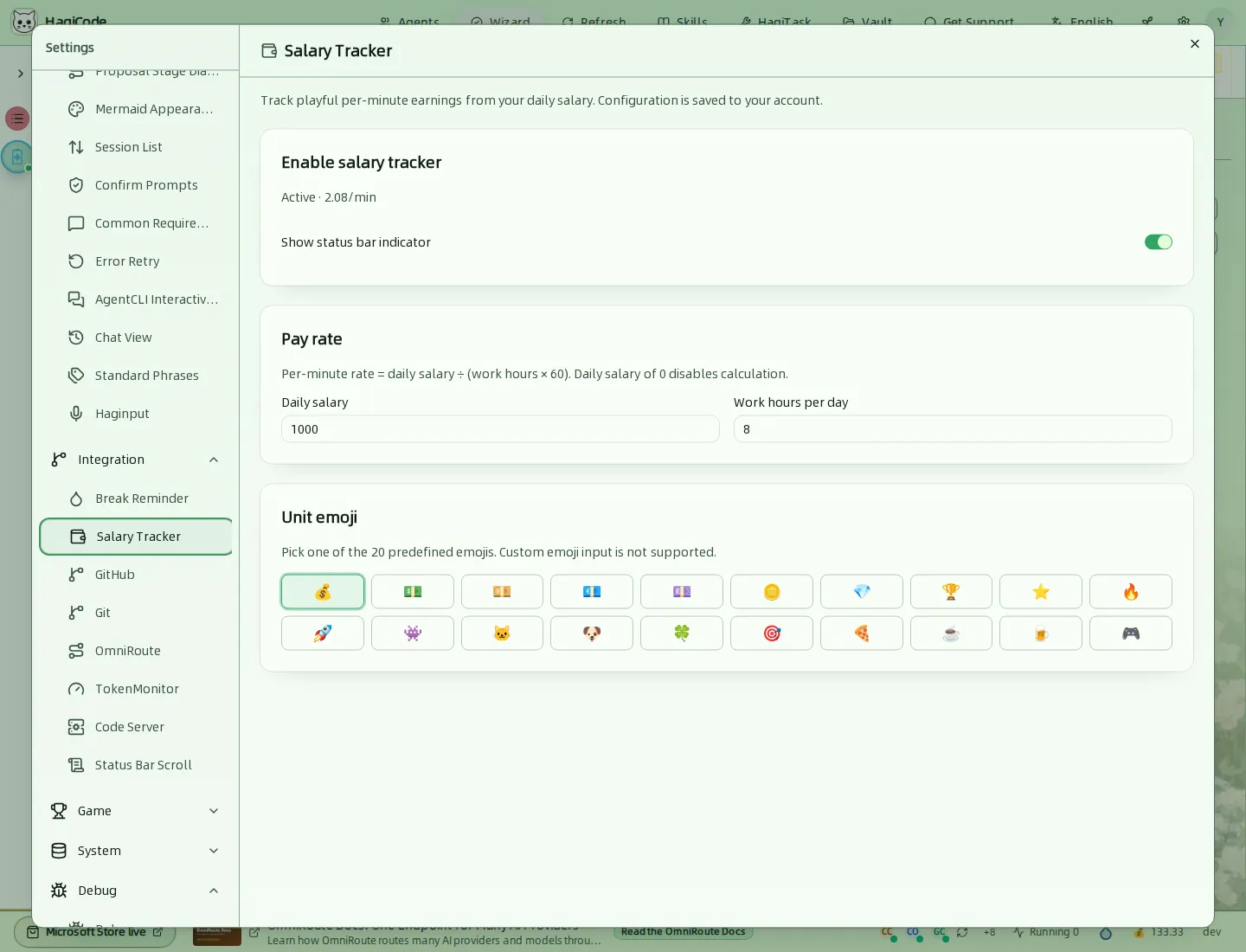
一个有趣的按分钟计算收入的计数器。填写 Daily salary(日薪)和 Work hours per day(每日工时);每分钟收益等于日薪除以(工时 × 60),日薪为 0 时关闭计算。从 20 个单位 emoji 中选一个,并选择状态栏是否显示该指示器。
GitHub
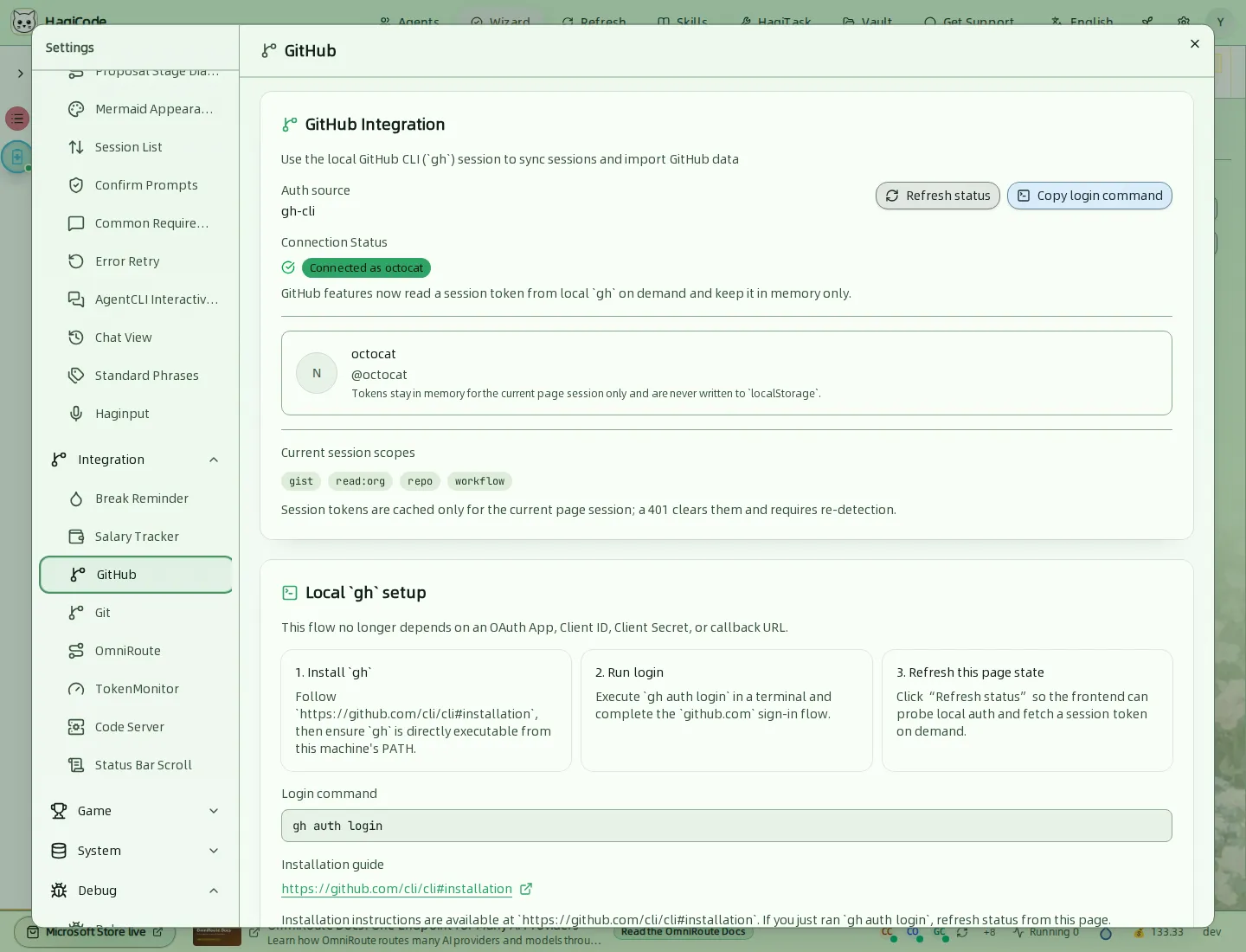
使用你本地的 GitHub CLI(gh)会话来同步会话并导入 GitHub 数据。该标签页显示连接状态和已授予的权限范围,并提供 Refresh status(刷新状态)和 Copy login command(复制登录命令)。令牌只在当前页面会话期间保留在内存中,从不写入本地存储。如果 gh 尚未登录,请按标签页上显示的 Local gh setup(本地 gh 配置步骤)操作。
Git
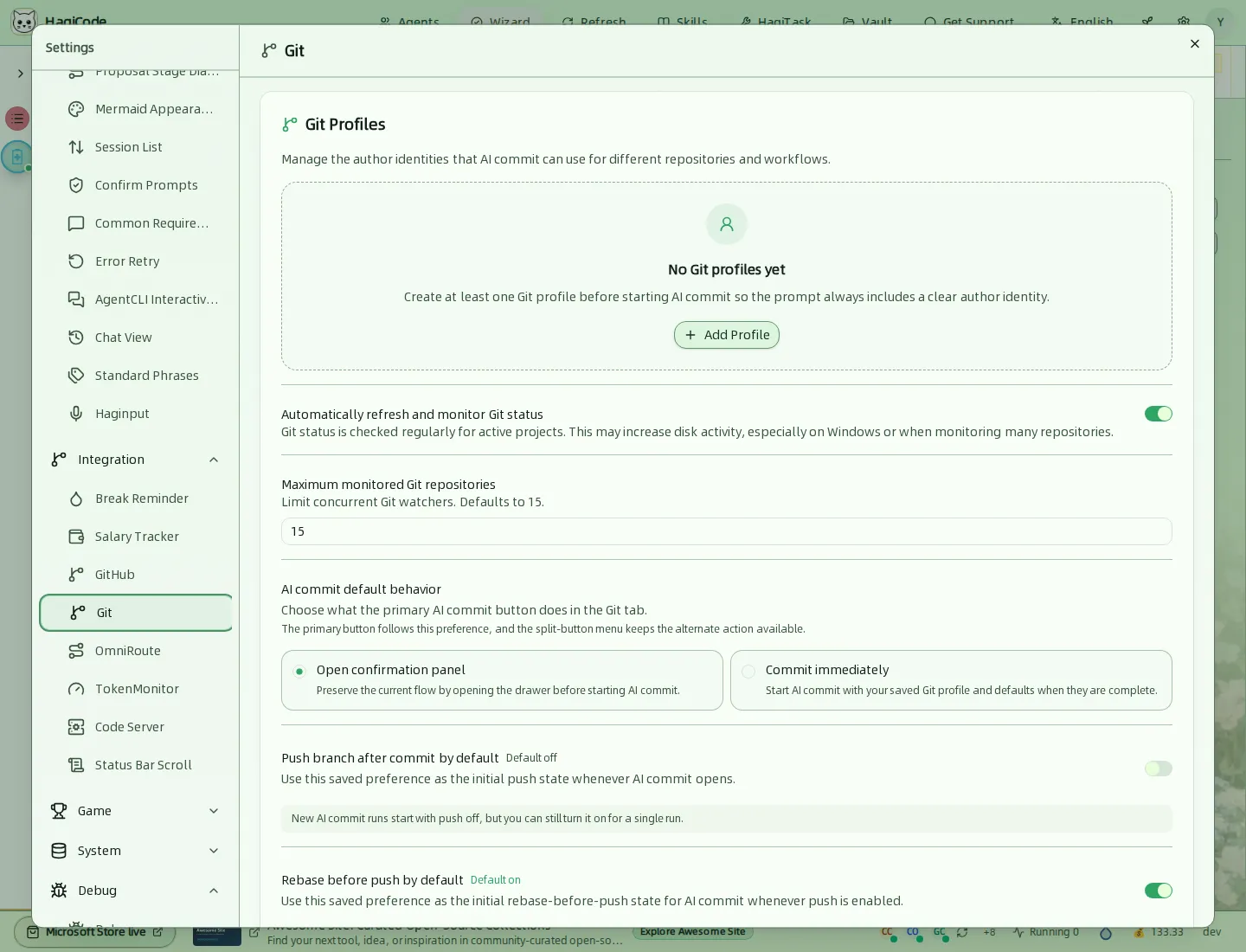
- Git Profiles(Git Profile)保存超级提交可以使用的作者身份。开始超级提交之前请至少创建一个,这样提示词总能写明明确的作者。
- Automatically refresh and monitor Git status(自动刷新并监控 Git 状态)会定期检查活跃项目。这可能增加磁盘活动,尤其是在 Windows 上或仓库很多时。Maximum monitored Git repositories(最大监控 Git 仓库数)限制同时监视的数量(默认 15)。
- Super Commit default behavior(超级提交按钮默认行为)决定主超级提交按钮的动作:先 Open confirmation panel(打开确认面板),或使用已保存的 Profile 和默认值 Commit immediately(立刻提交)。其他选项设置提交后默认是否推送或 rebase。
OmniRoute
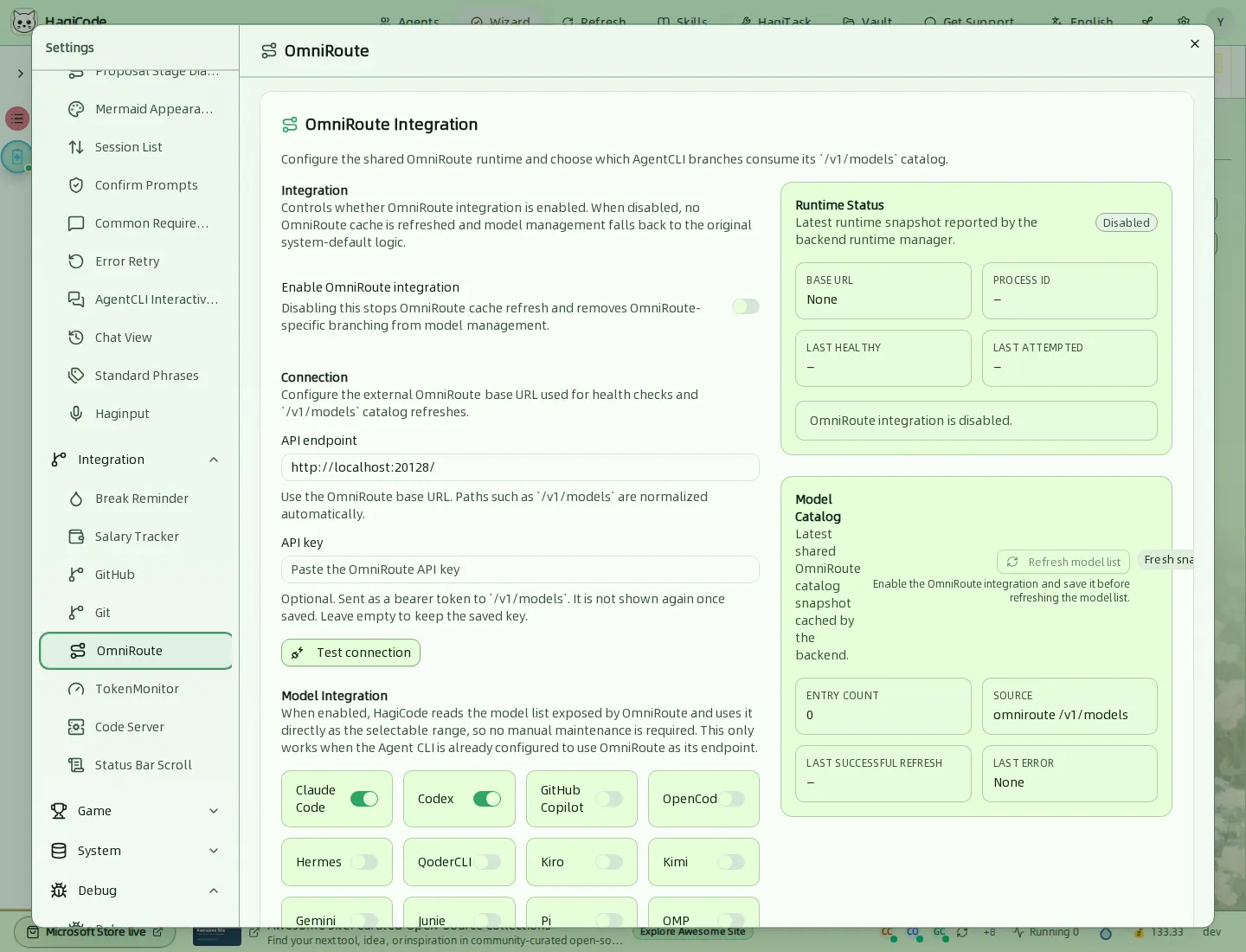
启用共享的 OmniRoute 集成。设置 API endpoint(API 端点)和可选的 API key(API 密钥),使用 Test connection(测试连接),并选择哪些 Agent CLI 使用 OmniRoute 的模型目录。右侧显示运行状态和已缓存的模型目录。集成关闭时,模型管理会回退到最初的系统默认值。安装方法参见 OmniRoute。
TokenMonitor
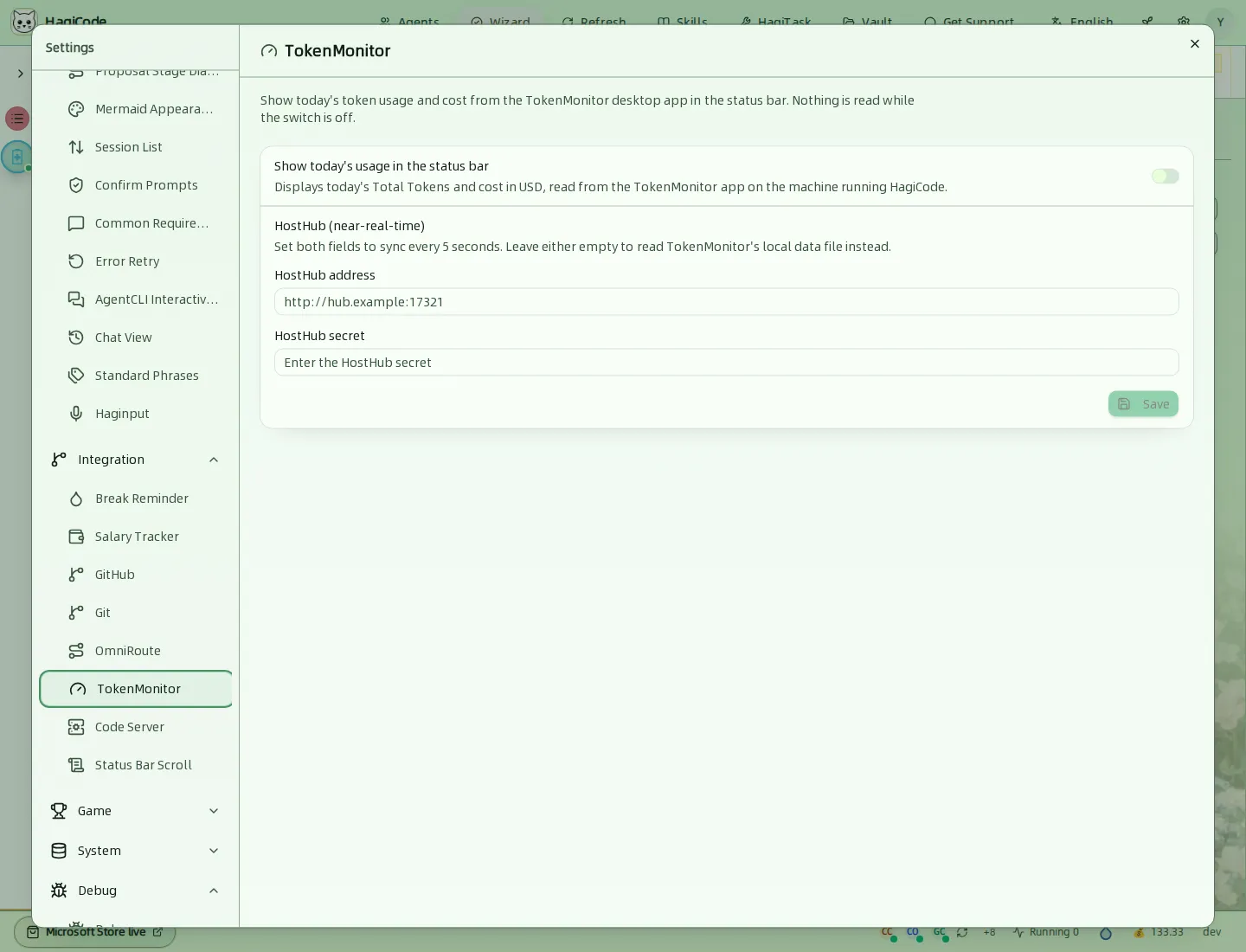
在状态栏中显示来自 TokenMonitor 桌面应用的今日 token 用量和费用。开关关闭时不会读取任何内容。要获得近实时更新,请同时填写 HostHub address(HostHub 地址)和 HostHub secret(HostHub 密钥);任意一个留空,则改为读取 TokenMonitor 的本地数据文件。
Code Server
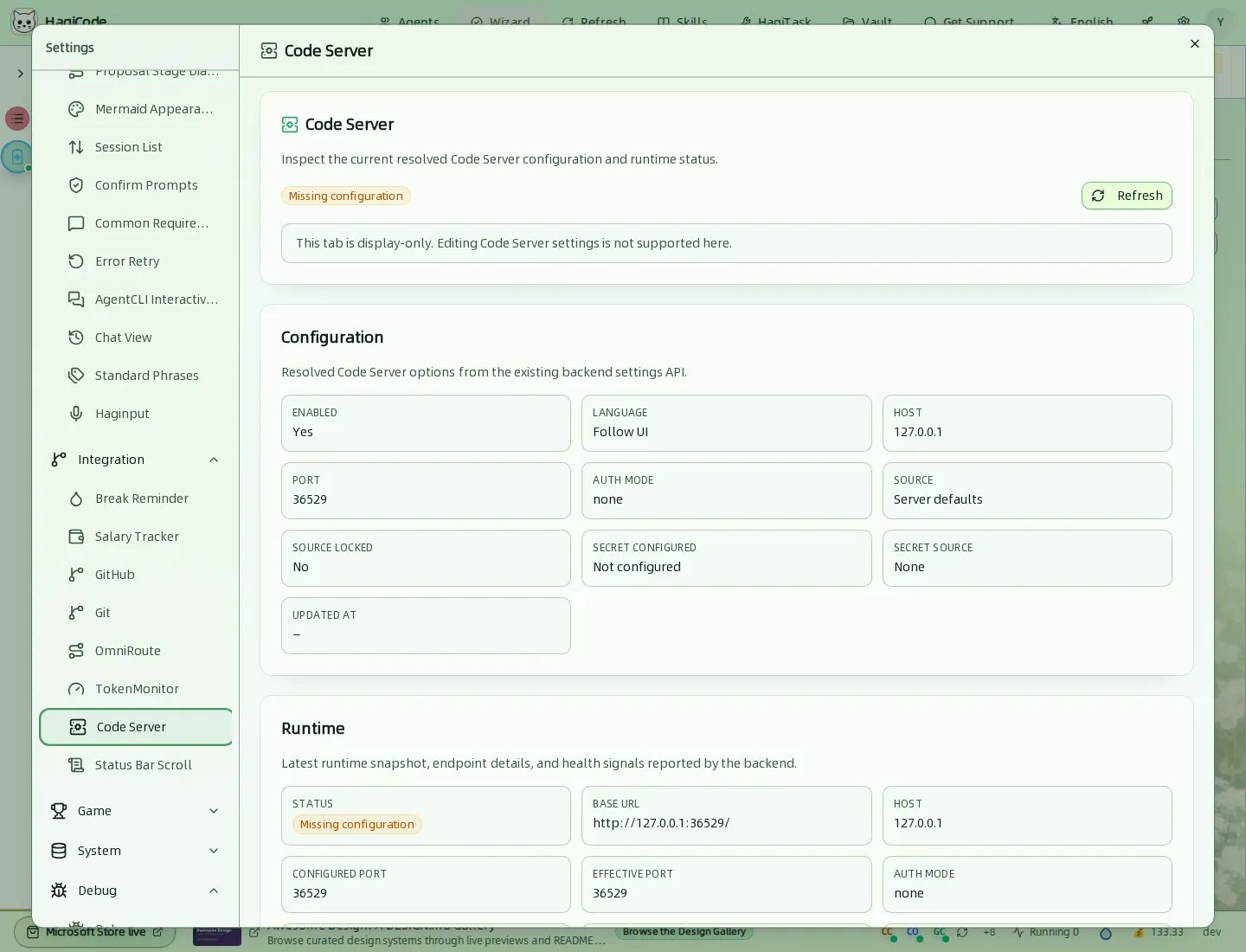
只读展示解析后的 Code Server 配置(主机、端口、认证模式、来源)和最新的运行时快照。这里不支持编辑 Code Server 设置。
Status Bar Scroll(状态栏滚动)
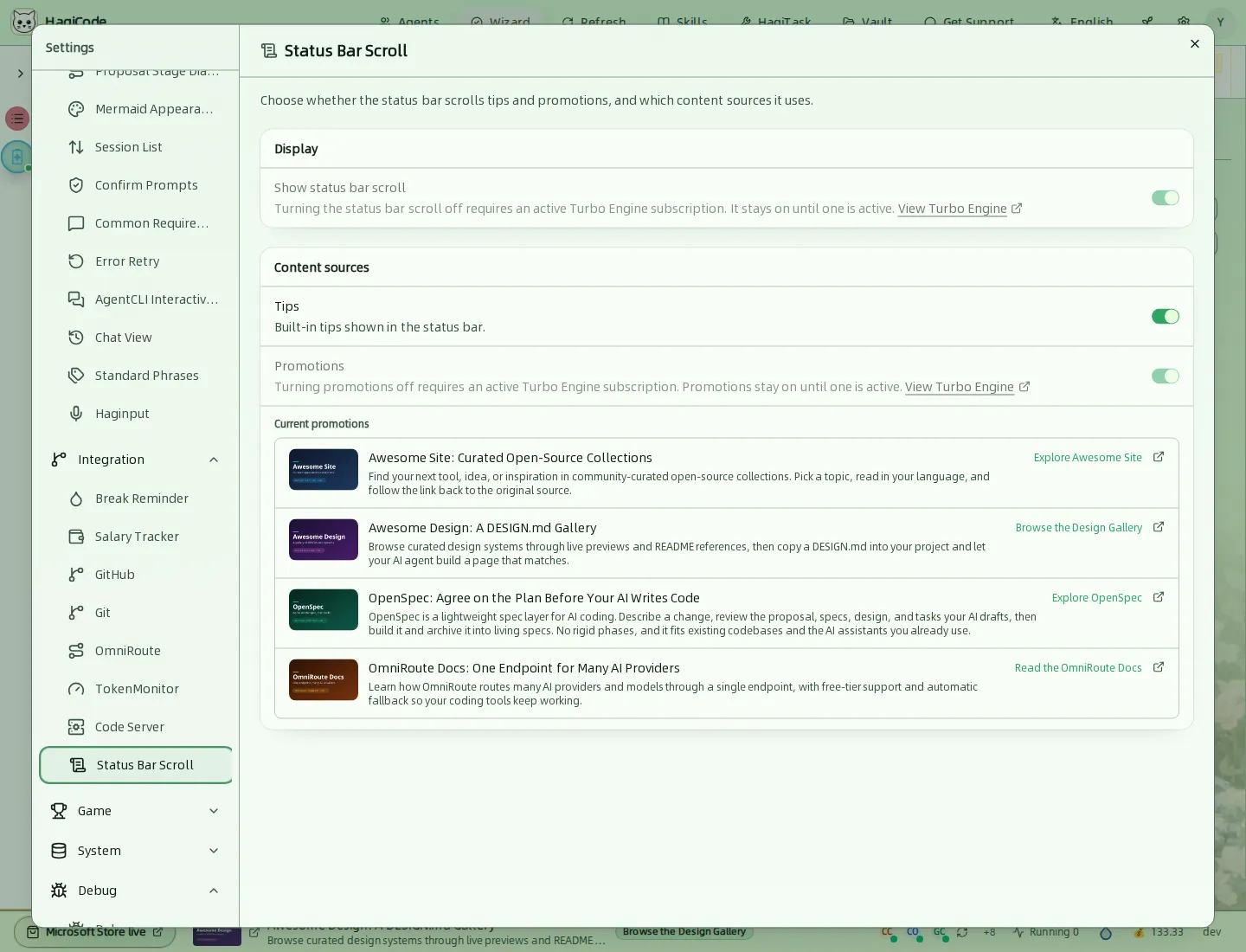
选择状态栏是否滚动,以及使用哪些来源:Tips(提示)和 Promotions(推广)。关闭滚动或推广需要有效的 TurboEngine 订阅。该标签页会列出当前的推广内容。
Game(游戏)
Achievements(成就)
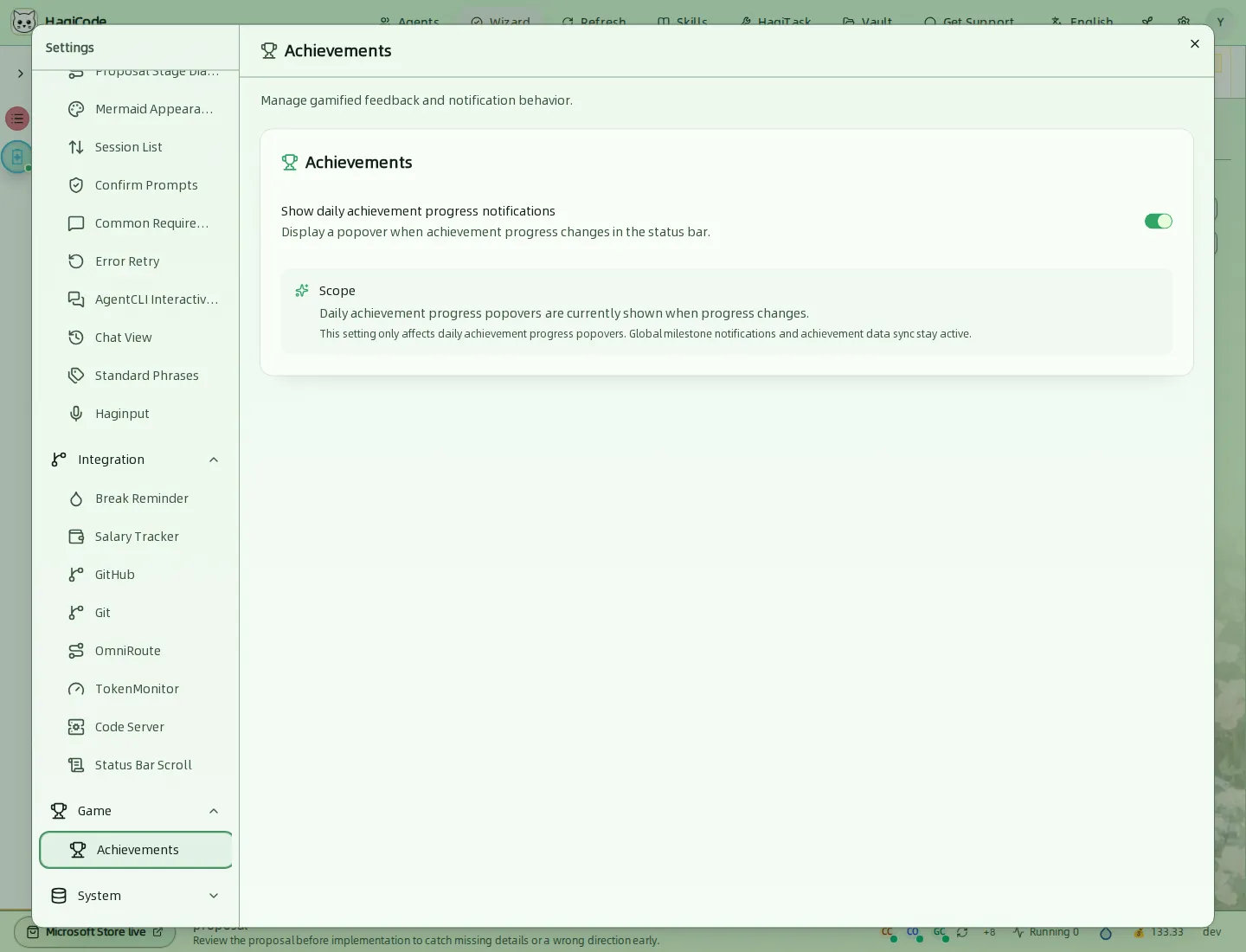
用于开关状态栏中每日成就进度的弹出提示。无论是否开启,全局里程碑通知和数据同步都保持启用。参见状态栏与进度。
System(系统)
Data Management(数据管理)
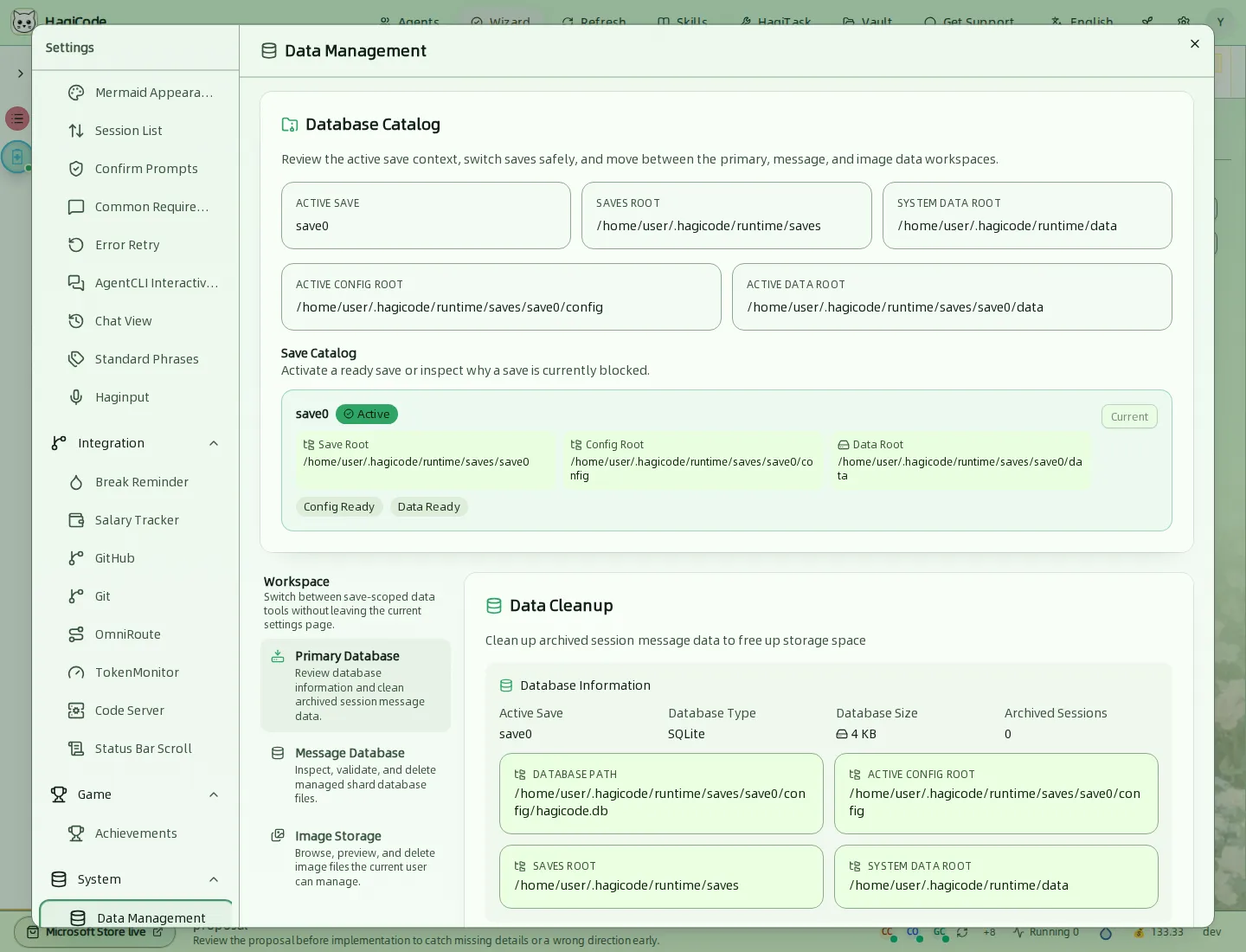
显示当前存档及其数据文件夹(存档根目录、配置目录、数据目录)。Save Catalog(存档目录)列出存档,并让你安全地启用一个就绪的存档。Workspace(工作区)切换器可在 Primary Database(主数据库)、Message Database(Message 数据库)和 Image Storage(图片存储)工具之间切换。Data Cleanup(数据清理)显示数据库信息,并清理已归档的会话消息数据以释放存储空间。
Danger Zone(危险区域)
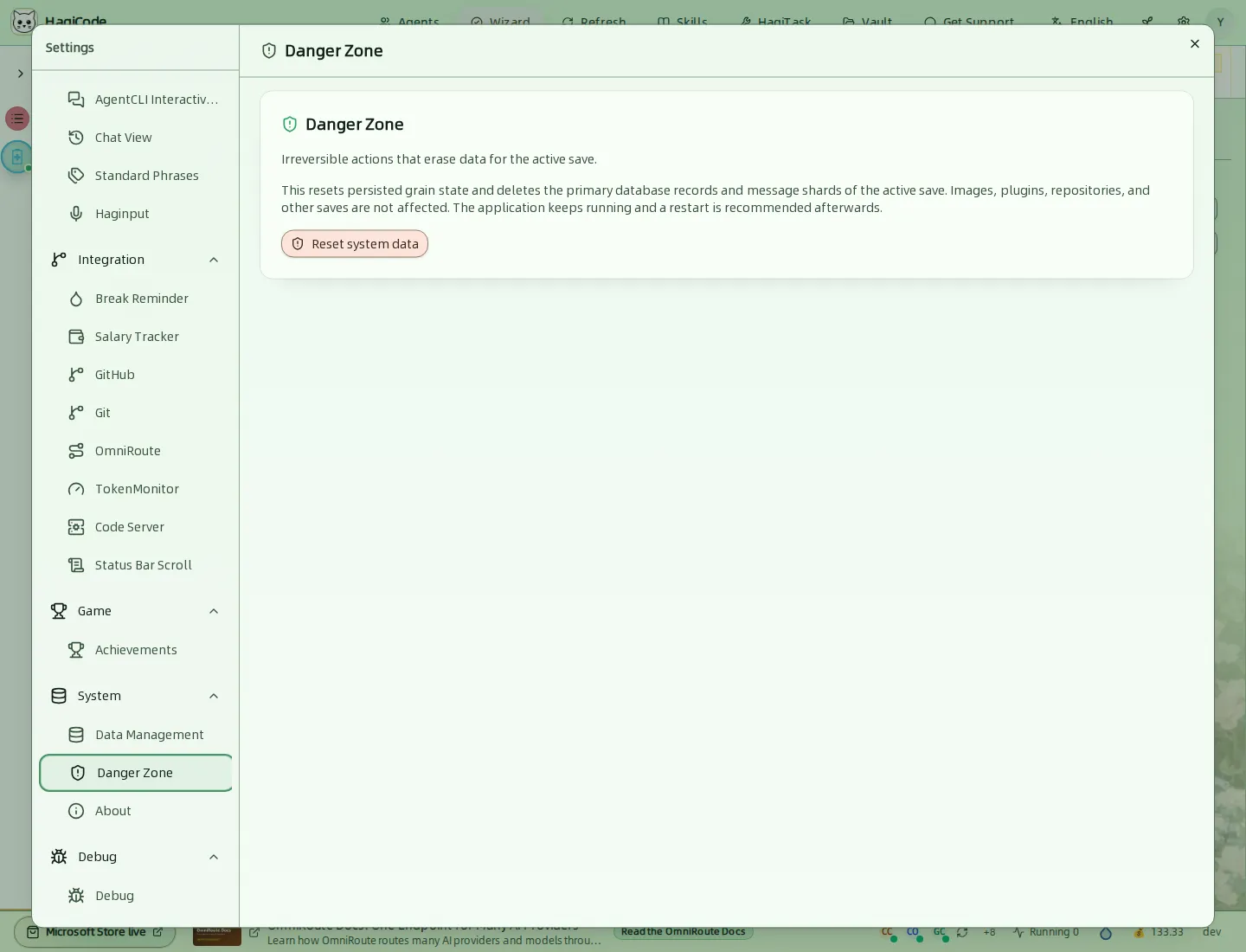
Reset system data(重置系统数据)会重置持久化状态,并删除当前存档的主数据库记录和消息分片。图片、插件、仓库和其他存档不受影响。应用会继续运行,之后建议重启。此操作无法撤销。
About(关于)
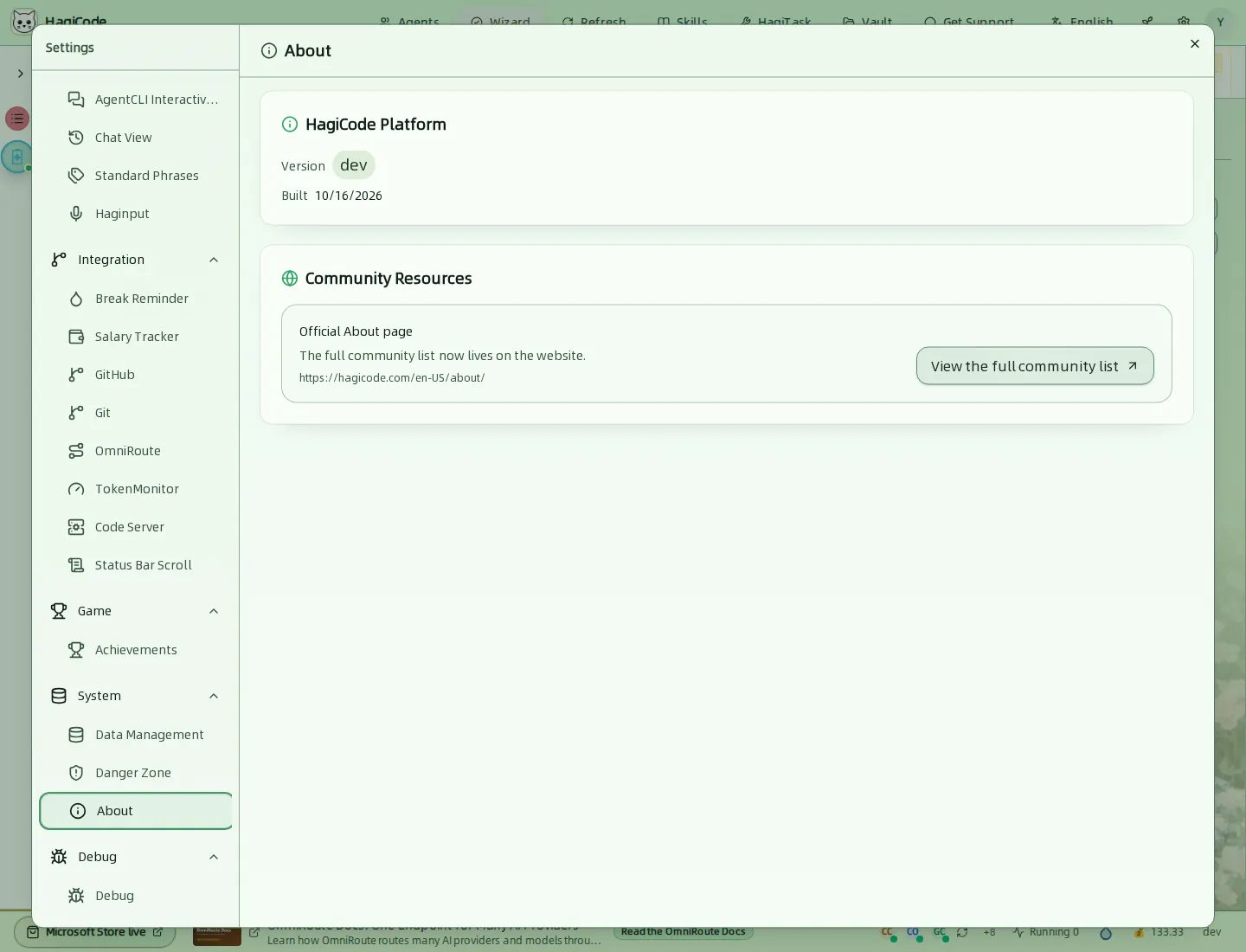
显示版本和构建日期,并链接到包含完整社区列表的官方“关于”页面。
Debug(调试)
Debug(调试)
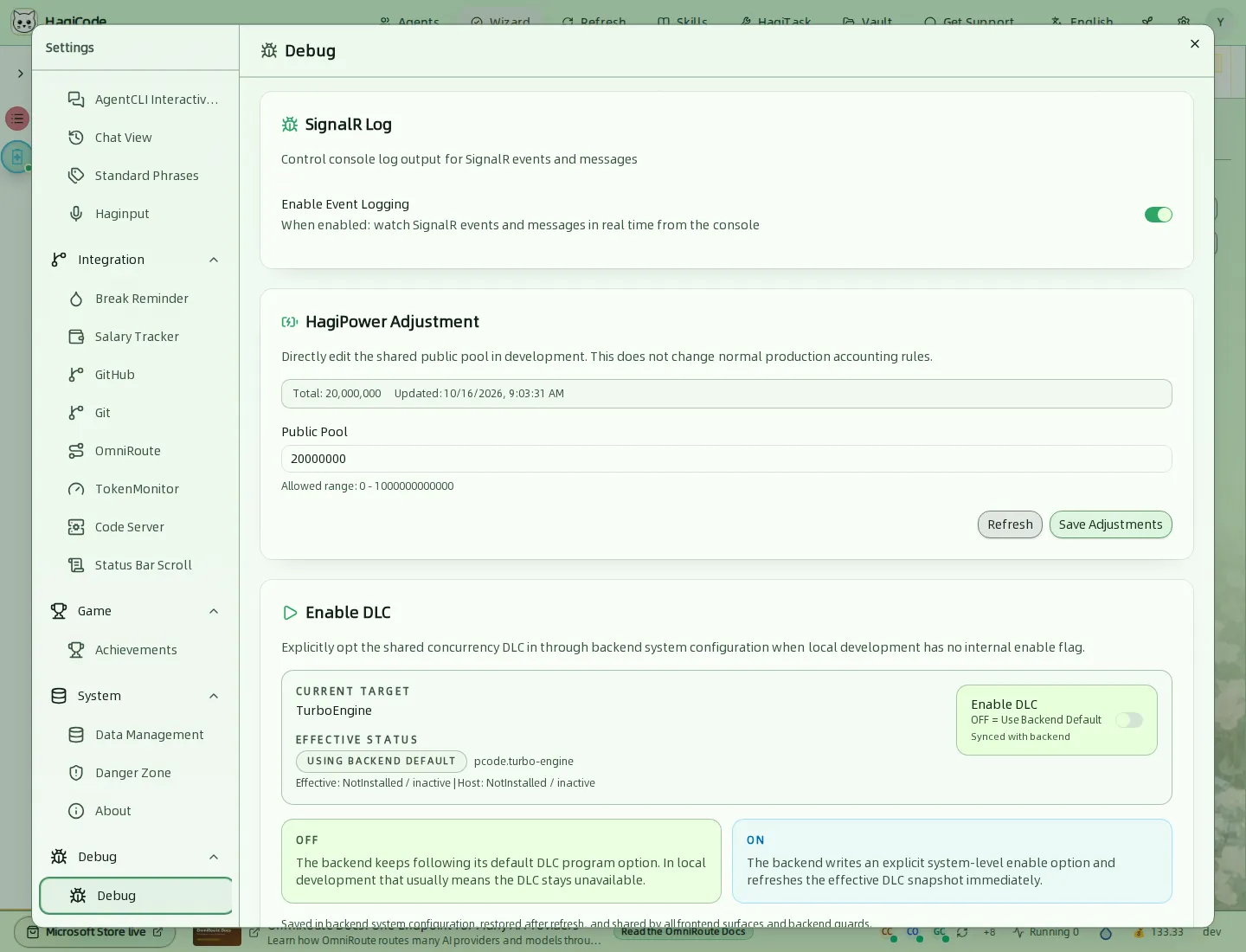
面向开发构建的工具:
- SignalR Log(SignalR 日志)会把 SignalR 事件和消息实时打印到控制台。
- HagiPower Adjustment(HagiPower 调整)在开发环境中直接编辑共享的公共池。它不会改变正常的生产环境计算。
- Enable DLC(启用 DLC)通过后端配置显式地让 TurboEngine DLC 启用或停用,因为本地开发环境没有内部的启用开关。
正常使用时不需要这个标签页。
外观、主题与语言
顶栏中的两个按钮无需打开设置就能改变 HagiCode 的外观。
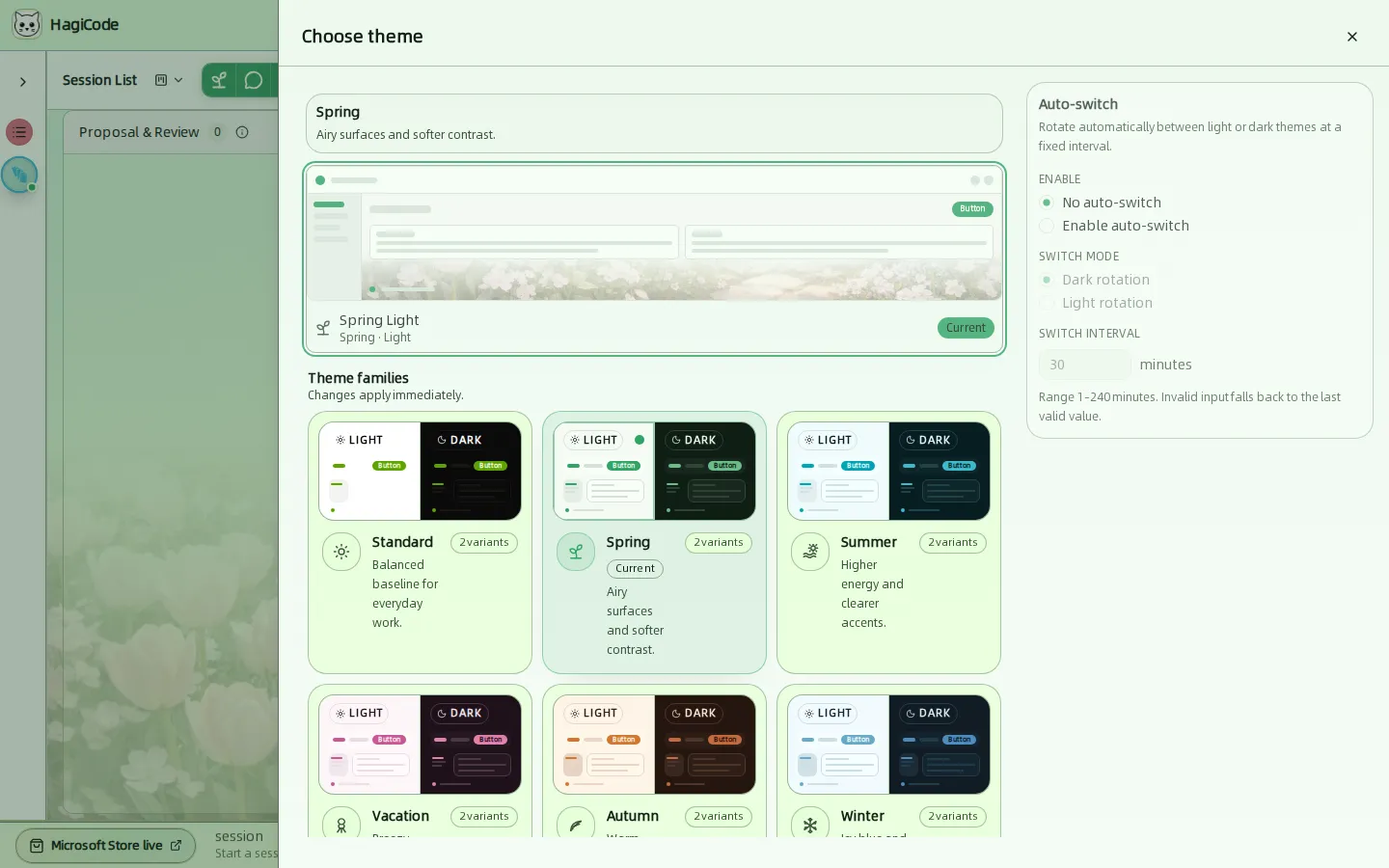
Theme(主题)打开主题选择器(Choose theme,选择主题)。每个主题系列都有 Light(亮色)和 Dark(暗色)两种变体,并立即生效。系列包括 Standard(标准)、Spring(春季)、Summer(夏季)、Vacation(暑假)、Autumn(秋季)、Winter(冬季)、Lunar New Year(新年)、Soccer(足球)、Cyberpunk(赛博)、School(学校)和 Space Travel(星际)。Auto-switch(自动切换)会按 1 到 240 分钟的固定间隔在浅色或深色主题之间轮换。
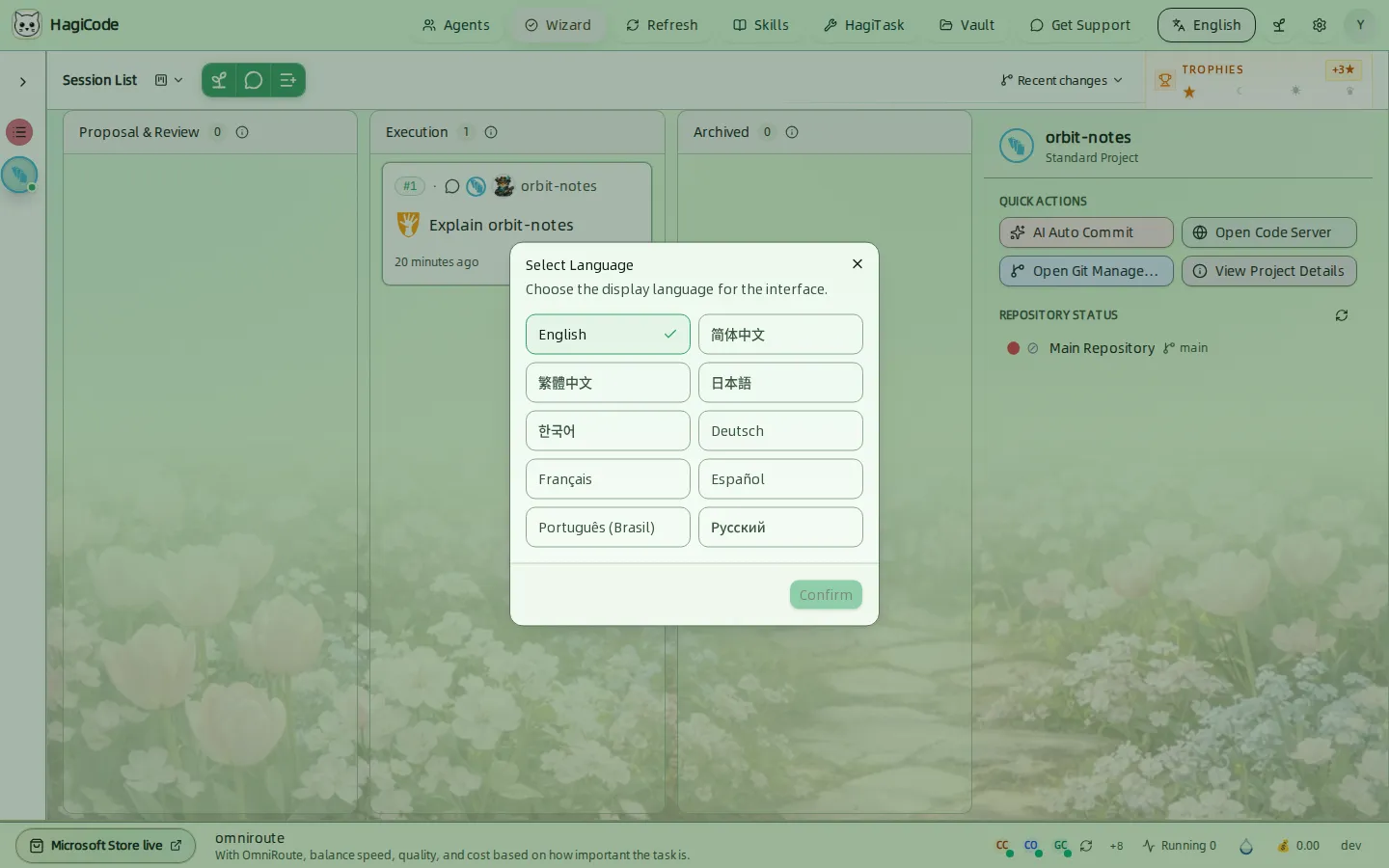
Language(语言)打开语言对话框(Select Language,选择语言)。选择一种语言并点击 Confirm(确认)。HagiCode 支持 English、简体中文、繁體中文、日本語、한국어、Deutsch、Français、Español、Português (Brasil) 和 Русский。
HagiCode
HagiCode 是面向项目开发的 AI 编码工作台:用 OpenSpec 工作流规划变更,多 Agent 并行执行,再由 Hero Dungeon 让进度一目了然,把想法变成真正交付的软件。
让想法更快变成好用的软件,让智能编码更聪明、更高效,也更有趣。
- 智能OpenSpec 工作流把意图转化为从提案、设计、任务到交付的可执行路径。
- 高效多 Agent 并行推进调研、实现与审阅,并支持多仓库变更和你熟悉的 Agent CLI。
- 有趣Hero Dungeon 让长时间编码协作变成看得见的冒险:英雄、进度与成就一目了然。
一览 HagiCode

工作台:所有会话汇集在同一块看板上。 
提案从创建、起草、审阅一路推进到执行与归档。 
Hero Dungeon:英雄推进工作,你随时查看进度、等级与剧情。
下载 Windows 版
分享 HagiCode
让想法变成真正交付的软件。
HagiCode 是面向项目开发的 AI 编码工作台:用 OpenSpec 工作流规划变更,多 Agent 并行执行,再由 Hero Dungeon 让进度一目了然,把想法变成真正交付的软件。
- 智能
- OpenSpec 工作流把意图变成从提案到交付的可执行路径。
- 高效
- 多 Agent 并行推进调研、实现与审阅。
- 有趣
- Hero Dungeon 让长时间编码看得见:英雄、进度与成就。
生态站点
快速链接
社区
© 2026 HagiCode | Powered By hagilight-starlight@0.11.0 | Branch: main | Commit: 934740d | Built: