
Vault
Vault 是 HagiCode 被允许在项目仓库之外浏览和预览的文件夹。可以用 Vault 存放参考文档、笔记、调研输出,以及其他希望会话读取或写入的内容。
点击顶栏中的 Vault(中文界面:Vault)打开 Vault Workspace(Vault 工作区)。
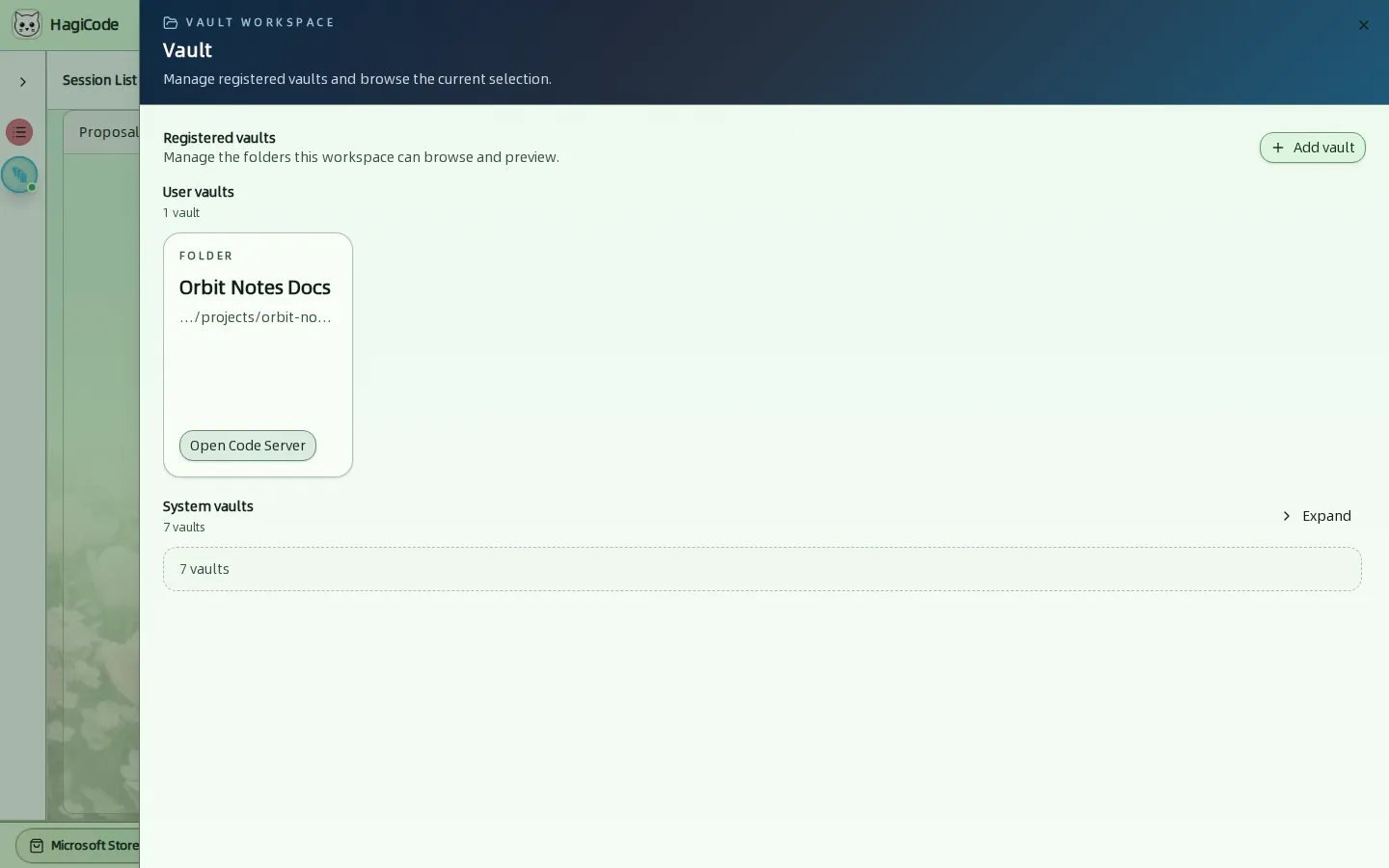
已登记的 Vault 和系统 Vault
工作区有两个分组:
- Registered vaults(已注册 Vault)是你添加的文件夹。每张卡片显示 Vault 类型、名称、缩短后的路径,以及一个 Open Code Server(打开 Code Server)按钮,用于在浏览器编辑器中编辑该文件夹。
- System vaults(系统 Vault)由 HagiCode 创建和维护。点击 Expand(展开)查看它们。
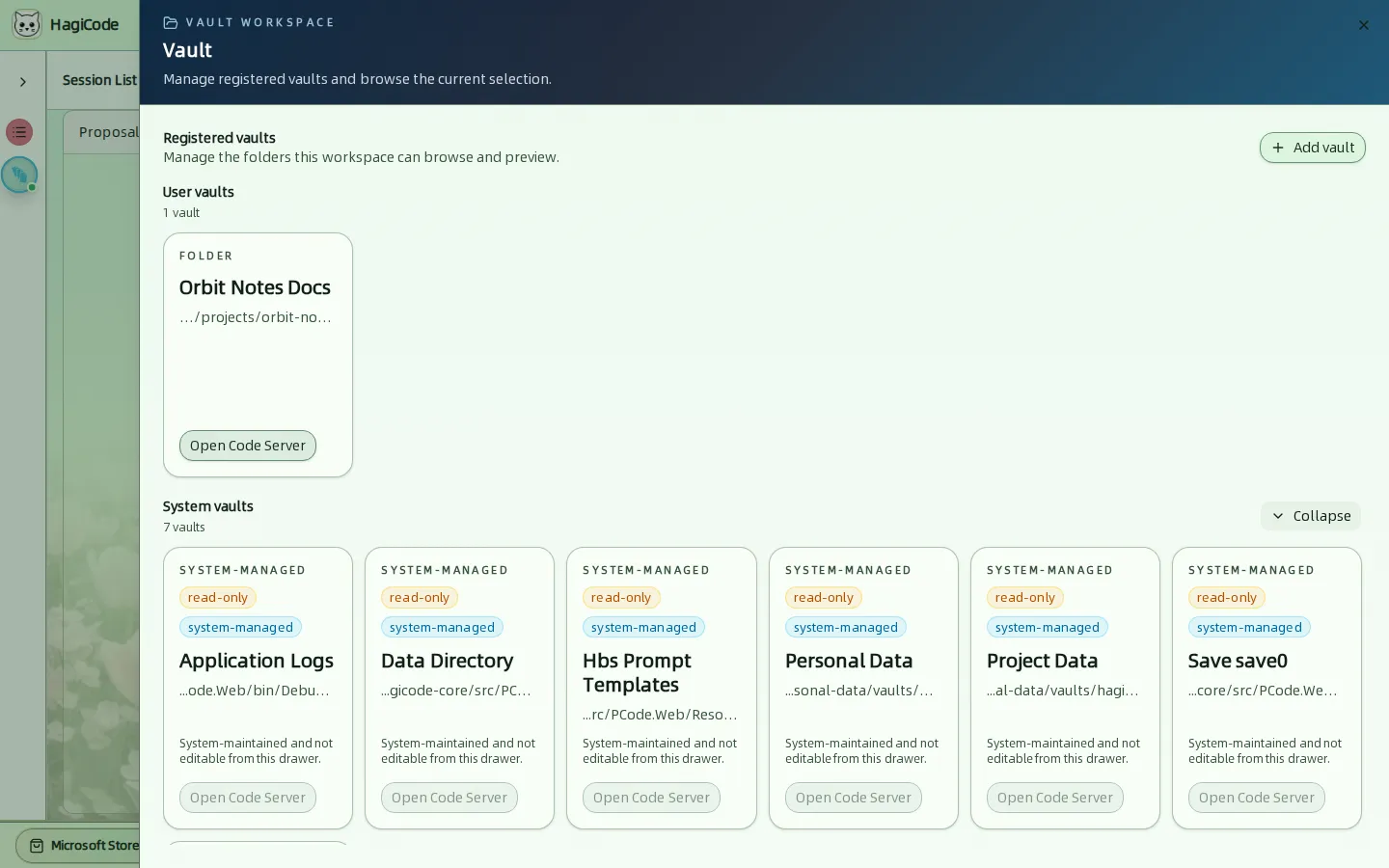
在这个抽屉中,系统 Vault 是只读的。它们包括应用日志、数据目录、提示词模板、个人数据、项目数据、当前存档和系统预设。在会话范围中,它们只算作参考资料。
添加 Vault
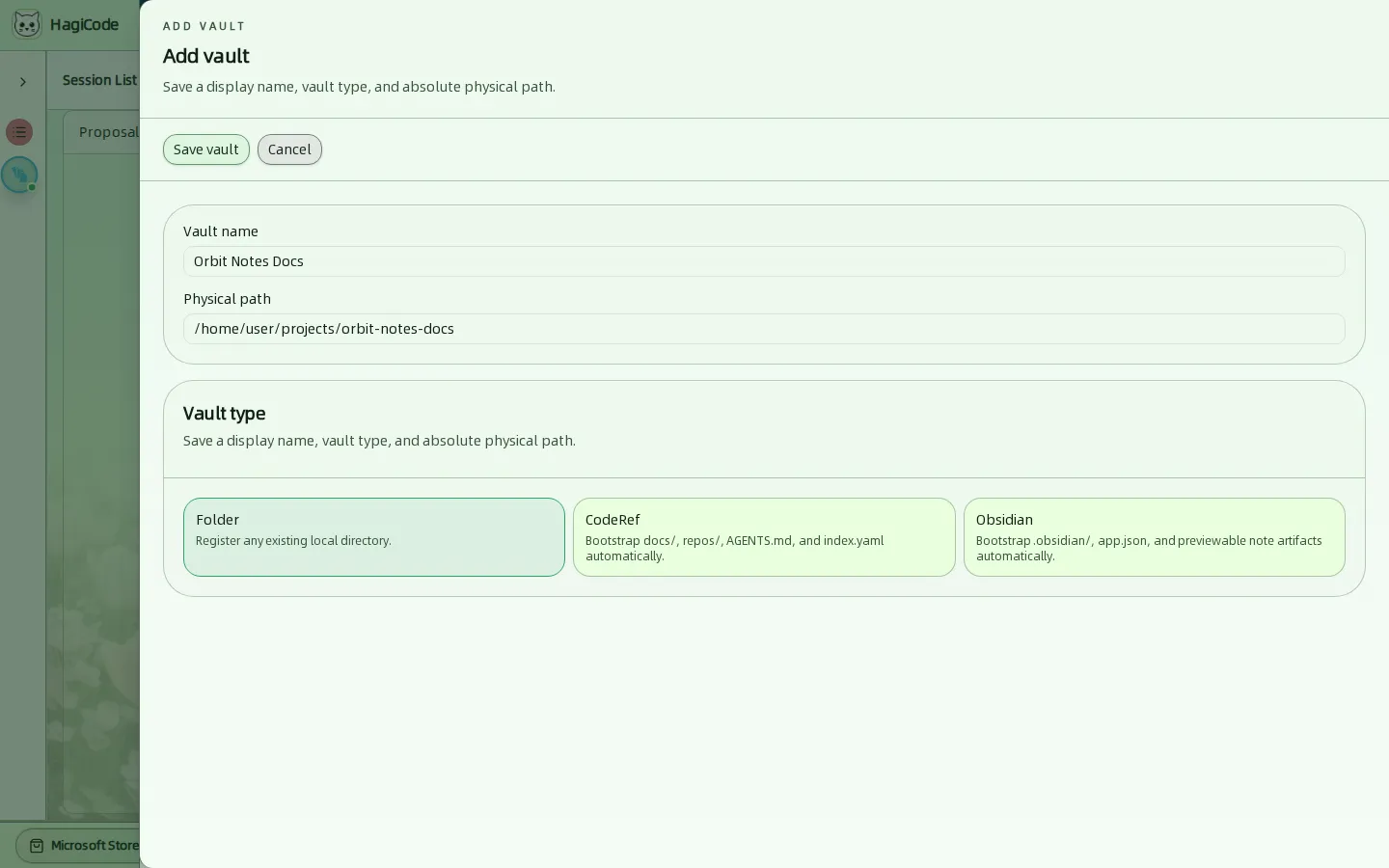
点击 Add vault(添加 Vault),填写 Vault name(Vault 名称)和绝对路径 Physical path(物理路径),选择 Vault type(Vault 类型),然后点击 Save vault(保存 Vault)。
| Vault 类型 | 作用 |
|---|---|
| Folder(文件夹) | 按原样登记任意已有的本地目录。 |
| CodeRef(代码引用) | 自动创建 docs/、repos/、AGENTS.md 和 index.yaml。可用作调研任务的输出 Vault。 |
| Obsidian | 自动创建 .obsidian/、app.json 和可预览的笔记产物,使该文件夹可作为 Obsidian Vault 使用。 |
保存前先选择类型
点击 Save vault 之前,请先选择三种 Vault 类型之一。在编写本指南所用的版本中,未选择类型就保存会失败,并显示一条无法读懂的错误,而不是校验提示。
在会话中使用 Vault
Vault 会出现在创建提案抽屉和创建普通会话抽屉的范围(Scope,即界面中的“作用域”或“任务范围”)里。如果任务应该更新 Vault 中的文件,就把它标记为可编辑(editable);否则 AI 会把它当作只读的参考资料。由系统管理的 Vault 始终只作参考。
HagiCode
HagiCode 是面向项目开发的 AI 编码工作台:用 OpenSpec 工作流规划变更,多 Agent 并行执行,再由 Hero Dungeon 让进度一目了然,把想法变成真正交付的软件。
让想法更快变成好用的软件,让智能编码更聪明、更高效,也更有趣。
- 智能OpenSpec 工作流把意图转化为从提案、设计、任务到交付的可执行路径。
- 高效多 Agent 并行推进调研、实现与审阅,并支持多仓库变更和你熟悉的 Agent CLI。
- 有趣Hero Dungeon 让长时间编码协作变成看得见的冒险:英雄、进度与成就一目了然。
一览 HagiCode

工作台:所有会话汇集在同一块看板上。 
提案从创建、起草、审阅一路推进到执行与归档。 
Hero Dungeon:英雄推进工作,你随时查看进度、等级与剧情。
下载 Windows 版
分享 HagiCode
让想法变成真正交付的软件。
HagiCode 是面向项目开发的 AI 编码工作台:用 OpenSpec 工作流规划变更,多 Agent 并行执行,再由 Hero Dungeon 让进度一目了然,把想法变成真正交付的软件。
- 智能
- OpenSpec 工作流把意图变成从提案到交付的可执行路径。
- 高效
- 多 Agent 并行推进调研、实现与审阅。
- 有趣
- Hero Dungeon 让长时间编码看得见:英雄、进度与成就。
生态站点
快速链接
社区
© 2026 HagiCode | Powered By hagilight-starlight@0.11.0 | Branch: main | Commit: 934740d | Built: