
会话
会话是与 Agent 协作完成的一个工作单元。会话看板是工作台的中心:它显示每个会话当前所处的位置,并提供开始新会话的按钮。
会话看板
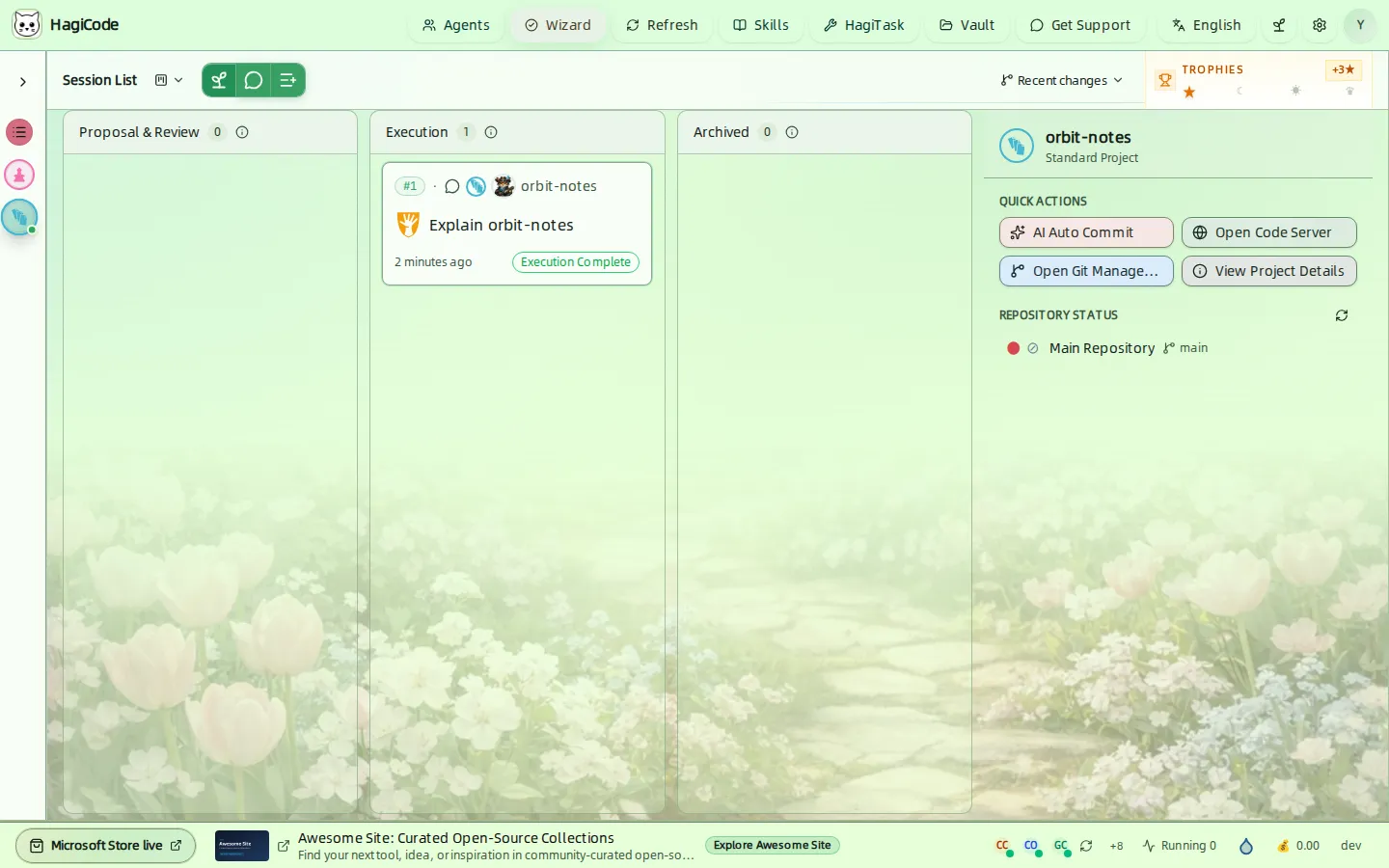
看板有三条泳道:
| 泳道 | 会出现什么 |
|---|---|
| Proposal & Review(提案与审核) | 正在起草、生成并作为提案审核的主意。 |
| Execution(执行) | 正在运行或已完成的会话,包括普通会话。 |
| Archived(归档) | 你已归档的会话,仍可随时回看。 |
每张卡片显示会话编号、所属项目、表示类型的图标、标题、最近变更时间,以及状态徽标,例如 Executing(执行中)或 Execution Complete(执行完毕)。点击卡片即可打开会话。每条泳道标题旁的计数表示其中的会话数量,泳道标题上的箭头可折叠该泳道。
工具栏
泳道上方的工具栏有四个控件:
- 布局模式切换器(Session List(会话列表)旁边的小看板图标):改变看板的布局方式。
- New Idea(新建主意,嫩芽图标):开始一个提案。
- Create Normal Session(创建普通会话,对话气泡图标):开始一次对话。
- More HagiTasks(更多 HagiTask,列表图标):打开 HagiTask 工作区,使用其他任务预设。参见技能与 HagiTask。
Recent changes(最近变更)菜单和 Trophies(奖杯)小组件位于工具栏右端。参见项目和状态栏与进度。
布局模式
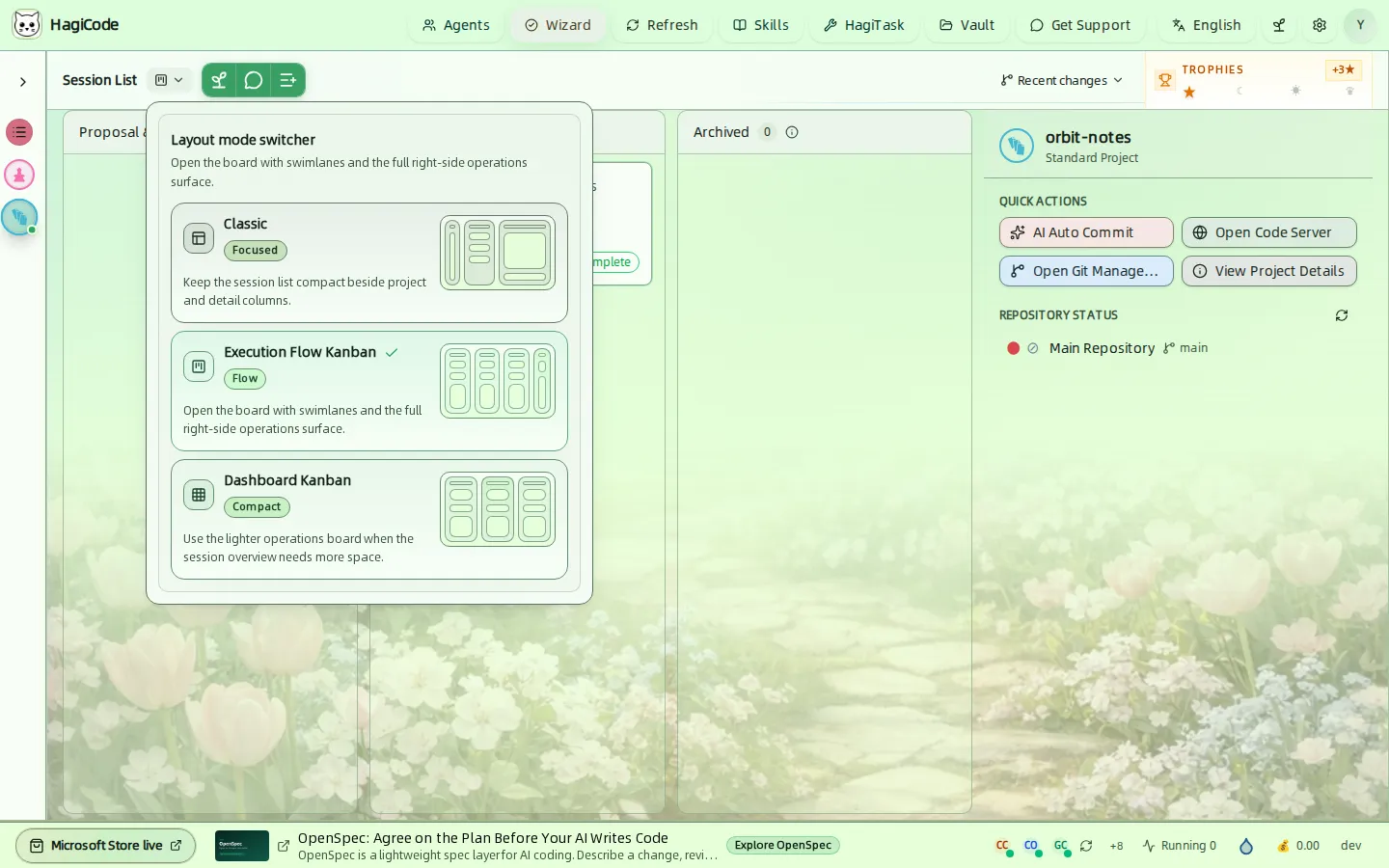
| 模式 | 徽标 | 适用场景 |
|---|---|---|
| Classic(经典) | Focused(专注) | 紧凑的会话列表,旁边是项目列和详情列。 |
| Execution Flow Kanban(执行流看板) | Flow(流程) | 泳道加右侧完整的操作区。本指南使用的就是这种布局。 |
| Dashboard Kanban(操作台看板) | Compact(精简) | 更轻量的看板,为会话概览留出更多空间。 |
新建主意(提案)
点击 New Idea 打开 Create Proposal(创建提案)抽屉。适合值得先做计划的变更:你描述想要的内容,HagiCode 起草提案,你在执行前审核。使用提案会话将主意转化为代码的演练会带你走完从提案到归档的完整流程。
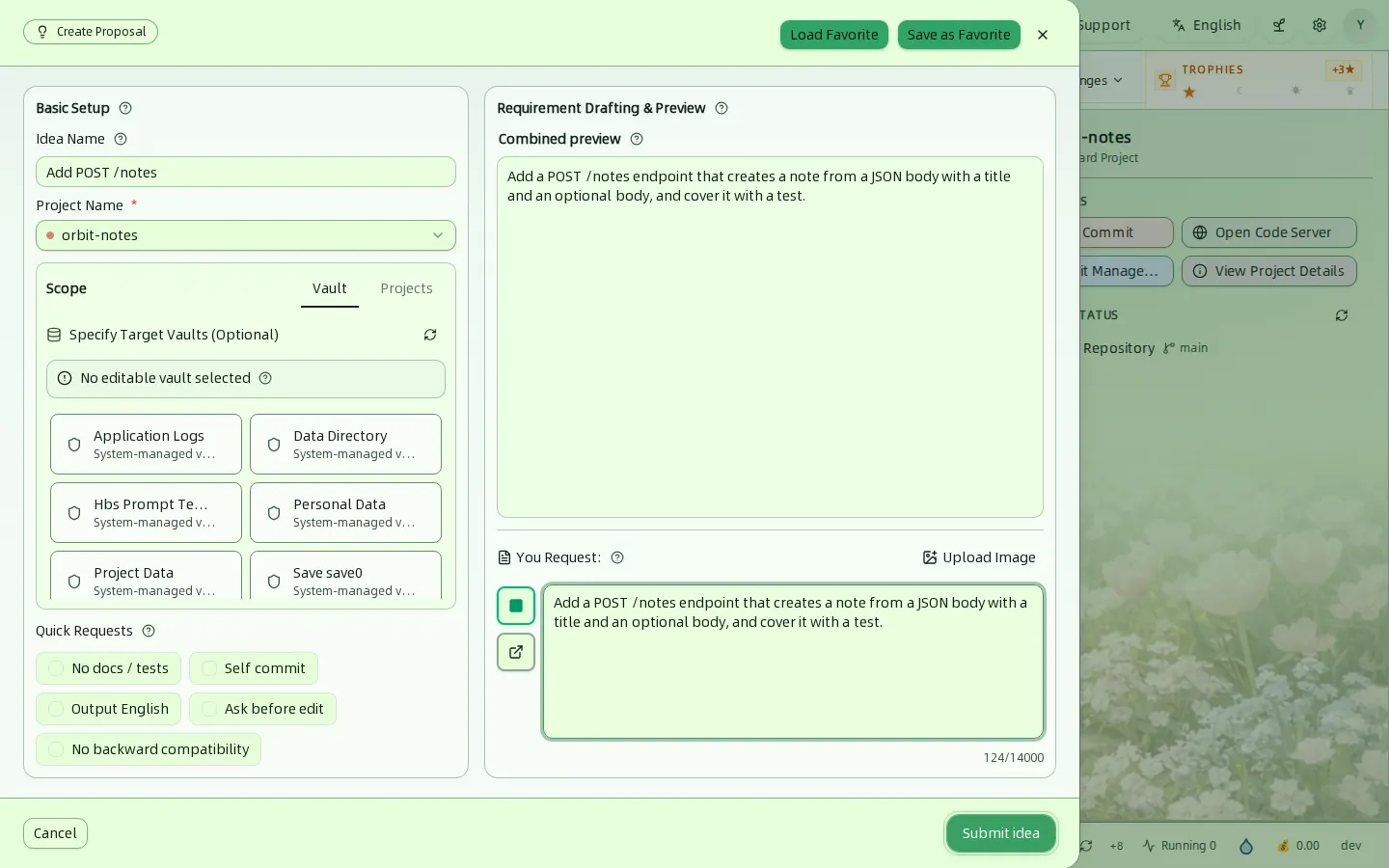
左列:Basic Setup(基础设置)
- Idea Name(主意名称)和 Project Name(项目名称),均为必填。
- Scope(作用域)有两个标签页。Vault 让你 Specify Target Vaults (Optional)(指定目标 Vault(可选)):标记 AI 可以编辑的 Vault,系统管理的 Vault 只能作为参考。Projects(项目)可以把其他项目添加为上下文。
- Quick Requests(快捷需求)是一键添加到你需求中的内容:No docs / tests(不含文档测试)、Self commit(自行提交)、Output English(输出中文,随界面语言变化)、Ask before edit(编辑前询问)和 No backward compatibility(不兼容旧版)。
右列:Requirement Drafting & Preview(需求编写与预览)
- You Request(您的需求)用来描述变更,最多 14,000 个字符。Upload Image(上传图片)可以附加图片。
- Combined preview(组合预览)显示将发送给 AI 的完整文本,方便你在提交前检查。
- Submit idea(提交主意)创建提案会话。Load Favorite(加载收藏)和 Save as Favorite(另存为收藏)可复用已保存的设置。
新建普通会话
点击 Create Normal Session 与 Agent 开始一次普通对话。用它来了解仓库、提问,或在不走提案的情况下做小改动。
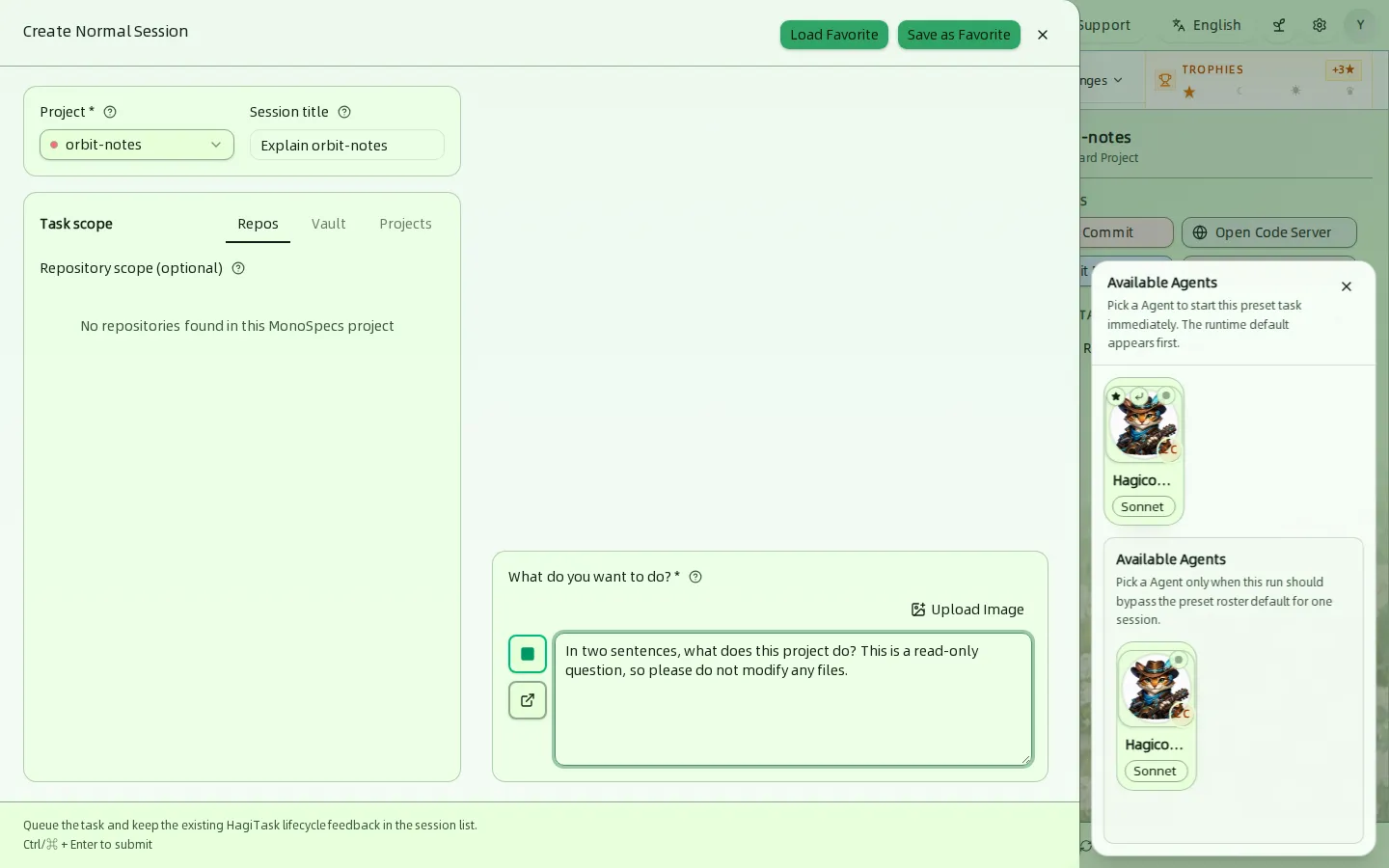
| 字段 | 说明 |
|---|---|
| Project(项目) | 必填。默认为当前选中的项目。 |
| Session title(会话标题) | 选填,作为卡片上显示的标签。 |
| Task scope(任务范围) | Repos(仓库)把会话限定在 MonoSpecs 项目的若干仓库内。Vault 和 Projects(项目)可附加额外的参考资料。 |
| What do you want to do?(你想做什么?) | 必填,是会话的第一条消息。Upload Image 可以附加图片。 |
Available Agents 面板列出你的 Agent。选择其中一个,会话就会立即开始;第一项是运行时默认值。第二个列表可让你仅为本次运行选择另一个 Agent。如果没有列出任何 Agent,请先在 Agents 中创建。按 Ctrl/⌘ + Enter 可以用键盘提交。
从只读问题开始
本指南中的示例会话向演示项目提了一个只读问题,大约 23 秒完成,没有修改任何文件。编辑模式按会话单独控制,见下文。
在会话中工作
点击卡片打开会话抽屉。
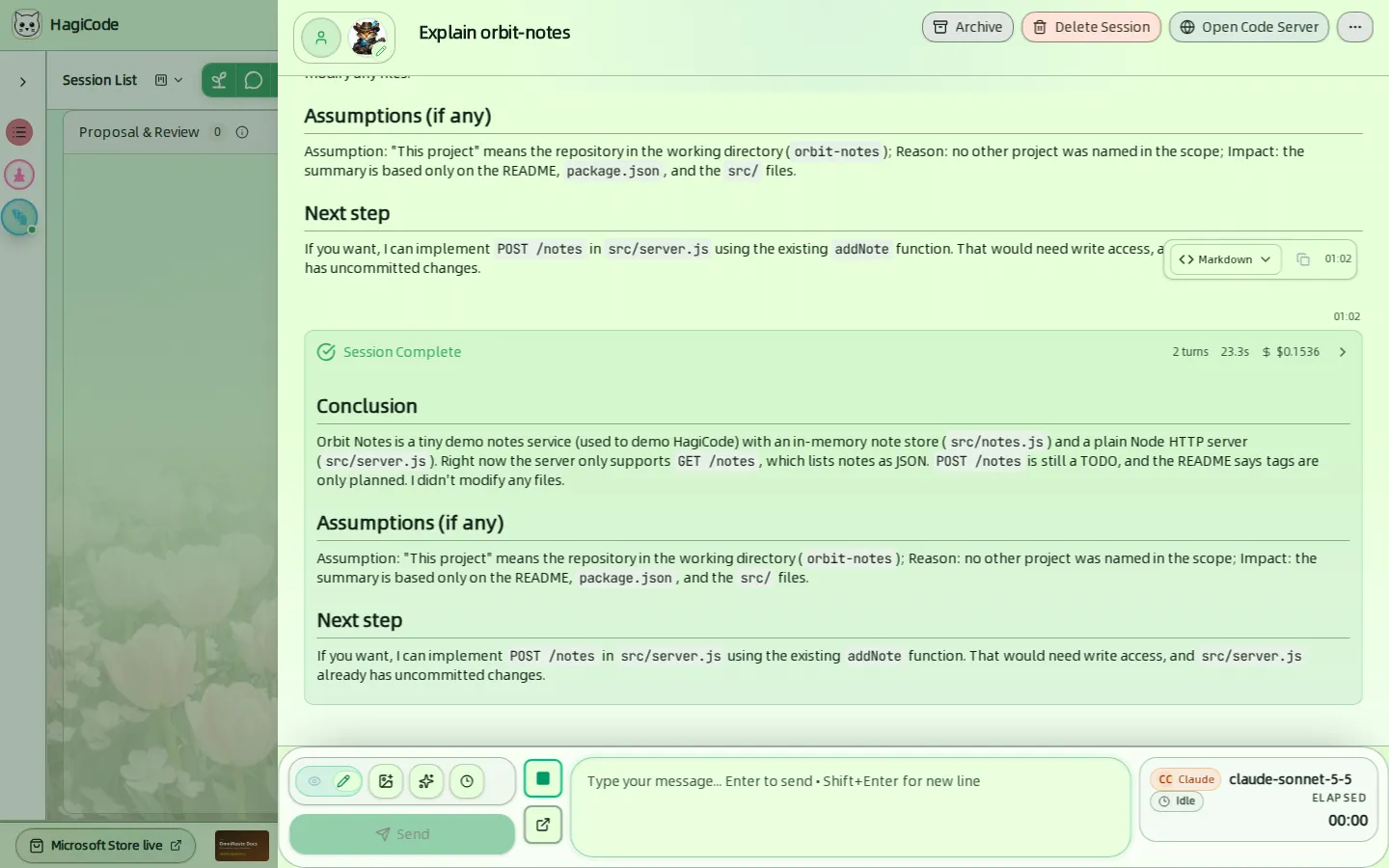
标题区:标题、Agent 的头像,以及 Archive(归档,把会话移到 Archived 泳道)、Delete Session(删除会话)、Open Code Server(打开 Code Server)按钮和一个包含更多操作的 … 菜单。
对话:你与 Agent 的消息按顺序排列。Agent 工作时,你可以跟进它的操作:工具调用会以卡片形式显示。
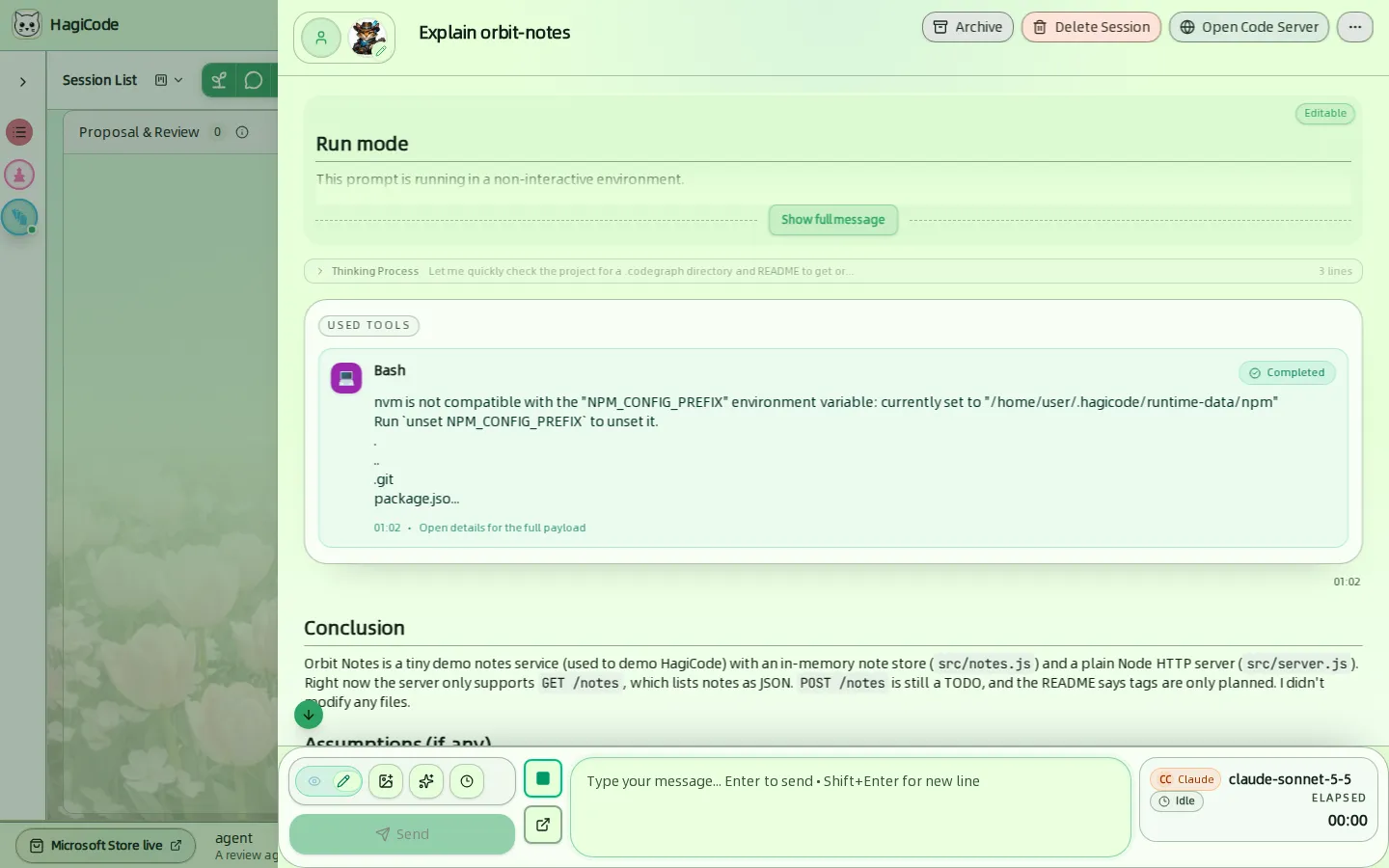
运行结束后,Session Complete(会话完成)卡片会汇总本次运行的轮数、耗时和费用。点击它可展开详情。
消息框:位于底部。
- Edit / Readonly(编辑 / 只读)开关用来打开或关闭编辑模式。开启编辑模式后,新消息更有可能修改文件。新建的普通会话是否默认开启编辑模式,在 Settings → Process & Interaction → Chat View(设置 → 流程与交互 → 聊天视图)中设置。
- 有用于 图片、Standard Phrases(标准用语,即
@选择器)和 Import Recent History(导入最近历史)的按钮。 - Send(发送)提交消息。按
Enter发送,按Shift + Enter换行。
Agent 状态卡片:位于消息框右侧,显示 Agent CLI 和模型(例如 claude-sonnet-5-5)、当前状态(例如 Idle(空闲))以及已用时间。
HagiCode
HagiCode 是面向项目开发的 AI 编码工作台:用 OpenSpec 工作流规划变更,多 Agent 并行执行,再由 Hero Dungeon 让进度一目了然,把想法变成真正交付的软件。
让想法更快变成好用的软件,让智能编码更聪明、更高效,也更有趣。
- 智能OpenSpec 工作流把意图转化为从提案、设计、任务到交付的可执行路径。
- 高效多 Agent 并行推进调研、实现与审阅,并支持多仓库变更和你熟悉的 Agent CLI。
- 有趣Hero Dungeon 让长时间编码协作变成看得见的冒险:英雄、进度与成就一目了然。
一览 HagiCode

工作台:所有会话汇集在同一块看板上。 
提案从创建、起草、审阅一路推进到执行与归档。 
Hero Dungeon:英雄推进工作,你随时查看进度、等级与剧情。
下载 Windows 版
分享 HagiCode
让想法变成真正交付的软件。
HagiCode 是面向项目开发的 AI 编码工作台:用 OpenSpec 工作流规划变更,多 Agent 并行执行,再由 Hero Dungeon 让进度一目了然,把想法变成真正交付的软件。
- 智能
- OpenSpec 工作流把意图变成从提案到交付的可执行路径。
- 高效
- 多 Agent 并行推进调研、实现与审阅。
- 有趣
- Hero Dungeon 让长时间编码看得见:英雄、进度与成就。
生态站点
快速链接
社区
© 2026 HagiCode | Powered By hagilight-starlight@0.11.0 | Branch: main | Commit: 934740d | Built: