
项目
项目就是 HagiCode 工作所在的文件夹。会话、Git 状态、标准用语和 MonoSpecs 设置都归属于某个项目,所以工作台左侧边缘的项目栏是大多数工作的起点。
项目栏
项目栏默认折叠,每个项目只显示一个圆形图标。点击项目栏顶部的小箭头即可展开。
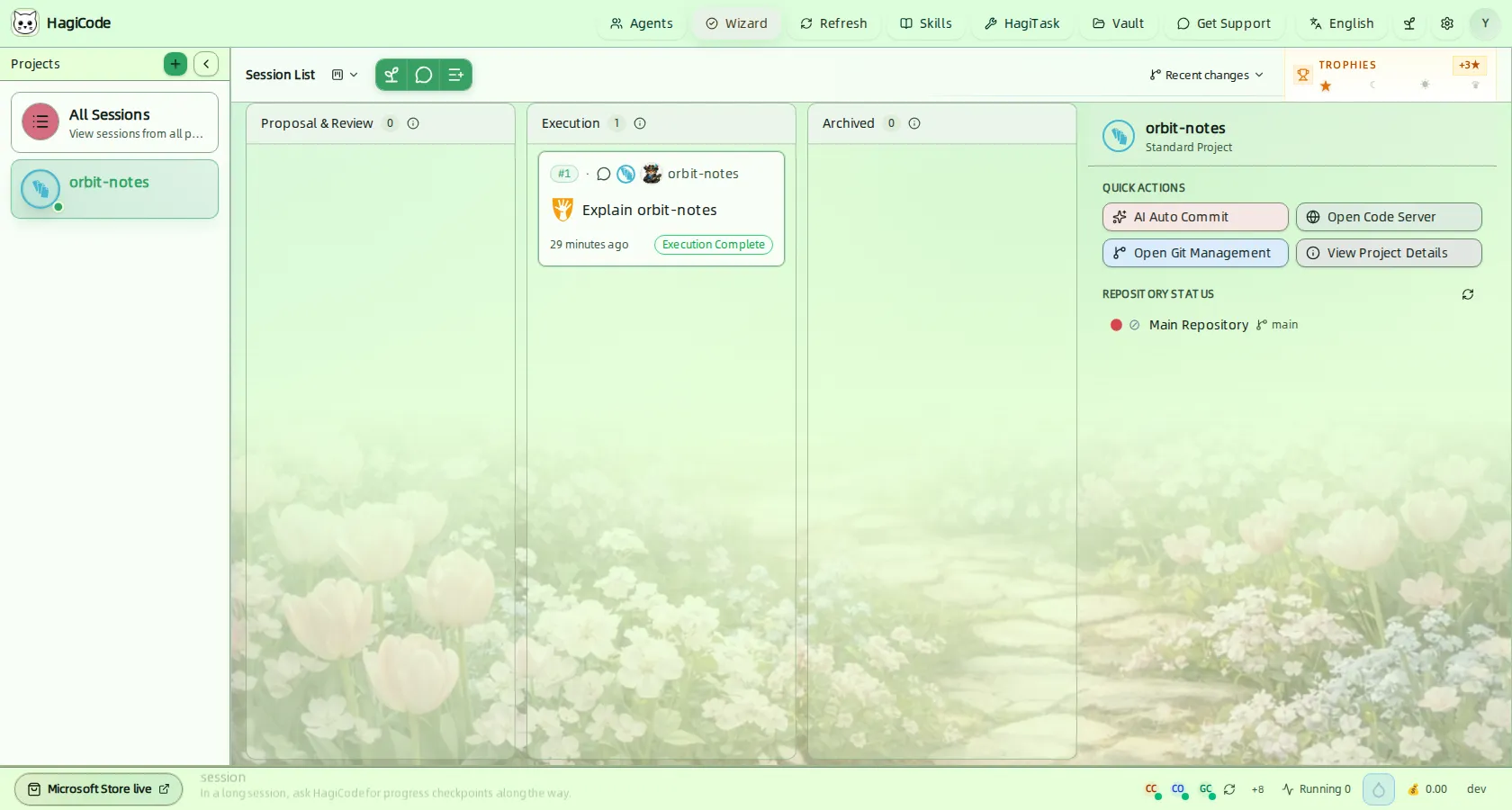
- All Sessions(全部会话)在同一个看板上显示所有项目的会话。
- 点击某个项目,看板会只显示该项目的会话,并在项目面板中展示它。
- 绿色的 + 按钮用于新建项目。它旁边的箭头可再次折叠项目栏。
哪些项目会进入“All Sessions”看板?
在 Settings → Process & Interaction → Session List(设置 → 流程与交互 → 会话列表)中,可以把范围从 All Projects(全部项目)切换为 Custom Selection(自定义选择)的若干项目。参见设置。
新建项目
点击项目栏中的 +,打开 New Project(新建项目)对话框。它提供三种添加项目的方式。
单个项目
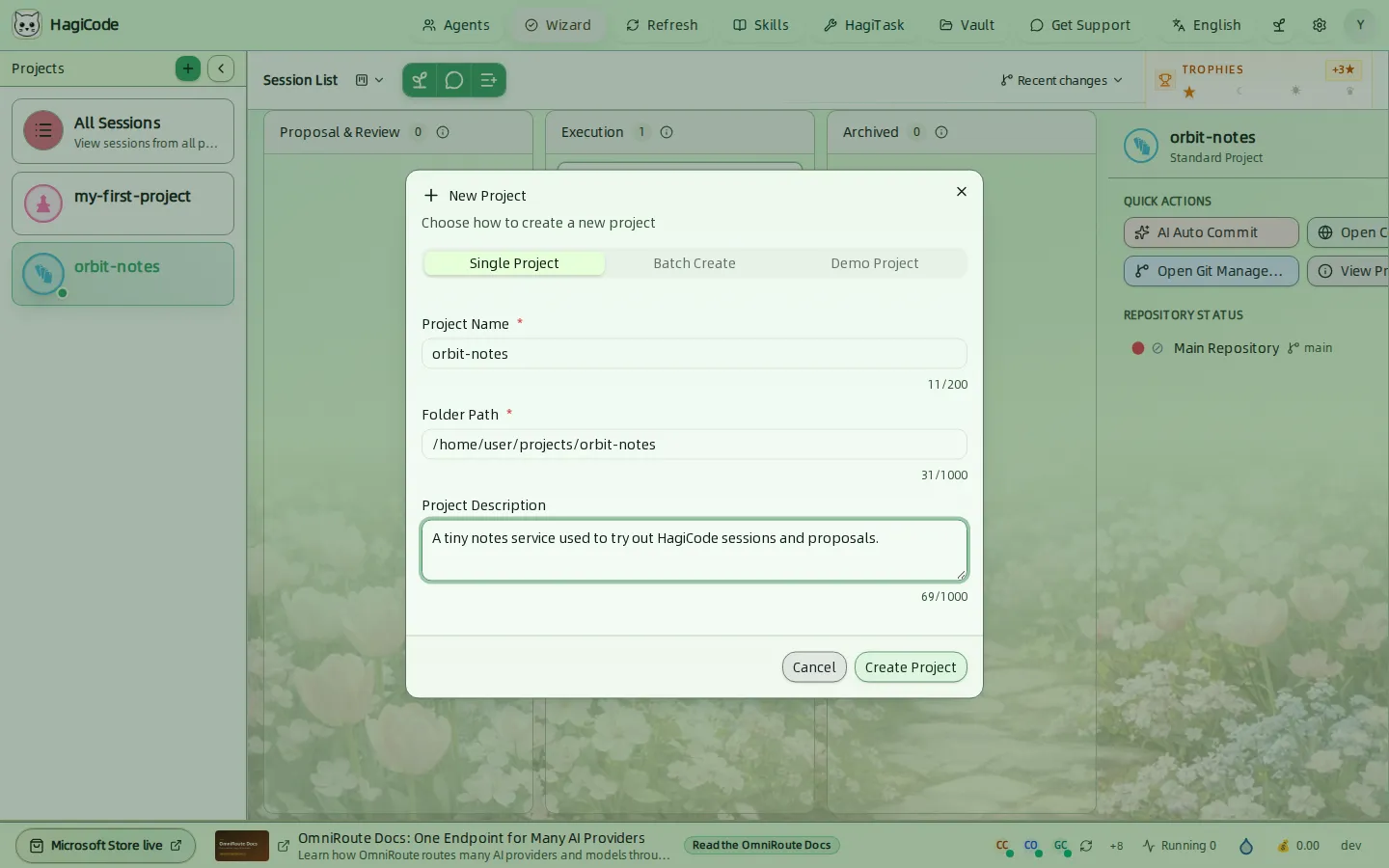
磁盘上已有项目文件夹时使用这种方式。对应 Single Project(单个项目)标签页。
| 字段 | 说明 |
|---|---|
| Project Name(项目名称) | 必填,最多 200 个字符。 |
| Folder Path(文件夹路径) | 必填,最多 1000 个字符。填写文件夹的绝对路径,例如 /home/user/projects/orbit-notes。 |
| Project Description(项目描述) | 选填,最多 1000 个字符。 |
当路径中包含 .hagicode/monospecs.yaml 时,对话框会识别出来,并为该项目显示 MonoSpecs 指引。参见 MonoSpecs。
批量新建
多个仓库放在同一个父文件夹下时使用这种方式。对应 Batch Create(批量新建)标签页。
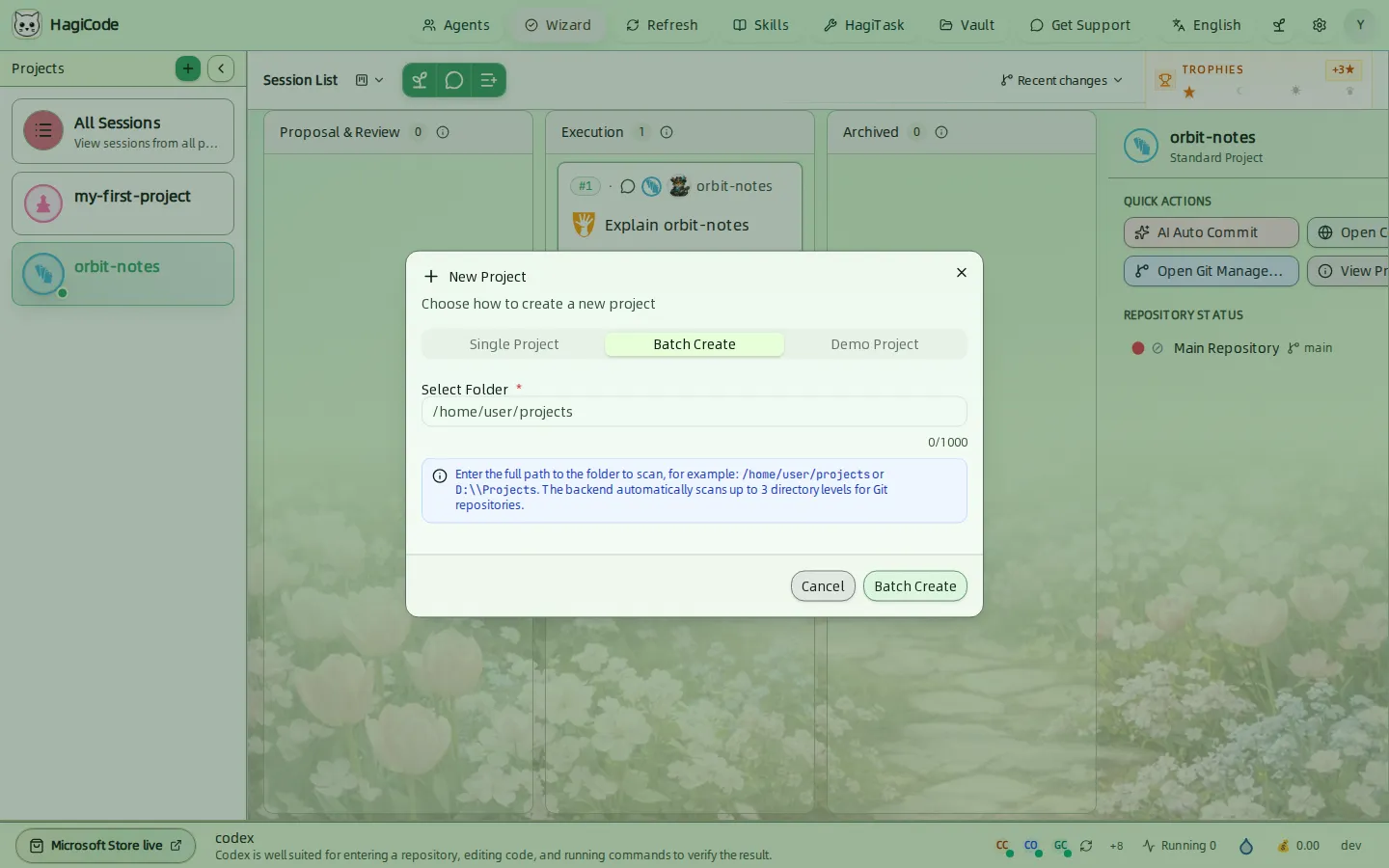
填写父文件夹的完整路径。HagiCode 会向下扫描最多三层目录查找 Git 仓库,并把找到的每个仓库登记为一个项目。
演示项目
想在连接自己的代码之前先体验 HagiCode 时使用这种方式。对应 Demo Project(演示项目)标签页。
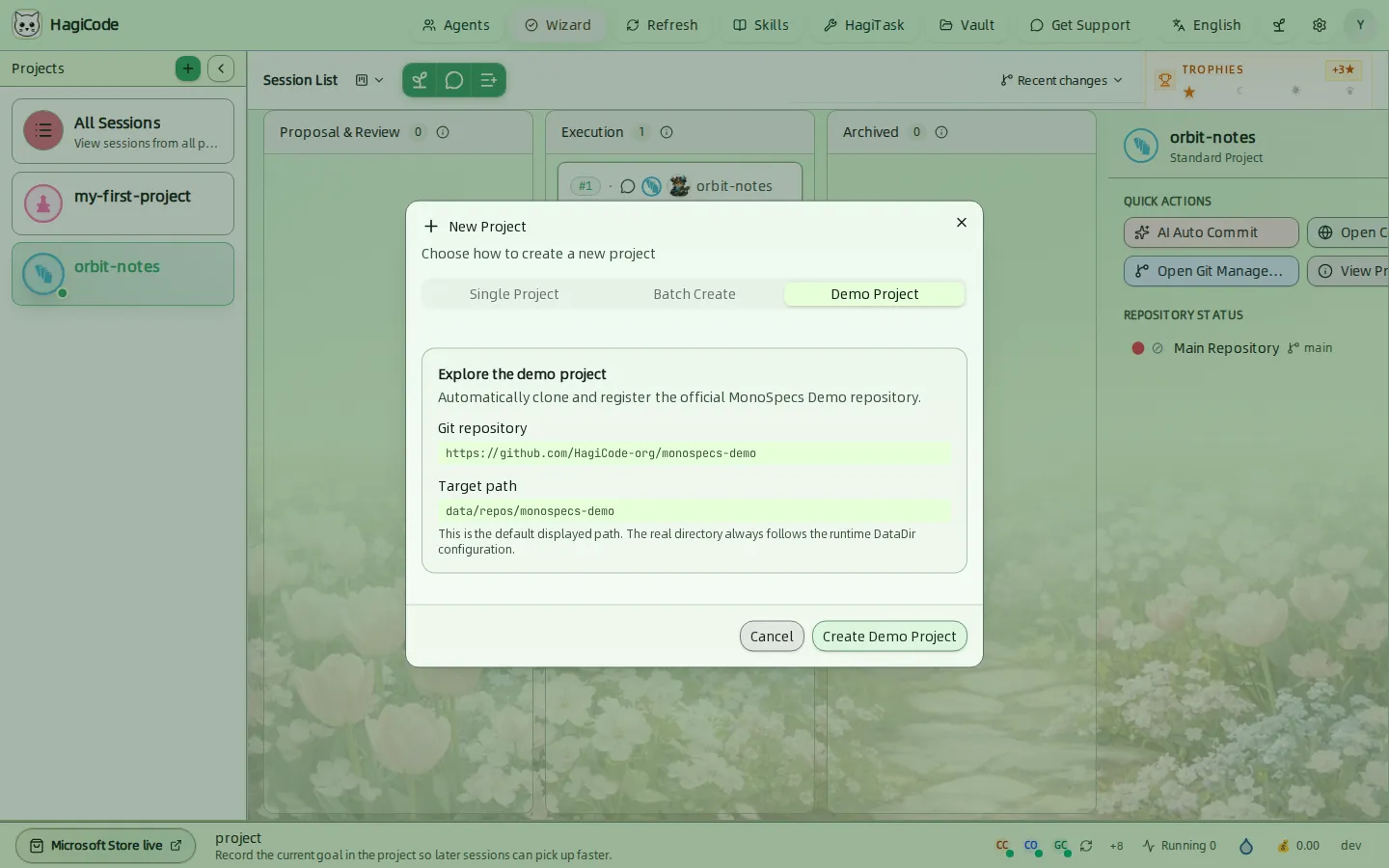
HagiCode 会克隆官方 MonoSpecs Demo 仓库(https://github.com/HagiCode-org/monospecs-demo)并登记为项目。这需要你的机器上装有 Git。界面中显示的是默认路径,实际文件夹取决于你的运行时数据目录。
项目面板
选中一个项目后,看板右侧会显示该项目的项目面板。
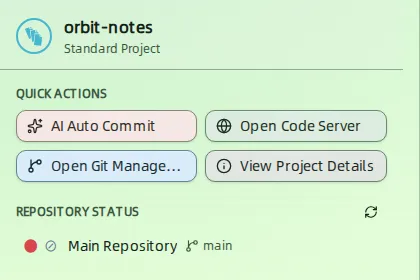
Quick actions(快速操作)
| 按钮 | 作用 |
|---|---|
| 自动超级提交 | 为项目启动一次 AI 辅助提交。参见 超级提交。 |
| Open Code Server(打开 Code Server) | 在基于浏览器的代码编辑器中打开项目。 |
| Open Git Management(打开 Git 管理) | 打开项目详情抽屉的 Git 标签页。 |
| View Project Details(查看项目详情) | 打开项目详情抽屉。 |
Repository status(仓库状态)列出项目的每个仓库及其当前分支。彩色圆点表示工作区状态;截图中的圆点是红色,因为 src/server.js 有未提交的更改。点击刷新按钮可重新读取状态。
看板工具栏中的 Recent changes(最近变更)菜单列出最近有变更的仓库。仓库有变更之前,它显示“暂无最近变更”。
项目详情
点击 View Project Details 打开抽屉。它有四个标签页。
详情
对应 Details(详情)标签页。
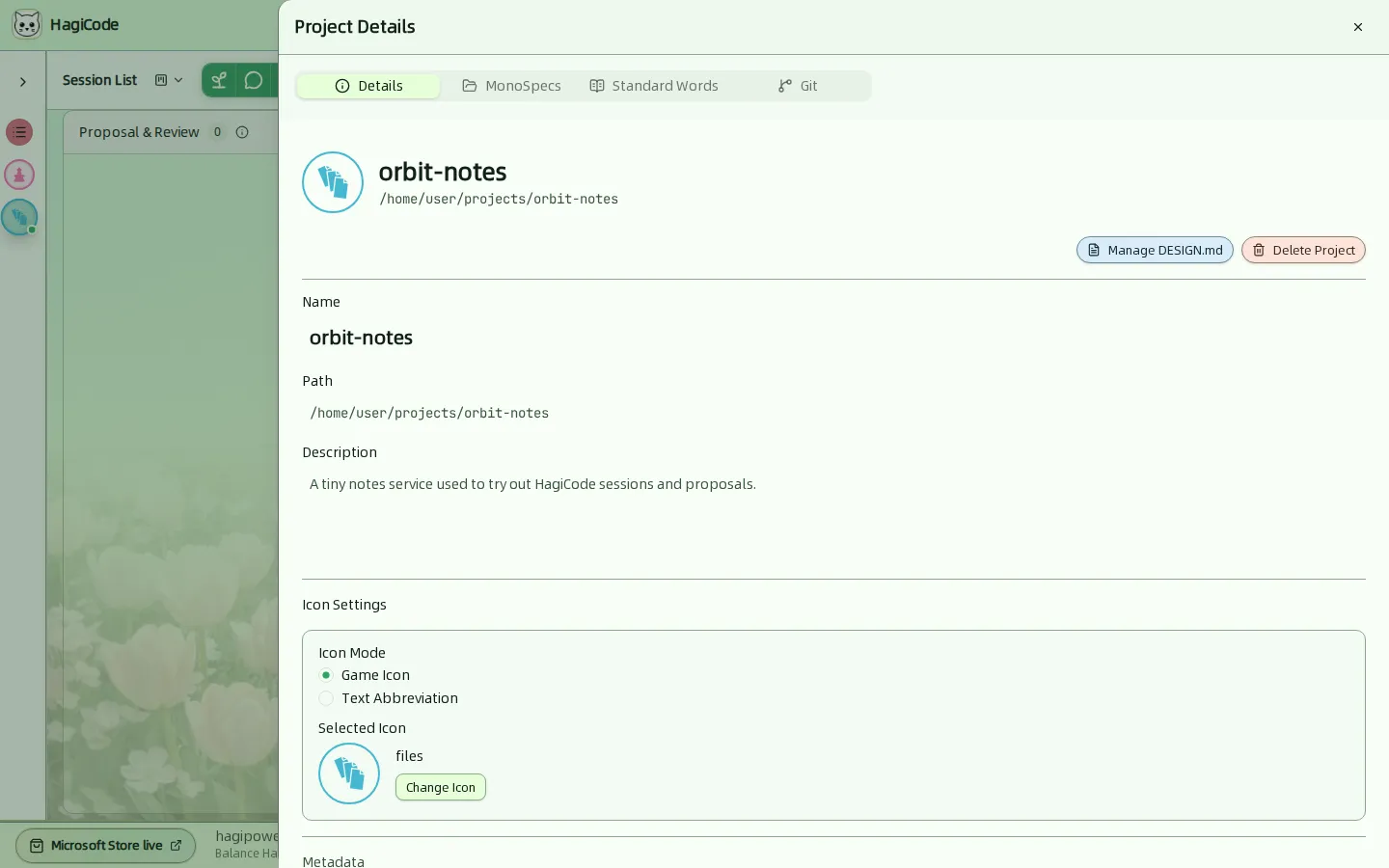
- Name(名称)、Path(路径)和 Description(描述):项目的基本信息。
- Icon Settings(图标设置):为项目头像选择 Game Icon(游戏图标)或 Text Abbreviation(文本缩写)。Change Icon(更改图标)会打开图标选择器。
- Manage DESIGN.md(管理 DESIGN.md):管理项目的
DESIGN.md文件。 - Delete Project(删除项目):输入项目名称确认后删除项目。确认对话框会列出将被永久删除的内容:项目中的所有会话以及这些会话中的所有消息。此操作无法撤销。
MonoSpecs
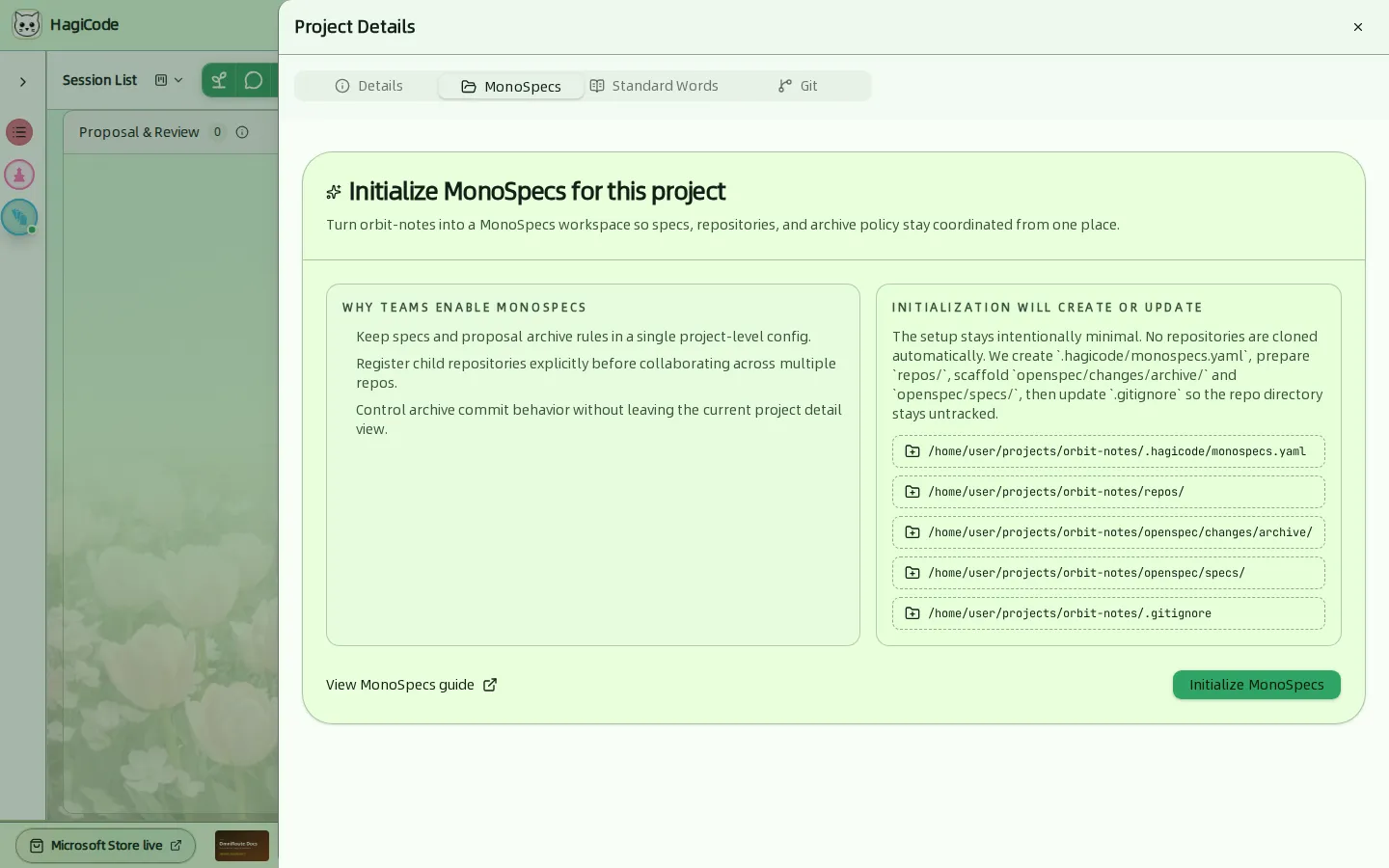
MonoSpecs 会把项目变成一个协调规格与多个仓库的工作区。对于尚未成为 MonoSpecs 工作区的项目,Initialize MonoSpecs(初始化 MonoSpecs)只会创建必需的内容,不会自动克隆任何仓库:
.hagicode/monospecs.yaml- 用于存放子仓库的
repos/文件夹 openspec/changes/archive/和openspec/specs/- 对
.gitignore的更新,使repos/文件夹保持不被跟踪
初始化之前请先阅读 MonoSpecs 指南。
标准用语
对应 Standard Words(标准用语)标签页。
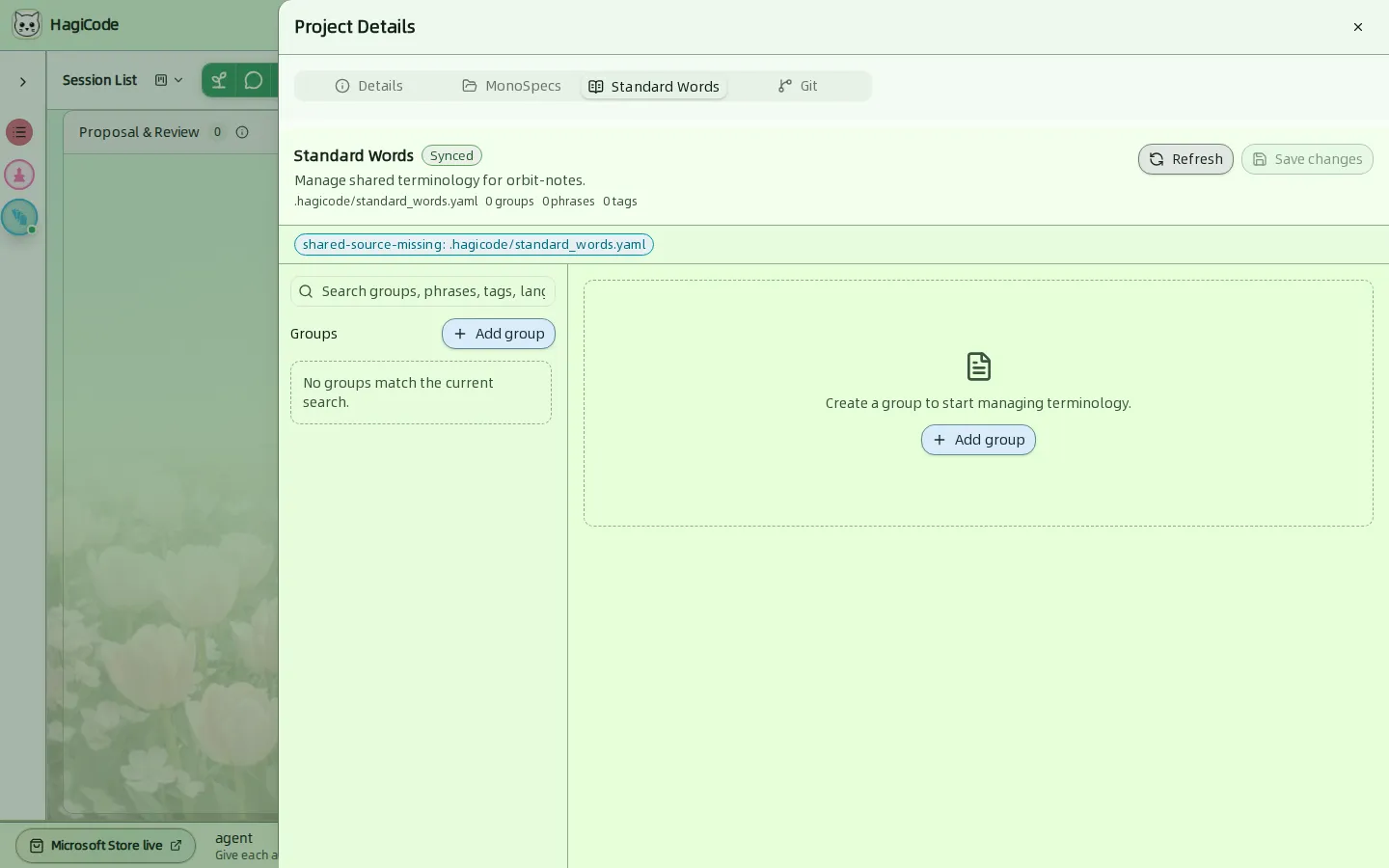
标准用语是项目共享的术语,存放在 .hagicode/standard_words.yaml 中。该标签页显示分组、短语和标签的数量,并支持搜索、Add group(新增分类)、从磁盘 Refresh(刷新)以及 Save changes(保存更改)。
Git
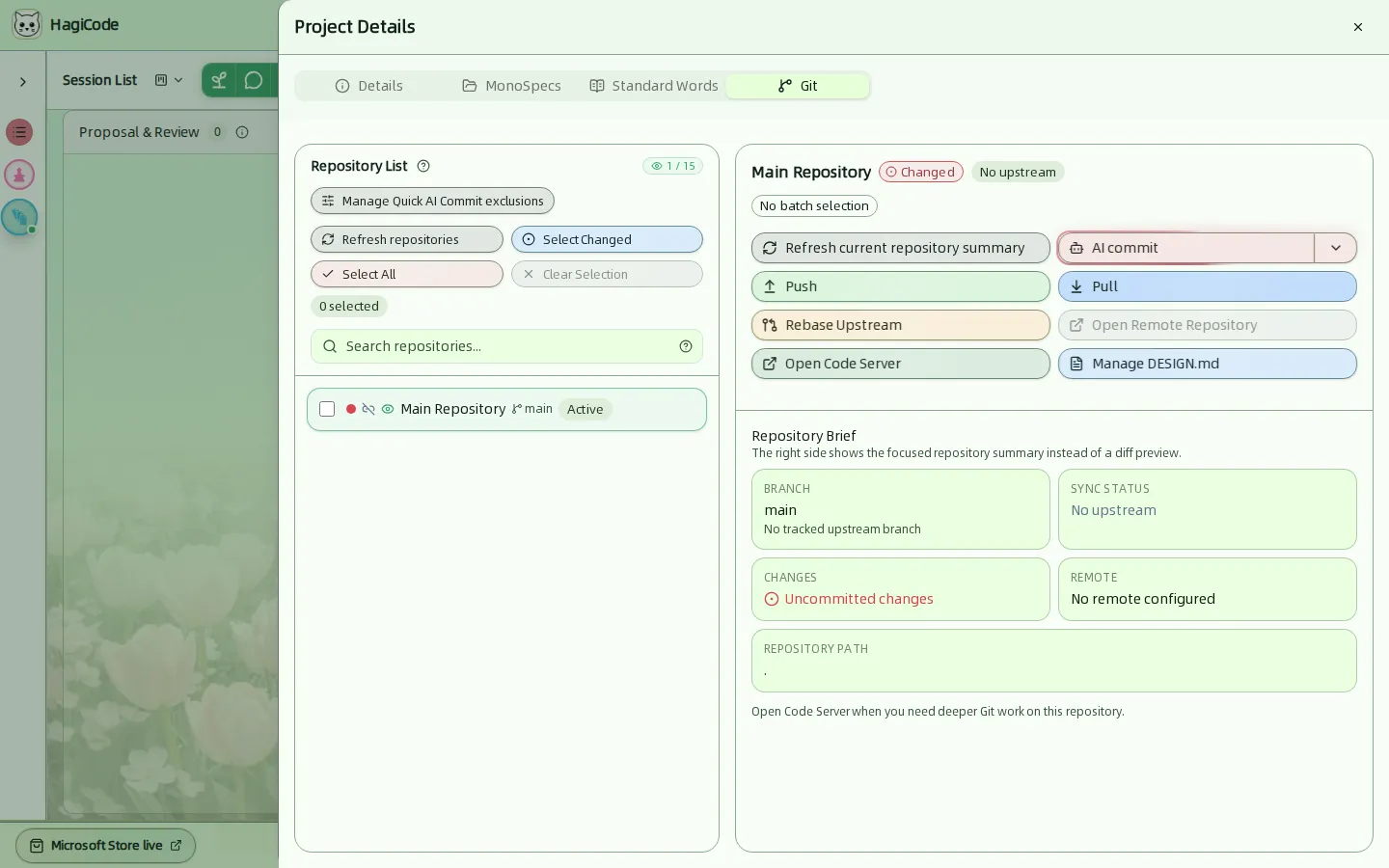
Git 标签页是项目的 Git 控制台。
- 仓库列表(左侧)显示被监控的仓库;计数(例如
1 / 15)把它们与 Settings → Integration → Git(设置 → 集成 → Git)中的监控上限作比较。批量操作可使用 Select Changed(选中有变更的仓库)、Select All(选中全部仓库)和 Clear Selection(清空选择),也可以按名称搜索。Manage Super Commit All exclusions(管理超级提交全部排除项)用来控制快速提交会跳过哪些文件。 - 仓库概要(右侧)显示分支、同步状态、是否有未提交的更改、远程仓库和仓库路径。
- 针对当前聚焦仓库的操作:Super Commit(超级提交)、Push(推送)、Pull(拉取)、Rebase Upstream(Rebase 上游分支)、Open Remote Repository(打开远程仓库)、Open Code Server 和 Manage DESIGN.md。
这里的概要有意取代了 diff 预览。需要更深入的 Git 操作时,请使用 Open Code Server。
配置文件(Git Profile)、状态监控和默认超级提交动作等 Git 行为,在 Settings → Integration → Git 中配置。
HagiCode
HagiCode 是面向项目开发的 AI 编码工作台:用 OpenSpec 工作流规划变更,多 Agent 并行执行,再由 Hero Dungeon 让进度一目了然,把想法变成真正交付的软件。
让想法更快变成好用的软件,让智能编码更聪明、更高效,也更有趣。
- 智能OpenSpec 工作流把意图转化为从提案、设计、任务到交付的可执行路径。
- 高效多 Agent 并行推进调研、实现与审阅,并支持多仓库变更和你熟悉的 Agent CLI。
- 有趣Hero Dungeon 让长时间编码协作变成看得见的冒险:英雄、进度与成就一目了然。
一览 HagiCode

工作台:所有会话汇集在同一块看板上。 
提案从创建、起草、审阅一路推进到执行与归档。 
Hero Dungeon:英雄推进工作,你随时查看进度、等级与剧情。
下载 Windows 版
分享 HagiCode
让想法变成真正交付的软件。
HagiCode 是面向项目开发的 AI 编码工作台:用 OpenSpec 工作流规划变更,多 Agent 并行执行,再由 Hero Dungeon 让进度一目了然,把想法变成真正交付的软件。
- 智能
- OpenSpec 工作流把意图变成从提案到交付的可执行路径。
- 高效
- 多 Agent 并行推进调研、实现与审阅。
- 有趣
- Hero Dungeon 让长时间编码看得见:英雄、进度与成就。
生态站点
快速链接
社区
© 2026 HagiCode | Powered By hagilight-starlight@0.11.0 | Branch: main | Commit: 934740d | Built: