
计划任务
计划(Plan,也叫 Scheduled plan,即“定时计划”)让 HagiCode 在你设定的时间自动开始一个会话,不需要你在场点击提交。典型用法:每个工作日凌晨 2 点跑一次代码审查、每天早上检查依赖更新,或者明天上午 10 点起草发布说明。
计划保存的是两样东西:一份创建会话所需的全部输入(与你平时在创建对话框里填写的完全一样),以及一份时间表。到点后,HagiCode 用与手动提交相同的流程创建会话,所以自动启动的会话和你亲手创建的没有区别。
基本概念
| 概念 | 含义 |
|---|---|
| Type(类型) | 计划分两种:Proposal(提案计划,到点后创建一个提案会话)和 HagiTask(到点后用某个 HagiTask 创建会话)。类型由你从哪个创建对话框保存计划决定。 |
| Run once / Recurring(单次 / 周期) | 单次计划只在一个时间点运行;周期计划在起止日期之间按天或按周重复运行。 |
| Occurrence(某一次) | 计划在日历上的一个具体时间点。单次计划只有一次;周期计划每到一个时间点就是一次,可以单独修改或删除,不影响其他次。 |
| Next run(下次运行) | 计划下一次自动启动的时间,按计划自己的时区显示。 |
| Scheduled / Completed(已安排 / 已完成) | 计划的状态。单次计划运行后、或周期计划走完结束日期后变为 Completed。 |
| Enabled / Disabled(已启用 / 已停用) | 每个计划都有一个启用开关。停用的计划保留在列表和日历里,但不会自动运行。 |
打开计划管理器
顶栏的 Plans(计划)按钮会打开计划管理器。窗口较窄时按钮只显示日历图标,悬停会提示 Scheduled plans(定时计划)。

管理器是一个从右侧滑出的抽屉,顶部有两个视图:
- Calendar(日历):按月、周或日程查看计划在什么时间点会运行。每次打开都从今天开始。
- All plans(全部计划):列出每一个计划,可以启用、停用、立即运行、编辑和删除。
管理器只负责查看和管理已有计划,不能在这里新建:计划总是在创建提案或 HagiTask 的对话框里保存的。还没有任何计划时,All plans 会显示 No scheduled plans yet(还没有定时计划)和创建提示。
在日历中查看计划
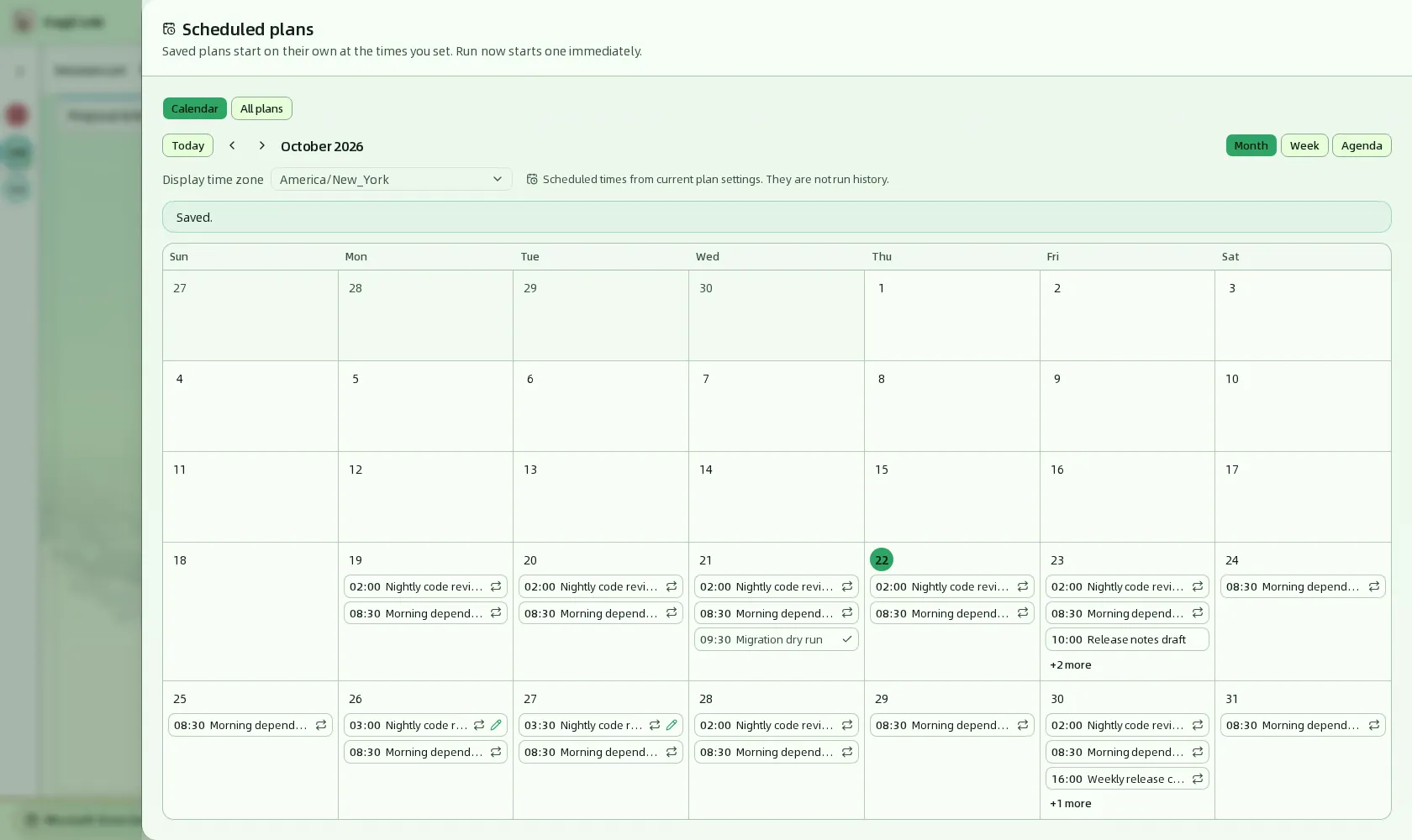
Calendar 默认显示当前月份,每个计划的每一个运行时间点都是日历上的一个条目。
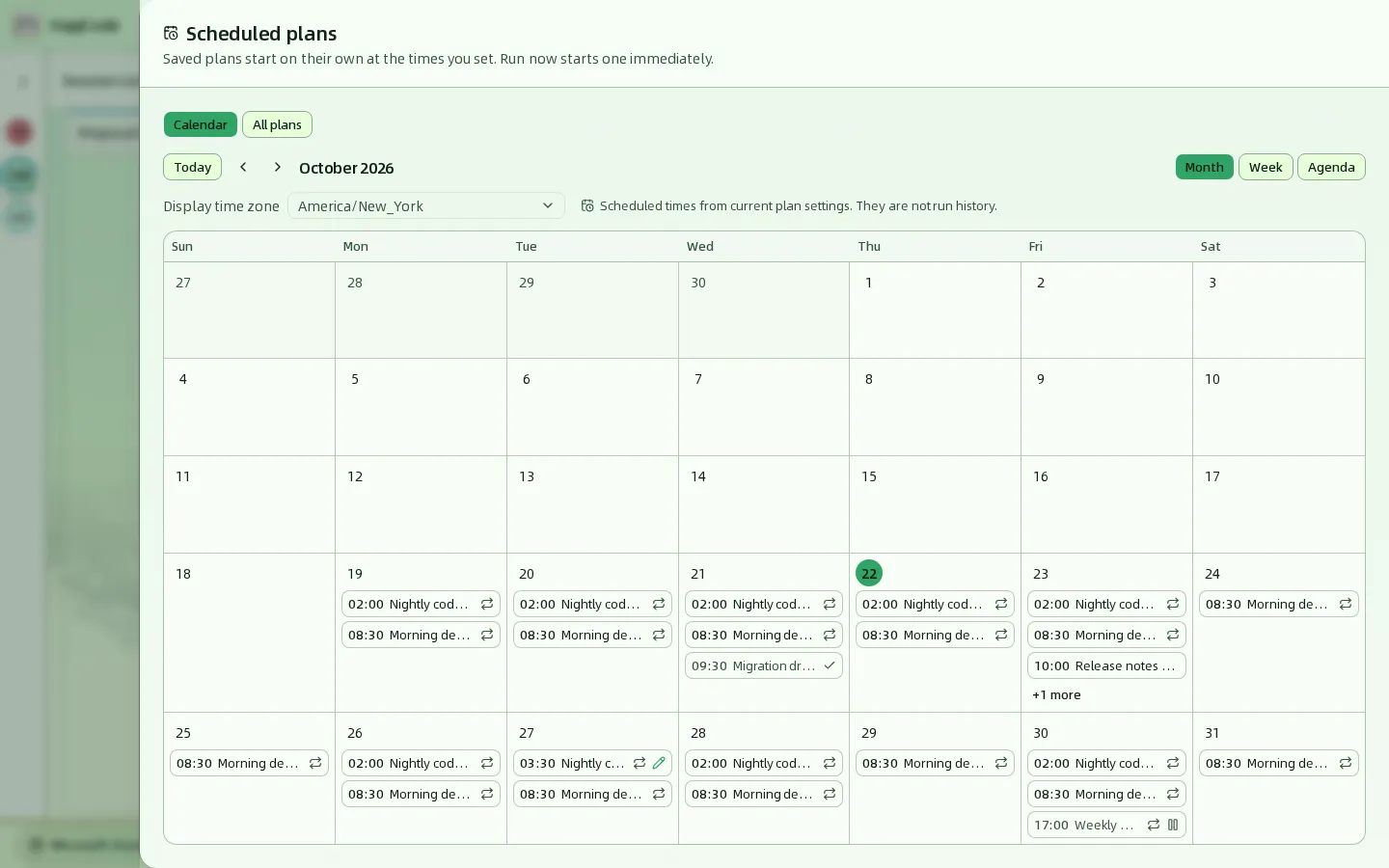
顶部的控件如下:
| 控件 | 作用 |
|---|---|
| Today(今天) | 回到包含今天的月、周或日程。 |
| ‹ / › | 切换到上一个或下一个周期:月视图按月,周视图和日程视图按周。 |
| Month / Week / Agenda(月 / 周 / 日程) | 切换视图。窗口宽度小于 768 像素时,管理器每次打开都从 Agenda 开始,因为单列更容易阅读。 |
| Display time zone(显示时区) | 日历使用哪个时区来排列和显示时间,默认是浏览器当前所在的时区。它只改变显示,不会改变计划本身的时区和实际运行时间。 |
三种视图显示的是同一批数据:
- Month:每个日期格最多显示 3 个条目,再多会出现 +N more(还有 N 个),点击会弹出当天的全部运行时间。
- Week:七列并排,每个条目可以显示完整的计划名称。
- Agenda:按日期分组的列表,只列出有运行时间的日期,条目右侧用文字标出状态。
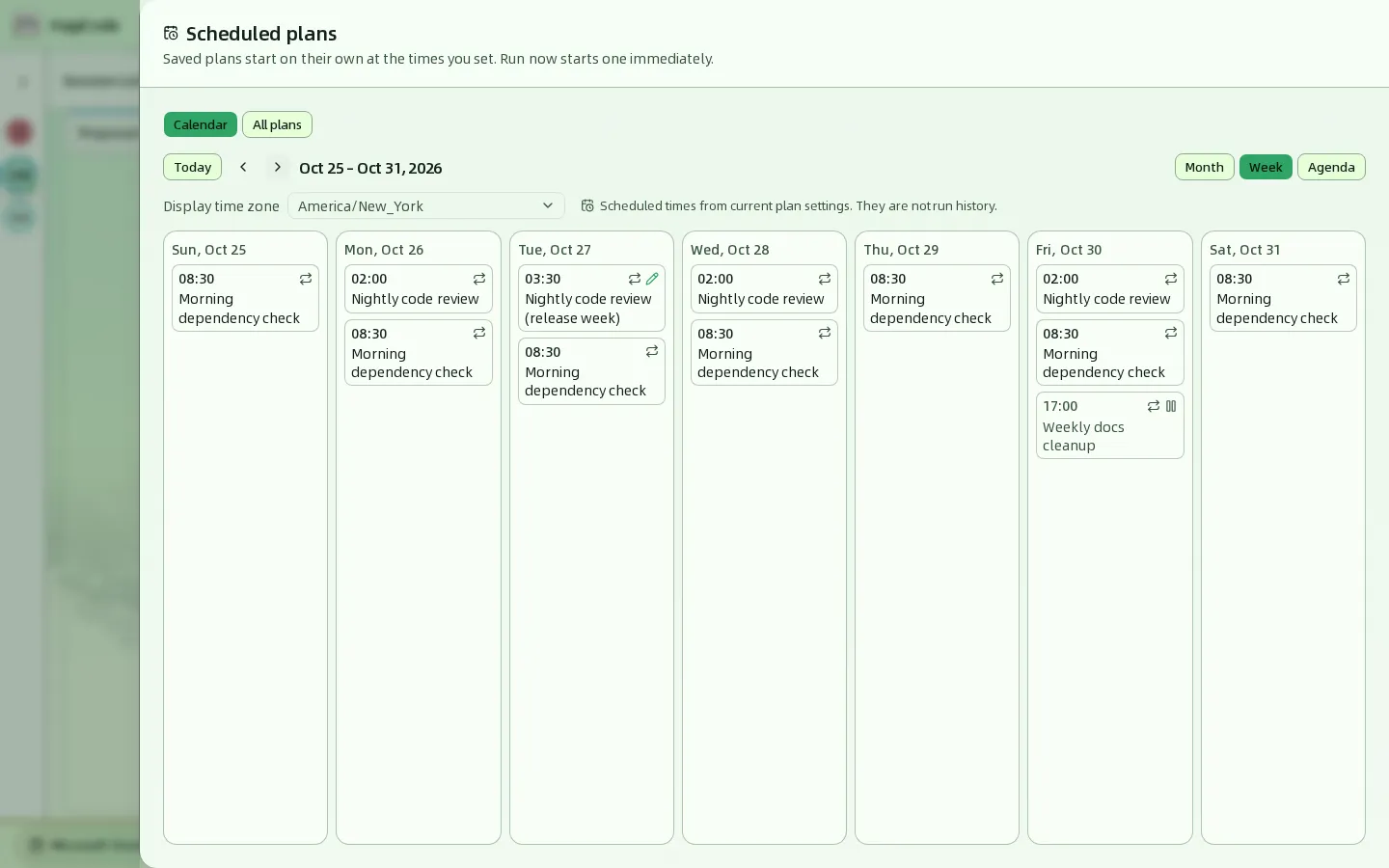
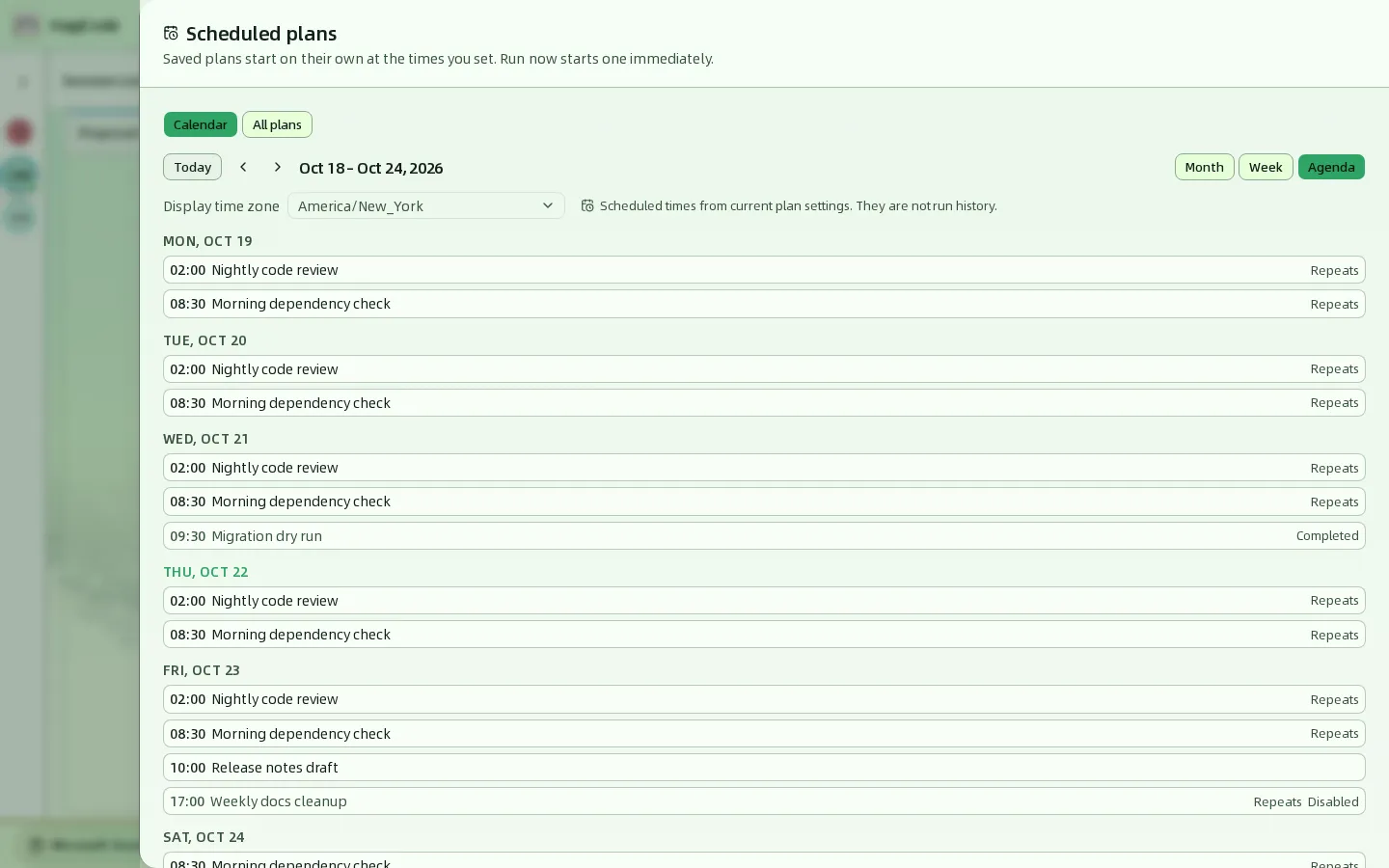
每个条目由时间和计划名称组成。月视图和周视图用图标标记状态,悬停可以看到文字说明;日程视图直接写出文字:
| 标记 | 含义 |
|---|---|
| 重复图标 / Repeats | 这是周期计划中的一次。 |
| 对勾 / Completed | 计划已经完成(例如单次计划已经运行过)。 |
| 暂停图标 / Disabled | 计划已停用,这个时间点不会自动运行。 |
| 铅笔图标 / Changed | 这一次被单独修改过,时间或内容和周期计划不同。 |
日历显示的是按当前计划设置排出来的运行时间,不是运行历史。页面上的 Scheduled times from current plan settings. They are not run history. 就是这个意思:计划被编辑过,或已经停用、完成后,日历仍然按它现在的设置排布,而不会记录以前运行过什么。已启动的会话请到会话看板查看。
查看某一次的详情
点击任意条目,右侧会滑出这一次的详情抽屉。查看详情不需要打开编辑器。
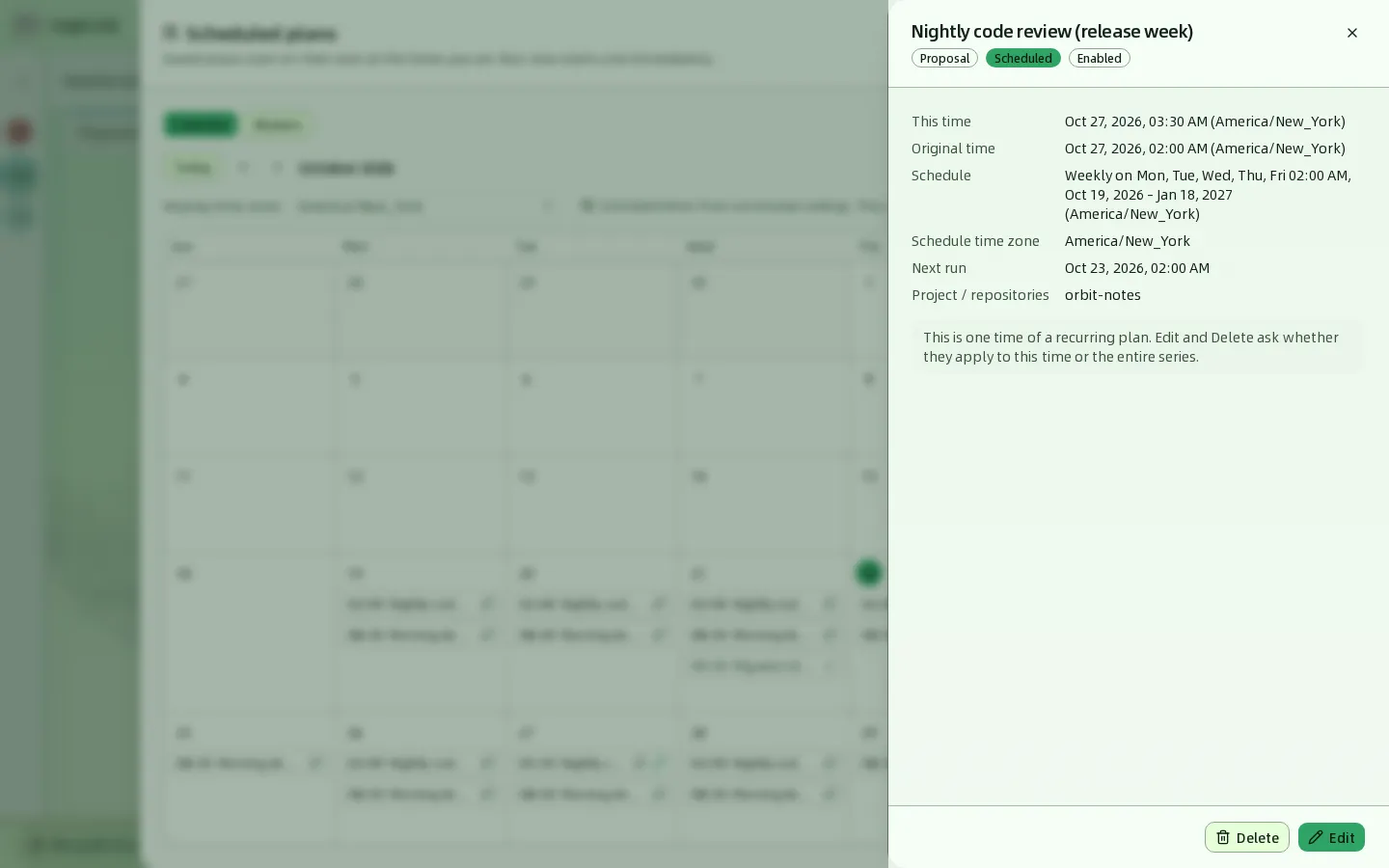
| 字段 | 说明 |
|---|---|
| 标题与徽标 | 计划名称、类型(Proposal 或 HagiTask)、状态(Scheduled 或 Completed)和 Enabled / Disabled。 |
| This time(这一次) | 这一次的运行时间,按显示时区排列。 |
| Original time(原定时间) | 只在这一次被改期时出现,显示周期计划原本安排的时间。 |
| Schedule(时间表) | 计划的完整时间表。 |
| Schedule time zone(计划时区) | 计划自己使用的时区。 |
| Next run(下次运行) | 整个计划真正的下一次运行时间,已完成的计划显示 –。注意它不一定等于“这一次”。 |
| Project / repositories(项目 / 仓库) | 计划保存的目标项目和仓库。 |
| Agent | 只在计划指定了 Agent 时出现,显示 Random agent from the plan pool。 |
抽屉底部的 Edit 和 Delete 会修改或删除这个计划。周期计划会先问你作用于哪一次,详见编辑计划和删除计划。
创建计划
在创建提案和 HagiTask 的对话框里,都可以把“立即开始”换成“按计划开始”。普通会话(Create Normal Session)没有计划开关。
-
像平时一样打开创建对话框,例如 New Idea(新建主意),填写主意名称、项目和需求。详细字段参见会话。
-
看对话框右下角,提交按钮旁边有一个 Plan(计划)开关,默认关闭。

-
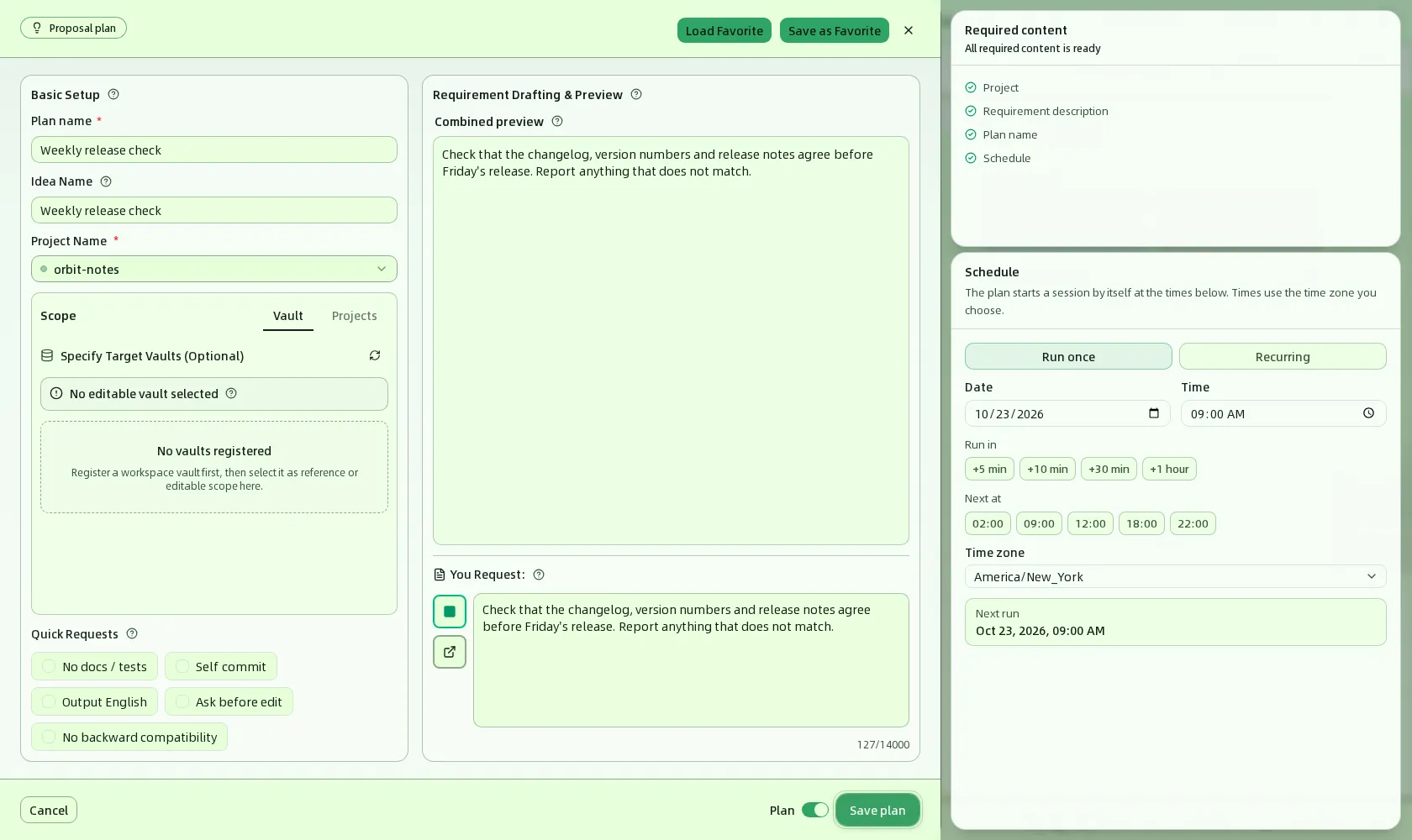
打开 Plan 开关,对话框会切换为计划模式:
- 左上角的标签从 Create Proposal 变为 Proposal plan(提案计划)。
- Basic Setup 顶部出现必填的 Plan name(计划名称),例如“Weekly release check”,最多 200 个字符。
- 出现 Schedule(时间安排)区域。
- 提交按钮变为 Save plan(保存计划)。
-
在 Schedule 里设置运行时间,详见设置时间表。HagiTask 计划还需要选择一个 Agent,详见为 HagiTask 计划选择 Agent。
-
点击 Save plan。HagiCode 会显示 Plan saved(计划已保存)提示,点击 View plans(查看计划)可直接打开计划管理器。

Required content(必填内容)清单会实时告诉你还缺什么:提案计划检查 Project、Requirement description、Plan name 和 Schedule;HagiTask 计划检查 Project、该 HagiTask 自己的必填输入、Plan name、Schedule 和 Agent。全部完成时显示 All required content is ready。
窗口宽度与布局
窗口足够宽(约 1464 像素以上)时,Required content 和 Schedule 作为两张卡片显示在抽屉右侧。窗口较窄时,Schedule 区域移到抽屉底部、提交按钮上方,Required content 折叠成一个可展开的条。两种布局里的内容和规则完全相同。
计划不能包含图片。如果表单里已经附加了图片,Plan 开关会被禁用,并提示先移除图片再保存为计划。
设置时间表
Schedule 区域的两个按钮决定运行方式:Run once(单次运行)和 Recurring(周期运行)。无论哪种方式,区域最下方的 Next run 都会实时显示按当前设置计算出的下次运行时间;如果显示 Not scheduled(未安排),说明当前设置下没有可运行的时间,需要调整日期或时间。
单次运行
只在一个时间点运行一次。
| 字段 | 说明 |
|---|---|
| Date(日期)和 Time(时间) | 运行的日期与时刻,默认是明天 09:00。必须晚于当前时间。 |
| Run in(多久后) | 快捷按钮:+5 min、+10 min、+30 min、+1 hour,从现在起算。 |
| Next at(下一次) | 快捷按钮:02:00、09:00、12:00、18:00、22:00,选当天或次日最近的这个时刻。 |
| Time zone(时区) | 日期和时间所使用的时区,默认是浏览器当前所在的时区。 |
周期运行
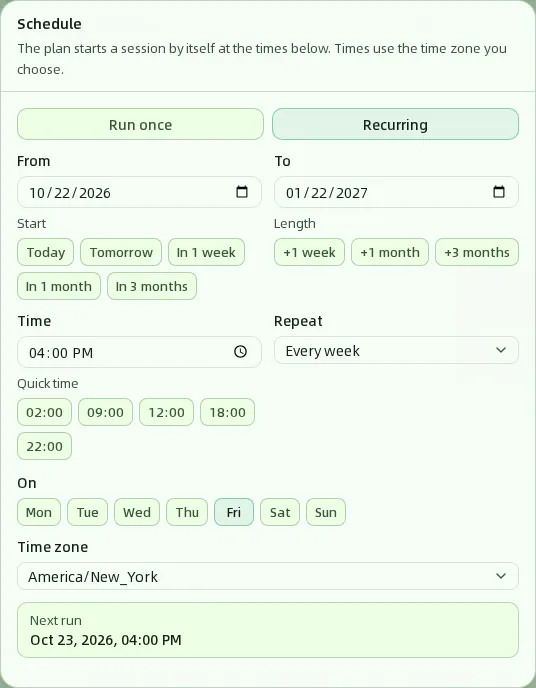
在起止日期之间,按天或按周重复运行。
| 字段 | 说明 |
|---|---|
| From(开始)和 To(结束) | 周期的起止日期,两端的日期都包含在内。默认从今天开始,持续一个月。Start 下的 Today、Tomorrow、In 1 week、In 1 month、In 3 months 用来快速设置开始日期,Length 下的 +1 week、+1 month、+3 months 用来快速设置时长。 |
| Time(时间) | 每次运行的时刻,格式 HH:mm。Quick time 提供 02:00、09:00、12:00、18:00、22:00 快捷选择。 |
| Repeat(重复) | Every day(每天)或 Every week(每周)。 |
| On(星期) | 选择 Every week 时出现,用 Mon 到 Sun 选择在星期几运行,至少选一天。 |
| Time zone(时区) | 时间所使用的时区。每次运行都以这个时区的本地时间为准,所以每天 02:00 的计划在夏令时切换前后仍然是 02:00。 |
想让计划“长期有效”,把 To 设得远一些即可,例如点 +3 months。到了结束日期之后,计划会变为 Completed,不再运行。
为 HagiTask 计划选择 Agent
提案计划不需要选 Agent。HagiTask 计划必须选择一个 Agent,因为到点自动启动时没有人可以临时挑选:
- 在计划模式的对话框里,会出现 Agent 选择区,说明是“选择本计划运行时使用的 Agent,计划启动时会沿用这一选择”。点击一个 Agent 即可选中。
- 底部栏会显示
Agent: 名称;还没选时显示No agent selected yet.(尚未选择智能体),此时无法保存计划。 - 目前每个计划只能选择一个 Agent。创建 Agent 参见 Agents。
编辑计划
编辑有两个入口:Calendar 里某一次的详情抽屉中点 Edit,或 All plans 里计划那一行的 Edit。无论哪个入口,HagiCode 都会先读取这个计划最新保存的内容,再打开与创建时相同的对话框(计划模式)。已保存的计划始终是计划,Plan 开关处于锁定状态,不能改回普通任务。
单次计划
直接打开编辑器,修改名称、内容、Agent 或时间后点击 Save plan。
周期计划:改这一次还是改整个系列
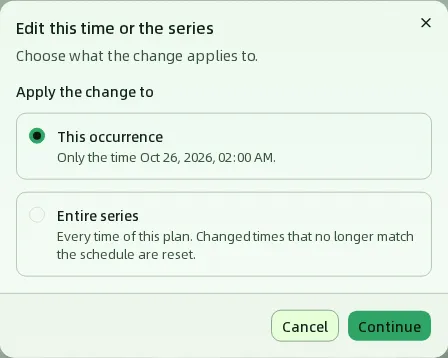
从日历的详情抽屉里编辑周期计划时,会先出现一个范围选择对话框:
| 选项 | 作用范围 |
|---|---|
| This occurrence(这一次) | 只改你点开的这个时间点,计划的其他次保持不变。 |
| Entire series(整个系列) | 改整个周期计划的每一次。之前被单独修改过、但不再符合新时间表的那些次,会被重置。 |
从 All plans 点 Edit 始终编辑整个系列。
编辑整个系列时,抽屉顶部会提示 This is a recurring plan. Saving changes the entire series, not a single time.,提醒你保存会影响所有次。
编辑这一次时,抽屉顶部会写明“Saving changes only this time, …”,时间表区域只剩下这一次的日期、时间和时区,不能再改成周期。你可以修改这一次的运行时间、名称、需求内容和 Agent;没有改动的字段仍然跟随整个系列。
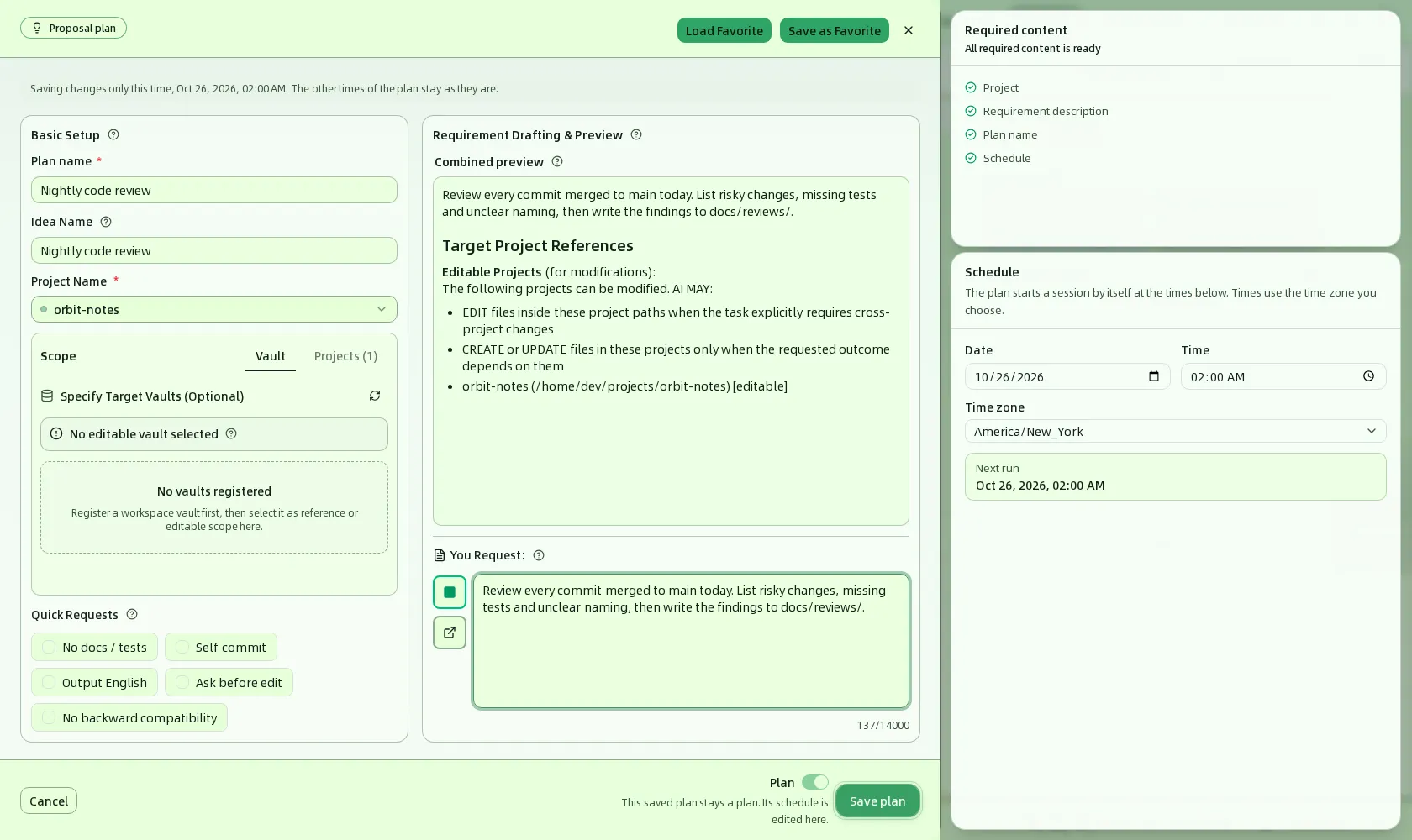
保存后回到日历,被改动的那一次会带上铅笔图标(Changed),日历顶部显示 Saved.。
保存后,如果这个计划在当前显示的月、周或日程里没有任何运行时间,日历会提示 "…" has no scheduled time in this period,并给出 All plans 按钮,计划的详情仍然可以从那里查看。
删除计划
删除同样有两个入口,并且都会先确认。
-
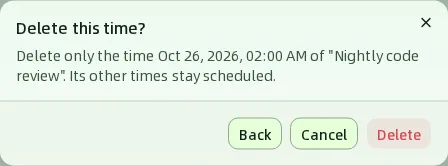
从日历删除:在某一次的详情抽屉里点 Delete。周期计划会先弹出范围选择:选 This occurrence 并点 Continue,会出现 Delete this time? 确认;选 Entire series 则确认删除整个计划。单次计划只有一个范围,直接进入删除确认。
-
从 All plans 删除:点计划那一行的 Delete,确认后删除整个计划。
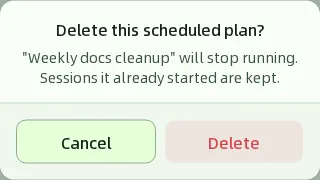
删除某一次,只会让这一个时间点不再运行;删除整个计划,计划就停止运行。无论哪种删除,已经启动的会话都会保留。
在 All plans 中管理计划
切换到 All plans 会看到所有计划,每一行是一个计划。
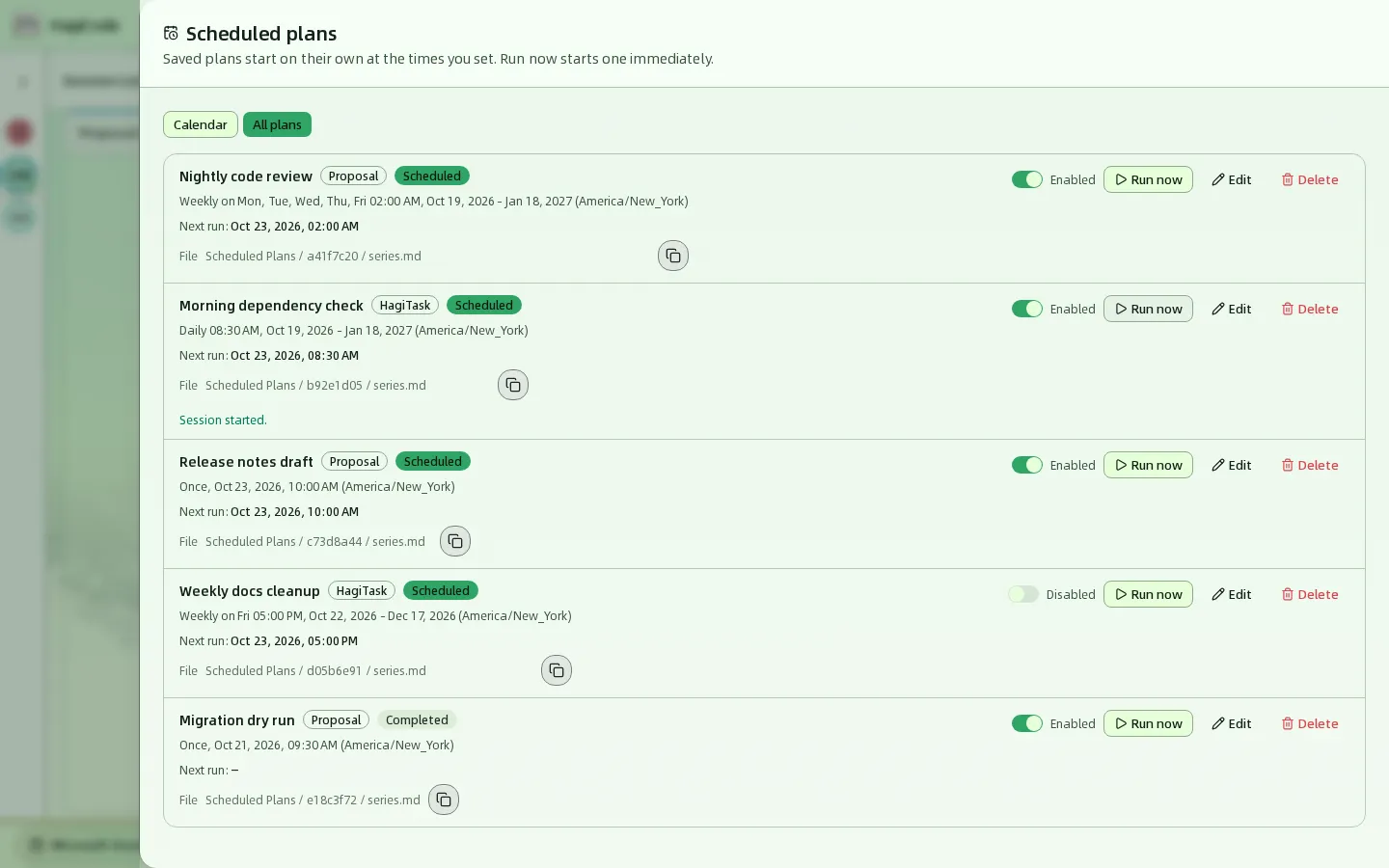
每一行包含:
- 名称,以及 Proposal 或 HagiTask 类型徽标和 Scheduled 或 Completed 状态徽标。
- 时间表摘要,例如
Weekly on Mon, Tue, Wed, Thu, Fri 02:00 AM, Oct 19, 2026 - Jan 18, 2027 (America/New_York)。 - Next run(下次运行)。已完成的计划显示
–。 - File(文件):这个计划的文件位置,格式是
Scheduled Plans / 计划编号 / series.md,右侧的按钮用来复制文件的完整路径。详见计划文件。
行右侧的控件:
| 控件 | 作用 |
|---|---|
| Enabled / Disabled 开关 | 启用或停用计划。停用后计划不会自动运行,但会保留在列表和日历里。再次启用时,HagiCode 会从当前时间重新计算下次运行,停用期间错过的时间点不会补跑。 |
| Run now(立即运行) | 马上用保存的输入创建一次会话,成功后该行显示 Session started.(会话已启动)。它不会改变计划的时间表和 Next run,已停用或已完成的计划也可以手动运行。 |
| Edit(编辑) | 编辑整个计划,见编辑计划。 |
| Delete(删除) | 删除整个计划,见删除计划。 |
计划文件
保存计划时,HagiCode 会把计划的内容同步成 Markdown 文件,放进由 HagiCode 自动管理的 Scheduled Plans 保险库(Vault),不需要你自己创建。每个计划一个以编号命名的文件夹:
series.md:整个计划的配置和需求文字。occurrence-<时间>.md:每个带有自己内容的“被修改的某一次”各有一份。
这些文件是根据计划生成的副本,方便你查看、检索或在别处引用;HagiCode 会按计划的最新内容重写它们,并在计划被删除时清理。要修改计划,请在计划管理器里编辑:直接改文件不会改变计划,改动也会被覆盖。在 All plans 里点 File 一行的复制按钮,即可拿到文件的完整路径。保险库本身参见 Vault。
计划何时运行
- 只在 HagiCode 运行时执行。 HagiCode 每 30 秒检查一次是否有到点的计划,所以实际启动时间可能比设定时间晚最多约 30 秒。
- 错过的时间点只补跑一次。 如果计划到点时 HagiCode 没有运行(比如电脑关机),下次启动 HagiCode 后会立即运行一次,然后按时间表安排下一次。错过了多少个时间点都只补一次,不会批量补跑。
- 失败不会重试。 如果自动运行时无法创建会话(例如项目已被移除,或所选 Agent 不可用),这次运行会被跳过,计划仍按时间表等待下一次。需要补救时,修复问题后点击 Run now 手动运行;手动运行失败时,该行会显示 Run now failed: 和原因。
- 单次计划运行后变为 Completed。 如果想再次使用,点击 Edit 设置一个新的未来时间。直接用开关启用已过期的单次计划会被拒绝,因为运行时间已在过去。
- 每个计划都会创建新会话。 提案计划创建提案会话,HagiTask 计划创建 HagiTask 会话,它们会像手动创建的会话一样出现在会话看板上。
常见问题
保存计划时提示“运行时间必须晚于当前时间”或“请至少选择一个星期”。 这是表单校验。表单会在对应字段下方显示原因:单次计划的时间要晚于现在;周期计划的结束日期不能早于开始日期,按周重复时至少要选一个星期,并且起止范围内至少有一次可运行的时间。
Plan 开关是灰色的。 表单里已经附加了图片,而计划不支持图片。移除图片后开关即可使用。
日历上没有我刚保存的计划。 日历只显示当前月、周或日程范围内的时间点。切换到包含这些日期的月份,或到 All plans 查看这个计划。
日历上的时间和我设置的不一样。 日历用 Display time zone 排列时间,默认是浏览器时区。计划自己的时区显示在详情的 Schedule time zone 里,实际运行始终按计划的时区计算。
计划到点了却没有运行。 依次检查:计划是否为 Enabled;Next run 是否是你预期的时间(尤其是时区);HagiCode 在那个时间点是否在运行;计划使用的项目或 Agent 是否仍然存在;这一次是否被单独删除了。日历显示的是计划设置,不是运行记录,不能用来确认“有没有跑过”。
计划保存在哪里?
所有计划保存在 HagiCode 系统管理的配置目录下的 scheduled-plans.json 文件中,不依赖浏览器,所以换一个浏览器打开同一个 HagiCode 也能看到。
HagiCode
HagiCode 是面向项目开发的 AI 编码工作台:丰富、便捷的界面交互让规划、Agent 执行与项目工作更容易上手和跟进,带来更投入的开发体验。
丰富、便捷的界面交互,让规划、Agent 执行与项目工作更容易上手和跟进。
- 智能OpenSpec 工作流把意图转化为从提案、设计、任务到交付的可执行路径。
- 高效多 Agent 并行推进调研、实现与审阅,并支持多仓库变更和你熟悉的 Agent CLI。
- 有趣丰富、便捷的界面交互让规划、Agent 执行与项目工作更容易上手和跟进,带来更投入的开发体验。
一览 HagiCode

工作台:所有会话汇集在同一块看板上。 
提案从创建、起草、审阅一路推进到执行与归档。 
Hero Scenario:英雄推进工作,你随时查看进度、等级与剧情。 
插图:HagiCode 插画集中的一幅猫头像,每次访问会换一幅。
下载 Windows 版
分享 HagiCode

让想法变成真正交付的软件。
HagiCode 是面向项目开发的 AI 编码工作台:用 OpenSpec 工作流规划变更,多 Agent 并行执行,再由 Hero Scenario 让进度一目了然,把想法变成真正交付的软件。
- 智能
- OpenSpec 工作流把意图变成从提案到交付的可执行路径。
- 高效
- 多 Agent 并行推进调研、实现与审阅。
- 有趣
- 丰富、便捷的界面交互,让规划、Agent 执行和项目工作更容易跟进。
生态站点
快速链接
社区
© 2026 HagiCode | Powered By hagilight-starlight@0.15.1 | Branch: main | Commit: 86228e2 | Built: