
Créer une session de conversation
Modifier cette pageLes sessions de conversation sont le point d’entrée le plus léger de HagiCode. Commencez par le dialogue, comprenez le référentiel et décidez plus tard si une modification est nécessaire. L’interface utilisateur actuelle ouvre par défaut les nouvelles conversations en mode lecture seule, afin que vous puissiez inspecter la base de code avant de demander à l’IA de modifier les fichiers.
Conditions préalables
Section intitulée « Conditions préalables »Avant de démarrer une session de conversation, assurez-vous d’avoir :
- terminé Installation de bureau
- terminé Assistant de configuration et créé au moins un projet
- est entré dans l’espace de travail HagiCode pour ce projet
A quoi sert une séance de conversation ?
Section intitulée « A quoi sert une séance de conversation ? »Une session de conversation fonctionne mieux lorsque vous souhaitez d’abord comprendre et modifier plus tard. Les utilisations typiques incluent :
- analyser rapidement un référentiel inconnu
- changer les préréglages de héros pour le ton, le fournisseur ou le contexte
- rester en mode lecture seule jusqu’à ce que vous soyez sûr qu’une modification vaut la peine d’être effectuée
- joindre des images, des invites rapides ou un contexte historique avant d’envoyer le message suivant
Si votre tâche est déjà passée de « comprendre le problème » à « planifier, examiner et archiver un changement structuré », continuez avec Créer une session de proposition. Cette page couvre uniquement les sessions de conversation.
Aperçu du flux de travail
Section intitulée « Aperçu du flux de travail »Le chemin principal est résumé ci-dessous : créez une conversation à partir de la liste de sessions, choisissez éventuellement un héros prédéfini, posez la première question en mode lecture seule et passez en mode édition uniquement après avoir confirmé que des modifications directes du fichier sont nécessaires.
| Scène | Action de l’utilisateur | Résultat du système |
|---|---|---|
| Entrez dans la séance | Créer une conversation à partir des principaux contrôles de session | La session s’ouvre avec l’entrée de héros par défaut |
| Choix de héros facultatif | Ouvrez le panneau Préréglages et choisissez un héros | La session utilise ce rôle, ce fournisseur ou ce contexte |
| Question en lecture seule | Demandez quelque chose comme 分析这个项目 | L’IA lit le référentiel et renvoie une analyse |
| Décider de l’exécution | Restez en mode lecture seule ou activez le mode édition | L’analyse sécurisée se poursuit ou l’exécution modifiable commence |
| Ajouter plus de contexte | Utiliser des outils d’image, d’invite rapide ou d’historique | Le message suivant contient un contexte plus riche |
Le premier exemple en lecture seule n’est qu’une courte séquence d’interaction. La règle est simple : l’IA peut inspecter et expliquer, mais elle ne modifie pas les fichiers tant que vous n’avez pas changé de mode.
- Entrez l’invite : l’utilisateur tape
分析这个项目 - Envoyer en mode lecture seule : l’interface utilisateur envoie la requête avec les autorisations sécurisées par défaut
- Lire le contexte du référentiel : l’IA inspecte les dossiers, la configuration et les fichiers clés
- Analyse des retours : l’IA résume la structure, les modules et les risques
- Choisissez l’étape suivante : l’utilisateur continue de discuter ou active le mode édition.
Étape 1 : Créez la conversation à partir de la liste des sessions
Section intitulée « Étape 1 : Créez la conversation à partir de la liste des sessions »L’entrée actuelle pour une conversation normale se trouve dans les contrôles de session supérieurs. Vous pouvez commencer immédiatement avec le héros par défaut ou ouvrir la liste déroulante des avatars à droite avant d’entrer dans la session.
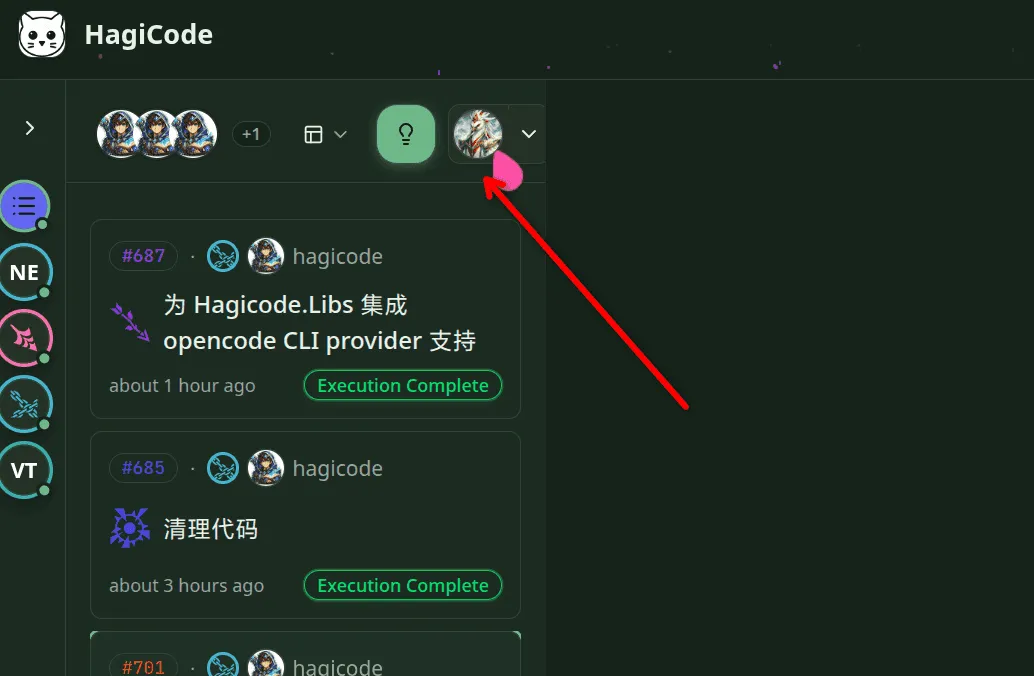
Figure : les contrôles de session supérieurs constituent le point d’entrée actuel de la conversation ; la liste déroulante de l’avatar ouvre le chemin prédéfini de héros facultatif.
Commencez par deux détails :
- L’entrée se trouve dans les contrôles supérieurs au lieu d’un ancien
Add Chatflux de boutons. - La sélection des héros est facultative. Si vous souhaitez simplement commencer à analyser le référentiel, continuez directement.
Étape 2 : Choisissez éventuellement un préréglage de héros
Section intitulée « Étape 2 : Choisissez éventuellement un préréglage de héros »Si vous souhaitez un ton, un fournisseur de modèle ou un contexte prédéfini différent, ouvrez le panneau Préréglages et sélectionnez un héros avant de continuer.
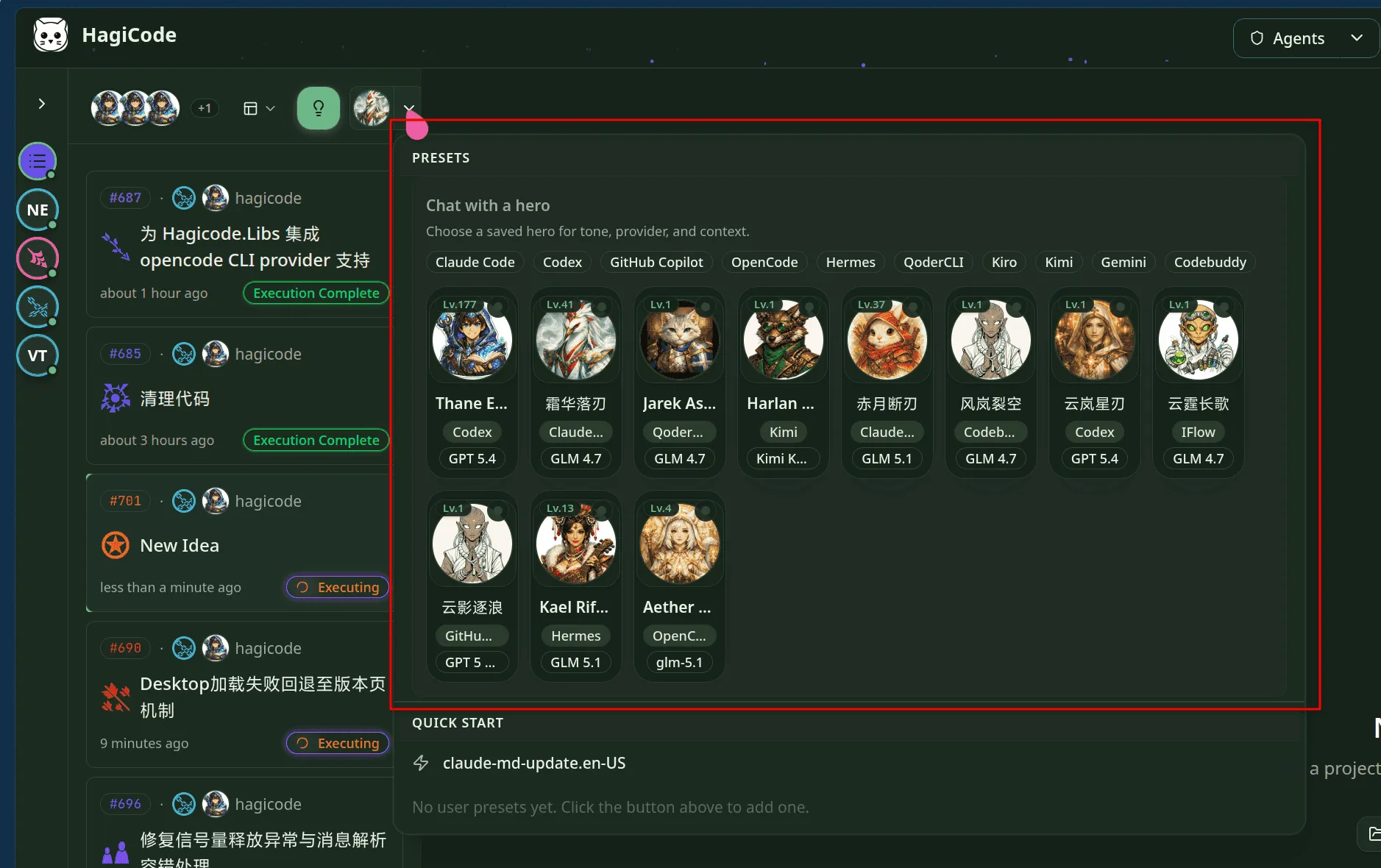
Figure : le panneau Préréglages répertorie les préréglages de héros réutilisables ; en choisir un est facultatif et ne modifie pas le flux de conversation de base.
Choisir d’abord un héros est utile lorsque :
- vous savez déjà quel fournisseur ou quel style vous souhaitez
- vous conservez différents rôles de session pour différentes tâches
- vous souhaitez comparer plusieurs points de vue de héros sur le même projet
Étape 3 : Analyser le projet en mode lecture seule par défaut
Section intitulée « Étape 3 : Analyser le projet en mode lecture seule par défaut »Une fois la session ouverte, le mode lecture seule est le mode de sécurité par défaut. Dans la capture d’écran, la première invite est 分析这个项目, et l’IA répond en lisant le référentiel et en résumant le projet.
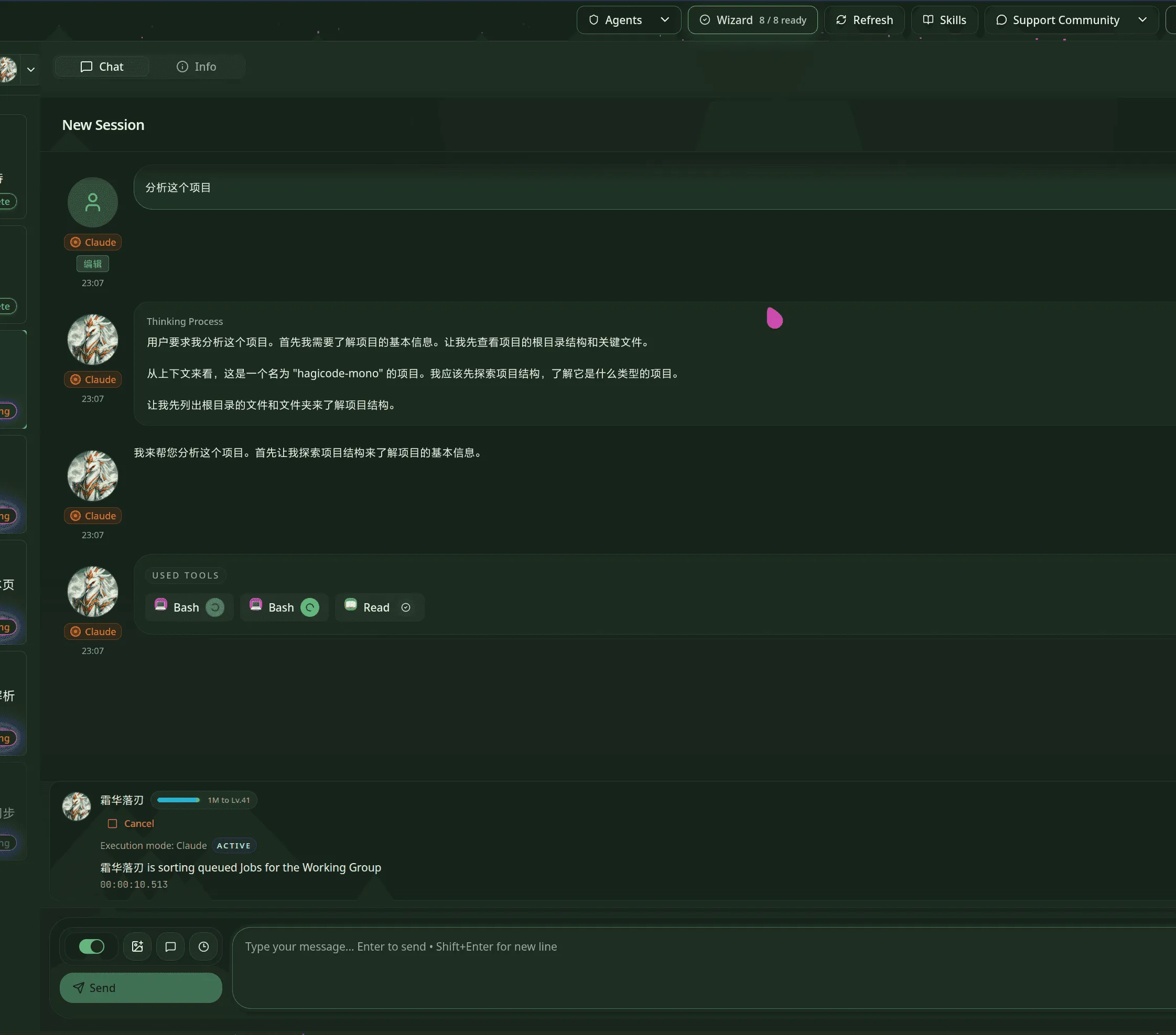
Figure : une session de conversation démarre en mode lecture seule, ce qui est idéal pour l’analyse du référentiel, l’examen de la structure et la collecte de contexte.
En mode lecture seule, l’IA peut généralement :
- lire les fichiers et la structure des répertoires
- résumer l’objectif du projet, les modules clés et les dépendances
- expliquer de quoi une fonctionnalité, un fichier ou un module est responsable
En mode lecture seule, l’IA ne :
- modifier les fichiers du référentiel
- exécuter des modifications orientées édition avant de changer de mode
Si votre objectif actuel est de comprendre la base de code, de clarifier le problème ou de préparer un travail ultérieur, le mode lecture seule est généralement suffisant.
Étape 4 : activez le mode édition et découvrez la barre d’outils
Section intitulée « Étape 4 : activez le mode édition et découvrez la barre d’outils »Lorsque vous êtes prêt à effectuer des modifications directes, passez la session en mode édition. L’interface utilisateur actuelle place les outils de basculement de mode et d’assistance dans la ligne de la barre d’outils au-dessus du bouton d’envoi.
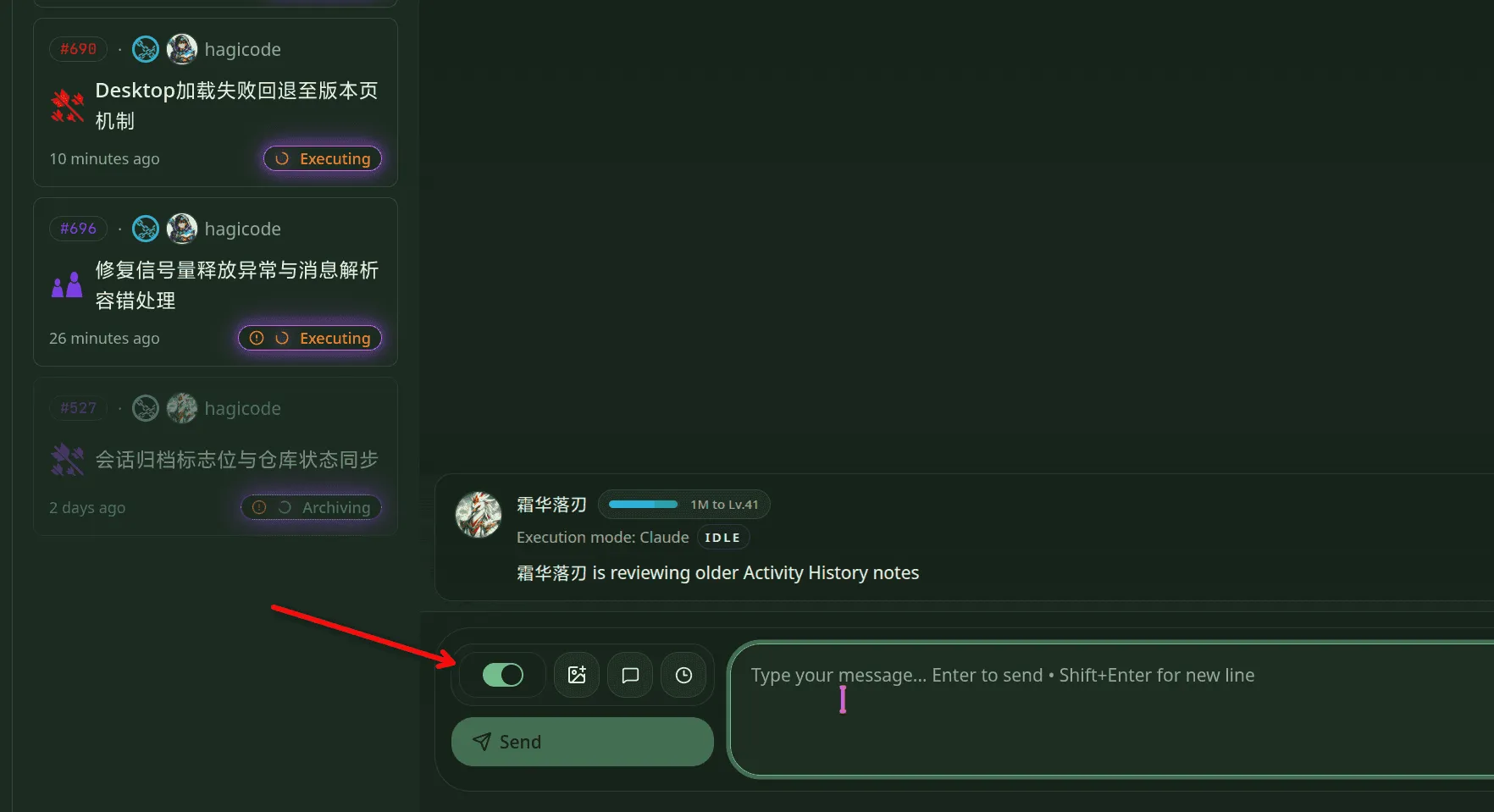
Figure : la ligne de la barre d’outils comprend d’abord le basculement de mode, puis l’insertion d’image, l’invite rapide et les points d’entrée de l’historique.
Chaque contrôle a un objectif distinct :
- Basculement de mode : fait passer la session du mode lecture seule par défaut au mode édition afin que l’IA puisse apporter de réelles modifications.
- Bouton Image : attache le contexte de l’image avant l’envoi du message suivant.
- Bouton d’invite rapide : insère des raccourcis d’invite réutilisables dans la conversation.
- Bouton Historique : ouvre le contexte de la session précédente ou l’historique associé.
Le modèle le plus sûr est simple : confirmez d’abord la direction en mode lecture seule, puis activez le mode édition lorsque vous souhaitez réellement l’exécution.
Étape 5 : Joindre une image avant d’envoyer le prochain message
Section intitulée « Étape 5 : Joindre une image avant d’envoyer le prochain message »Les sessions de conversation prennent en charge la pièce jointe d’images directement dans le compositeur actuel. L’image est ajoutée comme contexte supplémentaire au-dessus de la zone de saisie, et le même compositeur conserve toujours le basculement de mode et les outils d’assistance disponibles.
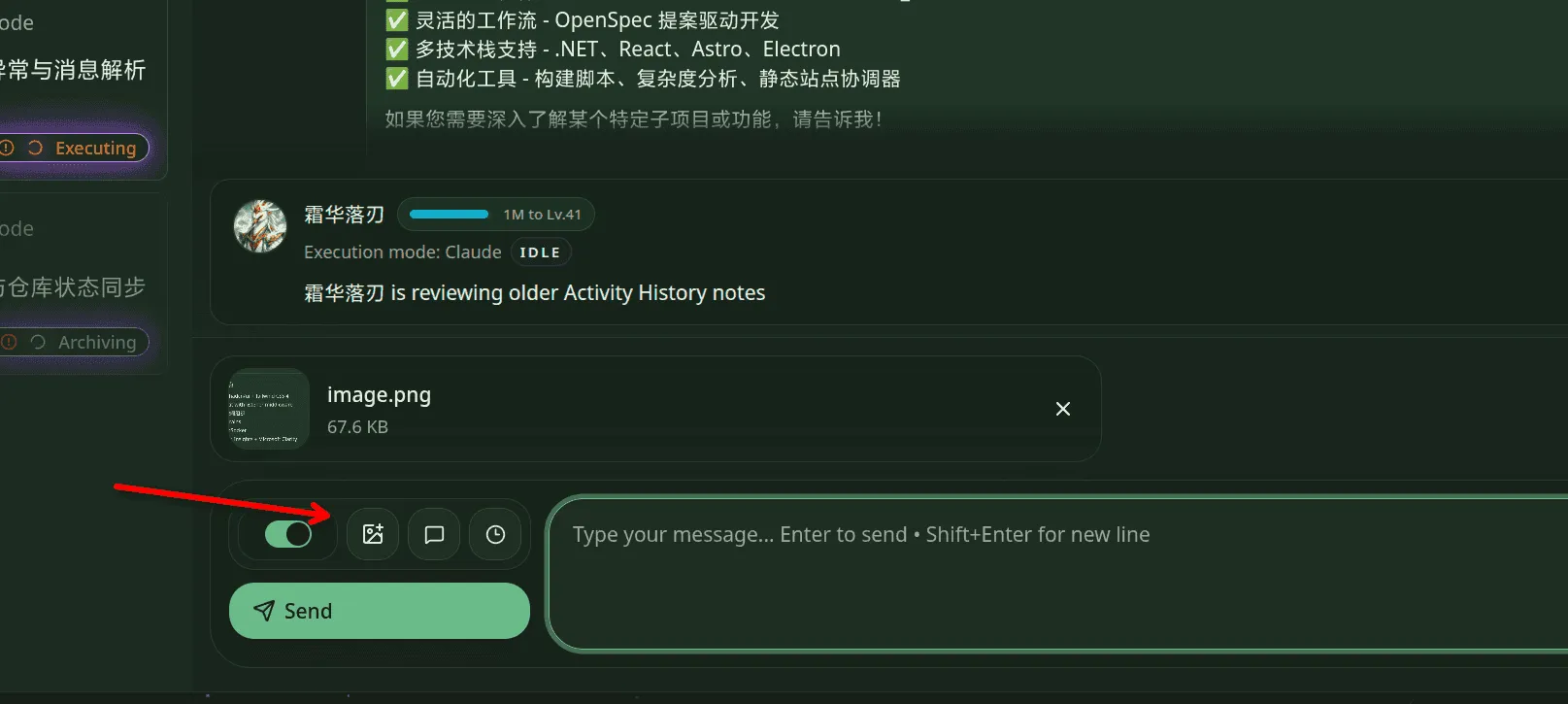
Figure : l’aperçu de l’image apparaît en premier dans la zone de composition, et vous pouvez toujours utiliser les outils de bascule et d’assistance avant l’envoi.
Ceci est utile lorsque vous souhaitez :
- demander à l’IA d’expliquer une capture d’écran de l’interface
- joindre une capture d’écran d’erreur ou une maquette de conception et ajouter des instructions de suivi
- enrichir l’invite suivante avec un contexte visuel avant de passer à l’exécution
Cas d’utilisation typiques et progression
Section intitulée « Cas d’utilisation typiques et progression »Sur les cinq captures d’écran, le flux recommandé est :
- Entrez rapidement dans la session à partir des commandes supérieures.
- Choisissez un héros uniquement lorsque cela est nécessaire via le panneau Préréglages.
- Commencez par une analyse en lecture seule à l’aide d’invites telles que
分析这个项目. - Passez délibérément en mode édition lorsque des modifications directes du fichier deviennent nécessaires.
- Ajoutez plus de contexte via des images, des invites rapides et un historique avant le message suivant.
Si la tâche nécessite maintenant une planification, une révision et une discipline d’archivage, continuez ensuite avec le guide de session de proposition.