
Assistant de configuration
Modifier cette pageAprès l’installation de Desktop et le premier lancement, HagiCode ouvre automatiquement le nouvel assistant d’initialisation. La version actuelle ne suit plus l’ancien guide long en plusieurs étapes. Au lieu de cela, il est organisé en 3 étapes principales : terminer les paramètres de base, créer au moins un projet et garder les points d’entrée de la communauté à proximité avant d’entrer dans l’espace de travail réel.
Présentation de l’assistant
Section intitulée « Présentation de l’assistant »L’assistant d’initialisation actuel passe par ces 3 étapes principales :
- Paramètres de base : choisissez la langue de l’interface, choisissez le thème, vérifiez les dépendances et créez un agent par défaut lorsqu’il n’en existe pas.
- Créer un projet : créez au moins un projet pour que la sortie de l’assistant se connecte à un véritable répertoire de travail.
- Guide communautaire : gardez GitHub et les autres points d’entrée de suivi à portée de main avant d’entrer dans l’espace de travail normal.
Étape 1 : Paramètres de base
Section intitulée « Étape 1 : Paramètres de base »La navigation de gauche qualifie déjà la première étape de 基础设置 et résume clairement son objectif : choisir la langue de l’interface, conserver le thème Spring, vérifier node, npm, git, et OpenSpec, et créez la valeur par défaut HagiCoder si aucun héros n’existe encore. Conclusion : cette étape fusionne les anciens travaux de préparation dispersés en une seule surface d’installation continue.
1.1 Choisissez la langue et le thème de l’interface
Section intitulée « 1.1 Choisissez la langue et le thème de l’interface »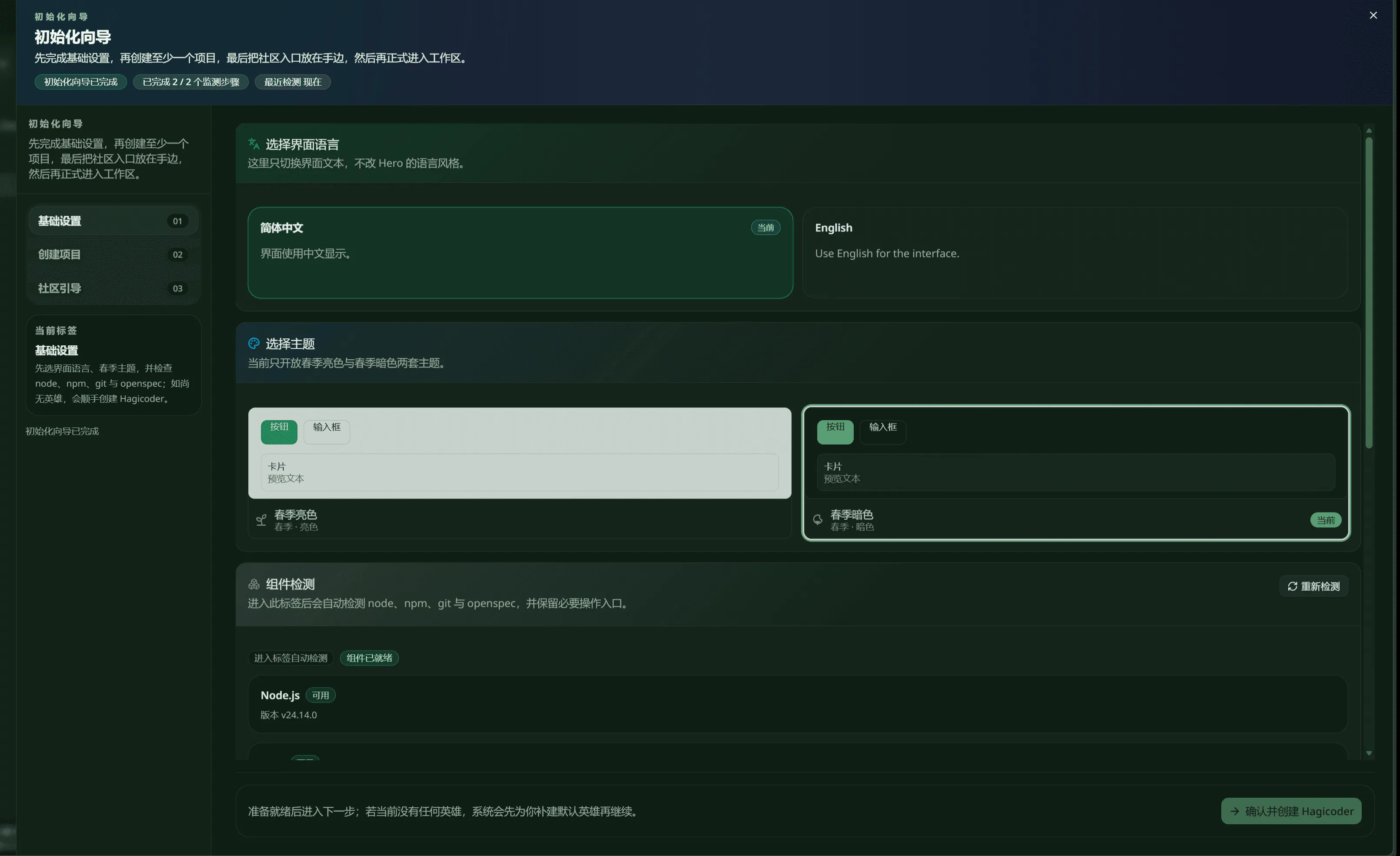
La première capture d’écran montre le haut de l’écran des paramètres de la fondation. Cela commence par 选择界面语言, et le texte d’aide rend la portée explicite : cela modifie la copie de l’interface uniquement, pas le style de langage du héros. Dans l’exemple, 简体中文 est marqué comme 当前, tandis que English reste disponible à droite.
Le même écran continue immédiatement 选择主题. La version actuelle expose les variantes Spring Light et Spring Dark, et l’exemple marque la bonne carte de thème comme 当前. Le changement clé est structurel : la langue et le thème sont désormais traités comme une seule section continue au lieu de sauts séparés par rapport à l’ancien guide.
1.2 Vérifiez les dépendances et gardez les actions d’installation à proximité
Section intitulée « 1.2 Vérifiez les dépendances et gardez les actions d’installation à proximité »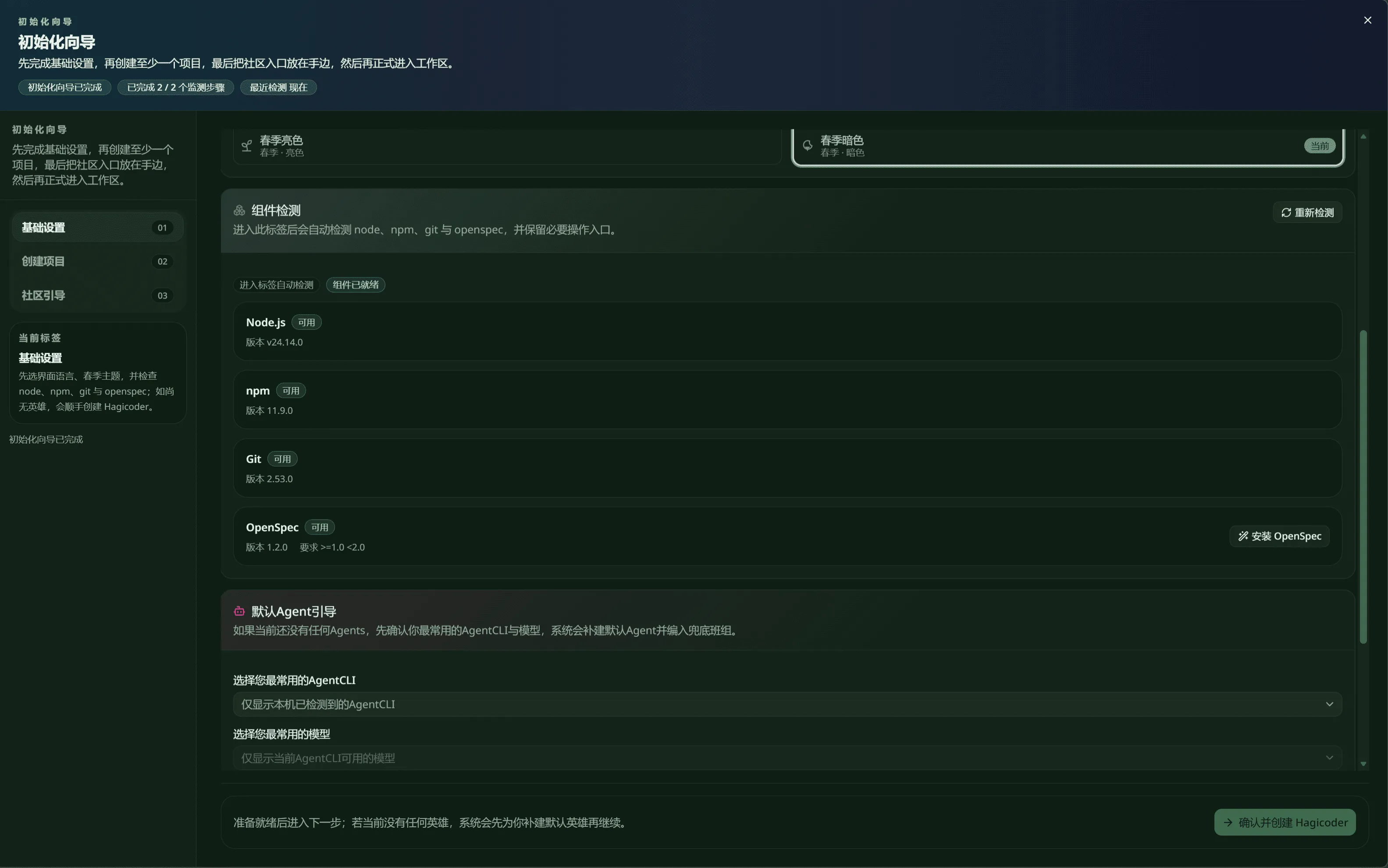
La deuxième capture d’écran défile dans 组件检测. Cette zone vérifie automatiquement Node.js, npm, Git, et OpenSpec, et restitue chaque élément avec sa disponibilité actuelle. Le coin supérieur droit conserve un 重新检测 l’action, et le OpenSpec la rangée conserve également un 安装 OpenSpec entrée.
La logique est directe : l’assistant vous indique si la machine actuelle est prête au lieu de vous obliger à mémoriser manuellement chaque prérequis. Une fois ces composants principaux disponibles, vous pouvez continuer la création d’agent par défaut, puis passer à la création de projet.
1.3 Choisissez la CLI et le modèle les plus utilisés, puis créez l’agent par défaut
Section intitulée « 1.3 Choisissez la CLI et le modèle les plus utilisés, puis créez l’agent par défaut »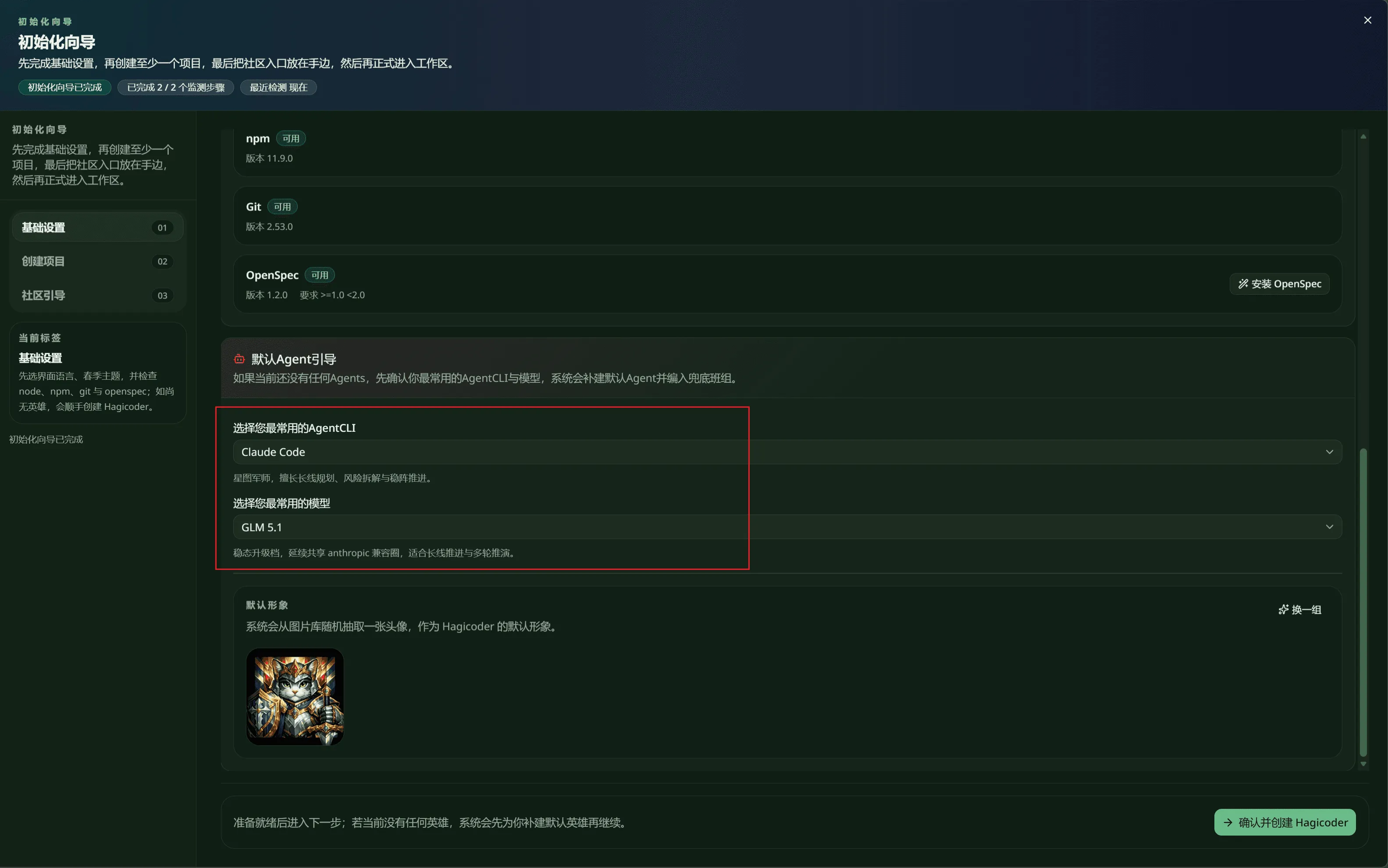
La troisième capture d’écran montre 默认Agent引导. Lorsqu’aucun agent n’existe encore, l’assistant demande le nom le plus utilisé. AgentCLI et modélisez d’abord, puis crée automatiquement un agent par défaut et le transporte dans le groupe de configuration ultérieur. Dans l’exemple, les valeurs par défaut sélectionnées sont Claude Code et GLM 5.1.
Cet écran gère également l’identité par défaut. La zone inférieure présente un aperçu de l’avatar, offre un 换一组 action, et place le CTA principal en bas à droite comme 确认并创建 HagiCoder. Ainsi, l’assistant actuel n’ouvre plus d’abord l’ancienne table de rôles multi-écran ; il garantit d’abord qu’il existe un exécuteur par défaut utilisable.
Étape 2 : Créer un projet
Section intitulée « Étape 2 : Créer un projet »La navigation de gauche qualifie la deuxième étape de 创建项目. Le résumé au niveau de la page rend déjà son rôle explicite : il ne s’agit pas d’un arrêt facultatif occasionnel. Vous devez créer au moins un projet afin que la langue, le thème, l’état de dépendance et l’agent par défaut produits dans les paramètres de base puissent s’attacher à un véritable répertoire de travail.
Le jeu de captures d’écran géré actuel n’inclut pas encore de capture d’écran dédiée pour cette étape, cette page garde donc l’explication de haut niveau pour l’instant : une fois que vous l’avez atteint, connectez un véritable référentiel ou dossier de travail avant de continuer.
Étape 3 : Guide communautaire
Section intitulée « Étape 3 : Guide communautaire »La troisième étape dans la navigation de gauche est 社区引导. Le résumé de l’en-tête indique clairement la séquence : terminez les paramètres de base, créez au moins un projet et gardez les points d’entrée de la communauté à proximité avant d’entrer dans l’espace de travail réel.
Étant donné que le jeu de captures d’écran géré actuel ne dispose pas non plus d’une capture d’écran dédiée pour cette étape, la documentation ne conserve ici que la signification du flux : il s’agit de l’étape finale pour les points d’entrée de suivi, et non du lieu pour les décisions d’initialisation principales.