
Vault
Un Vault est un dossier que HagiCode est autorisé à parcourir et à prévisualiser en dehors du dépôt du projet. Vous pouvez utiliser un Vault pour stocker des documents de référence, des notes, des résultats de recherche et tout autre contenu que vous souhaitez que les sessions puissent lire ou écrire.
Cliquez sur Vault dans la barre supérieure (interface chinoise : Vault) pour ouvrir le Vault Workspace (espace de travail Vault).
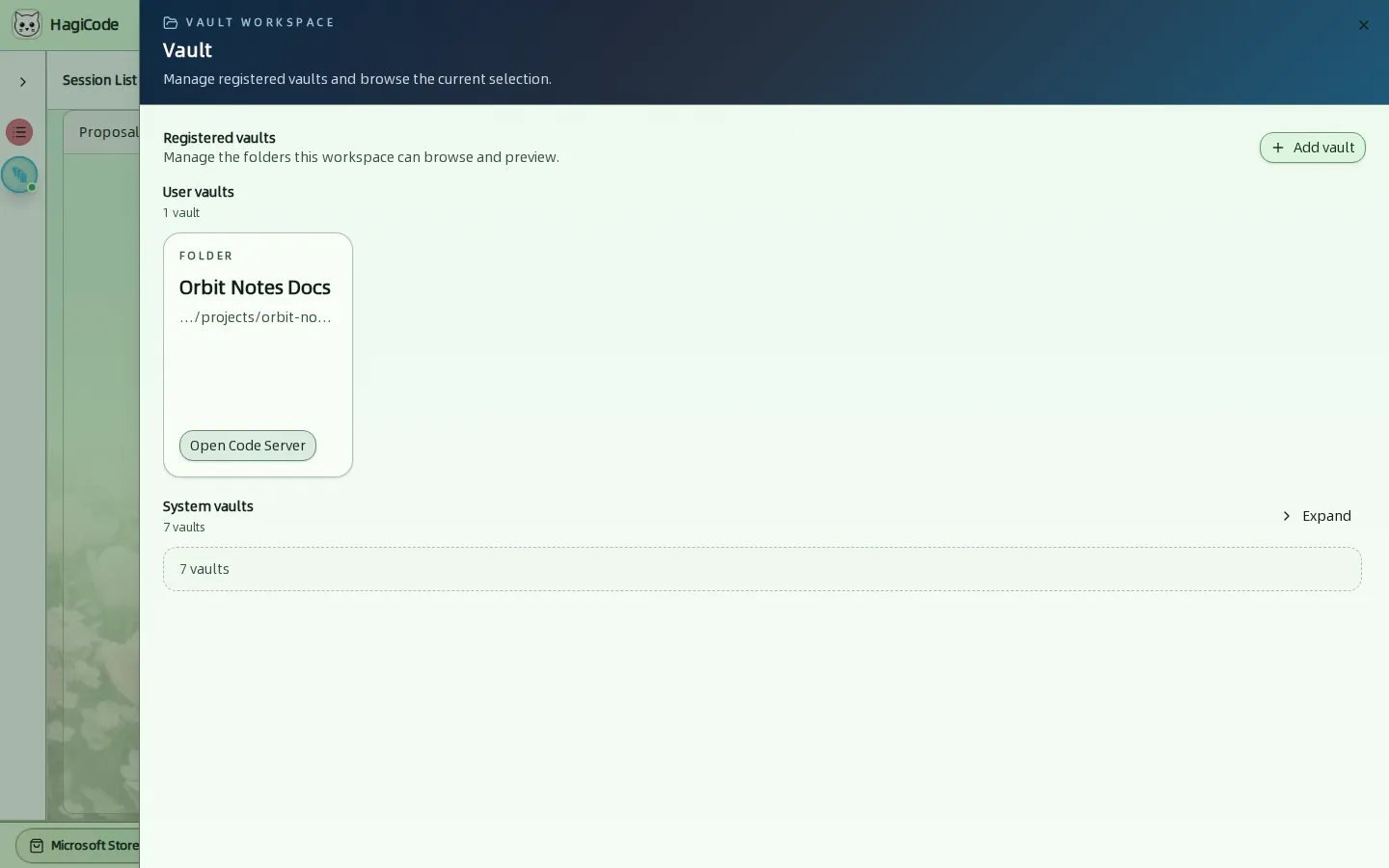
Vault enregistrés et Vault système
L’espace de travail comporte deux groupes :
- Registered vaults (Vault enregistrés) regroupe les dossiers que vous avez ajoutés. Chaque carte affiche le type de Vault, son nom, un chemin raccourci et un bouton Open Code Server (Ouvrir Code Server) qui permet de modifier le dossier dans l’éditeur du navigateur.
- System vaults (Vault système) sont créés et gérés par HagiCode. Cliquez sur Expand (Développer) pour les afficher.
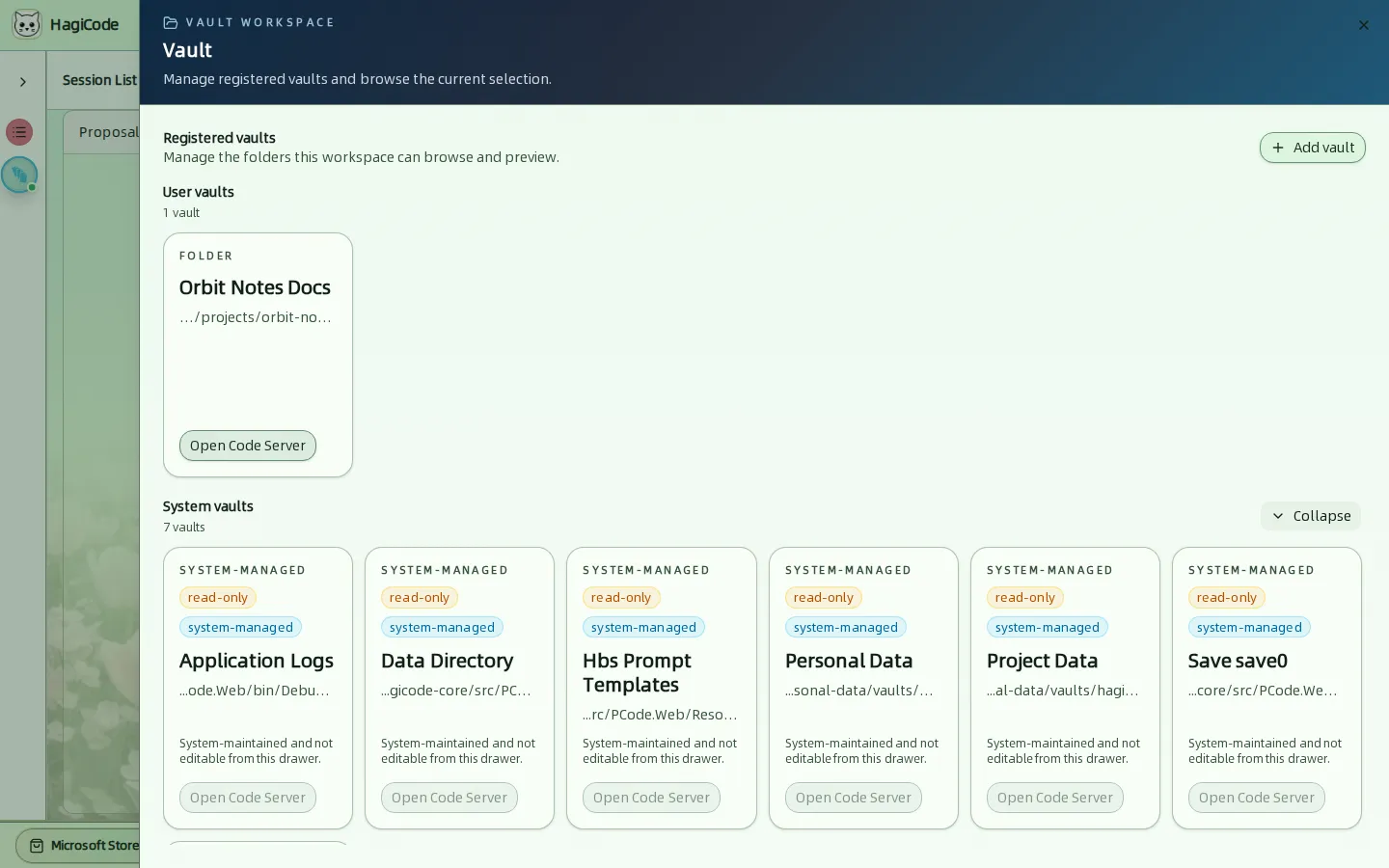
Dans ce tiroir, les Vault système sont en lecture seule. Ils comprennent les journaux de l’application, le répertoire de données, les modèles de prompts, les données personnelles, les données de projet, l’archive courante et les préréglages système. Dans le périmètre d’une session, ils sont considérés uniquement comme des références.
Ajouter un Vault
Cliquez sur Add vault (Ajouter un Vault), renseignez Vault name (nom du Vault) et Physical path (chemin physique absolu), choisissez le Vault type (type de Vault), puis cliquez sur Save vault (Enregistrer le Vault).
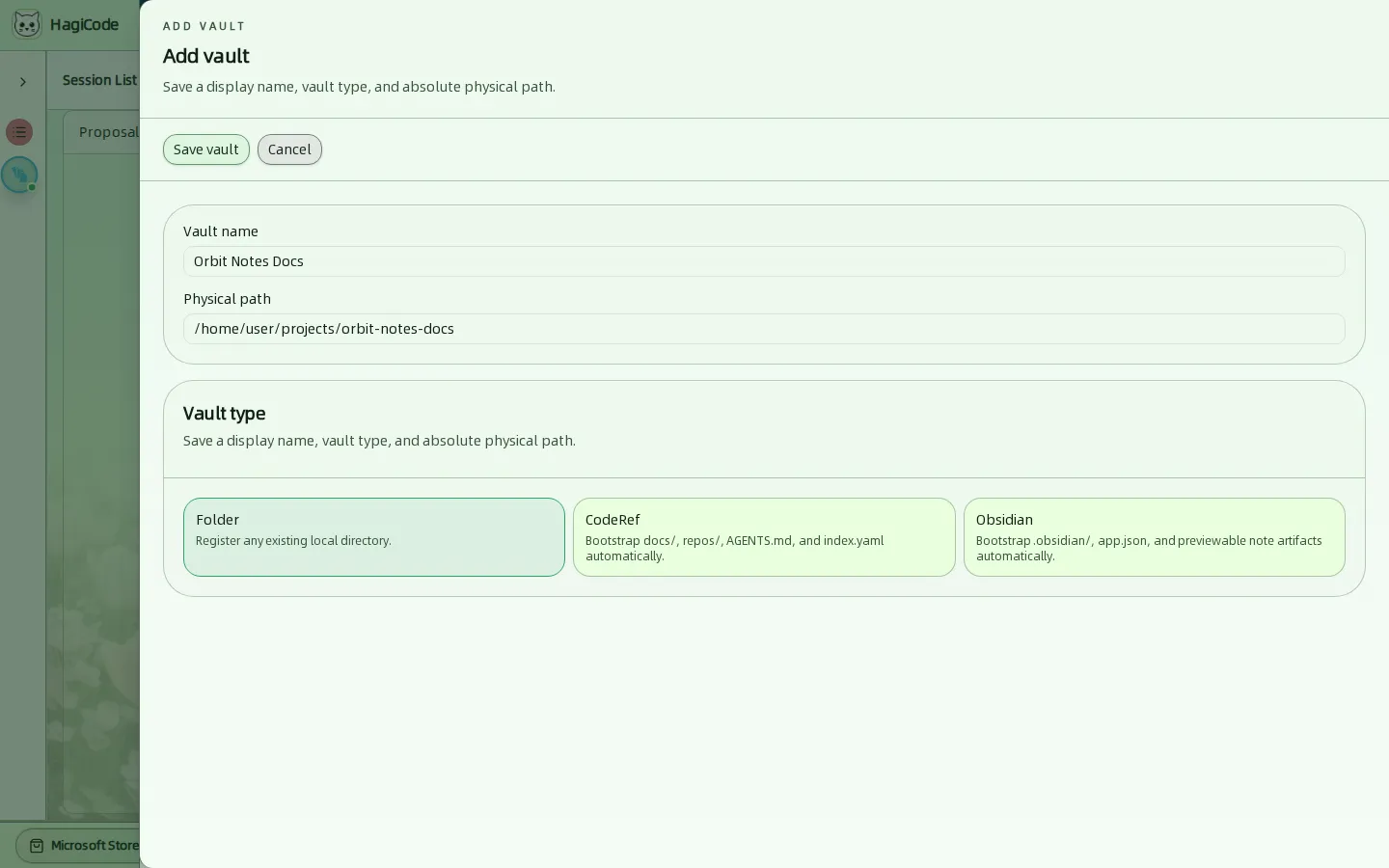
| Type de Vault | Rôle |
|---|---|
| Folder (dossier) | Enregistre tel quel n’importe quel répertoire local existant. |
| CodeRef (référence de code) | Crée automatiquement docs/, repos/, AGENTS.md et index.yaml. Peut servir de Vault de sortie pour les tâches de recherche. |
| Obsidian | Crée automatiquement .obsidian/, app.json et des artefacts de notes prévisualisables, afin que le dossier puisse être utilisé comme Vault Obsidian. |
Choisissez le type avant d’enregistrer
Avant de cliquer sur Save vault, sélectionnez l’un des trois types de Vault. Dans la version utilisée pour rédiger ce guide, l’enregistrement sans type échoue avec un message d’erreur incompréhensible au lieu d’un message de validation.
Utiliser les Vault dans une session
Les Vault apparaissent dans le Scope (intitulé « Périmètre » dans l’interface, ou périmètre de la tâche) des tiroirs de création de proposition et de création de session classique. Si la tâche doit mettre à jour des fichiers du Vault, marquez-le comme editable (modifiable). Sinon, l’IA le traitera comme une référence en lecture seule. Les Vault gérés par le système restent toujours en référence uniquement.
HagiCode
HagiCode est un espace de développement agentique : les workflows OpenSpec planifient le changement, l’exécution multi-agent le réalise et Hero Dungeon rend le long parcours visible, pour transformer vos idées en logiciels livrés.
Transformez vos idées en logiciels utiles grâce à un workflow agentique plus intelligent, rapide et agréable.
- IntelligentLes workflows OpenSpec transforment une intention en parcours exécutable, de la proposition à la livraison en passant par la conception et les tâches.
- EfficaceL’exécution multi-agent fait avancer recherche, réalisation et revue en parallèle, sur plusieurs dépôts et avec les Agent CLI que vous utilisez déjà.
- LudiqueHero Dungeon transforme les longues sessions de code en une aventure visible, avec héros, progression et succès.
HagiCode en un coup d’œil

L’établi : toutes les sessions sur un seul tableau kanban. 
Une proposition passe de créée à rédigée, revue, exécutée puis archivée. 
Hero Dungeon : les héros avancent le travail pendant que vous suivez progression, niveaux et récit.
Télécharger pour Windows
Partager HagiCode
Transformez vos idées en logiciels livrés.
HagiCode est un espace de développement agentique : les workflows OpenSpec planifient le changement, l’exécution multi-agent le réalise et Hero Dungeon rend le long parcours visible, pour transformer vos idées en logiciels livrés.
- Intelligent
- Les workflows OpenSpec transforment une intention en parcours, de la proposition à la livraison.
- Efficace
- L’exécution multi-agent mène recherche, réalisation et revue en parallèle.
- Ludique
- Hero Dungeon rend les longues sessions visibles : héros, progression et succès.
Sites de l'écosystème
Liens rapides
Communauté
© 2026 HagiCode | Powered By hagilight-starlight@0.11.0 | Branch: main | Commit: 934740d | Built: