
Paramètres
Cliquez sur l’icône en forme d’engrenage dans la barre supérieure pour ouvrir les Paramètres (Settings ; le bouton de la barre supérieure est intitulé « Configurer » et le titre de la boîte de dialogue est « Paramètres »). La colonne de gauche liste les groupes et leurs onglets, et l’onglet sélectionné s’affiche à droite. Certains onglets enregistrent automatiquement vos modifications, d’autres disposent de leur propre bouton Save (Enregistrer).
Les groupes peuvent être repliés, et HagiCode mémorise ceux que vous laissez ouverts.
| Groupe | Onglets |
|---|---|
| Common (Commun) | General Settings (Paramètres généraux) |
| Project (Projet) | Project Icon (Icône du projet) |
| Process & Interaction (Processus et interactions) | Comments (Commentaires), Notifications (Notifications), Quick Actions (Actions rapides), Kanban Right Panel (Panneau droit du tableau Kanban), Proposal Creation (Création de proposition), Planning Direction (Direction de planification), Proposal Stage Diagram (Diagramme des étapes de proposition), Mermaid Appearance (Apparence des diagrammes Mermaid), Session List (Liste des sessions), Confirm Prompts (Demandes de confirmation), Common Requirements (Exigences courantes), Error Retry (Nouvelle tentative en cas d’erreur), AgentCLI Interactive Control (Contrôle interactif d’AgentCLI), Chat View (Vue du chat), Standard Phrases (Phrases standard), Haginput |
| Integration (Intégration) | Break Reminder (Rappel de pause), Salary Tracker (Suivi du salaire horaire), GitHub, Git, OmniRoute, TokenMonitor, Code Server, Status Bar Scroll (Défilement de la barre d’état) |
| Game (Jeu) | Achievements (Succès) |
| System (Système) | Data Management (Gestion des données), Danger Zone (Zone dangereuse), About (À propos) |
| Debug (Débogage) | Debug (Débogage) |
Certains contrôles ne sont disponibles qu’après l’activation du DLC TurboEngine. Tant qu’il n’est pas activé, ils apparaissent verrouillés.
Common (Commun)
General Settings (Paramètres généraux)
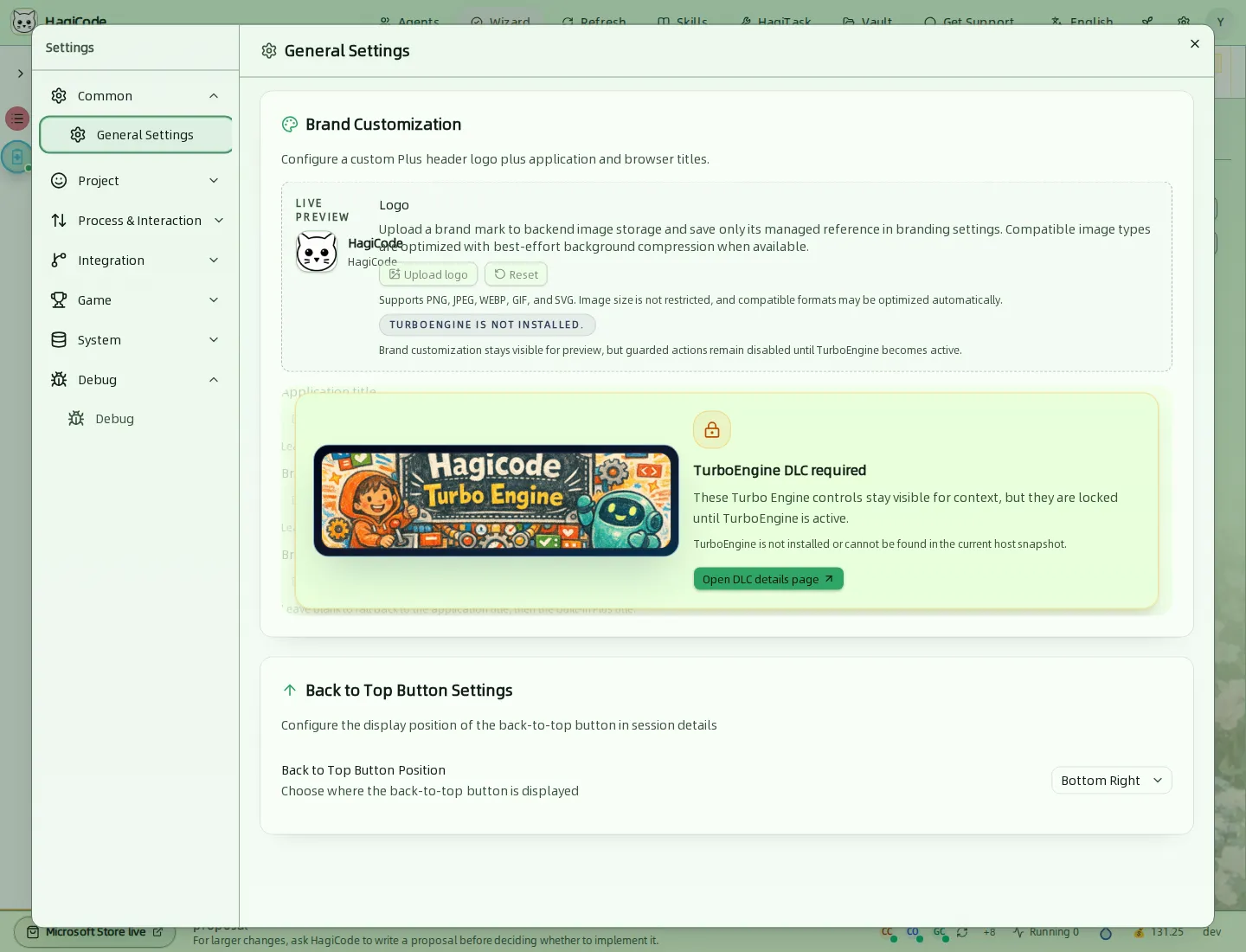
- Brand Customization (Personnalisation de la marque) permet de définir le logo personnalisé de la barre supérieure, le titre de l’application, le lien de la marque et le titre du navigateur, avec un aperçu en temps réel. Ces contrôles sont visibles en aperçu, mais restent verrouillés tant que le DLC TurboEngine n’est pas activé.
- Back to Top Button Settings (Paramètres du bouton de retour en haut) choisit l’emplacement du bouton « Retour en haut » dans une session, par exemple Bottom Right (en bas à droite).
Project (Projet)
Project Icon (Icône du projet)
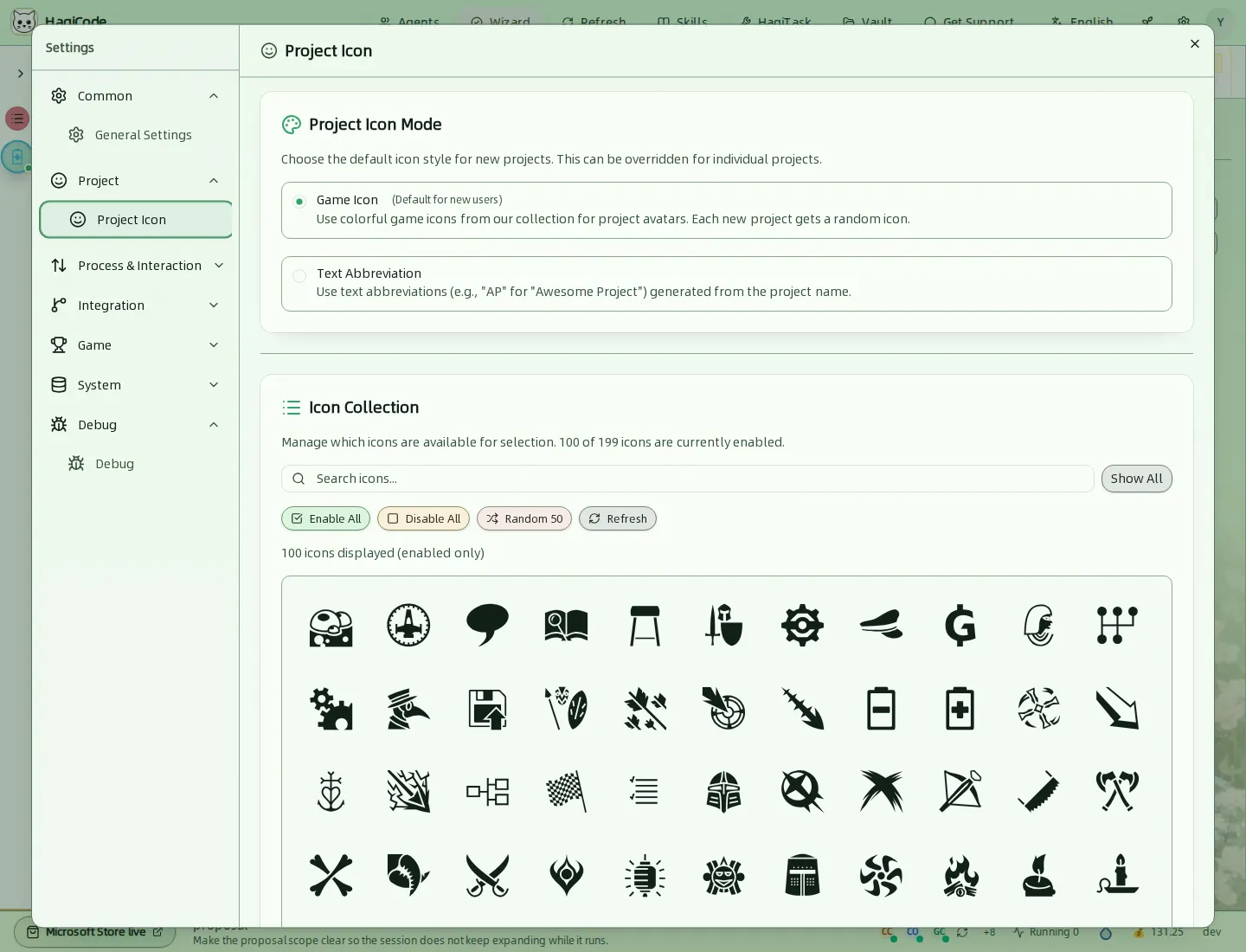
- Project Icon Mode (Mode d’icône du projet) définit le style par défaut des nouveaux projets : Game Icon (Icône de jeu, une icône colorée choisie au hasard, valeur par défaut) ou Text Abbreviation (Abréviation textuelle, composée des initiales du nom du projet). Un projet donné peut remplacer ce réglage dans les détails du projet.
- Icon Collection (Collection d’icônes) contrôle les icônes qui peuvent être sélectionnées. Vous pouvez utiliser Show All (Tout afficher), Enable All (Tout activer), Disable All (Tout désactiver), Random 50 (50 au hasard) et Refresh (Actualiser), ou cliquer sur une icône pour l’activer ou la désactiver.
Process & Interaction (Processus et interactions)
Ce groupe contrôle le comportement des sessions, des propositions et du tableau Kanban.
Comments (Commentaires)
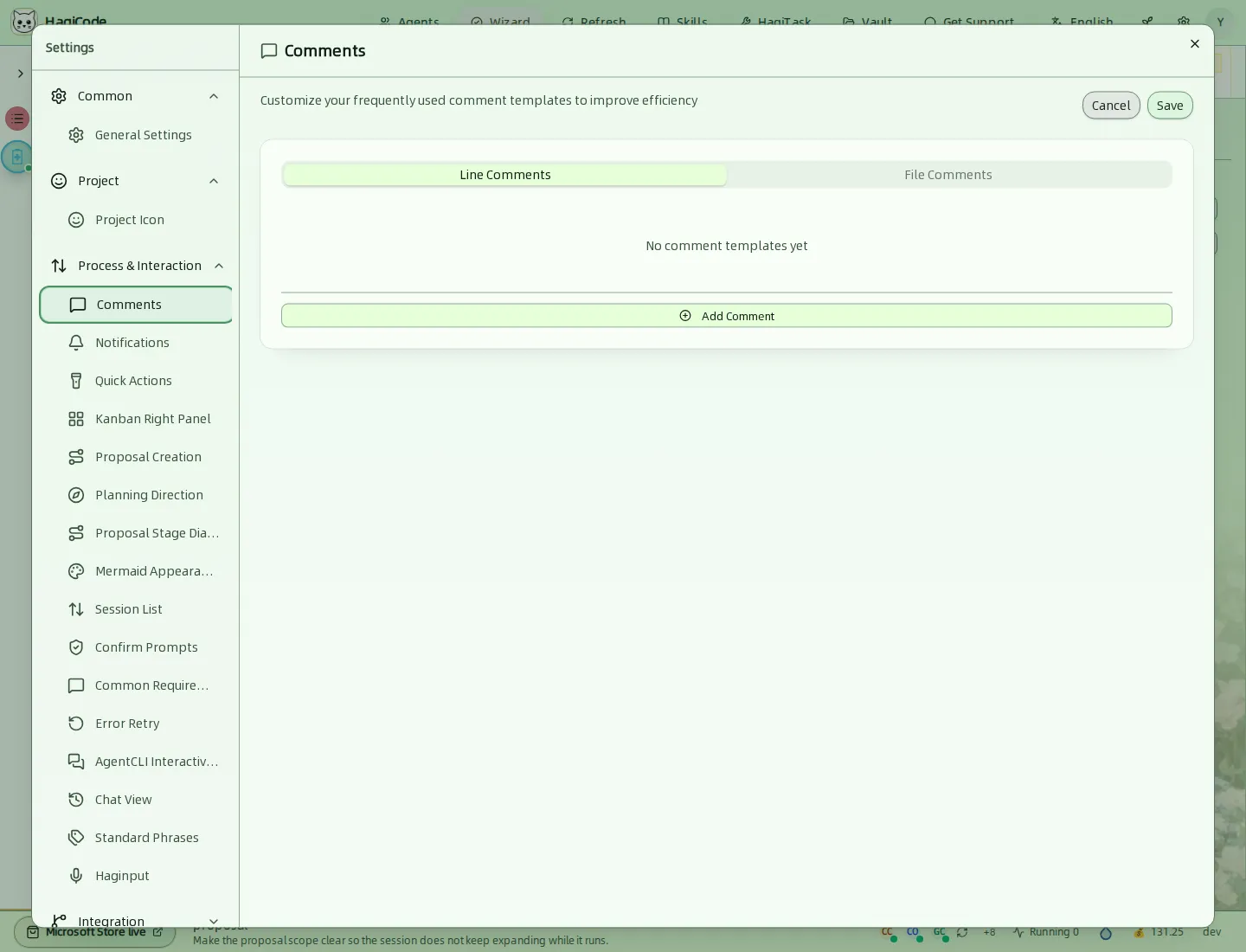
Enregistrez vos modèles de commentaires habituels, répartis en deux listes : Line Comments (Commentaires de ligne) et File Comments (Commentaires de fichier). Utilisez Add Comment (Ajouter un commentaire) pour créer un modèle, puis Save pour enregistrer vos modifications.
Notifications (Notifications)
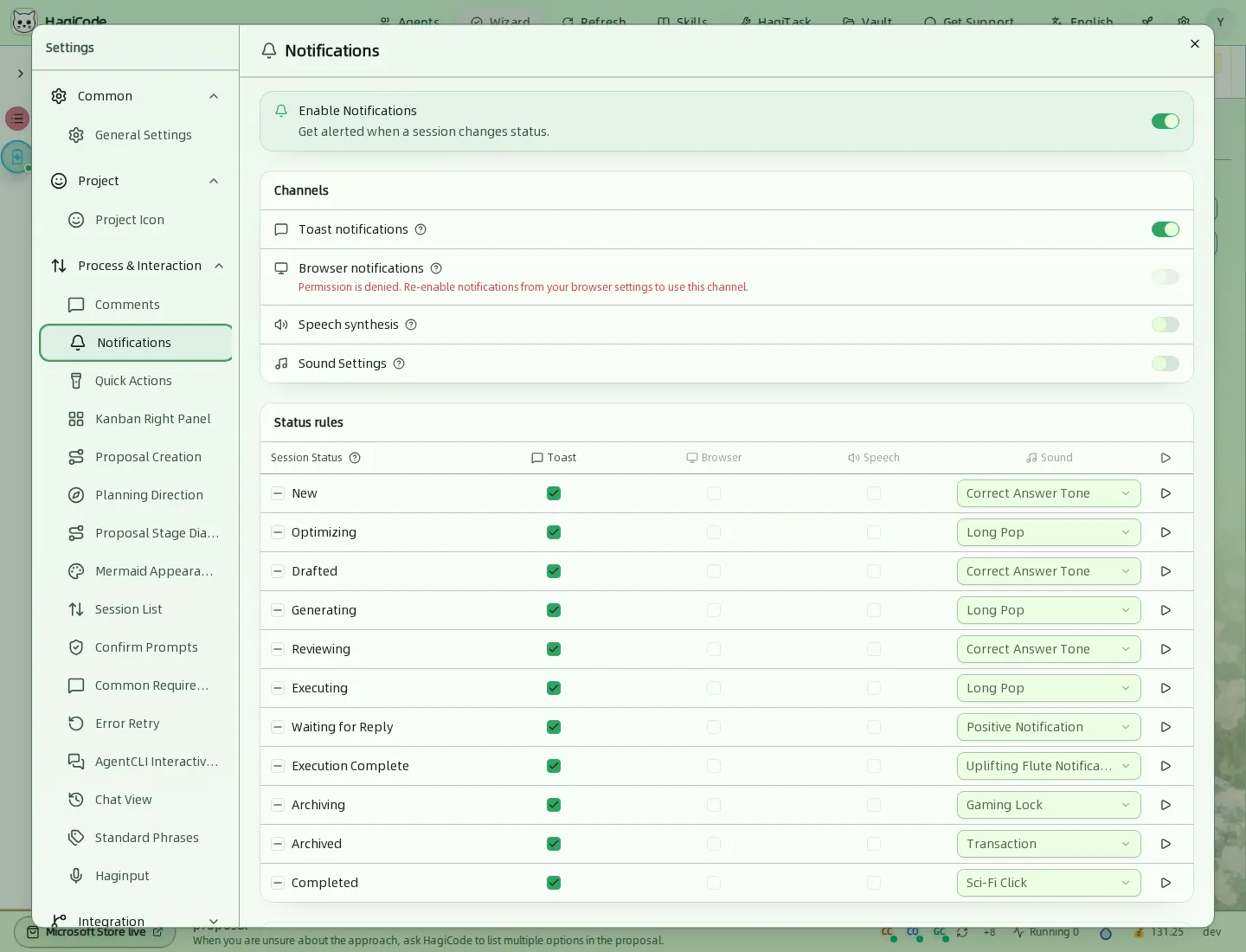
Activez d’abord les notifications, puis choisissez les canaux : Toast notifications (Notifications toast), Browser notifications (Notifications du navigateur, qui doivent être autorisées par le navigateur), Speech synthesis (Synthèse vocale) et Sound Settings (Paramètres sonores). Le tableau Status rules (Règles de statut) vous permet, pour chaque état de session (par exemple New (Nouvelle), Drafted (Brouillon), Executing (En cours d’exécution), Waiting for Reply (En attente de réponse), Execution Complete (Exécution terminée) ou Archived (Archivée)), de choisir les canaux déclenchés et le son joué. Le bouton de lecture permet d’écouter chaque son.
Quick Actions (Actions rapides)
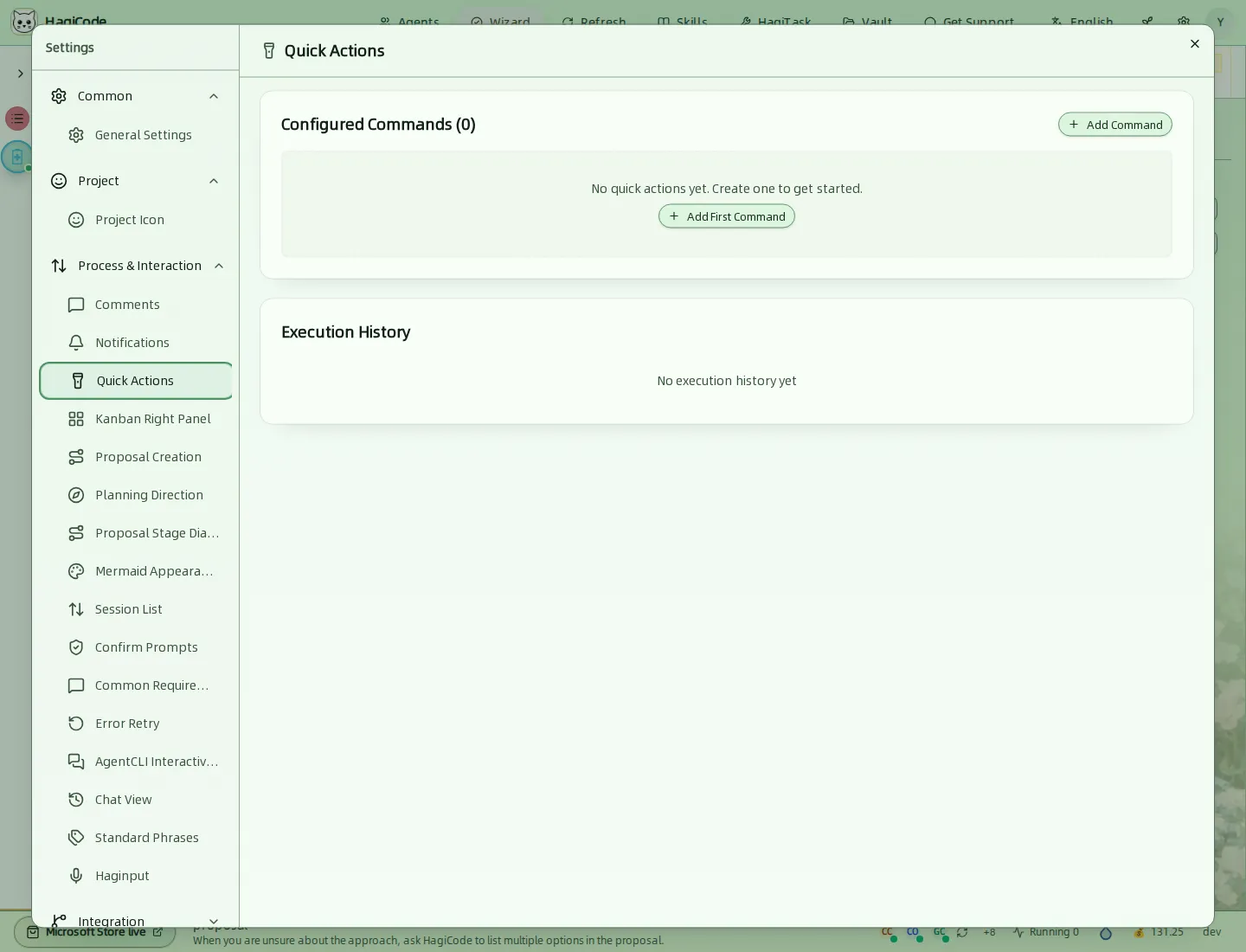
Configured Commands (Commandes configurées) affiche les commandes personnalisées que vous avez ajoutées avec Add Command (Ajouter une commande). Execution History (Historique d’exécution) indique quand elles ont été exécutées.
Kanban Right Panel (Panneau droit du tableau Kanban)
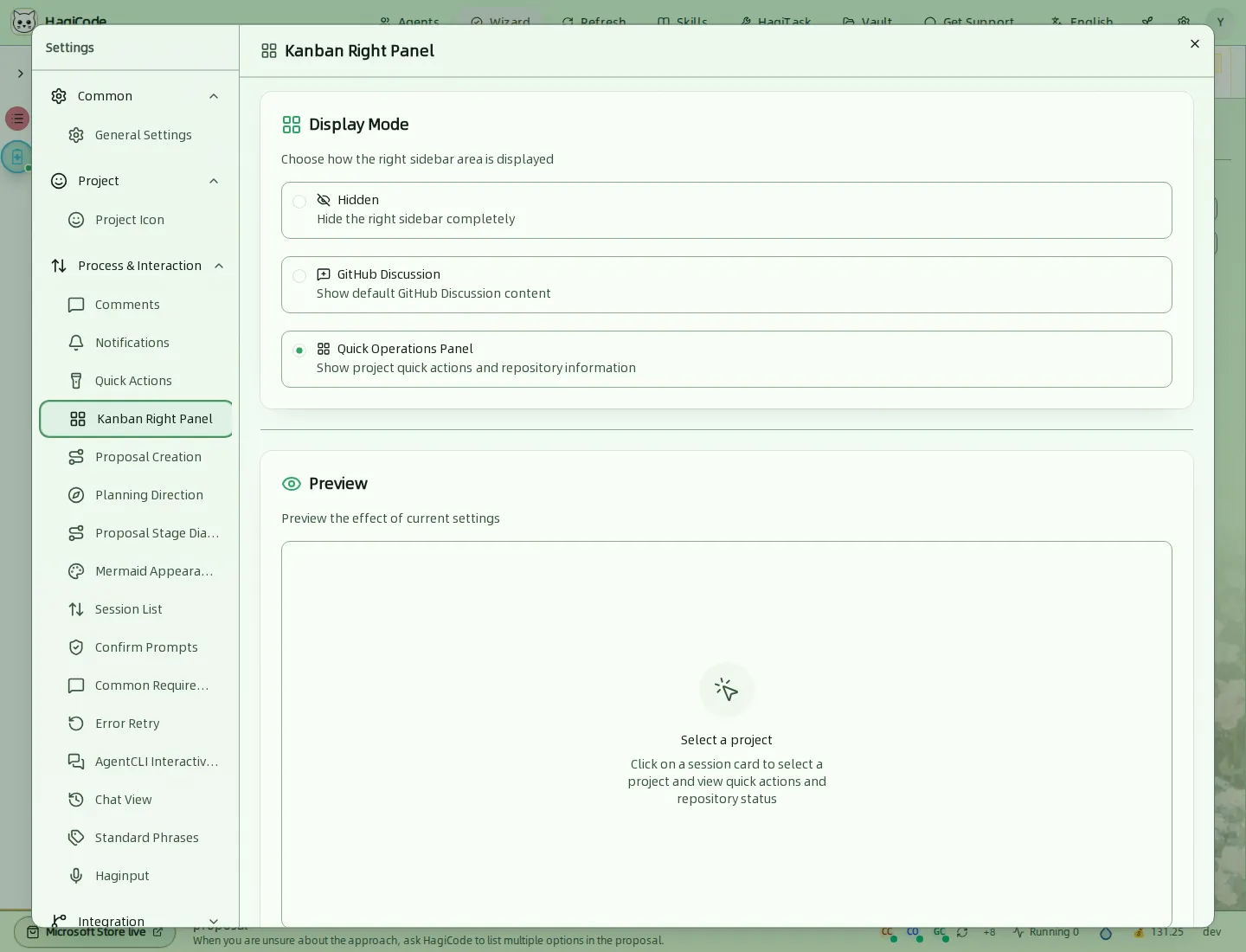
Choisissez ce qui s’affiche à droite du tableau Kanban des sessions : Hidden (Masqué), GitHub Discussion (Discussion GitHub), ou Quick Operations Panel (Panneau d’opérations rapides, valeur par défaut), qui affiche des actions rapides et l’état du dépôt. L’aperçu en direct (Preview) montre le résultat de vos réglages.
Proposal Creation (Création de proposition)
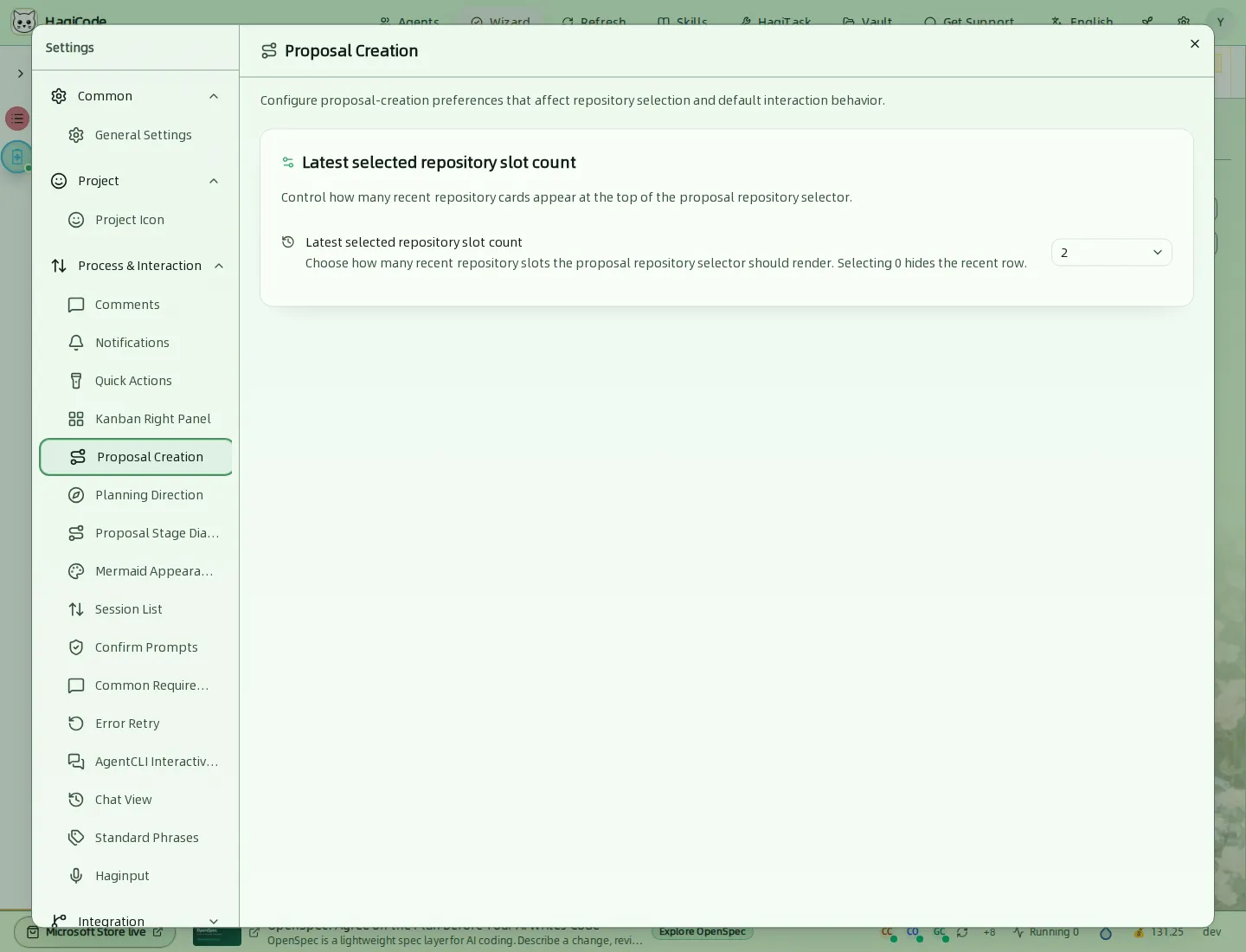
Définit le nombre de cartes de dépôts récents affichées en haut du sélecteur de dépôt d’une proposition. Choisissez 0 pour masquer cette ligne.
Planning Direction (Direction de planification)
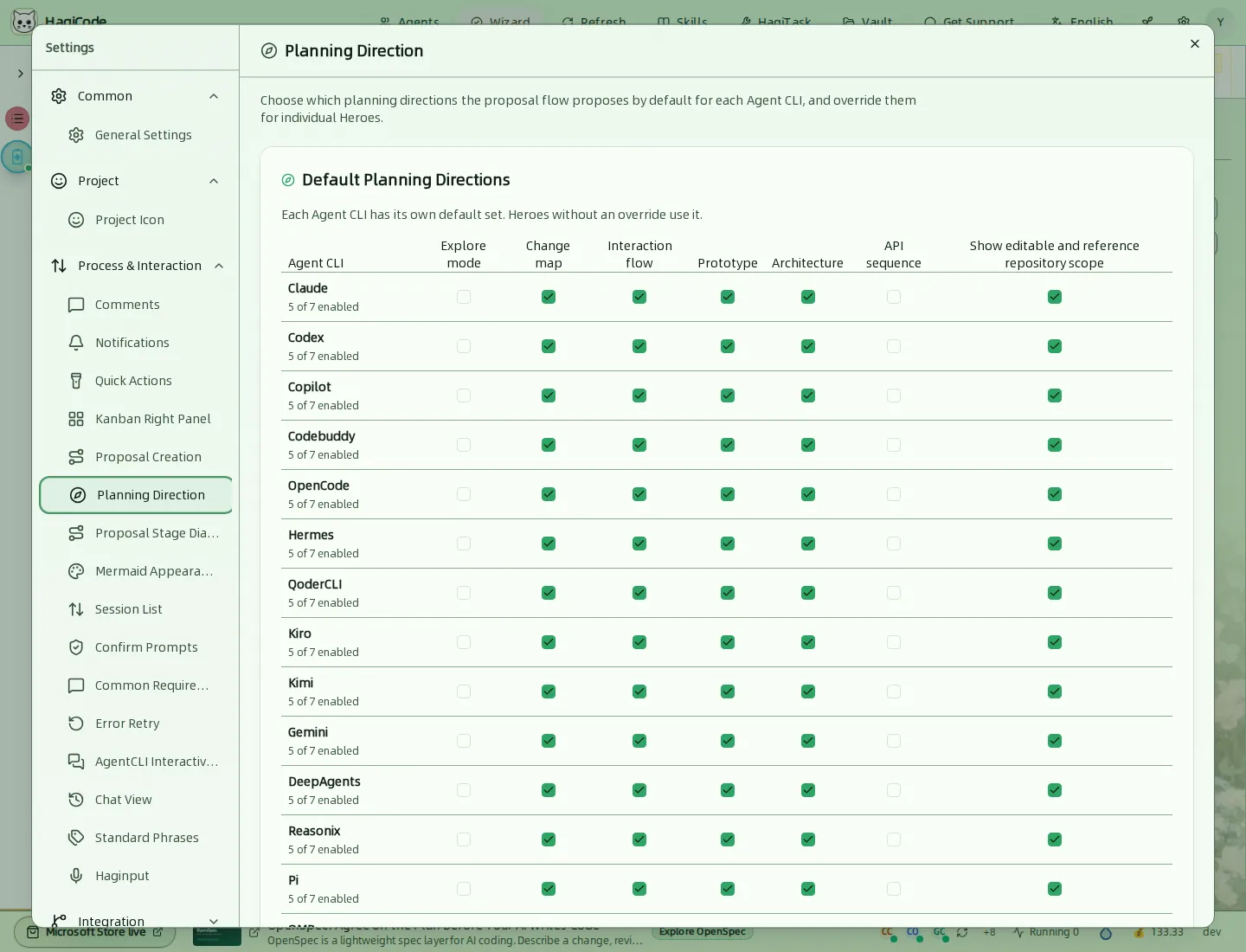
Il s’agit d’une matrice qui indique les directions de planification proposées par défaut à chaque Agent CLI dans le flux de proposition : mode exploration, carte des changements, parcours d’interaction, prototype, architecture, séquence d’API, ainsi que les périmètres de dépôt modifiable ou en lecture seule. Chaque agent peut remplacer ces valeurs par défaut.
Proposal Stage Diagram (Diagramme des étapes de proposition)
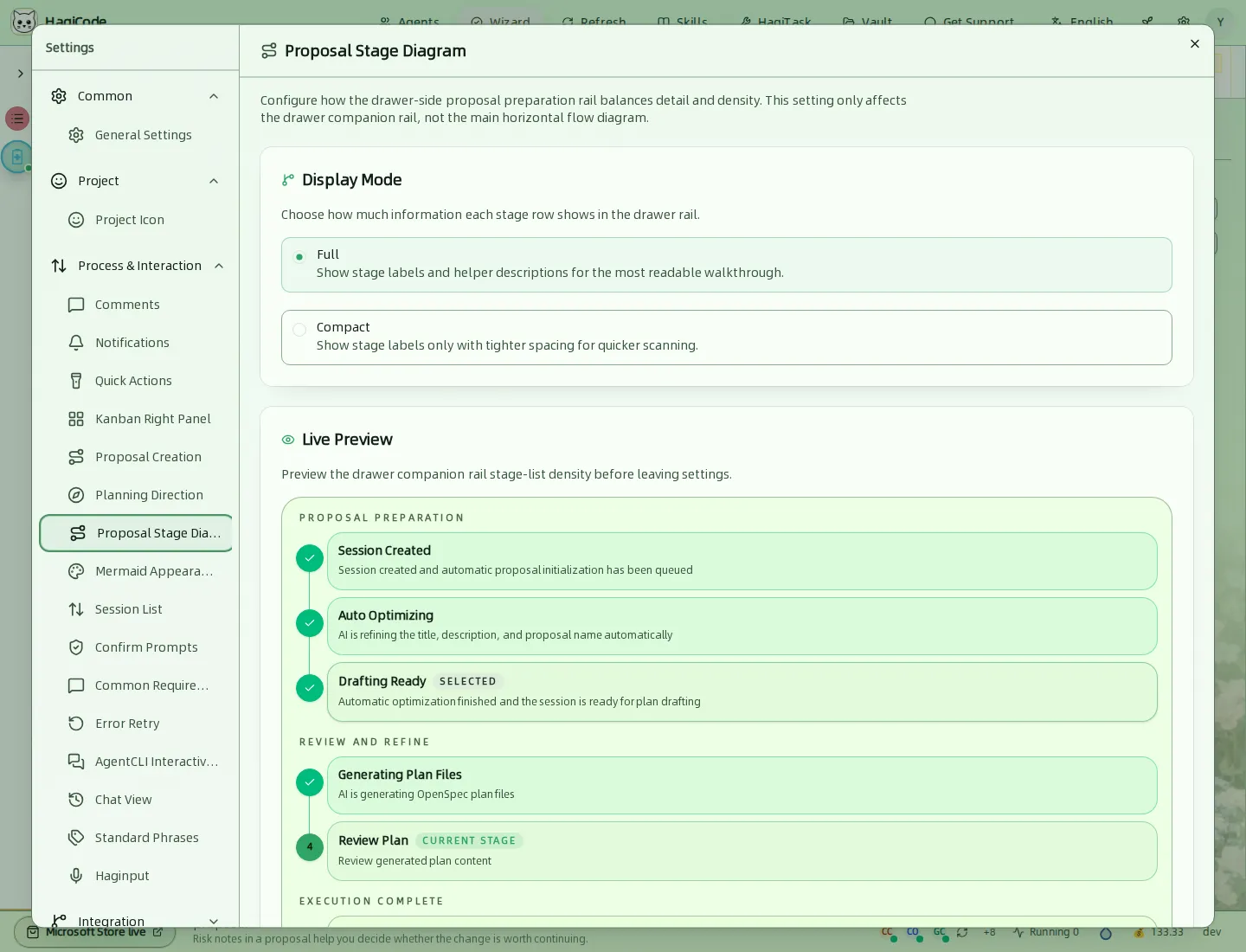
Définit le niveau de détail de la liste des étapes dans le tiroir de proposition : Full (Complet) affiche les libellés et les descriptions des étapes, tandis que Compact (Compact) n’affiche que les libellés. Ce réglage ne concerne que la barre latérale du tiroir et n’affecte pas le diagramme principal du flux.
Mermaid Appearance (Apparence des diagrammes Mermaid)
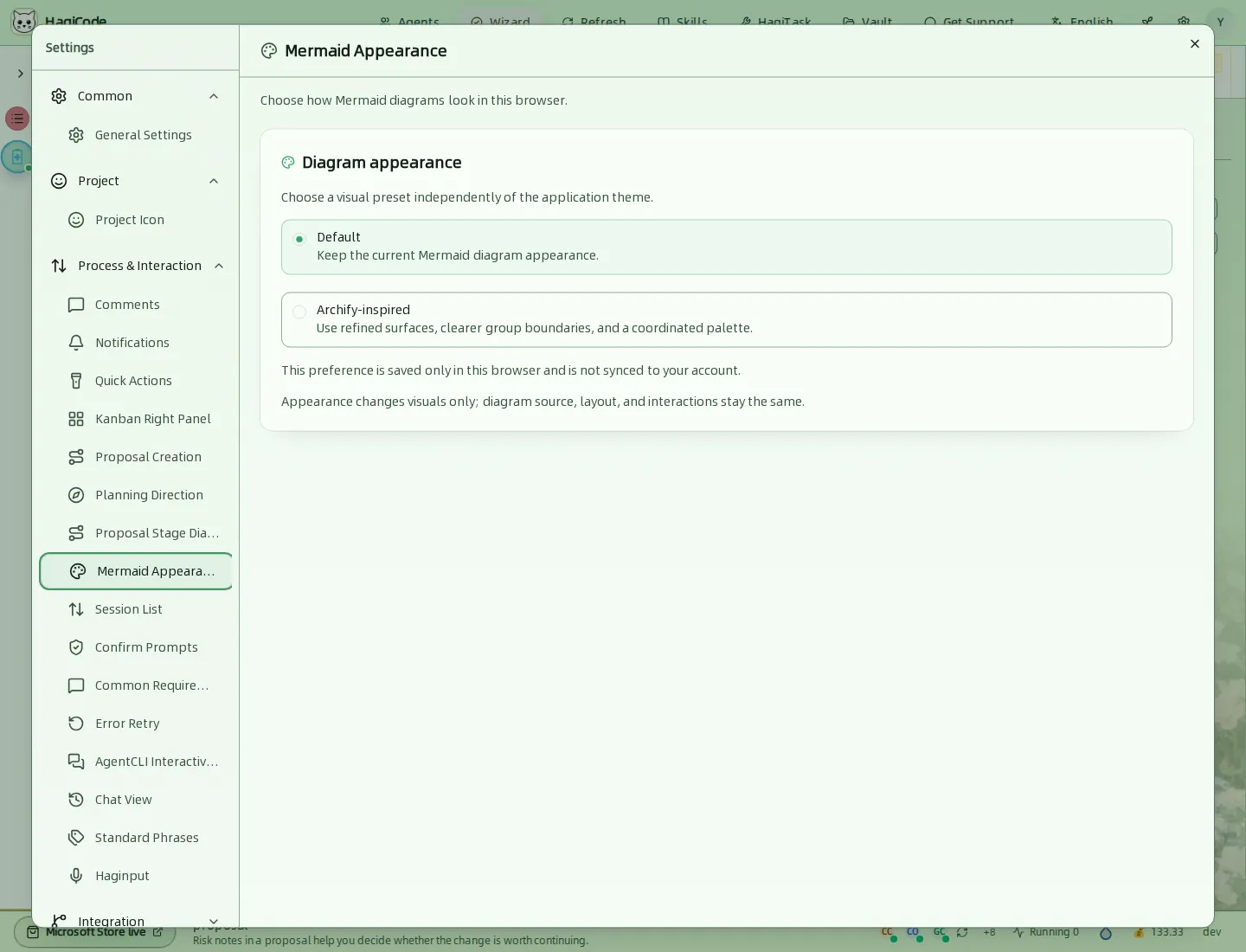
Choisissez l’apparence des diagrammes Mermaid : Default (Par défaut) ou Archify-inspired (Inspiré d’Archify). Ce choix est enregistré uniquement dans le navigateur actuel et ne modifie que l’aspect visuel.
Session List (Liste des sessions)
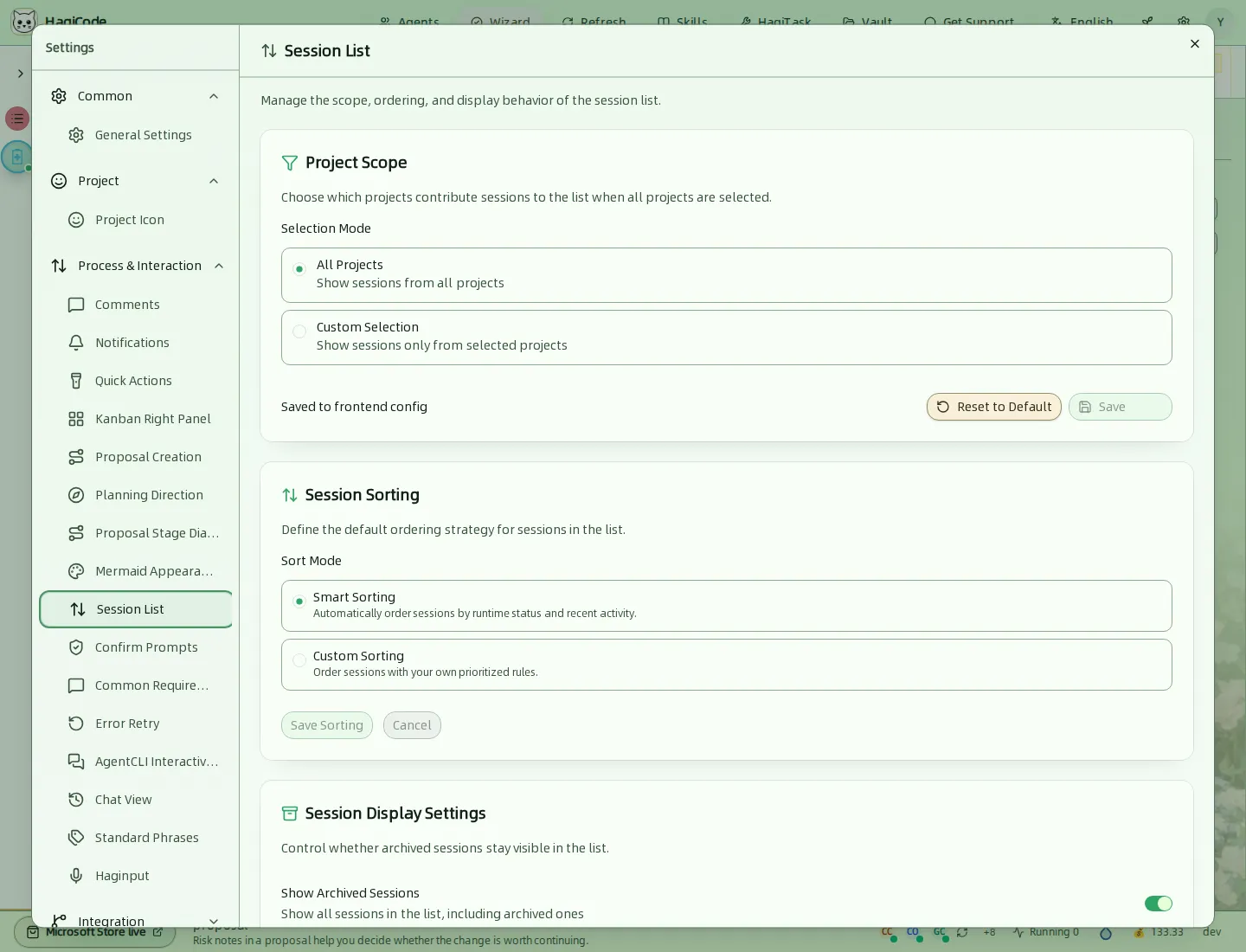
- Project Scope (Portée des projets) choisit les projets présents dans le tableau All Sessions (Toutes les sessions) : All Projects (Tous les projets) ou Custom Selection (Sélection personnalisée). Cliquez sur Save pour appliquer.
- Session Sorting (Tri des sessions) propose Smart Sorting (Tri intelligent, selon l’état d’exécution et l’activité récente) ou Custom Sorting (Tri personnalisé, selon vos propres règles de priorité).
- Session Display Settings (Paramètres d’affichage des sessions) indique notamment si les sessions archivées restent visibles dans la liste.
Confirm Prompts (Demandes de confirmation)
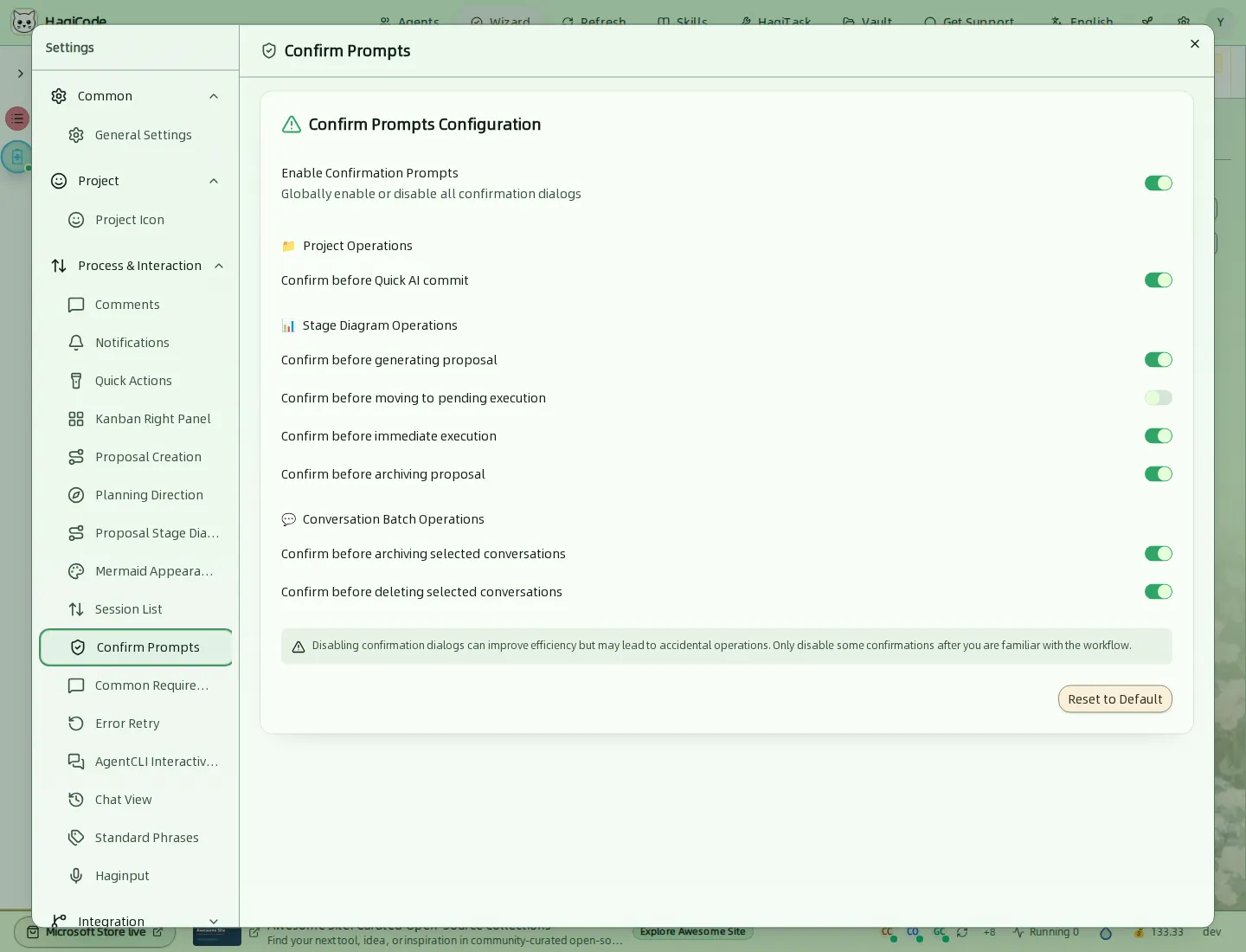
Un interrupteur principal, complété par un interrupteur pour chaque boîte de confirmation : avant un Super Commit All ; avant de générer une proposition, de la placer en file d’attente, de l’exécuter immédiatement ou de l’archiver ; et avant d’archiver ou de supprimer les sessions sélectionnées. Désactiver ces demandes réduit le nombre de clics, mais augmente le coût d’une erreur. Reset to Default (Rétablir les valeurs par défaut) restaure les réglages initiaux.
Common Requirements (Exigences courantes)
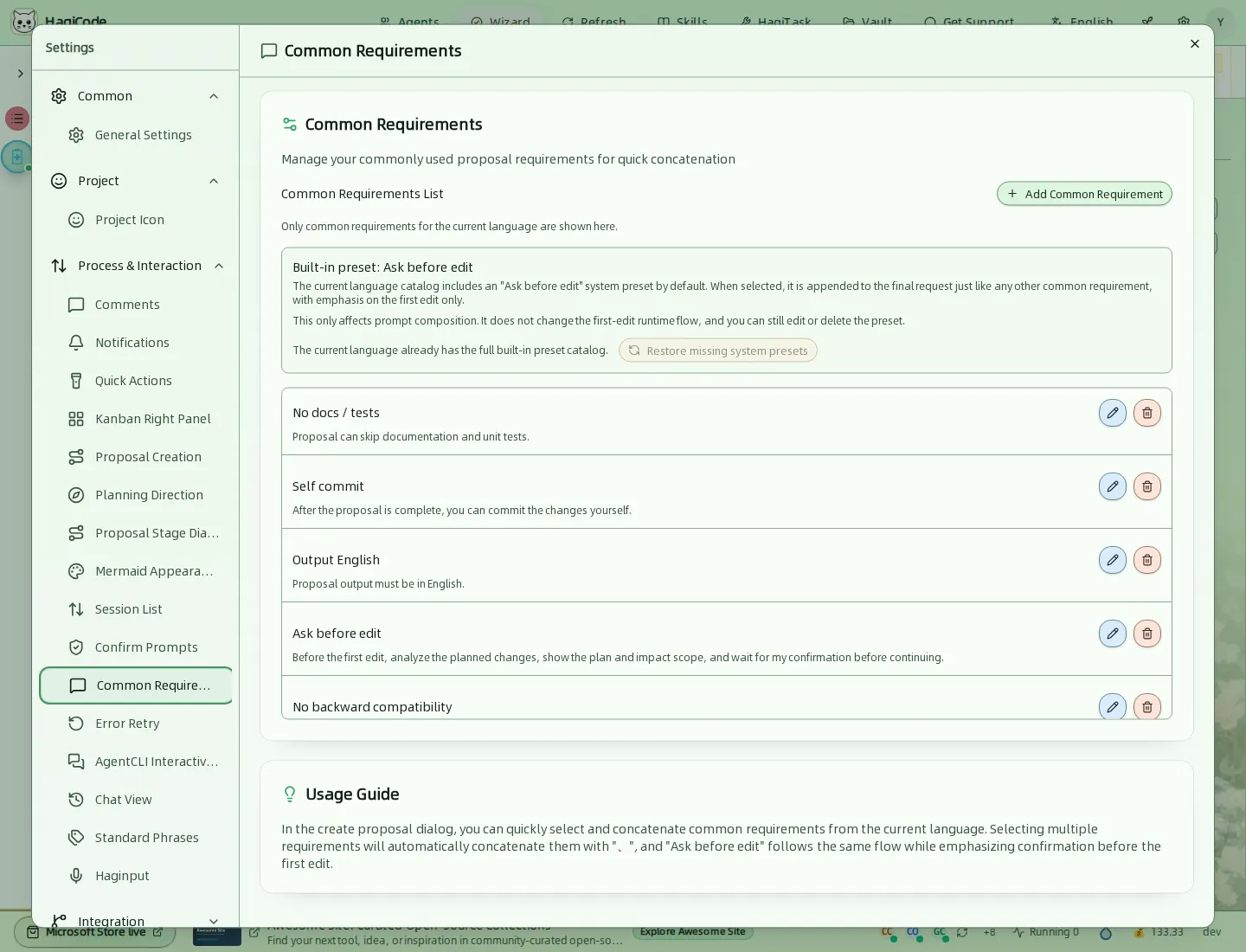
Des fragments d’exigences réutilisables, ajoutables en un clic aux besoins d’une proposition, par exemple No docs / tests (Sans documentation ni tests), Self commit (Commit par soi-même), Output English (Réponse en anglais, selon la langue de l’interface), Ask before edit (Demander avant de modifier) et No backward compatibility (Sans compatibilité ascendante). Seules les exigences correspondant à la langue d’interface actuelle sont listées. Utilisez Add Common Requirement (Ajouter une exigence courante) pour créer les vôtres, puis gérez-les avec les boutons de modification et de suppression.
Error Retry (Nouvelle tentative en cas d’erreur)
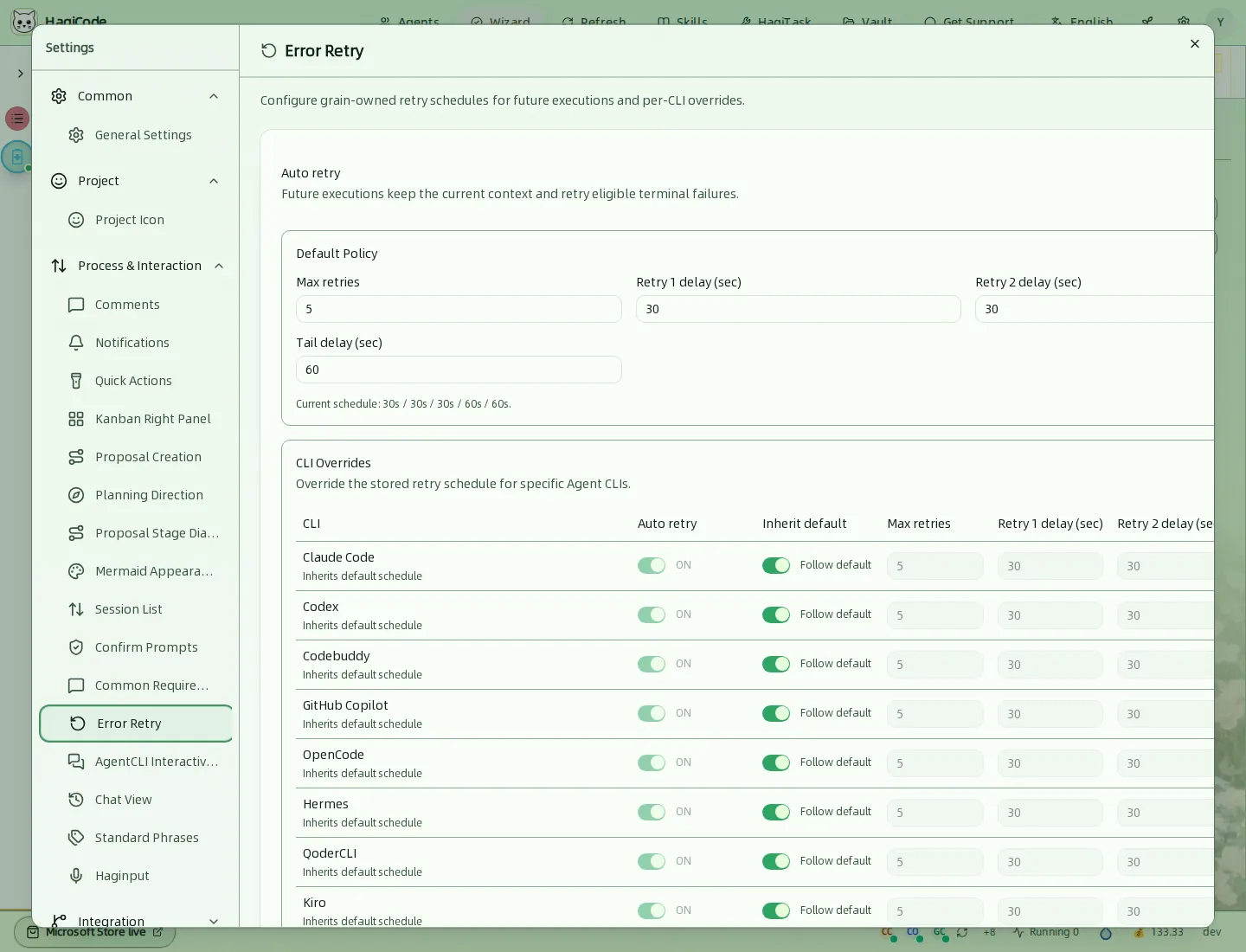
Relance automatique des exécutions en échec. Default Policy (Stratégie par défaut) définit le nombre maximal de tentatives et le délai avant chaque nouvelle tentative ; les tentatives suivantes utilisent le dernier délai de la liste. Les intervalles par défaut sont de 30, 30, 30 puis 60 secondes. CLI Overrides (Exceptions par CLI) permet à chaque Agent CLI de conserver la stratégie par défaut ou d’utiliser ses propres intervalles.
AgentCLI Interactive Control (Contrôle interactif d’AgentCLI)
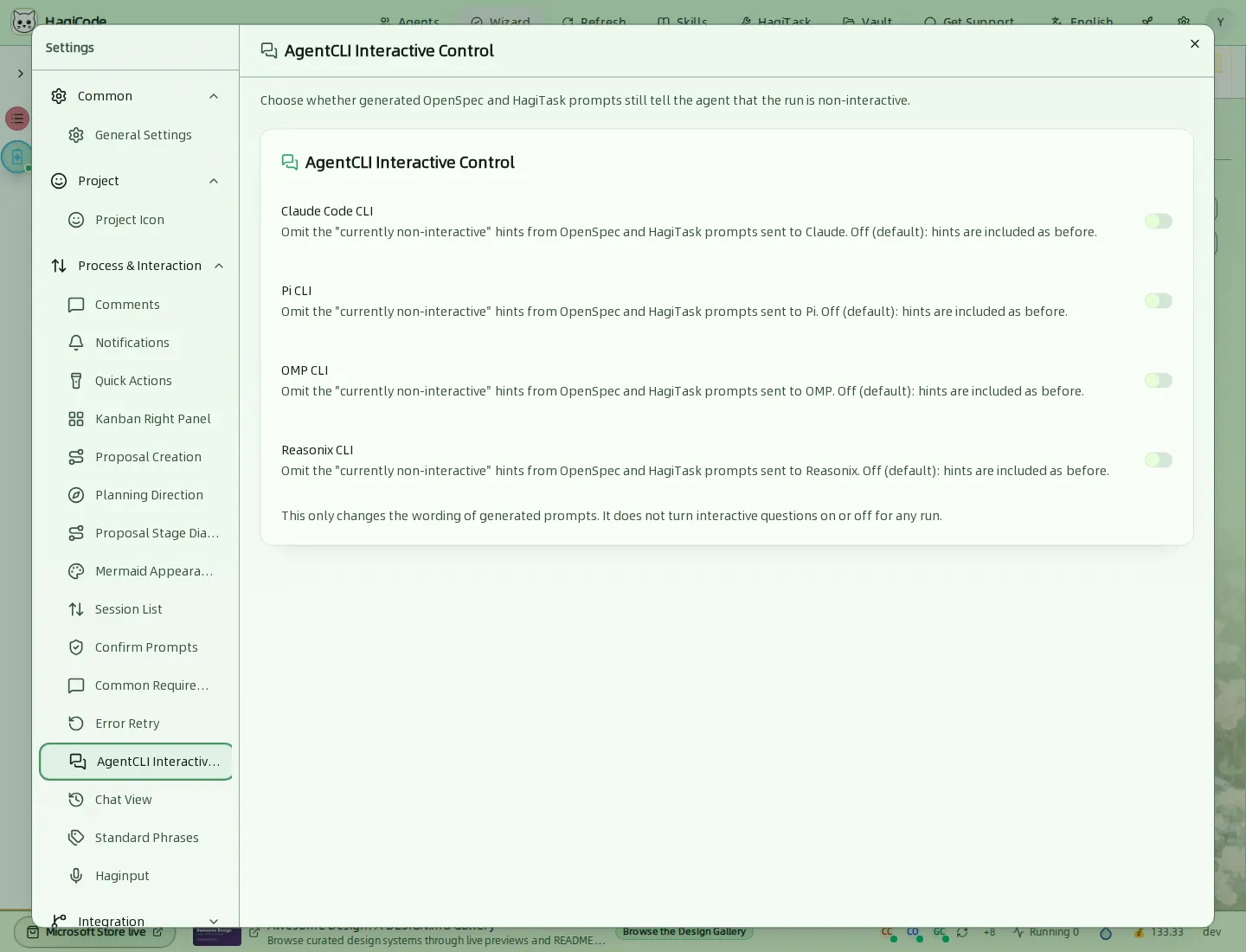
Un interrupteur par Agent CLI détermine si les prompts OpenSpec et HagiTask générés indiquent encore à l’agent que l’exécution est non interactive. Lorsque l’interrupteur est désactivé (valeur par défaut), cette précision est incluse. Ce réglage ne modifie que la formulation du prompt généré.
Chat View (Vue du chat)
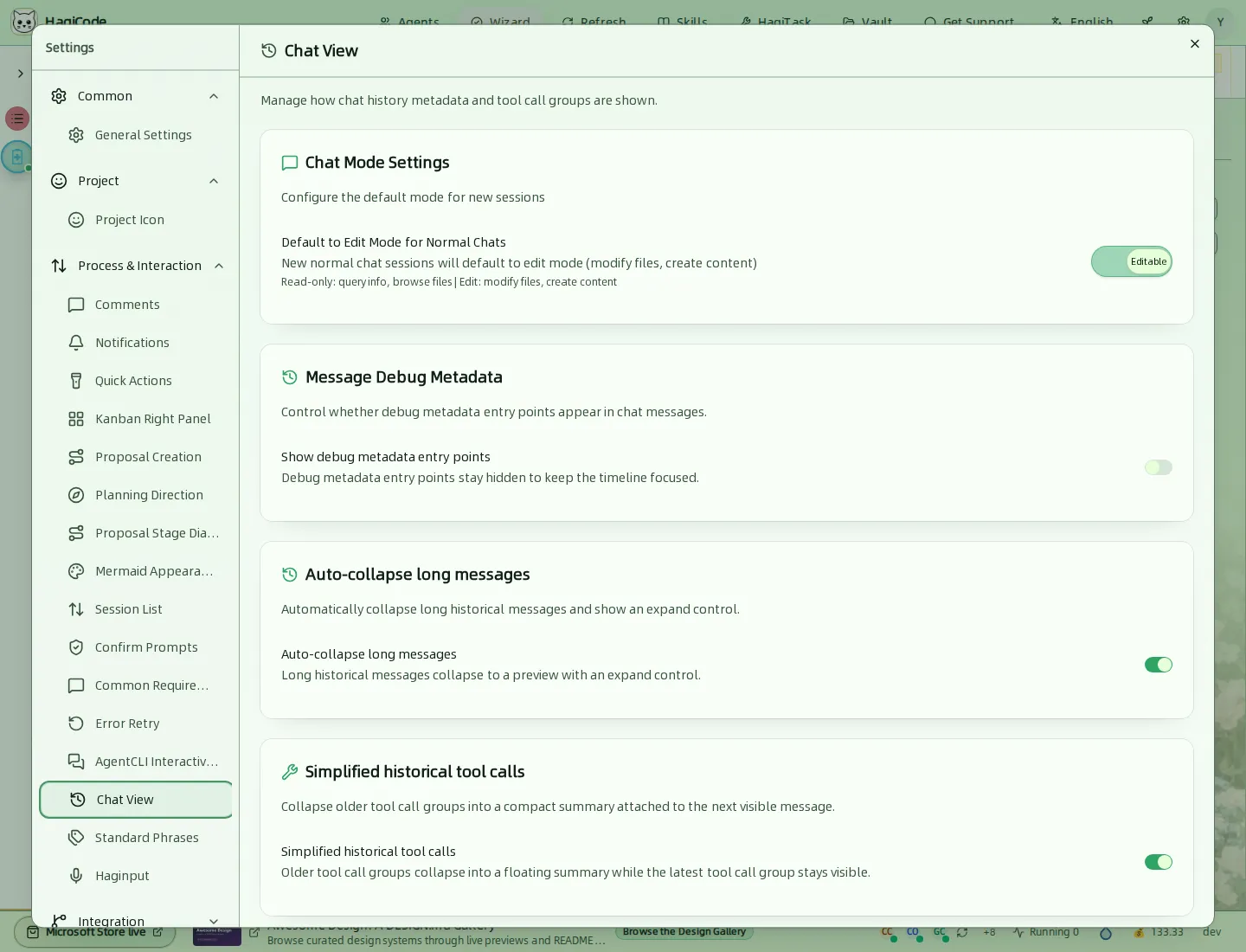
- Default to Edit Mode for Normal Chats (Mode édition par défaut pour les chats normaux) détermine si une nouvelle session normale démarre en mode édition (l’agent peut modifier des fichiers) ou en lecture seule.
- Show debug metadata entry points (Afficher les points d’accès aux métadonnées de débogage) ajoute un accès au débogage dans les messages du chat.
- Auto-collapse long messages (Replier automatiquement les messages longs) affiche les anciens messages volumineux sous forme d’aperçu, avec une commande pour les développer.
- Simplified historical tool calls (Appels d’outils historiques simplifiés) replie les anciens appels d’outils en un bref résumé, joint au message visible suivant.
Standard Phrases (Phrases standard)
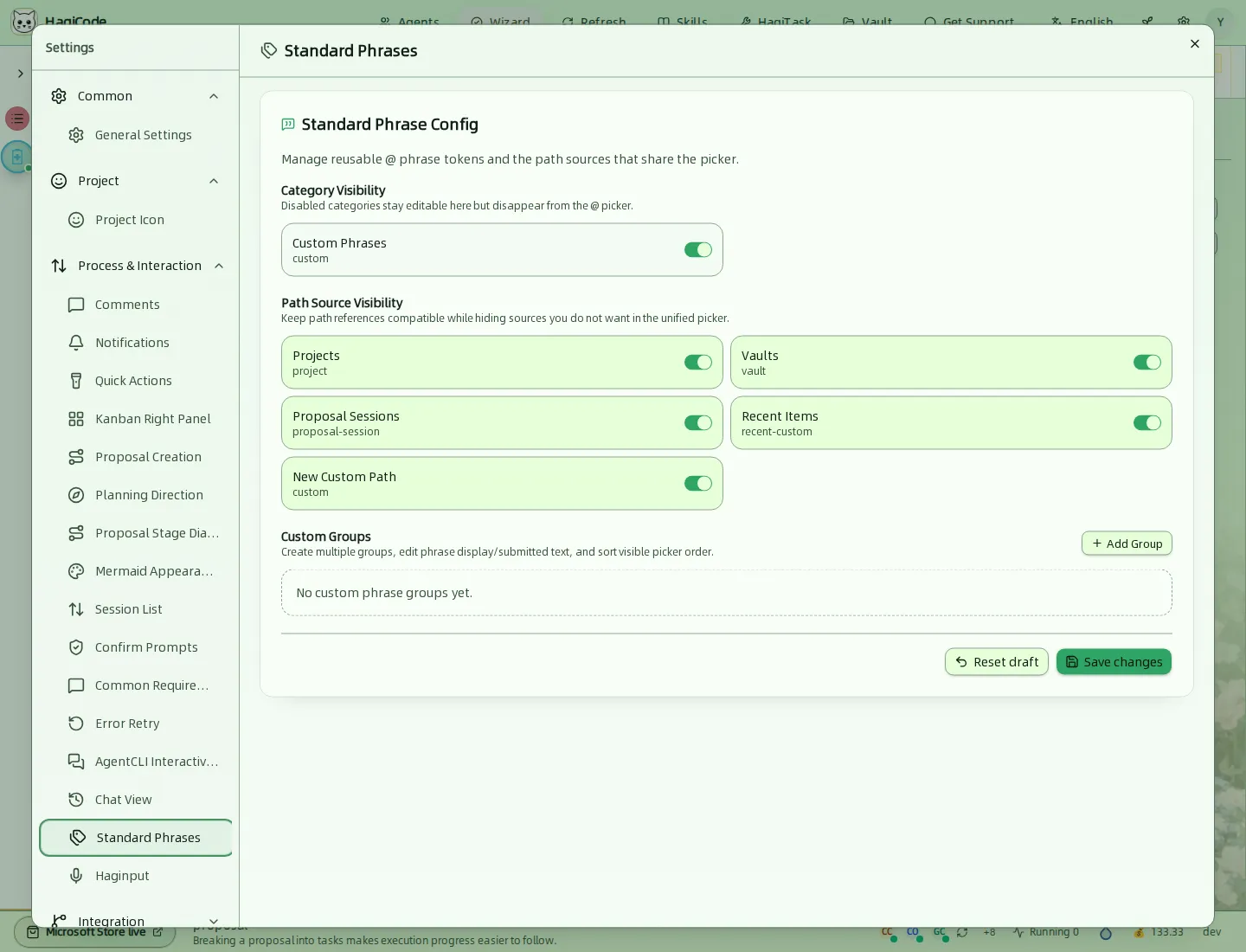
Gère les balises de phrase réutilisables @ dans la zone de message. Choisissez les catégories et les sources de chemins (projets, Vault, sessions de proposition, projets récents, chemins personnalisés) qui apparaissent dans le sélecteur @, et utilisez Add Group (Ajouter un groupe) pour créer vos propres groupes de phrases.
Haginput
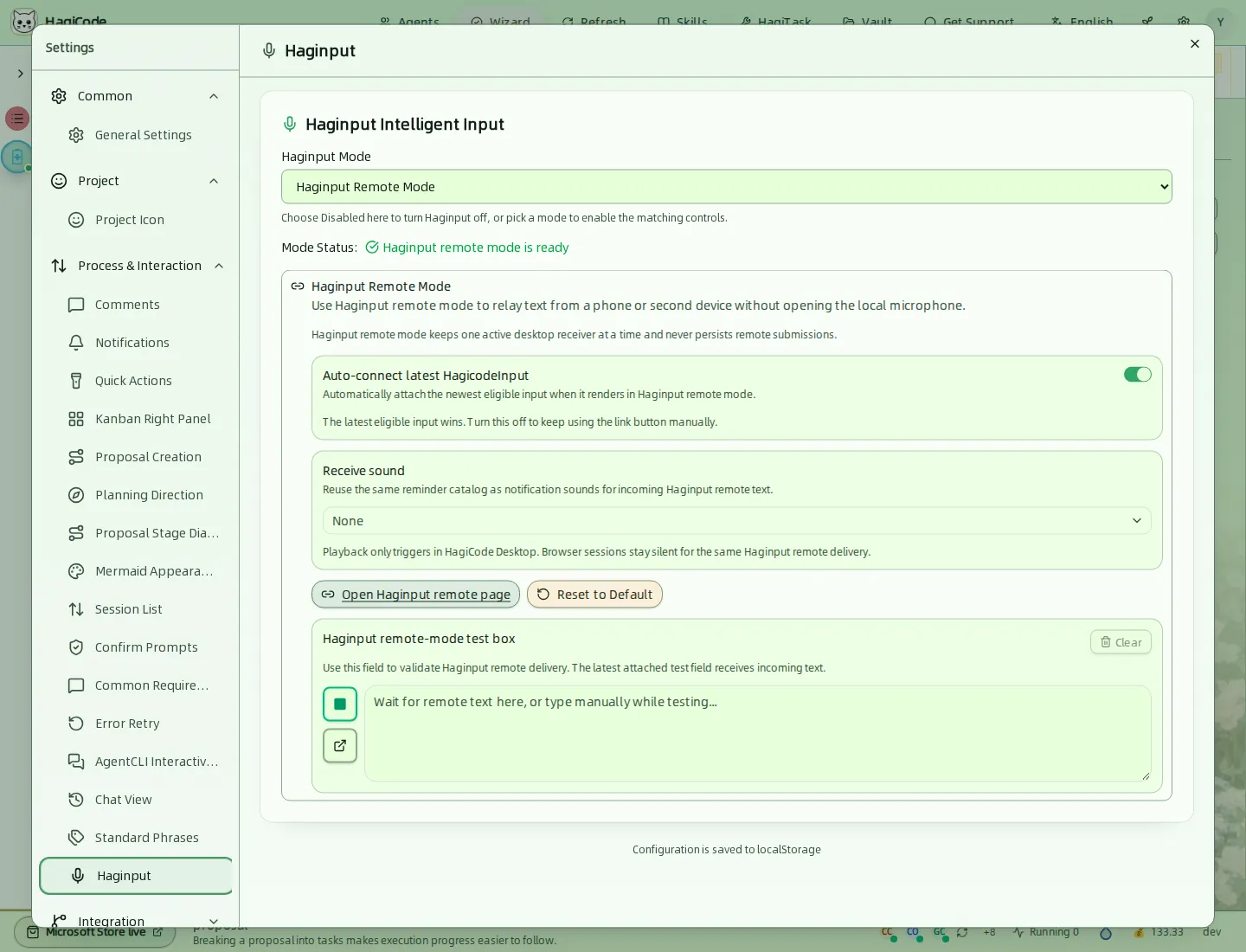
Saisie intelligente. Vous pouvez choisir Disabled (Désactivé), Doubao Local Voice (Voix locale Doubao) ou Haginput Remote Mode (Mode distant Haginput), qui transmet le texte depuis un téléphone ou un second appareil sans ouvrir le micro local. L’onglet affiche l’état du mode, les options de connexion automatique, un son de notification à la réception du texte et une zone de test.
Integration (Intégration)
Break Reminder (Rappel de pause)
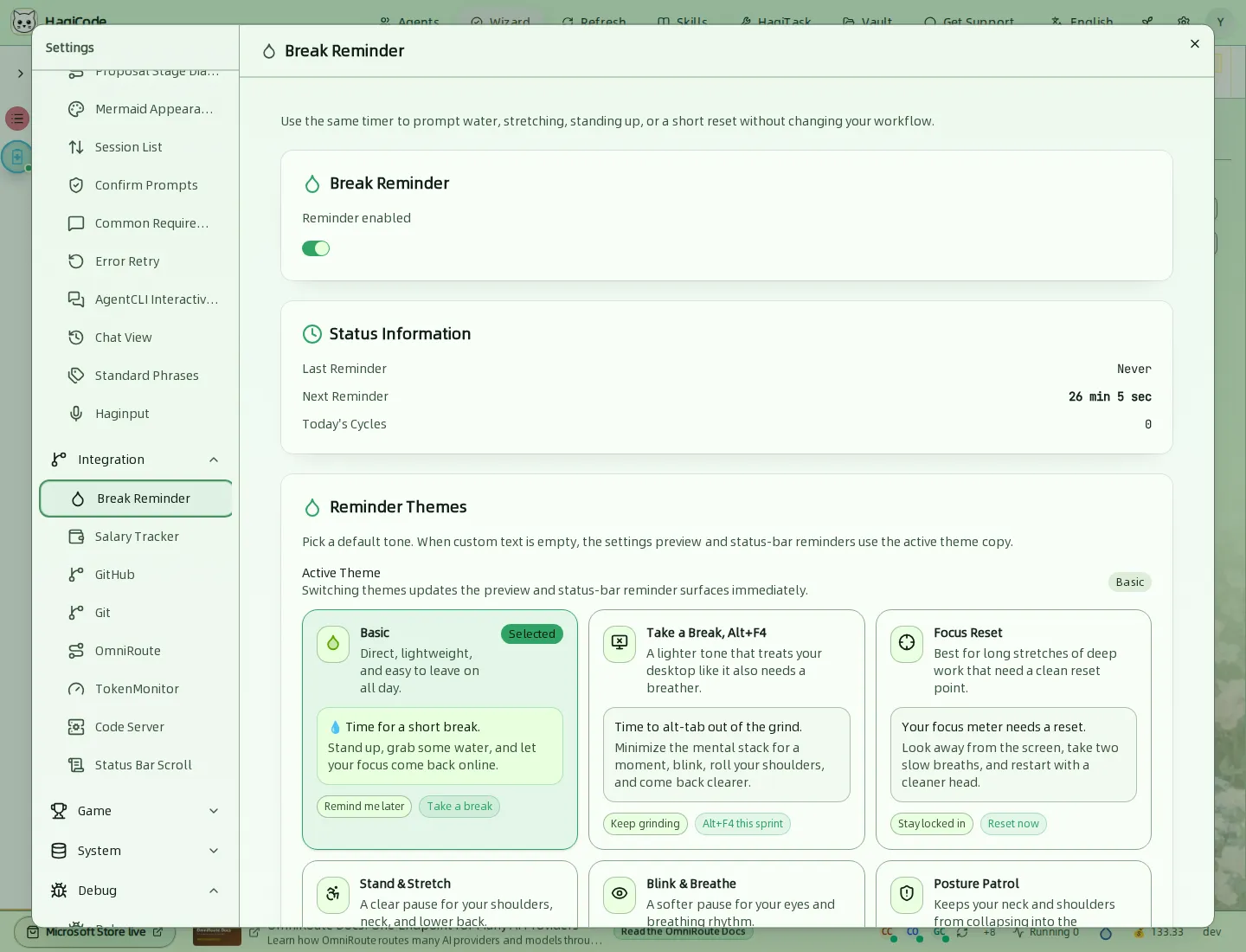
Un minuteur qui vous rappelle de boire, de vous étirer ou de vous lever. Il affiche les rappels précédent et suivant ainsi que le nombre de cycles du jour, et permet de choisir un thème de rappel, par exemple Basic (Simple). Les rappels apparaissent dans la barre d’état.
Salary Tracker (Suivi du salaire horaire)
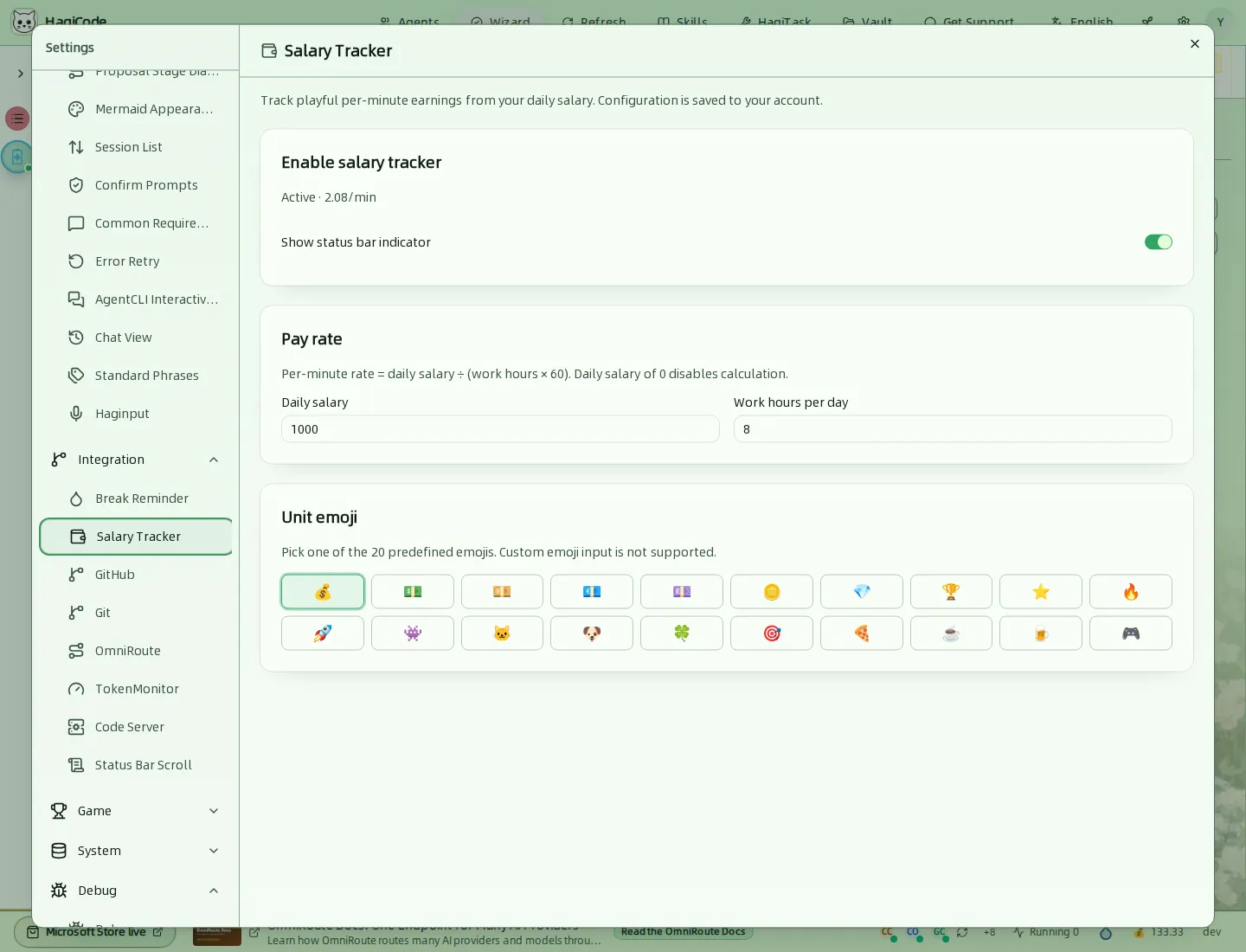
Un compteur ludique qui calcule vos gains minute par minute. Renseignez Daily salary (Salaire journalier) et Work hours per day (Heures de travail par jour) : le gain par minute égale le salaire journalier divisé par (heures de travail × 60). Lorsque le salaire journalier est 0, le calcul est désactivé. Choisissez l’un des 20 emojis d’unité et indiquez si la barre d’état doit afficher cet indicateur.
GitHub
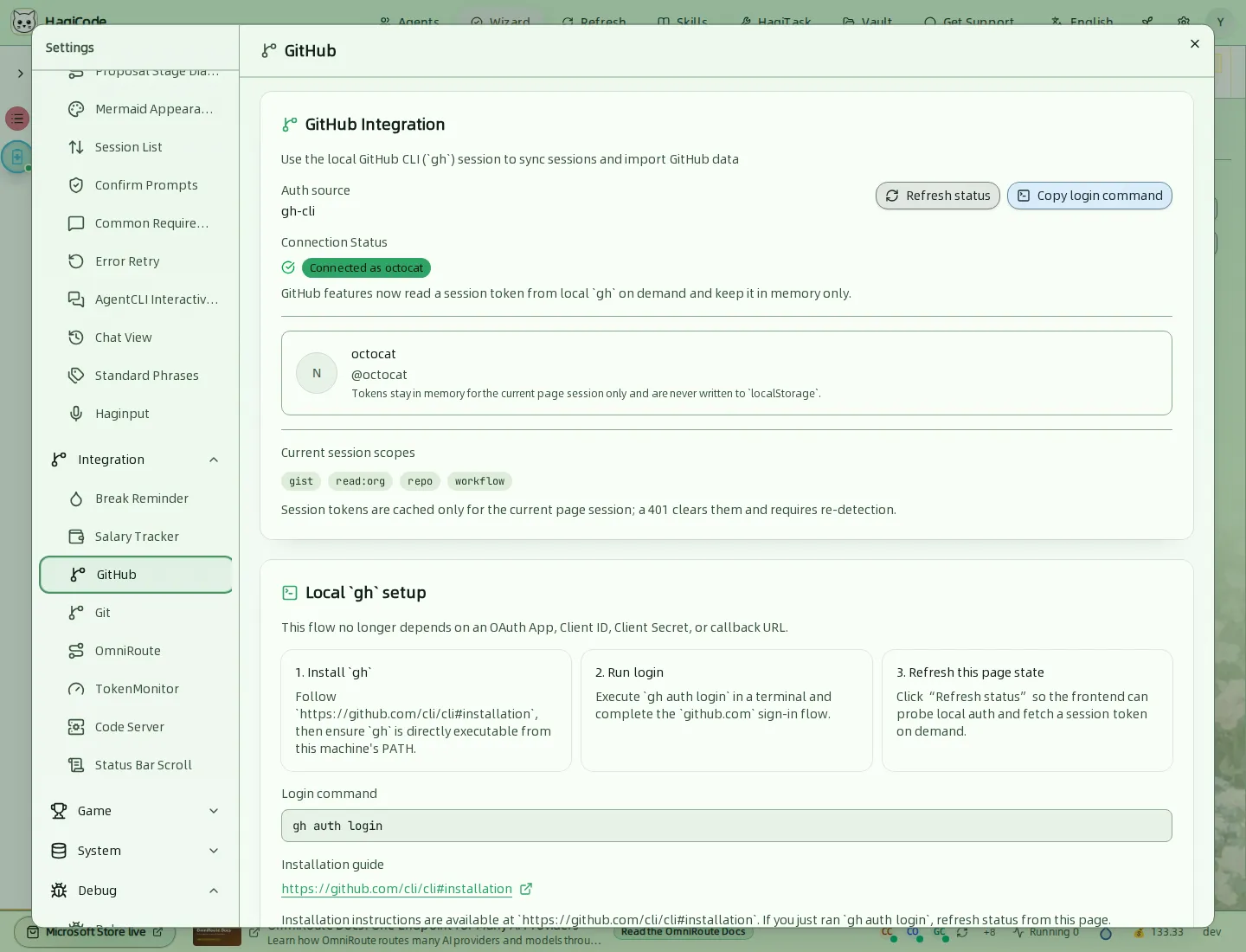
Utilise votre session GitHub CLI locale (gh) pour synchroniser les sessions et importer des données GitHub. L’onglet affiche l’état de la connexion et les portées accordées, et propose Refresh status (Actualiser l’état) ainsi que Copy login command (Copier la commande de connexion). Le jeton est conservé en mémoire uniquement pendant la session de la page et n’est jamais écrit dans le stockage local. Si gh n’est pas encore connecté, suivez les étapes Local gh setup (Configuration locale de gh) affichées dans l’onglet.
Git
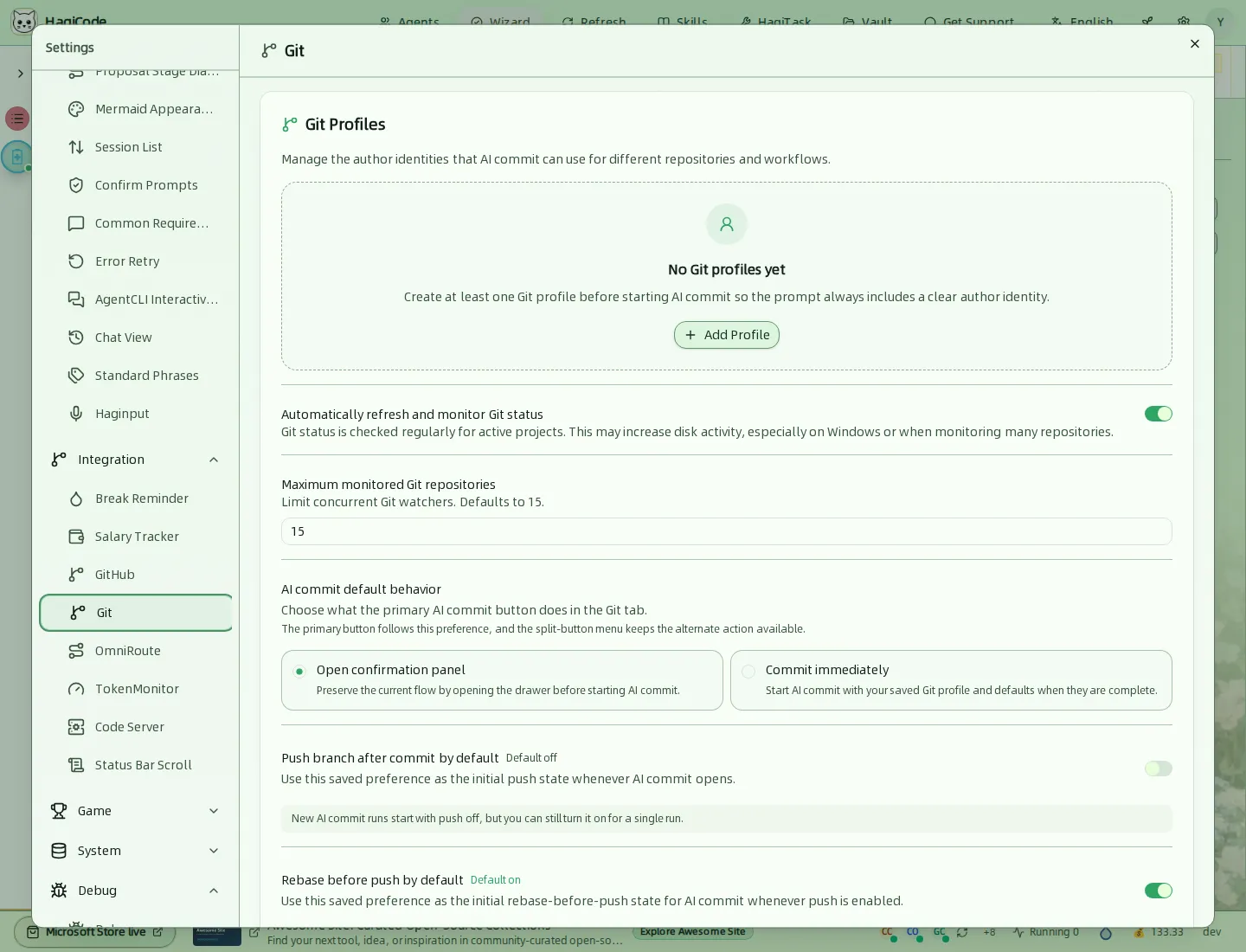
- Git Profiles (Profils Git) enregistrent les identités d’auteur que Super Commit peut utiliser. Créez-en au moins un avant de lancer Super Commit, afin que le prompt indique toujours un auteur précis.
- Automatically refresh and monitor Git status (Actualiser et surveiller automatiquement l’état Git) vérifie régulièrement les projets actifs. Cela peut augmenter l’activité disque, surtout sous Windows ou avec de nombreux dépôts. Maximum monitored Git repositories (Nombre maximal de dépôts Git surveillés) limite le nombre de dépôts suivis simultanément (15 par défaut).
- Super Commit default behavior (Comportement par défaut du bouton Super Commit) détermine l’action du bouton principal Super Commit : Open confirmation panel (Ouvrir le panneau de confirmation) ou Commit immediately (Commiter immédiatement), avec le profil enregistré et les valeurs par défaut. Les autres options définissent si le push ou le rebase est effectué par défaut après le commit.
OmniRoute
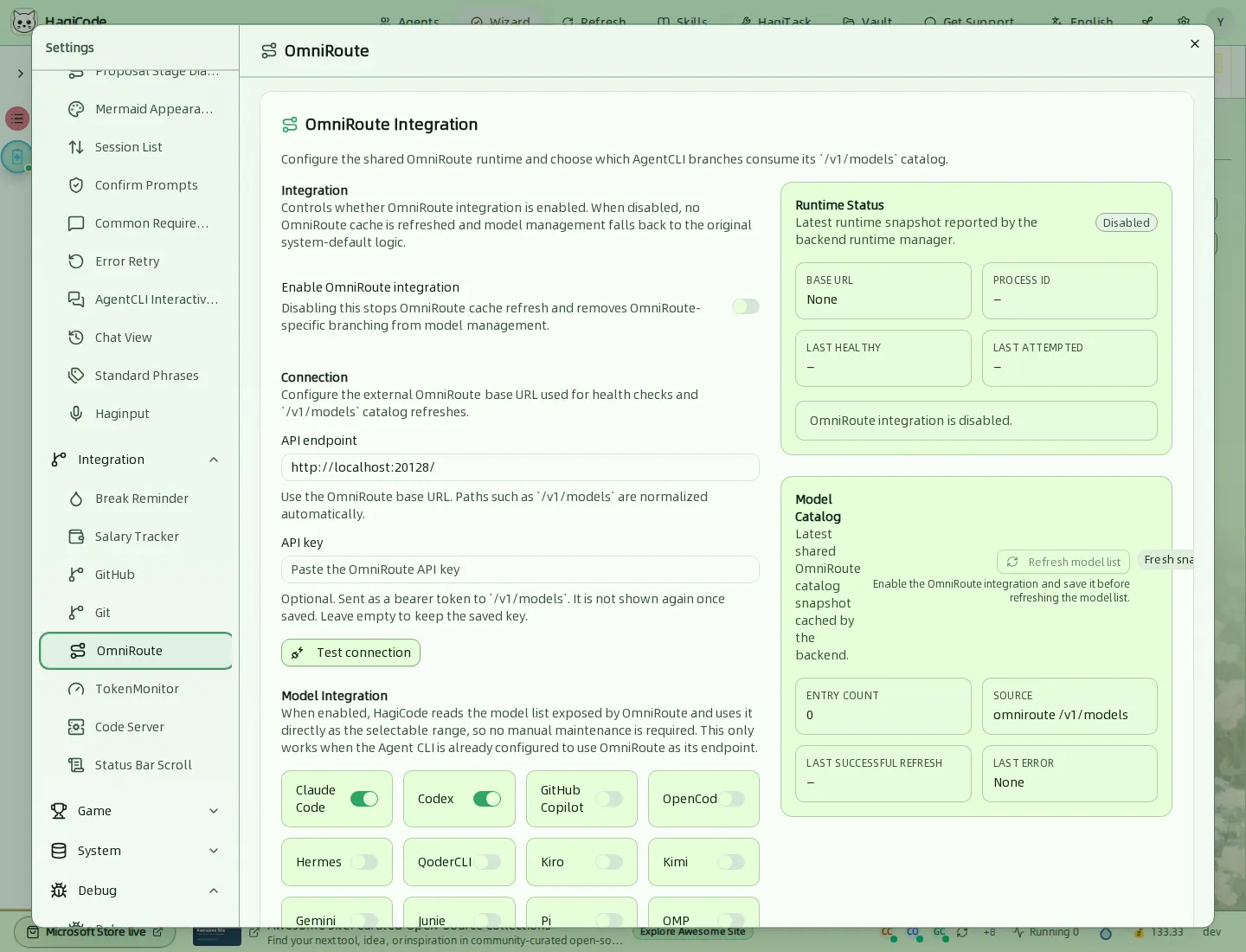
Active l’intégration partagée OmniRoute. Renseignez API endpoint (Point de terminaison API) et, si nécessaire, API key (Clé API), utilisez Test connection (Tester la connexion), puis choisissez les Agent CLI qui utilisent le catalogue de modèles d’OmniRoute. Le côté droit affiche l’état d’exécution et le catalogue de modèles en cache. Lorsque l’intégration est désactivée, la gestion des modèles revient aux valeurs système initiales. Pour l’installation, consultez OmniRoute.
TokenMonitor
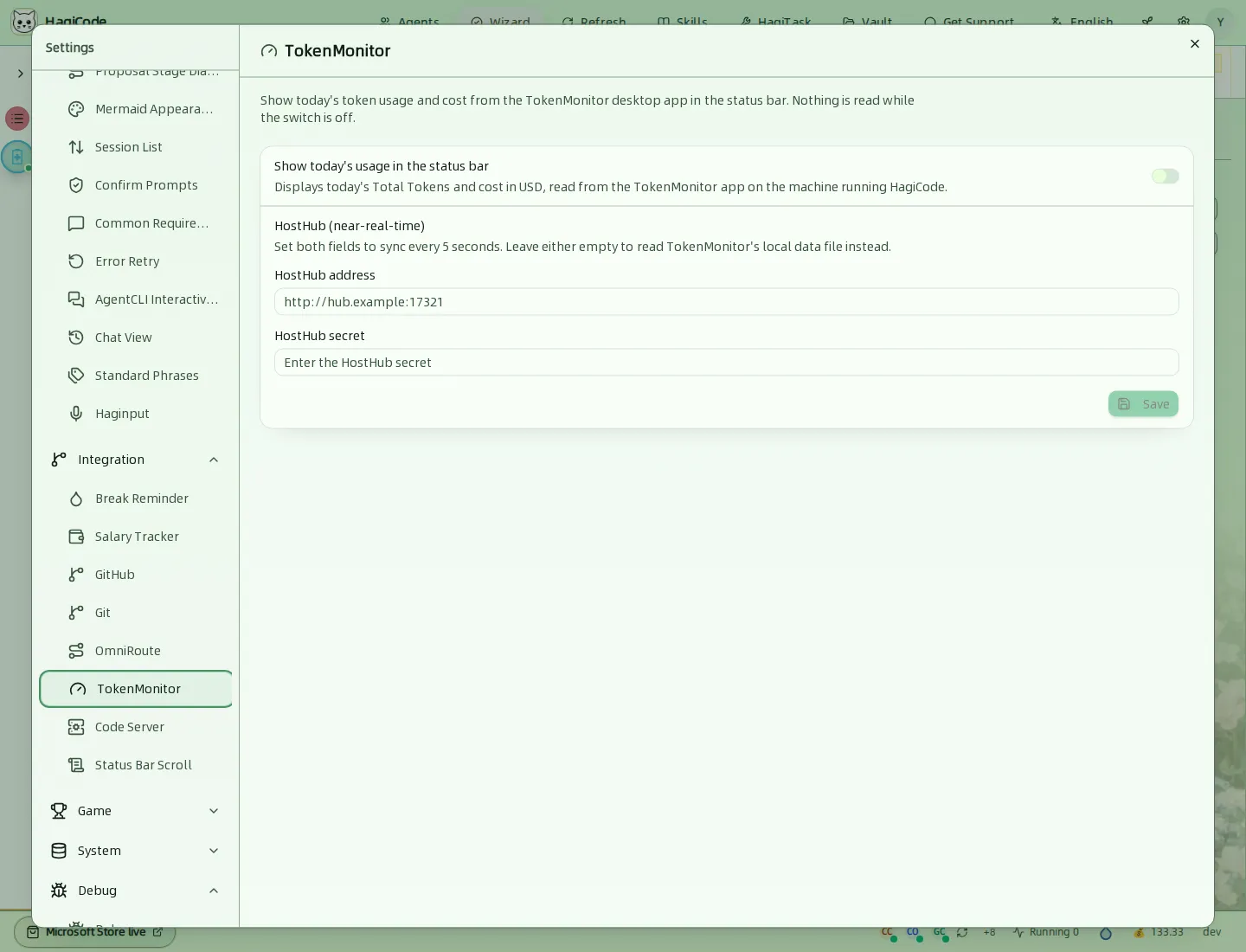
Affiche dans la barre d’état l’utilisation et le coût du jour en tokens, fournis par l’application de bureau TokenMonitor. Tant que l’interrupteur est désactivé, rien n’est lu. Pour des mises à jour presque en temps réel, renseignez à la fois HostHub address (Adresse HostHub) et HostHub secret (Secret HostHub). Si l’un des deux champs est vide, HagiCode lit à la place le fichier de données local de TokenMonitor.
Code Server
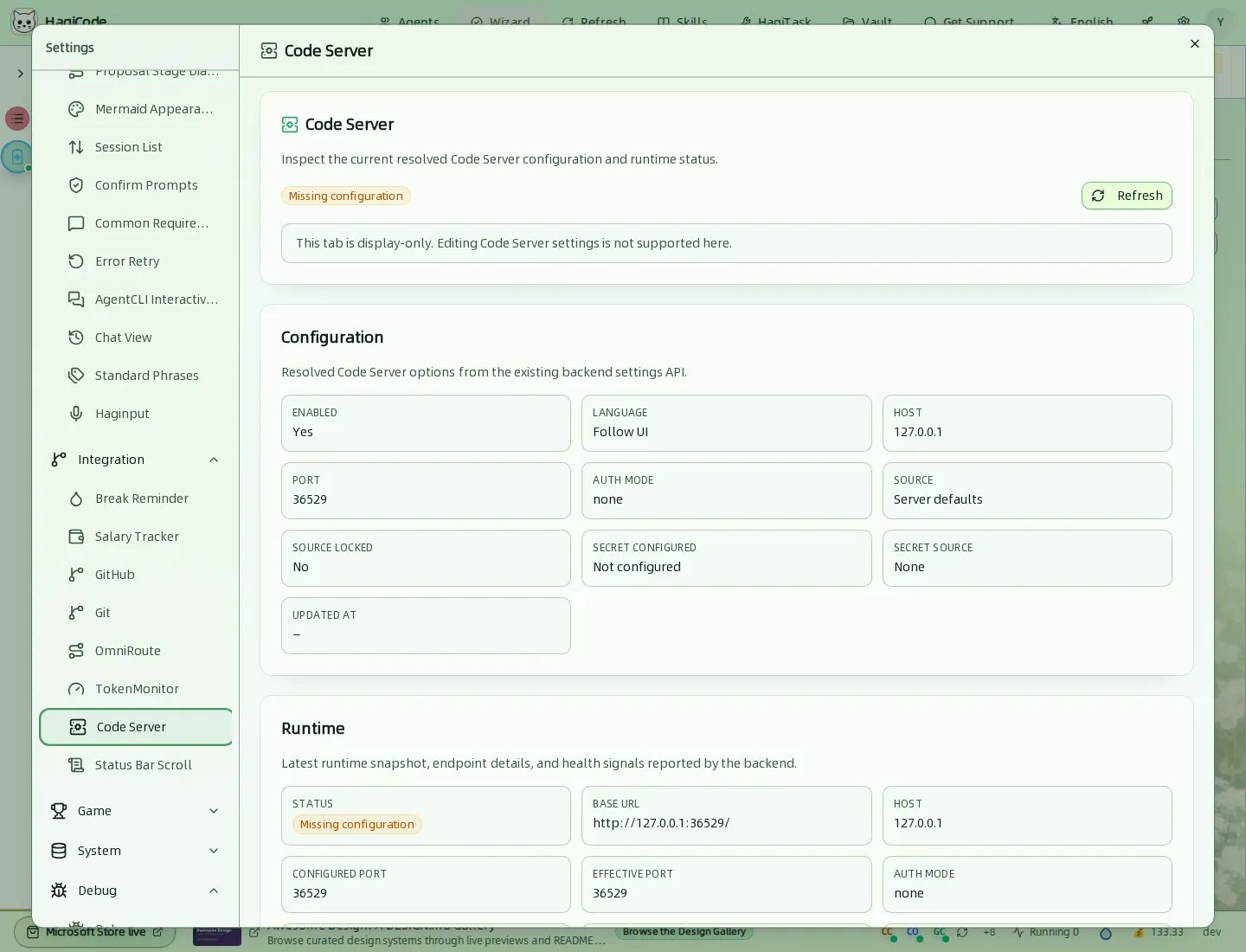
Affiche en lecture seule la configuration résolue de Code Server (hôte, port, mode d’authentification, origine) et le dernier instantané d’exécution. La modification des paramètres de Code Server n’est pas possible ici.
Status Bar Scroll (Défilement de la barre d’état)
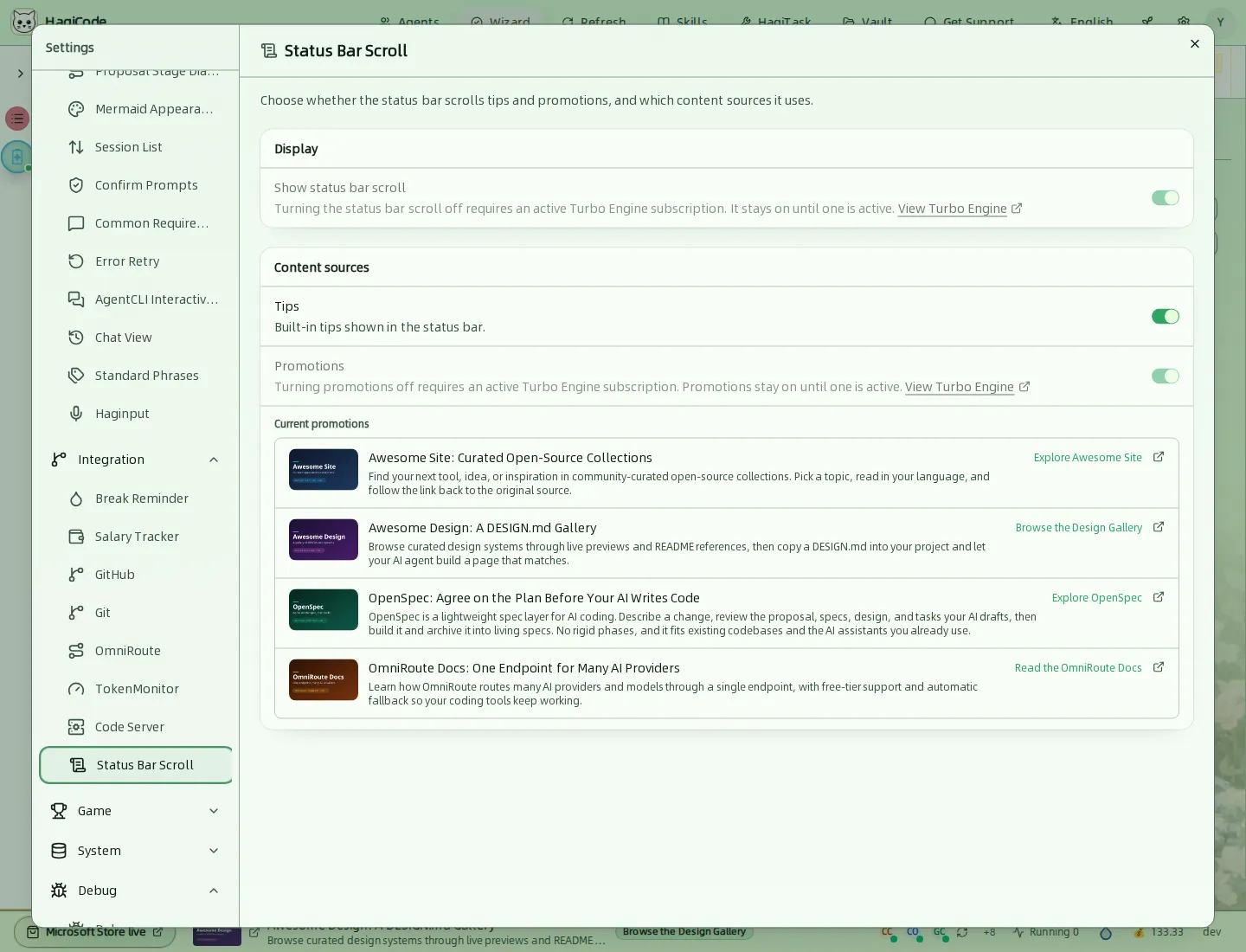
Choisit si la barre d’état défile et quelles sources utiliser : Tips (Astuces) et Promotions (Promotions). Désactiver le défilement ou les promotions nécessite un abonnement TurboEngine valide. Cet onglet répertorie les promotions en cours.
Game (Jeu)
Achievements (Succès)
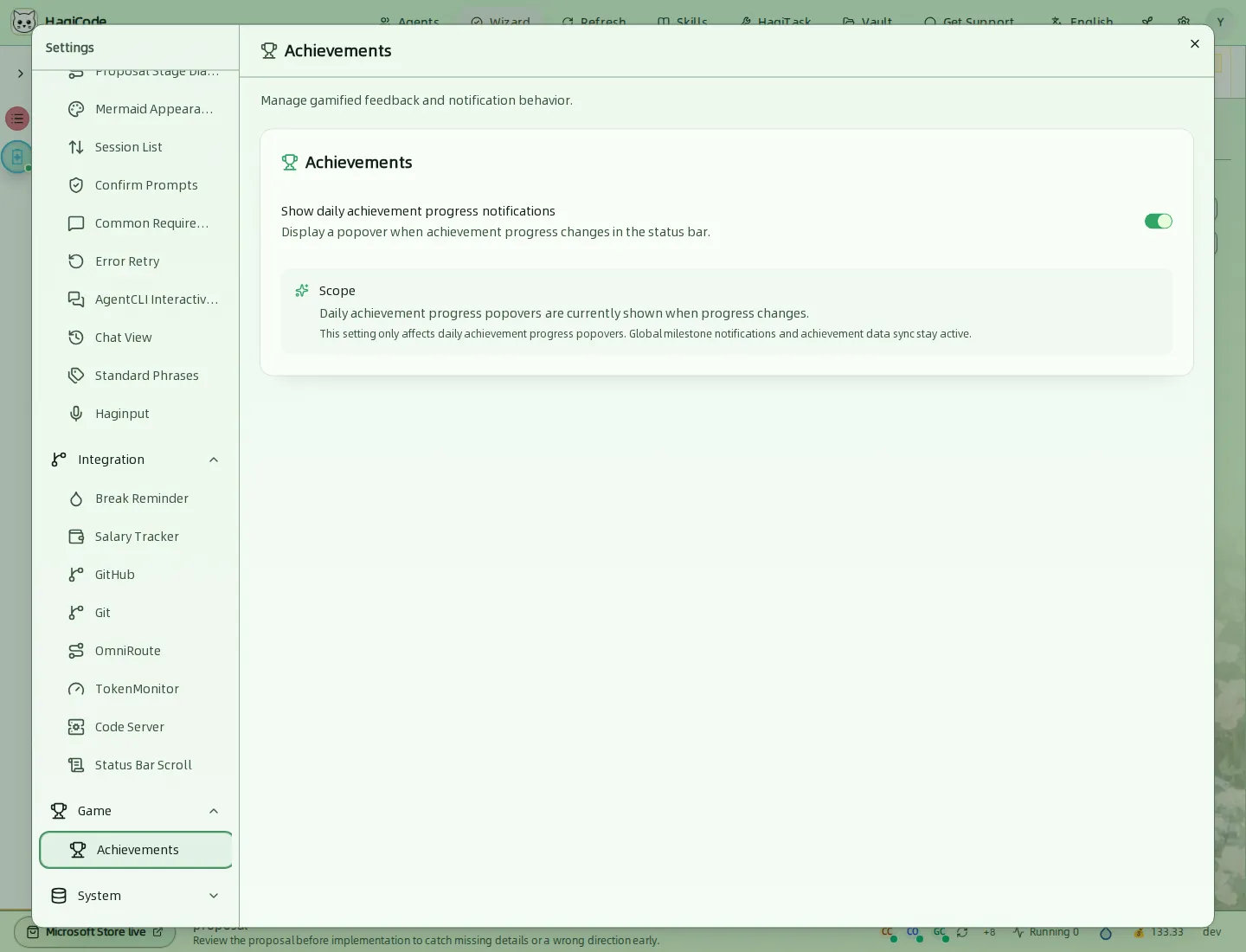
Active ou désactive la fenêtre contextuelle de progression quotidienne des succès, affichée dans la barre d’état. Les notifications globales de jalons et la synchronisation des données restent actives dans tous les cas. Voir barre d’état et progression.
System (Système)
Data Management (Gestion des données)
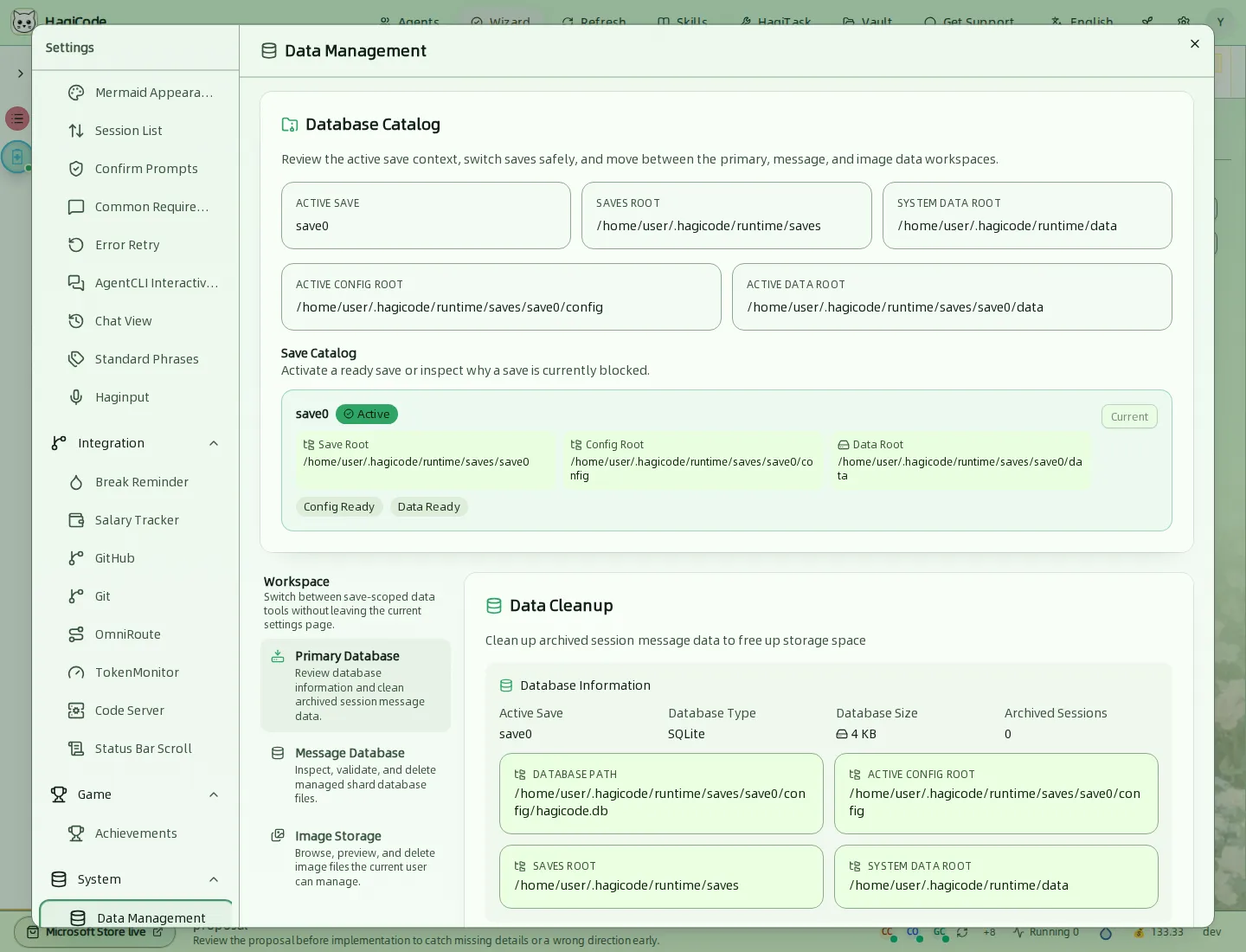
Affiche l’archive active et ses dossiers de données (racine de l’archive, dossier de configuration, dossier de données). Save Catalog (Catalogue des archives) liste les archives et vous permet d’activer en toute sécurité une archive prête. Le sélecteur Workspace (Espace de travail) bascule entre les outils Primary Database (Base de données principale), Message Database (Base de données des messages) et Image Storage (Stockage des images). Data Cleanup (Nettoyage des données) affiche les informations sur la base de données et supprime les messages des sessions archivées pour libérer de l’espace de stockage.
Danger Zone (Zone dangereuse)
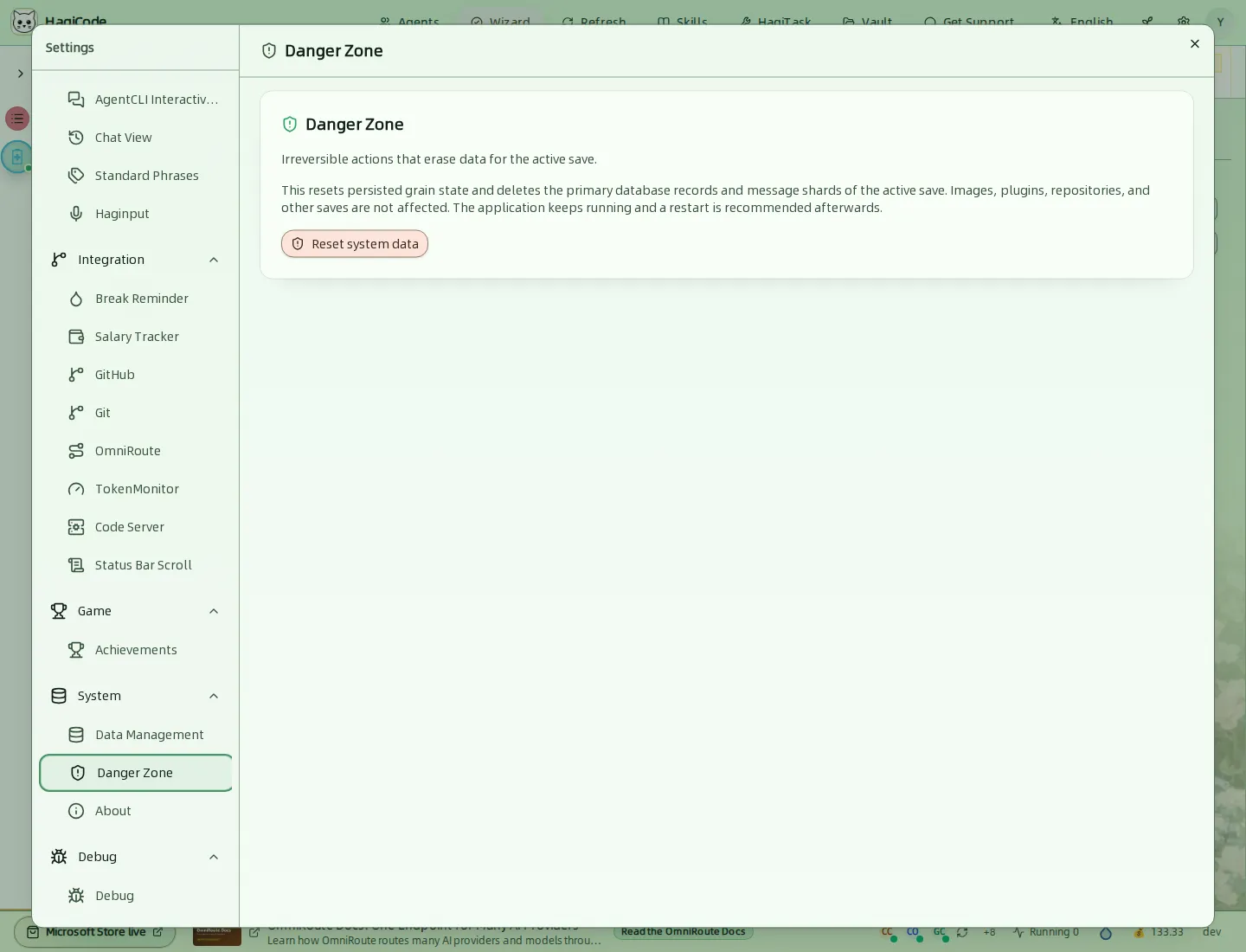
Reset system data (Réinitialiser les données système) remet à zéro l’état persistant et supprime les enregistrements de la base de données principale de l’archive active ainsi que les fragments de messages. Les images, les plugins, les dépôts et les autres archives ne sont pas affectés. L’application continue de fonctionner, mais il est conseillé de la redémarrer ensuite. Cette action est irréversible.
About (À propos)
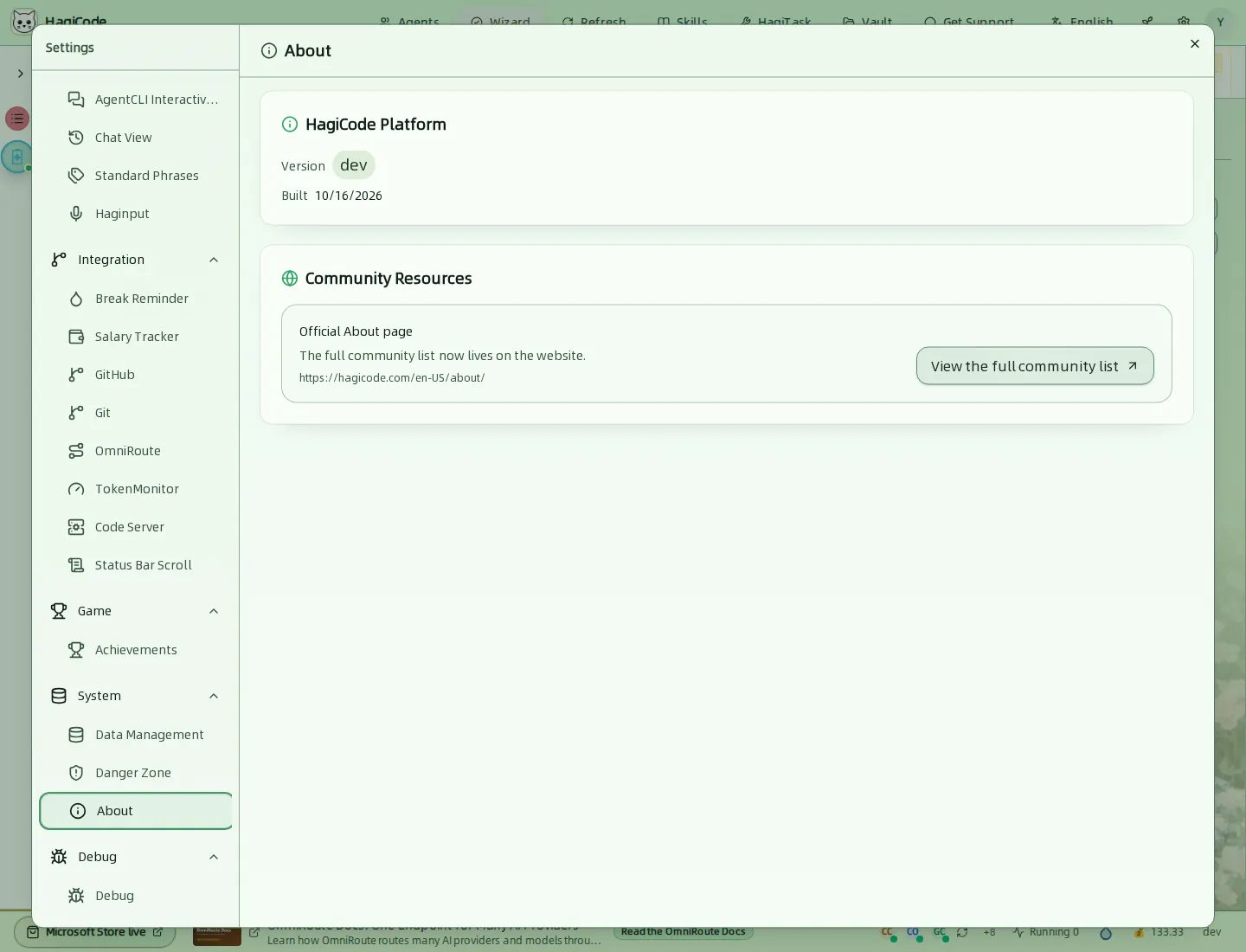
Affiche la version et la date de compilation, avec un lien vers la page officielle « À propos » qui contient la liste complète des ressources de la communauté.
Debug (Débogage)
Debug (Débogage)
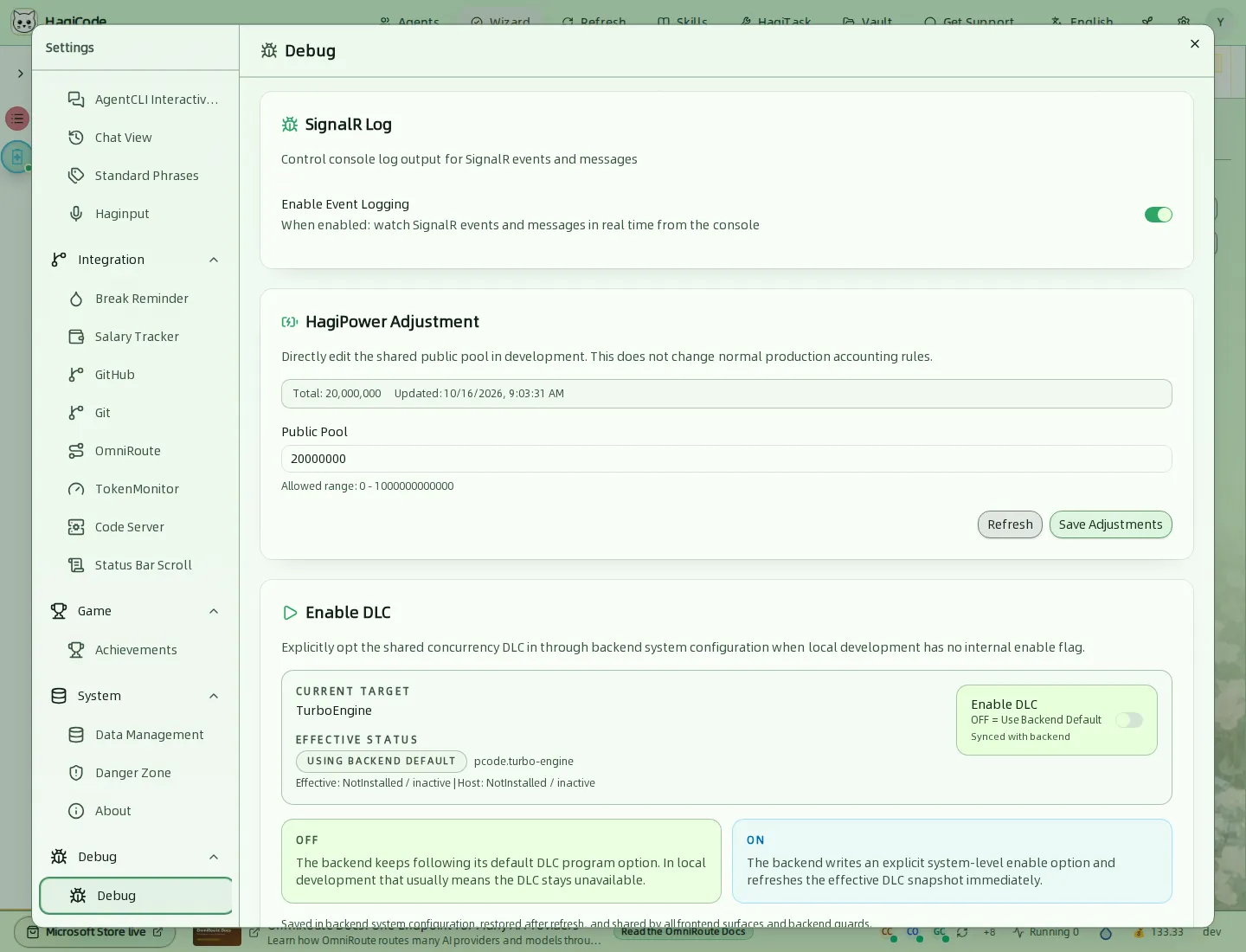
Outils destinés aux builds de développement :
- SignalR Log (Journal SignalR) affiche en temps réel les événements et les messages SignalR dans la console.
- HagiPower Adjustment (Réglage HagiPower) modifie directement le pool public partagé dans l’environnement de développement. Il ne modifie pas les calculs de production normaux.
- Enable DLC (Activer le DLC) active ou désactive explicitement le DLC TurboEngine via la configuration du backend, car l’environnement de développement local ne dispose pas de bascule interne.
Cet onglet n’est pas nécessaire pour une utilisation normale.
Apparence, thème et langue
Les deux boutons de la barre supérieure modifient l’apparence de HagiCode sans ouvrir les paramètres.
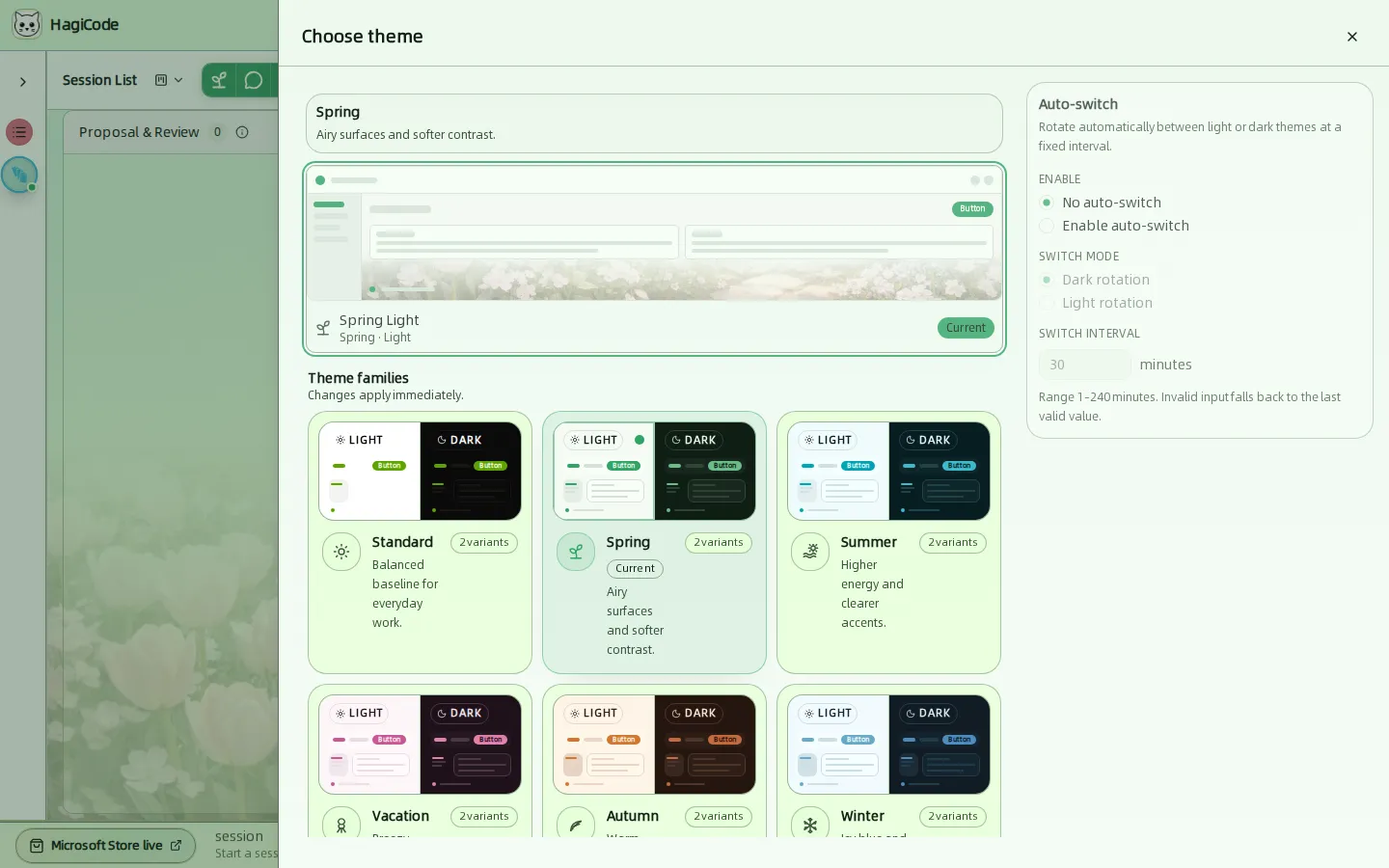
Theme (Thème) ouvre le sélecteur de thème (Choose theme, Choisir un thème). Chaque famille de thèmes propose les variantes Light (Clair) et Dark (Sombre), appliquées immédiatement. Les familles disponibles sont Standard (Standard), Spring (Printemps), Summer (Été), Vacation (Vacances), Autumn (Automne), Winter (Hiver), Lunar New Year (Nouvel An lunaire), Soccer (Football), Cyberpunk (Cyberpunk), School (École) et Space Travel (Voyage spatial). Auto-switch (Changement automatique) alterne entre les thèmes clair et sombre selon un intervalle fixe de 1 à 240 minutes.
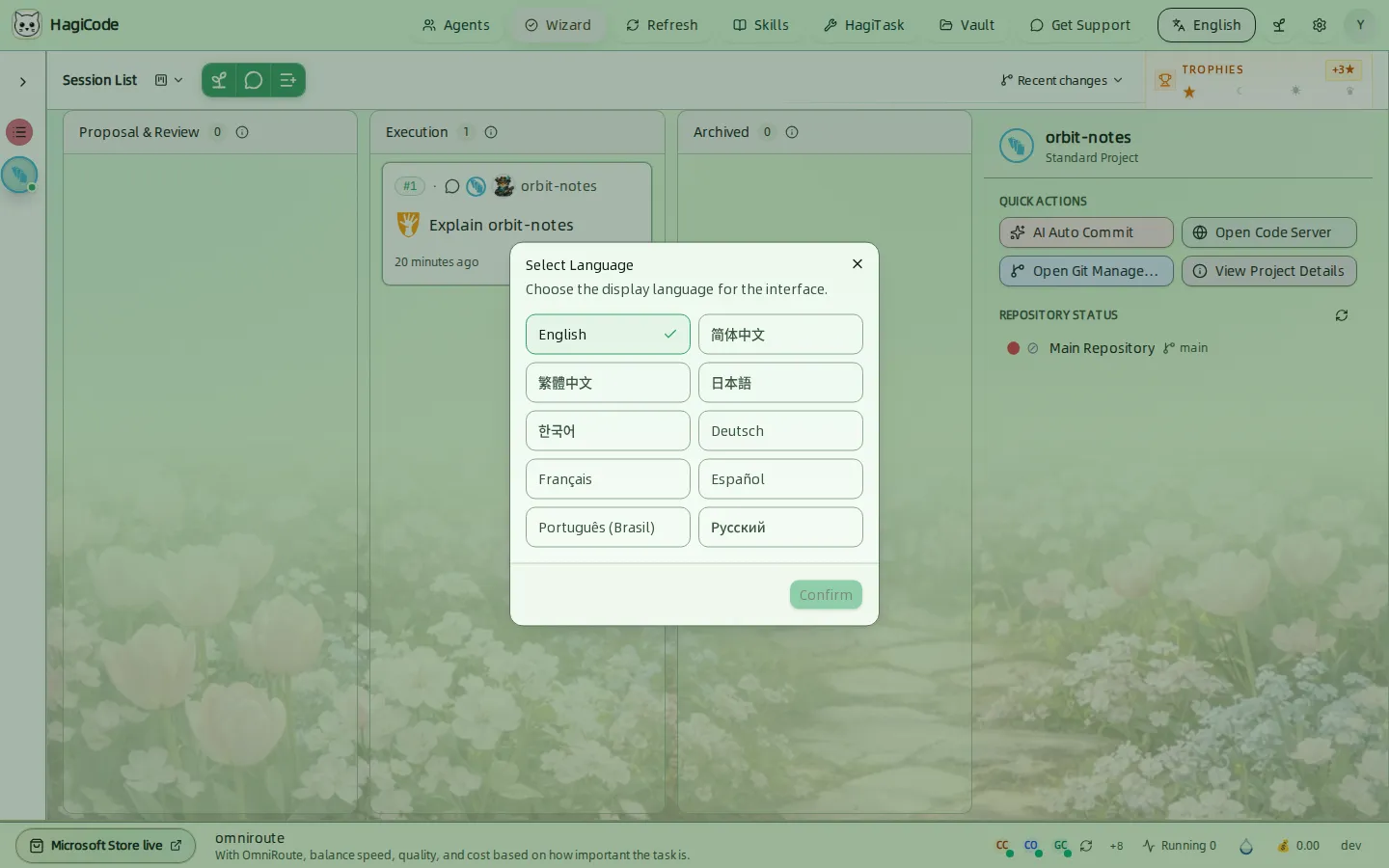
Language (Langue) ouvre la boîte de dialogue de langue (Select Language, Sélectionner une langue). Choisissez une langue, puis cliquez sur Confirm (Confirmer). HagiCode prend en charge l’English, le chinois simplifié, le chinois traditionnel, le japonais, le coréen, l’allemand, le français, l’espagnol, le portugais (Brésil) et le russe.
HagiCode
HagiCode est un espace de développement agentique : les workflows OpenSpec planifient le changement, l’exécution multi-agent le réalise et Hero Dungeon rend le long parcours visible, pour transformer vos idées en logiciels livrés.
Transformez vos idées en logiciels utiles grâce à un workflow agentique plus intelligent, rapide et agréable.
- IntelligentLes workflows OpenSpec transforment une intention en parcours exécutable, de la proposition à la livraison en passant par la conception et les tâches.
- EfficaceL’exécution multi-agent fait avancer recherche, réalisation et revue en parallèle, sur plusieurs dépôts et avec les Agent CLI que vous utilisez déjà.
- LudiqueHero Dungeon transforme les longues sessions de code en une aventure visible, avec héros, progression et succès.
HagiCode en un coup d’œil

L’établi : toutes les sessions sur un seul tableau kanban. 
Une proposition passe de créée à rédigée, revue, exécutée puis archivée. 
Hero Dungeon : les héros avancent le travail pendant que vous suivez progression, niveaux et récit.
Télécharger pour Windows
Partager HagiCode
Transformez vos idées en logiciels livrés.
HagiCode est un espace de développement agentique : les workflows OpenSpec planifient le changement, l’exécution multi-agent le réalise et Hero Dungeon rend le long parcours visible, pour transformer vos idées en logiciels livrés.
- Intelligent
- Les workflows OpenSpec transforment une intention en parcours, de la proposition à la livraison.
- Efficace
- L’exécution multi-agent mène recherche, réalisation et revue en parallèle.
- Ludique
- Hero Dungeon rend les longues sessions visibles : héros, progression et succès.
Sites de l'écosystème
Liens rapides
Communauté
© 2026 HagiCode | Powered By hagilight-starlight@0.11.0 | Branch: main | Commit: 934740d | Built: