
Guide des compétences
Modifier cette pageCe guide couvre les Skills panneau dans HagiCode.
Ouvrez Skills lorsque vous souhaitez :
- voir quelles compétences sont déjà installées sur cette machine
- obtenez les compétences recommandées en fonction de vos projets et référentiels actuels
- recherchez dans la bibliothèque de compétences plus large
- confirmer la source, l’état de confiance et la commande d’installation réelle avant l’installation
- gérer quelles sources sont étiquetées comme fiables
À quoi servent les compétences
Section intitulée « À quoi servent les compétences »Skills est le panneau de navigation et d’installation de compétences intégré à HagiCode. Il vous offre un seul endroit pour examiner les compétences disponibles localement, découvrir des recommandations, rechercher dans la galerie et inspecter les détails d’installation avant d’installer quoi que ce soit.
Utilisez-le quand :
- vous êtes nouveau sur HagiCode et souhaitez voir ce qui est déjà disponible
- vous connaissez le type de travail que vous effectuez et souhaitez des compétences d’aide mieux adaptées
- vous souhaitez installer une nouvelle compétence mais devez d’abord vérifier la source
- vous voulez éviter de réinstaller quelque chose qui est déjà disponible localement
Ordre de lecture recommandé
Lors d’un premier passage, commencez par Local Skills, puis passez à Recommendation et Gallery, puis examinez ensuite le panneau de détails avant l’installation.
1. Compétences ouvertes
Section intitulée « 1. Compétences ouvertes »Dans la barre de navigation supérieure de l’espace de travail HagiCode, cliquez sur le bouton Skills bouton pour ouvrir le panneau.

La flèche rouge dans la capture d’écran met en évidence le point d’entrée.
Après avoir ouvert le panneau, vous verrez quatre onglets principaux :
Local SkillsRecommendationGalleryTrusted Providers
2. Examinez les compétences installées localement
Section intitulée « 2. Examinez les compétences installées localement »Local Skills répond à deux questions courantes : Qu’est-ce qui est déjà installé ? et Laquelle de ces compétences peut être mise à jour dès maintenant ?
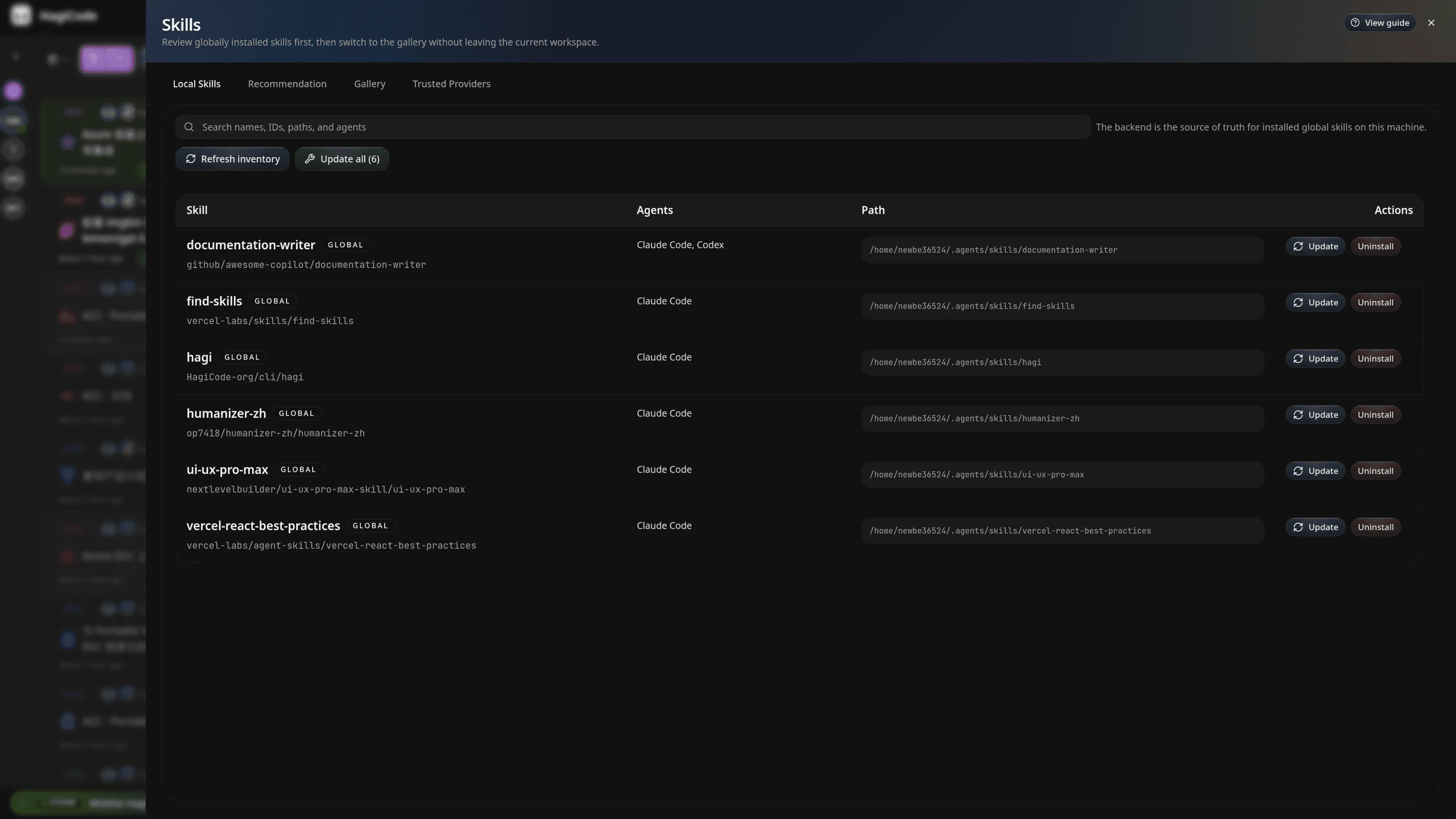
Les domaines les plus importants sur cette page sont :
- Champ de recherche : filtrez les compétences locales par nom, ID, chemin ou agent
Refresh inventory: analysez à nouveau ce qui est actuellement installé sur cette machineUpdate all: exécutez des mises à jour par lots pour les compétences prenant en charge les mises à jour gérées.Batch update summary: consultez le dernier résultat du lot et le journal d’état
Chaque ligne affiche généralement :
- le nom de la compétence
- agents compatibles
- le chemin d’installation local
- actions disponibles
Si une ligne avertit que les métadonnées d’installation gérées par le backend sont manquantes, cette compétence ne peut pas utiliser les mises à jour en un clic et doit être vérifiée manuellement.
3. Obtenez les compétences recommandées
Section intitulée « 3. Obtenez les compétences recommandées »Recommendation construit une liste de candidats à partir de vos projets et référentiels actuels. C’est utile lorsque vous savez quel type de travail vous effectuez, mais que vous n’avez pas encore décidé quelles compétences installer.

Un ordre de lecture pratique est le suivant :
- Vérifiez les sélecteurs de héros en haut pour comprendre quel contexte motive la recommandation
- Cliquez
Generate recommendations - Examinez les puces de requête pour voir pourquoi ces candidats ont été choisis
- Comparez les fiches de candidats avant d’ouvrir le panneau de détails
Les étiquettes courantes sur les cartes de recommandation signifient :
Recommended: actuellement suggéré par le systèmeInstalled: déjà installéInstalled locally: déjà disponible dans l’environnement local et n’a généralement pas besoin d’être réinstallé
4. Recherchez et comparez dans la galerie
Section intitulée « 4. Recherchez et comparez dans la galerie »Si vous savez déjà ce que vous recherchez ou si vous souhaitez comparer des compétences similaires provenant de différentes sources, utilisez Gallery.
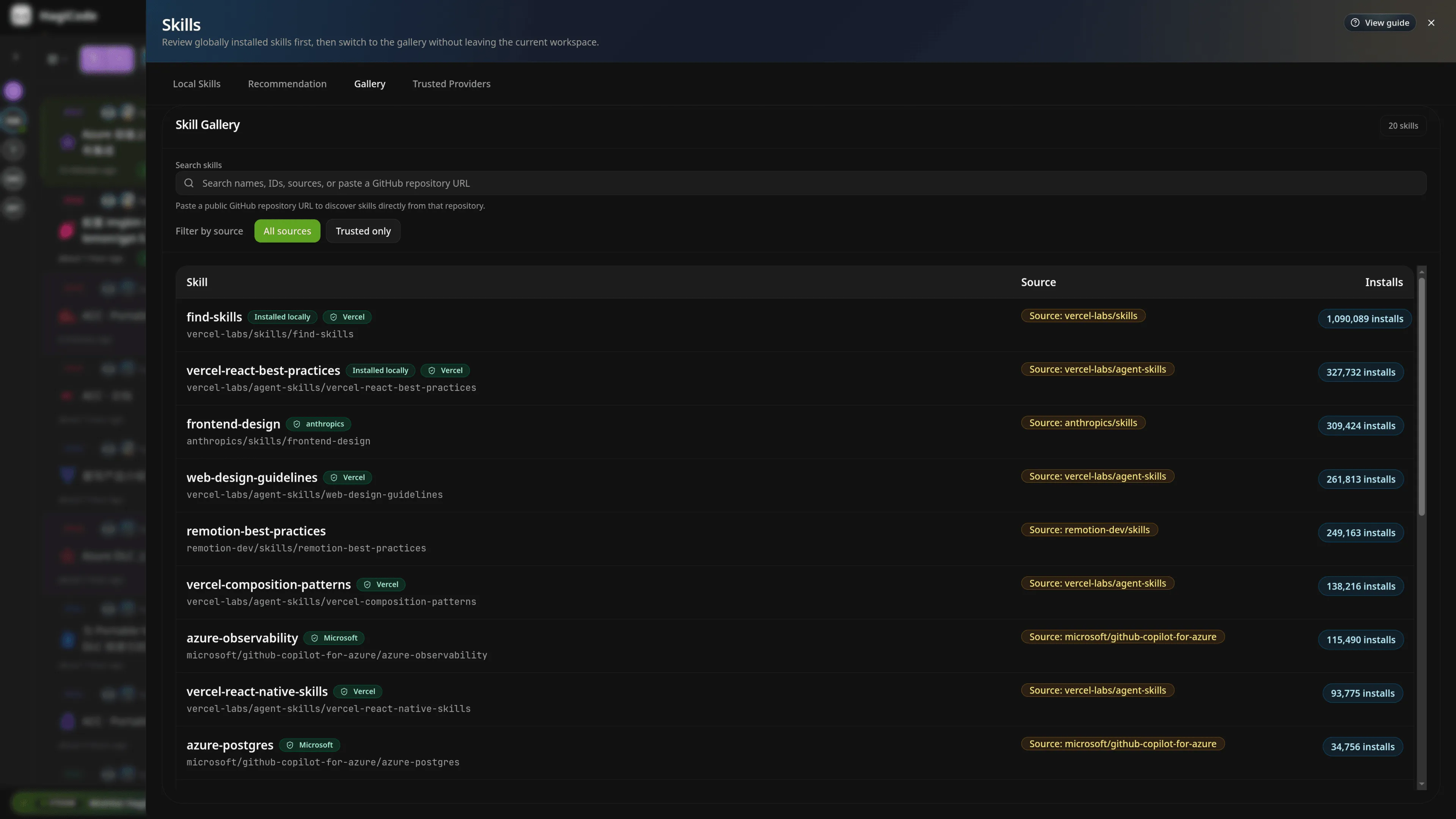
Gallery est le meilleur endroit pour :
- recherche par mot clé
- filtrer d’abord vers des sources fiables
- comparer des compétences similaires provenant de différentes sources
- vérifier le nombre d’installations et l’état de l’installation locale
Commencez avec trois champs :
Source: qui fournit la compétenceInstalls: le nombre d’installations, qui peut servir de signal de supportInstalled locally: si la compétence est déjà disponible sur votre machine
5. Vérifiez les détails des compétences avant d’installer
Section intitulée « 5. Vérifiez les détails des compétences avant d’installer »Lorsque vous ouvrez une compétence, HagiCode affiche le panneau de détails. Il s’agit de l’écran le plus important à vérifier avant l’installation.

Portez une attention particulière à :
- nom, source et nombre d’installations : assurez-vous d’avoir ouvert l’élément souhaité
Trust status: pourquoi cette source est considérée comme fiableManaged command: la commande actuelle HagiCode est prête à être exécutéeStatus: indique si l’espace de travail actuel peut installer cette compétenceOverview: identifiants pris en charge tels que l’ID de compétence, le slug, la source et le nombre d’installations
Managed command est important car il s’agit de la véritable commande d’installation, pas d’un texte décoratif.
trusted ne veut pas dire “ignorer la révision”
Même lorsqu’une source est marquée trusted, tu devrais quand même lire les deux Trust status et Managed command avant l’installation.
6. Gérer les fournisseurs de confiance
Section intitulée « 6. Gérer les fournisseurs de confiance »Trusted Providers contrôle quelles sources reçoivent le trusted étiquette. Ouvrez-le lorsque vous souhaitez savoir pourquoi une source est fiable ou lorsque vous devez ajuster vos règles de confiance.

Sur cette page :
Rule formatexplique comment les règles sont écritesAdd providervous permet d’ajouter un ensemble de règles de fournisseurReset defaultsrestaure les préréglages par défaut- le
Rules,Status, etSource examplesLes colonnes affichent les règles de correspondance, l’état actuel et des exemples de correspondances
Les styles de règles courants incluent :
prefix:owner/pour la confiance basée sur le préfixeexact:owner/repopour une seule source exacte
Vérifiez ces 4 choses avant d’installer
Section intitulée « Vérifiez ces 4 choses avant d’installer »Avant d’installer une compétence, examinez au moins ces quatre signaux :
| Vérifier | Où chercher | Ce que ça te dit |
|---|---|---|
| Si la source est fiable | Trusted Providers, plus Trust status dans le panneau de détails | Pourquoi cette source est étiquetée comme fiable |
| Qu’il soit déjà installé | étiquettes d’état dans Recommendation et Gallery | Si ça dit installed locally, vous n’avez généralement pas besoin de le réinstaller |
| Résultat de la mise à jour par lots | Batch update summary dans Local Skills | Si la dernière mise à jour groupée a réussi et si quelque chose nécessite une révision manuelle |
| Commande d’installation réelle | Managed command dans le panneau de détails | Ce que HagiCode va réellement exécuter |
Un parcours utilisateur commun
Section intitulée « Un parcours utilisateur commun »Un flux courant pour la première fois est :
- Ouvert
Local Skillset passer en revue ce qui est déjà disponible - Utiliser
Recommendationpour trouver des candidats qui correspondent à votre travail actuel - Utiliser
Gallerypour rechercher et comparer les sources - Ouvrez le panneau de détails pour vérifier l’état de confiance et installer la commande
- Si nécessaire, examinez ou ajustez les règles de confiance dans
Trusted Providers