
Vue d'ensemble de l'espace de travail
Cette section est le mode d’emploi de l’espace de travail HagiCode. Elle décrit chaque module de l’interface. Vous pouvez ouvrir directement la page correspondant à la fonctionnalité que vous utilisez.
Aperçu de l’espace de travail
Par défaut, l’espace de travail s’ouvre sur le tableau des sessions. La capture ci-dessous utilise un petit projet de démonstration nommé orbit-notes, qui contient une session terminée.
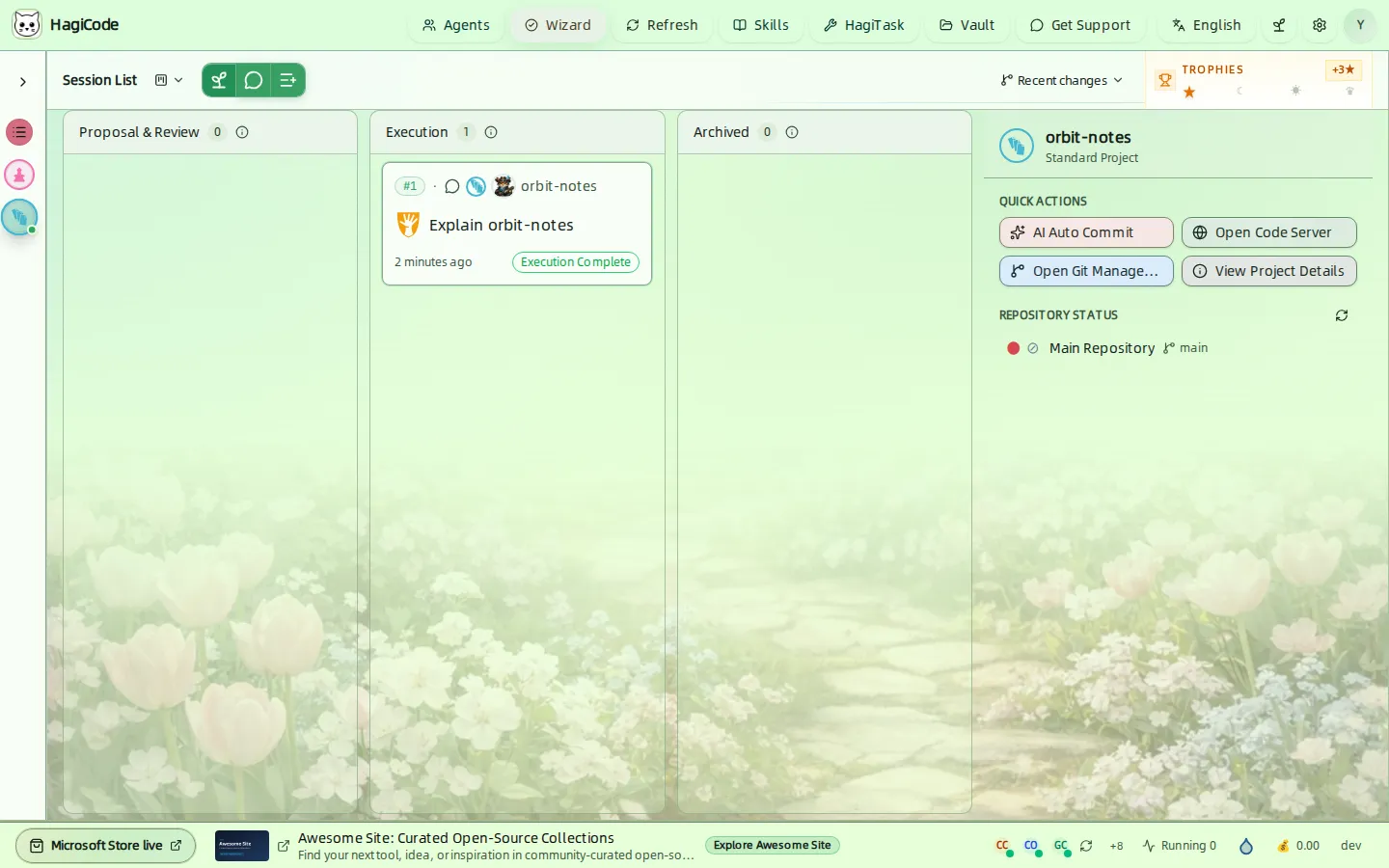
L’interface se divise en cinq zones :
| Zone | Emplacement | Rôle | Guide |
|---|---|---|---|
| Barre supérieure (Header) | Bord supérieur | Ouvre les modules de l’espace de travail : Agents, Wizard, Skills, HagiTask, Vault, paramètres, langue, thème et profil | Barre supérieure |
| Barre de projets (Project rail) | Bord gauche | Bascule entre tous les projets et un projet donné, et permet de créer un projet | Projets |
| Tableau des sessions (Session board) | Centre | Affiche les sessions par couloir et propose le bouton de création de session | Sessions |
| Panneau projet (Project panel) | Droite | Actions rapides et état du dépôt pour le projet sélectionné | Projets |
| Barre d’état (Status bar) | Bord inférieur | Conseils, état de santé des Agent CLI, sessions en cours, rappels de pause, compteur de salaire journalier et version du build | Barre d’état et progression |
Barre supérieure
La barre supérieure reste toujours visible. Ses boutons ouvrent un tiroir ou une boîte de dialogue par-dessus la page courante, de sorte que vous ne perdez pas votre position sur le tableau.

| Bouton | Ce qui s’ouvre |
|---|---|
| Agents (interface en chinois : Agents) | L’atelier des Agents : vos Agents, scénarios d’exécution, liste des AgentCLI, catalogue de modèles, thèmes de texte et galerie d’avatars. Voir Agents. |
| Wizard (Assistant) | L’assistant d’initialisation en quatre étapes. Voir Premier lancement. |
| Refresh (Actualiser) | Recharge le contenu de la page courante. |
| Skills (Compétences) | Le module de compétences unifié, qui comprend Local Skills, Gallery et Trusted Providers. Voir Compétences et HagiTask. |
| HagiTask (interface en chinois : HagiTask) | La gestion de HagiTask, pour les préréglages de tâches. Voir Compétences et HagiTask. |
| Vault (interface en chinois : Vault) | Le gestionnaire Vault, qui gère les dossiers que HagiCode peut parcourir et prévisualiser. Voir Vault. |
| Get Support (Obtenir de l’aide) | Ouvre la page de la communauté et du support dans le navigateur. |
| Language (Langue) | Change la langue de l’interface. HagiCode propose dix langues, dont le chinois simplifié. |
| Theme (Thème, icône de feuille) | Ouvre le sélecteur de thème. Voir Apparence, thèmes et langue. |
| Settings (Paramètres, icône d’engrenage ; la boîte de dialogue ouverte s’intitule « 设置 ») | Ouvre la boîte de dialogue des paramètres. Voir Paramètres. |
| Profile (Profil, avatar circulaire) | Ouvre le tiroir de profil, qui contient les points, la chronologie de l’historique et les raccourcis. Voir Barre d’état et progression. |
Premier lancement : assistant d’initialisation
Après une installation neuve, l’Initialization wizard (assistant d’initialisation) s’ouvre automatiquement. Vous pouvez aussi le rouvrir à tout moment avec le bouton Wizard de la barre supérieure. L’assistant comporte quatre étapes et affiche le nombre de trois étapes obligatoires déjà prêtes.
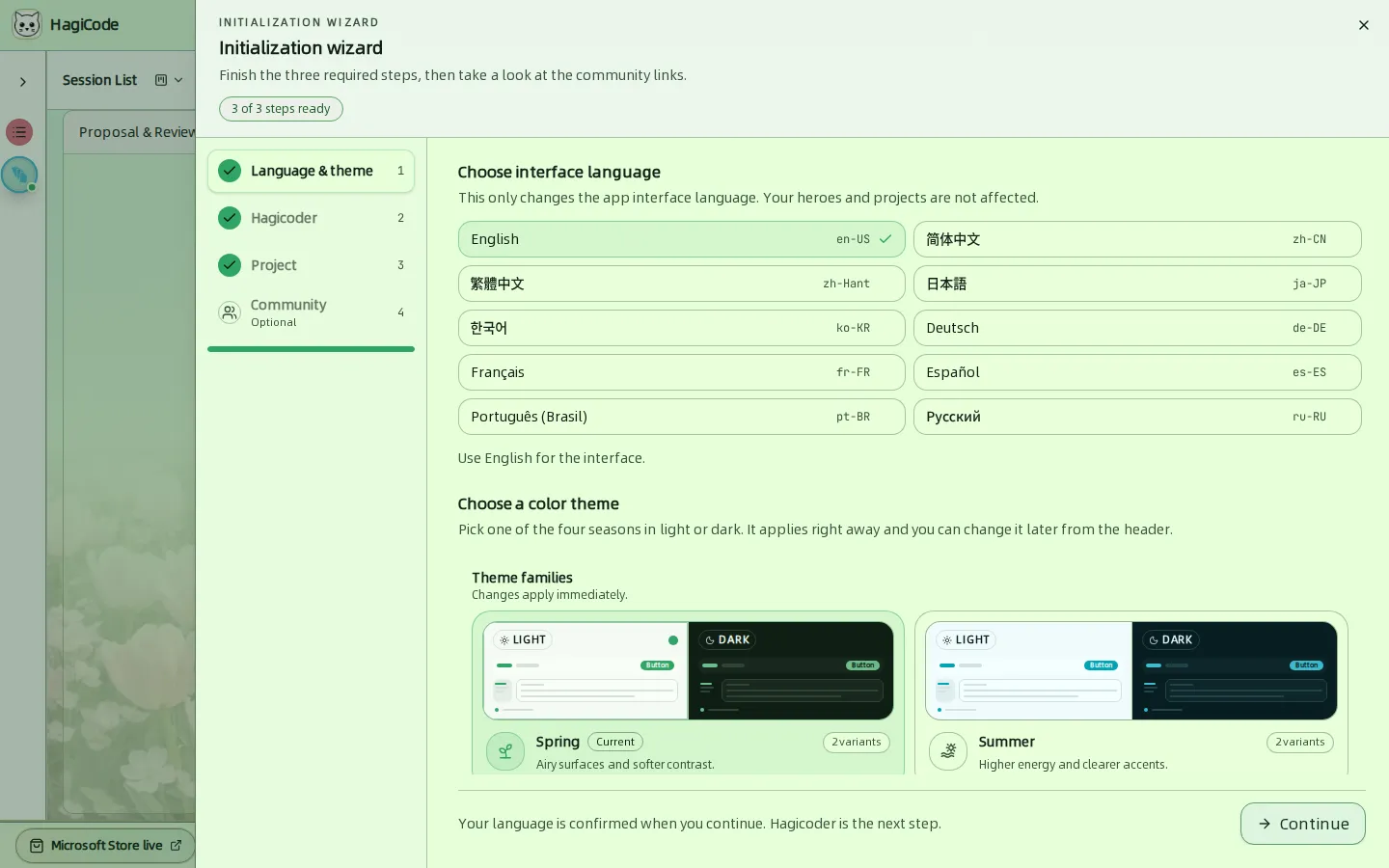
- Language & theme (Langue et thème) : choisissez la langue de l’interface et le thème de couleurs saisonnier. Les deux changements s’appliquent immédiatement.
- Hagicoder : choisissez l’Agent CLI et le modèle locaux, créez votre premier Agent et ajoutez-le à Fallback Crew (équipe de secours). Un test de connexion est recommandé, sans être obligatoire.
- Project (Projet) : enregistrez le dossier de votre premier projet.
- Community (Communauté, facultatif) : lancez une première conversation ou ouvrez la page « À propos ».
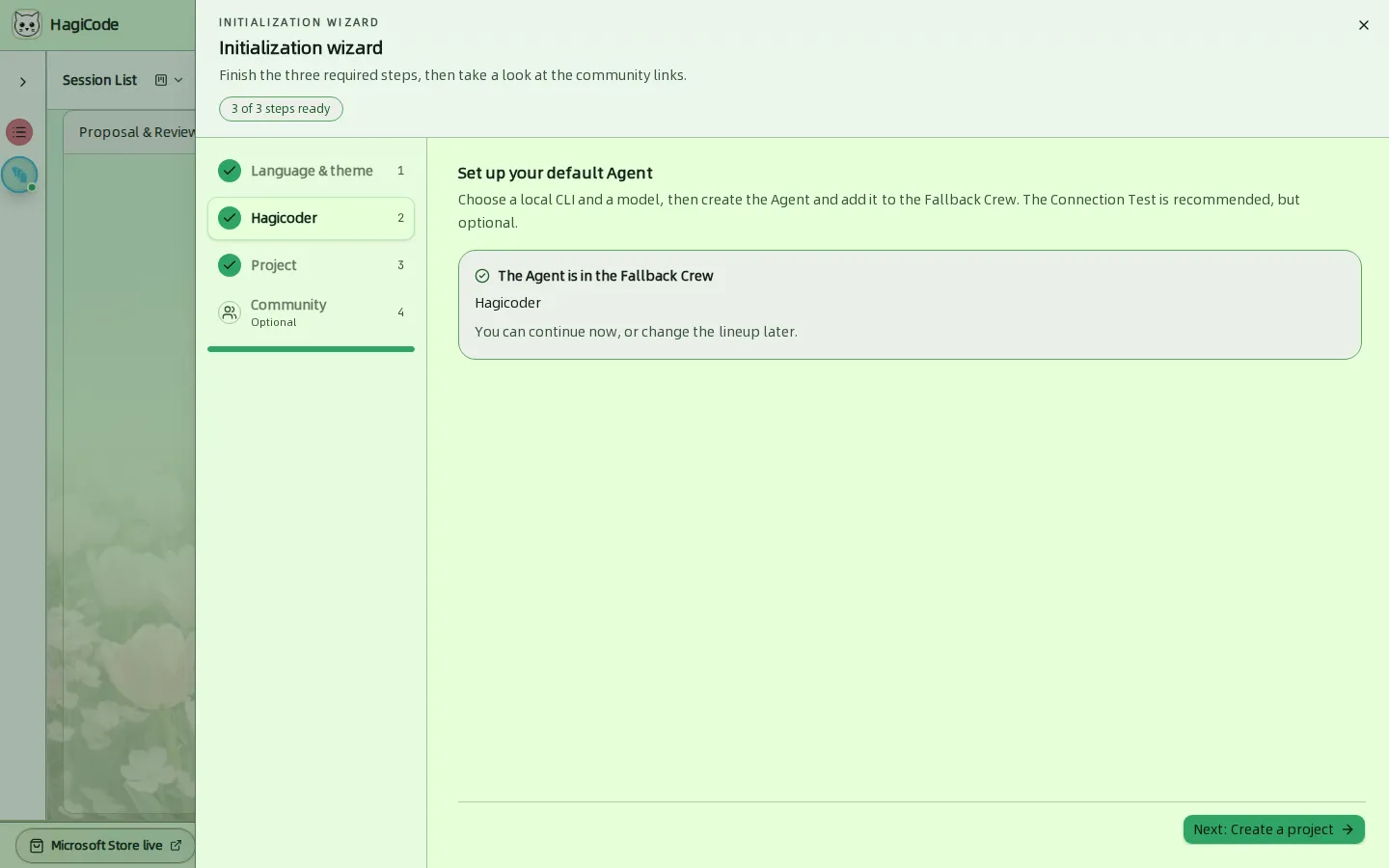
Pour le déroulement complet et la signification de chaque champ, voir Configuration de l’assistant d’initialisation.
Où aller ensuite
HagiCode
HagiCode est un espace de développement agentique : les workflows OpenSpec planifient le changement, l’exécution multi-agent le réalise et Hero Dungeon rend le long parcours visible, pour transformer vos idées en logiciels livrés.
Transformez vos idées en logiciels utiles grâce à un workflow agentique plus intelligent, rapide et agréable.
- IntelligentLes workflows OpenSpec transforment une intention en parcours exécutable, de la proposition à la livraison en passant par la conception et les tâches.
- EfficaceL’exécution multi-agent fait avancer recherche, réalisation et revue en parallèle, sur plusieurs dépôts et avec les Agent CLI que vous utilisez déjà.
- LudiqueHero Dungeon transforme les longues sessions de code en une aventure visible, avec héros, progression et succès.
HagiCode en un coup d’œil

L’établi : toutes les sessions sur un seul tableau kanban. 
Une proposition passe de créée à rédigée, revue, exécutée puis archivée. 
Hero Dungeon : les héros avancent le travail pendant que vous suivez progression, niveaux et récit.
Télécharger pour Windows
Partager HagiCode
Transformez vos idées en logiciels livrés.
HagiCode est un espace de développement agentique : les workflows OpenSpec planifient le changement, l’exécution multi-agent le réalise et Hero Dungeon rend le long parcours visible, pour transformer vos idées en logiciels livrés.
- Intelligent
- Les workflows OpenSpec transforment une intention en parcours, de la proposition à la livraison.
- Efficace
- L’exécution multi-agent mène recherche, réalisation et revue en parallèle.
- Ludique
- Hero Dungeon rend les longues sessions visibles : héros, progression et succès.
Sites de l'écosystème
Liens rapides
Communauté
© 2026 HagiCode | Powered By hagilight-starlight@0.11.0 | Branch: main | Commit: 934740d | Built: