
Sessions
Une session est une unité de travail réalisée en collaboration avec un agent. Le tableau des sessions est au centre de l’espace de travail : il indique où en est chaque session et fournit le bouton pour en démarrer une nouvelle.
Le tableau des sessions
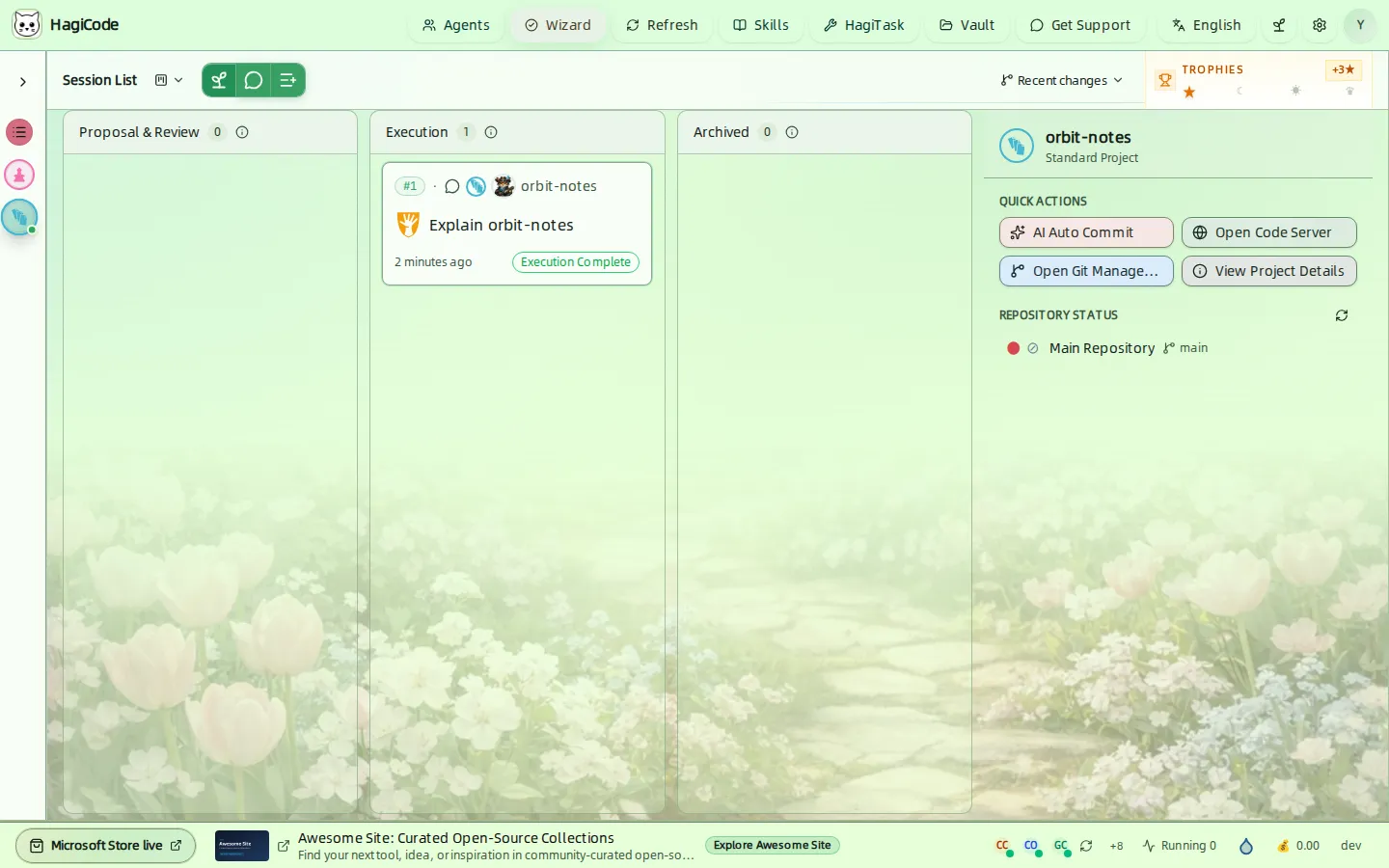
Le tableau comporte trois couloirs :
| Couloir | Ce qui s’y trouve |
|---|---|
| Proposal & Review (Proposition et revue) | Les idées en cours de rédaction, de génération ou de revue en tant que propositions. |
| Execution (Exécution) | Les sessions en cours d’exécution ou terminées, y compris les sessions normales. |
| Archived (Archivées) | Les sessions que vous avez archivées, toujours consultables. |
Chaque carte affiche le numéro de session, le projet auquel elle appartient, une icône indiquant son type, son titre, la date de la dernière modification et un badge d’état, par exemple Executing (En cours d’exécution) ou Execution Complete (Exécution terminée). Cliquez sur une carte pour ouvrir la session. Le compteur à côté du titre de chaque couloir indique le nombre de sessions qu’il contient, et la flèche sur le titre permet de replier le couloir.
Barre d’outils
La barre d’outils au-dessus des couloirs comporte quatre commandes :
- Sélecteur de disposition (icône de tableau à côté de Session List (Liste des sessions)) : modifie la disposition du tableau.
- New Idea (Nouvelle idée, icône de pousse) : démarre une proposition.
- Create Normal Session (Créer une session normale, icône de bulle de dialogue) : démarre une conversation.
- More HagiTasks (Plus de HagiTasks, icône de liste) : ouvre l’espace de travail HagiTask, avec d’autres préréglages de tâches. Voir Compétences et HagiTask.
Le menu Recent changes (Modifications récentes) et le widget Trophies (Trophées) se trouvent à l’extrémité droite de la barre d’outils. Voir Projets et Barre d’état et progression.
Dispositions
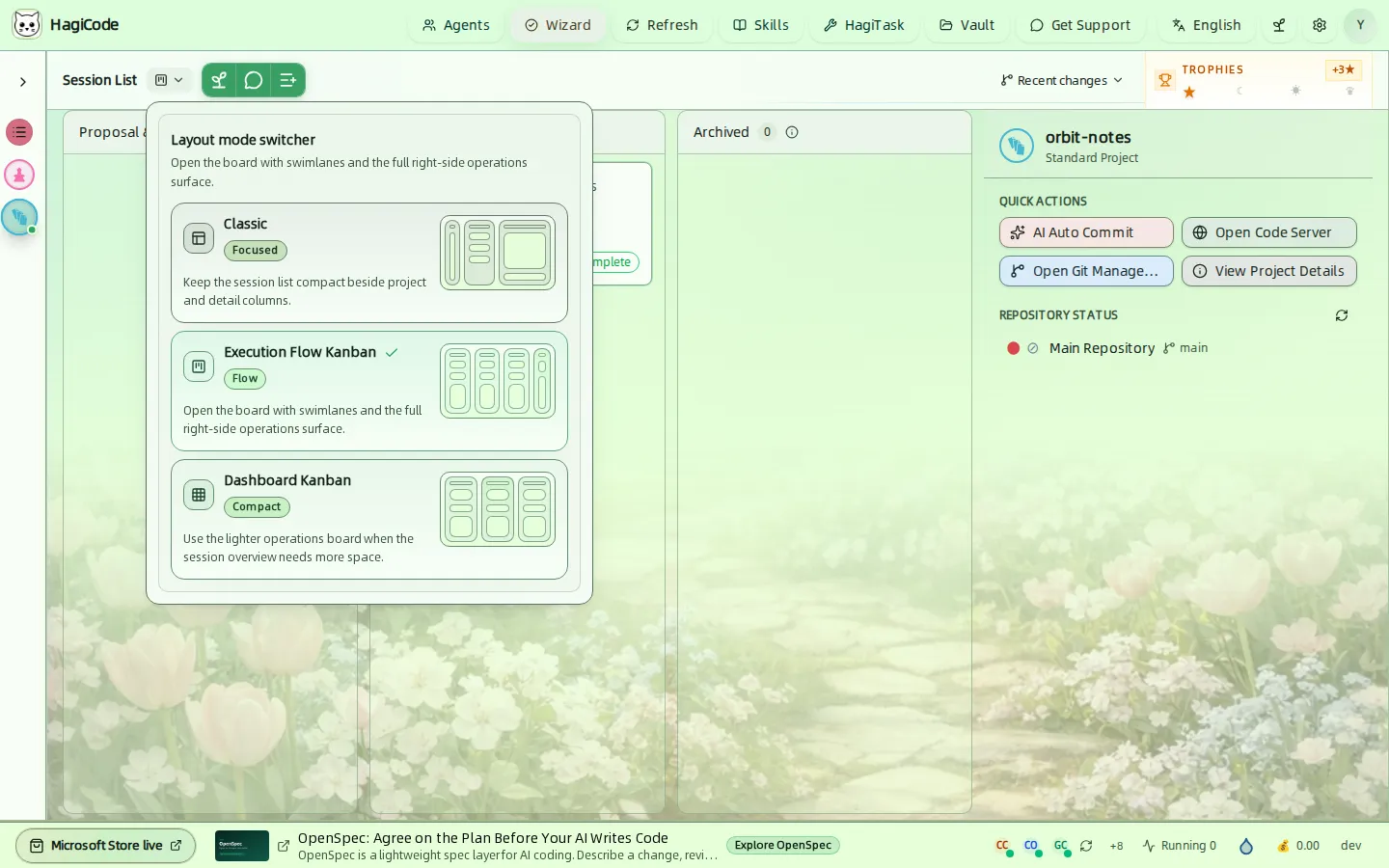
| Mode | Badge | Cas d’usage |
|---|---|---|
| Classic (Classique) | Focused (Ciblé) | Liste de sessions compacte, à côté des colonnes Projet et Détails. |
| Execution Flow Kanban (Kanban du flux d’exécution) | Flow (Flux) | Couloirs et zone d’action complète à droite. C’est la disposition utilisée dans ce guide. |
| Dashboard Kanban (Kanban tableau de bord) | Compact (Compact) | Tableau plus léger, qui laisse plus de place à l’aperçu des sessions. |
Nouvelle idée (proposition)
Cliquez sur New Idea pour ouvrir le panneau Create Proposal (Créer une proposition). Ce mode convient aux modifications qui méritent d’être planifiées : vous décrivez ce que vous voulez, HagiCode rédige une proposition, et vous la révisez avant l’exécution. Le guide pas à pas Transformer une idée en code avec une session de proposition vous accompagne de la proposition jusqu’à l’archivage.
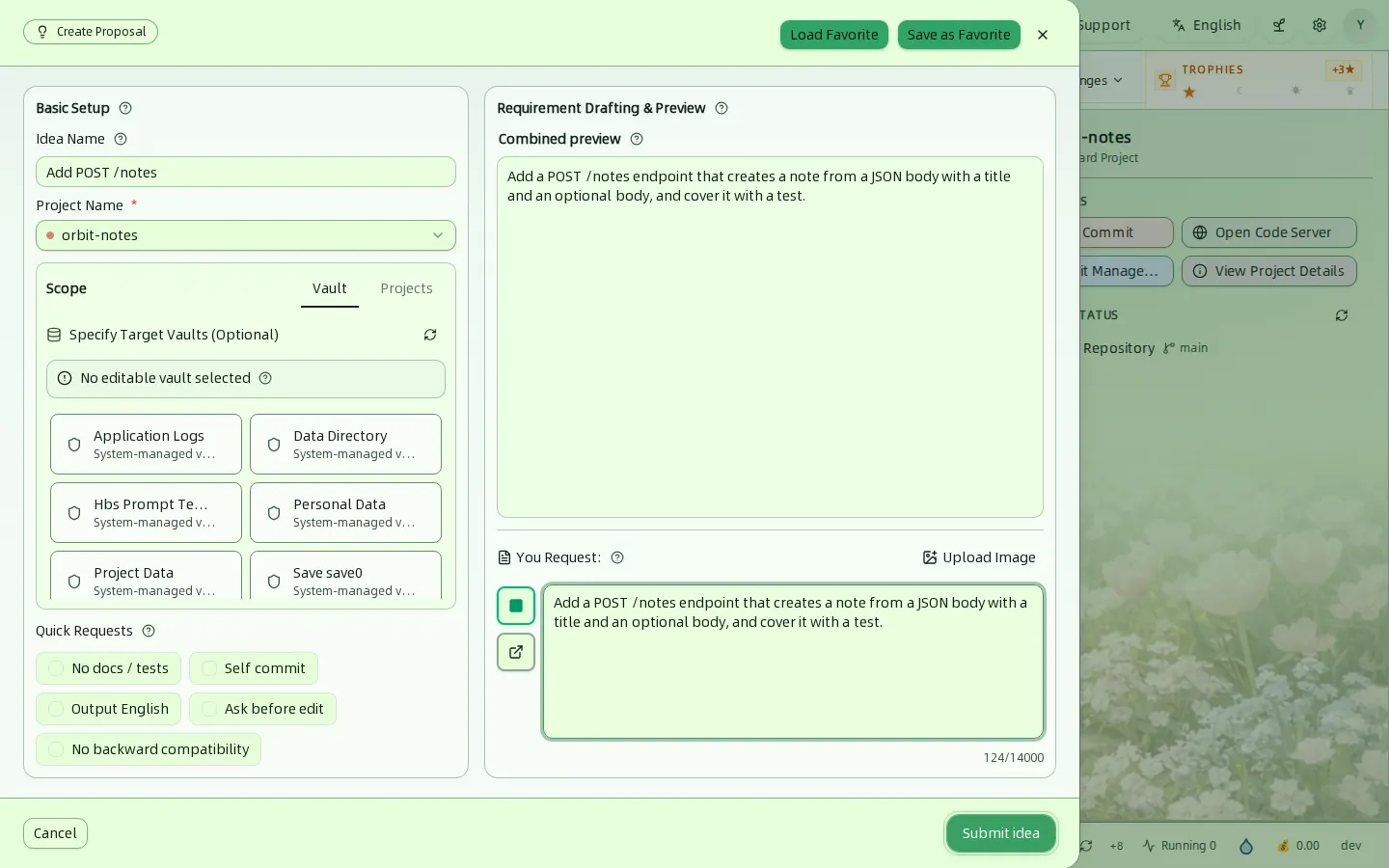
Colonne de gauche : Basic Setup (Configuration de base)
- Idea Name (Nom de l’idée) et Project Name (Nom du projet) sont obligatoires.
- Scope (Portée) comporte deux onglets. Vault vous permet de Specify Target Vaults (Optional) (Spécifier les Vaults cibles (facultatif)) : marquez les Vaults que l’IA peut modifier, les Vaults gérés par le système ne servant que de référence. Projects (Projets) permet d’ajouter d’autres projets comme contexte.
- Quick Requests (Demandes rapides) ajoute des éléments à votre demande en un clic : No docs / tests (Sans documentation ni tests), Self commit (Commit par soi-même), Output English (sortie en chinois, selon la langue de l’interface), Ask before edit (Demander avant de modifier) et No backward compatibility (Sans compatibilité descendante).
Colonne de droite : Requirement Drafting & Preview (Rédaction et aperçu de la demande)
- You Request (Votre demande) sert à décrire la modification, jusqu’à 14 000 caractères. Upload Image (Importer une image) permet de joindre une image.
- Combined preview (Aperçu combiné) affiche le texte complet qui sera envoyé à l’IA, pour que vous puissiez le vérifier avant l’envoi.
- Submit idea (Soumettre l’idée) crée la session de proposition. Load Favorite (Charger un favori) et Save as Favorite (Enregistrer comme favori) permettent de réutiliser des réglages enregistrés.
Nouvelle session normale
Cliquez sur Create Normal Session pour démarrer une conversation ordinaire avec un agent. Utilisez-la pour explorer un dépôt, poser une question ou faire une petite modification sans passer par une proposition.
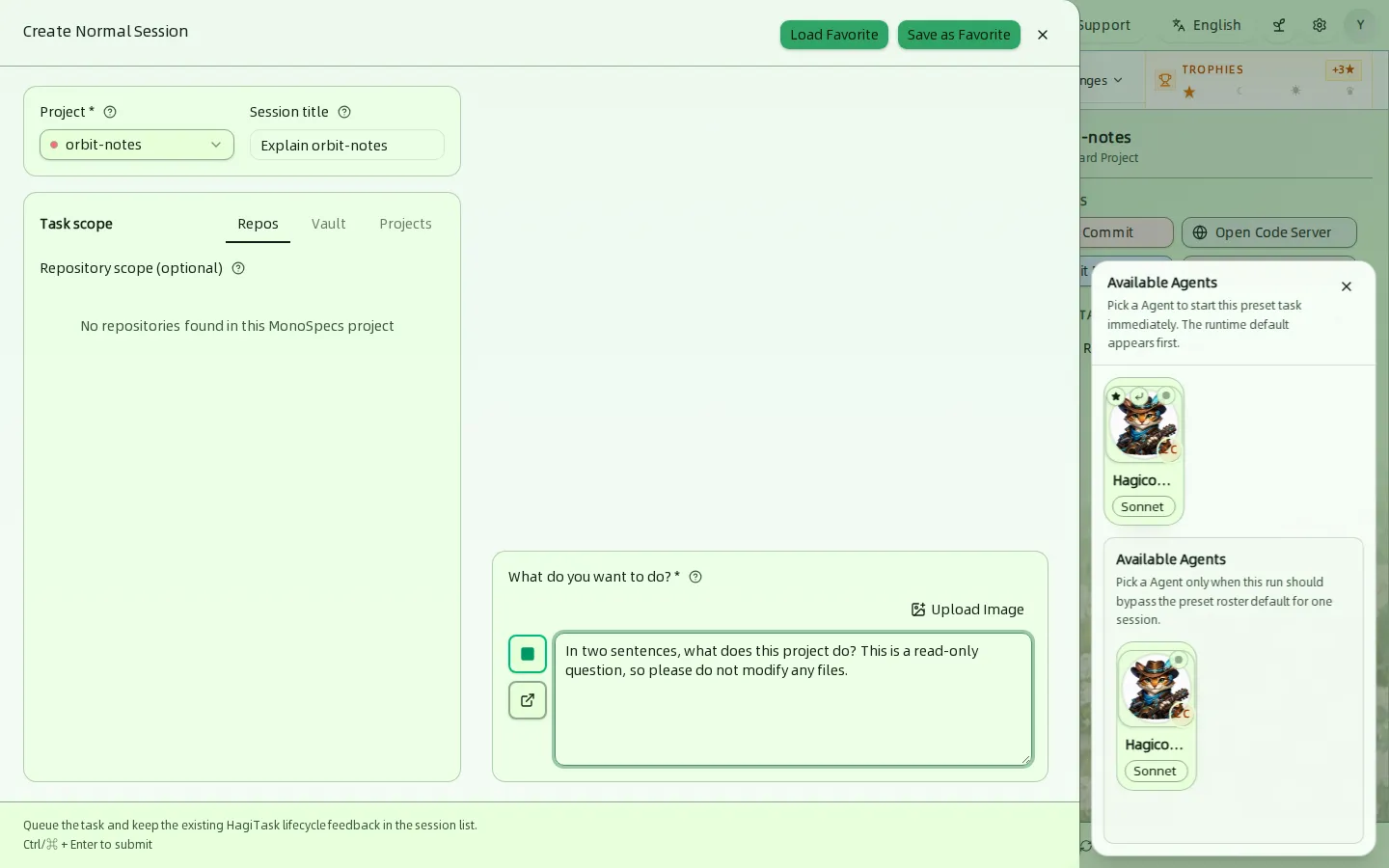
| Champ | Description |
|---|---|
| Project (Projet) | Obligatoire. Par défaut, le projet actuellement sélectionné. |
| Session title (Titre de la session) | Facultatif. Sert d’étiquette affichée sur la carte. |
| Task scope (Portée de la tâche) | Repos (Dépôts) limite la session aux dépôts d’un projet MonoSpecs. Vault et Projects (Projets) permettent d’ajouter des ressources de référence supplémentaires. |
| What do you want to do? (Que voulez-vous faire ?) | Obligatoire. C’est le premier message de la session. Upload Image permet de joindre une image. |
Le panneau Available Agents liste vos agents. Si vous en sélectionnez un, la session démarre immédiatement ; le premier élément correspond à la valeur par défaut de l’environnement d’exécution. La deuxième liste permet de choisir un autre agent pour cette seule exécution. Si aucun agent n’apparaît, créez-en un d’abord dans Agents. Appuyez sur Ctrl/⌘ + Enter pour envoyer au clavier.
Commencer par une question en lecture seule
La session d’exemple de ce guide pose une question en lecture seule à un projet de démonstration. Elle se termine en 23 secondes environ et ne modifie aucun fichier. Le mode d’édition se règle session par session, voir ci-dessous.
Travailler dans une session
Cliquez sur une carte pour ouvrir le panneau de la session.
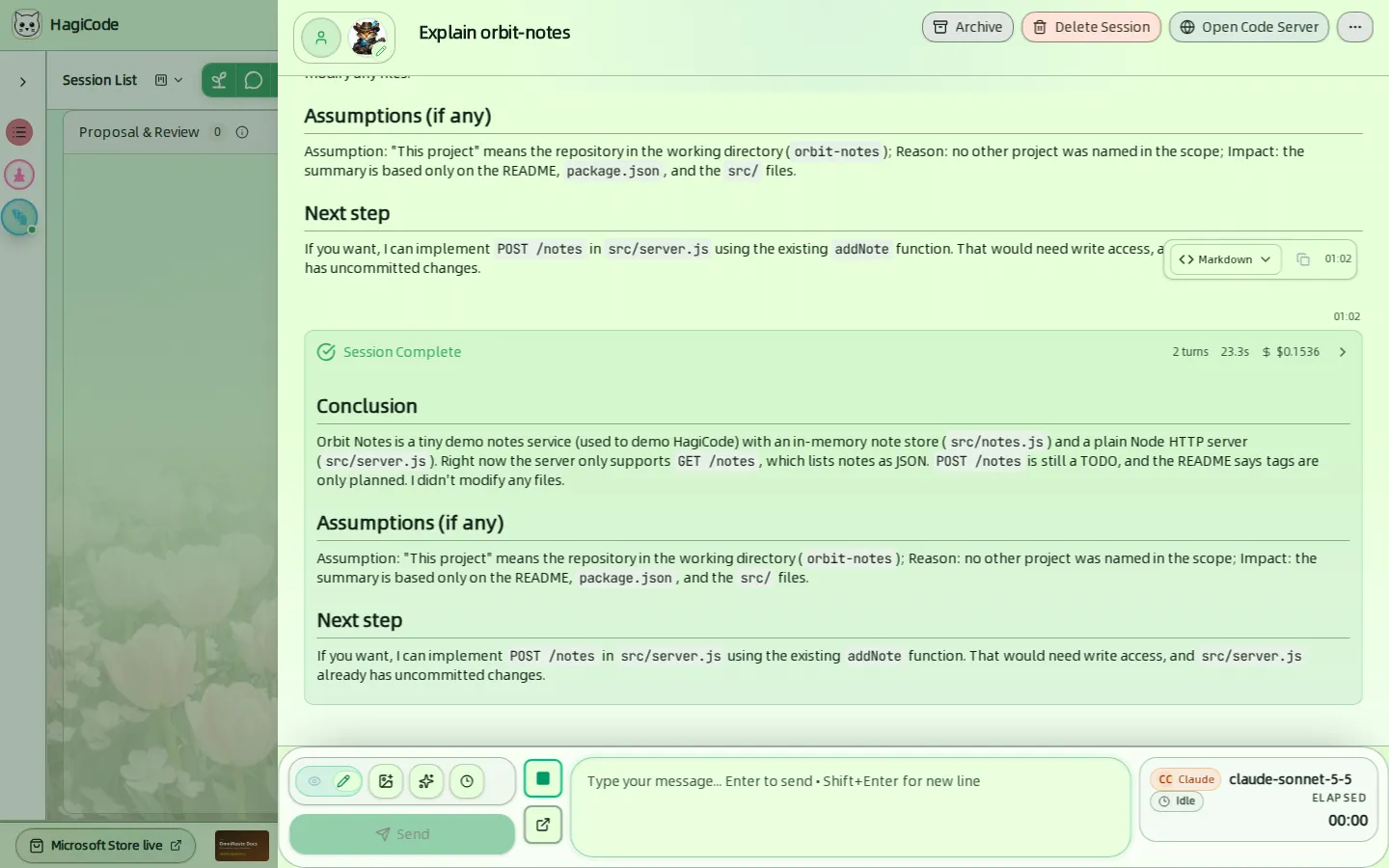
Zone de titre : le titre, l’avatar de l’agent, les boutons Archive (Archiver, qui déplace la session dans le couloir Archived), Delete Session (Supprimer la session) et Open Code Server (Ouvrir Code Server), ainsi qu’un menu … pour les actions supplémentaires.
Conversation : vos messages et ceux de l’agent s’affichent dans l’ordre. Pendant que l’agent travaille, vous pouvez suivre ses actions : les appels d’outils apparaissent sous forme de cartes.
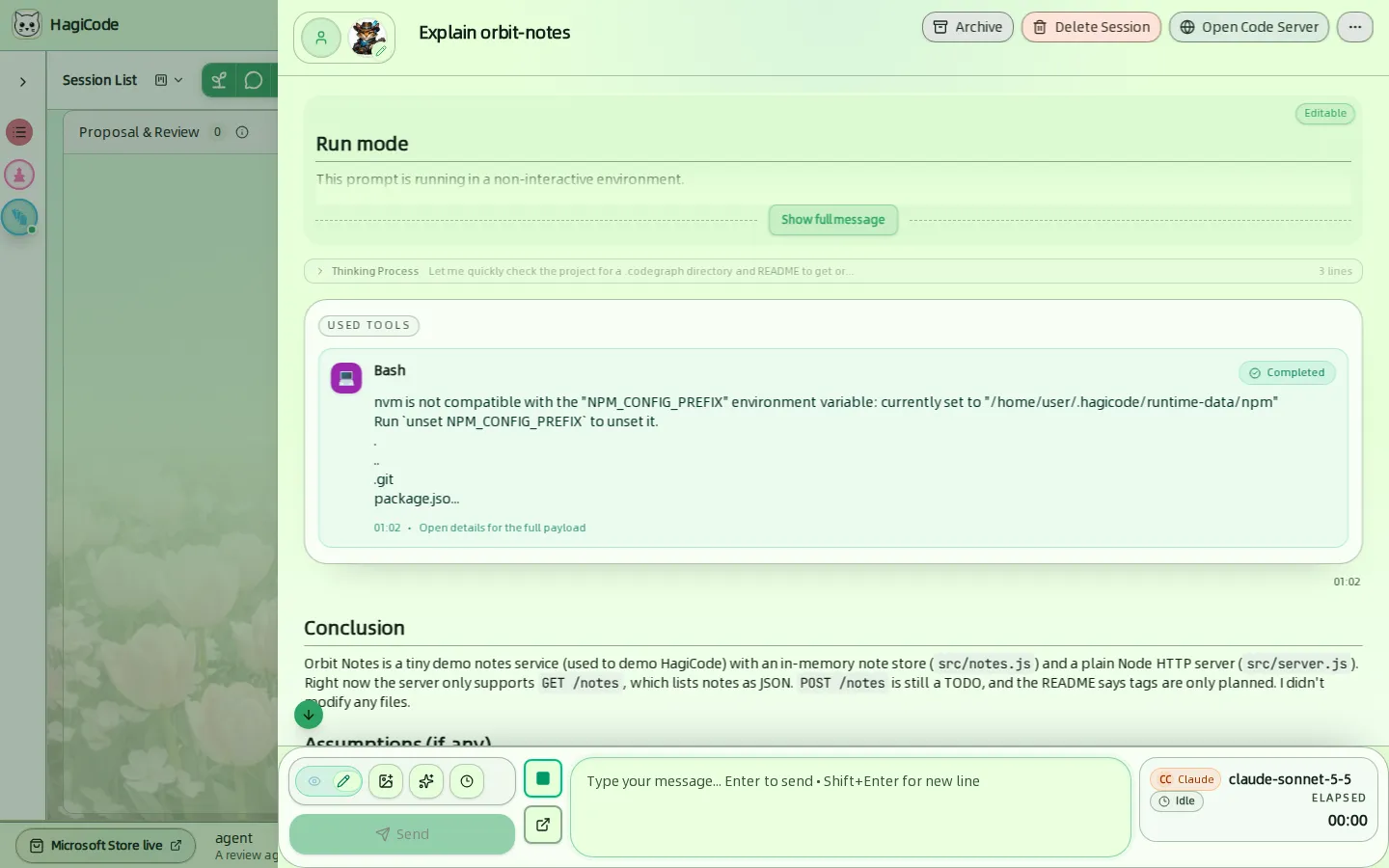
Une fois l’exécution terminée, la carte Session Complete (Session terminée) résume le nombre de tours, la durée et le coût de l’exécution. Cliquez dessus pour afficher les détails.
Zone de message : située en bas.
- L’interrupteur Edit / Readonly (Modifier / Lecture seule) active ou désactive le mode d’édition. En mode édition, les nouveaux messages sont plus susceptibles de modifier des fichiers. Le réglage par défaut des nouvelles sessions normales se configure dans Settings → Process & Interaction → Chat View (Paramètres → Processus et interaction → Vue de la conversation).
- Des boutons permettent d’ajouter des images, d’insérer des Standard Phrases (Phrases standard, via le sélecteur
@) et d’Import Recent History (Importer l’historique récent). - Send (Envoyer) transmet le message.
Enterenvoie,Shift + Enterinsère un saut de ligne.
Carte d’état de l’agent : située à droite de la zone de message, elle indique l’interface en ligne de commande et le modèle de l’agent (par exemple claude-sonnet-5-5), l’état actuel (par exemple Idle (Inactif)) et le temps écoulé.
HagiCode
HagiCode est un espace de développement agentique : les workflows OpenSpec planifient le changement, l’exécution multi-agent le réalise et Hero Dungeon rend le long parcours visible, pour transformer vos idées en logiciels livrés.
Transformez vos idées en logiciels utiles grâce à un workflow agentique plus intelligent, rapide et agréable.
- IntelligentLes workflows OpenSpec transforment une intention en parcours exécutable, de la proposition à la livraison en passant par la conception et les tâches.
- EfficaceL’exécution multi-agent fait avancer recherche, réalisation et revue en parallèle, sur plusieurs dépôts et avec les Agent CLI que vous utilisez déjà.
- LudiqueHero Dungeon transforme les longues sessions de code en une aventure visible, avec héros, progression et succès.
HagiCode en un coup d’œil

L’établi : toutes les sessions sur un seul tableau kanban. 
Une proposition passe de créée à rédigée, revue, exécutée puis archivée. 
Hero Dungeon : les héros avancent le travail pendant que vous suivez progression, niveaux et récit.
Télécharger pour Windows
Partager HagiCode
Transformez vos idées en logiciels livrés.
HagiCode est un espace de développement agentique : les workflows OpenSpec planifient le changement, l’exécution multi-agent le réalise et Hero Dungeon rend le long parcours visible, pour transformer vos idées en logiciels livrés.
- Intelligent
- Les workflows OpenSpec transforment une intention en parcours, de la proposition à la livraison.
- Efficace
- L’exécution multi-agent mène recherche, réalisation et revue en parallèle.
- Ludique
- Hero Dungeon rend les longues sessions visibles : héros, progression et succès.
Sites de l'écosystème
Liens rapides
Communauté
© 2026 HagiCode | Powered By hagilight-starlight@0.11.0 | Branch: main | Commit: 934740d | Built: