
Agents
Un Agent dans HagiCode est un collaborateur prêt à l’emploi : il se compose d’un Agent CLI (par exemple Claude Code), d’un modèle et d’un texte de personnalité facultatif. Les sessions sont exécutées par des Agents, il faut donc au moins un Agent avant de commencer à travailler.
Cliquez sur Agents (interface en chinois : Agents) dans la barre supérieure pour ouvrir l’Agents Workspace (espace de travail Agents). Il comporte six onglets.
| Onglet | Utilité |
|---|---|
| Agents | Créer et gérer vos Agents. |
| Execution Scenarios (scénarios d’exécution) | Déterminer quels Agents exécutent chaque type de tâche. |
| AgentCLI | Voir quels Agent CLI sont installés, en bon état et activés. |
| Model (modèle) | Parcourir et enrichir le catalogue de modèles de chaque Agent CLI. |
| Document Theme (thème de textes) | Choisir le thème de textes de l’interface. |
| Avatar Gallery (galerie d’avatars) | Parcourir les packs d’avatars. |
Les AgentCLI et le catalogue de modèles sont au niveau système. L’onglet Agents ne conserve que vos Agents actuels et leurs équipes.
Onglet Agents
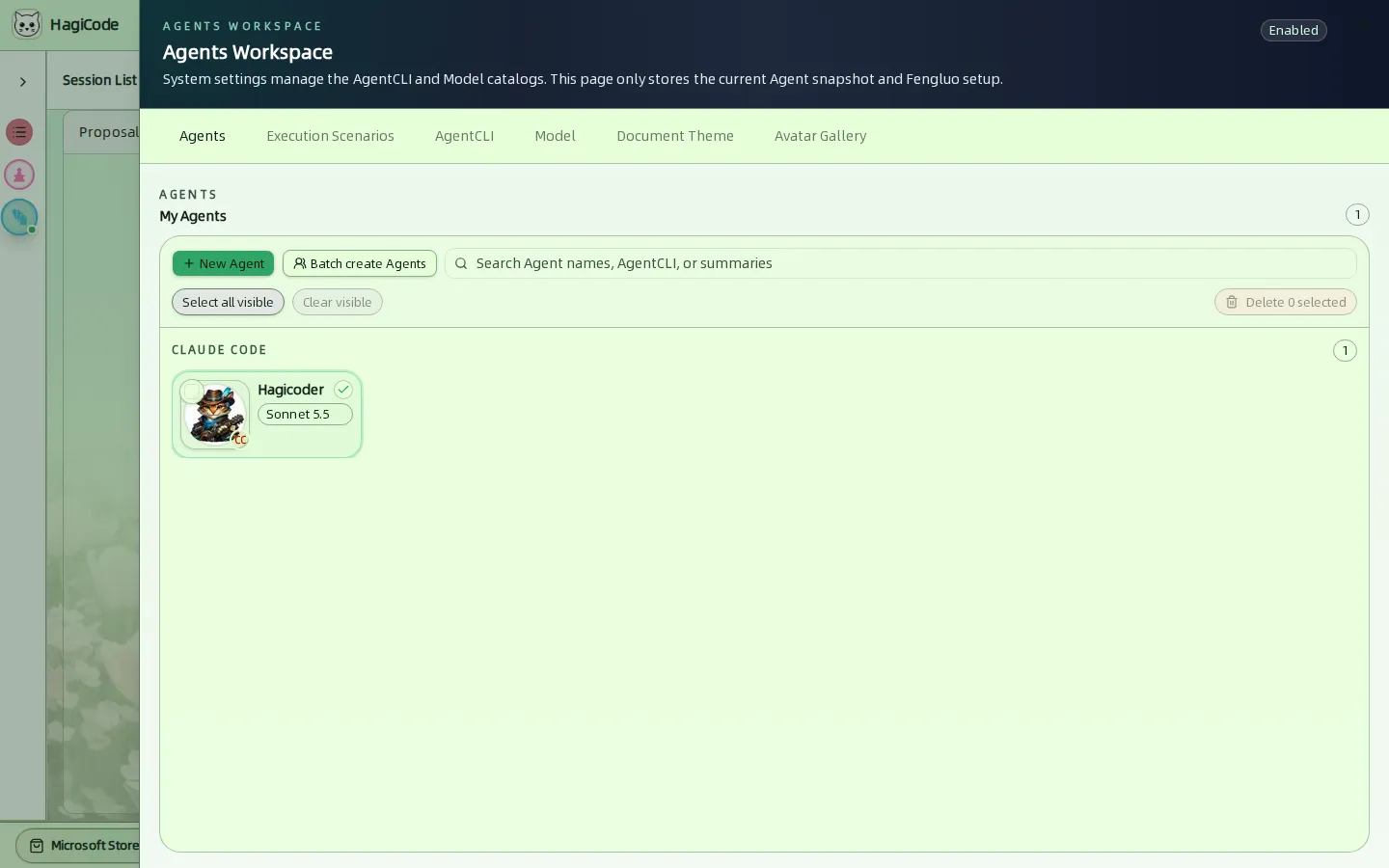
My Agents (mes Agents) affiche vos Agents, regroupés selon l’Agent CLI qu’ils utilisent. Chaque carte affiche l’avatar, le nom, le modèle et un petit logo représentant la CLI.
- New Agent (nouvel Agent) ouvre le tiroir de création.
- Batch create Agents (créer des Agents en lot) en crée plusieurs à la fois.
- Search (recherche) filtre par nom d’Agent, AgentCLI ou description.
- Select all visible (tout sélectionner), Clear visible (tout désélectionner) et Delete N selected (supprimer les N éléments sélectionnés) servent à la suppression en lot.
Créer un Agent
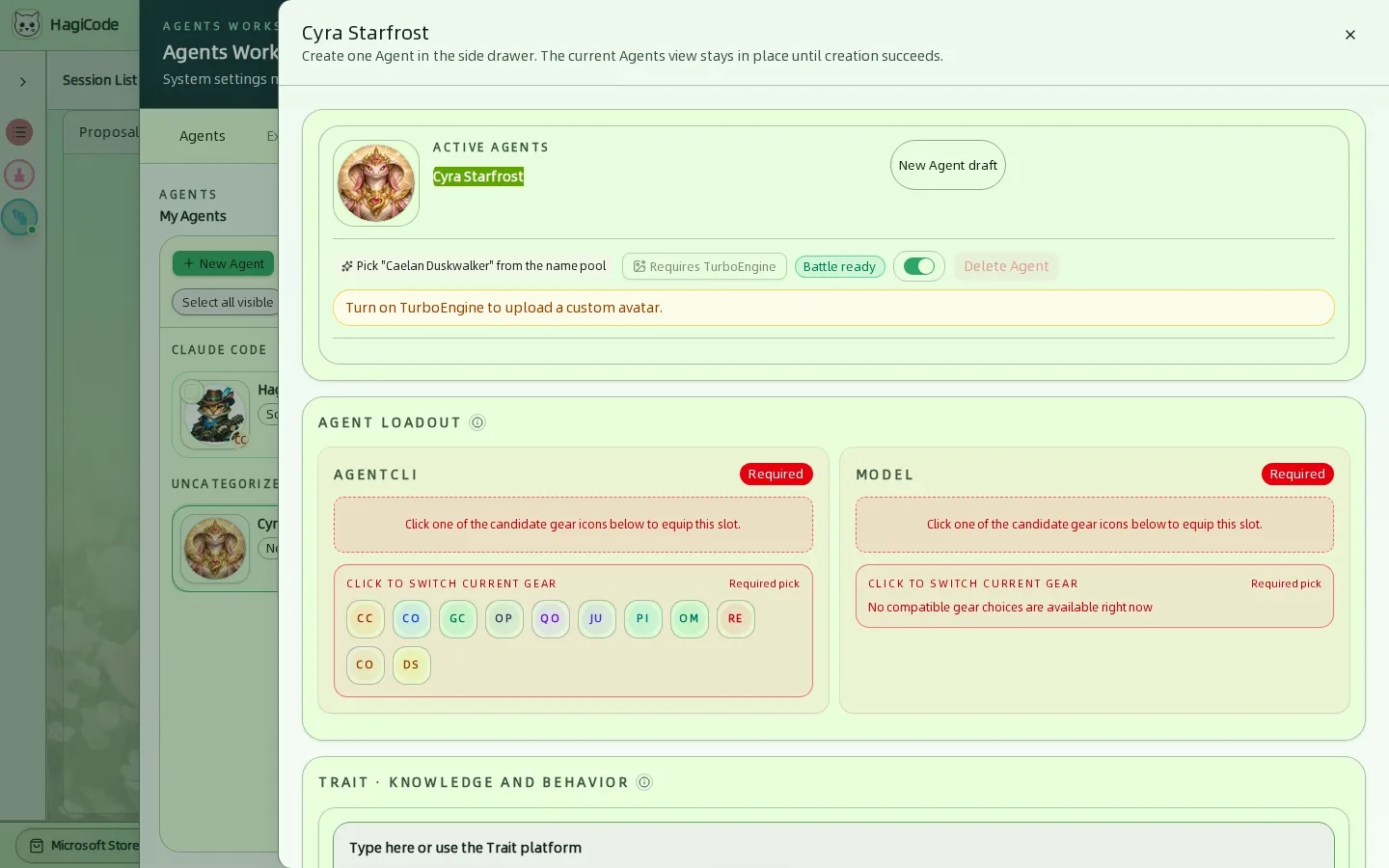
Ce tiroir crée un Agent à la fois. Tant que la création n’a pas réussi, la vue Agents reste inchangée.
- Name and avatar (nom et avatar) : un nom aléatoire est proposé à partir d’un réservoir de noms. Importer un avatar personnalisé nécessite le DLC TurboEngine.
- Agent loadout (équipement de l’Agent) : deux emplacements obligatoires. Cliquez sur une icône candidate pour l’équiper :
- AgentCLI : l’outil en ligne de commande qui exécute l’Agent.
- Model (modèle) : le modèle utilisé par cette CLI. La liste n’affiche que les modèles compatibles avec la CLI choisie.
- Trait · knowledge and behavior (trait · connaissances et comportement) : texte libre, ou trait issu de la plateforme de traits (Trait platform), qui façonne la manière de travailler de l’Agent.
- Soul · language style (âme · style de langage) : texte libre, ou âme issue de la plateforme d’âmes (Soul platform), qui façonne le style de parole de l’Agent.
- Le bouton Battle ready (prêt au combat) active ou désactive l’Agent.
Scénarios d’exécution
Correspond à l’onglet Execution Scenarios.
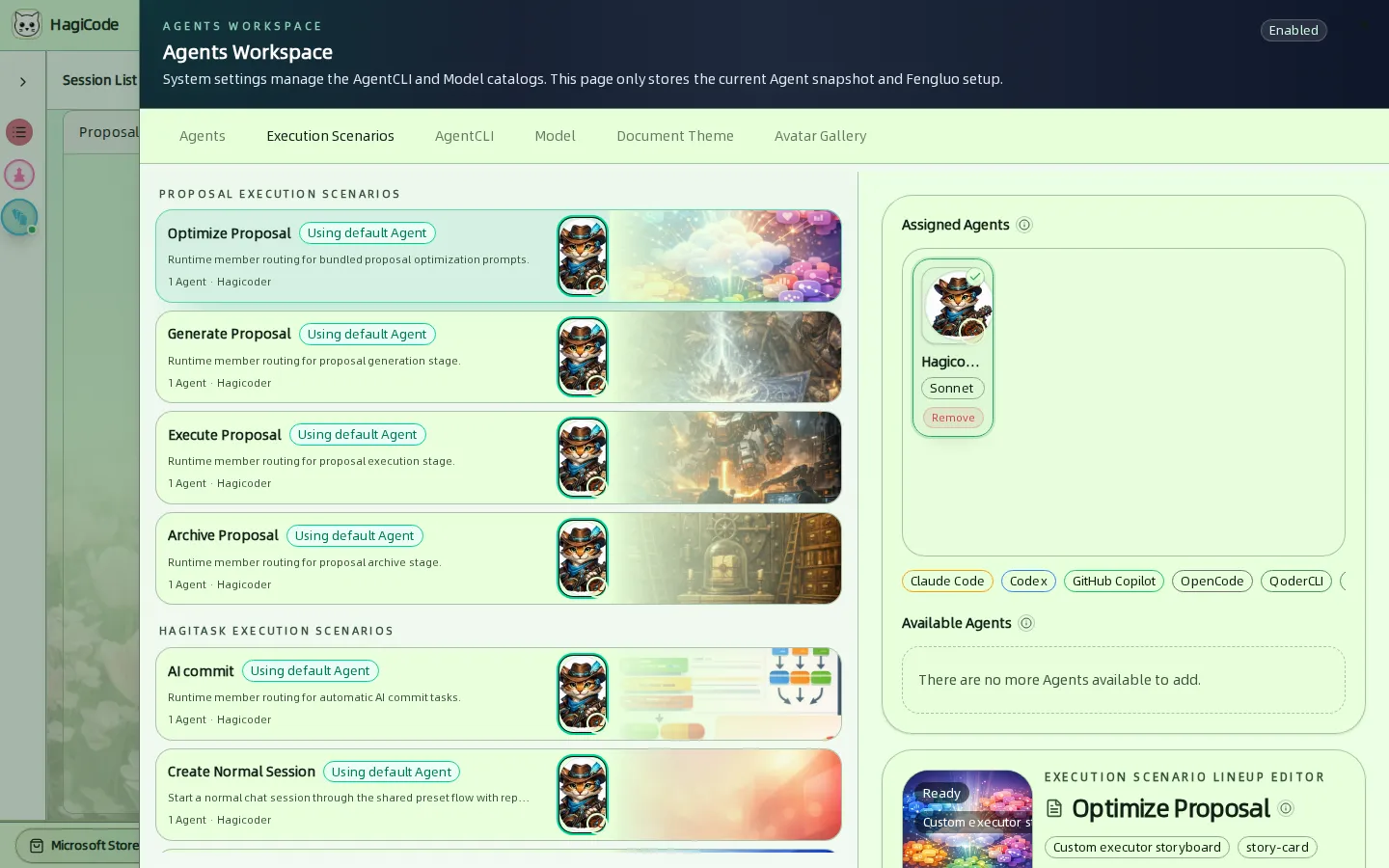
Un scénario détermine l’Agent choisi pour chaque type de tâche. Ils sont regroupés selon l’endroit où ils apparaissent :
| Groupe | Scénarios |
|---|---|
| Proposal (scénarios d’exécution des propositions) | Optimize Proposal (optimiser la proposition), Generate Proposal (générer la proposition), Execute Proposal (exécuter la proposition), Archive Proposal (archiver la proposition) |
| HagiTask (scénarios d’exécution Hagitask) | Super Commit, Create Normal Session (créer une session normale), Create Research Investigation Task (créer une tâche d’investigation de code) |
| Chat (scénarios d’exécution du chat) | Conversation Title Optimization (optimisation du titre de conversation) |
Fallback Crew (équipe de secours) est le filet de sécurité. Lorsque l’équipe propre à un scénario ne contient aucun Agent adapté, HagiCode tente au hasard les membres éligibles de l’équipe de secours. Elle est obligatoire : tant qu’elle ne compte pas au moins un Agent activé, tous les autres scénarios restent verrouillés. L’assistant d’initialisation ajoute automatiquement votre premier Agent à cette équipe.
Cliquez sur un scénario pour le modifier. Assigned Agents (Agents affectés) indique qui fait partie de l’équipe, Available Agents (Agents disponibles) affiche les membres pouvant être ajoutés, et les onglets de filtre permettent de réduire la liste par Agent CLI. Lors de l’exécution, les membres éligibles sont tentés au hasard : l’ordre affiché à l’écran ne reflète donc aucune priorité.
AgentCLI
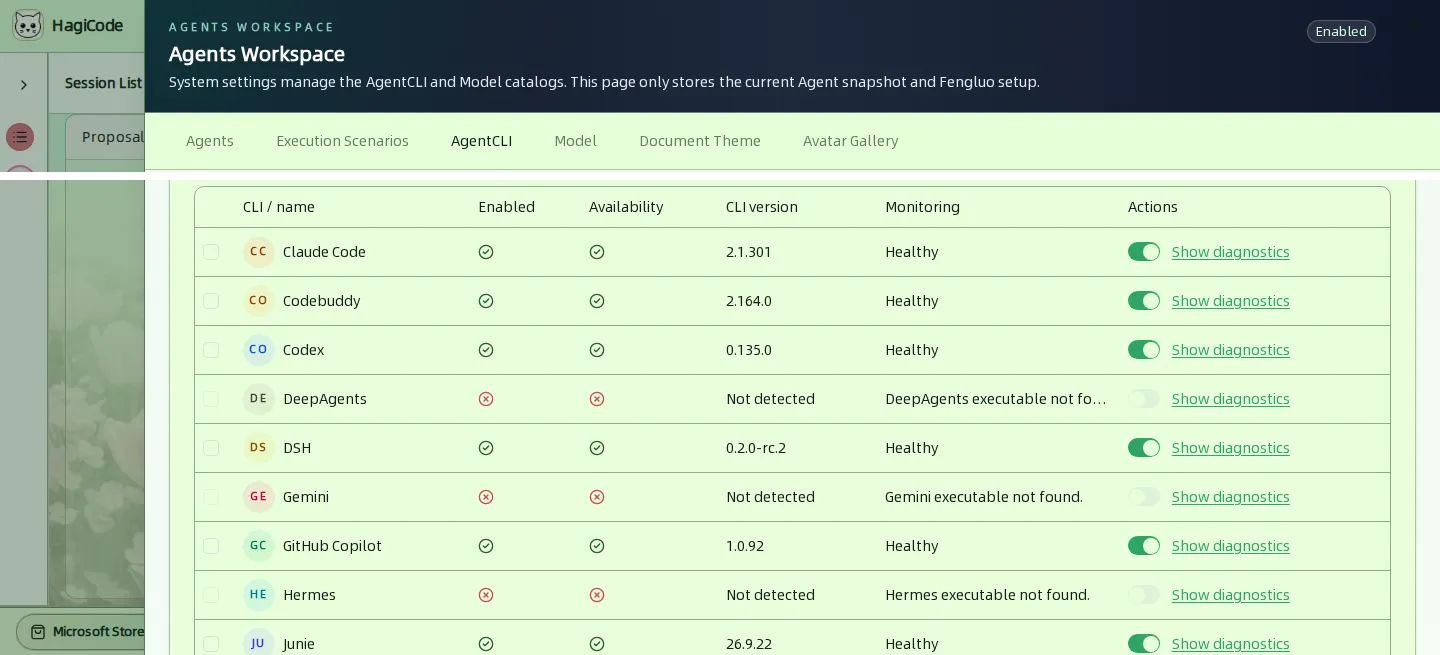
Cet onglet liste tous les outils en ligne de commande que HagiCode peut piloter : Claude Code, Codebuddy, Codex, DeepAgents, DSH, Gemini, GitHub Copilot, Hermes, Junie, Kimi, Kiro, OMP, OpenCode, Pi, QoderCLI et Reasonix.
Pour chaque CLI, vous voyez :
- Enabled (activé) et Availability (disponibilité) : la CLI doit être installée sur la machine qui exécute HagiCode pour être disponible.
- CLI version (version de la CLI) : la version détectée ; Not detected (non détecté) s’affiche si l’exécutable est introuvable.
- Monitoring (surveillance) : le dernier contrôle de santé, par exemple Healthy (en bonne santé).
- Show diagnostics (afficher les diagnostics) : les détails derrière le résultat du contrôle, utiles lorsque la CLI n’est pas détectée.
- Un interrupteur pour activer ou désactiver la CLI. Utilisez les cases à cocher avec Enable selected (activer la sélection) et Disable selected (désactiver la sélection) pour modifier plusieurs CLI à la fois ; les filtres permettent de n’afficher que les CLI Available (disponibles) ou Unavailable (indisponibles).
Si une CLI installée n’est pas détectée, vérifiez que son exécutable se trouve dans le PATH du processus qui exécute HagiCode, puis rechargez. Voir Installation de l’Agent CLI d’IA.
Modèle
Correspond à l’onglet Model.
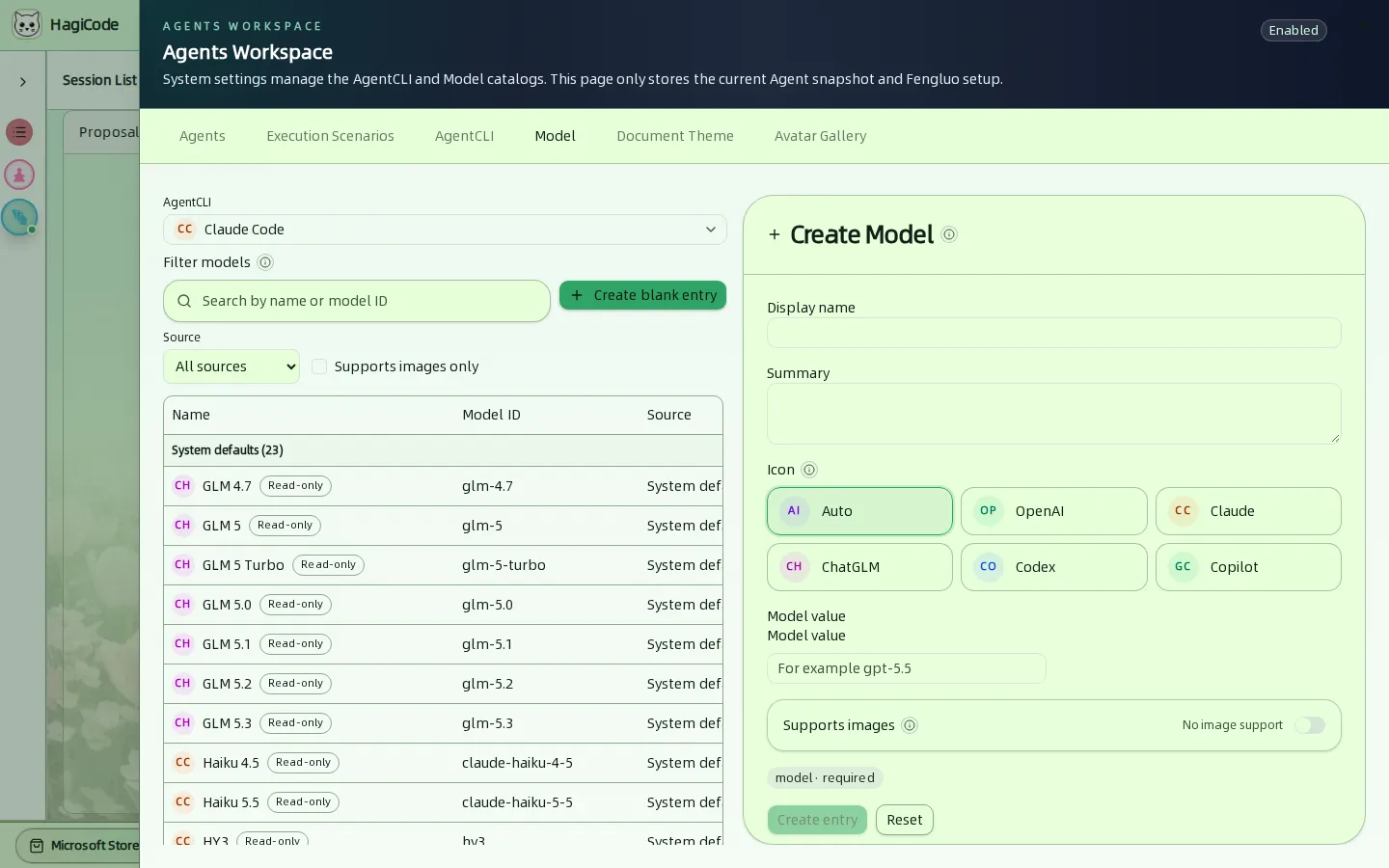
Sélectionnez un AgentCLI en haut pour afficher ses modèles. Le tableau indique, pour chaque modèle, le nom, l’identifiant du modèle, la source et la prise en charge des images.
- Les entrées System defaults (valeurs système par défaut) sont en lecture seule et maintenues par HagiCode.
- Les entrées Custom (personnalisées) vous appartiennent. Créez-les avec le formulaire Create Model (créer un modèle) : Display name (nom d’affichage), Summary (résumé), Icon (icône), Model value (valeur du modèle) requise par la CLI, et l’option Supports images (prend en charge les images). Create blank entry (créer une entrée vide) part d’une ligne vierge.
- Vous pouvez filtrer par nom ou identifiant de modèle, par source (All sources (toutes les sources), Custom, System default), ou n’afficher que les modèles Support images only (prenant en charge les images uniquement).
Thème de textes
Correspond à l’onglet Document Theme.
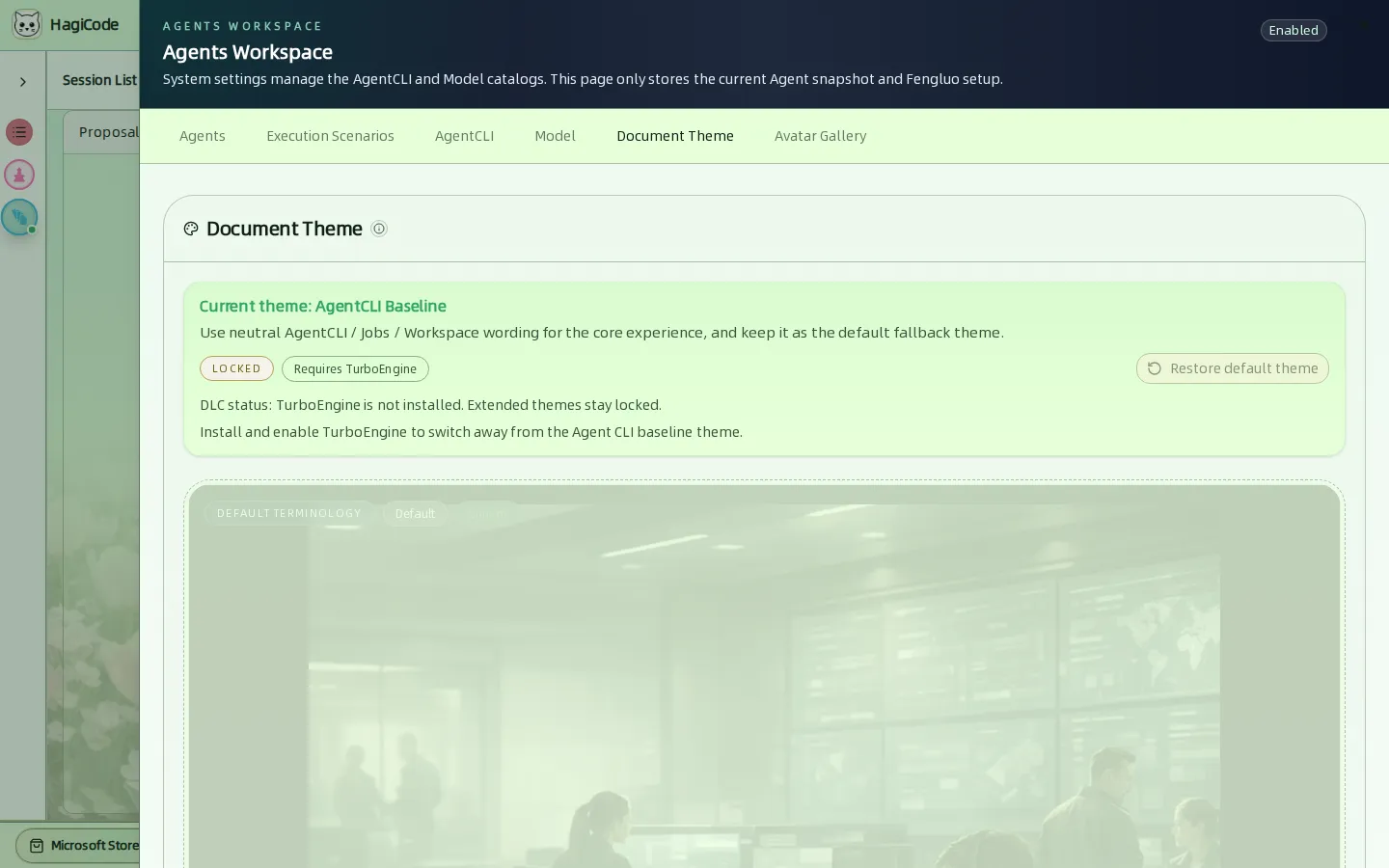
Le thème de textes modifie le vocabulaire de l’interface. AgentCLI Baseline (référence AgentCLI) utilise une formulation neutre, par exemple Agents, Jobs (tâches) et Workspace (espace de travail), et constitue le thème par défaut. Les autres thèmes, comme celui de Fantasy Adventure (aventure fantastique), nécessitent le DLC TurboEngine ; leurs aperçus restent visibles, mais verrouillés. Restore default theme (rétablir le thème par défaut) revient au thème de référence.
Galerie d’avatars
Correspond à l’onglet Avatar Gallery.
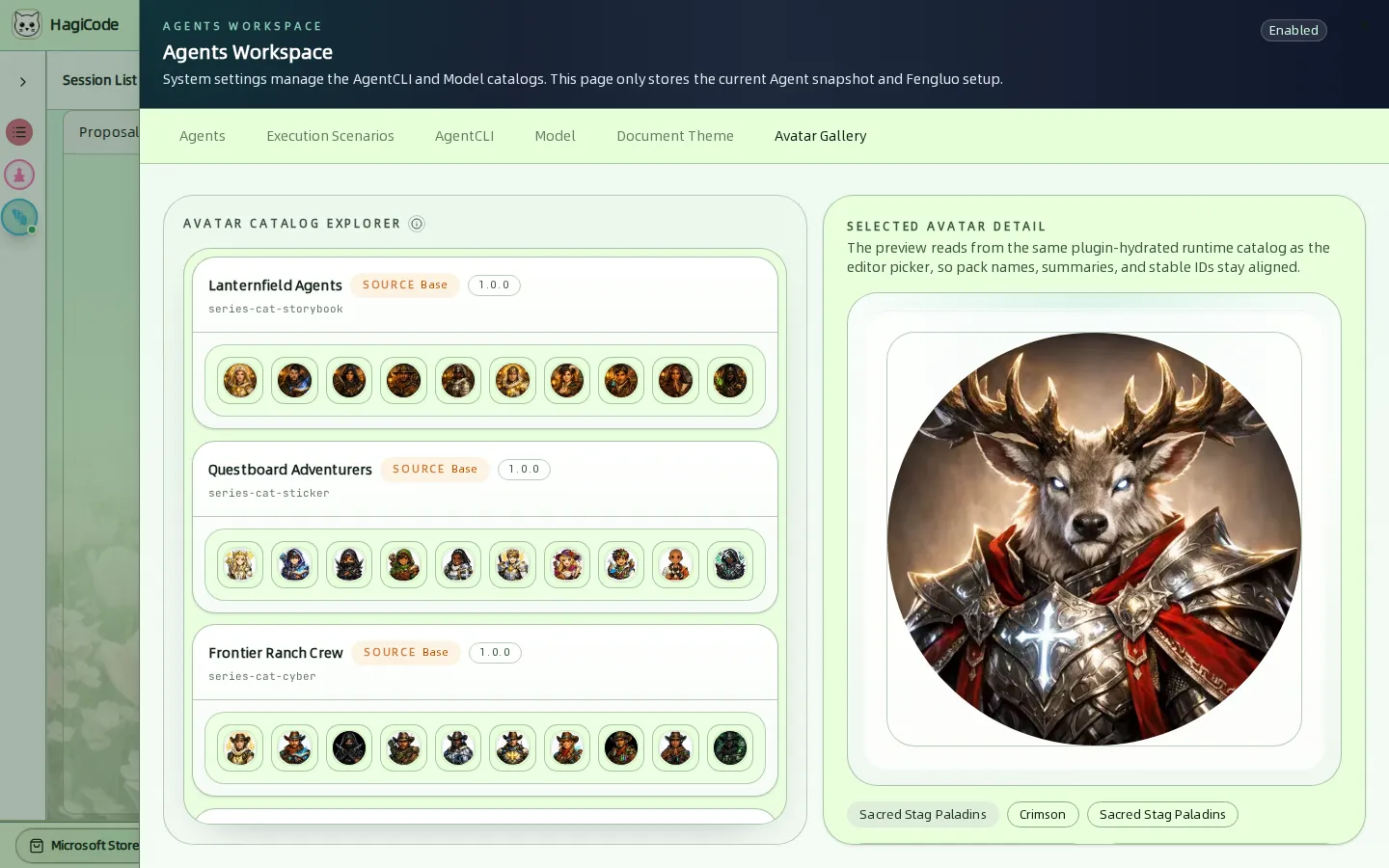
Parcourez les packs d’avatars utilisables pour vos Agents. Sélectionnez un pack puis un avatar pour afficher son aperçu, sa source de plugin, sa version et son identifiant stable.
HagiCode
HagiCode est un espace de développement agentique : les workflows OpenSpec planifient le changement, l’exécution multi-agent le réalise et Hero Dungeon rend le long parcours visible, pour transformer vos idées en logiciels livrés.
Transformez vos idées en logiciels utiles grâce à un workflow agentique plus intelligent, rapide et agréable.
- IntelligentLes workflows OpenSpec transforment une intention en parcours exécutable, de la proposition à la livraison en passant par la conception et les tâches.
- EfficaceL’exécution multi-agent fait avancer recherche, réalisation et revue en parallèle, sur plusieurs dépôts et avec les Agent CLI que vous utilisez déjà.
- LudiqueHero Dungeon transforme les longues sessions de code en une aventure visible, avec héros, progression et succès.
HagiCode en un coup d’œil

L’établi : toutes les sessions sur un seul tableau kanban. 
Une proposition passe de créée à rédigée, revue, exécutée puis archivée. 
Hero Dungeon : les héros avancent le travail pendant que vous suivez progression, niveaux et récit.
Télécharger pour Windows
Partager HagiCode
Transformez vos idées en logiciels livrés.
HagiCode est un espace de développement agentique : les workflows OpenSpec planifient le changement, l’exécution multi-agent le réalise et Hero Dungeon rend le long parcours visible, pour transformer vos idées en logiciels livrés.
- Intelligent
- Les workflows OpenSpec transforment une intention en parcours, de la proposition à la livraison.
- Efficace
- L’exécution multi-agent mène recherche, réalisation et revue en parallèle.
- Ludique
- Hero Dungeon rend les longues sessions visibles : héros, progression et succès.
Sites de l'écosystème
Liens rapides
Communauté
© 2026 HagiCode | Powered By hagilight-starlight@0.11.0 | Branch: main | Commit: 934740d | Built: