
Transformez vos idées en code grâce aux sessions de propositions
Modifier cette pageLes sessions de proposition sont le bon point d’entrée lorsqu’une demande est trop importante pour être traitée comme une seule invite de forme libre. Au lieu de modifier immédiatement, HagiCode transforme d’abord la demande en objectifs, portée, tâches et critères de validation, puis passe à l’exécution.
Conditions préalables
Section intitulée « Conditions préalables »Avant de démarrer une session de proposition, assurez-vous d’avoir :
- terminé Installation de bureau
- terminé Assistant de configuration et créé au moins un projet
- suffisamment de contexte du projet pour décrire le changement ; sinon, commence par Créer une session de conversation
À quoi servent les séances de propositions
Section intitulée « À quoi servent les séances de propositions »Les sessions de propositions fonctionnent mieux lorsque :
- le changement nécessite une portée claire avant le début de l’édition
- plusieurs référentiels, modules ou livrables sont impliqués
- le travail doit être divisé en étapes révisables
- vous souhaitez que la piste de raisonnement et d’exécution reste visible plus tard
Si vous avez uniquement besoin d’une compréhension du référentiel ou d’une discussion légère, une session de conversation est plus rapide. Si vous avez besoin de structure et de traçabilité, continuez ici.
Aperçu du flux de travail
Section intitulée « Aperçu du flux de travail »Le flux actuel des propositions peut être résumé comme suit :
| Scène | Action de l’utilisateur | Résultat du système |
|---|---|---|
| Créer la proposition | Ouvrez le New Idea tiroir et décrire la demande | La proposition commence par une portée explicite du projet et du référentiel |
| Confirmer la structure | Examiner la vue détaillée de la session et l’état du flux de travail | L’IA explique les objectifs, les étapes et le statut avant une exécution plus approfondie |
| Suivre les progrès | Utilisez le tableau de session pour surveiller les éléments en attente, actifs et archivés | Les propositions multiples restent plus faciles à gérer |
| Examinez le résultat | Revenir à la vue de la session terminée | Vous pouvez réutiliser les notes de validation et l’historique de session au lieu de recommencer |
Étape 1 : Définir le changement dans le New Idea tiroir
Section intitulée « Étape 1 : Définir le changement dans le New Idea tiroir »Le point d’entrée actuel de la proposition est le New Idea tiroir. Il fait plus qu’accepter une courte demande de texte. Cela force également la demande dans une portée concrète de projet et de référentiel.
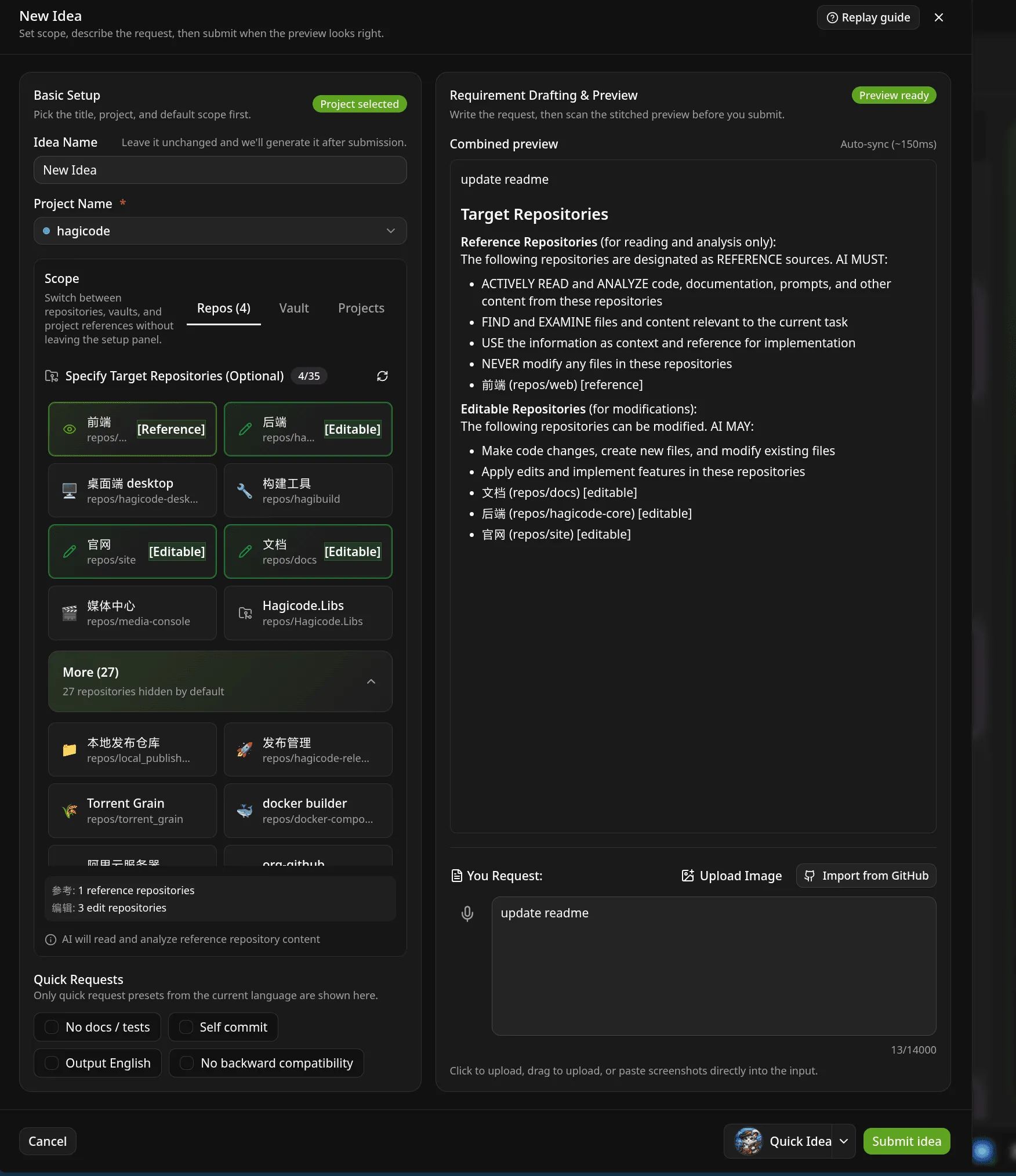
Commencez par examiner ces domaines :
- sélecteur de projet : confirmez quel projet est propriétaire de la demande
- Portée du référentiel : choisissez les référentiels qui se trouvent dans les limites
- zone d’aperçu : vérifiez ce que le système traitera comme étendue cible
- boîte de requête : décrivez le changement réel en langage naturel
Si le travail touche simultanément les documents, le frontend et le backend, définissez cette limite ici au lieu de l’ajouter tard lors de l’exécution.
Étape 2 : Examiner les objectifs, les étapes et le statut dans la vue détaillée de la proposition
Section intitulée « Étape 2 : Examiner les objectifs, les étapes et le statut dans la vue détaillée de la proposition »Après la création, HagiCode ne passe pas directement à l’édition. Il ouvre d’abord une vue détaillée qui regroupe l’état du flux de travail, le contenu de la proposition et le contexte de la session.
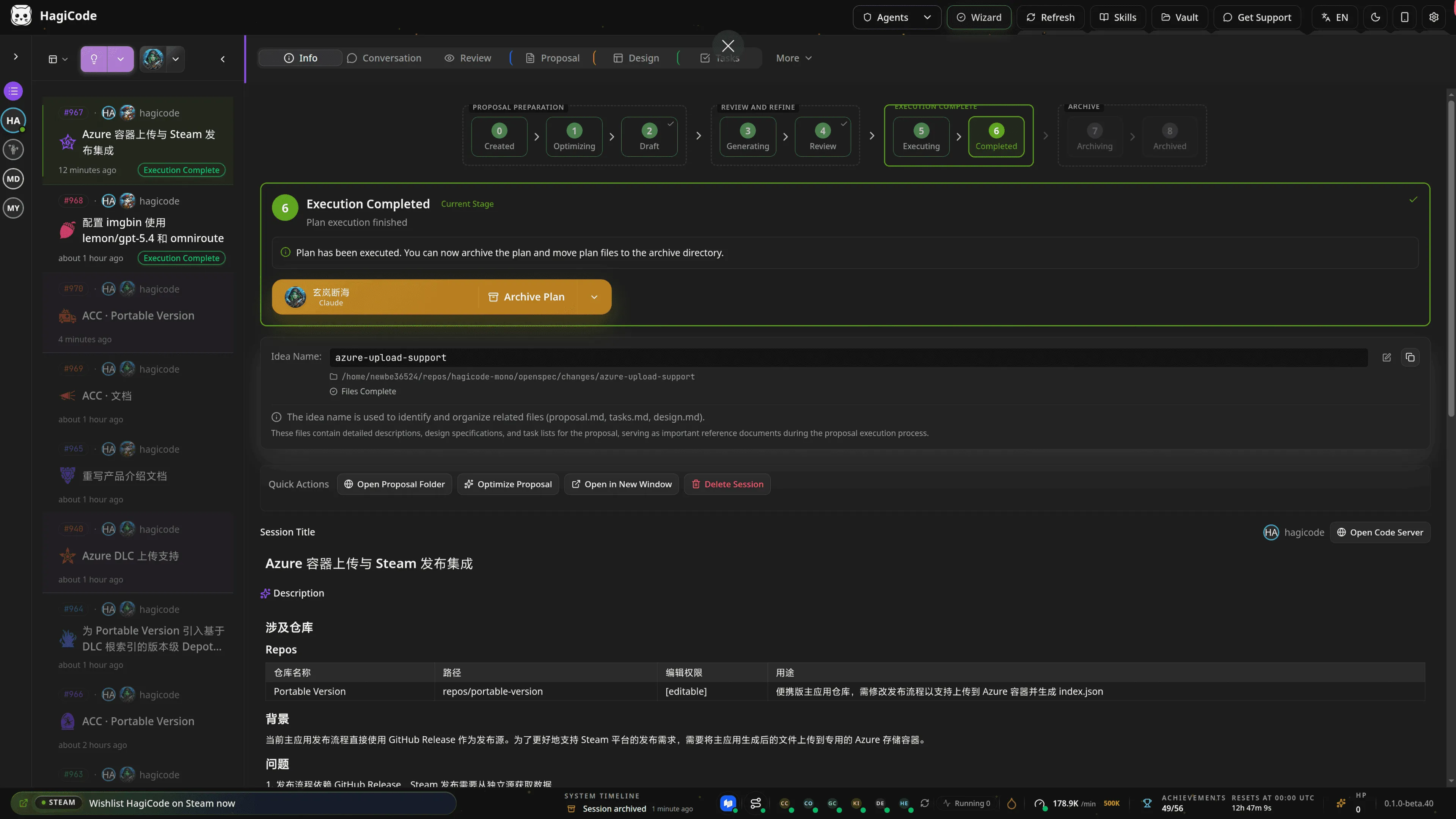
Cet écran montre pourquoi les sessions de proposition sont différentes des sessions de conversation classiques :
- le panneau central n’est pas seulement un chat ; il garde visible le contenu lié à la proposition
- le stepper de workflow rend l’état actuel explicite
- la liste des sessions et la zone de détail préservent le contexte pour un travail de plus longue durée
Si l’objectif, la portée ou la répartition des tâches semblent toujours incorrects ici, corrigez la proposition avant de continuer. C’est le but de ce flux de travail.
Étape 3 : Suivez plusieurs propositions dans le tableau de session
Section intitulée « Étape 3 : Suivez plusieurs propositions dans le tableau de session »Lorsqu’un projet comporte plusieurs propositions, plusieurs cycles d’exécution ou un mélange de travaux en attente et terminés, le tableau de session devient l’aperçu le plus clair.
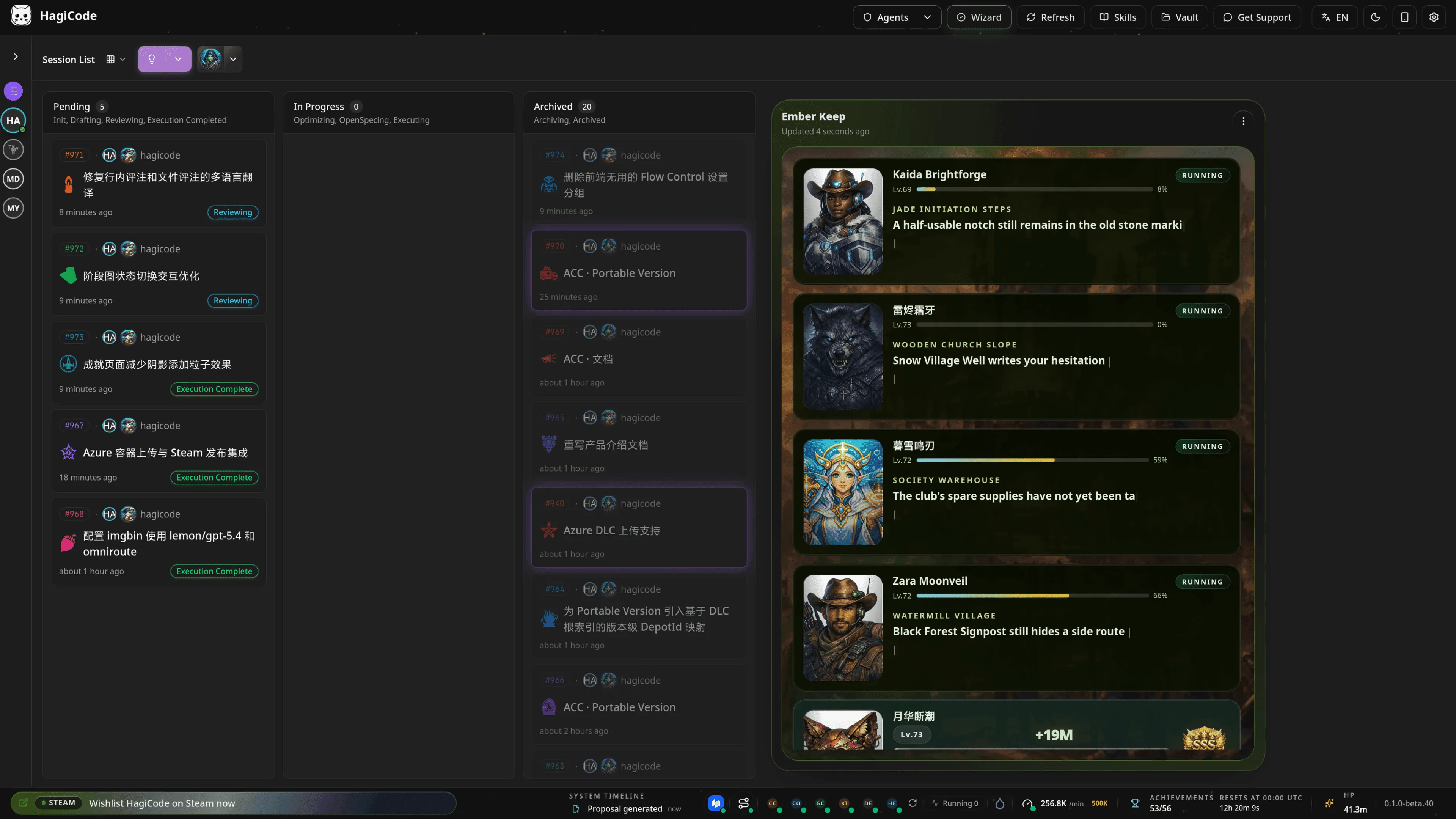
Cette vue est particulièrement utile pour trois choses :
- repérer quelles propositions n’ont pas encore commencé
- comparer le rythme de plusieurs sessions actives
- archiver le travail terminé afin que l’espace de travail reste lisible
Si votre flux quotidien implique plusieurs threads parallèles, la vue Tableau est souvent préférable à l’ouverture d’une vue détaillée à la fois.
Étape 4 : Revisitez l’état d’exécution terminé
Section intitulée « Étape 4 : Revisitez l’état d’exécution terminé »À la fin d’une proposition, vous avez généralement besoin de plus qu’un simple marqueur « terminé ». Vous devez également examiner ce qui a changé, comment le résumé de validation a été organisé et si le même contexte peut se poursuivre lors du cycle suivant.
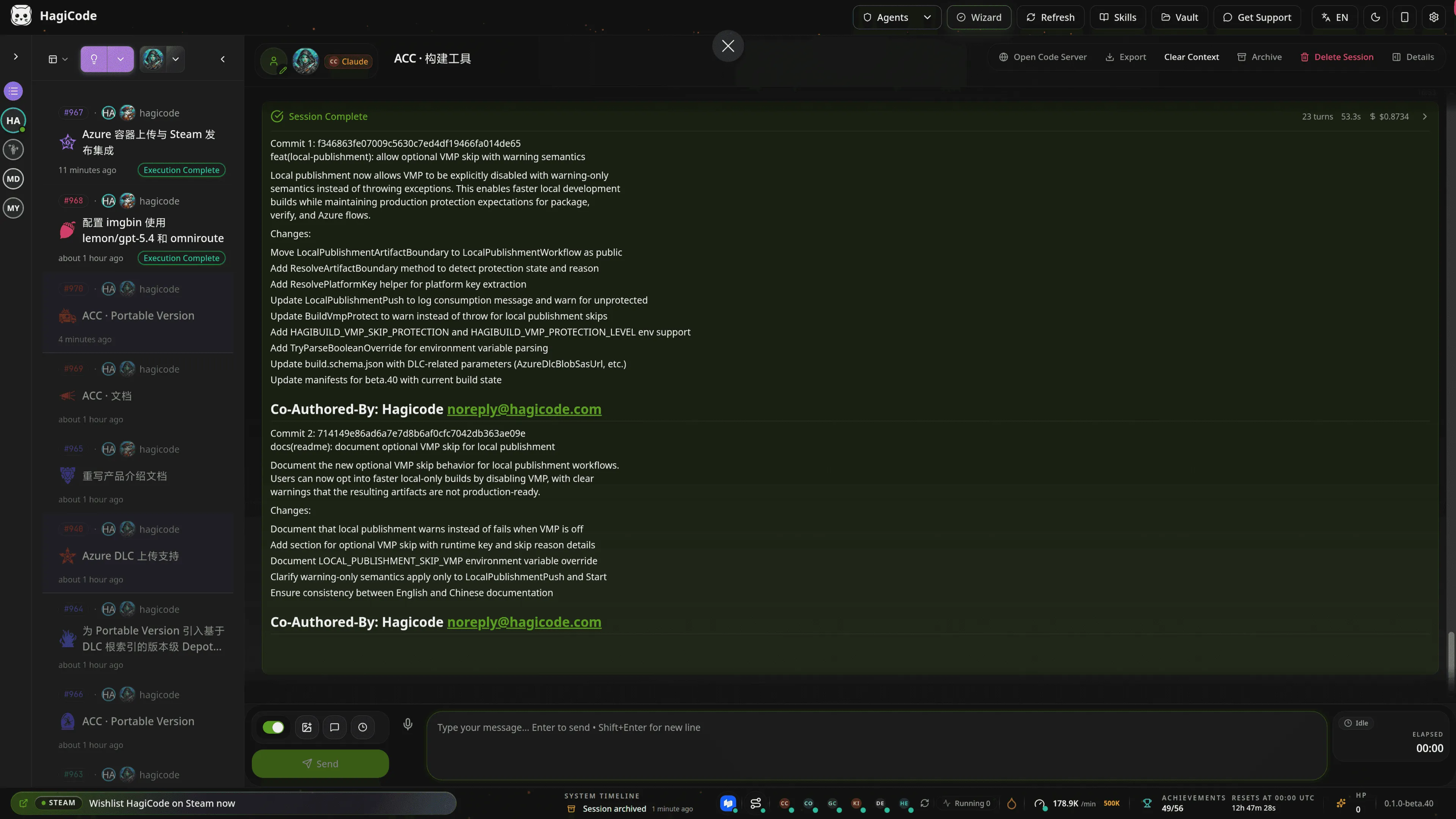
Cette vue de l’état terminé est utile pour deux tâches de suivi :
- examiner les notes de validation générées et le résultat principal de l’exécution
- continuer à partir du même contexte de session au lieu de tout reconstruire à partir de zéro
En d’autres termes, une séance de proposition n’est pas un générateur ponctuel. Il s’agit d’un enregistrement de flux de travail durable.
Quand préférer une séance de proposition
Section intitulée « Quand préférer une séance de proposition »Choisissez d’abord une session de proposition lorsque :
- le changement est complexe et vous ne voulez pas que l’IA improvise trop tôt
- le travail sera révisé ou partagé avec d’autres plus tard
- plusieurs référentiels, modules ou rôles sont impliqués
- vous souhaitez que l’historique et la justification de l’exécution restent réutilisables
Si la tâche est encore petite et exploratoire, une séance de conversation est généralement la voie la plus facile.