
Projets
Un projet est le dossier dans lequel HagiCode travaille. Les sessions, l’état Git, les termes standard et les réglages MonoSpecs sont rattachés à un projet. La barre des projets, sur le bord gauche de l’espace de travail, est donc le point de départ de la plupart des tâches.
Barre des projets
La barre des projets est repliée par défaut, et chaque projet n’y apparaît que sous la forme d’une icône circulaire. Cliquez sur la petite flèche en haut de la barre pour la déplier.
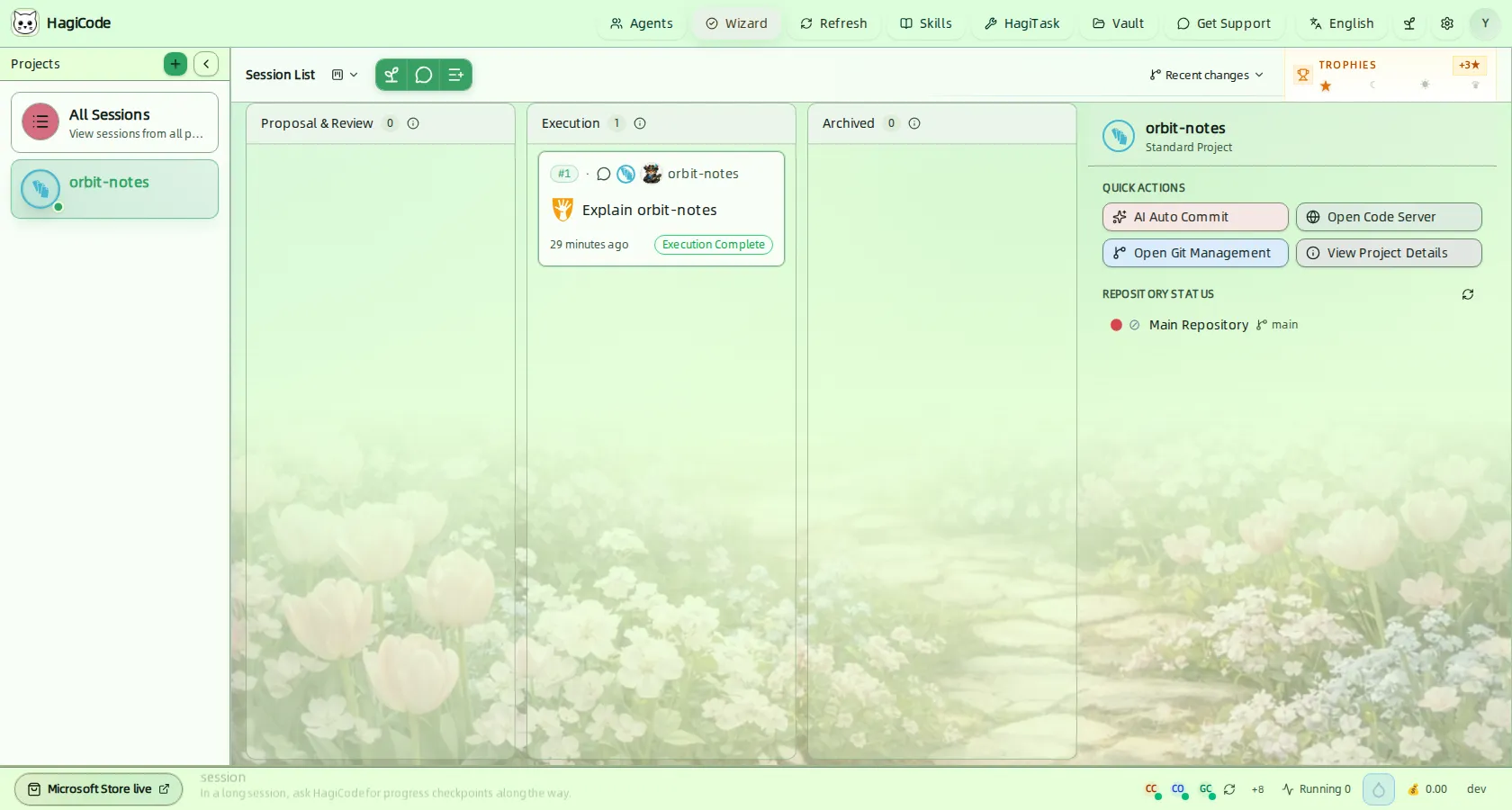
- All Sessions (Toutes les sessions) affiche les sessions de tous les projets sur un même tableau.
- Cliquer sur un projet limite le tableau aux sessions de ce projet et affiche celui-ci dans le panneau de projet.
- Le bouton vert + sert à créer un projet. La flèche à côté permet de replier de nouveau la barre.
Quels projets apparaissent dans le tableau « All Sessions » ?
Dans Settings → Process & Interaction → Session List (Paramètres → Processus et interaction → Liste des sessions), vous pouvez faire passer la portée de All Projects (Tous les projets) à Custom Selection (Sélection personnalisée) afin de ne retenir que certains projets. Voir Paramètres.
Créer un projet
Cliquez sur + dans la barre des projets pour ouvrir la boîte de dialogue New Project (Nouveau projet). Elle propose trois façons d’ajouter un projet.
Projet unique
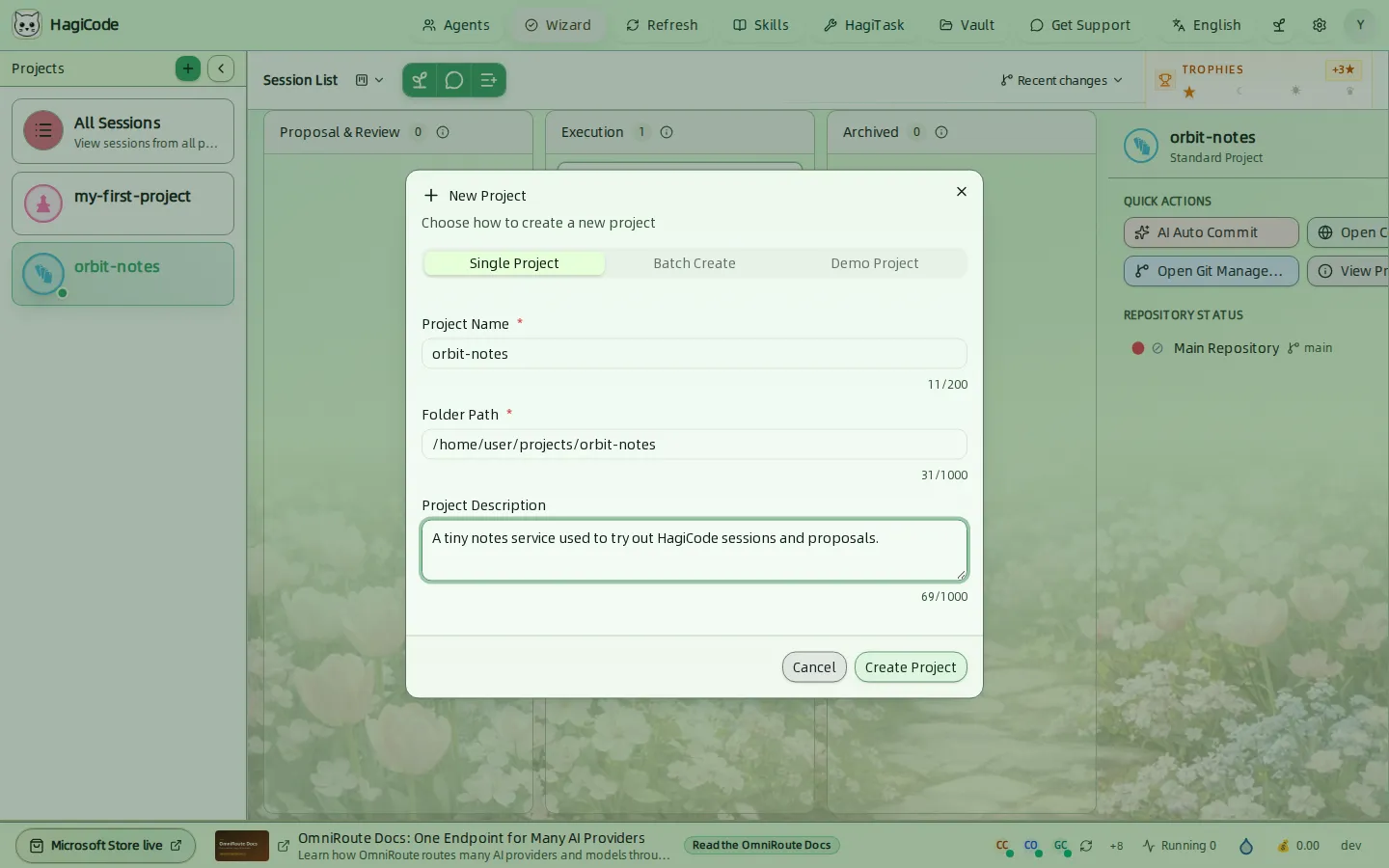
Utilisez cette méthode lorsque le dossier du projet existe déjà sur le disque. Elle correspond à l’onglet Single Project (Projet unique).
| Champ | Description |
|---|---|
| Project Name (Nom du projet) | Obligatoire, 200 caractères maximum. |
| Folder Path (Chemin du dossier) | Obligatoire, 1000 caractères maximum. Indiquez le chemin absolu du dossier, par exemple /home/user/projects/orbit-notes. |
| Project Description (Description du projet) | Facultatif, 1000 caractères maximum. |
Lorsque le chemin contient .hagicode/monospecs.yaml, la boîte de dialogue le détecte et affiche des indications MonoSpecs pour ce projet. Voir MonoSpecs.
Création par lot
Utilisez cette méthode lorsque plusieurs dépôts se trouvent dans un même dossier parent. Elle correspond à l’onglet Batch Create (Création par lot).
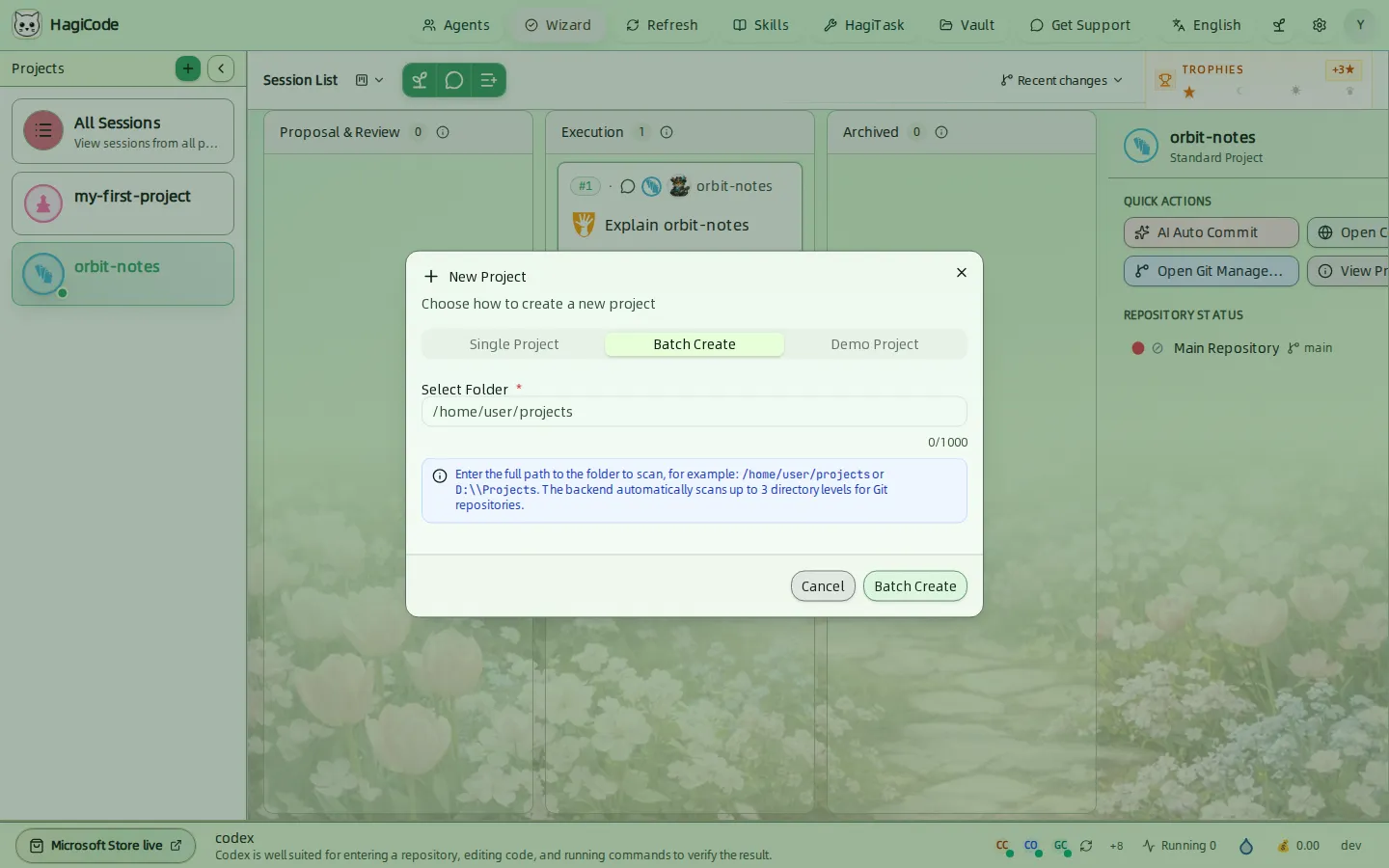
Saisissez le chemin complet du dossier parent. HagiCode analyse jusqu’à trois niveaux de sous-dossiers à la recherche de dépôts Git, puis enregistre chaque dépôt trouvé comme projet.
Projet de démonstration
Utilisez cette méthode si vous souhaitez essayer HagiCode avant de connecter votre propre code. Elle correspond à l’onglet Demo Project (Projet de démonstration).
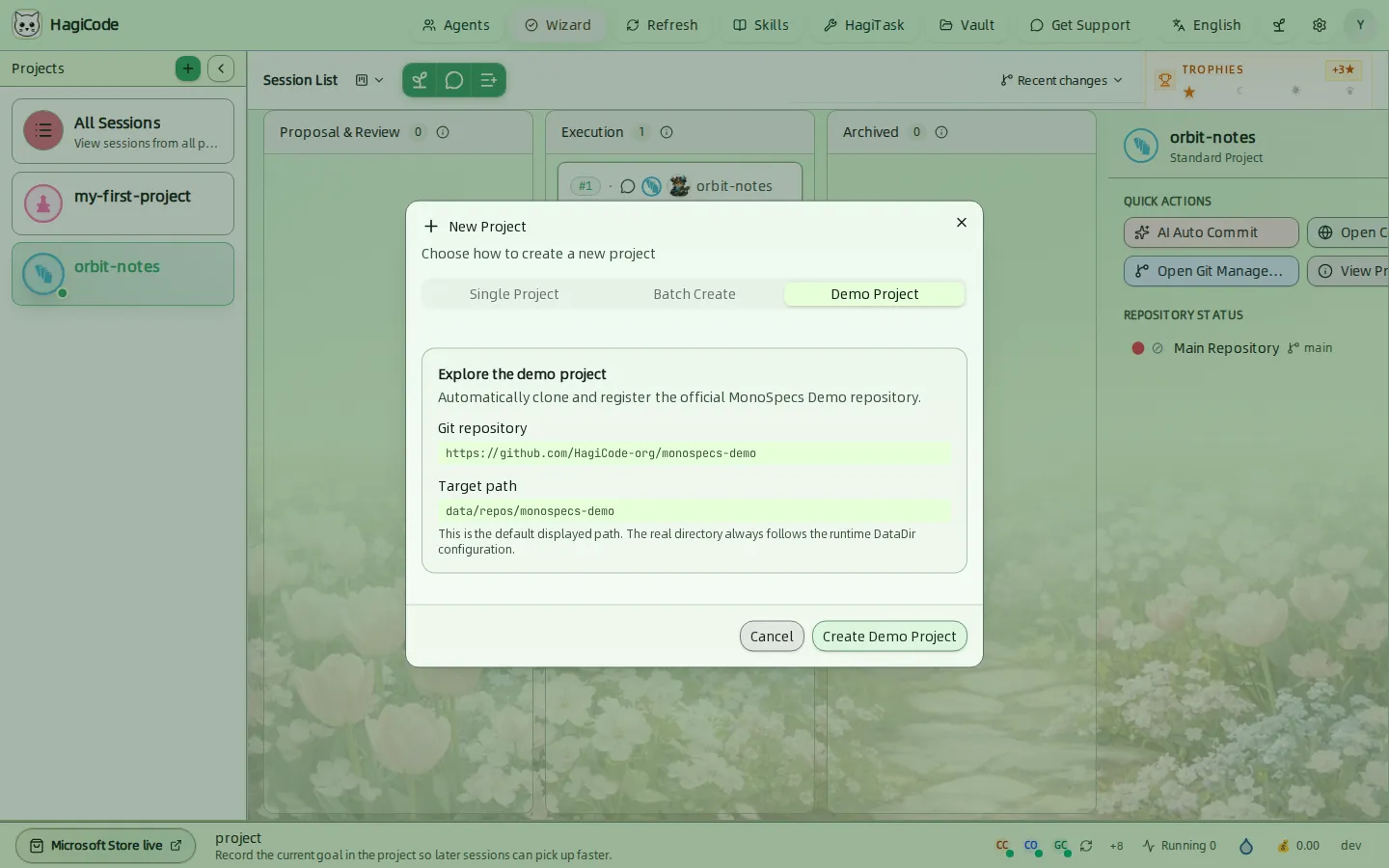
HagiCode clone le dépôt officiel de démonstration MonoSpecs (https://github.com/HagiCode-org/monospecs-demo) et l’enregistre comme projet. Git doit être installé sur votre machine. L’interface affiche le chemin par défaut, mais le dossier réel dépend du répertoire de données d’exécution.
Panneau de projet
Lorsqu’un projet est sélectionné, le panneau de projet s’affiche à droite du tableau.
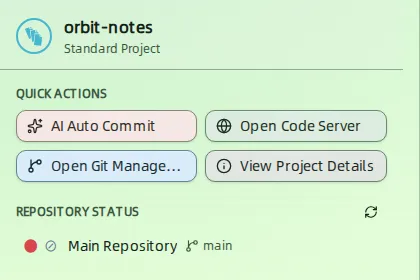
Quick actions (Actions rapides)
| Bouton | Fonction |
|---|---|
| Auto Super Commit | Lance un commit assisté par IA pour le projet. Voir Super Commit. |
| Open Code Server (Ouvrir Code Server) | Ouvre le projet dans un éditeur de code accessible depuis le navigateur. |
| Open Git Management (Ouvrir la gestion Git) | Ouvre l’onglet Git du tiroir de détails du projet. |
| View Project Details (Voir les détails du projet) | Ouvre le tiroir de détails du projet. |
Repository status (État des dépôts) liste chaque dépôt du projet avec sa branche actuelle. Un point coloré indique l’état de l’espace de travail. Sur la capture d’écran, le point est rouge parce que src/server.js contient des modifications non validées. Cliquez sur le bouton d’actualisation pour relire l’état.
Le menu Recent changes (Modifications récentes), dans la barre d’outils du tableau, liste les dépôts modifiés récemment. Tant qu’aucun dépôt n’a été modifié, il affiche « Aucune modification récente ».
Détails du projet
Cliquez sur View Project Details pour ouvrir le tiroir. Il comporte quatre onglets.
Détails
Correspond à l’onglet Details (Détails).
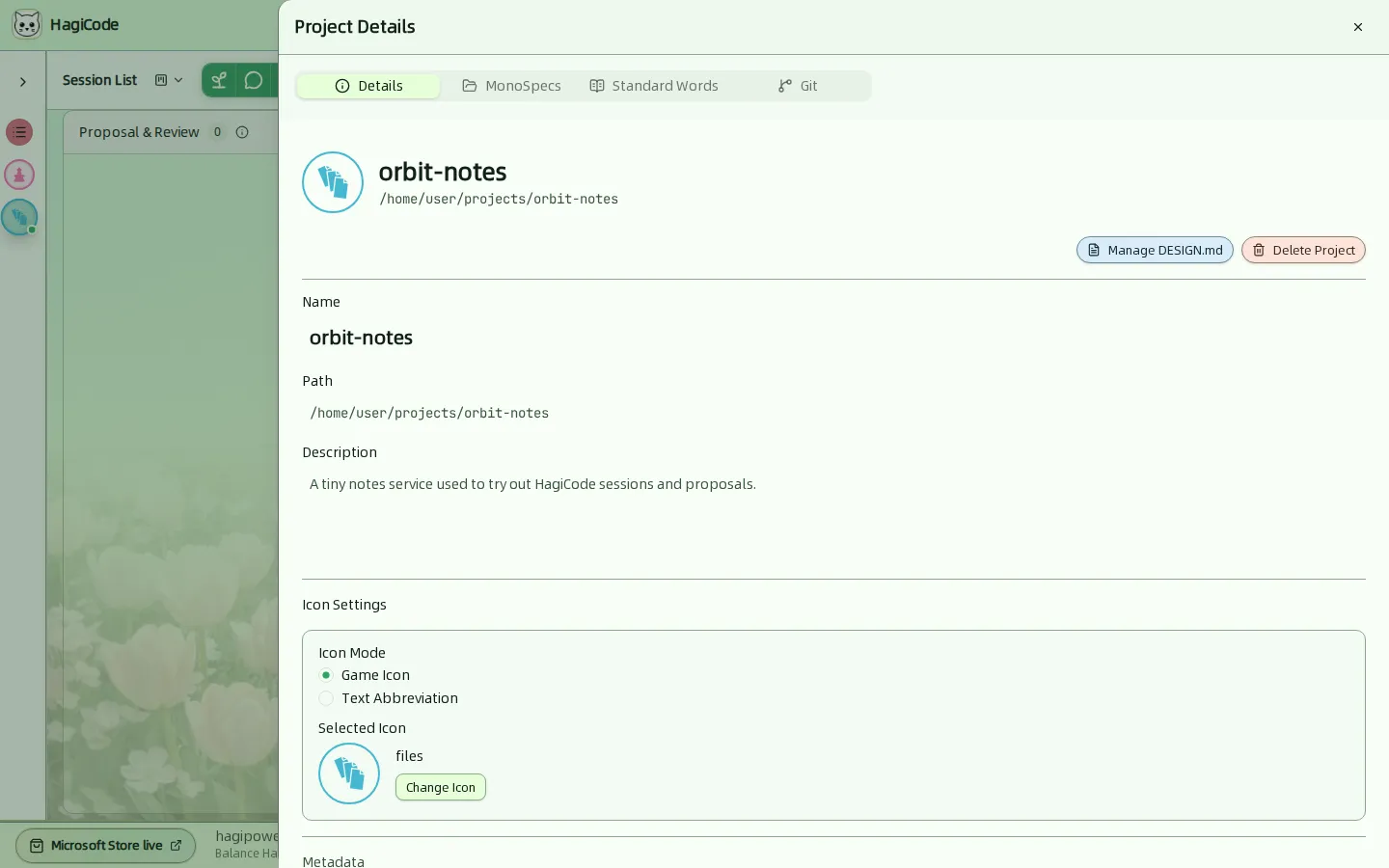
- Name (Nom), Path (Chemin) et Description (Description) : les informations de base du projet.
- Icon Settings (Réglages de l’icône) : permet de choisir Game Icon (Icône de jeu) ou Text Abbreviation (Abréviation textuelle) pour l’avatar du projet. Change Icon (Changer l’icône) ouvre le sélecteur d’icônes.
- Manage DESIGN.md (Gérer DESIGN.md) : gère le fichier
DESIGN.mddu projet. - Delete Project (Supprimer le projet) : supprime le projet après confirmation par la saisie de son nom. La boîte de confirmation indique ce qui sera définitivement supprimé : toutes les sessions du projet et tous les messages de ces sessions. Cette action est irréversible.
MonoSpecs
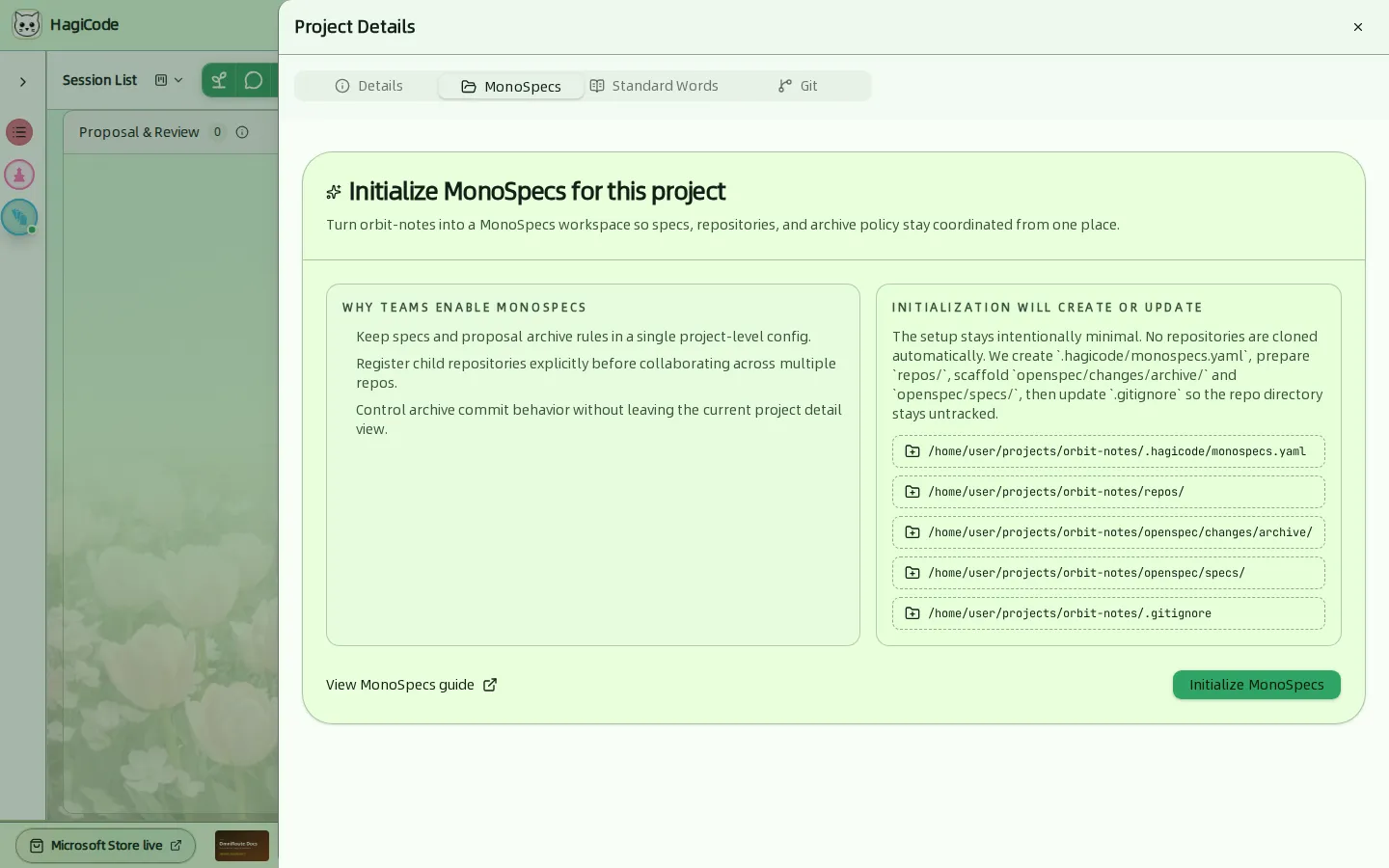
MonoSpecs transforme un projet en espace de travail qui coordonne des spécifications et plusieurs dépôts. Pour un projet qui n’est pas encore un espace de travail MonoSpecs, Initialize MonoSpecs (Initialiser MonoSpecs) crée uniquement les éléments nécessaires, sans cloner de dépôt automatiquement :
.hagicode/monospecs.yaml- le dossier
repos/, qui accueille les sous-dépôts openspec/changes/archive/etopenspec/specs/- une mise à jour de
.gitignorepour que le dossierrepos/reste non suivi
Avant l’initialisation, lisez le guide MonoSpecs.
Termes standard
Correspond à l’onglet Standard Words (Termes standard).
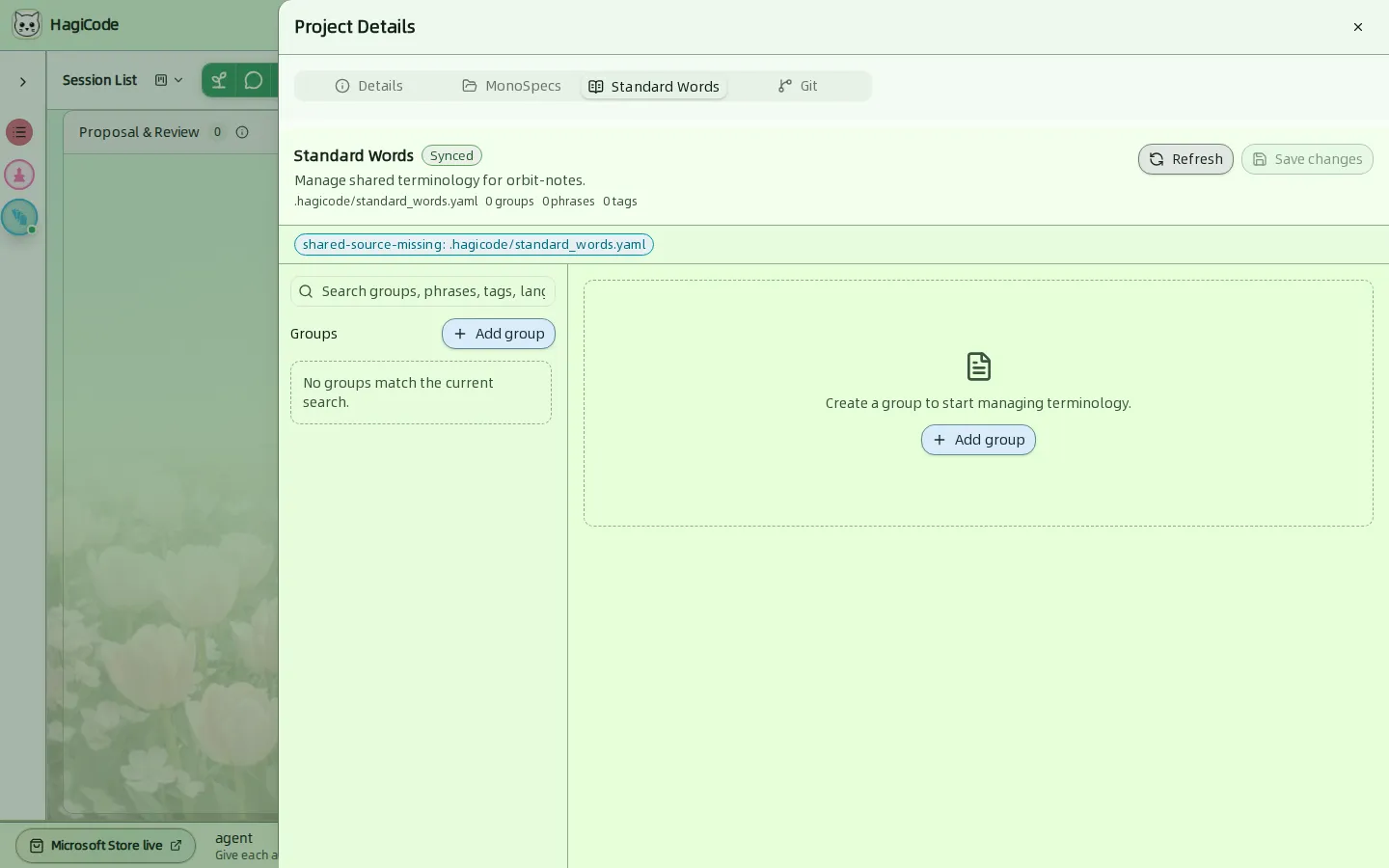
Les termes standard sont le vocabulaire partagé du projet, stocké dans .hagicode/standard_words.yaml. L’onglet affiche le nombre de groupes, de expressions et d’étiquettes, et permet de rechercher, d’utiliser Add group (Ajouter un groupe), de Refresh (Actualiser) depuis le disque et d’enregistrer avec Save changes (Enregistrer les modifications).
Git
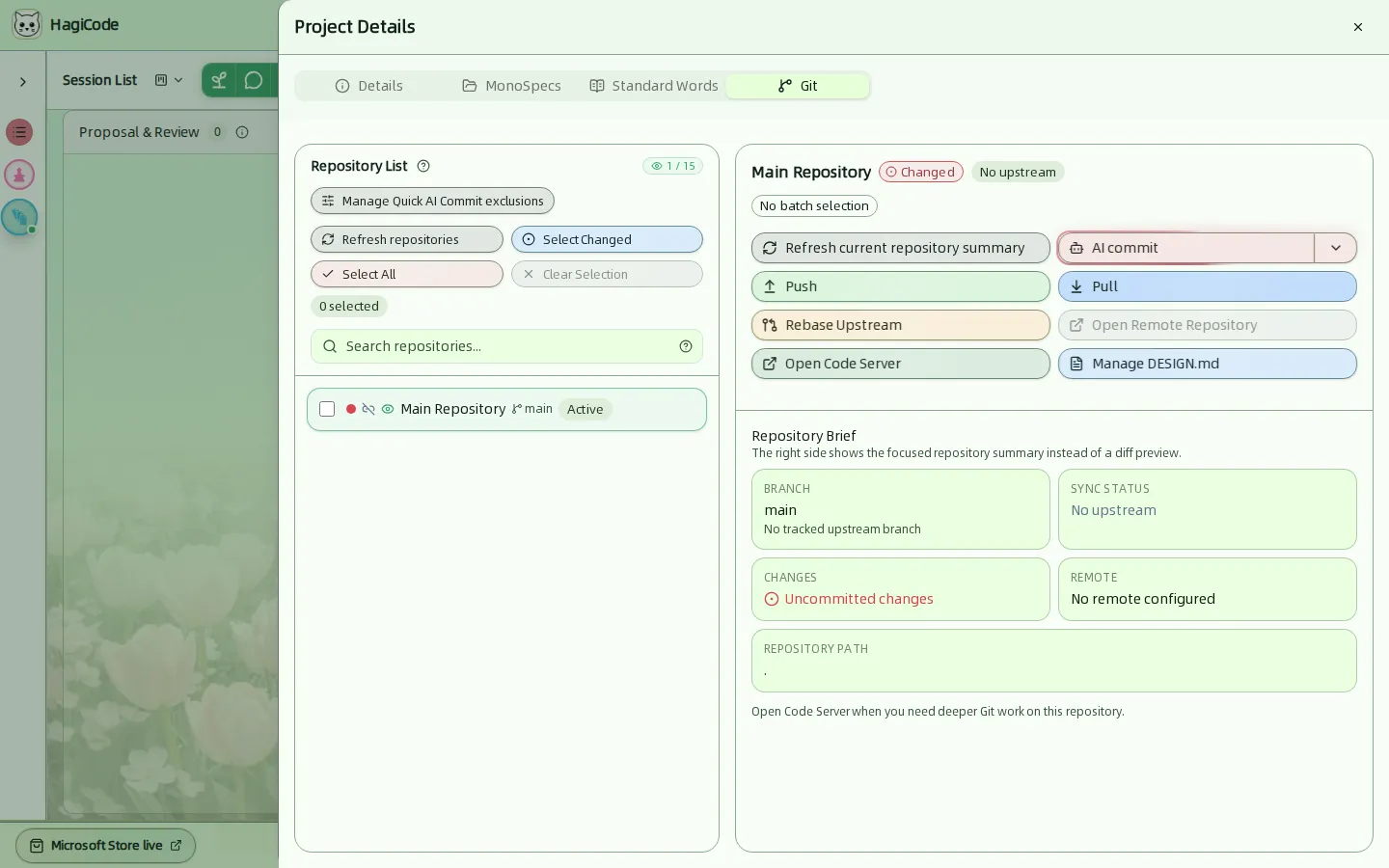
L’onglet Git est la console Git du projet.
- La liste des dépôts (à gauche) affiche les dépôts surveillés. Le compteur (par exemple
1 / 15) le compare à la limite de surveillance définie dans Settings → Integration → Git (Paramètres → Intégration → Git). Pour les actions groupées, utilisez Select Changed (Sélectionner les dépôts modifiés), Select All (Tout sélectionner) et Clear Selection (Effacer la sélection), ou recherchez par nom. Manage Super Commit All exclusions (Gérer les exclusions du Super Commit All) permet de définir les fichiers ignorés par les commits rapides. - Le résumé du dépôt (à droite) affiche la branche, l’état de synchronisation, la présence de modifications non validées, le dépôt distant et le chemin du dépôt.
- Actions sur le dépôt sélectionné : Super Commit, Push (Envoyer), Pull (Récupérer), Rebase Upstream (Rebaser sur l’amont), Open Remote Repository (Ouvrir le dépôt distant), Open Code Server et Manage DESIGN.md.
Le résumé remplace volontairement l’aperçu des différences. Pour des opérations Git plus avancées, utilisez Open Code Server.
Les comportements Git, comme le profil Git, la surveillance de l’état et l’action Super Commit par défaut, se configurent dans Settings → Integration → Git (Paramètres → Intégration → Git).
HagiCode
HagiCode est un espace de développement agentique : les workflows OpenSpec planifient le changement, l’exécution multi-agent le réalise et Hero Dungeon rend le long parcours visible, pour transformer vos idées en logiciels livrés.
Transformez vos idées en logiciels utiles grâce à un workflow agentique plus intelligent, rapide et agréable.
- IntelligentLes workflows OpenSpec transforment une intention en parcours exécutable, de la proposition à la livraison en passant par la conception et les tâches.
- EfficaceL’exécution multi-agent fait avancer recherche, réalisation et revue en parallèle, sur plusieurs dépôts et avec les Agent CLI que vous utilisez déjà.
- LudiqueHero Dungeon transforme les longues sessions de code en une aventure visible, avec héros, progression et succès.
HagiCode en un coup d’œil

L’établi : toutes les sessions sur un seul tableau kanban. 
Une proposition passe de créée à rédigée, revue, exécutée puis archivée. 
Hero Dungeon : les héros avancent le travail pendant que vous suivez progression, niveaux et récit.
Télécharger pour Windows
Partager HagiCode
Transformez vos idées en logiciels livrés.
HagiCode est un espace de développement agentique : les workflows OpenSpec planifient le changement, l’exécution multi-agent le réalise et Hero Dungeon rend le long parcours visible, pour transformer vos idées en logiciels livrés.
- Intelligent
- Les workflows OpenSpec transforment une intention en parcours, de la proposition à la livraison.
- Efficace
- L’exécution multi-agent mène recherche, réalisation et revue en parallèle.
- Ludique
- Hero Dungeon rend les longues sessions visibles : héros, progression et succès.
Sites de l'écosystème
Liens rapides
Communauté
© 2026 HagiCode | Powered By hagilight-starlight@0.11.0 | Branch: main | Commit: 934740d | Built: