
Barre d'état et progression
Quelques petits composants en bas et en haut de l’espace de travail vous informent en continu sans vous déranger. Cette page présente la barre d’état, la salle des trophées et succès, ainsi que votre profil.
Barre d’état

De gauche à droite, on trouve :
| Élément | Ce qu’il affiche |
|---|---|
| Microsoft Store badge | Un lien vers la page de HagiCode sur le Microsoft Store. |
| Conseils et promotions défilants | Un conseil ou une promotion à la fois. Les conseils expliquent comment utiliser HagiCode ; les promotions renvoient vers des projets associés. Vous pouvez désactiver le défilement ou choisir la source du contenu dans Settings → Integration → Status Bar Scroll (Paramètres → Intégration → Défilement de la barre d’état). |
| État de santé des CLI d’agents | De petits badges, par exemple CC, CO et GC, qui représentent respectivement Claude Code, Codex et GitHub Copilot, avec un point vert lorsque l’outil fonctionne correctement. +N indique le nombre d’outils supplémentaires. Cliquez sur ces badges pour relancer la vérification de l’état. |
| Running sessions (sessions en cours) | Le nombre de sessions actuellement en cours d’exécution. Cliquez pour voir les détails. |
| Break reminder (rappel de pause) | Une icône de goutte d’eau indiquant le temps restant avant le prochain rappel. |
| Salary tracker (compteur de salaire) | L’emoji de l’unité et le montant accumulé aujourd’hui. Il est affiché lorsque le compteur et son indicateur dans la barre d’état sont activés. |
| Version (version) | La version du build, par exemple dev pour un build de développement. |
Sessions en cours
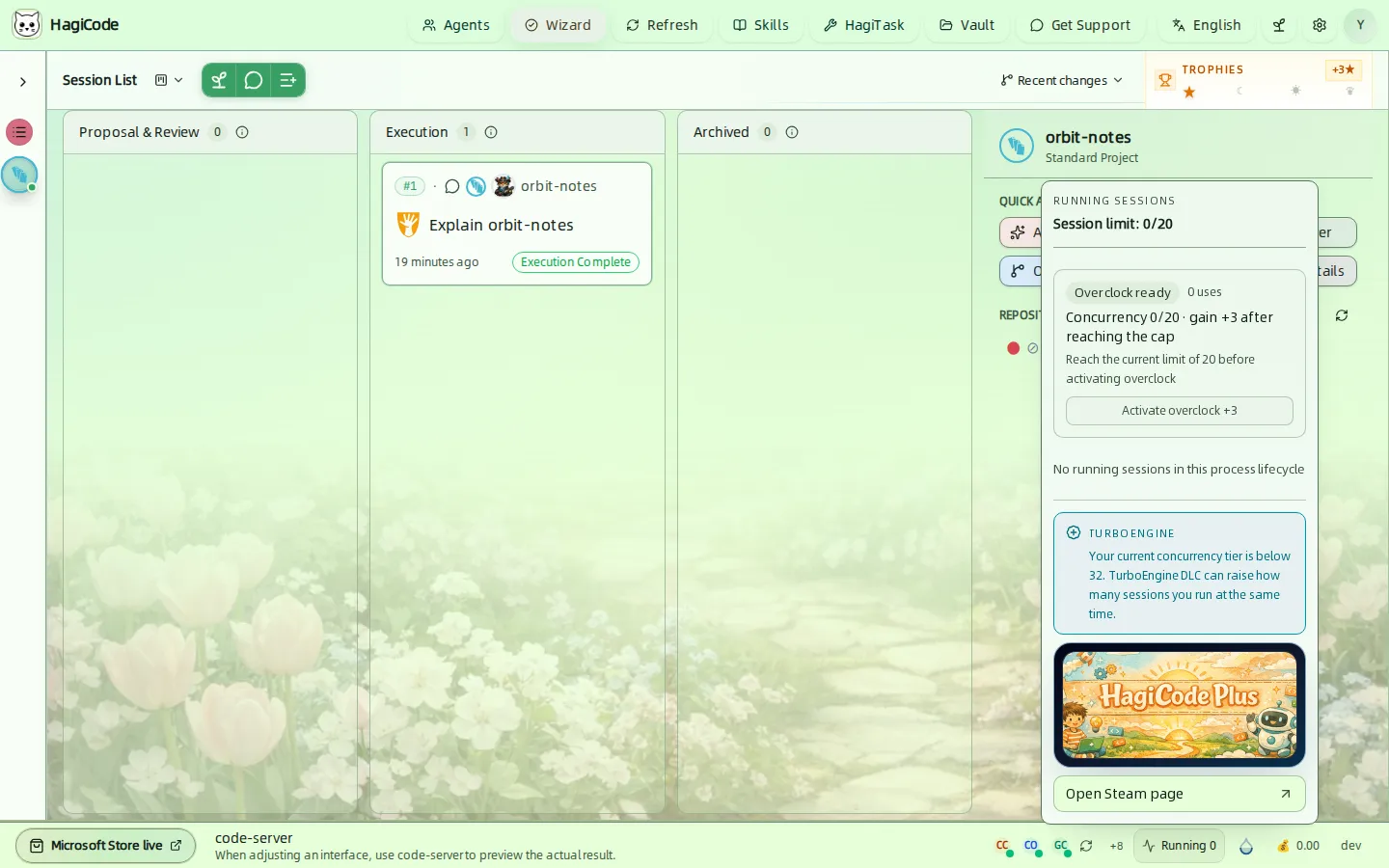
HagiCode limite le nombre de sessions exécutées simultanément à 20 par défaut. La fenêtre compare le nombre actuel à la limite et liste les sessions en cours.
- Overclock (surcadençage) augmente la limite de 3. Cette option n’est disponible qu’une fois la limite actuelle atteinte ; la fenêtre affiche le nombre d’utilisations déjà effectuées.
- La licence TurboEngine DLC permet d’augmenter encore le niveau de simultanéité.
Rappel de pause
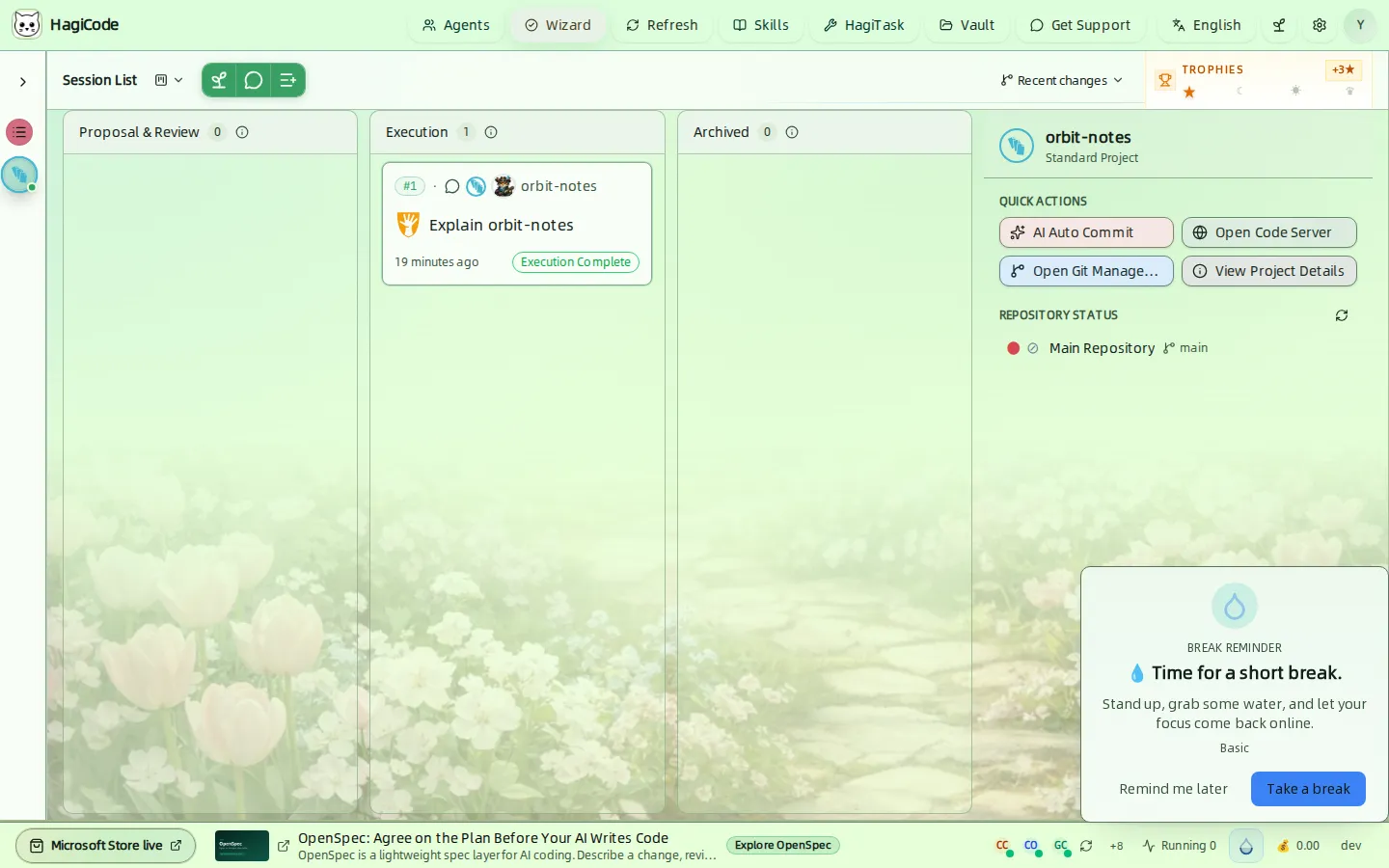
Lorsque le minuteur se déclenche, une carte affiche un message correspondant au thème de rappel actuel. Take a break (prendre une pause) confirme la pause, tandis que Remind me later (me le rappeler plus tard) reporte le rappel. Vous pouvez configurer l’intervalle et le ton dans Settings → Integration → Break Reminder (Paramètres → Intégration → Rappel de pause).
Compteur de salaire journalier
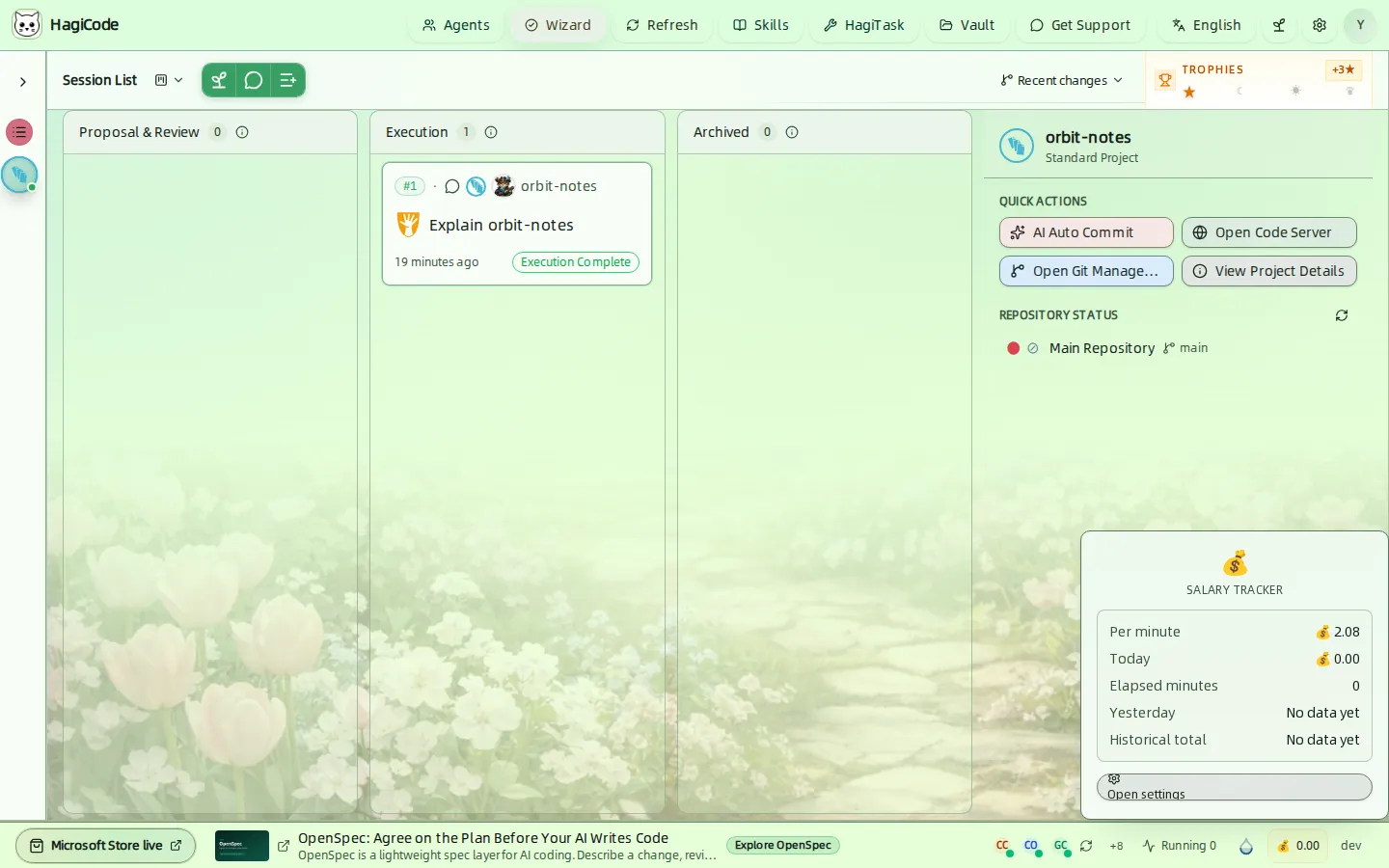
Cliquez sur l’emoji pour voir le gain par minute, le total du jour, les minutes écoulées, le total de la veille et le total historique. Open settings (ouvrir les paramètres) mène à Settings → Integration → Salary Tracker (Paramètres → Intégration → Compteur de salaire), où vous définissez votre salaire journalier et vos heures de travail.
Salle des trophées et succès
Le widget Trophies (trophées), situé en haut à droite du tableau des sessions, affiche votre progression à l’aide d’étoiles. Quatre étoiles (étoile) forment un mois (mois), quatre mois forment un jour (jour), et quatre jours forment une couronne (couronne). Le nombre à côté du titre indique le nombre d’étoiles restantes avant la prochaine promotion.
Cliquez dessus pour ouvrir la Achievement Hall (salle des succès).
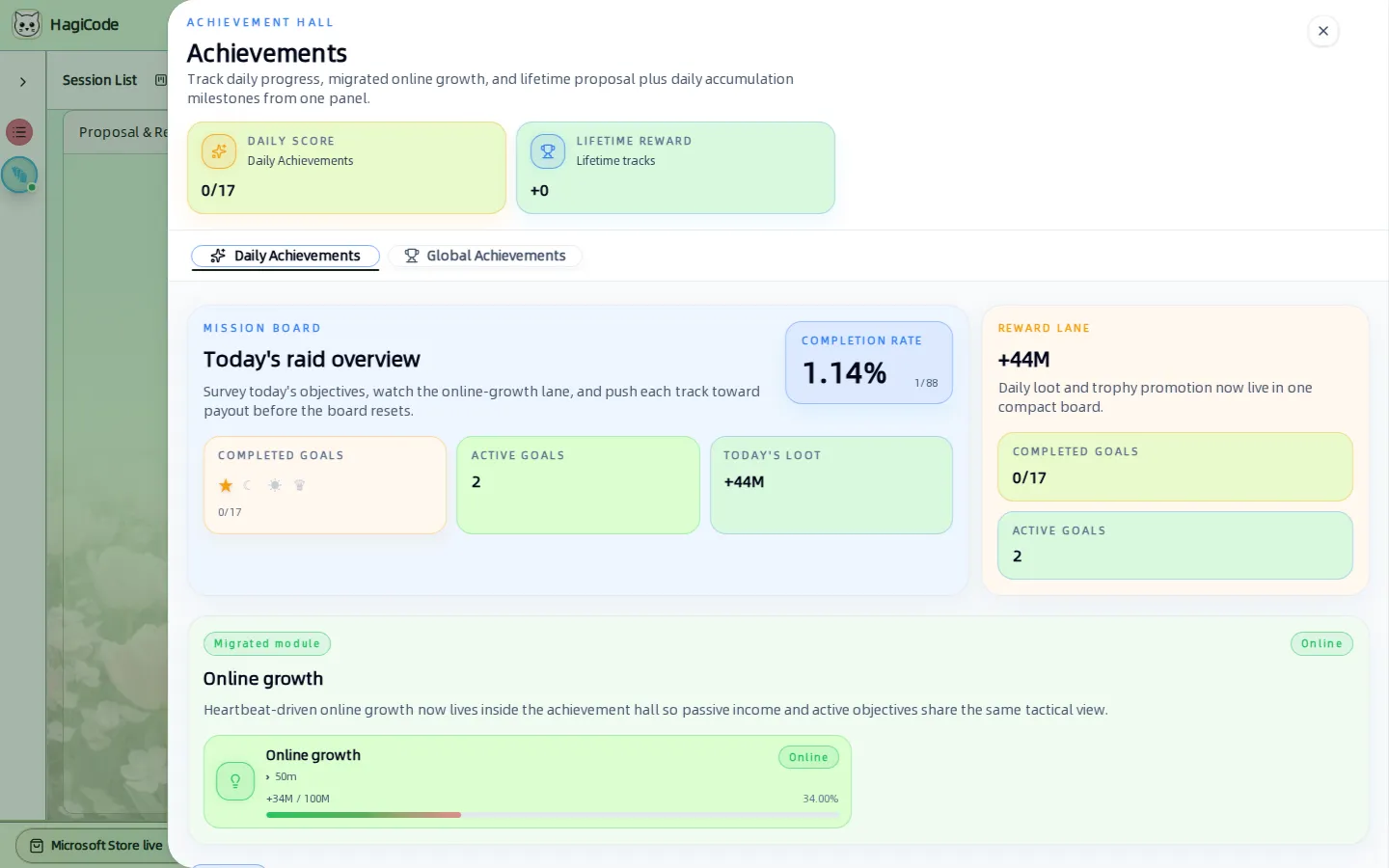
- Daily Achievements (succès quotidiens) sont des objectifs réinitialisés chaque jour, par exemple lancer et terminer une proposition, produire des résultats avec un agent ou effectuer une activité d’outil. Le titre affiche le score du jour, par exemple
0/17. - Global Achievements (succès globaux) sont des jalons permanents qui s’accumulent d’un jour à l’autre.
- Mission Board (tableau des missions) résume la journée : taux d’achèvement, objectifs en cours et voies de récompense.
- Online growth (croissance en ligne) enregistre la progression accumulée pendant l’utilisation de HagiCode.
Les points que vous gagnez ici et dans votre travail quotidien apparaissent dans votre profil. Vous pouvez désactiver les notifications de progression quotidienne dans Settings → Game → Achievements (Paramètres → Jeu → Succès).
Profil
Cliquez sur l’avatar rond à l’extrême droite de la barre supérieure pour ouvrir le tiroir de votre profil.
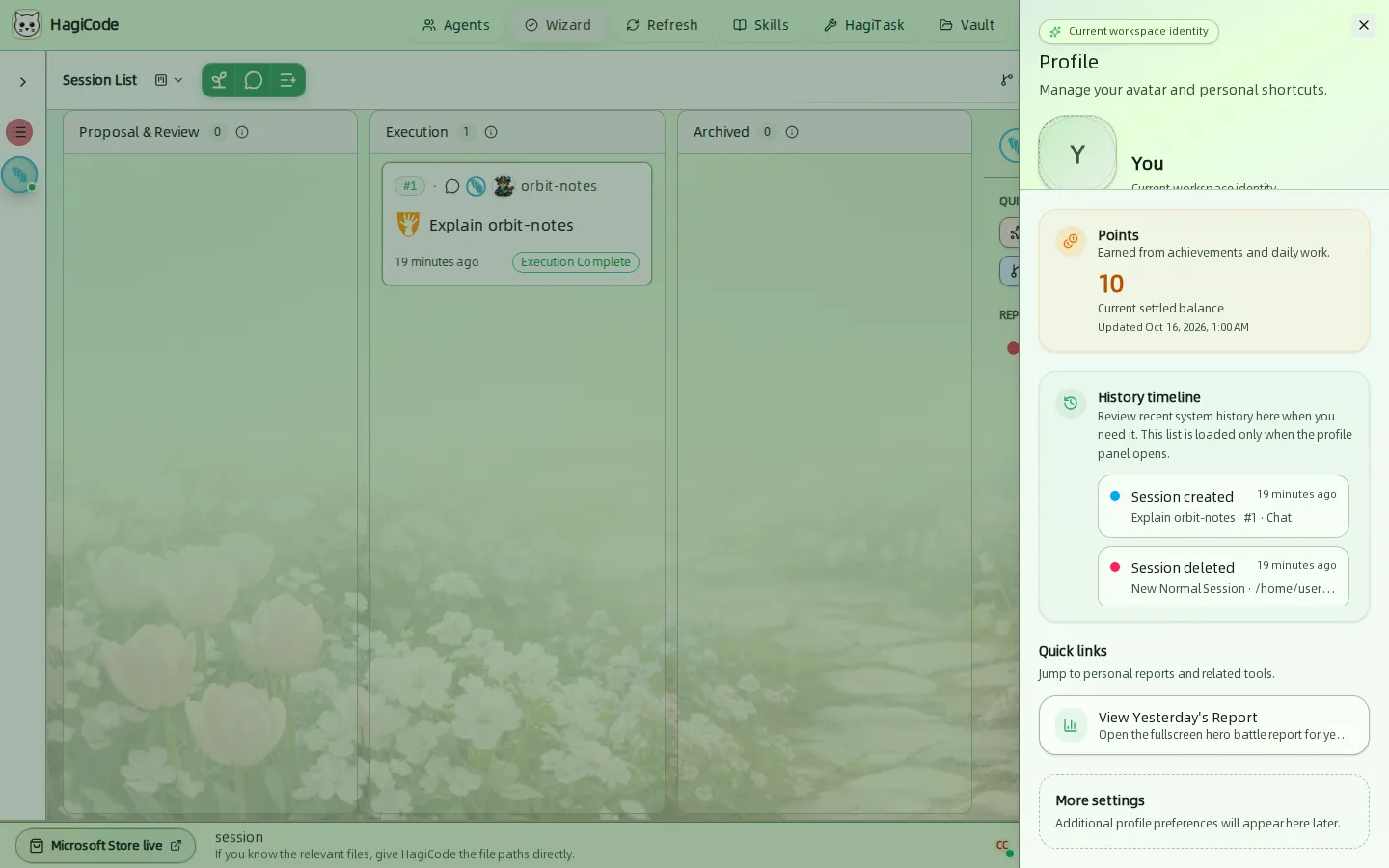
- Avatar – Importez une image JPEG, PNG, WEBP ou GIF de 10 Mo maximum.
- Points – Votre solde actuel, issu des succès et de votre travail quotidien.
- History timeline (chronologie de l’historique) – L’historique récent du système, par exemple la création ou la suppression de sessions. Il n’est chargé qu’à l’ouverture du tiroir.
- Quick links (raccourcis) – Par exemple View Yesterday’s Report (voir le rapport d’hier), qui ouvre le rapport de héros de la veille en plein écran.
HagiCode
HagiCode est un espace de développement agentique : les workflows OpenSpec planifient le changement, l’exécution multi-agent le réalise et Hero Dungeon rend le long parcours visible, pour transformer vos idées en logiciels livrés.
Transformez vos idées en logiciels utiles grâce à un workflow agentique plus intelligent, rapide et agréable.
- IntelligentLes workflows OpenSpec transforment une intention en parcours exécutable, de la proposition à la livraison en passant par la conception et les tâches.
- EfficaceL’exécution multi-agent fait avancer recherche, réalisation et revue en parallèle, sur plusieurs dépôts et avec les Agent CLI que vous utilisez déjà.
- LudiqueHero Dungeon transforme les longues sessions de code en une aventure visible, avec héros, progression et succès.
HagiCode en un coup d’œil

L’établi : toutes les sessions sur un seul tableau kanban. 
Une proposition passe de créée à rédigée, revue, exécutée puis archivée. 
Hero Dungeon : les héros avancent le travail pendant que vous suivez progression, niveaux et récit.
Télécharger pour Windows
Partager HagiCode
Transformez vos idées en logiciels livrés.
HagiCode est un espace de développement agentique : les workflows OpenSpec planifient le changement, l’exécution multi-agent le réalise et Hero Dungeon rend le long parcours visible, pour transformer vos idées en logiciels livrés.
- Intelligent
- Les workflows OpenSpec transforment une intention en parcours, de la proposition à la livraison.
- Efficace
- L’exécution multi-agent mène recherche, réalisation et revue en parallèle.
- Ludique
- Hero Dungeon rend les longues sessions visibles : héros, progression et succès.
Sites de l'écosystème
Liens rapides
Communauté
© 2026 HagiCode | Powered By hagilight-starlight@0.11.0 | Branch: main | Commit: 934740d | Built: