
Plans planifiés
Un plan (aussi appelé plan planifié ou tâche planifiée) permet à HagiCode de démarrer automatiquement une session à l’heure que vous avez fixée, sans que vous ayez besoin d’être là pour cliquer sur Submit. Exemples d’usage : lancer une revue de code à 2 h du matin chaque jour ouvré, vérifier les mises à jour de dépendances chaque matin, ou rédiger les notes de version demain à 10 h.
Un plan enregistre deux choses : tout ce qui est nécessaire pour créer la session (exactement ce que vous renseigneriez normalement dans une boîte de dialogue de création) et une planification. Lorsque l’heure arrive, HagiCode crée la session par le même chemin qu’un envoi manuel : une session démarrée par un plan ne diffère donc en rien d’une session que vous avez créée vous-même.
Concepts
| Concept | Signification |
|---|---|
| Type | Il existe deux types de plan : Proposal (Proposition, crée une session de proposition à l’exécution) et HagiTask (crée une session à partir d’un HagiTask à l’exécution). Le type dépend de la boîte de dialogue de création depuis laquelle vous enregistrez le plan. |
| Run once / Recurring (Exécution unique / Récurrent) | Un plan ponctuel s’exécute à un seul moment. Un plan récurrent se répète chaque jour ou chaque semaine entre une date de début et une date de fin. |
| Occurrence (Occurrence) | Une heure précise d’un plan dans le calendrier. Un plan ponctuel en a une ; un plan récurrent en a une pour chaque échéance, et chacune peut être modifiée ou supprimée séparément sans toucher aux autres. |
| Next run (Prochaine exécution) | La prochaine fois que le plan démarrera de lui-même, affichée dans le fuseau horaire propre au plan. |
| Scheduled / Completed (Planifié / Terminé) | L’état du plan. Un plan ponctuel passe à Completed après son exécution ; un plan récurrent passe à Completed une fois sa date de fin dépassée. |
| Enabled / Disabled (Activé / Désactivé) | Chaque plan possède un interrupteur d’activation. Un plan désactivé reste dans la liste et dans le calendrier mais ne s’exécute jamais automatiquement. |
Ouvrir le gestionnaire de plans
Le bouton Plans de la barre supérieure ouvre le gestionnaire de plans. Dans une fenêtre étroite, le bouton n’affiche que l’icône de calendrier ; survolez-la pour voir l’infobulle Scheduled plans (Plans planifiés).

Le gestionnaire est un tiroir qui glisse depuis la droite, avec deux vues en haut :
- Calendar (Calendrier) : montre par mois, par semaine ou en agenda quand les plans s’exécuteront. À chaque ouverture, il démarre sur aujourd’hui.
- All plans (Tous les plans) : liste tous les plans, où vous pouvez les activer, les désactiver, les exécuter immédiatement, les modifier et les supprimer.
Le gestionnaire sert uniquement à consulter et gérer les plans existants ; vous ne pouvez pas en créer un ici. Les plans sont toujours enregistrés depuis la boîte de dialogue qui crée une proposition ou un HagiTask. Tant qu’il n’y a aucun plan, All plans affiche No scheduled plans yet et une indication sur la façon d’en créer un.
Voir vos plans dans le calendrier
Calendar s’ouvre sur le mois en cours. Chaque heure d’exécution d’un plan correspond à une entrée dans le calendrier.
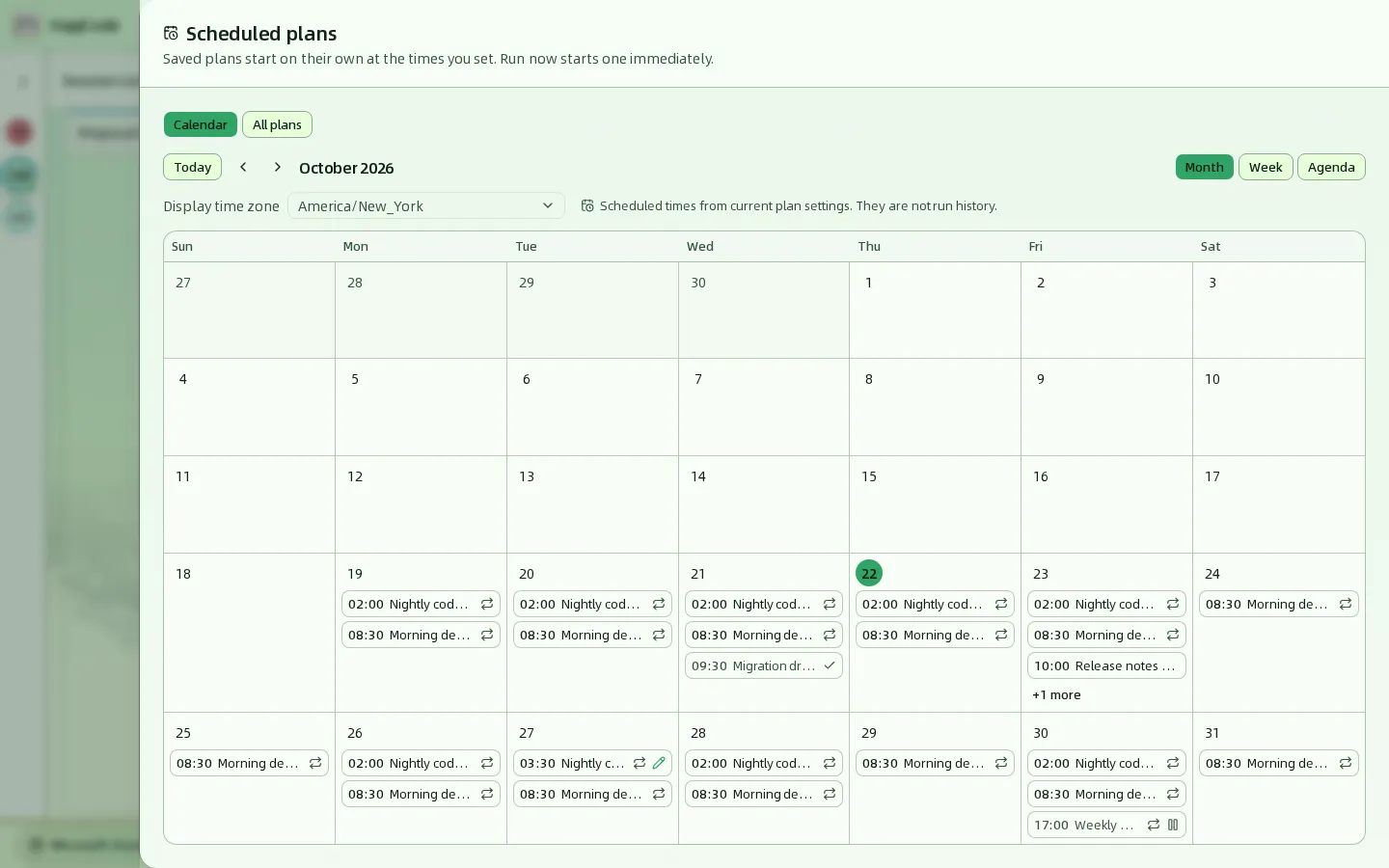
Les commandes en haut :
| Commande | Ce qu’elle fait |
|---|---|
| Today (Aujourd’hui) | Revient au mois, à la semaine ou à l’agenda qui contient aujourd’hui. |
| ‹ / › | Passe à la période précédente ou suivante : par mois dans la vue Month, par semaine dans les vues Week et Agenda. |
| Month / Week / Agenda | Change de vue. Dans une fenêtre de moins de 768 pixels de large, le gestionnaire s’ouvre à chaque fois sur Agenda, car une seule colonne se lit mieux. |
| Display time zone (Fuseau horaire d’affichage) | Le fuseau horaire que le calendrier utilise pour organiser et afficher les heures. Par défaut, le fuseau horaire actuel du navigateur. Il ne modifie que l’affichage des heures, jamais le fuseau horaire propre au plan ni le moment où il s’exécute réellement. |
Les trois vues montrent les mêmes données :
- Month : chaque case de jour affiche jusqu’à 3 entrées ; au-delà, +N more apparaît, et un clic dessus ouvre une boîte de dialogue avec toutes les heures d’exécution de ce jour.
- Week : sept colonnes côte à côte, avec assez de place pour le nom complet du plan sur chaque entrée.
- Agenda : une liste regroupée par date, qui n’indique que les jours comportant des heures d’exécution, avec l’état écrit en toutes lettres à droite de chaque entrée.
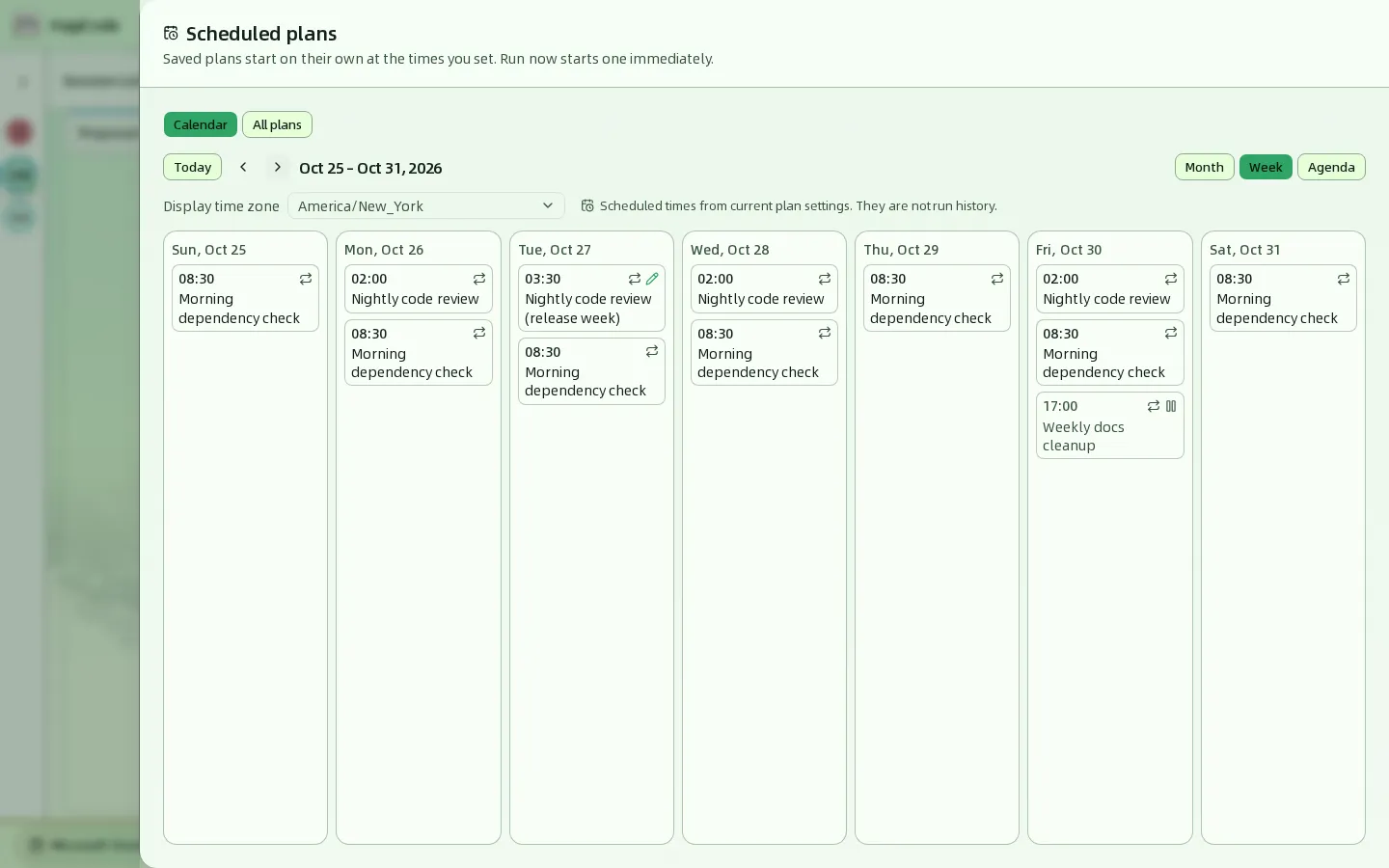
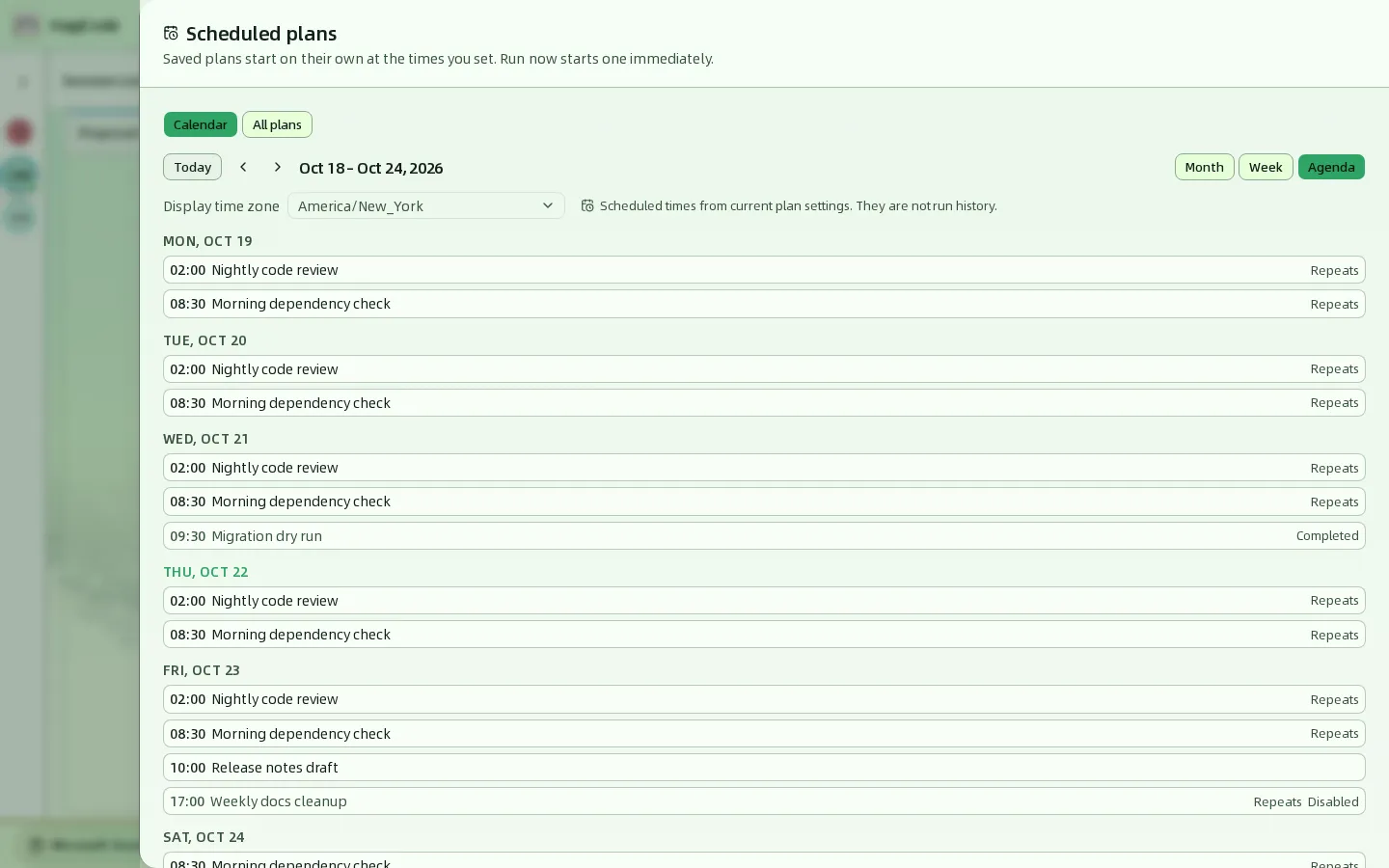
Chaque entrée affiche l’heure et le nom du plan. Les vues Month et Week signalent l’état par des icônes (survolez-les pour voir le texte) ; la vue Agenda l’écrit en toutes lettres :
| Marqueur | Signification |
|---|---|
| Icône de répétition / Repeats | Il s’agit d’une occurrence d’un plan récurrent. |
| Icône de coche / Completed | Le plan est terminé (par exemple, un plan ponctuel déjà exécuté). |
| Icône de pause / Disabled | Le plan est désactivé : cette occurrence ne s’exécutera pas automatiquement. |
| Icône de crayon / Changed | Cette occurrence a été modifiée individuellement et diffère du plan récurrent par l’heure ou le contenu. |
Le calendrier montre des heures calculées à partir des réglages actuels du plan, et non un historique d’exécution. C’est ce que signifie Scheduled times from current plan settings. They are not run history. sur la page : après qu’un plan a été modifié, désactivé ou terminé, le calendrier le dispose toujours à partir de ses réglages actuels et ne conserve pas ce qui s’est exécuté auparavant. Pour voir les sessions déjà démarrées, utilisez le tableau des sessions.
Voir les détails d’une occurrence
Cliquez sur n’importe quelle entrée pour faire glisser un tiroir de détails pour cette occurrence. Inutile d’ouvrir l’éditeur pour regarder.
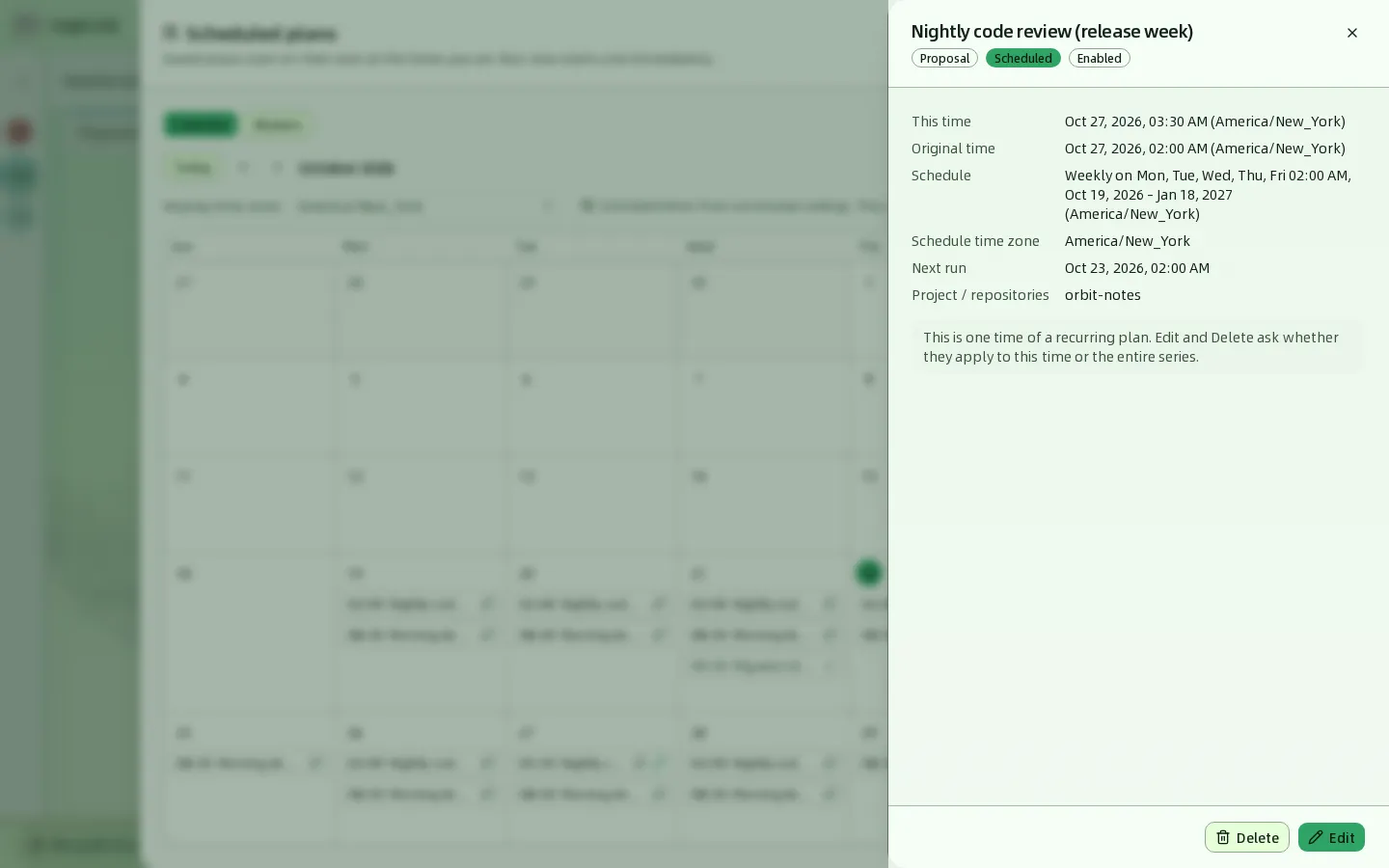
| Champ | Description |
|---|---|
| Titre et badges | Le nom du plan, son type (Proposal ou HagiTask), son état (Scheduled ou Completed), et Enabled ou Disabled. |
| This time (Cette occurrence) | L’heure d’exécution de cette entrée, exprimée dans le fuseau horaire d’affichage. |
| Original time (Heure d’origine) | N’apparaît que si cette occurrence a été déplacée, et indique l’heure initialement planifiée par le plan récurrent. |
| Schedule (Planification) | La planification complète du plan. |
| Schedule time zone (Fuseau horaire de la planification) | Le fuseau horaire utilisé par le plan lui-même. |
| Next run | La véritable prochaine exécution de l’ensemble du plan ; un plan terminé affiche –. Ce n’est pas forcément la même chose que « cette occurrence ». |
| Project / repositories (Projet / dépôts) | Les projets et dépôts cibles enregistrés avec le plan. |
| Agent | N’apparaît que si le plan a un Agent, et affiche Random agent from the plan pool. |
Edit et Delete en bas du tiroir modifient ou suppriment le plan. Pour un plan récurrent, ils demandent d’abord à quelle occurrence l’action s’applique ; voir Modifier un plan et Supprimer un plan.
Créer un plan
Les boîtes de dialogue de création de proposition et de HagiTask permettent toutes deux de passer de « démarrer maintenant » à « démarrer selon une planification ». Create Normal Session (Créer une session normale) n’a pas d’interrupteur de plan.
-
Ouvrez une boîte de dialogue de création comme d’habitude, par exemple New Idea (Nouvelle idée), puis renseignez le nom de l’idée, le projet et la demande. Pour les champs, voir Sessions.
-
Regardez en bas à droite de la boîte de dialogue. À côté du bouton d’envoi se trouve un interrupteur Plan, désactivé par défaut.

-
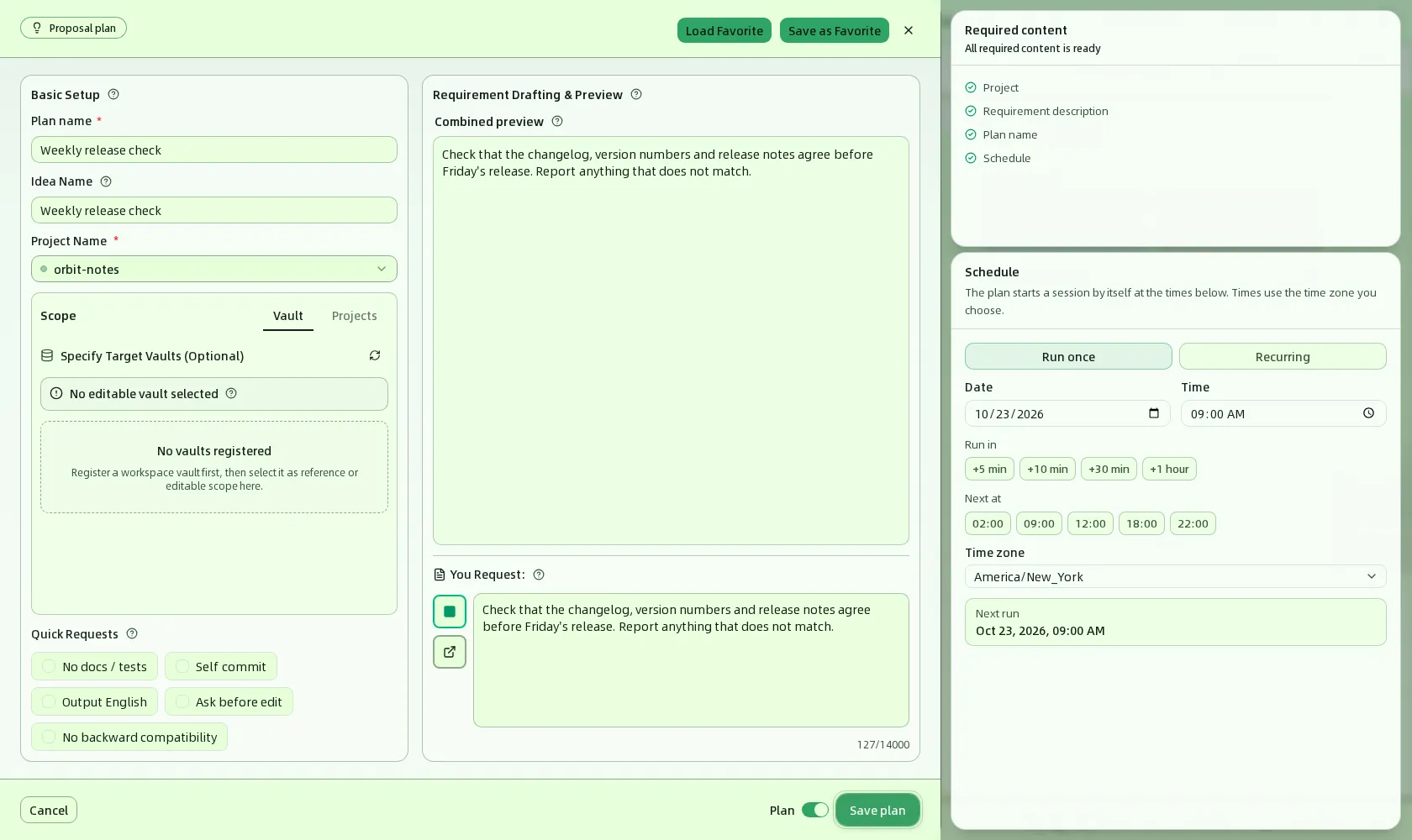
Activez l’interrupteur Plan. La boîte de dialogue passe en mode plan :
- Le libellé en haut à gauche passe de Create Proposal à Proposal plan.
- Un champ obligatoire Plan name (Nom du plan) apparaît en haut de Basic Setup, par exemple « Weekly release check », jusqu’à 200 caractères.
- Une section Schedule (Planification) apparaît.
- Le bouton d’envoi devient Save plan (Enregistrer le plan).
-
Définissez le moment d’exécution du plan dans Schedule ; voir Définir la planification. Un plan HagiTask nécessite en plus un Agent ; voir Choisir un Agent pour un plan HagiTask.
-
Cliquez sur Save plan. HagiCode affiche une notification Plan saved (Plan enregistré) ; cliquez sur View plans (Voir les plans) pour ouvrir aussitôt le gestionnaire de plans.

La liste Required content (Contenu requis) vous indique en direct ce qui manque encore. Un plan de proposition vérifie Project, Requirement description, Plan name et Schedule ; un plan HagiTask vérifie Project, les entrées requises propres au HagiTask, Plan name, Schedule et Agent. Lorsque tout est renseigné, elle affiche All required content is ready.
Largeur de la fenêtre et mise en page
Lorsque la fenêtre est assez large (environ 1464 pixels ou plus), Required content et Schedule apparaissent sous forme de deux cartes à droite du tiroir. Dans une fenêtre plus étroite, Schedule passe en bas du tiroir, au-dessus du bouton d’envoi, et Required content se replie en une barre que vous pouvez déplier. Le contenu et les règles sont identiques dans les deux dispositions.
Les plans ne peuvent pas contenir d’images. Si des images sont déjà jointes au formulaire, l’interrupteur Plan est désactivé et vous invite à les retirer avant d’enregistrer la tâche comme plan.
Définir la planification
Les deux boutons en haut de Schedule déterminent le mode d’exécution du plan : Run once (Exécution unique) ou Recurring (Récurrent). Dans les deux modes, Next run (Prochaine exécution), en bas de la section, se met à jour en direct avec la prochaine heure d’exécution que produisent les réglages actuels. S’il affiche Not scheduled (Non planifié), aucune heure d’exécution n’est possible avec les réglages actuels : ajustez les dates ou l’heure.
Run once
S’exécute une seule fois.
| Champ | Description |
|---|---|
| Date et Time (Heure) | Le jour et l’heure de l’exécution. Par défaut, demain à 09:00. Doit être postérieure à l’instant présent. |
| Run in (Exécuter dans) | Boutons rapides : +5 min, +10 min, +30 min, +1 hour, comptés à partir de maintenant. |
| Next at (Prochaine occurrence à) | Boutons rapides : 02:00, 09:00, 12:00, 18:00, 22:00. Ils choisissent la prochaine occurrence de cette heure, aujourd’hui si elle n’est pas encore passée, sinon demain. |
| Time zone (Fuseau horaire) | Le fuseau horaire dans lequel la date et l’heure sont interprétées. Par défaut, le fuseau horaire actuel du navigateur. |
Recurring
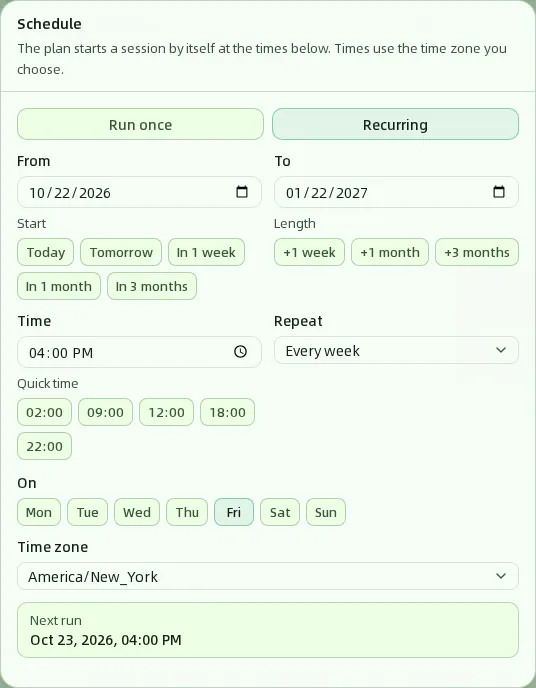
Se répète chaque jour ou chaque semaine entre une date de début et une date de fin.
| Champ | Description |
|---|---|
| From et To (Du / Au) | Les première et dernière dates de la période, toutes deux incluses. Par défaut, la période commence aujourd’hui et dure un mois. Sous Start (Début), Today, Tomorrow, In 1 week, In 1 month et In 3 months définissent rapidement la date de début ; sous Length (Durée), +1 week, +1 month et +3 months définissent la durée. |
| Time (Heure) | L’heure de la journée de chaque exécution, au format HH:mm. Quick time (Heure rapide) propose 02:00, 09:00, 12:00, 18:00 et 22:00. |
| Repeat (Répéter) | Every day (Chaque jour) ou Every week (Chaque semaine). |
| On (Les) | Apparaît lorsque vous choisissez Every week. Sélectionnez les jours de la semaine, de Mon à Sun, où le plan s’exécute ; choisissez-en au moins un. |
| Time zone | Le fuseau horaire dans lequel l’heure est interprétée. Chaque exécution suit l’heure locale de ce fuseau : un plan à 02:00 chaque jour reste donc à 02:00 lors des changements d’heure. |
Pour qu’un plan soit « de longue durée », fixez To loin dans le futur, par exemple en cliquant sur +3 months. Après la date de fin, le plan passe à Completed et cesse de s’exécuter.
Choisir un Agent pour un plan HagiTask
Un plan de proposition n’a pas besoin d’Agent. Un plan HagiTask doit avoir un Agent sélectionné, car personne n’est là pour en choisir un lorsqu’il démarre de lui-même :
- En mode plan, la boîte de dialogue affiche une section de sélection d’Agent qui explique qu’il s’agit de l’Agent avec lequel le plan s’exécute, et que le plan conserve ce choix au démarrage. Cliquez sur un Agent pour le sélectionner.
- La barre inférieure affiche
Agent: name. Tant que vous n’avez pas choisi, elle afficheNo agent selected yet.et le plan ne peut pas être enregistré. - Pour l’instant, un plan ne peut avoir qu’un seul Agent. Pour créer des Agents, voir Agents.
Modifier un plan
Il y a deux façons d’y accéder : cliquer sur Edit dans le tiroir de détails d’une occurrence dans Calendar, ou cliquer sur Edit sur la ligne du plan dans All plans. Dans les deux cas, HagiCode lit d’abord le dernier contenu enregistré du plan, puis ouvre la même boîte de dialogue que celle utilisée pour le créer, en mode plan. Un plan enregistré reste toujours un plan : l’interrupteur Plan est verrouillé et ne permet pas de le retransformer en tâche normale.
Un plan ponctuel
L’éditeur s’ouvre directement. Modifiez le nom, le contenu, l’Agent ou l’heure, puis cliquez sur Save plan.
Un plan récurrent : cette occurrence ou toute la série
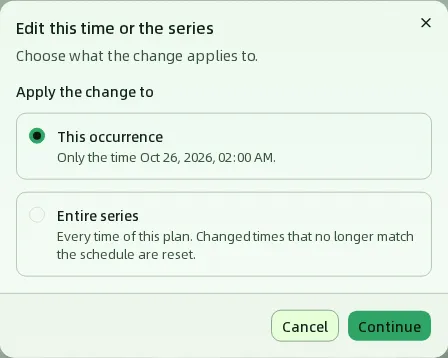
Lorsque vous modifiez un plan récurrent depuis le tiroir de détails du calendrier, une boîte de dialogue de portée apparaît d’abord :
| Option | Ce qu’elle modifie |
|---|---|
| This occurrence | Seulement l’occurrence que vous avez ouverte. Les autres occurrences du plan restent inchangées. |
| Entire series | Toutes les occurrences du plan récurrent. Les occurrences modifiées individuellement qui ne correspondent plus à la nouvelle planification sont réinitialisées. |
Edit depuis All plans modifie toujours la série entière.
Lorsque vous modifiez la série entière, le haut du tiroir indique This is a recurring plan. Saving changes the entire series, not a single time., pour vous rappeler que l’enregistrement concerne toutes les occurrences.
Lorsque vous modifiez cette occurrence, le haut du tiroir indique « Saving changes only this time, … », et la zone de planification se réduit à la date, l’heure et le fuseau horaire de cette occurrence ; elle ne peut plus être transformée en plan récurrent. Vous pouvez modifier l’heure d’exécution, le nom, la demande et l’Agent de cette occurrence ; tout champ que vous laissez intact continue de suivre la série entière.
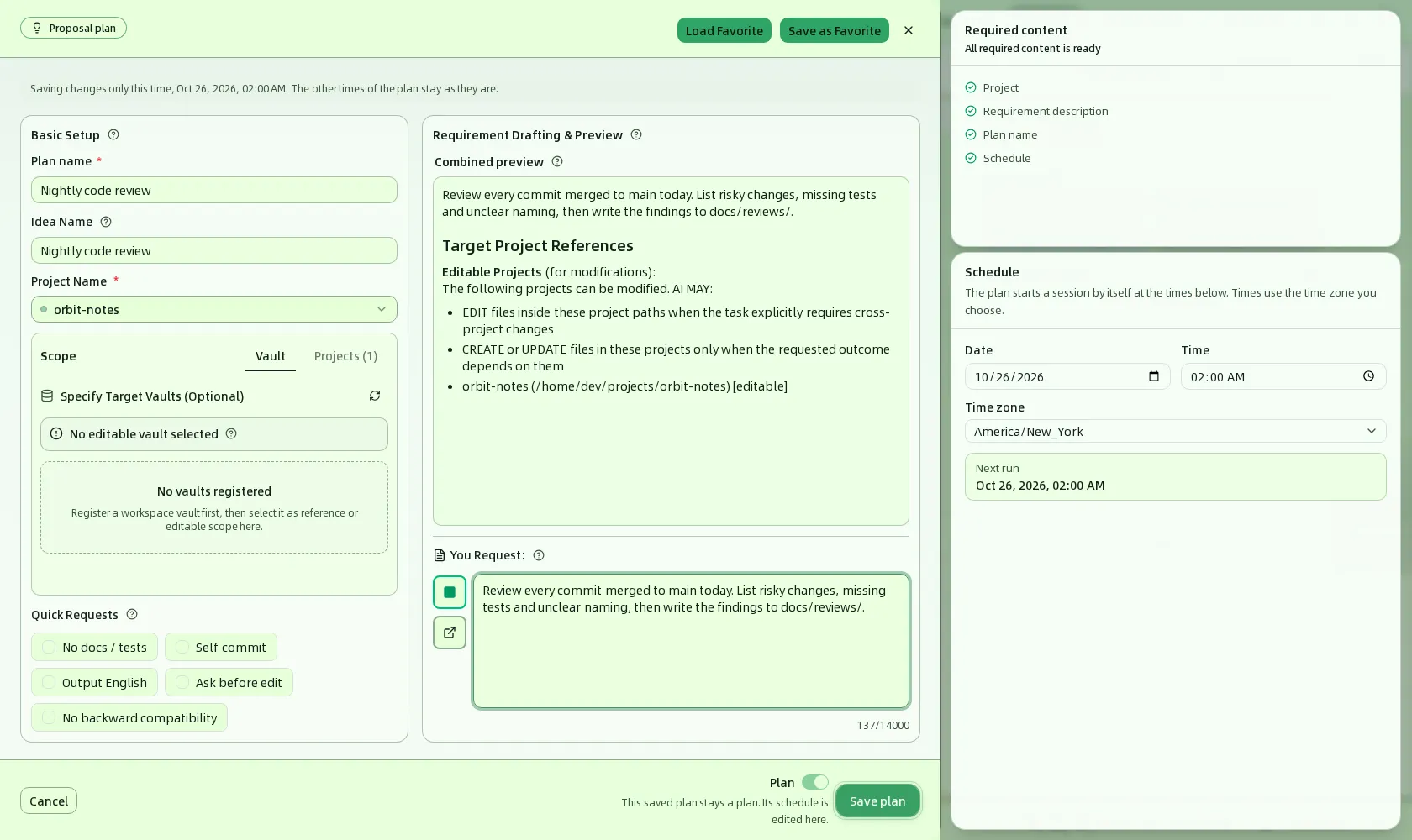
Après l’enregistrement, vous revenez au calendrier. L’occurrence modifiée porte désormais l’icône de crayon (Changed), et le haut du calendrier affiche Saved.
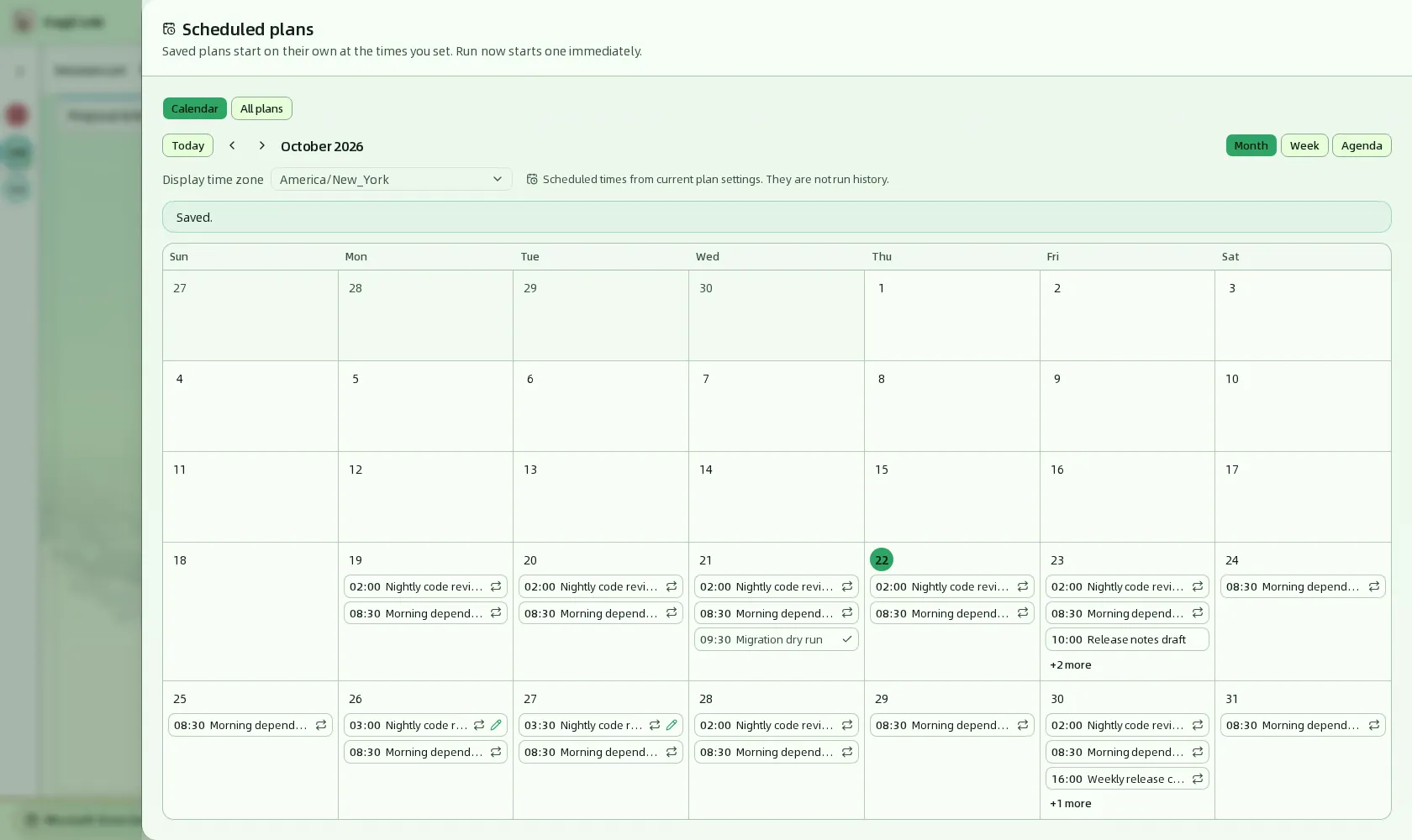
Si le plan enregistré n’a aucune heure d’exécution dans le mois, la semaine ou l’agenda actuellement affiché, le calendrier indique "…" has no scheduled time in this period et propose un bouton All plans, où les détails du plan restent disponibles.
Supprimer un plan
Il y a aussi deux façons de supprimer, et toutes deux demandent d’abord une confirmation.
-
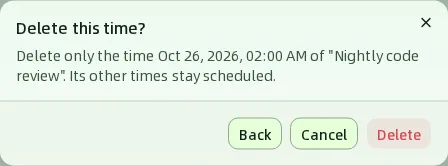
Depuis le calendrier : cliquez sur Delete dans le tiroir de détails d’une occurrence. Un plan récurrent demande d’abord la portée : choisissez This occurrence et cliquez sur Continue pour atteindre la confirmation Delete this time?, ou choisissez Entire series pour confirmer la suppression de tout le plan. Un plan ponctuel n’a qu’une seule portée : il passe donc directement à la confirmation de suppression.
-
Depuis All plans : cliquez sur Delete sur la ligne du plan et confirmez pour supprimer le plan entier.
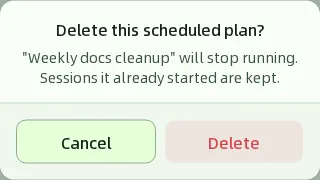
Supprimer une occurrence empêche seulement cette occurrence de s’exécuter ; supprimer le plan entier arrête le plan. Dans les deux cas, les sessions déjà démarrées sont conservées.
Gérer les plans dans All plans
Passez à All plans pour voir tous les plans. Chaque ligne correspond à un plan.
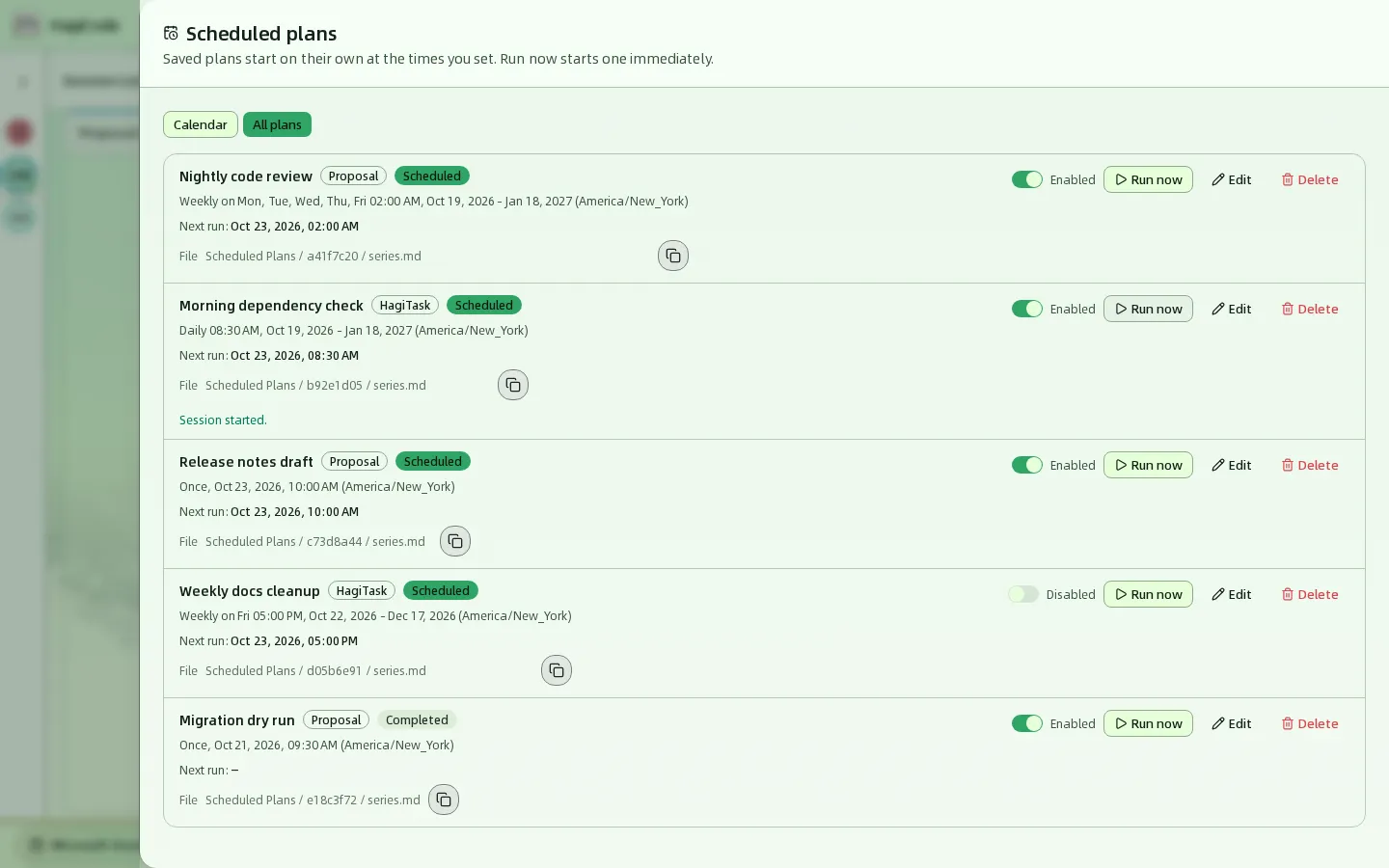
Chaque ligne contient :
- Le nom, un badge de type Proposal ou HagiTask, et un badge d’état Scheduled ou Completed.
- Un résumé de la planification, par exemple
Weekly on Mon, Tue, Wed, Thu, Fri 02:00 AM, Oct 19, 2026 - Jan 18, 2027 (America/New_York). - Next run. Un plan terminé affiche
–. - File (Fichier) : l’emplacement du fichier du plan, sous la forme
Scheduled Plans / plan id / series.md. Le bouton à côté copie le chemin complet du fichier. Voir Fichiers de plan.
Les commandes à droite de chaque ligne :
| Commande | Ce qu’elle fait |
|---|---|
| Interrupteur Enabled / Disabled | Active ou désactive le plan. Un plan désactivé ne s’exécute pas automatiquement mais reste dans la liste et dans le calendrier. Lorsque vous le réactivez, HagiCode recalcule la prochaine exécution à partir de l’heure actuelle ; les heures manquées pendant la désactivation ne sont pas rattrapées. |
| Run now (Exécuter maintenant) | Crée une session immédiatement à partir des données enregistrées ; en cas de succès, la ligne affiche Session started. (Session démarrée.) Cela ne modifie ni la planification du plan ni Next run, et un plan désactivé ou terminé peut aussi être exécuté manuellement. |
| Edit (Modifier) | Modifie le plan entier ; voir Modifier un plan. |
| Delete (Supprimer) | Supprime le plan entier ; voir Supprimer un plan. |
Fichiers de plan
Lorsque vous enregistrez un plan, HagiCode synchronise son contenu vers des fichiers Markdown dans le vault Scheduled Plans, que HagiCode gère pour vous ; vous n’avez pas besoin de le créer. Chaque plan obtient un dossier nommé d’après son identifiant :
series.md: la configuration du plan et le texte de la demande.occurrence-<time>.md: un fichier pour chaque occurrence modifiée qui possède son propre contenu.
Ces fichiers sont des copies générées à partir du plan, pratiques pour lire, rechercher ou faire référence ailleurs. HagiCode les réécrit à partir du dernier contenu du plan et les nettoie lorsque le plan est supprimé. Pour modifier un plan, modifiez-le dans le gestionnaire de plans : modifier un fichier ne modifie pas le plan, et la modification est écrasée. Dans All plans, cliquez sur le bouton de copie de la ligne File pour obtenir le chemin complet du fichier. Pour les vaults en général, voir Vault.
Quand les plans s’exécutent
- Les plans ne s’exécutent que lorsque HagiCode est en cours d’exécution. HagiCode recherche les plans arrivés à échéance toutes les 30 secondes : une exécution peut donc démarrer jusqu’à environ 30 secondes après l’heure prévue.
- Les heures manquées sont rattrapées une seule fois. Si HagiCode n’était pas en cours d’exécution lorsqu’un plan est arrivé à échéance (par exemple, l’ordinateur était éteint), le plan s’exécute une fois dès le démarrage de HagiCode, puis la prochaine exécution est planifiée normalement. Quel que soit le nombre d’heures manquées, il ne s’exécute qu’une fois, et non en rafale.
- Les exécutions échouées ne sont pas relancées. Si une exécution ne parvient pas à créer sa session (par exemple, le projet a été supprimé ou l’Agent choisi n’est pas disponible), cette exécution est ignorée et le plan attend sa prochaine heure planifiée. Pour rétablir la situation, corrigez le problème et cliquez sur Run now. Si une exécution manuelle échoue, la ligne affiche Run now failed: suivi de la cause.
- Un plan ponctuel passe à Completed après son exécution. Pour le réutiliser, cliquez sur Edit et définissez une nouvelle heure dans le futur. L’activation de l’interrupteur d’un plan ponctuel expiré est refusée, car son heure d’exécution est déjà passée.
- Chaque exécution crée une nouvelle session. Un plan de proposition crée une session de proposition et un plan HagiTask crée une session HagiTask. Elles apparaissent sur le tableau des sessions comme les sessions que vous créez à la main.
FAQ
L’enregistrement d’un plan indique que l’heure d’exécution doit être postérieure à l’heure actuelle, ou qu’il faut choisir au moins un jour de la semaine. Il s’agit de la validation du formulaire, et la cause s’affiche sous le champ. Un plan ponctuel doit être postérieur à maintenant. Pour un plan récurrent, la date de fin ne peut pas précéder la date de début, un plan hebdomadaire nécessite au moins un jour de la semaine, et la plage doit contenir au moins une exécution possible.
L’interrupteur Plan est grisé. Des images sont jointes au formulaire, et les plans ne prennent pas en charge les images. Retirez-les et l’interrupteur fonctionne de nouveau.
Le plan que je viens d’enregistrer n’apparaît pas dans le calendrier. Le calendrier n’affiche que les heures comprises dans la plage du mois, de la semaine ou de l’agenda à l’écran. Passez à un mois qui contient ces dates, ou consultez le plan dans All plans.
Les heures du calendrier diffèrent de ce que j’ai défini. Le calendrier organise les heures dans le Display time zone, qui correspond par défaut au fuseau horaire du navigateur. Le fuseau horaire propre au plan apparaît sous Schedule time zone dans les détails, et un plan s’exécute toujours selon son propre fuseau horaire.
Un plan ne s’est pas exécuté à l’heure prévue. Vérifiez dans l’ordre : le plan est Enabled ; Next run correspond à l’heure attendue (en particulier le fuseau horaire) ; HagiCode était en cours d’exécution à ce moment-là ; le projet et l’Agent utilisés par le plan existent toujours ; cette occurrence précise n’a pas été supprimée. Le calendrier montre les réglages des plans, et non un historique d’exécution : il ne peut donc pas confirmer si quelque chose s’est exécuté.
Où sont stockés les plans ?
Tous les plans sont stockés dans scheduled-plans.json, dans le répertoire de configuration géré par le système de HagiCode. Ils ne dépendent pas du navigateur : ouvrir le même HagiCode depuis un autre navigateur affiche les mêmes plans.
HagiCode
HagiCode est un espace de développement agentique. Des interactions d’interface riches et pratiques rendent la planification, l’exécution des agents et le travail sur les projets accessibles et faciles à suivre, pour une expérience de développement engageante.
Une expérience de développement engageante grâce à des interactions d’interface riches et pratiques.
- IntelligentLes workflows OpenSpec transforment une intention en parcours exécutable, de la proposition à la livraison en passant par la conception et les tâches.
- EfficaceL’exécution multi-agent fait avancer recherche, réalisation et revue en parallèle, sur plusieurs dépôts et avec les Agent CLI que vous utilisez déjà.
- IntéressantDes interactions d’interface riches et pratiques rendent la planification, l’exécution des agents et le travail sur les projets accessibles et faciles à suivre.
HagiCode en un coup d’œil

L’établi : toutes les sessions sur un seul tableau kanban. 
Une proposition passe de créée à rédigée, revue, exécutée puis archivée. 
Hero Scenario : les héros avancent le travail pendant que vous suivez progression, niveaux et récit. 
Illustration : un portrait de tête de chat tiré de l’ensemble d’illustrations HagiCode, qui change à chaque visite.
Télécharger pour Windows
Partager HagiCode

Transformez vos idées en logiciels livrés.
HagiCode est un espace de développement agentique : les workflows OpenSpec planifient le changement, l’exécution multi-agent le réalise et Hero Scenario rend le long parcours visible, pour transformer vos idées en logiciels livrés.
- Intelligent
- Les workflows OpenSpec transforment une intention en parcours, de la proposition à la livraison.
- Efficace
- L’exécution multi-agent mène recherche, réalisation et revue en parallèle.
- Ludique
- Les interactions d’interface facilitent la planification, l’exécution des agents et les projets.
Sites de l'écosystème
Liens rapides
Communauté
© 2026 HagiCode | Powered By hagilight-starlight@0.15.1 | Branch: main | Commit: 86228e2 | Built: