
Agent et configuration associée
L’Agent est au cœur de HagiCode : les sessions sont exécutées par un Agent, et il en faut au moins un avant de commencer à travailler. Cette page est un aperçu pour comprendre de quoi se compose un Agent, qui réalise quel type de travail, et où se trouvent les différentes configurations liées aux Agents. Pour les opérations détaillées, consultez le guide de l’espace de travail Agents.
Aperçu des fonctionnalités
- Un Agent = Agent CLI + modèle + texte de personnalité facultatif. L’Agent CLI est l’outil en ligne de commande qui exécute réellement le travail (par exemple Claude Code ou Codex), le modèle est celui qu’il utilise, et le texte de personnalité (Trait et Soul) façonne la manière de travailler et le style de langage.
- Vous pouvez créer plusieurs Agents, par exemple un avec Opus pour la revue, un avec Haiku pour les modifications rapides et un avec Codex pour le refactoring.
- Le choix de l’Agent pour chaque type de travail est déterminé par les scénarios d’exécution ; lorsqu’aucun membre ne convient, le Fallback Crew prend le relais.
- La vérification et le réglage des Agents sont répartis entre l’espace de travail Agents et les paramètres : le premier gère les Agents, les scénarios, les CLI et les modèles, les seconds gèrent le comportement à l’exécution comme les nouvelles tentatives et les limites de mémoire et de CPU.
Liste des Agents
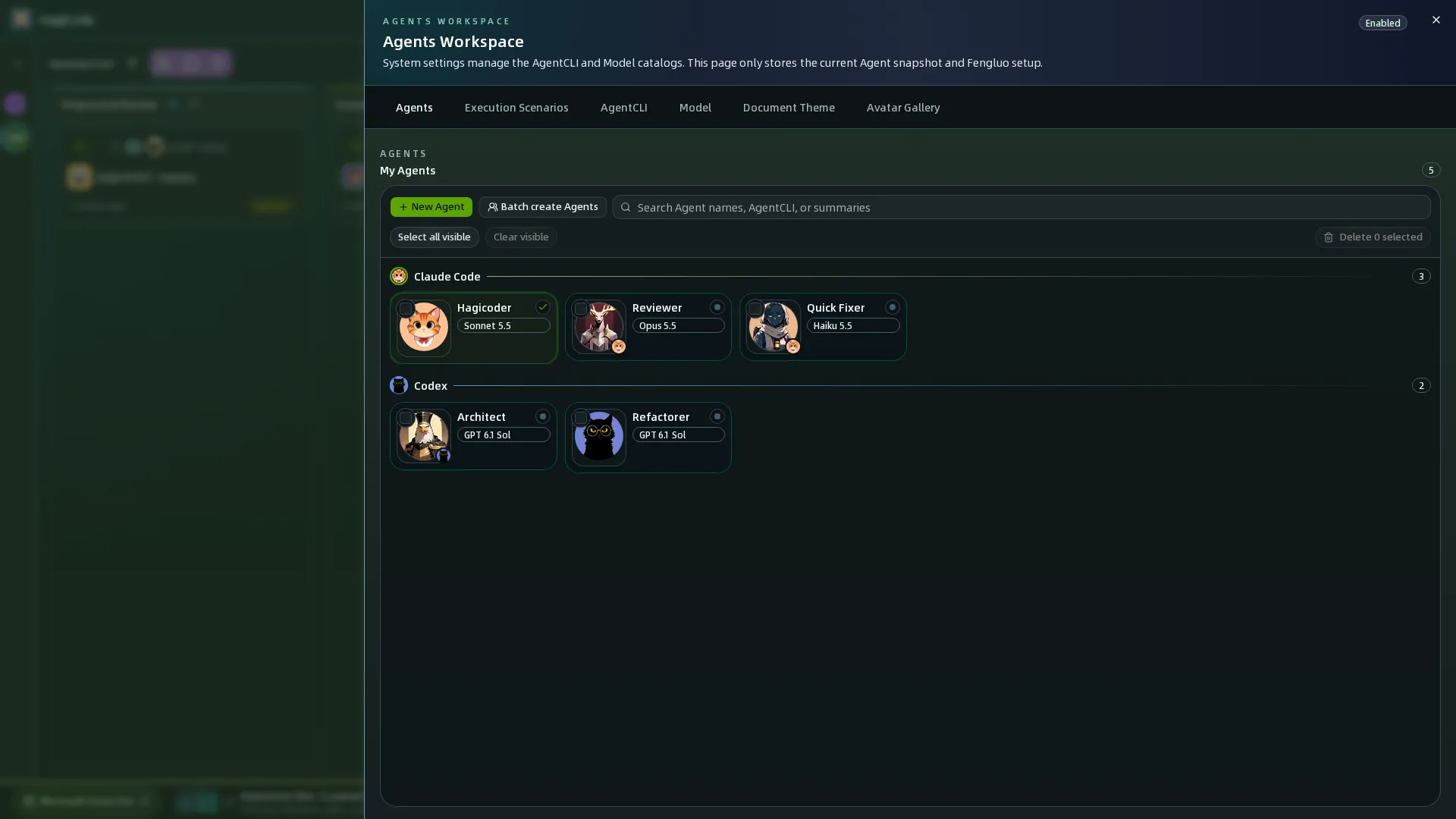
Cliquez sur Agents dans la barre supérieure pour ouvrir Agents Workspace. Dans l’onglet Agents, My Agents liste vos Agents regroupés par Agent CLI ; chaque carte affiche l’avatar, le nom et le modèle. Vous pouvez y :
- Créer un Agent avec New Agent : choisissez l’AgentCLI et un modèle compatible, puis rédigez éventuellement un Trait (connaissances et comportement) et un Soul (style de langage).
- En créer plusieurs d’un coup avec Batch create Agents, ou filtrer avec la zone de recherche par nom, CLI ou description.
- Activer ou désactiver un Agent avec l’interrupteur Battle ready.
Le processus de création est détaillé dans Agents.
Répartition : scénarios d’exécution et Fallback Crew
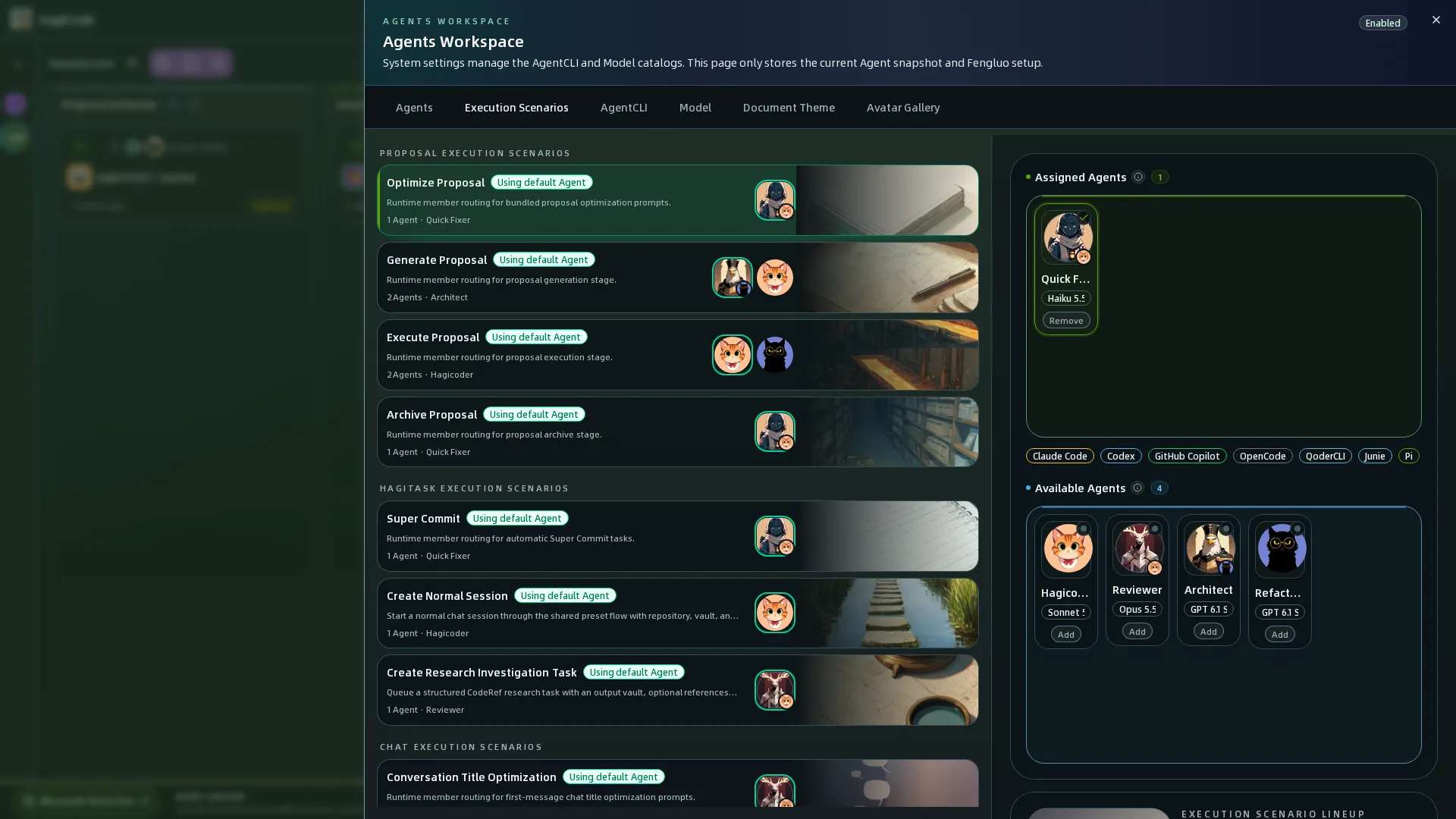
L’onglet Execution Scenarios détermine quels Agents réalisent chaque type de travail. Les scénarios sont regroupés par usage :
| Groupe | Scénarios |
|---|---|
| Proposal | Optimiser, générer, exécuter et archiver les propositions |
| HagiTask | Super Commit, création d’une session ordinaire, création d’une tâche de recherche de code |
| Chat | Optimisation du titre de session |
Lorsque vous cliquez sur un scénario, Assigned Agents affiche à droite son groupe, et Available Agents les Agents pouvant y être ajoutés ; cliquez sur Add ou Remove pour ajuster. Le Fallback Crew est le filet de sécurité : lorsque le groupe propre à un scénario ne contient aucun Agent adapté, HagiCode choisit un membre éligible dans le Fallback Crew. Tant que le Fallback Crew ne contient pas au moins un Agent activé, les autres scénarios restent verrouillés. L’assistant d’initialisation y ajoute automatiquement votre premier Agent.
Une configuration courante :
- Placez dans Generate Proposal un Agent doué pour les longs contextes et la revue.
- Placez dans Execute Proposal un Agent efficace à l’exécution et au coût raisonnable.
- Placez dans Super Commit et Conversation Title Optimization un Agent économique et rapide.
- Conservez dans le Fallback Crew un Agent généraliste stable.
Où se trouve la configuration associée
| Ce que vous voulez faire | Où aller |
|---|---|
| Créer, modifier, activer ou désactiver un Agent | Agents → onglet Agents |
| Assigner des Agents à chaque type de travail, gérer le Fallback Crew | Agents → Execution Scenarios |
| Vérifier si un Agent CLI est installé, sain et activé | Agents → AgentCLI, fenêtre AI Monitoring de la barre d’état |
| Parcourir ou ajouter les modèles disponibles pour un CLI | Agents → Model |
| Changer l’avatar ou le thème de textes | Agents → Avatar Gallery / Document Theme |
| Nouvelle tentative automatique des exécutions échouées | Paramètres → Error Retry |
| Indiquer ou non dans le prompt généré que « cette exécution est non interactive » | Paramètres → AgentCLI Interactive Control |
| Limiter la mémoire et le CPU utilisables par chaque Agent | Paramètres → Agent resource limits |
Le rôle de chaque paramètre est décrit dans Paramètres.
Cas d’usage et limites
- Lorsque vous voulez utiliser des modèles ou des CLI différents selon l’étape (par exemple séparer la revue de l’exécution), répartissez le travail par scénario.
- Un seul Agent suffit parfaitement : placez-le dans le Fallback Crew et tous les scénarios l’utiliseront.
- L’Agent détermine uniquement qui exécute. Ce qu’il faut exécuter provient toujours des sessions, propositions ou plans que vous créez.
Pour continuer la lecture
HagiCode
HagiCode est un espace de développement agentique. Des interactions d’interface riches et pratiques rendent la planification, l’exécution des agents et le travail sur les projets accessibles et faciles à suivre, pour une expérience de développement engageante.
Une expérience de développement engageante grâce à des interactions d’interface riches et pratiques.

- IntelligentLes workflows OpenSpec transforment une intention en parcours exécutable, de la proposition à la livraison en passant par la conception et les tâches.
- EfficaceL’exécution multi-agent fait avancer recherche, réalisation et revue en parallèle, sur plusieurs dépôts et avec les Agent CLI que vous utilisez déjà.
- IntéressantDes interactions d’interface riches et pratiques rendent la planification, l’exécution des agents et le travail sur les projets accessibles et faciles à suivre.
Télécharger pour Windows
Partager HagiCode

Transformez vos idées en logiciels livrés.
HagiCode est un espace de développement agentique : les workflows OpenSpec planifient le changement, l’exécution multi-agent le réalise et Hero Scenario rend le long parcours visible, pour transformer vos idées en logiciels livrés.
- Intelligent
- Les workflows OpenSpec transforment une intention en parcours, de la proposition à la livraison.
- Efficace
- L’exécution multi-agent mène recherche, réalisation et revue en parallèle.
- Ludique
- Les interactions d’interface facilitent la planification, l’exécution des agents et les projets.
© 2026 HagiCode | Powered By hagilight-starlight@0.21.0 | Branch: main | Commit: 5a70ddb | Built: