
檢視
HagiCode 用五種檢視呈現同一批會話。每種檢視回答不同的問題:這個會話在說什麼?、我的工作進展到哪了?、哪個專案需要我?,或者執行中的會話此刻在做什麼? 切換檢視不會改變你的會話,只會改變會話區域的版面配置。
切換檢視
版面模式切換器是會話工具列最左端、Session List(會話列表)旁邊的小圖示。圖示始終顯示你目前所在的檢視。
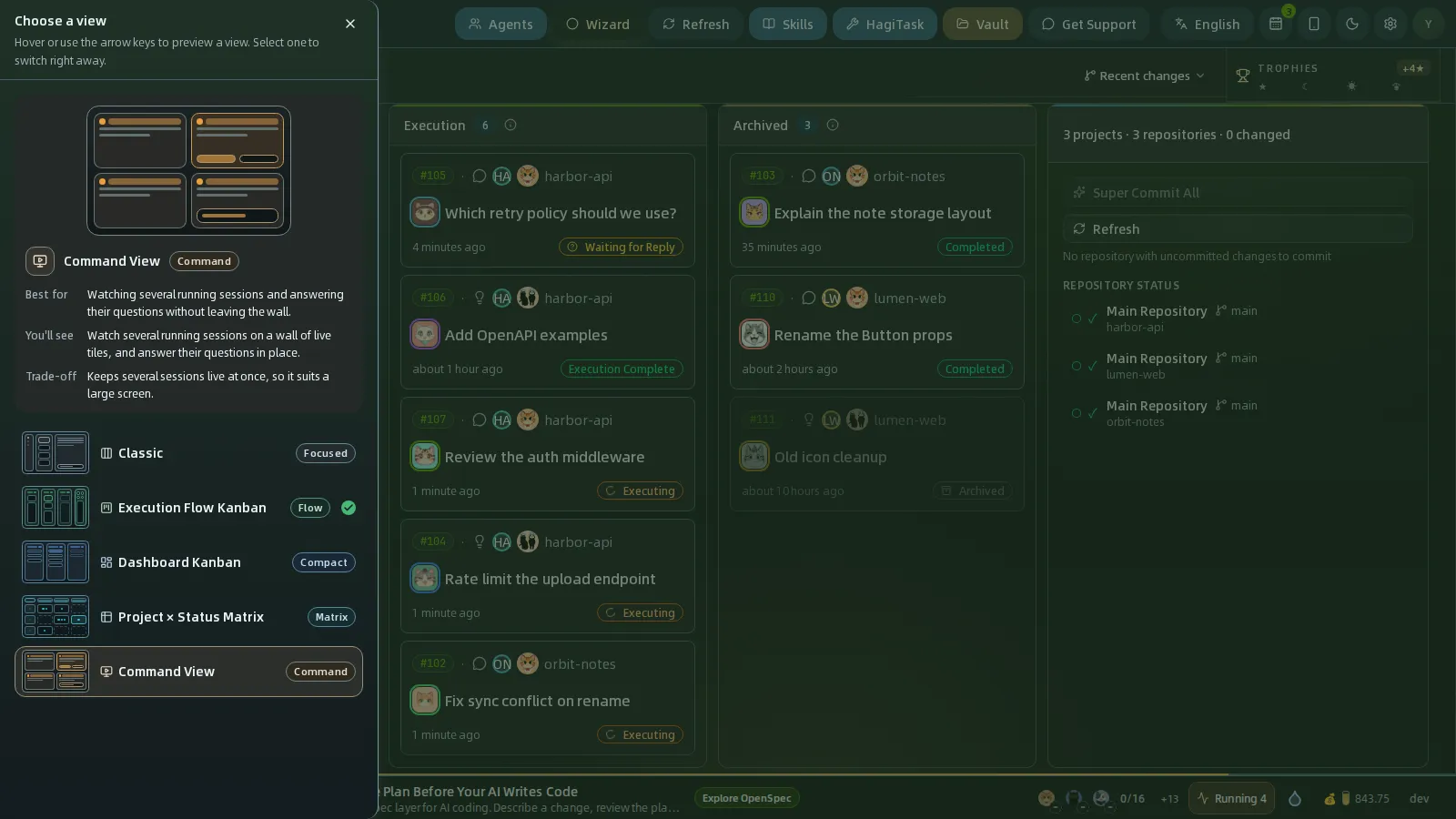
- 點擊切換器,左側會開啟 Choose a view(選擇檢視)抽屜。
- 將滑鼠移到某個檢視上,或用方向鍵(
↑↓←→、Home、End)在列表中移動,即可預覽。頂部的舞台會組出該檢視的縮圖,並說明 Best for(適用情境)、You’ll see(你會看到)和 Trade-off(取捨)。 - 點擊某個檢視即可立即切換。抽屜隨即關閉,目前的檢視會帶有勾選標記和 Current(目前)標籤。
HagiCode 會在目前的瀏覽器中記住你的選擇,下次開啟工作台時自動還原。
窄視窗只顯示一個列表
視窗寬度低於 1024 px(包括平板和手機)時,HagiCode 只顯示單一會話列表並隱藏切換器,會話會在抽屜中開啟。視窗恢復到足夠寬時,你選擇的檢視會自動回來。
五種檢視一覽
| 檢視 | 徽標 | 適用情境 | 取捨 |
|---|---|---|---|
| Classic(經典) | Focused(專注) | 一次處理一個會話,對話就在列表旁邊開啟。 | 只聚焦一個會話,整體流程不太容易看清。 |
| Execution Flow Kanban(執行流看板) | Flow(流程) | 追蹤工作從排隊到完成,並在操作面板中直接操作。 | 佔用空間最多:泳道加右側面板。 |
| Dashboard Kanban(操作台看板) | Compact(精簡) | 無需區分提案階段,快速掃視所有會話的狀態。 | 泳道依狀態分組,提案階段不會被拆開。 |
| Project × Status Matrix(專案 × 狀態矩陣) | Matrix(矩陣) | 同時管理很多專案時,一眼找出哪個專案需要你。 | 會話被彙總成數字,查看單一會話要多一步。 |
| Command View(指揮檢視) | Command(指揮) | 同時盯著多個執行中的會話,並在牆上直接回答它們的提問。 | 同時保持多個會話即時更新,更適合大螢幕。 |
經典(Classic)
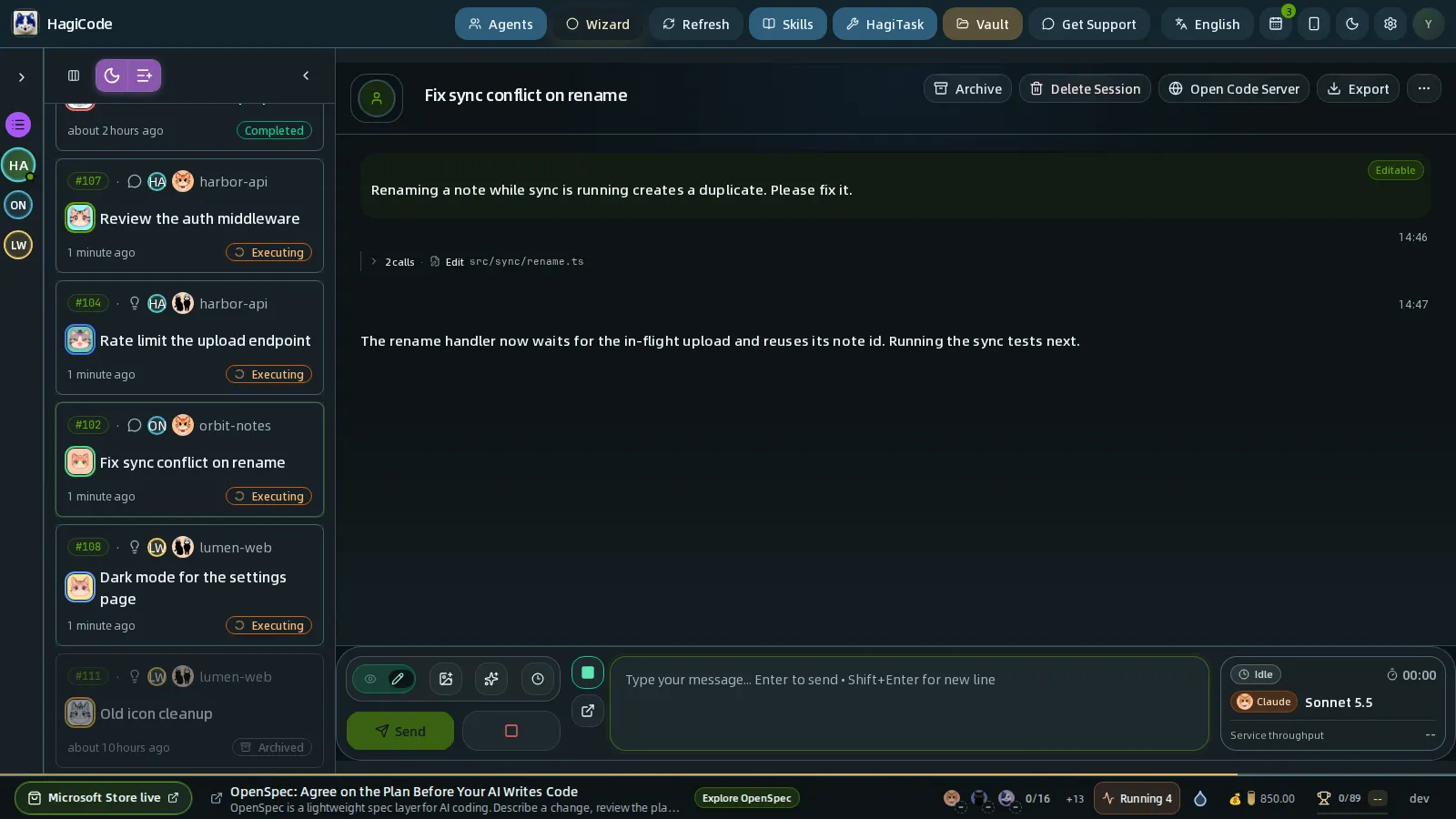
經典檢視是三欄版面:專案欄、緊湊的會話列表和詳情欄。點擊一個會話,它的詳情會在第三欄開啟,包含 Info(資訊)、Conversation(對話)和 Review(審核)分頁以及訊息框,因此無需離開頁面就能閱讀和回覆。點擊專案欄中的專案,會在同一欄顯示專案詳情。列表頂部的箭頭可以摺疊列表,為對話騰出更多空間。
當你一次只處理一個會話時,請選擇經典檢視。它是唯一要求視窗至少 1024 px 寬、並讓對話常駐畫面的檢視;在另外四種看板檢視中,會話會在看板上方的抽屜裡開啟。
執行流看板(Execution Flow Kanban)
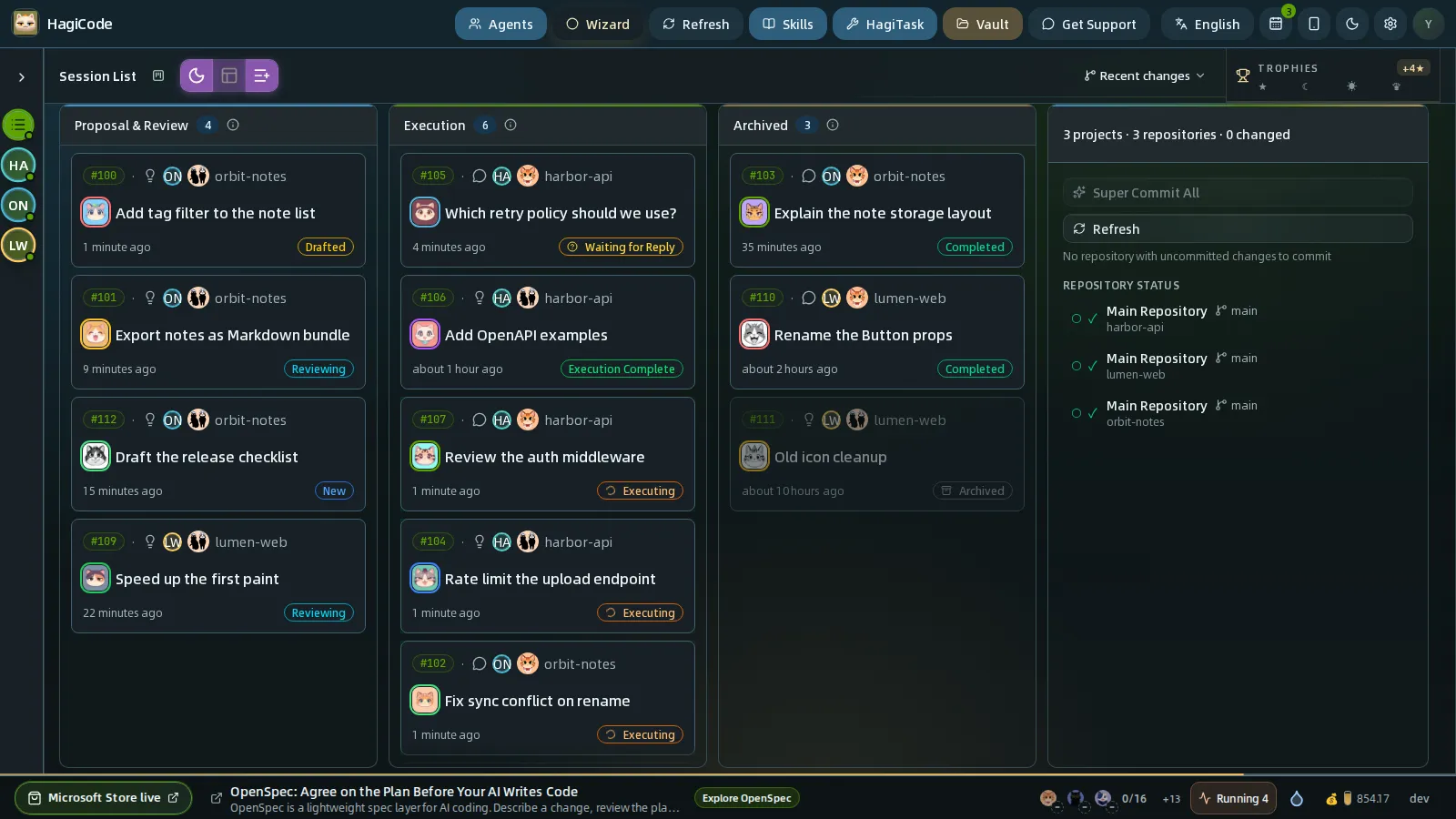
執行流看板依會話從主意到完成的過程排列,共有三條泳道:
| 泳道 | 其中的會話 |
|---|---|
| Proposal & Review(提案與審核) | 正在最佳化、起草、撰寫或審核的主意。 |
| Execution(執行) | 正在執行、正在等待你回覆或已執行完畢的會話。 |
| Archived(歸檔) | 正在歸檔、已完成或已歸檔的會話。 |
每張卡片顯示會話編號、所屬專案、類型圖示、標題、最近活動時間和狀態徽標。點擊卡片,會話會在抽屜中開啟。右側是專案面板:它彙總你所有的專案;在專案欄中選取某個專案後,它會顯示該專案的快捷操作和儲存庫狀態。你可以在 Settings → Appearance and interface → Kanban Right Panel(設定 → 流程與互動 → 看板右側面板)中變更或隱藏這個面板,參見設定。
本指南其餘部分使用的就是這種檢視。
操作台看板(Dashboard Kanban)
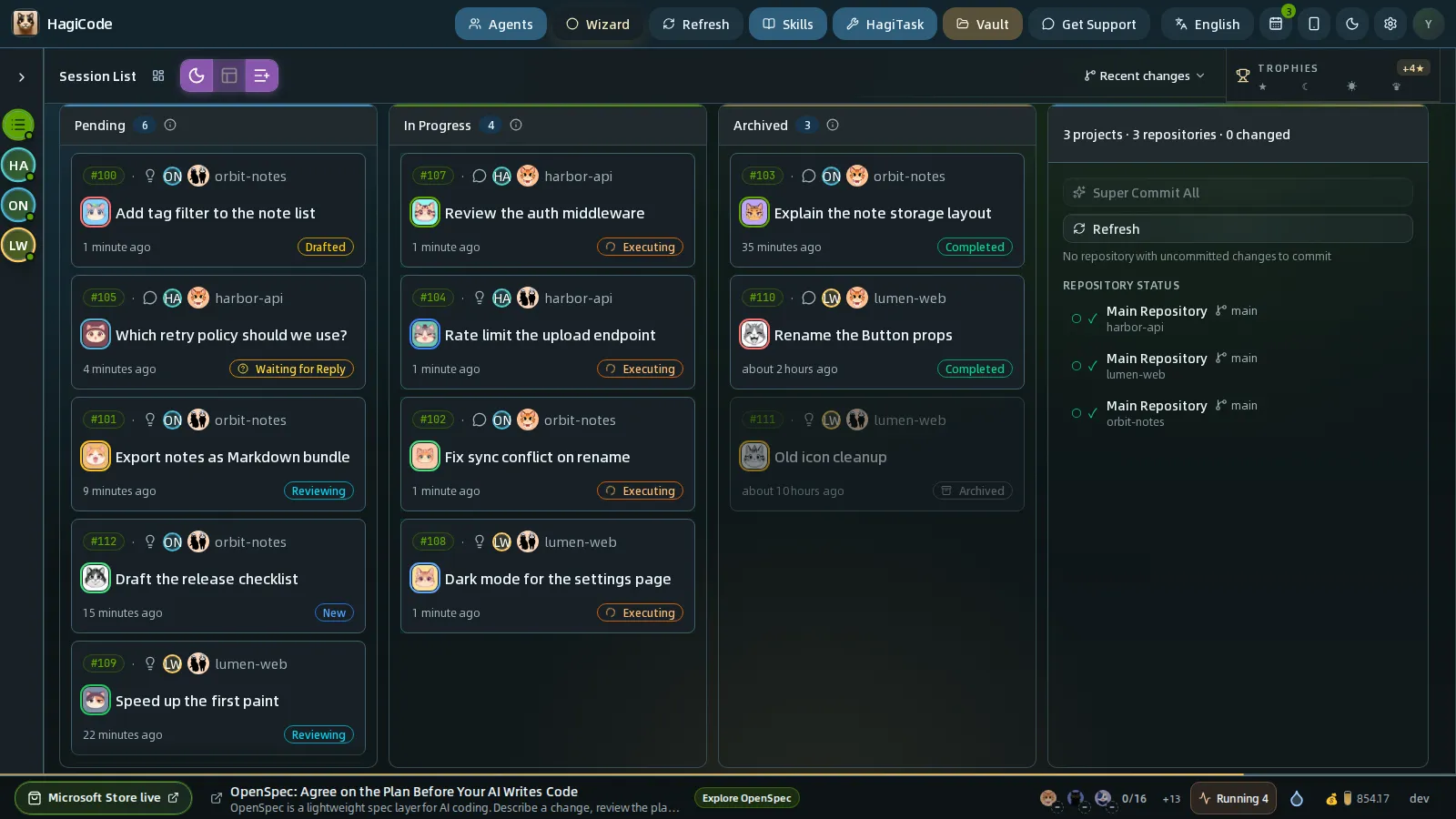
操作台看板使用同樣的卡片,但依狀態而不是工作流程階段分組:
| 泳道 | 其中的會話 |
|---|---|
| Pending(待處理) | 等你處理的會話:新建、已起草、審核中、等待回覆或已執行完畢。 |
| In Progress(進行中) | Agent 此刻正在處理的會話。 |
| Archived(歸檔) | 已完成或已歸檔的會話。 |
當你只想知道什麼需要關注、什麼在執行、什麼已完成,而不需要拆分提案階段時,就用它。向你提問的會話會落在 Pending,所以這條泳道就是你的待辦清單。
專案 × 狀態矩陣(Project × Status Matrix)
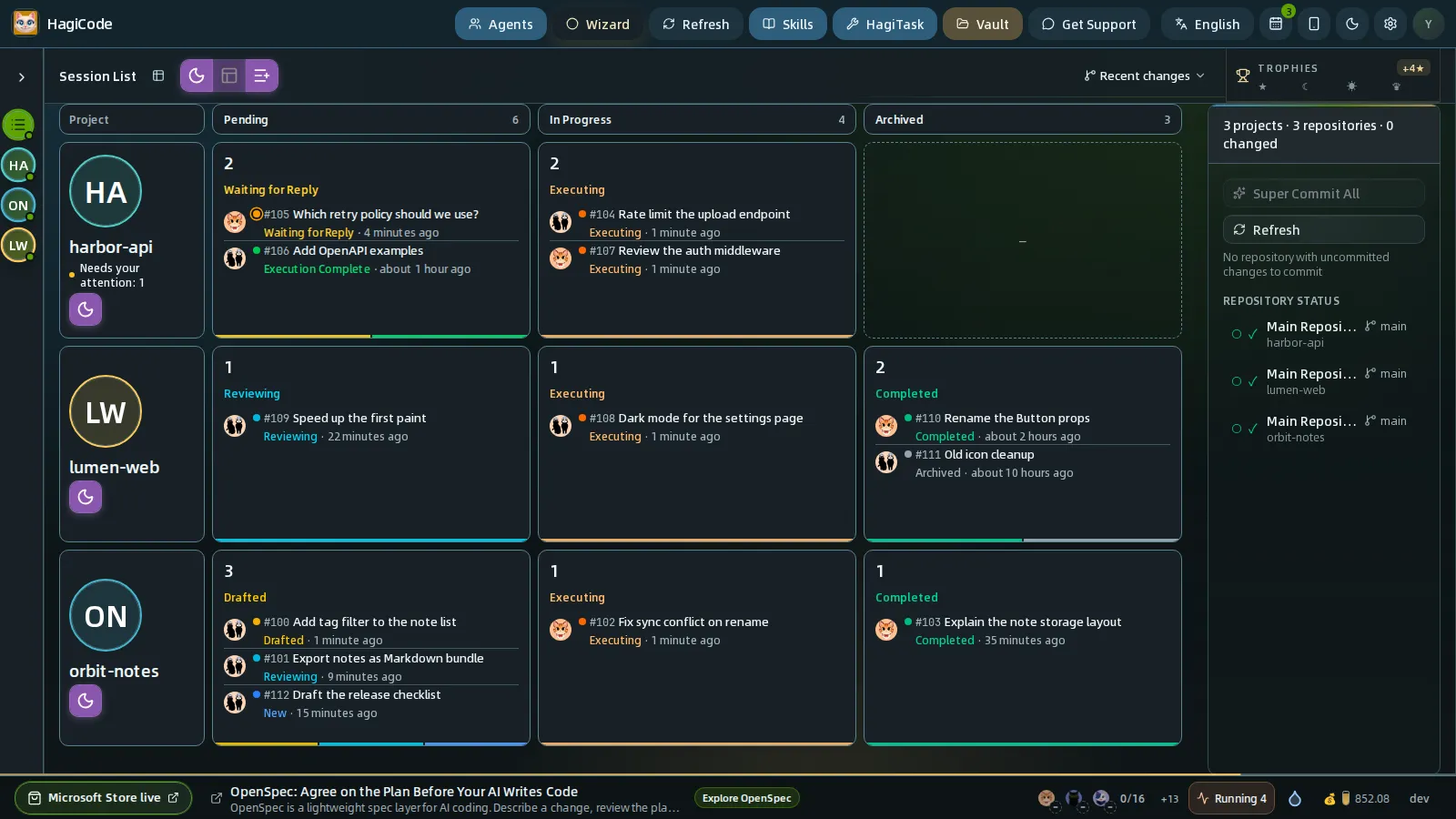
矩陣把專案放在列,把操作台看板的泳道——Pending、In Progress、Archived——放在欄。每個儲存格顯示該專案在這條泳道裡有多少個會話,以及其中最緊急的狀態。專案欄位包含專案名稱、頭像、Needs your attention(需要你關注)的數量(等待你回覆或看起來卡住的會話),以及新建會話的按鈕。
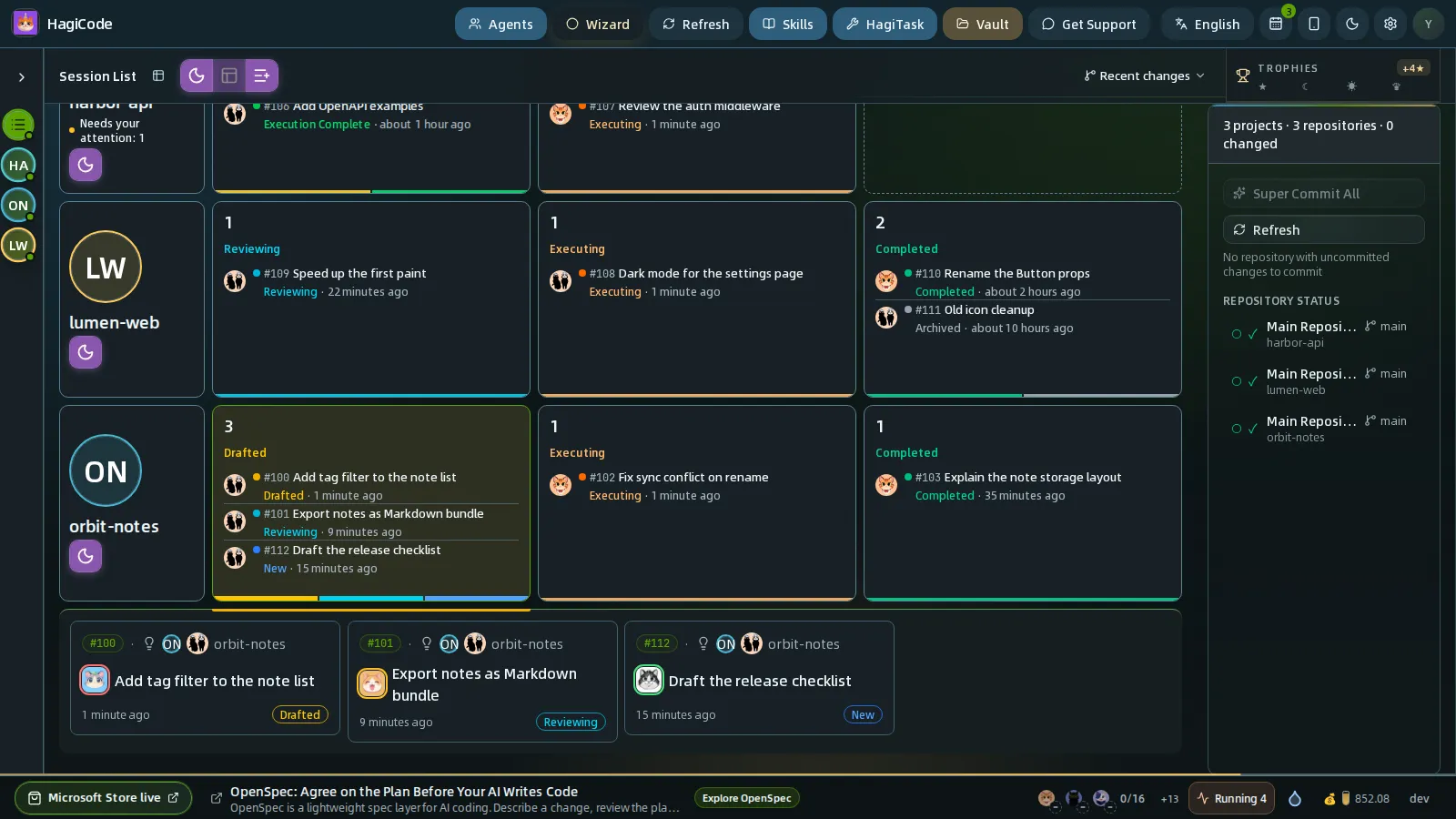
- 點擊只有一個會話的儲存格,會直接開啟該會話。
- 點擊有多個會話的儲存格,會在該列下方展開它們的卡片。再次點擊儲存格即可收合。
- 用方向鍵在儲存格之間移動。
- 在專案欄中選取單一專案,只顯示它那一列;View all projects(檢視所有專案)可回到完整表格。
當你同時跨很多專案工作時,矩陣是回答「哪個專案需要我?」最快的方式。
指揮檢視(Command View)
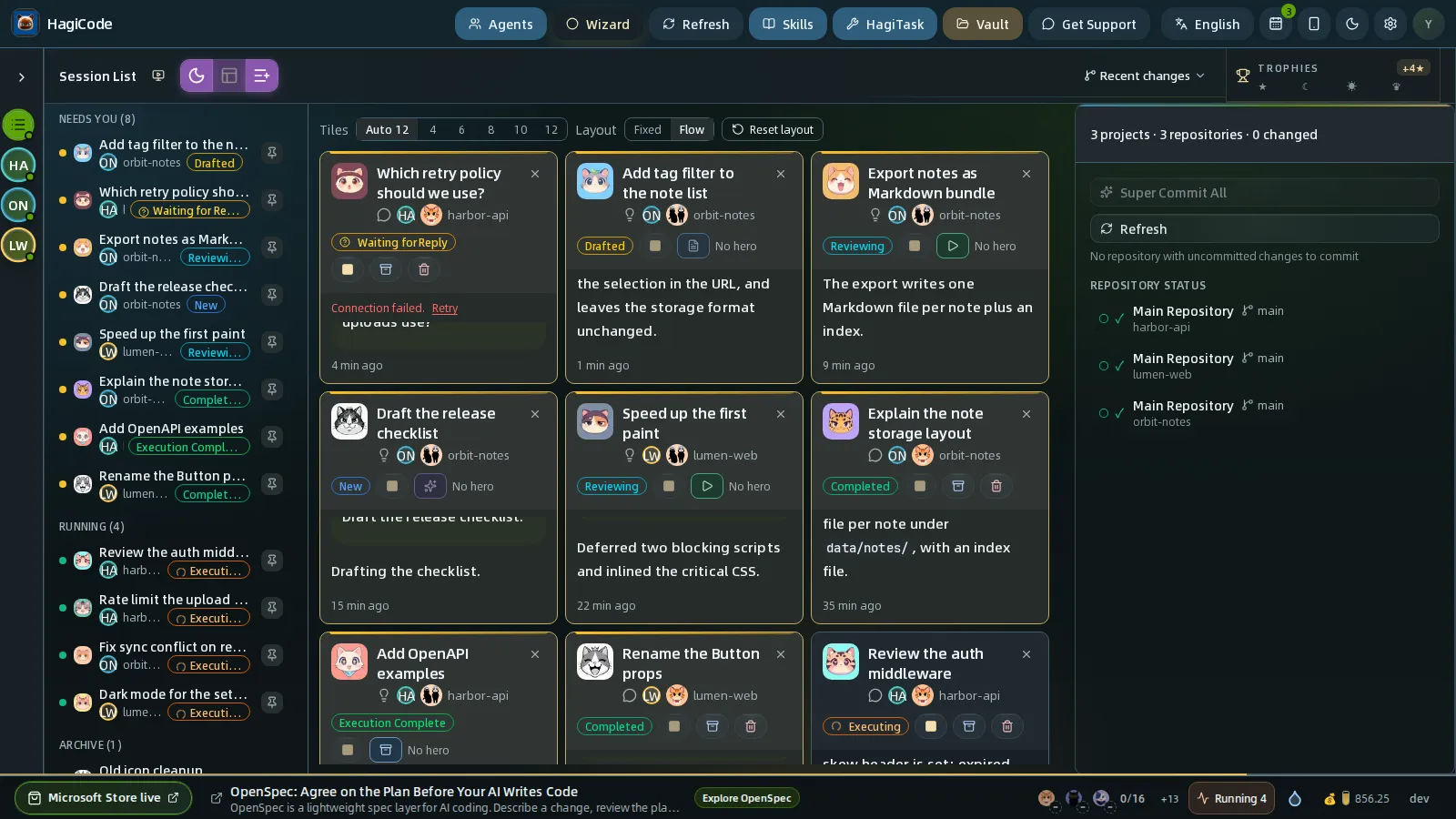
指揮檢視是面向執行中會話的控制牆,由三個部分組成:
會話側欄(左)把所有會話分組:
| 分組 | 其中的會話 |
|---|---|
| Needs You(需要你) | 沒有在執行、也沒有歸檔的會話:等待你回覆的、新建的、已起草的、審閱中的、已完成的等等。 |
| Running(執行中) | Agent 正在處理的會話,不論它沉默了多久。 |
| Archived(歸檔) | 已歸檔的會話。 |
點擊一列,會把該會話放到牆上並在抽屜中開啟;點擊它的圖釘按鈕,則只放到牆上而不開啟。
牆(中)是由即時圖磚組成的網格。每個圖磚顯示會話標題、專案、狀態、快捷操作按鈕、對話最新的幾則內容,以及會話最近一次有動作是幾秒前。Agent 提問時,提問卡片會直接出現在圖磚裡,你可以就地回答。點擊圖磚會在抽屜中開啟完整會話,點擊圖磚上的 × 則把它從牆上移除。
牆上方的 Tiles(圖磚數)選擇器決定牆的大小:4、6、8、10 或 12 個圖磚,或者 Auto(自動,依你的會話數量調整牆的大小)。開啟指揮檢視時,HagiCode 會依優先順序用你未歸檔的會話填滿牆,最多 12 個:先是等你回覆的,然後是執行中的,最後是其餘的。之後牆會保持你的安排:固定一個會話即可加入,點 × 即可移除。選擇 Auto 則把牆交還給 HagiCode,它會根據你的會話自動保持填滿。
Layout(版面配置)選擇器決定手動固定的圖磚在會話狀態變化時怎麼動:Fixed(固定)讓圖磚保持原來的位置;Flow(流動)讓待處理的會話往前移、執行中的往後移。Reset layout(重設版面配置)會清空牆,並載入所選專案的會話;沒有選取專案時,則自動跟隨所有專案的會話。
專案面板(右)與其他看板檢視中的是同一個面板。
當多個 Agent 同時執行、你主要需要留意並回答它們時,請選擇指揮檢視。由於它會同時保持多個會話即時更新,所以最適合大螢幕。
我該用哪種檢視?
- 一次處理一個對話 → 經典。
- 追蹤每個任務從提案到完成 → 執行流看板。
- 快速看一眼狀態 → 操作台看板。
- 專案很多,想知道哪個需要你 → 專案 × 狀態矩陣。
- 多個 Agent 同時執行,想在它們提問時立刻回答 → 指揮檢視。
你可以隨時切換,不會遺失任何內容。很多人預設使用執行流看板,在多個會話同時執行時再開啟指揮檢視。
HagiCode
HagiCode 是面向專案開發的 AI 編碼工作台:豐富、便利的介面互動讓規劃、Agent 執行與專案工作更容易上手和跟進,帶來更投入的開發體驗。
透過豐富、便利的介面互動,讓規劃、Agent 執行與專案工作更容易上手和跟進。

- 智慧OpenSpec 工作流程將意圖轉化為從提案、設計、任務到交付的可執行路徑。
- 高效多 Agent 並行推進研究、實作與審查,並支援多儲存庫變更與你熟悉的 Agent CLI。
- 有趣豐富、便利的介面互動讓規劃、Agent 執行與專案工作更容易上手和跟進,帶來更投入的開發體驗。
下載 Windows 版
分享 HagiCode

讓想法化為交付成果。
HagiCode 是面向專案開發的 AI 編碼工作台:以 OpenSpec 工作流程規劃變更,多 Agent 並行執行,再由 Hero Scenario 讓進度一目了然,將想法化為交付成果。
- 智慧
- OpenSpec 工作流程將意圖轉化為從提案到交付的可執行路徑。
- 高效
- 多 Agent 並行推進研究、實作與審查。
- 有趣
- 豐富、便利的介面互動,讓規劃、Agent 執行與專案工作更容易跟進。
© 2026 HagiCode | Powered By hagilight-starlight@0.20.0 | Branch: main | Commit: 0dde182 | Built: