
專案
專案就是 HagiCode 工作所在的資料夾。工作階段、Git 狀態、標準用語和 MonoSpecs 設定都歸屬於某個專案,所以工作台左側邊緣的專案欄是大多數工作的起點。
專案欄
專案欄預設收合,每個專案只顯示一個圓形圖示。點擊專案欄頂部的小箭頭即可展開。
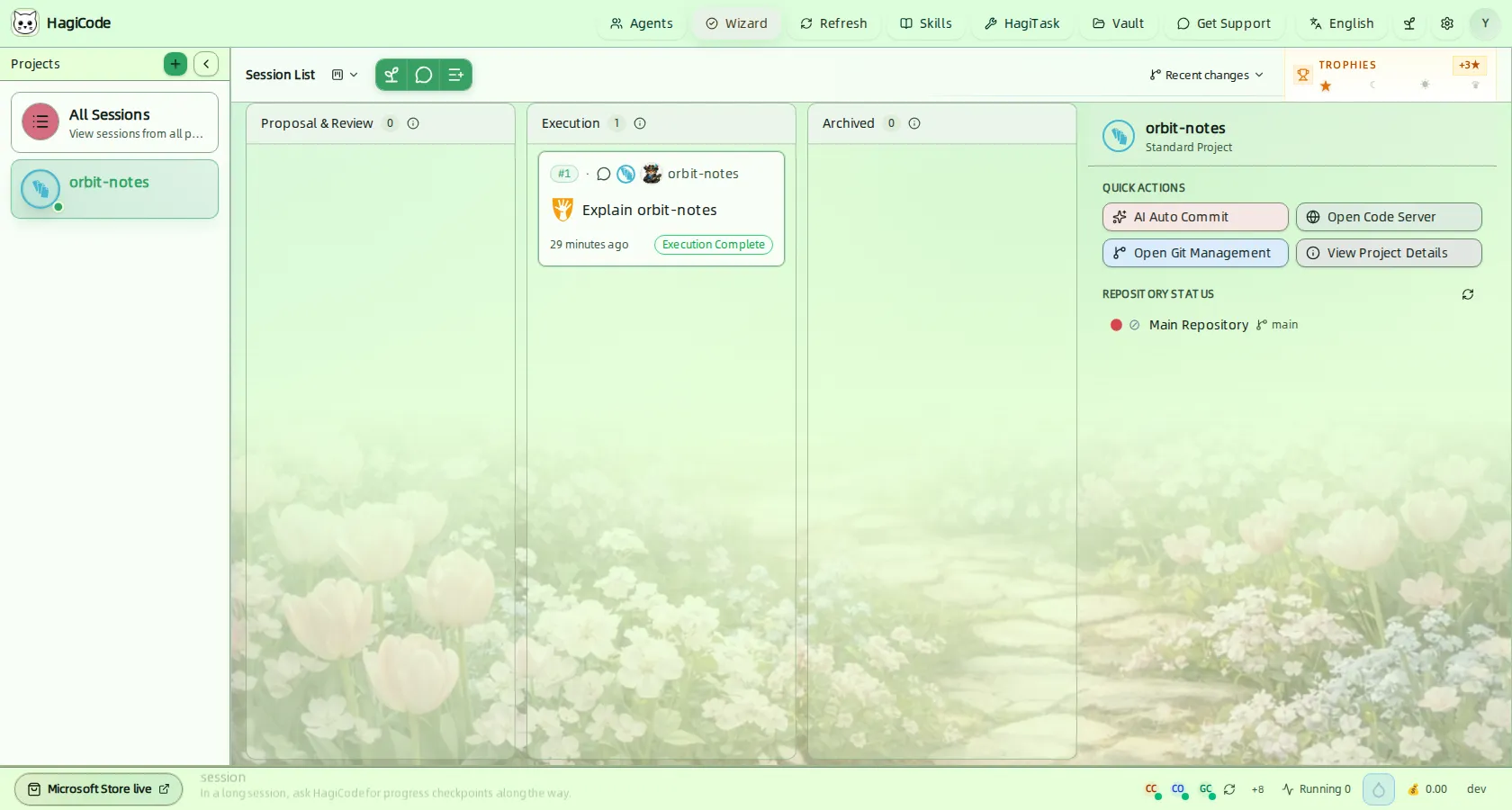
- All Sessions(全部工作階段)在同一個看板上顯示所有專案的工作階段。
- 點擊某個專案,看板會只顯示該專案的工作階段,並在專案面板中展示它。
- 綠色的 + 按鈕用於新增專案。它旁邊的箭頭可再次收合專案欄。
哪些專案會進入「All Sessions」看板?
在 Settings → Process & Interaction → Session List(設定 → 流程與互動 → 工作階段清單)中,可以把範圍從 All Projects(全部專案)切換為 Custom Selection(自訂選擇)的若干專案。參見設定。
新增專案
點擊專案欄中的 +,開啟 New Project(新增專案)對話框。它提供三種加入專案的方式。
單一專案
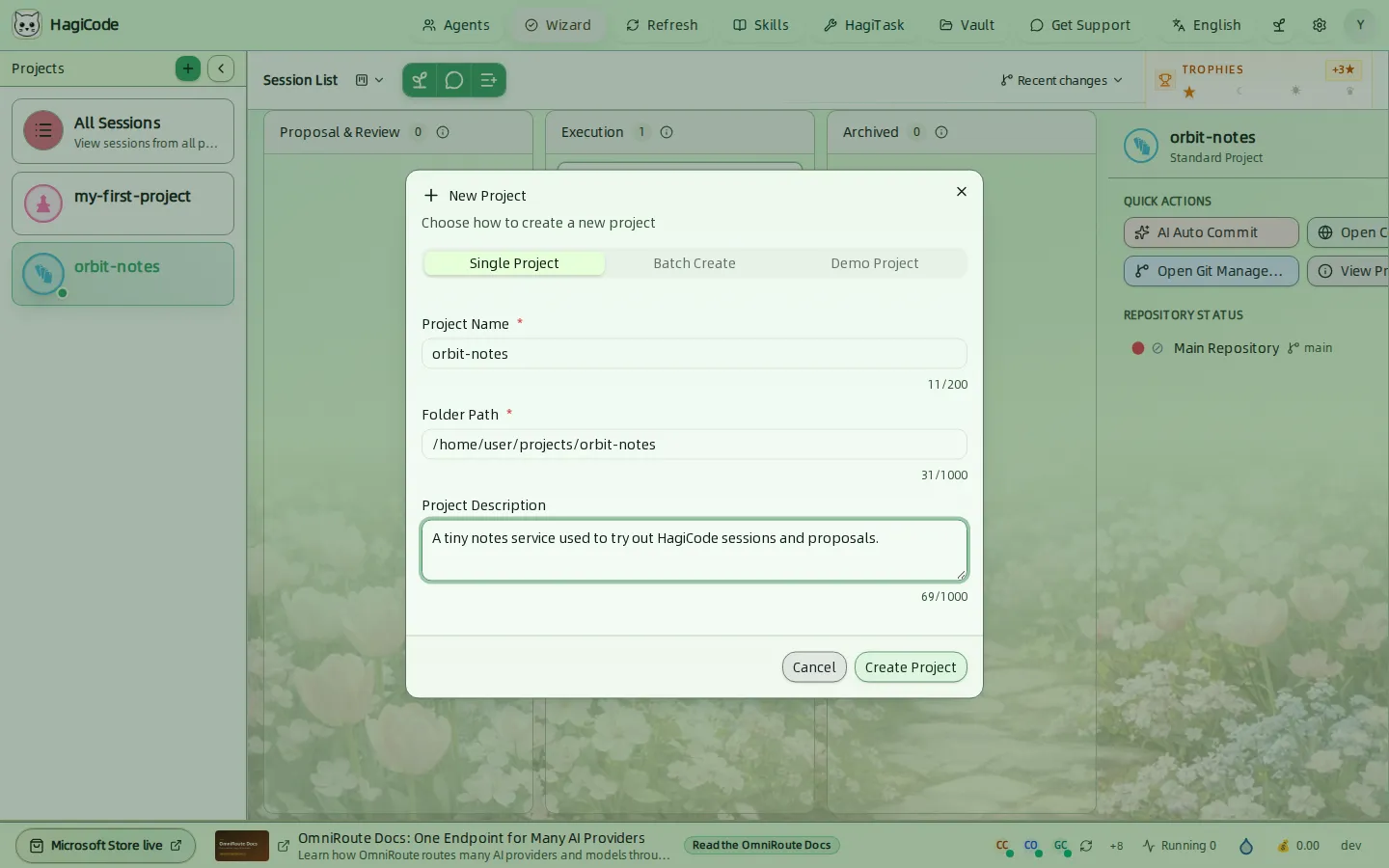
磁碟上已有專案資料夾時使用這種方式。對應 Single Project(單一專案)分頁。
| 欄位 | 說明 |
|---|---|
| Project Name(專案名稱) | 必填,最多 200 個字元。 |
| Folder Path(資料夾路徑) | 必填,最多 1000 個字元。填寫資料夾的絕對路徑,例如 /home/user/projects/orbit-notes。 |
| Project Description(專案描述) | 選填,最多 1000 個字元。 |
當路徑中包含 .hagicode/monospecs.yaml 時,對話框會識別出來,並為該專案顯示 MonoSpecs 指引。參見 MonoSpecs。
批次新增
多個儲存庫放在同一個父資料夾下時使用這種方式。對應 Batch Create(批次新增)分頁。
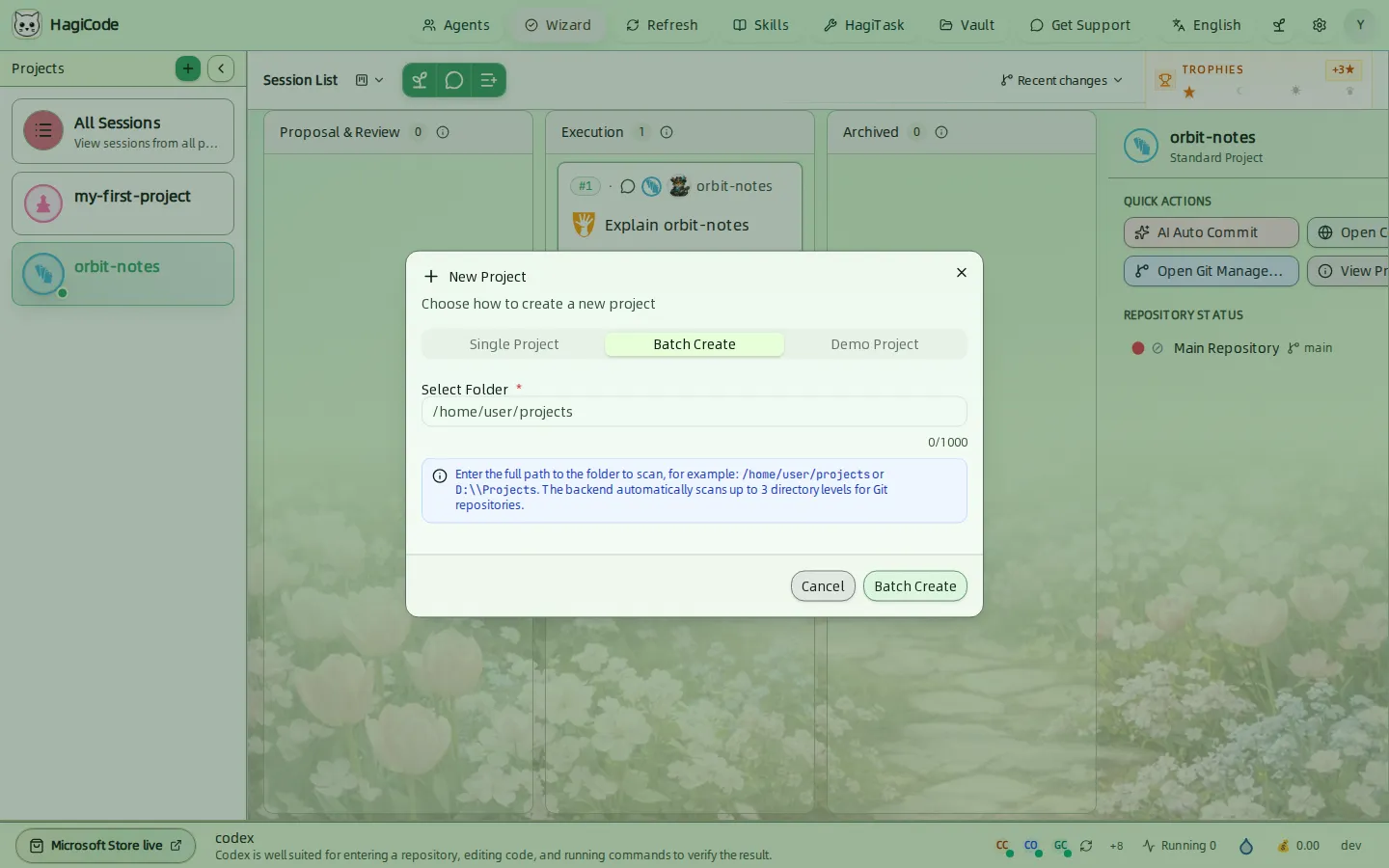
填寫父資料夾的完整路徑。HagiCode 會向下掃描最多三層目錄尋找 Git 儲存庫,並把找到的每個儲存庫登記為一個專案。
示範專案
想在連接自己的程式碼之前先體驗 HagiCode 時使用這種方式。對應 Demo Project(示範專案)分頁。
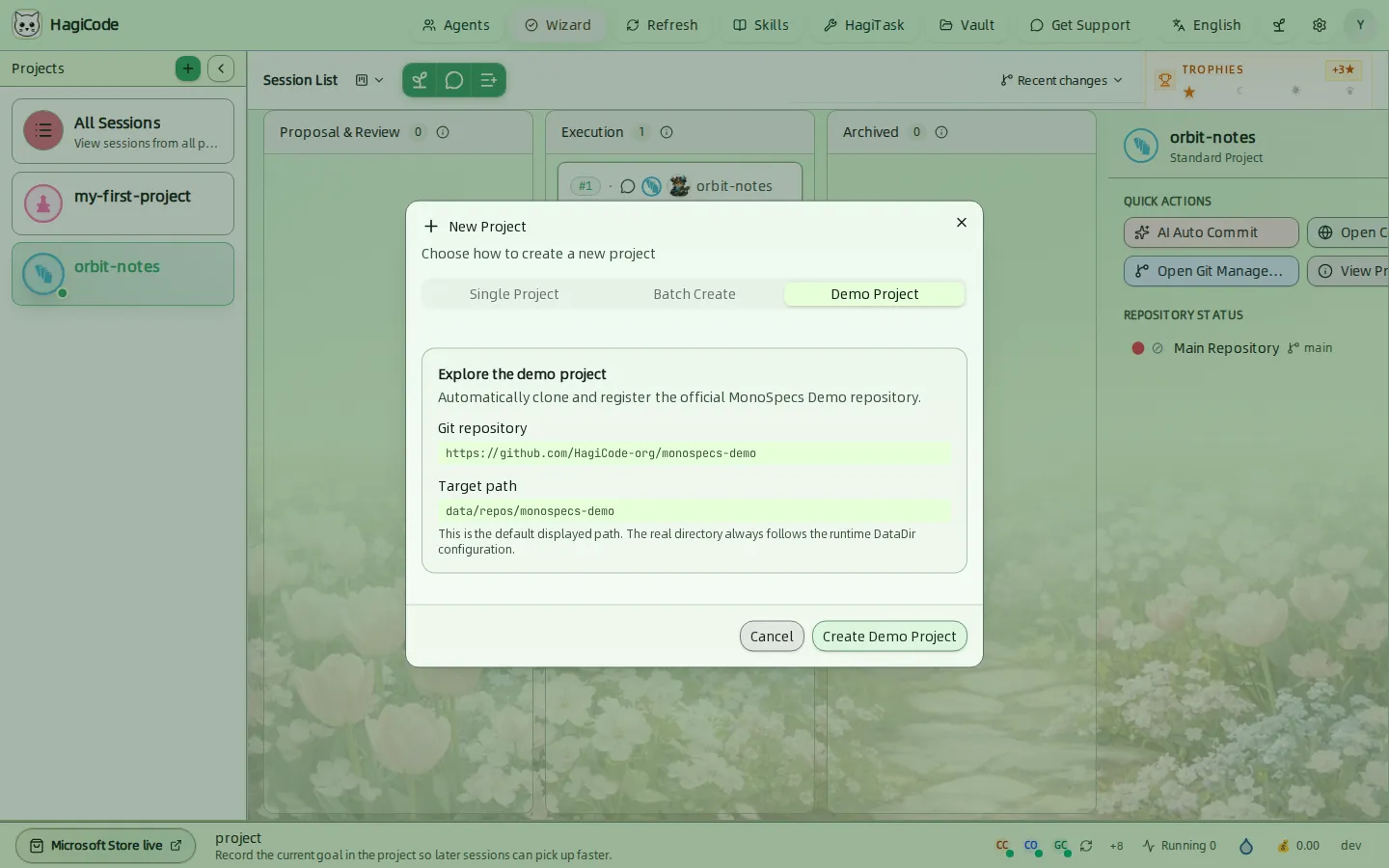
HagiCode 會複製官方 MonoSpecs Demo 儲存庫(https://github.com/HagiCode-org/monospecs-demo)並登記為專案。這需要你的電腦上安裝有 Git。介面中顯示的是預設路徑,實際資料夾取決於你的執行階段資料目錄。
專案面板
選取一個專案後,看板右側會顯示該專案的專案面板。
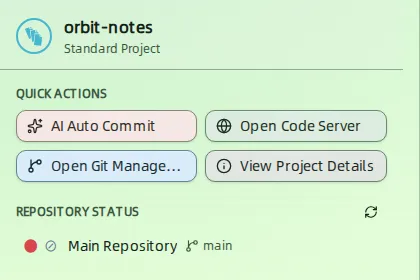
Quick actions(快速操作)
| 按鈕 | 作用 |
|---|---|
| 自動超級提交 | 為專案啟動一次 AI 輔助提交。參見 超級提交。 |
| Open Code Server(開啟 Code Server) | 在以瀏覽器為基礎的程式碼編輯器中開啟專案。 |
| Open Git Management(開啟 Git 管理) | 開啟專案詳情抽屜的 Git 分頁。 |
| View Project Details(檢視專案詳情) | 開啟專案詳情抽屜。 |
Repository status(儲存庫狀態)列出專案的每個儲存庫及其目前分支。彩色圓點表示工作區狀態;截圖中的圓點是紅色,因為 src/server.js 有未提交的更改。點擊重新整理按鈕可重新讀取狀態。
看板工具列中的 Recent changes(最近變更)選單列出最近有變更的儲存庫。儲存庫有變更之前,它顯示「暫無最近變更」。
專案詳情
點擊 View Project Details 開啟抽屜。它有四個分頁。
詳情
對應 Details(詳情)分頁。
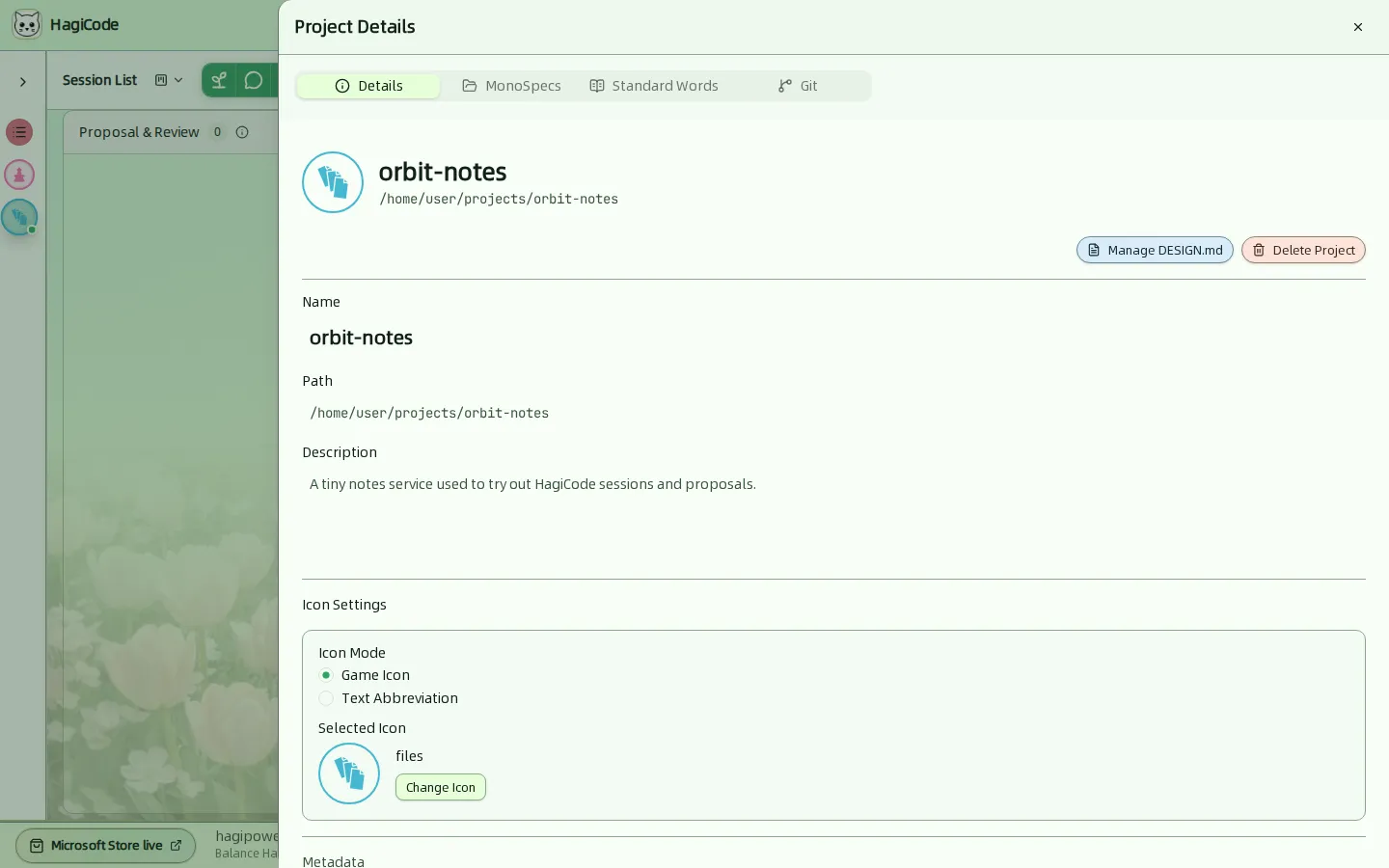
- Name(名稱)、Path(路徑)和 Description(描述):專案的基本資訊。
- Icon Settings(圖示設定):為專案頭像選擇 Game Icon(遊戲圖示)或 Text Abbreviation(文字縮寫)。Change Icon(變更圖示)會開啟圖示選擇器。
- Manage DESIGN.md(管理 DESIGN.md):管理專案的
DESIGN.md檔案。 - Delete Project(刪除專案):輸入專案名稱確認後刪除專案。確認對話框會列出將被永久刪除的內容:專案中的所有工作階段以及這些工作階段中的所有訊息。此操作無法復原。
MonoSpecs
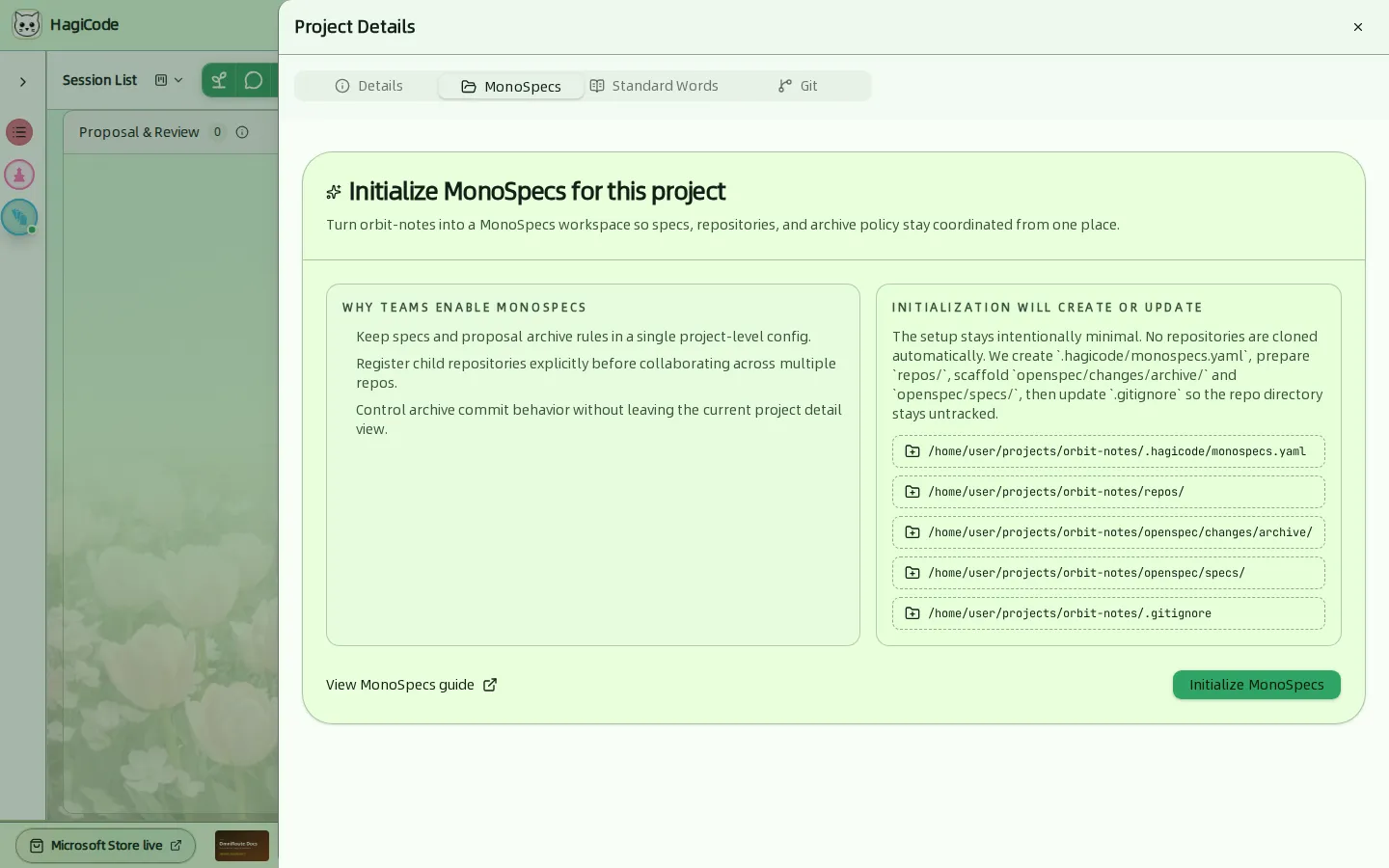
MonoSpecs 會把專案變成一個協調規格與多個儲存庫的工作區。對於尚未成為 MonoSpecs 工作區的專案,Initialize MonoSpecs(初始化 MonoSpecs)只會建立必需的內容,不會自動複製任何儲存庫:
.hagicode/monospecs.yaml- 用於存放子儲存庫的
repos/資料夾 openspec/changes/archive/和openspec/specs/- 對
.gitignore的更新,使repos/資料夾保持不被追蹤
初始化之前請先閱讀 MonoSpecs 指南。
標準用語
對應 Standard Words(標準用語)分頁。
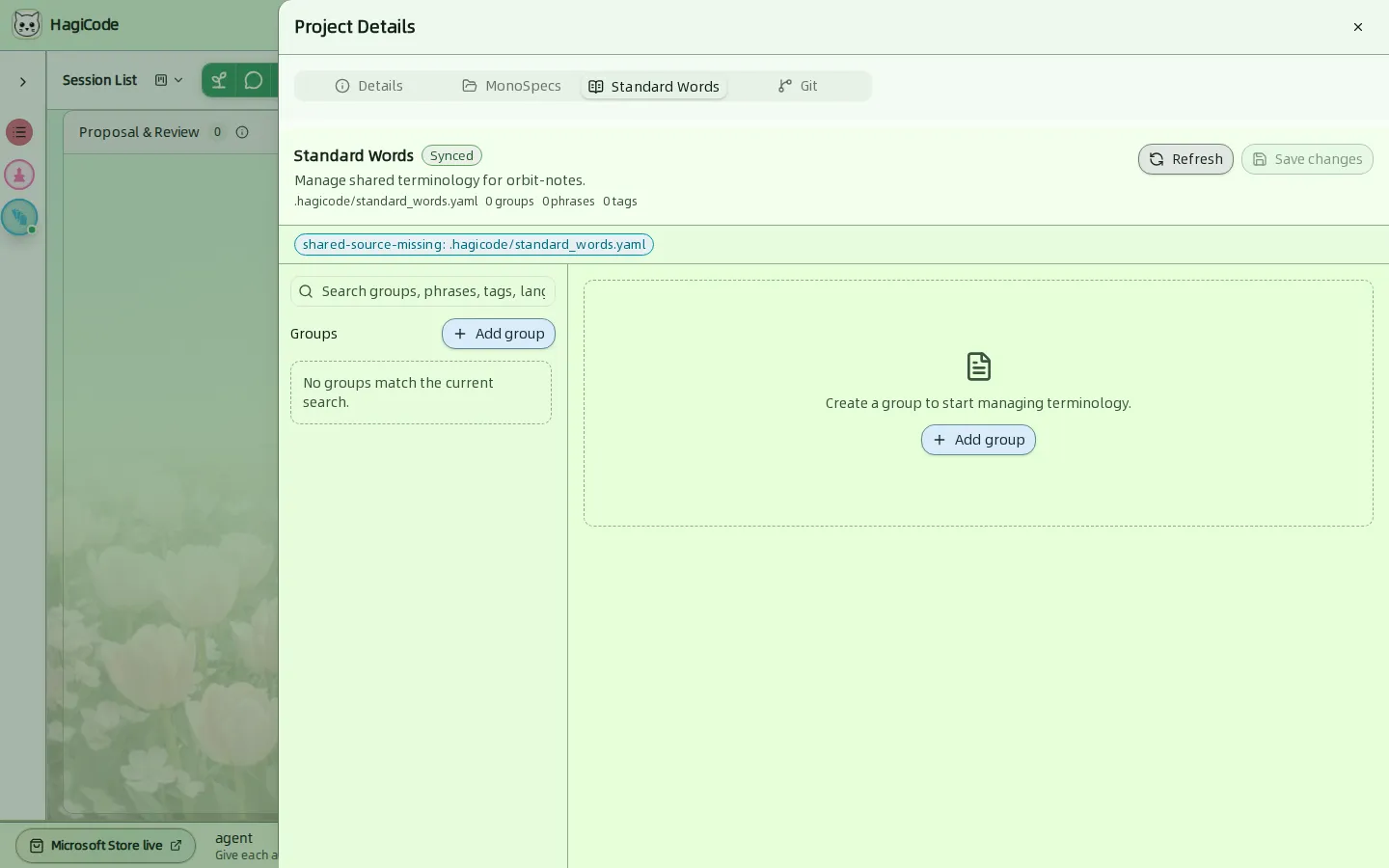
標準用語是專案共用的術語,存放在 .hagicode/standard_words.yaml 中。該分頁顯示分組、片語和標籤的數量,並支援搜尋、Add group(新增分類)、從磁碟 Refresh(重新整理)以及 Save changes(儲存變更)。
Git
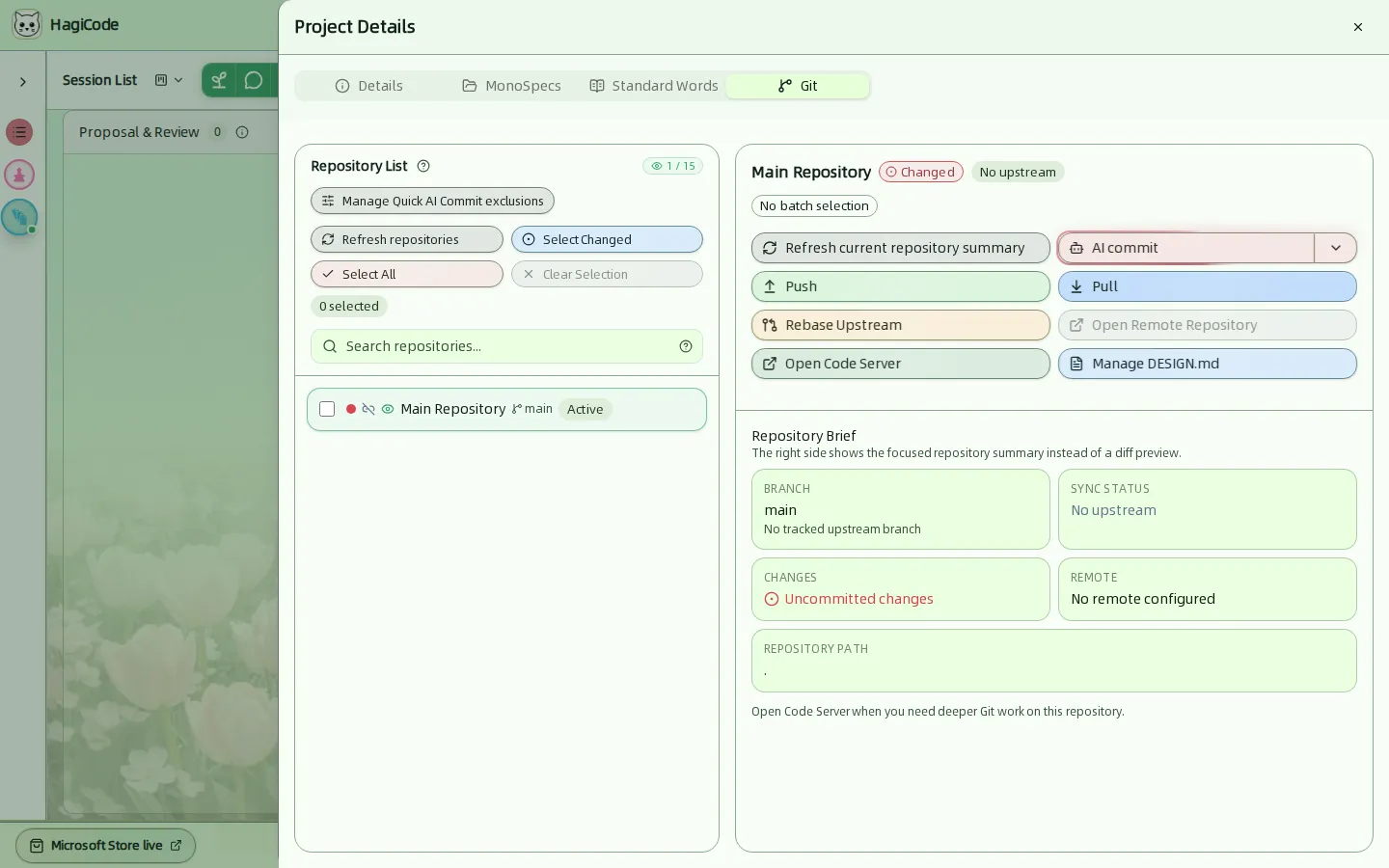
Git 分頁是專案的 Git 控制台。
- 儲存庫清單(左側)顯示被監控的儲存庫;計數(例如
1 / 15)把它們與 Settings → Integration → Git(設定 → 整合 → Git)中的監控上限作比較。批次操作可使用 Select Changed(選取有變更的儲存庫)、Select All(選取全部儲存庫)和 Clear Selection(清空選取),也可以依名稱搜尋。Manage Super Commit All exclusions(管理超級提交全部排除項)用來控制快速提交會略過哪些檔案。 - 儲存庫概要(右側)顯示分支、同步狀態、是否有未提交的更改、遠端儲存庫和儲存庫路徑。
- 針對目前聚焦儲存庫的操作:Super Commit(超級提交)、Push(推送)、Pull(拉取)、Rebase Upstream(Rebase 上游分支)、Open Remote Repository(開啟遠端儲存庫)、Open Code Server 和 Manage DESIGN.md。
這裡的概要有意取代了 diff 預覽。需要更深入的 Git 操作時,請使用 Open Code Server。
設定檔(Git Profile)、狀態監控和預設超級提交動作等 Git 行為,在 Settings → Integration → Git 中設定。
HagiCode
HagiCode 是面向專案開發的 AI 編碼工作台:以 OpenSpec 工作流程規劃變更,多 Agent 並行執行,再由 Hero Dungeon 讓進度一目了然,將想法化為交付成果。
以更聰明、更快速且更有趣的 Agent 工作流程,打造實用的軟體。
- 智慧OpenSpec 工作流程將意圖轉化為從提案、設計、任務到交付的可執行路徑。
- 高效多 Agent 並行推進研究、實作與審查,並支援多儲存庫變更與你熟悉的 Agent CLI。
- 有趣Hero Dungeon 讓長時間的程式協作化為看得見的冒險:英雄、進度與成就一目了然。
一覽 HagiCode

工作台:所有工作階段集中在同一塊看板上。 
提案從建立、起草、審查一路推進到執行與封存。 
Hero Dungeon:英雄推進工作,你隨時查看進度、等級與劇情。
下載 Windows 版
分享 HagiCode
讓想法化為交付成果。
HagiCode 是面向專案開發的 AI 編碼工作台:以 OpenSpec 工作流程規劃變更,多 Agent 並行執行,再由 Hero Dungeon 讓進度一目了然,將想法化為交付成果。
- 智慧
- OpenSpec 工作流程將意圖轉化為從提案到交付的可執行路徑。
- 高效
- 多 Agent 並行推進研究、實作與審查。
- 有趣
- Hero Dungeon 讓長時間編碼看得見:英雄、進度與成就。
生態站點
快速連結
社群
© 2026 HagiCode | Powered By hagilight-starlight@0.11.0 | Branch: main | Commit: 934740d | Built: