
透過提案會議將想法轉化為程式碼
编辑此页當請求太重要而無法作為單一自由格式提示處理時,提案會議是正確的切入點。 HagiCode 不是立即編輯,而是先將請求轉換為目標、範圍、任務和驗證標準,然後開始執行。
在開始提案會議之前,請確保您已:
提案會議的目的是什麼
Section titled “提案會議的目的是什麼”提案會議在以下情況下效果最佳:
- 在編輯開始之前,更改需要明確範圍
- 涉及多個儲存庫、模組或可交付成果
- 工作應分為可審查的步驟
- 您希望推理和執行軌跡稍後保持可見
如果您只需要了解儲存庫或進行少量討論,那麼對話會話會更快。如果您需要結構和可追溯性,請繼續此處。
工作流程概述
Section titled “工作流程概述”目前的提案流程可以總結如下:
| 舞台 | 使用者操作 | 系統結果 |
|---|---|---|
| 建立提案 | 打開 New Idea 抽屜並描述請求 | 該提案以明確的專案和儲存庫範圍開始 |
| 確認結構 | 查看會話詳細資訊檢視和工作流程狀態 | 人工智慧在更深入執行之前解釋目標、步驟和狀態 |
| 追蹤進度 | 使用會話板監控待處理、活動和已歸檔的項目 | 多個提案更易於管理 |
| 審查結果 | 傳回已完成的會話視圖 | 您可以重複使用提交註釋和會話歷史記錄,而不用重新開始 |
步驟 1:定義更改 New Idea 抽屜
Section titled “步驟 1:定義更改 New Idea 抽屜”目前提案的入口點是 New Idea 抽屜。它不僅僅接受短文本請求。它還將請求強制納入具體的項目和儲存庫範圍。
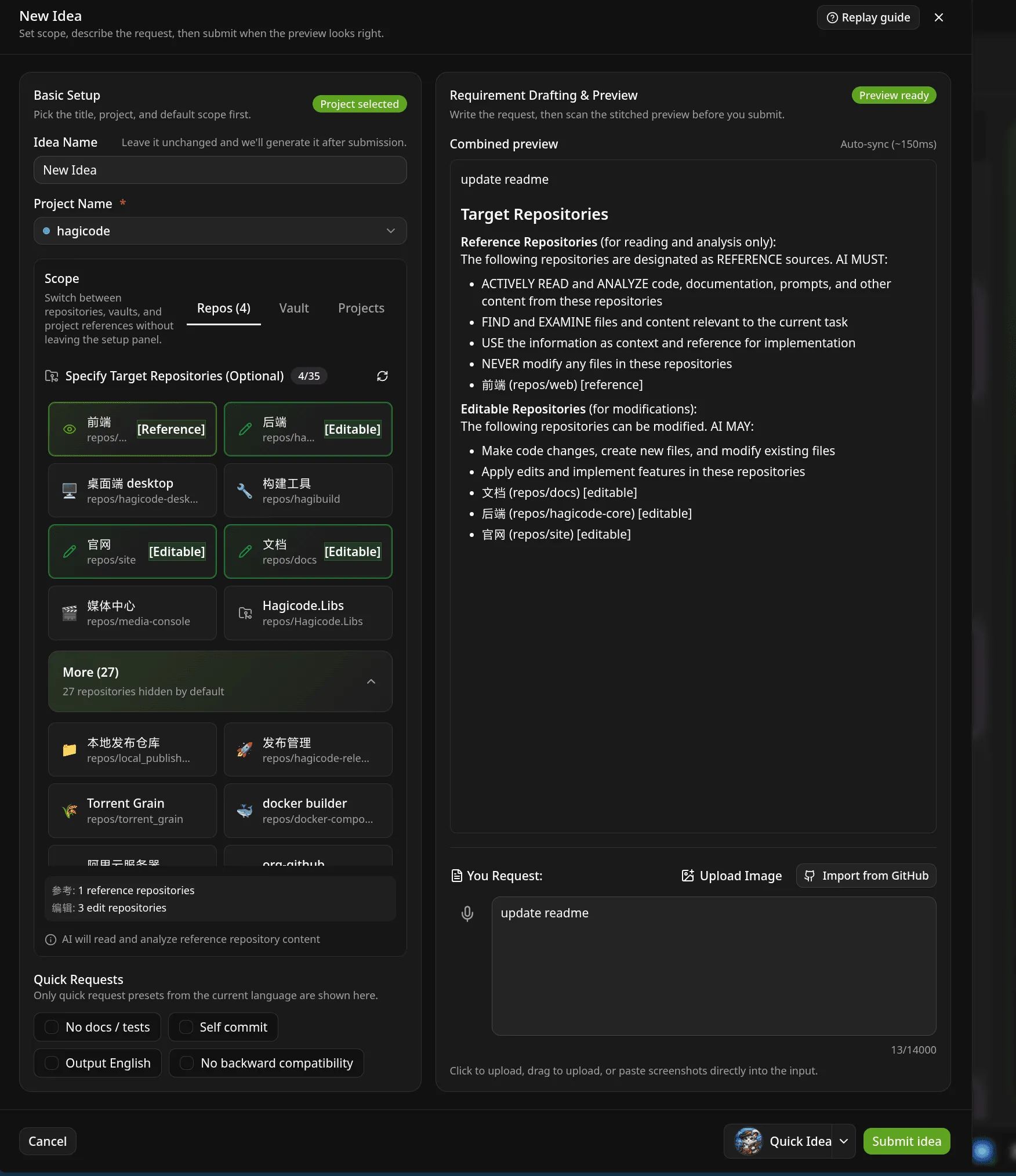
首先回顧這些領域:
- 項目選擇器:確認哪個項目擁有該請求
- 儲存庫範圍:選擇哪些儲存庫在範圍內
- 預覽區域:驗證系統將把什麼視為目標範圍
- 請求框:描述自然語言的實際變化
如果工作涉及文件、前端和後端,請在此處定義該邊界,而不是在執行過程中後期添加它。
步驟 2:在提案詳細資料檢視中查看目標、步驟和狀態
Section titled “步驟 2:在提案詳細資料檢視中查看目標、步驟和狀態”創建後,HagiCode 不會直接跳到編輯。它首先打開一個詳細視圖,將工作流程狀態、提案內容和會話上下文保持在一起。
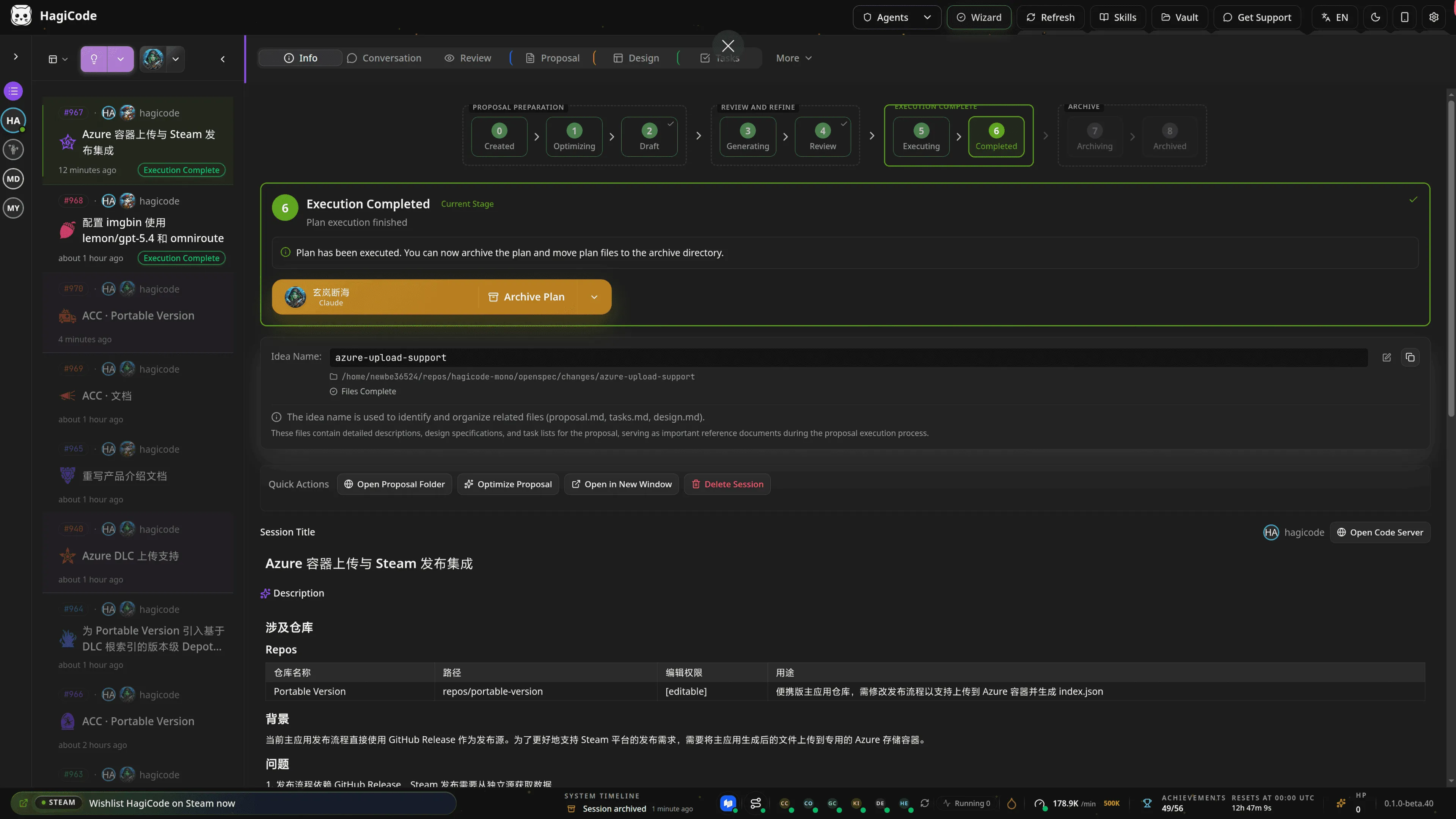
此畫面顯示了提案會議與常規對話會議不同的原因:
- 中心面板不僅僅是聊天;它使提案相關內容保持可見
- 工作流程步進器使目前狀態變得明確
- 會話列表和詳細資訊區域為長期運行的工作保留上下文
如果此處的目標、範圍或任務分解看起來仍然錯誤,請在繼續之前修正提案。這就是此工作流程的要點。
步驟 3:在會議板中追蹤多個提案
Section titled “步驟 3:在會議板中追蹤多個提案”當一個專案有多個提案、多個執行輪次或混合了待處理和已完成的工作時,會議板將成為最清晰的概覽。
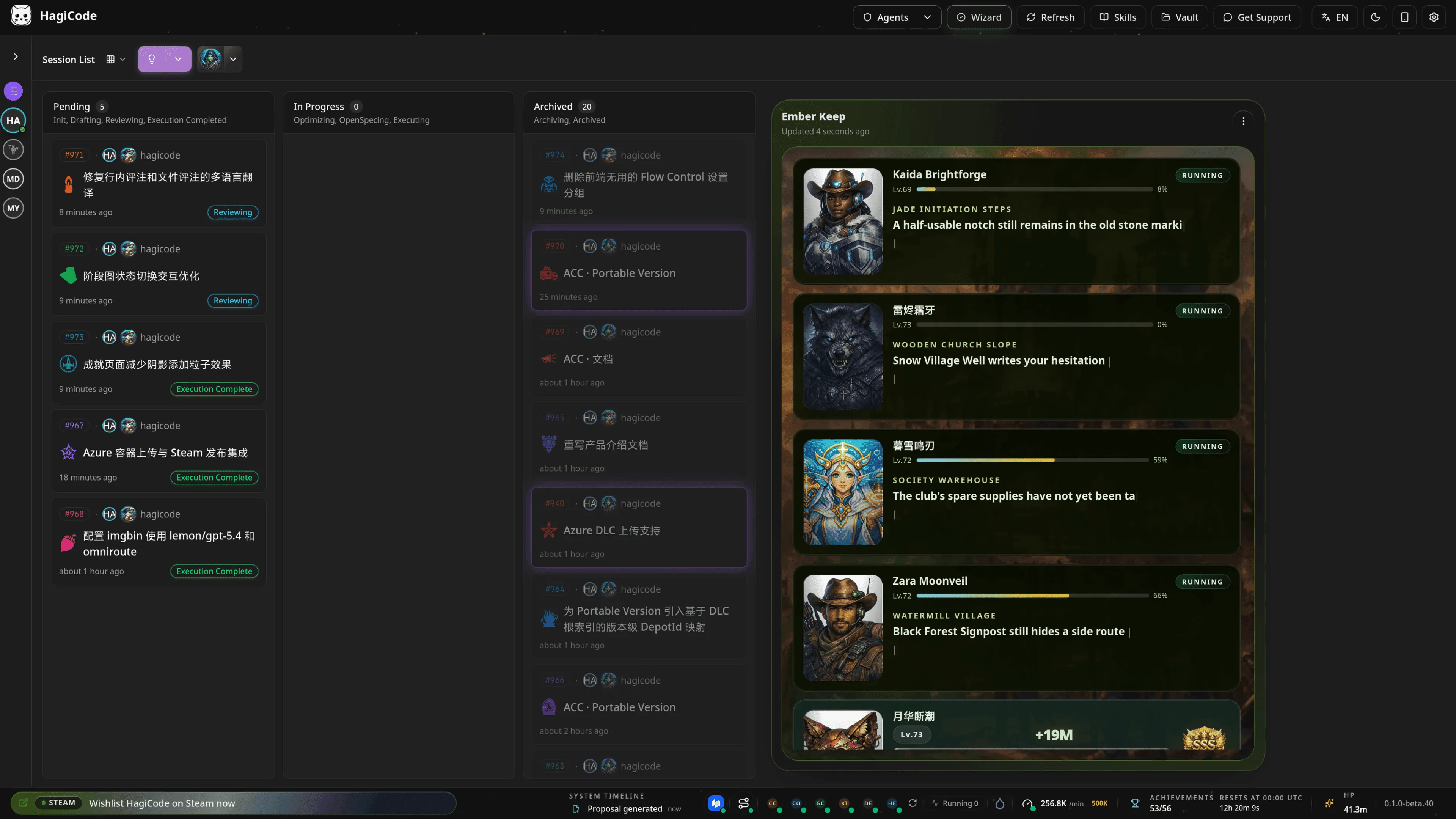
此視圖對於以下三件事特別有用:
- 發現哪些提案尚未開始
- 比較多個活動會話的速度
- 歸檔已完成的工作,以便工作區保持可讀
如果您的日常流程涉及多個並行線程,那麼看板視圖通常比一次打開一個詳細視圖更好。
步驟4:重新造訪完成的執行狀態
Section titled “步驟4:重新造訪完成的執行狀態”在提案結束時,您通常需要的不僅僅是一個簡單的「完成」標記。您還需要檢查更改的內容、提交摘要的組織方式以及相同的上下文是否可以繼續到下一輪。
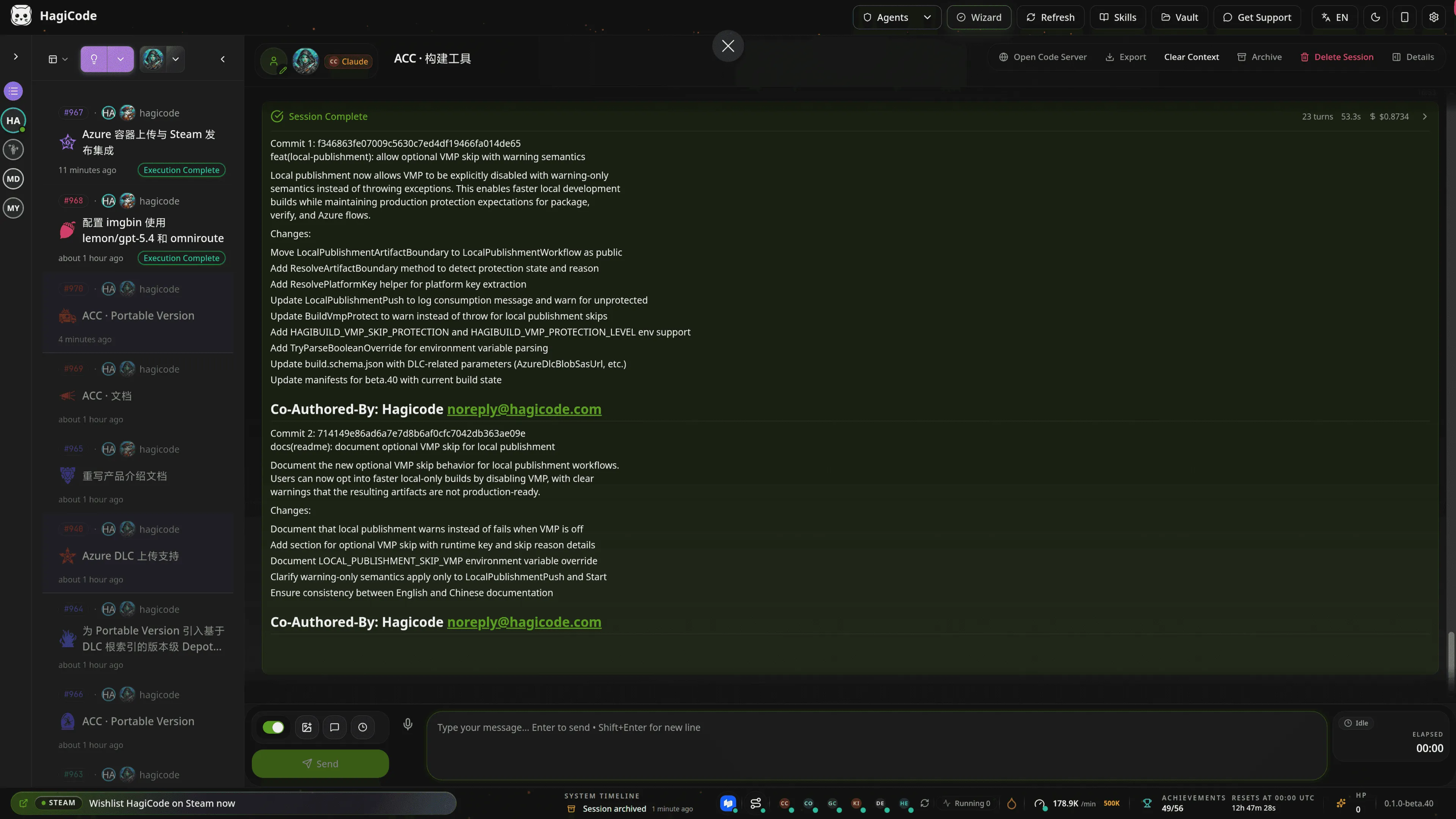
此完成狀態檢視對於兩個後續任務非常有用:
- 查看產生的提交記錄和主要執行結果
- 從相同的會話上下文繼續,而不是從頭開始重建所有內容
換句話說,提案會議不是一次性的生成器。這是一個持久的工作流程記錄。
何時更喜歡召開提案會議
Section titled “何時更喜歡召開提案會議”在以下情況下首先選擇提案會議:
- 變化很複雜,你不希望人工智慧過早即興發揮
- 該作品稍後將被審查或與其他人分享
- 涉及多個儲存庫、模組或角色
- 您希望執行歷史記錄和基本原理保持可重複使用
如果任務仍然很小且具有探索性,那麼對話會話通常是更輕鬆的路徑。
Create a Conversation Session If you still need to understand the repository before planning the change, start with the lighter conversation flow.
AI Compose Commit After proposal execution, continue with the guide for generating cleaner commit messages from the final changes.