
MonoSpecs 儲存庫指南
概述
MonoSpecs 是 HagiCode 提供的多儲存庫管理方案,透過 .hagicode/monospecs.yaml 追蹤和管理多個子儲存庫。凡是需要統一管理多個獨立儲存庫的專案,都可以使用它。
遷移提醒:
monospecs.yaml已從專案根目錄遷移到.hagicode/monospecs.yaml。根目錄的monospecs.yaml不再被偵測,也不再作為相容性回退;既有專案需要手動建立.hagicode/目錄並移動檔案。
💡 快速上手:參考 monospecs-demo 儲存庫了解完整的 MonoSpecs 專案結構,包含設定檔、拉取腳本和 README 文件。
核心概念
設定檔
.hagicode/monospecs.yaml 是整個管理方案的核心,該檔案定義了:
- 子儲存庫的清單和位置
- 每個儲存庫的 Git URL
- 顯示名稱和圖示
- 與 OpenSpec 的整合行為
與一般儲存庫在使用 OpenSpec 上的差異
無論是 MonoSpecs 管理的專案還是一般的單一儲存庫,都可以使用 HagiCode 的 OpenSpec 流程進行變更管理。兩者的差異在於:
| 特性 | 一般儲存庫 | MonoSpecs 管理的專案 |
|---|---|---|
| OpenSpec 位置 | 儲存庫根目錄的 openspec/ | 主儲存庫根目錄的 openspec/ |
| 變更範圍 | 僅限目前儲存庫 | 可以涉及多個子儲存庫 |
| 子儲存庫純淨度 | specs 與程式碼混在一起 | specs 獨立在主儲存庫,子儲存庫更乾淨 |
| 歸檔自動提交 | 需要手動提交 specs 變更 | commit_when_archive 自動提交 specs 到主儲存庫 |
簡而言之,MonoSpecs 方案讓 specs 與子儲存庫的程式碼分離,保持子儲存庫乾淨,同時透過自動提交簡化了 specs 的管理流程。
為什麼使用 MonoSpecs
- 統一管理:在一個設定檔中追蹤所有子儲存庫
- 自動化支援:為腳本和工具提供儲存庫中繼資料
- AI 友善:結構化設定便於 AI Agent 理解儲存庫之間的關係
- OpenSpec 整合:與變更管理工作流程無縫整合
什麼時候需要使用 MonoSpecs
下列場景可優先考慮 MonoSpecs:
1. 多儲存庫協同開發
當一個專案被拆分為多個獨立儲存庫時,需要統一管理:
- 前端應用、後端服務、桌面版分別獨立開發
- 文件、官網、建置工具等輔助專案
- 各儲存庫之間有依賴關係,需要協調版本和變更
2. 跨儲存庫功能開發
使用 OpenSpec 進行變更管理時:
- 一個功能變更可能涉及多個儲存庫
- 需要追蹤變更在哪些儲存庫中實施
- 自動將變更提交到正確的目標儲存庫
3. AI 輔助開發
為 AI Agent 提供專案結構資訊:
- 透過
AGENTS.md說明各儲存庫的技術堆疊和規範 - AI 可以根據設定理解儲存庫之間的關係
- 支援跨儲存庫的程式碼生成和重構
4. 持續整合/部署
CI/CD 管線需要:
- 批次處理多個儲存庫
- 根據設定自動建置和部署
- 追蹤各儲存庫的版本和依賴關係
MonoSpecs 與一般儲存庫的差異
| 特性 | 一般多儲存庫專案 | MonoSpecs 管理的專案 |
|---|---|---|
| 儲存庫探索 | 手動尋找和記錄 | 從 .hagicode/monospecs.yaml 自動讀取 |
| 批次操作 | 需要手動編寫腳本 | 統一的設定驅動腳本 |
| AI 支援 | 依賴文件說明 | 結構化設定 + AGENTS.md |
| 儲存庫中繼資料 | 分散在各處 | 集中管理(圖示、名稱、URL) |
| 新人入門 | 需要閱讀多篇文件 | 執行一個腳本即可 |
專案結構說明
使用 MonoSpecs 方案時,需要一個主儲存庫來管理設定,主儲存庫本身也是一個 Git 儲存庫,用於:
- 存放
.hagicode/monospecs.yaml設定檔 - 管理跨儲存庫的設定和腳本
- 追蹤子儲存庫的中繼資料關係
以 HagiCode Mono 專案為例,典型的 MonoSpecs 專案結構如下:
文件夹your-project/ # 主儲存庫(Git 儲存庫)
文件夹.git/ # 主儲存庫的 Git 歷史
- …
- .gitignore # 排除 repos/ 目錄
文件夹.hagicode/ # HagiCode 專案資料目錄
- monospecs.yaml # 儲存庫設定檔
文件夹openspec/ # OpenSpec 變更目錄(選用)
- …
文件夹repos/ # 子儲存庫目錄(不在 Git 中)
文件夹frontend/ # 子儲存庫(獨立 Git 儲存庫)
- …
文件夹backend/ # 子儲存庫(獨立 Git 儲存庫)
- …
- … # 其他子儲存庫
所有子儲存庫都應該放在 repos/ 目錄下,並且該目錄必須被排除在主儲存庫的 Git 版本控制之外。這可以透過在主儲存庫的 .gitignore 檔案中加入以下內容來實現:
# 排除所有子仓库repos/這樣可以避免主儲存庫追蹤子儲存庫的內容,每個子儲存庫獨立管理自己的版本控制。
快速開始
本節將引導你完成 MonoSpecs 的初始化設定,讓你能夠快速開始使用多儲存庫管理功能。
初始化
按照以下步驟完成 MonoSpecs 的初始化設定:
1. 建立空的 repos 資料夾
在你的主儲存庫中建立一個空的 repos 資料夾,用來存放所有子儲存庫。它就是第 3 步(.gitignore 設定)中要排除的資料夾:
mkdir reposcd reposgit initcd ..2. 設定 MonoSpecs 檔案
在主儲存庫根目錄建立 .hagicode/monospecs.yaml 設定檔,加入你需要管理的子儲存庫:
mkdir -p .hagicodeversion: "1.0"commit_when_archive: true
repositories: - path: "repos/frontend" url: "https://github.com/your-org/frontend.git" displayName: "前端应用" icon: "🌐" - path: "repos/backend" url: "https://github.com/your-org/backend.git" displayName: "后端服务" icon: "⚙️"3. 加入 .gitignore 設定
在主儲存庫的 .gitignore 檔案中加入以下內容,排除子儲存庫目錄:
# 排除所有子仓库repos/4. 拉取所有子儲存庫(repo)
使用 clone 腳本拉取已設定的子儲存庫。
這將根據 .hagicode/monospecs.yaml 中的設定,把所有子儲存庫複製到 repos/ 目錄。
5. 將父儲存庫加入到 hagicode
如果你使用 HagiCode 桌面應用程式,開啟應用程式後透過介面將主儲存庫新增為專案。點擊「新增專案」或「+」按鈕,選擇你的主儲存庫資料夾即可。
如果一切設定正確,你將看到所有子儲存庫的清單和狀態資訊。
.hagicode/monospecs.yaml 設定
設定檔位置
設定檔位於專案根目錄:
文件夹your-project/
文件夹.hagicode/
- monospecs.yaml
設定項說明
# 版本号version: "1.0"
# 归档时自动提交(OpenSpec 使用)commit_when_archive: true
# 仓库列表repositories: # 仓库路径(相对于项目根目录) - path: "repos/frontend" # Git 仓库 URL url: "https://github.com/your-org/frontend.git" # 显示名称 displayName: "前端应用" # 图标(emoji) icon: "🌐"| 設定項 | 類型 | 必要 | 說明 |
|---|---|---|---|
version | string | 是 | 設定檔版本 |
commit_when_archive | boolean | 否 | 歸檔時是否自動提交 specs 到主儲存庫(不提交子儲存庫的程式碼) |
repositories | array | 是 | 儲存庫設定清單 |
repositories[].path | string | 是 | 儲存庫相對路徑 |
repositories[].url | string | 是 | Git 儲存庫 URL |
repositories[].displayName | string | 是 | 儲存庫顯示名稱 |
repositories[].icon | string | 否 | 儲存庫圖示(emoji) |
儲存庫管理操作
新增儲存庫
在 .hagicode/monospecs.yaml 的 repositories 陣列中新增項目:
repositories: # ... 现有仓库 - path: "repos/new-service" url: "https://github.com/HagiCode-org/new-service.git" displayName: "新服务" icon: "🆕"更新儲存庫設定
當儲存庫 URL 或中繼資料變更時:
- 編輯
.hagicode/monospecs.yaml更新對應項目 - 驗證 YAML 語法是否正確
- 如需同步變更,手動更新本機儲存庫設定
核心功能
本節介紹 MonoSpecs 與 OpenSpec 整合後的核心視覺化功能,幫助你更直觀地了解和使用這些功能。
注意:以下截圖展示的是啟用 MonoSpecs 後的效果。
子儲存庫選擇
在建立新提案時,你可以選擇參考和編輯的目標子儲存庫。系統會自動偵測並展示可用的子儲存庫清單。
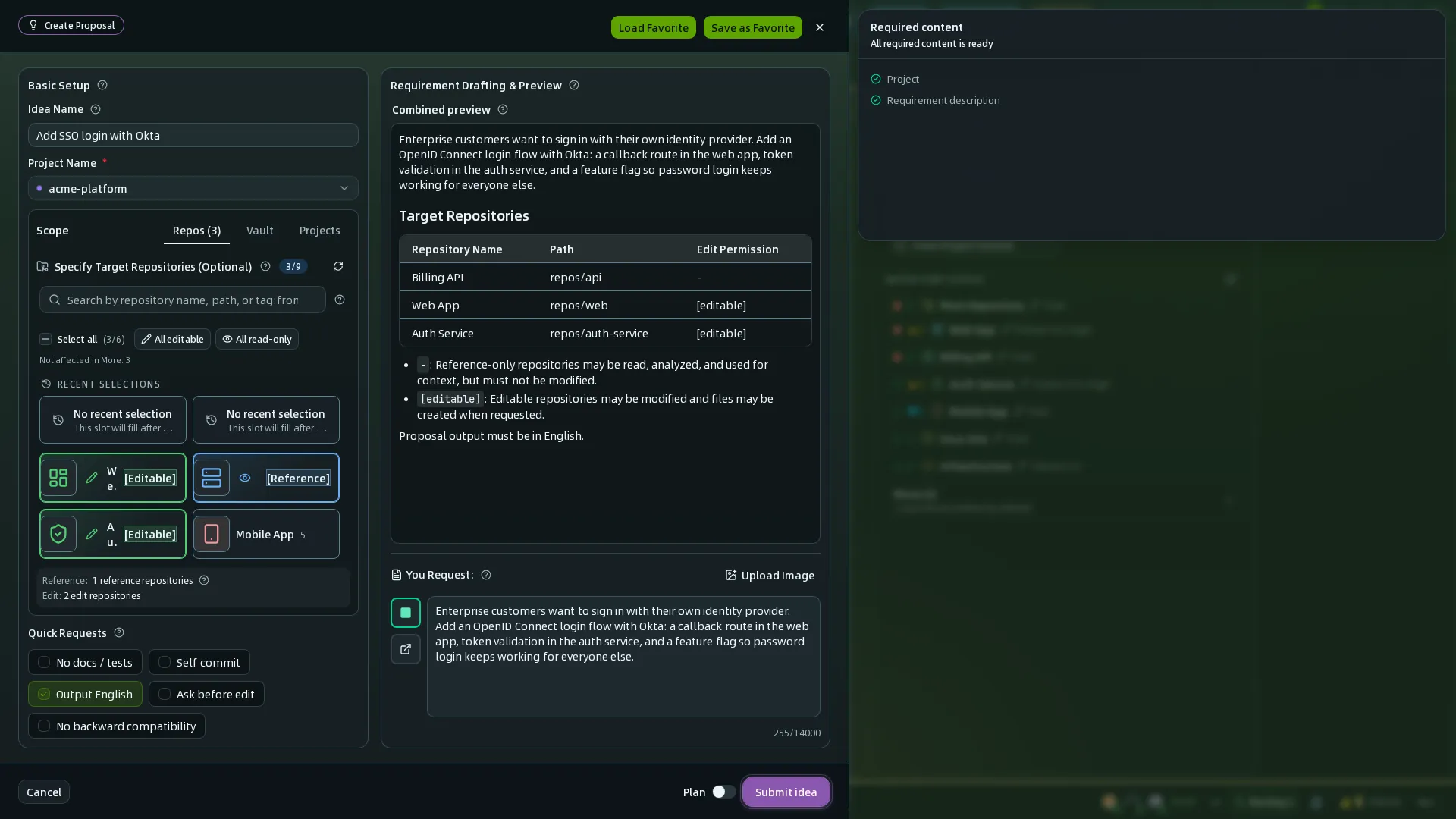
在建立變更時,OpenSpec 會讀取 .hagicode/monospecs.yaml 設定,列出所有可用的子儲存庫供你選擇。你可以選擇需要修改的子儲存庫,系統會自動追蹤變更涉及的範圍。
儲存庫詳情預覽
在專案面板中將滑鼠游標停留在某個儲存庫上時,會彈出該儲存庫的詳細資訊和快捷操作。
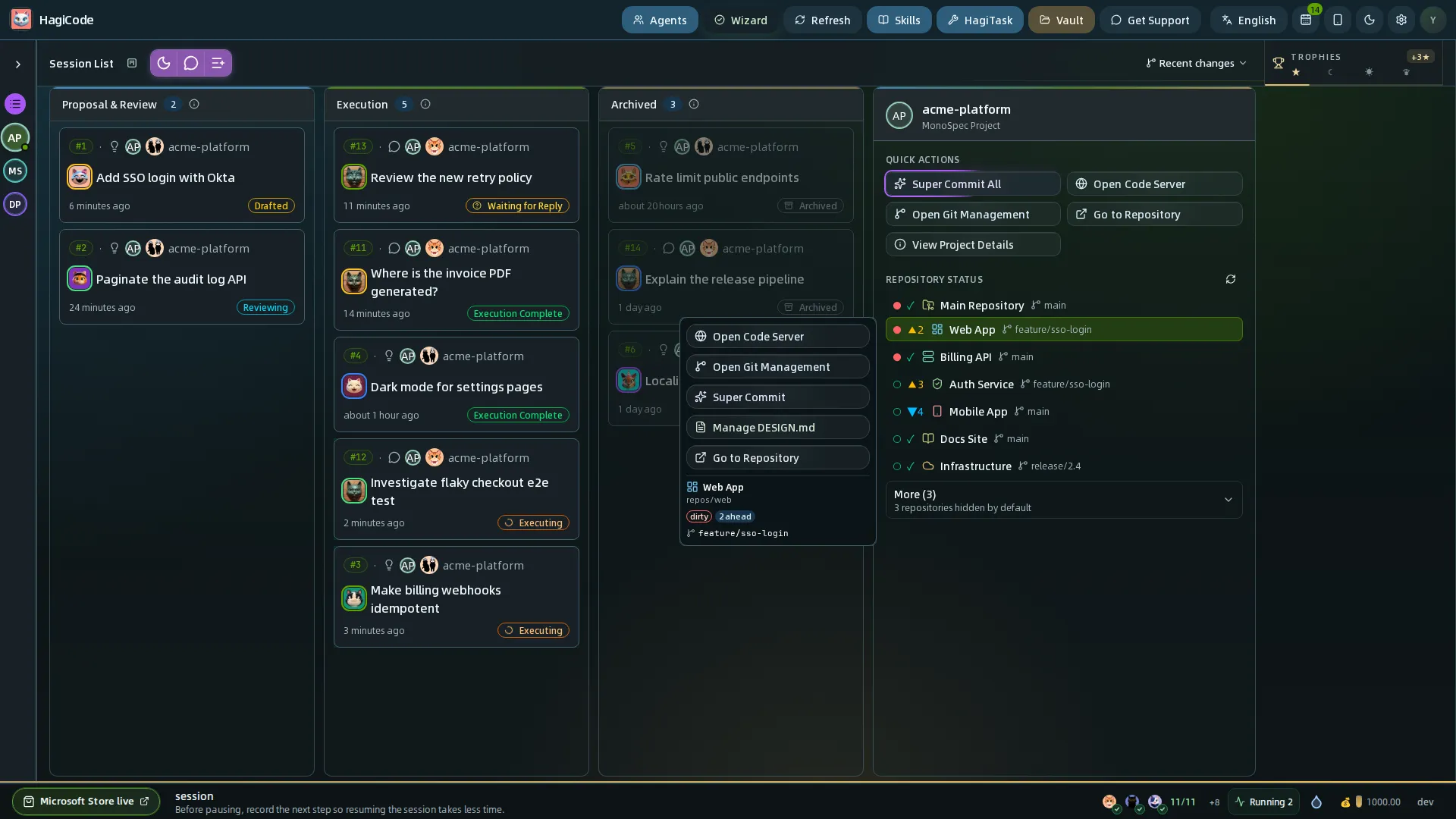
透過這種互動式的預覽方式,你可以快速了解:
- 儲存庫名稱、路徑和目前分支
- 儲存庫的目前狀態(是否有未提交的變更,以及領先或落後遠端的提交數)
- 針對該儲存庫的快捷操作:開啟 Code Server、開啟 Git 管理、Super Commit、管理 DESIGN.md、前往儲存庫
Super Commit 子儲存庫選擇
使用 Super Commit 提交變更時,可以選擇指定的子儲存庫作為目標。
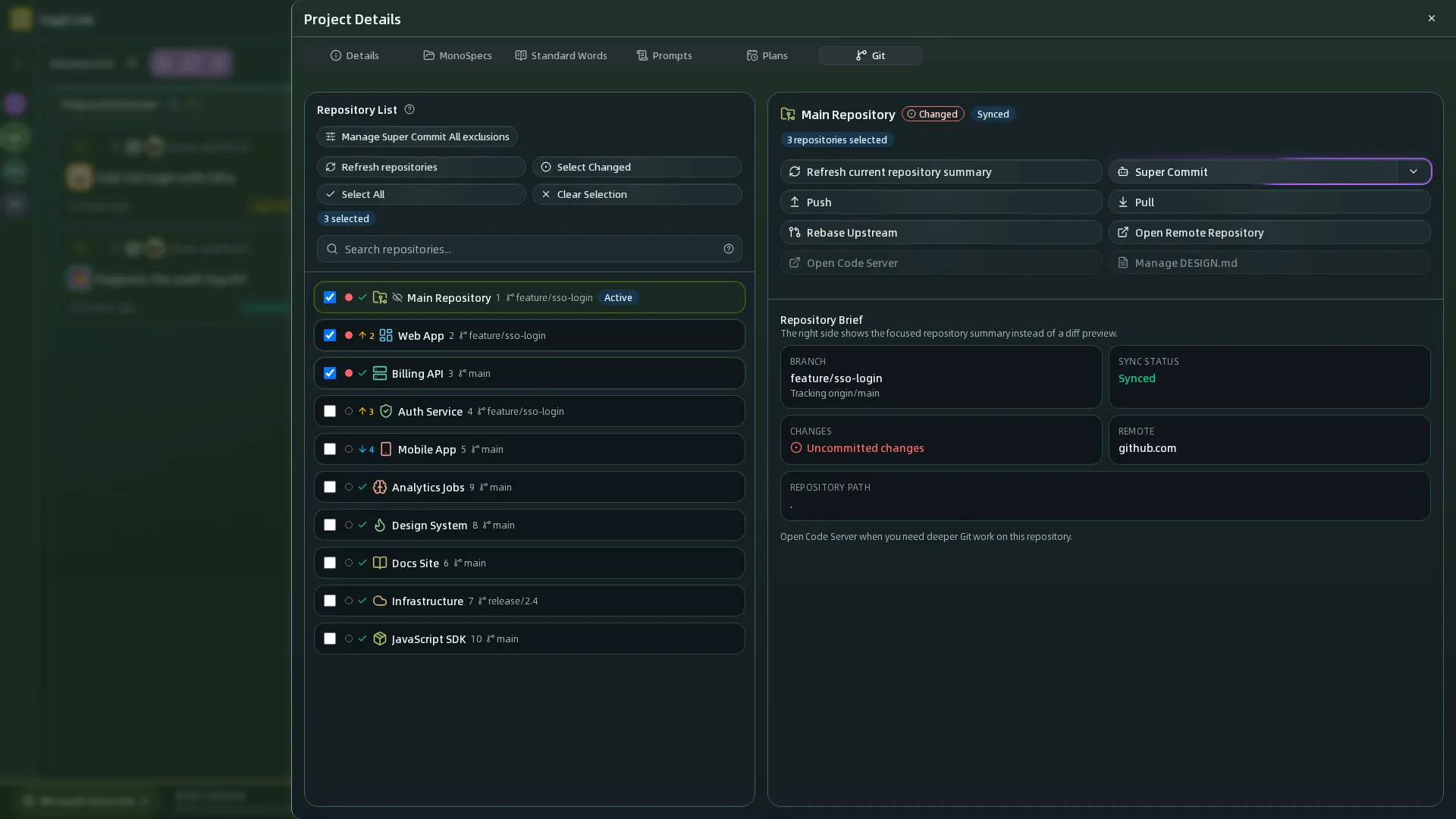
Super Commit 功能會:
- 讀取
.hagicode/monospecs.yaml設定 - 分析你的變更內容
- 建議你應該提交到哪些子儲存庫
- 你可以選擇接受建議或手動指定目標儲存庫
與 OpenSpec 整合
無論是 MonoSpecs 管理的專案還是一般儲存庫,都可以使用 HagiCode 的 OpenSpec 流程。主要差異在於 OpenSpec 資料夾的位置和變更的分發方式。
OpenSpec 資料夾位置
一般儲存庫:
my-repo/ - openspec/ # OpenSpec 变更目录(与代码混在一起) - src/MonoSpecs 管理的專案:
your-project/ # 主仓库 - openspec/ # OpenSpec 变更目录(独立管理) - .hagicode/ - monospecs.yaml - repos/ - frontend/ # 子仓库(更干净,无 openspec/) - backend/ # 子仓库(更干净,无 openspec/)優勢:將 specs 獨立在主儲存庫中,子儲存庫保持純淨,只包含實際程式碼,不混入規範文件。
變更分發機制
一般儲存庫:
- 變更僅作用於目前儲存庫
- specs 與程式碼在同一個儲存庫中
- 歸檔後需要手動提交 specs 相關變更
MonoSpecs 管理的專案:
- OpenSpec 讀取
.hagicode/monospecs.yaml識別儲存庫範圍 - 根據變更檔案的路徑自動比對目標儲存庫
commit_when_archive: true時,歸檔會自動提交 specs 到主儲存庫,無須手動操作- 子儲存庫的實際程式碼變更需要手動提交
commit_when_archive 說明
當設定 commit_when_archive: true 時:
version: "1.0"commit_when_archive: true # 归档时自动提交 specs 到主仓库歸檔時的行為:
- OpenSpec 自動將 specs 的變更(proposal、design、tasks 等)提交到主儲存庫
- 不會提交子儲存庫的實際程式碼變更(程式碼需要手動提交)
- 省去了手動管理 specs 版本控制的麻煩
範例流程:
- 建立變更
openspec/changes/add-user-auth/ - 完成設計和任務,實作程式碼功能
- 執行歸檔操作
- OpenSpec 自動提交 specs 到主儲存庫
- 手動提交子儲存庫的程式碼變更
範例
在 MonoSpecs 管理的專案中建立一個變更:
openspec/changes/add-user-auth/ - proposal.md - design.md - tasks.md當這個變更涉及修改 repos/frontend/src/components/Login.tsx 時:
- OpenSpec 讀取
.hagicode/monospecs.yaml - 識別
repos/frontend對應的儲存庫設定 - 開發者實作程式碼變更
- 歸檔時,OpenSpec 自動提交 specs 到主儲存庫
- 開發者手動提交 frontend 子儲存庫的程式碼變更
AI Agent 設定支援
使用 MonoSpecs 方案的專案支援透過 AGENTS.md 為 AI Agent 提供專案特定的指引:
文件夹your-project/
- AGENTS.md # 主儲存庫層級的 Agent 設定
文件夹repos/
文件夹frontend/
- AGENTS.md # 儲存庫特定的 Agent 設定(繼承主設定)
文件夹backend/
- AGENTS.md # 後端儲存庫的 Agent 設定
每個儲存庫的 AGENTS.md 可以包含:
- 技術堆疊說明:框架、建置工具、狀態管理等
- 程式碼規範:命名慣例、檔案結構、最佳實務
- 專案特定行為:對主儲存庫設定的擴充或差異
- OpenSpec 整合:如何參與變更管理工作流程
這種分層設定讓 AI Agent 能夠:
- 理解主儲存庫的全域規範
- 識別各儲存庫的特殊要求
- 在跨儲存庫操作時保持一致性
最佳實務
命名慣例
- 儲存庫路徑:使用
repos/前綴,保持一致性 - 儲存庫名稱:使用 kebab-case(小寫字母和連字號)
- 顯示名稱:使用簡潔的中文名稱
- 圖示選擇:使用與儲存庫功能相關的 emoji
設定維護
- 同步設定與實際狀態:定期確保
.hagicode/monospecs.yaml反映真實的儲存庫結構
從根目錄 monospecs.yaml 遷移
如果專案仍然使用根目錄 monospecs.yaml,請手動遷移到新的 HagiCode 專案資料目錄:
mkdir -p .hagicodemv monospecs.yaml .hagicode/monospecs.yamlgit add .hagicode/monospecs.yamlgit rm monospecs.yamlgit commit -m "Move MonoSpecs config to .hagicode"遷移後,HagiCode 只會讀取 .hagicode/monospecs.yaml。如果只保留根目錄 monospecs.yaml,專案會被視為未設定 MonoSpecs,相關腳本也不會把它當作相容路徑來讀取。
2. 版本控制:所有設定變更都應提交到版本控制
3. 文件更新:新增或移除儲存庫時更新相關文件
驗證方法
- 確認儲存庫路徑不包含特殊字元
- 驗證 YAML 語法是否正確
HagiCode
HagiCode 是面向專案開發的 AI 編碼工作台:豐富、便利的介面互動讓規劃、Agent 執行與專案工作更容易上手和跟進,帶來更投入的開發體驗。
透過豐富、便利的介面互動,讓規劃、Agent 執行與專案工作更容易上手和跟進。

- 智慧OpenSpec 工作流程將意圖轉化為從提案、設計、任務到交付的可執行路徑。
- 高效多 Agent 並行推進研究、實作與審查,並支援多儲存庫變更與你熟悉的 Agent CLI。
- 有趣豐富、便利的介面互動讓規劃、Agent 執行與專案工作更容易上手和跟進,帶來更投入的開發體驗。
下載 Windows 版
分享 HagiCode

讓想法化為交付成果。
HagiCode 是面向專案開發的 AI 編碼工作台:以 OpenSpec 工作流程規劃變更,多 Agent 並行執行,再由 Hero Scenario 讓進度一目了然,將想法化為交付成果。
- 智慧
- OpenSpec 工作流程將意圖轉化為從提案到交付的可執行路徑。
- 高效
- 多 Agent 並行推進研究、實作與審查。
- 有趣
- 豐富、便利的介面互動,讓規劃、Agent 執行與專案工作更容易跟進。
© 2026 HagiCode | Powered By hagilight-starlight@0.21.0 | Branch: main | Commit: 752f8bc | Built: