
桌面安裝
编辑此页本指南介紹了 HagiCode Desktop 的安裝和使用。它是官方桌面用戶端,並將預設的本機設定路徑和日常控制保留在一個地方。
:::提示[建議方法] Desktop 是個人使用者和開發人員的預設本機路徑,因為:
- 安裝程式將預設流程保留在一個引導路徑中
- 依賴項和服務在應用程式中管理
- UI 讓狀態和操作更容易檢查
- 內建版本管理讓切換更輕鬆
- 資料預設保留在本地 :::
什麼是 HagiCode 桌面?
Section titled “什麼是 HagiCode 桌面?”HagiCode Desktop 是 HagiCode 的官方桌面應用程序,專為 Windows、macOS 和 Linux 系統設計。它捆綁了 HagiCode 的核心功能,並且安裝程式將預設安裝路徑保留在一個引導流程中。
- 一鍵安裝:透過安裝精靈自動完成所有設定步驟
- 自動運行時準備:預設安裝程式已包含其所需的運行時,因此您無需安裝單獨的運行時
.NET運行時優先 - 服務管理:內建HagiCode Server管理,輕鬆啟動和停止服務
- 版本切換:支援多版本管理,不同版本之間自由切換
- 本地操作:所有資料都儲存在本地,保護您的隱私
- 自動更新:自動偵測並下載最新版本
桌上型電腦非常適合以下情況:
- 想要在當地使用 HagiCode 的個人開發者
- 需要離線使用HagiCode的用戶
- 想要簡化安裝過程的非技術用戶
- 需要頻繁切換不同版本的開發者
選擇適合您作業系統的版本並直接下載安裝程式:
其他下載方式
Section titled “其他下載方式”您也可以從以下管道取得 HagiCode Desktop 安裝程式:
- 官方發布頁面:訪問 HagiCode GitHub 發布 下載最新版本
- 官方網站:訪問 萩科德網站 獲取下載鏈接
選擇正確的版本
Section titled “選擇正確的版本”為您的作業系統選擇對應的安裝程式:
- Windows:下載
.exe安裝人員 - macOS:下載
.dmg安裝人員 - Linux:下載
.AppImage或.tar.gz安裝包
:::注意[系統需求]
- Windows:Windows 10 或更高版本(64 位元)
- macOS:macOS 10.15 或更高版本
- Linux:主流Linux發行版(Ubuntu 20.04+、Fedora 33+等) :::
:::提示[預設先決條件]
對於最新的HagiCode本機安裝流程,通常不需要單獨準備 .NET 運行時。 Desktop 已經捆綁了預設流程所需的執行時間,並預設初始化支援的本機 SQLite 路徑。
:::
安裝和啟動注意事項
Section titled “安裝和啟動注意事項”:::警告[macOS Gatekeeper 通知]
如果您已將應用程式安裝到預設路徑 /Applications/HagiCode.app 但 macOS 在首次啟動時顯示「應用程式已損壞」、「無法開啟」或類似的 Gatekeeper 警告,通常原因是 com.apple.quarantine macOS 新增到從網路下載的應用程式中的屬性,而不是 HagiCode Desktop 安裝程式本身的失敗。
在終端機中執行以下命令。它需要管理員權限並遞歸地從預設安裝路徑中的應用程式中刪除隔離屬性:
sudo xattr -dr com.apple.quarantine /Applications/HagiCode.app命令完成後,重新啟動 HagiCode Desktop。 :::
下載後,打開安裝程式或應用程式包,然後按照螢幕上的指示進行操作。 Desktop 在目前支援的本機路徑中準備執行時,管理 HagiCode Server,並在需要網路下載時顯示進度和狀態。
:::注意[網路要求] 確保您的網路連線可用。 Desktop可能需要從網路上取得版本資訊或元件套件;如果下載失敗,請檢查您的網路、代理程式或防火牆設定並重試。 :::
第一次進入HagiCode後,目前的初始化精靈會立即啟動。請按照螢幕上的指示進行操作;詳細的首次運行設定、專案建立和會話建立指南現在位於快速啟動頁面中。
如果您需要最新的逐屏指南以進行首次運行設置,請繼續訪問下面的快速啟動頁面:
HagiCode Desktop支援多版本管理,讓您在不同版本之間自由切換。

- 開啟 HagiCode 桌面
- 進入「版本管理」頁面
- 選擇您要切換的版本
- 點擊“切換版本”按鈕
- 等待切換完成
啟動和停止服務
Section titled “啟動和停止服務”HagiCode Desktop 提供了一個簡單的方法來管理 HagiCode Server 服務。
在桌面應用程式的主頁上,按一下「啟動服務」按鈕啟動 HagiCode Server。
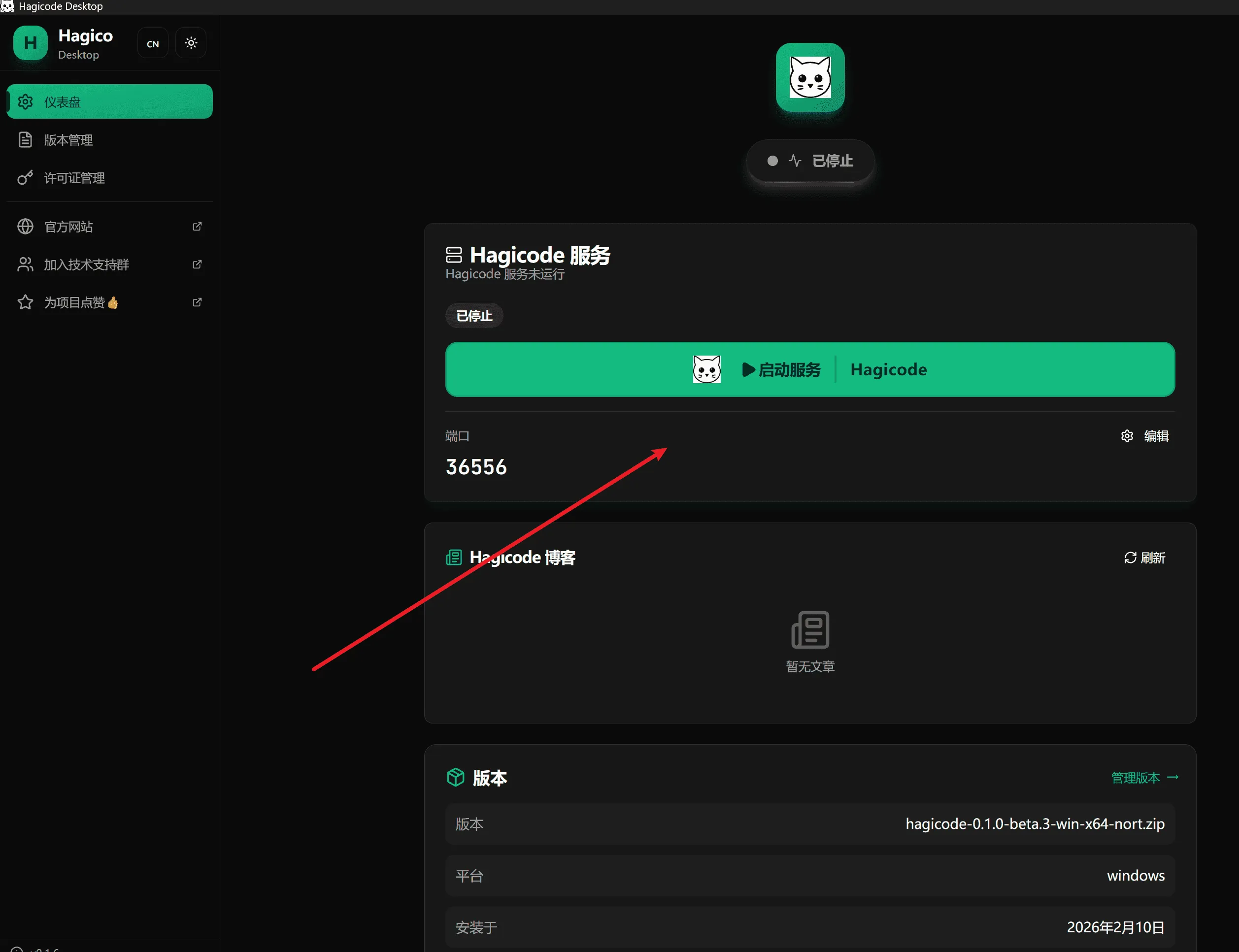
若要停止HagiCode Server,請點選主頁上的「停止服務」按鈕。
:::提示[服務狀態] 桌面應用程式即時顯示HagiCode Server的運作狀態,包括:
- 服務狀態(運轉/停止)
- 服務連接埠號
- 目前版本訊息 :::
安裝完成後,您可以繼續執行以下步驟:
如果您在安裝過程中遇到問題:
- 檢查網路連線:確保您可以存取互聯網
- 檢查磁碟空間:確保您有足夠的磁碟空間
- 以管理員身份執行:在 Windows 上,右鍵單擊安裝程式並選擇“以管理員身份執行”
- 查看日誌文件:安裝程式會產生詳細的日誌文件,可以幫助診斷問題
依賴安裝失敗
Section titled “依賴安裝失敗”如果依賴安裝失敗:
- 檢查系統相容性:確保您的作業系統符合最低要求
- 檢查網路和防火牆設定:確保安裝程式可以實現所需的下載並且不會被防火牆阻止
- 確認安裝程序權限:在 Windows 上,嘗試以管理員身份執行安裝程序,以便它具有足夠的權限
- 重新啟動應用程式並重試:關閉並重新開啟 HagiCode Desktop,然後重試安裝步驟
- 查看日誌:查看桌面應用程式中的詳細錯誤日誌
服務啟動失敗
Section titled “服務啟動失敗”如果 HagiCode 伺服器無法啟動:
- 檢查連接埠佔用:確保45000連接埠沒有被其他程式佔用
- 檢查防火牆設定:確保防火牆允許 HagiCode 伺服器網路訪問
- 重新啟動應用程式:嘗試重新啟動 HagiCode Desktop
- 查看日誌:在桌面應用程式中查看詳細的錯誤日誌
需要更多幫助嗎?
Section titled “需要更多幫助嗎?”如果您遇到此處未涵蓋的問題: