
技能指南
编辑此页本指南涵蓋 Skills HagiCode 中的面板。
當您想要執行以下操作時開啟技能:
- 查看本機上已經安裝了哪些技能
- 根據您目前的專案和儲存庫獲取建議的技能
- 搜尋更廣泛的技能庫
- 安裝前確認來源、信任狀態及實際安裝指令
- 管理哪些來源被標記為可信
技能有什麼用
Section titled “技能有什麼用”Skills是HagiCode內建的技能瀏覽和安裝面板。它為您提供了一個地方來查看本地可用的技能、發現建議、搜尋圖庫以及在安裝任何東西之前檢查安裝詳細資訊。
在以下情況下使用它:
- 您是 HagiCode 的新手,想要查看已有的功能
- 您了解自己正在從事的工作類型,並且想要更好的助手技能
- 您想要安裝新技能但需要先驗證來源
- 您想避免重新安裝本地已有的東西
:::提示[建議閱讀順序]
在第一次通過時,從 Local Skills,然後移至 Recommendation 和 Gallery,然後在安裝之前查看詳細資訊面板。
:::
1.開放技能
Section titled “1.開放技能”在 HagiCode 工作區的頂部導覽列中,按一下 Skills 按鈕打開面板。

螢幕截圖中的紅色箭頭突出顯示了入口點。
打開面板後,您將看到四個主要選項卡:
Local SkillsRecommendationGalleryTrusted Providers
:::注意[何時開啟技能] 您無需離開目前的專案、會話或入職流程。技能從同一工作區中的頂部欄打開。 :::
2.查看本地安裝的技能
Section titled “2.查看本地安裝的技能”Local Skills 回答了兩個常見問題:**已安裝什麼? 和哪些技能現在可以更新? **
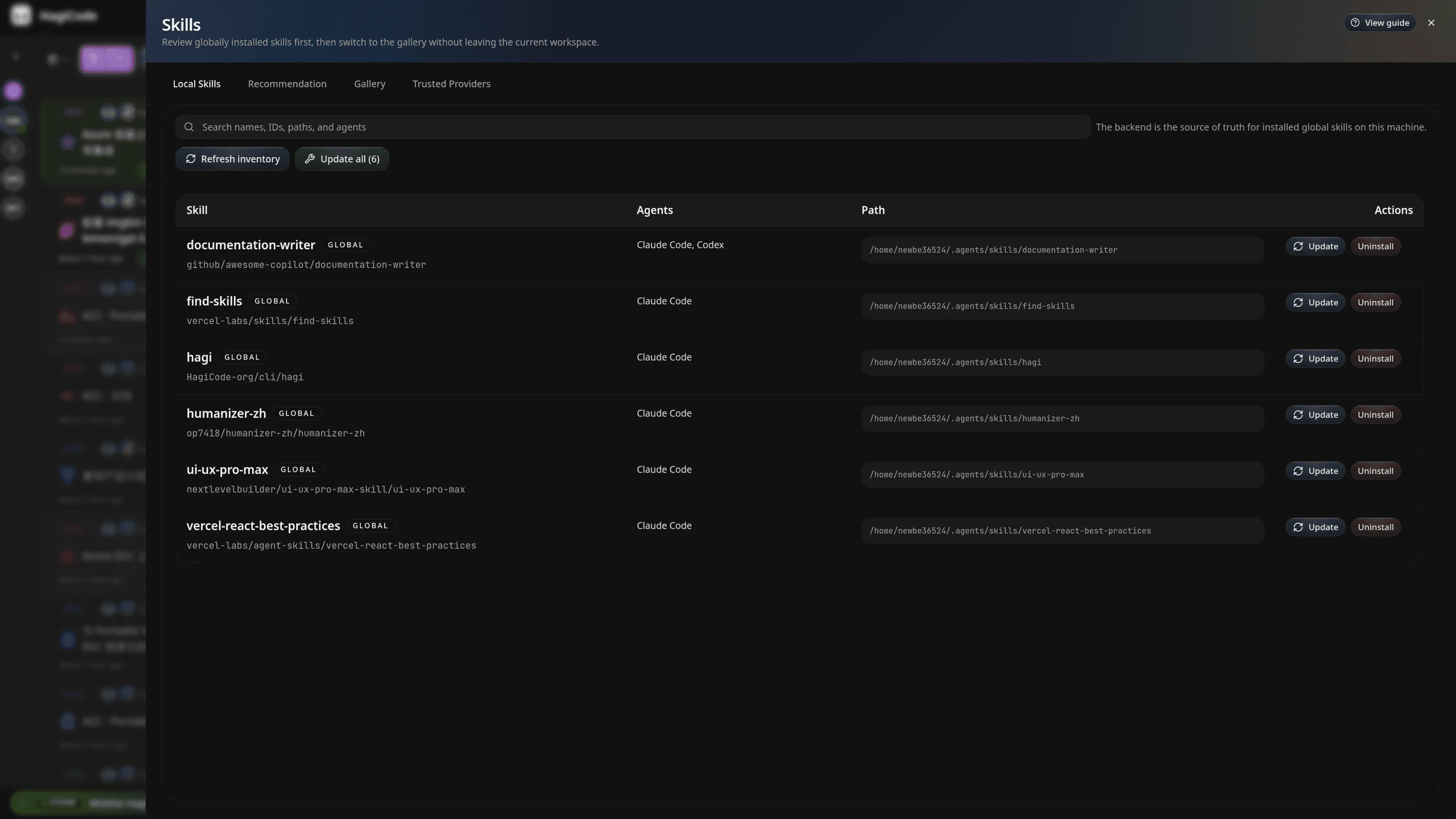
此頁面上最重要的區域是:
- 搜尋框:按名稱、ID、路徑或代理過濾本機技能
Refresh inventory:重新掃描本機目前安裝的內容Update all:對支援託管更新的技能執行批次更新Batch update summary:查看最新批次結果和狀態日誌
每行通常顯示:
- 技能名稱
- 相容劑
- 本地安裝路徑
- 可用的操作
如果一行警告後端管理的安裝元資料遺失,則該技能無法使用一鍵更新,應手動檢查。
:::注意[批次更新仍需手動審核]
Update all 僅意味著更新流程是批量執行的。這並不意味著所列出的技能已經針對您的用例進行了安全審查。
:::
3. 獲得推薦技能
Section titled “3. 獲得推薦技能”Recommendation 從您目前的專案和儲存庫建立候選清單。當您知道自己正在做什麼類型的工作,但尚未決定安裝哪些技能時,它很有用。

實用的閱讀順序是:
- 檢查頂部的英雄選擇器以了解推動推薦的上下文
- 點選
Generate recommendations - 查看查詢晶片以了解選擇這些候選人的原因
- 打開詳細資訊面板之前比較候選卡
推薦卡上的常見標籤含義為:
Recommended: 目前系統建議Installed: 已經安裝了Installed locally:本機環境已經可用,通常不需要重新安裝
:::注意[什麼 installed locally 意思是]
這個標籤的意思是「你已經擁有了」。它不是提示您立即安裝它。
:::
4. 在圖庫中搜尋和比較
Section titled “4. 在圖庫中搜尋和比較”如果您已經知道自己在尋找什麼,或者您想比較不同來源的類似技能,請使用 Gallery.
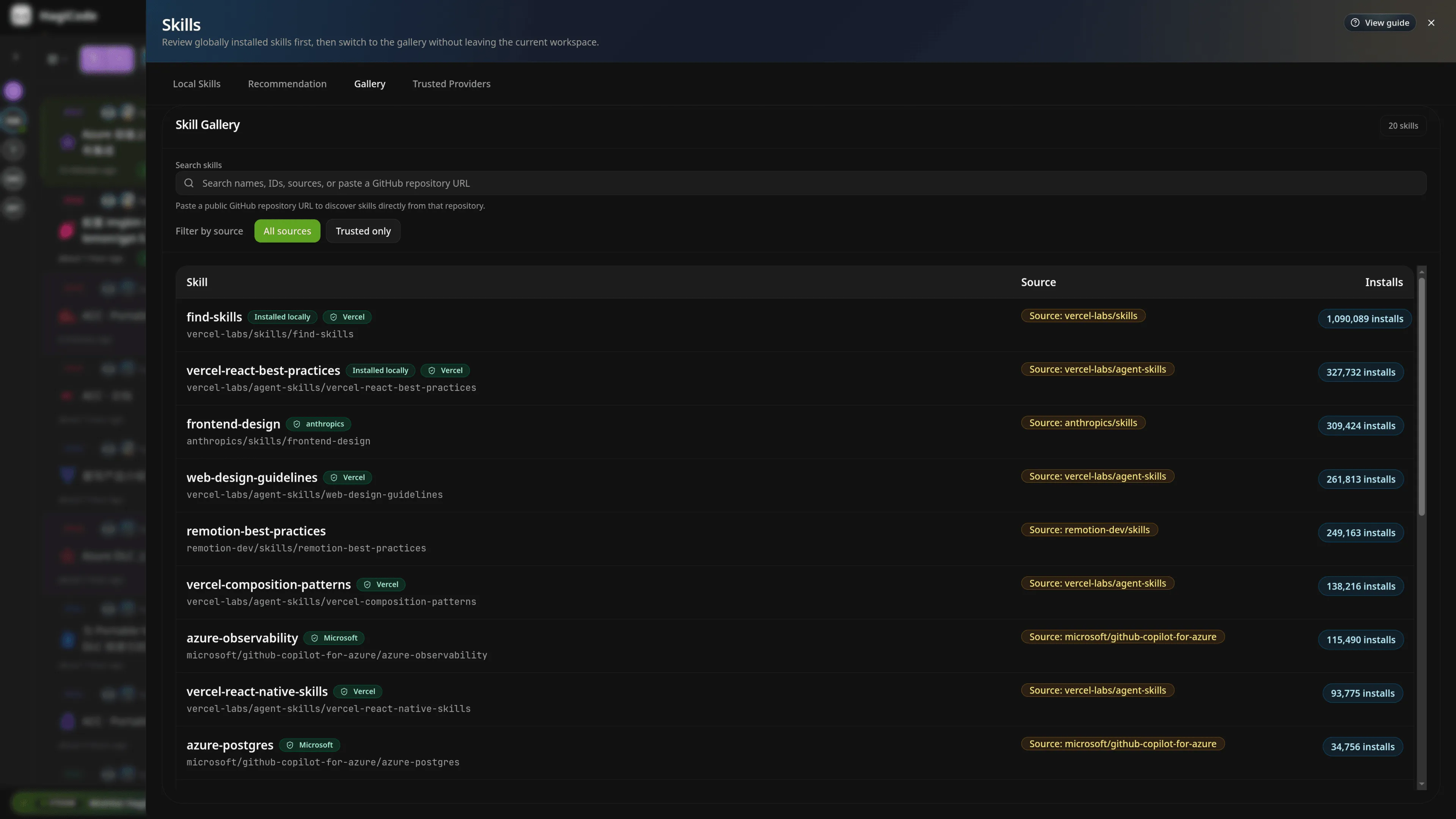
Gallery 是最好的地方:
- 按關鍵字搜尋
- 首先過濾可信任來源
- 比較不同來源的相似技能
- 檢查安裝計數和本機安裝狀態
從三個欄位開始:
Source:誰提供技能Installs:安裝計數,可作為支援訊號Installed locally:該技能是否已在您的機器上可用
5. 安裝前查看技能詳細信息
Section titled “5. 安裝前查看技能詳細信息”當您開啟技能時,HagiCode 會顯示詳細資訊面板。這是安裝前要檢查的最重要的螢幕。

特別注意:
- 名稱、來源和安裝計數:確保您打開了預期的項目
Trust status:為什麼這個來源被認為是可信的Managed command:HagiCode 準備運行的實際命令Status:目前工作空間是否可以安裝該技能Overview:支援標識符,例如技能 ID、slug、來源和安裝計數
Managed command 很重要,因為它是真正的安裝命令,而不是裝飾文字。
:::注意[trusted 並不意味著「跳過審查」]
即使來源被標記 trusted,你仍然應該閱讀這兩本 Trust status 和 Managed command 安裝之前。
:::
6. 管理值得信賴的提供者
Section titled “6. 管理值得信賴的提供者”Trusted Providers 控制哪些來源接收 trusted 標籤。當您想了解來源為何受信任或需要調整信任規則時,請打開它。

在此頁面上:
Rule format解釋如何寫規則Add provider允許您新增提供者規則集Reset defaults恢復預設預設Rules,Status和Source examples列顯示匹配規則、目前狀態和範例匹配
常見的規則樣式包括:
prefix:owner/用於基於前綴的信任exact:owner/repo對於單一確切來源
安裝前檢查這4件事
Section titled “安裝前檢查這4件事”在安裝技能之前,至少檢查以下四個訊號:
| 檢查 | 去哪裡看 | 它告訴你什麼 |
|---|---|---|
| 來源是否可信 | Trusted Providers,加上 Trust status 在詳細資訊面板中 | 為什麼該來源被標記為可信 |
| 是否已經安裝 | 狀態標籤在 Recommendation 和 Gallery | 如果它說 installed locally,通常不需要重新安裝 |
| 批量更新結果 | Batch update summary 在 Local Skills | 上次批量更新是否成功以及是否有任何內容需要手動審核 |
| 實際安裝指令 | Managed command 在詳細資訊面板中 | HagiCode 實際上要運行什麼 |
通用用戶路徑
Section titled “通用用戶路徑”常見的首次流程是:
- 打開
Local Skills並查看現有的內容 - 使用
Recommendation尋找適合您目前工作的候選人 - 使用
Gallery搜尋和比較來源 - 打開詳細資訊面板以驗證信任狀態並安裝命令
- 如果需要,請審查或調整信任規則
Trusted Providers