
會話
會話是與 Agent 協作完成的一個工作單元。會話看板是工作台的中心:它顯示每個會話目前所處的位置,並提供開始新會話的按鈕。
會話看板
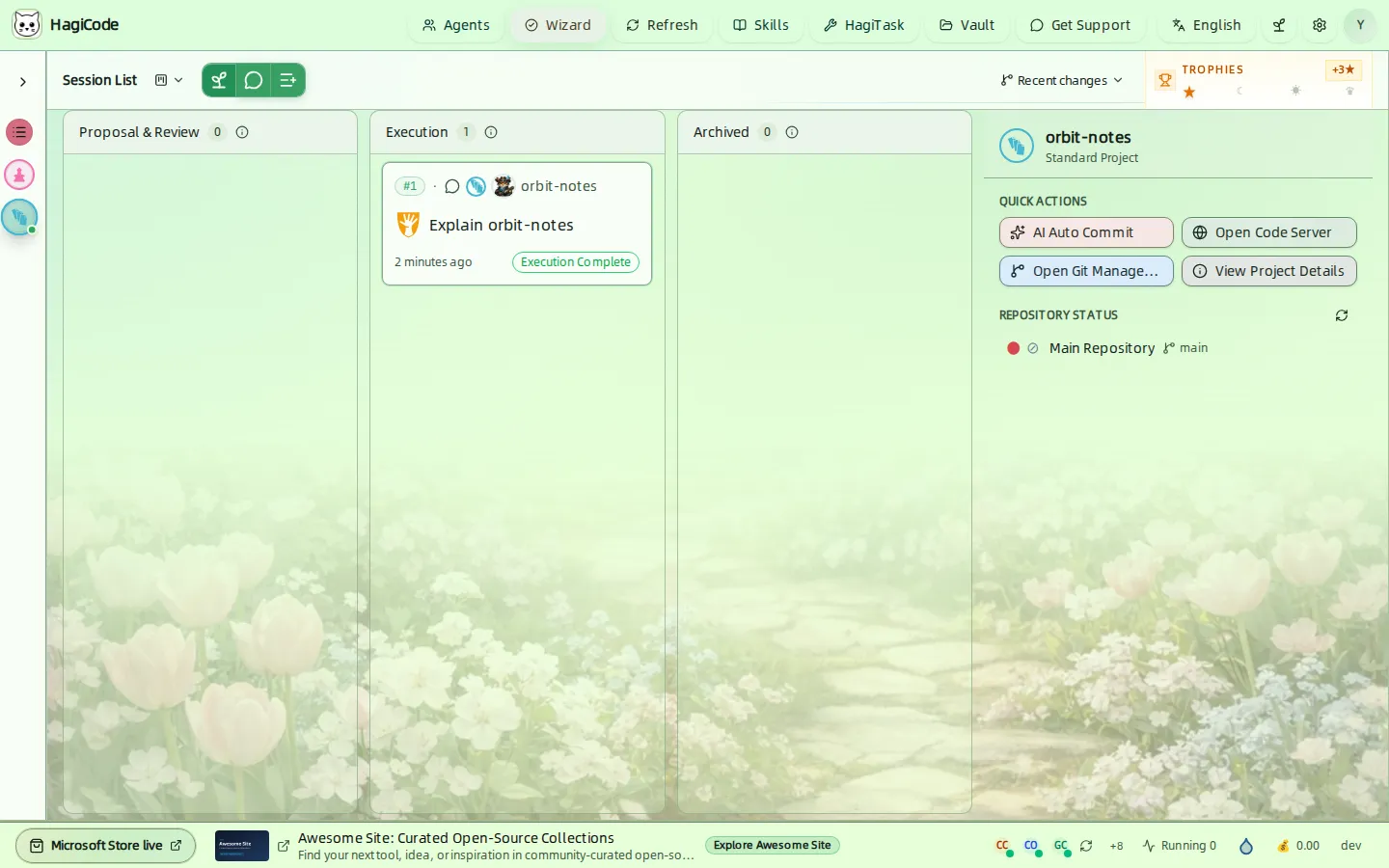
看板有三條泳道:
| 泳道 | 會出現什麼 |
|---|---|
| Proposal & Review(提案與審核) | 正在起草、生成並作為提案審核的主意。 |
| Execution(執行) | 正在執行或已完成的會話,包括一般會話。 |
| Archived(歸檔) | 你已歸檔的會話,仍可隨時回看。 |
每張卡片顯示會話編號、所屬專案、表示類型的圖示、標題、最近變更時間,以及狀態徽標,例如 Executing(執行中)或 Execution Complete(執行完畢)。點擊卡片即可開啟會話。每條泳道標題旁的計數表示其中的會話數量,泳道標題上的箭頭可摺疊該泳道。
工具列
泳道上方的工具列有四個控制項:
- 版面模式切換器(Session List(會話列表)旁邊的小看板圖示):改變看板的版面方式。
- New Idea(新建主意,嫩芽圖示):開始一個提案。
- Create Normal Session(建立一般會話,對話氣泡圖示):開始一次對話。
- More HagiTasks(更多 HagiTask,列表圖示):開啟 HagiTask 工作區,使用其他任務預設。參見技能與 HagiTask。
Recent changes(最近變更)選單和 Trophies(獎盃)小工具位於工具列右端。參見專案和狀態列與進度。
版面模式
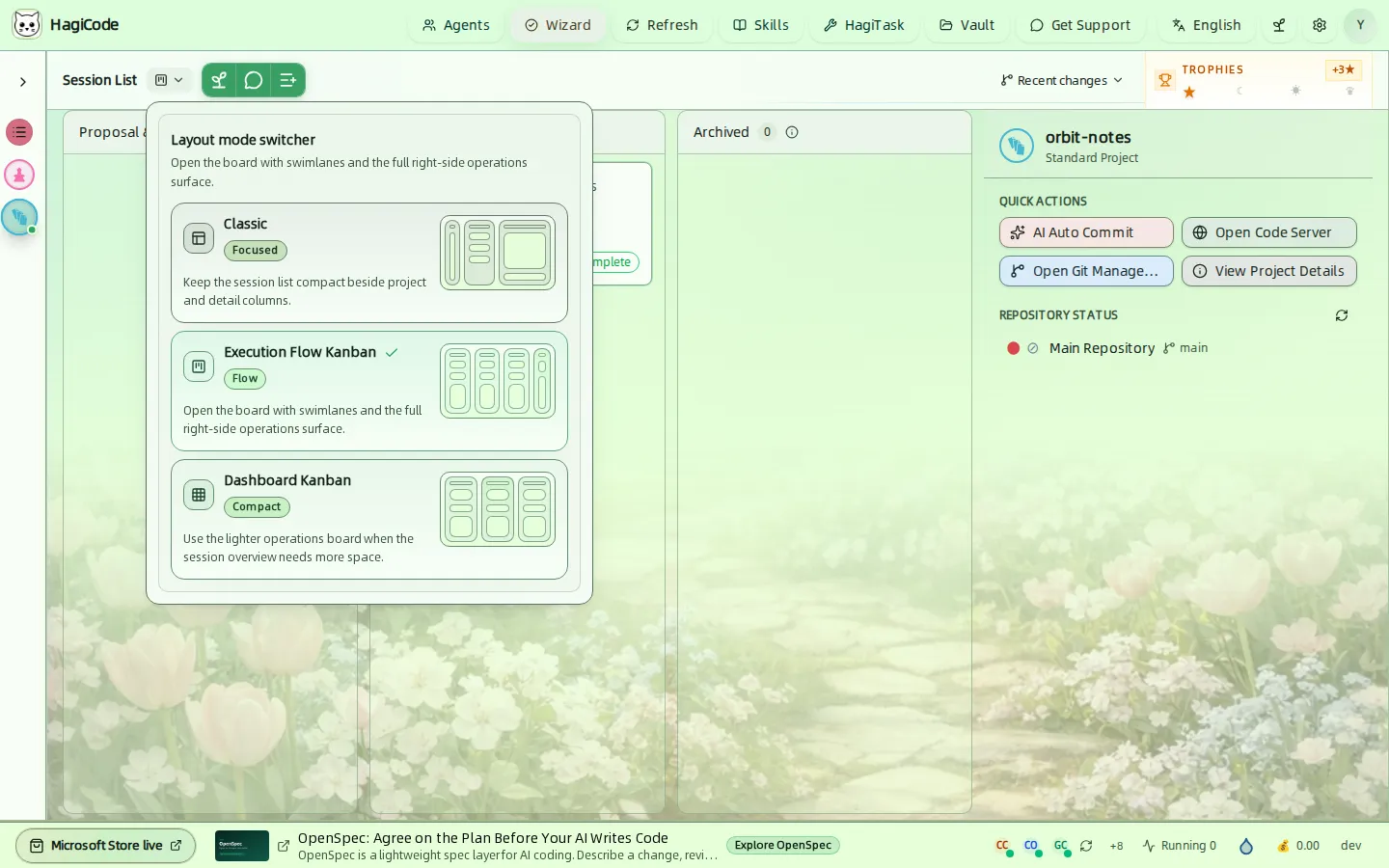
| 模式 | 徽標 | 適用情境 |
|---|---|---|
| Classic(經典) | Focused(專注) | 緊湊的會話列表,旁邊是專案欄和詳情欄。 |
| Execution Flow Kanban(執行流看板) | Flow(流程) | 泳道加右側完整的操作區。本指南使用的就是這種版面。 |
| Dashboard Kanban(操作台看板) | Compact(精簡) | 更輕量的看板,為會話概覽留出更多空間。 |
新建主意(提案)
點擊 New Idea 開啟 Create Proposal(建立提案)抽屜。適合值得先做計畫的變更:你描述想要的內容,HagiCode 起草提案,你在執行前審核。使用提案會話將主意轉化為程式碼的演練會帶你走完從提案到歸檔的完整流程。
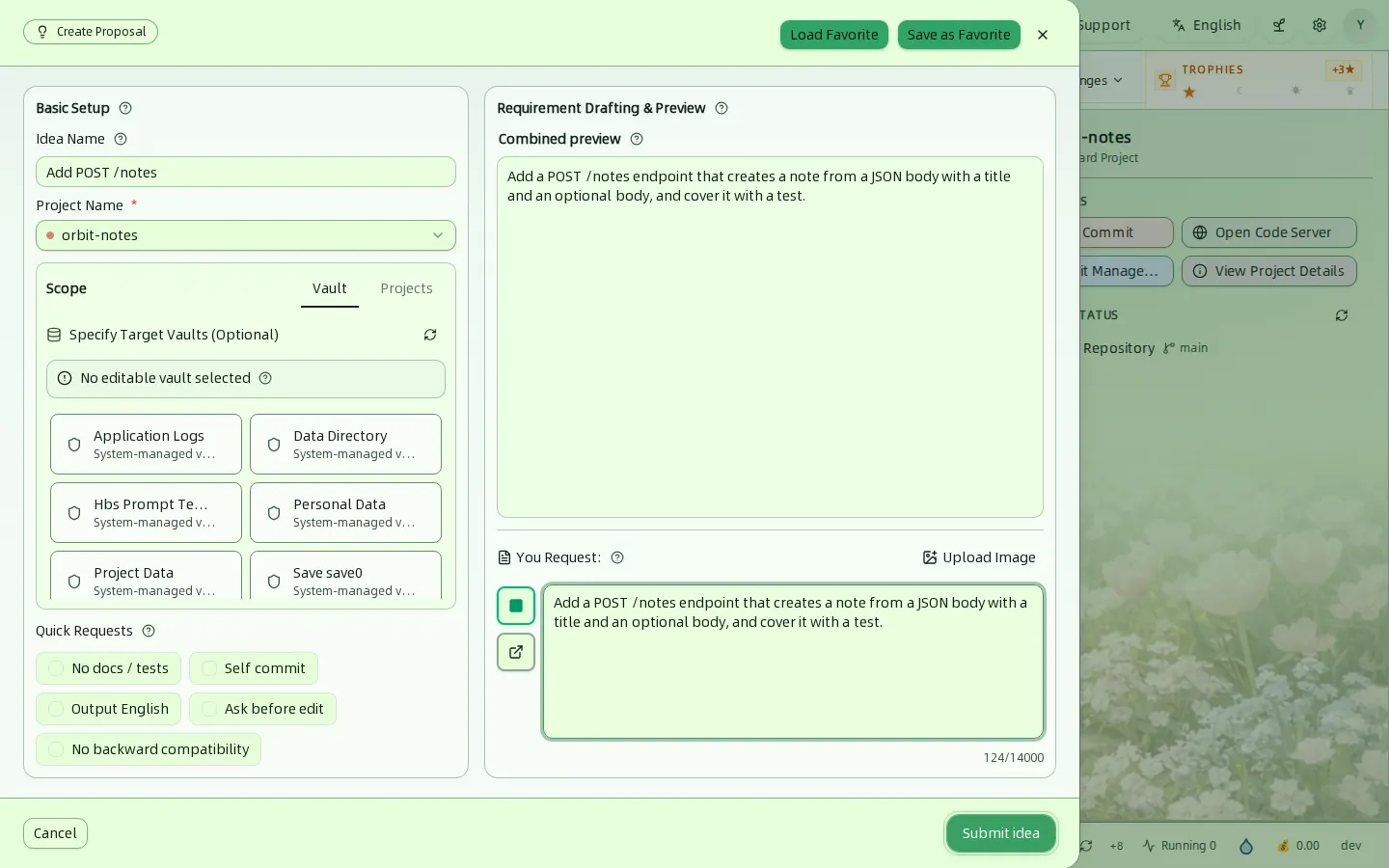
左欄:Basic Setup(基礎設定)
- Idea Name(主意名稱)和 Project Name(專案名稱),均為必填。
- Scope(作用域)有兩個標籤頁。Vault 讓你 Specify Target Vaults (Optional)(指定目標 Vault(可選)):標記 AI 可以編輯的 Vault,系統管理的 Vault 只能作為參考。Projects(專案)可以把其他專案新增為上下文。
- Quick Requests(快捷需求)是一鍵新增到你需求中的內容:No docs / tests(不含文件測試)、Self commit(自行提交)、Output English(輸出中文,隨介面語言變化)、Ask before edit(編輯前詢問)和 No backward compatibility(不相容舊版)。
右欄:Requirement Drafting & Preview(需求撰寫與預覽)
- You Request(您的需求)用來描述變更,最多 14,000 個字元。Upload Image(上傳圖片)可以附加圖片。
- Combined preview(組合預覽)顯示將發送給 AI 的完整文字,方便你在提交前檢查。
- Submit idea(提交主意)建立提案會話。Load Favorite(載入收藏)和 Save as Favorite(另存為收藏)可重複使用已儲存的設定。
新建一般會話
點擊 Create Normal Session 與 Agent 開始一次一般對話。用它來了解儲存庫、提問,或在不走提案的情況下做小幅修改。
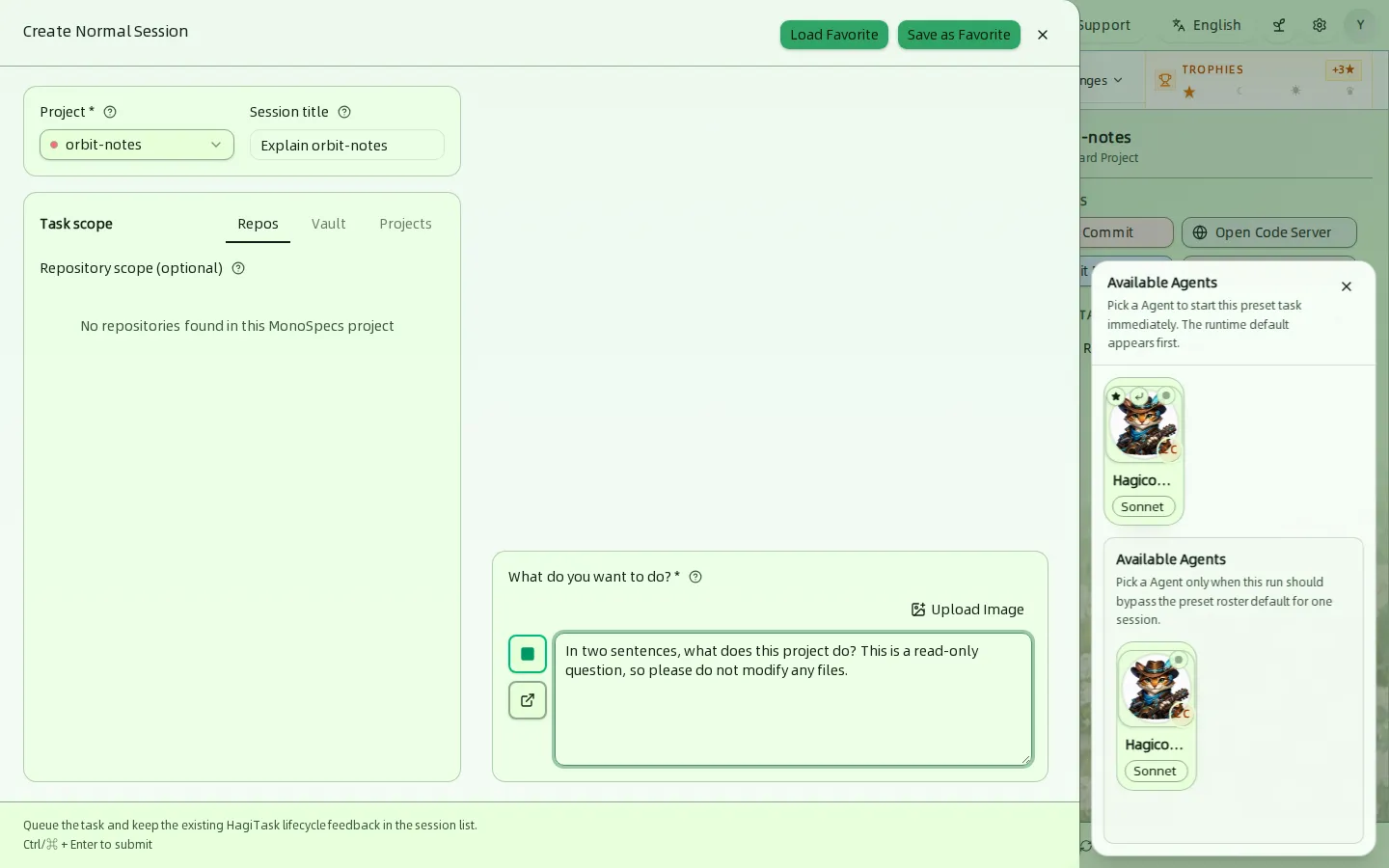
| 欄位 | 說明 |
|---|---|
| Project(專案) | 必填。預設為目前選取的專案。 |
| Session title(會話標題) | 選填,作為卡片上顯示的標籤。 |
| Task scope(任務範圍) | Repos(儲存庫)把會話限定在 MonoSpecs 專案的若干儲存庫內。Vault 和 Projects(專案)可附加額外的參考資料。 |
| What do you want to do?(你想做什麼?) | 必填,是會話的第一則訊息。Upload Image 可以附加圖片。 |
Available Agents 面板列出你的 Agent。選擇其中一個,會話就會立即開始;第一項是執行時預設值。第二個列表可讓你僅為本次執行選擇另一個 Agent。如果沒有列出任何 Agent,請先在 Agents 中建立。按 Ctrl/⌘ + Enter 可以用鍵盤提交。
從唯讀問題開始
本指南中的範例會話向示範專案提了一個唯讀問題,大約 23 秒完成,沒有修改任何檔案。編輯模式按會話單獨控制,見下文。
在會話中工作
點擊卡片開啟會話抽屜。
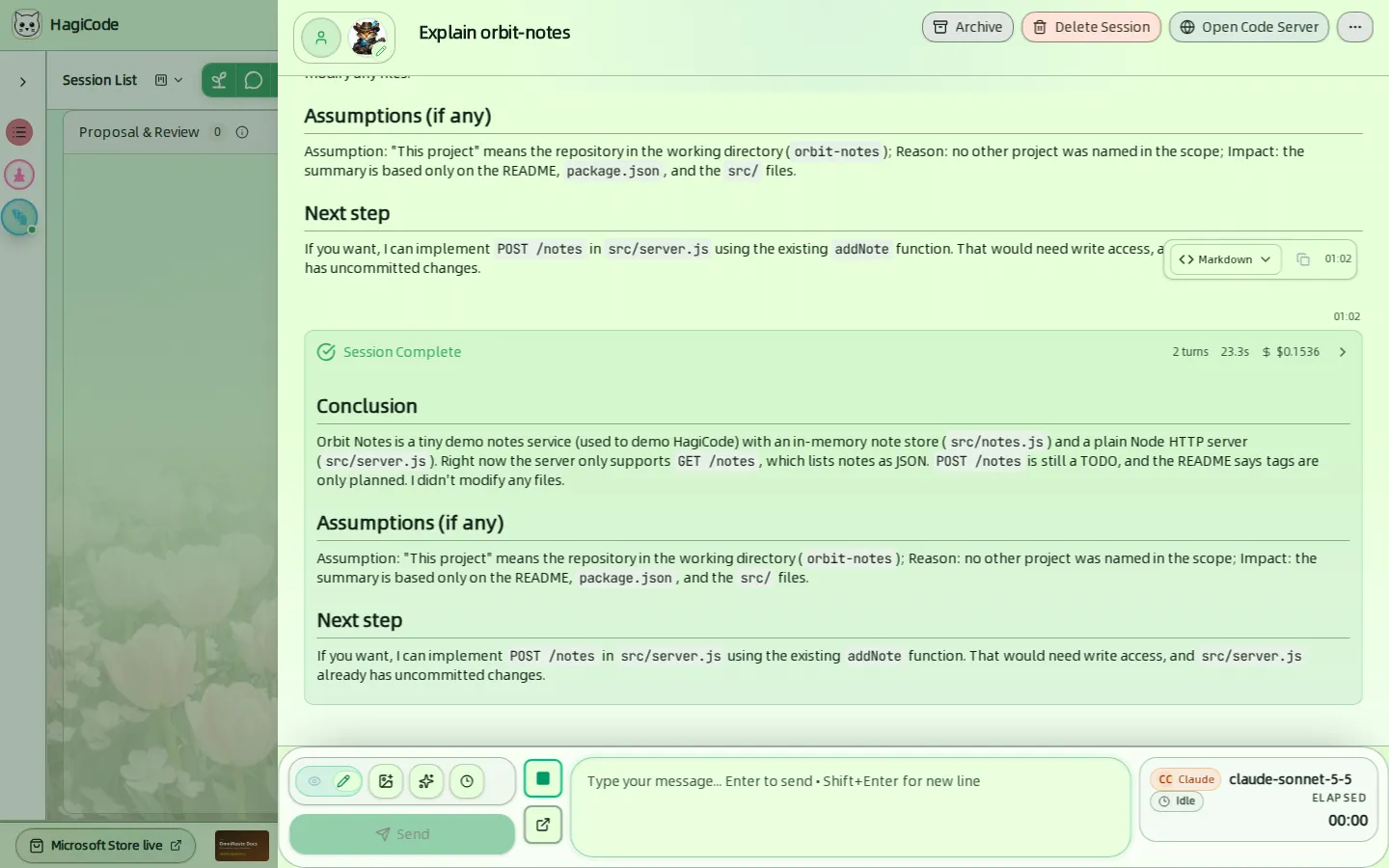
標題區:標題、Agent 的頭像,以及 Archive(歸檔,把會話移到 Archived 泳道)、Delete Session(刪除會話)、Open Code Server(開啟 Code Server)按鈕和一個包含更多操作的 … 選單。
對話:你與 Agent 的訊息依序排列。Agent 工作時,你可以跟進它的操作:工具呼叫會以卡片形式顯示。
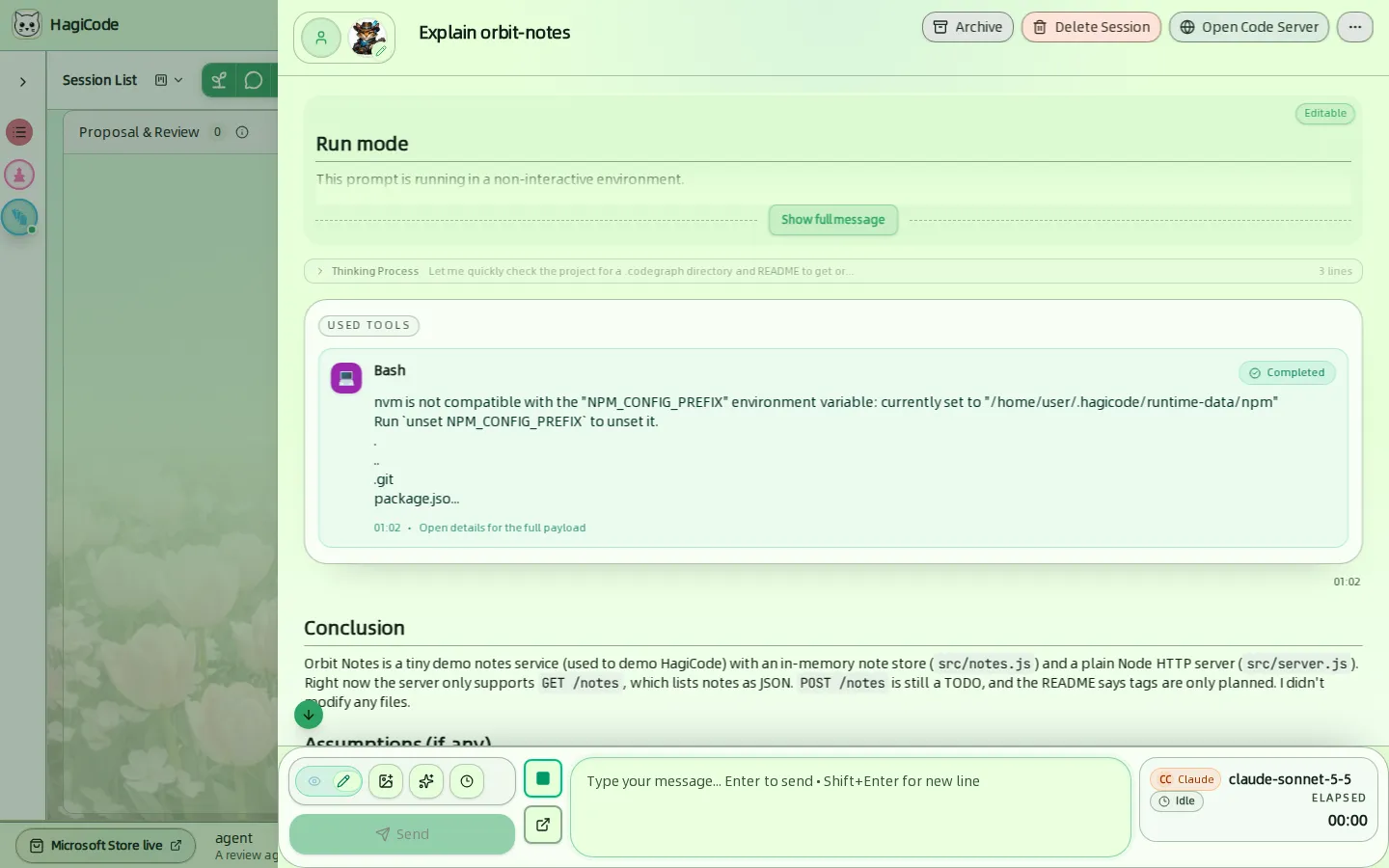
執行結束後,Session Complete(會話完成)卡片會彙總本次執行的輪數、耗時和費用。點擊它可展開詳情。
訊息框:位於底部。
- Edit / Readonly(編輯 / 唯讀)開關用來開啟或關閉編輯模式。開啟編輯模式後,新訊息更有可能修改檔案。新建的一般會話是否預設開啟編輯模式,在 Settings → Process & Interaction → Chat View(設定 → 流程與互動 → 聊天檢視)中設定。
- 有用於 圖片、Standard Phrases(標準用語,即
@選擇器)和 Import Recent History(匯入最近歷史)的按鈕。 - Send(發送)提交訊息。按
Enter發送,按Shift + Enter換行。
Agent 狀態卡片:位於訊息框右側,顯示 Agent CLI 和模型(例如 claude-sonnet-5-5)、目前狀態(例如 Idle(閒置))以及已用時間。
HagiCode
HagiCode 是面向專案開發的 AI 編碼工作台:以 OpenSpec 工作流程規劃變更,多 Agent 並行執行,再由 Hero Dungeon 讓進度一目了然,將想法化為交付成果。
以更聰明、更快速且更有趣的 Agent 工作流程,打造實用的軟體。
- 智慧OpenSpec 工作流程將意圖轉化為從提案、設計、任務到交付的可執行路徑。
- 高效多 Agent 並行推進研究、實作與審查,並支援多儲存庫變更與你熟悉的 Agent CLI。
- 有趣Hero Dungeon 讓長時間的程式協作化為看得見的冒險:英雄、進度與成就一目了然。
一覽 HagiCode

工作台:所有工作階段集中在同一塊看板上。 
提案從建立、起草、審查一路推進到執行與封存。 
Hero Dungeon:英雄推進工作,你隨時查看進度、等級與劇情。
下載 Windows 版
分享 HagiCode
讓想法化為交付成果。
HagiCode 是面向專案開發的 AI 編碼工作台:以 OpenSpec 工作流程規劃變更,多 Agent 並行執行,再由 Hero Dungeon 讓進度一目了然,將想法化為交付成果。
- 智慧
- OpenSpec 工作流程將意圖轉化為從提案到交付的可執行路徑。
- 高效
- 多 Agent 並行推進研究、實作與審查。
- 有趣
- Hero Dungeon 讓長時間編碼看得見:英雄、進度與成就。
生態站點
快速連結
社群
© 2026 HagiCode | Powered By hagilight-starlight@0.11.0 | Branch: main | Commit: 934740d | Built: