
嚮導設定
编辑此页Desktop 安裝並首次啟動後,HagiCode 會自動開啟新的初始化精靈。目前版本不再遵循舊的長多步驟指南。相反,它分為三個主要階段:完成基礎設置,創建至少一個項目,並在進入真正的工作空間之前將社區入口點保持在附近。
:::注意[如何閱讀此頁]
此重寫使用下面的託管螢幕截圖庫 repos/docs/src/content/docs/img/screenshots/quick-start/wizard-setup/ 作為真理的來源。目前的管理集僅包含 3 個螢幕截圖 Foundation settings 階段,因此本頁詳細解釋了該部分,並使後面的兩個階段保持在較高水平。
:::
目前的初始化精靈經歷以下 3 個主要階段:
- 基礎設定:選擇介面語言,選擇主題,檢查依賴關係,如果不存在則建立預設Agent。
- 建立項目:建立至少一個項目,以便嚮導輸出連接到真實的工作目錄。
- 社區指南:在進入正常工作區之前,請將 GitHub 和其他後續入口點保持在觸手可及的範圍內。
第一階段:基礎設置
Section titled “第一階段:基礎設置”左側導覽已將第一階段標記為 基础设置 並明確總結其目的:選擇介面語言、保留spring主題、驗證 node, npm, git, 和 OpenSpec,並建立預設值 HagiCoder 如果還沒有英雄存在。結論:這個階段將舊的分散的準備工作合併到一個連續的設定表面。
1.1 選擇介面語言和主題
Section titled “1.1 選擇介面語言和主題”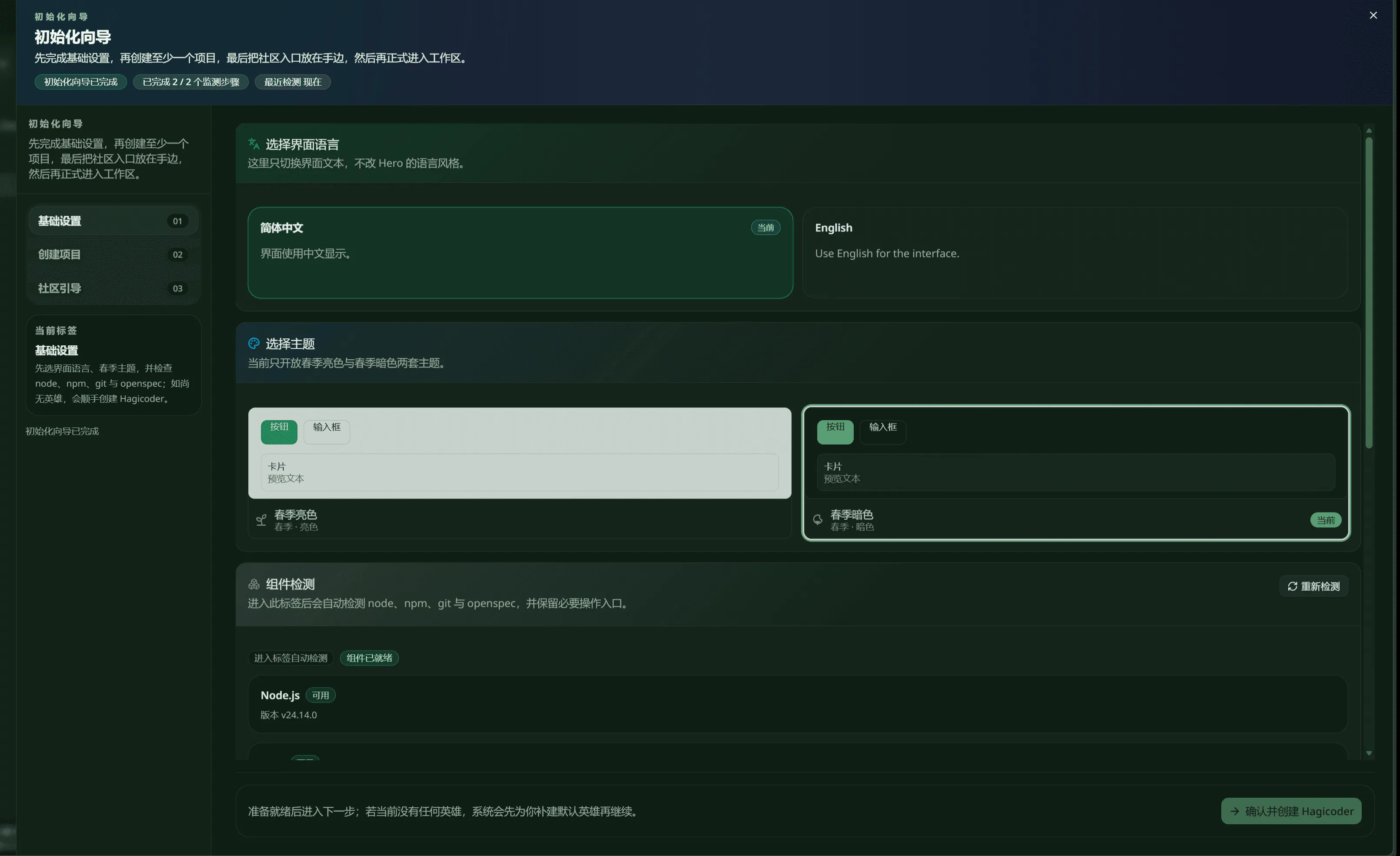
第一個螢幕截圖顯示了基礎設定畫面的頂部。它開始於 选择界面语言,並且幫助文本使範圍變得明確:這僅更改介面副本,而不是英雄的語言風格。在範例中, 简体中文 被標記為 当前,同時 English 仍然可以在右側使用。
相同的螢幕立即繼續進入 选择主题。目前版本公開了 spring light 和 spring dark 變體,將正確的主題卡標記為 当前。關鍵的變化是結構性的:語言和主題現在作為一個連續的部分來處理,而不是從舊指南中單獨跳躍。
1.2 檢查依賴關係並保持安裝操作在附近
Section titled “1.2 檢查依賴關係並保持安裝操作在附近”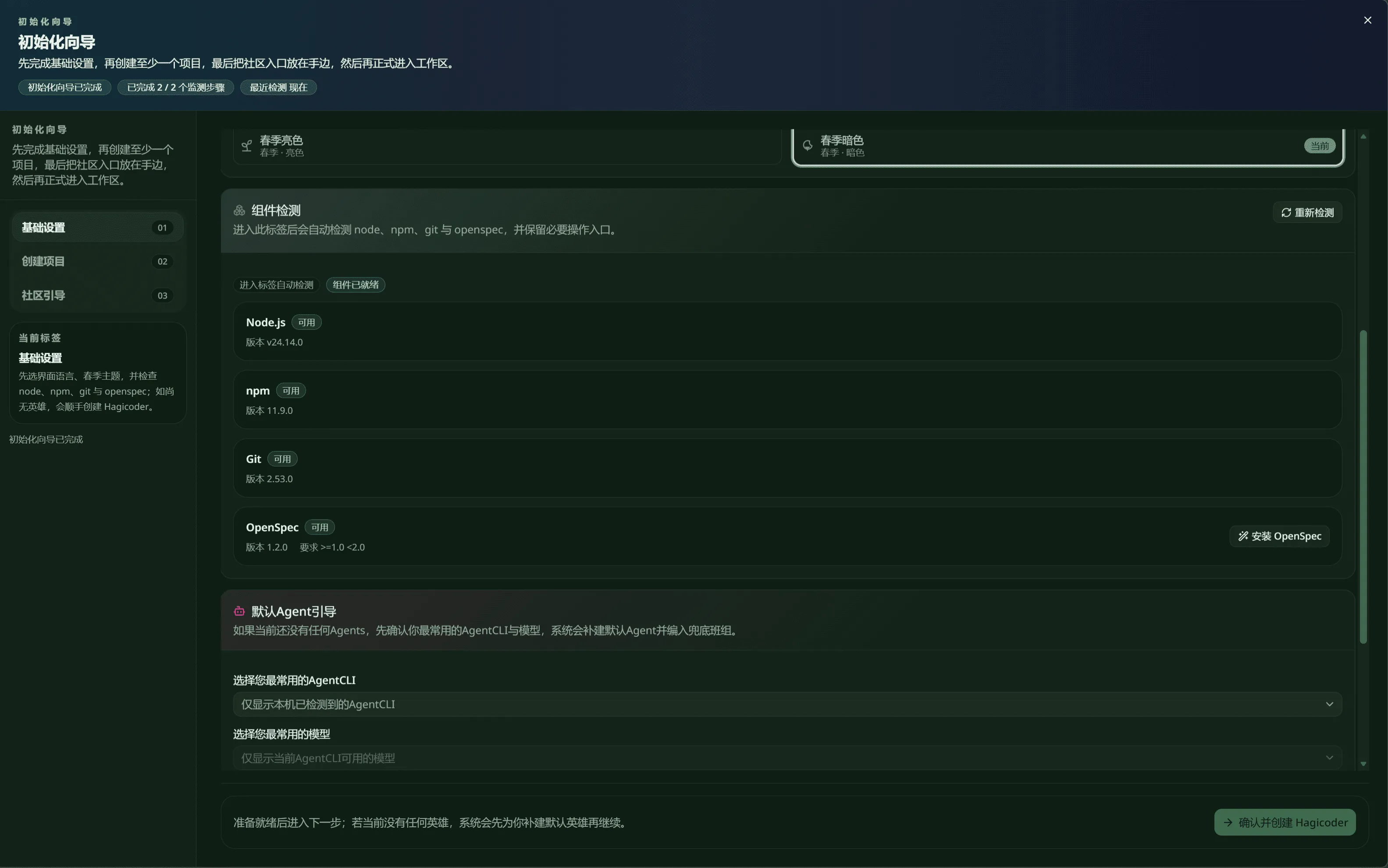
第二個螢幕截圖滾動到 组件检测。該區域自動檢查 Node.js, npm, Git, 和 OpenSpec,並呈現每個項目及其當前可用性。右上角保留了一個 重新检测 行動,以及 OpenSpec row 還保留一個 安装 OpenSpec 條目。
邏輯很直接:精靈會告訴您目前電腦是否已準備好,而不是強迫您手動記住每個先決條件。一旦這些核心元件可用,您可以繼續預設代理創建,然後繼續建立專案。
1.3 選擇最常用的 CLI 和型號,然後建立預設 Agent
Section titled “1.3 選擇最常用的 CLI 和型號,然後建立預設 Agent”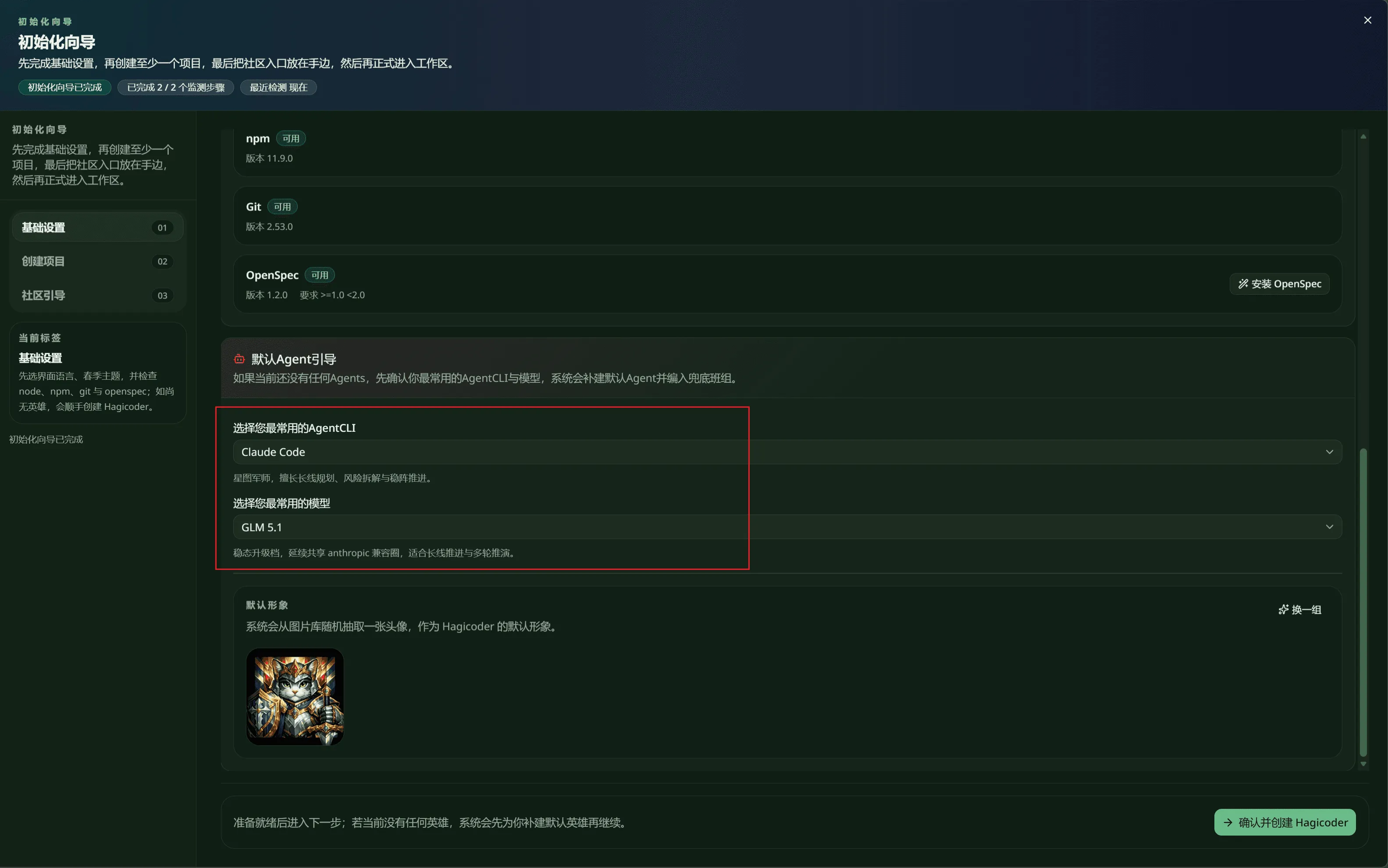
第三張截圖顯示 默认Agent引导。當尚不存在代理時,嚮導會詢問最常用的代理 AgentCLI 首先建立一個模型,然後自動建立一個預設的Agent,並將其帶入後面的組態群組。在範例中,選定的預設值是 Claude Code 和 GLM 5.1.
該螢幕還處理預設身份。下部區域預覽頭像,提供 换一组 操作,並將主要 CTA 放在右下角,如下所示 确认并创建 HagiCoder。所以目前精靈不再先開啟舊的多螢幕角色表;它首先保證存在一個可用的預設執行器。
第 2 階段:建立專案
Section titled “第 2 階段:建立專案”左側導覽將第二階段標記為 创建项目。頁面層級摘要已經明確了它的作用:這不是一個隨意的可選停留。您需要建立至少一個專案,以便基礎設定中產生的語言、主題、依賴關係狀態和預設代理可以附加到真實的工作目錄。
目前的託管螢幕截圖集尚未包含此階段的專用螢幕截圖,因此此頁面暫時保留高級說明:到達它後,請在繼續之前連接真實的儲存庫或工作資料夾。
第三階段:社區指南
Section titled “第三階段:社區指南”左側導覽的第三階段是 社区引导。標題摘要清楚地說明了順序:完成基礎設置,建立至少一個項目,並在進入實際工作區之前將社區入口點保持在附近。
由於目前的託管螢幕截圖集也缺少該階段的專用螢幕截圖,因此文件僅保留此處的流程含義:它是後續入口點的結束階段,而不是核心初始化決策的地方。