
計畫任務
計畫(Plan,也叫 Scheduled plan,即「排程計畫」)讓 HagiCode 在你設定的時間自動開始一個會話,不需要你在場點擊提交。典型用法:每個工作日凌晨 2 點跑一次程式碼審查、每天早上檢查相依套件更新,或者明天上午 10 點起草發布說明。
計畫儲存的是兩樣東西:一份建立會話所需的全部輸入(與你平時在建立對話框裡填寫的完全一樣),以及一份時間表。時間一到,HagiCode 用與手動提交相同的流程建立會話,所以自動啟動的會話和你親手建立的沒有區別。
基本概念
| 概念 | 含義 |
|---|---|
| Type(類型) | 計畫分兩種:Proposal(提案計畫,時間一到建立一個提案會話)和 HagiTask(時間一到用某個 HagiTask 建立會話)。類型由你從哪個建立對話框儲存計畫決定。 |
| Run once / Recurring(單次 / 週期) | 單次計畫只在一個時間點執行;週期計畫在起訖日期之間按天或按週重複執行。 |
| Occurrence(某一次) | 計畫在日曆上的一個具體時間點。單次計畫只有一次;週期計畫每到一個時間點就是一次,可以單獨修改或刪除,不影響其他次。 |
| Next run(下次執行) | 計畫下一次自動啟動的時間,按計畫自己的時區顯示。 |
| Scheduled / Completed(已排程 / 已完成) | 計畫的狀態。單次計畫執行後、或週期計畫走完結束日期後變為 Completed。 |
| Enabled / Disabled(已啟用 / 已停用) | 每個計畫都有一個啟用開關。停用的計畫保留在清單和日曆裡,但不會自動執行。 |
開啟計畫管理器
頂欄的 Plans(計畫)按鈕會開啟計畫管理器。視窗較窄時按鈕只顯示日曆圖示,懸停會提示 Scheduled plans(排程計畫)。

管理器是一個從右側滑出的抽屜,頂部有兩個檢視:
- Calendar(日曆):按月、週或議程檢視計畫在什麼時間點會執行。每次開啟都從今天開始。
- All plans(全部計畫):列出每一個計畫,可以啟用、停用、立即執行、編輯和刪除。
管理器只負責檢視和管理已有計畫,不能在這裡新建:計畫總是在建立提案或 HagiTask 的對話框裡儲存的。還沒有任何計畫時,All plans 會顯示 No scheduled plans yet(還沒有排程計畫)和建立提示。
在日曆中檢視計畫
Calendar 預設顯示目前月份,每個計畫的每一個執行時間點都是日曆上的一個項目。
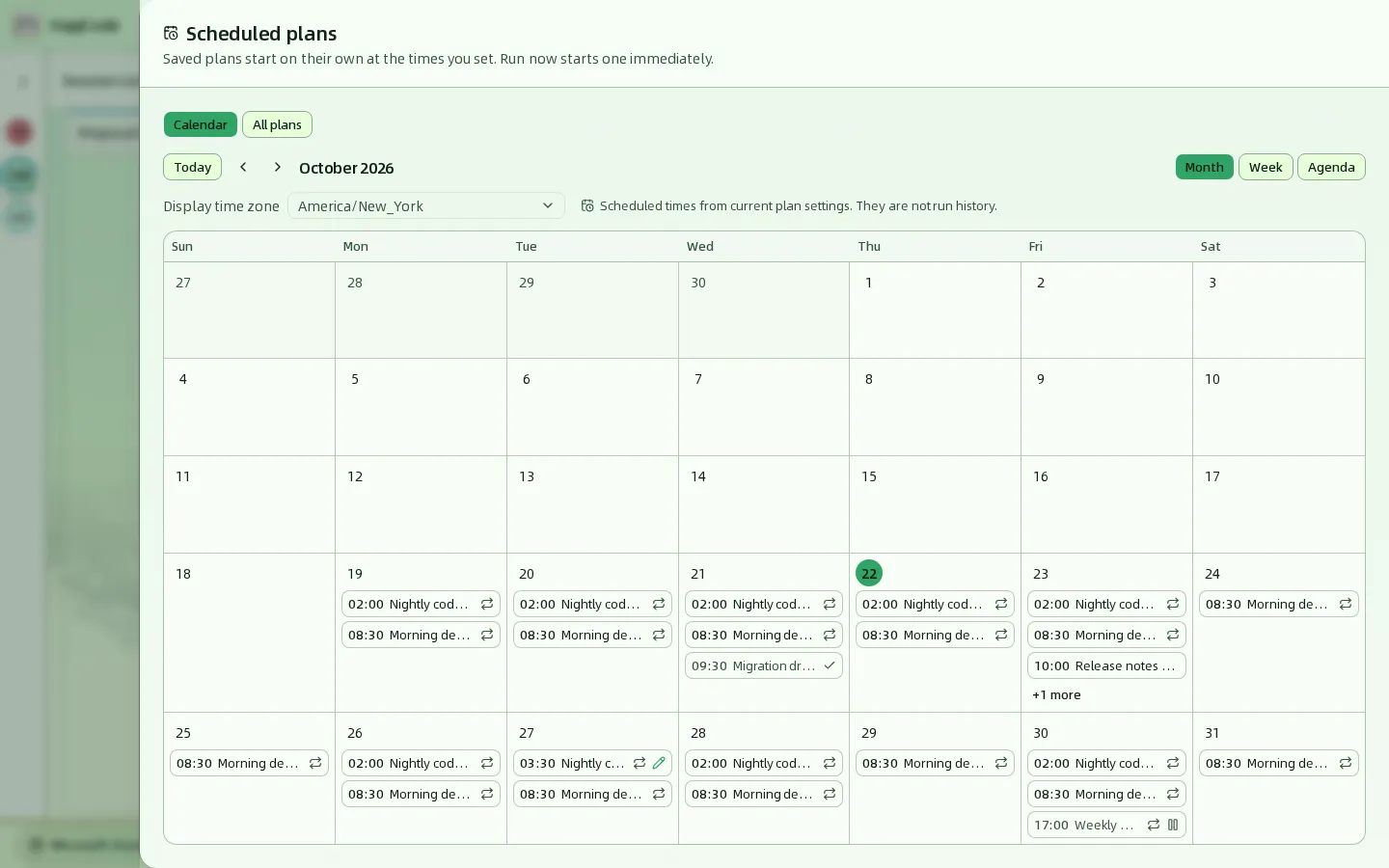
頂部的控制項如下:
| 控制項 | 作用 |
|---|---|
| Today(今天) | 回到包含今天的月、週或議程。 |
| ‹ / › | 切換到上一個或下一個週期:月檢視按月,週檢視和議程檢視按週。 |
| Month / Week / Agenda(月 / 週 / 議程) | 切換檢視。視窗寬度小於 768 像素時,管理器每次開啟都從 Agenda 開始,因為單欄更容易閱讀。 |
| Display time zone(顯示時區) | 日曆使用哪個時區來排列和顯示時間,預設是瀏覽器目前所在的時區。它只改變顯示,不會改變計畫本身的時區和實際執行時間。 |
三種檢視顯示的是同一批資料:
- Month:每個日期格最多顯示 3 個項目,再多會出現 +N more(還有 N 個),點擊會彈出當天的全部執行時間。
- Week:七欄並排,每個項目可以顯示完整的計畫名稱。
- Agenda:按日期分組的清單,只列出有執行時間的日期,項目右側用文字標出狀態。
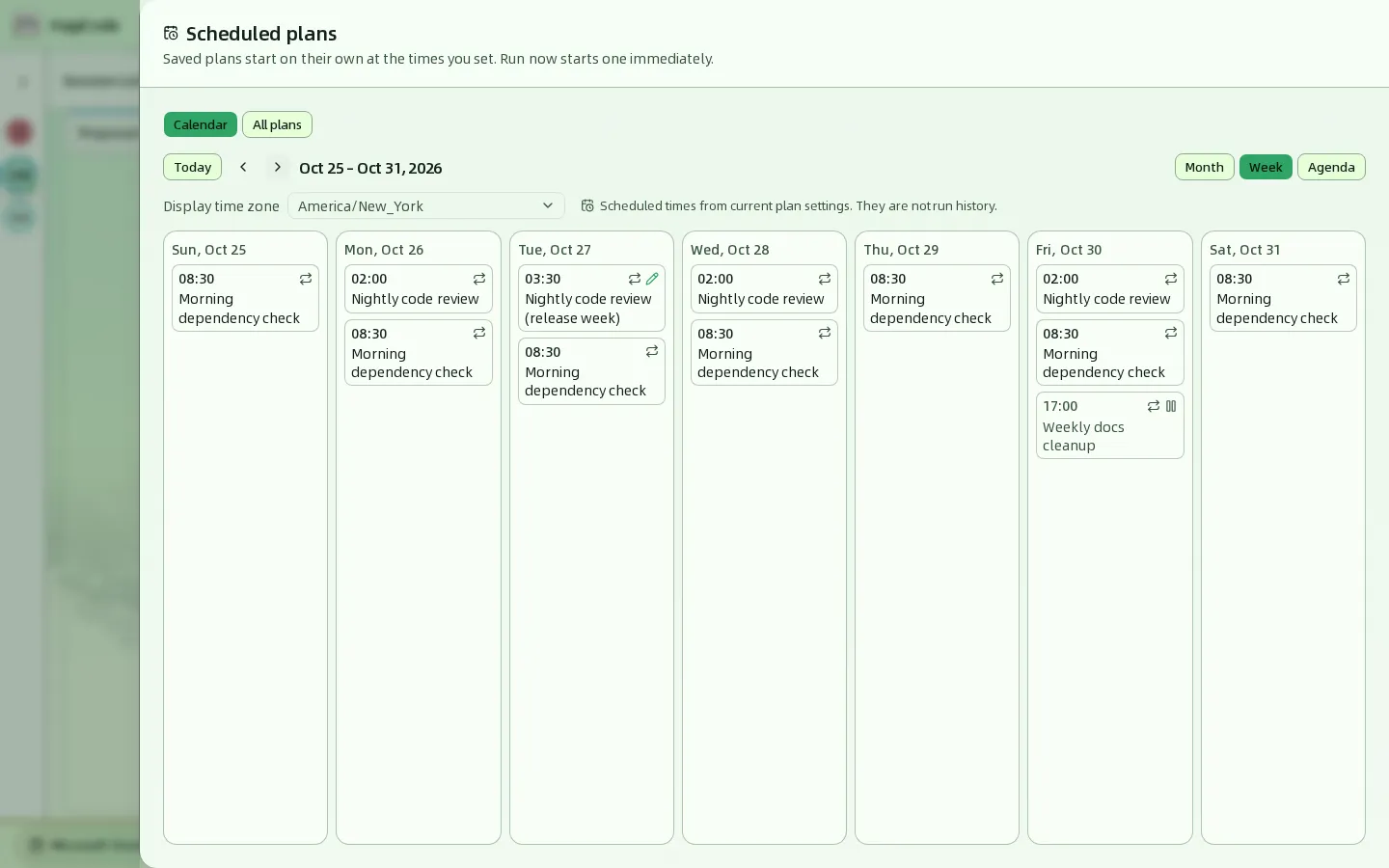
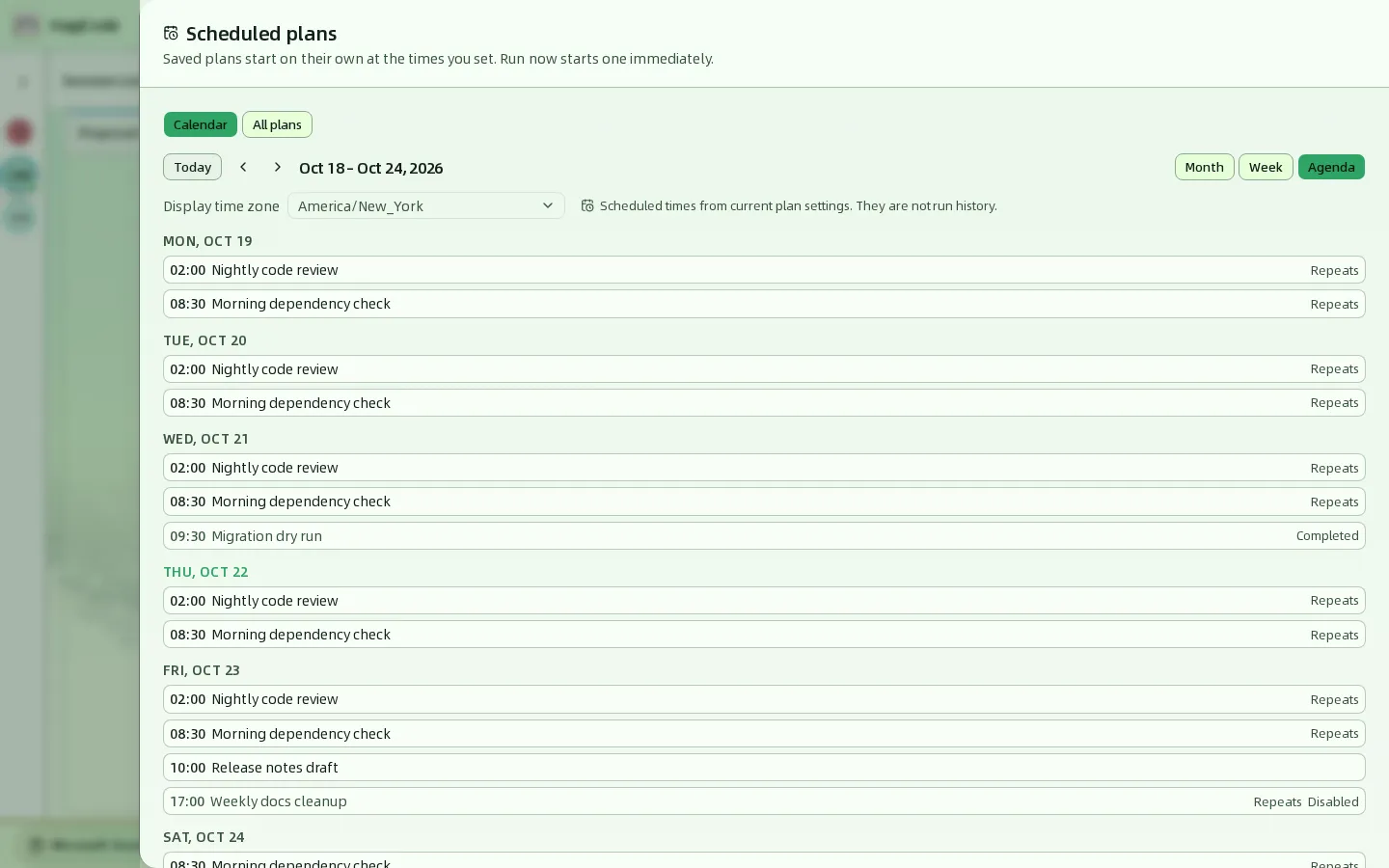
每個項目由時間和計畫名稱組成。月檢視和週檢視用圖示標記狀態,懸停可以看到文字說明;議程檢視直接寫出文字:
| 標記 | 含義 |
|---|---|
| 重複圖示 / Repeats | 這是週期計畫中的一次。 |
| 勾號 / Completed | 計畫已經完成(例如單次計畫已經執行過)。 |
| 暫停圖示 / Disabled | 計畫已停用,這個時間點不會自動執行。 |
| 鉛筆圖示 / Changed | 這一次被單獨修改過,時間或內容和週期計畫不同。 |
日曆顯示的是按目前計畫設定排出來的執行時間,不是執行歷史。頁面上的 Scheduled times from current plan settings. They are not run history. 就是這個意思:計畫被編輯過,或已經停用、完成後,日曆仍然按它現在的設定排布,而不會記錄以前執行過什麼。已啟動的會話請到會話看板檢視。
檢視某一次的詳情
點擊任意項目,右側會滑出這一次的詳情抽屜。檢視詳情不需要開啟編輯器。
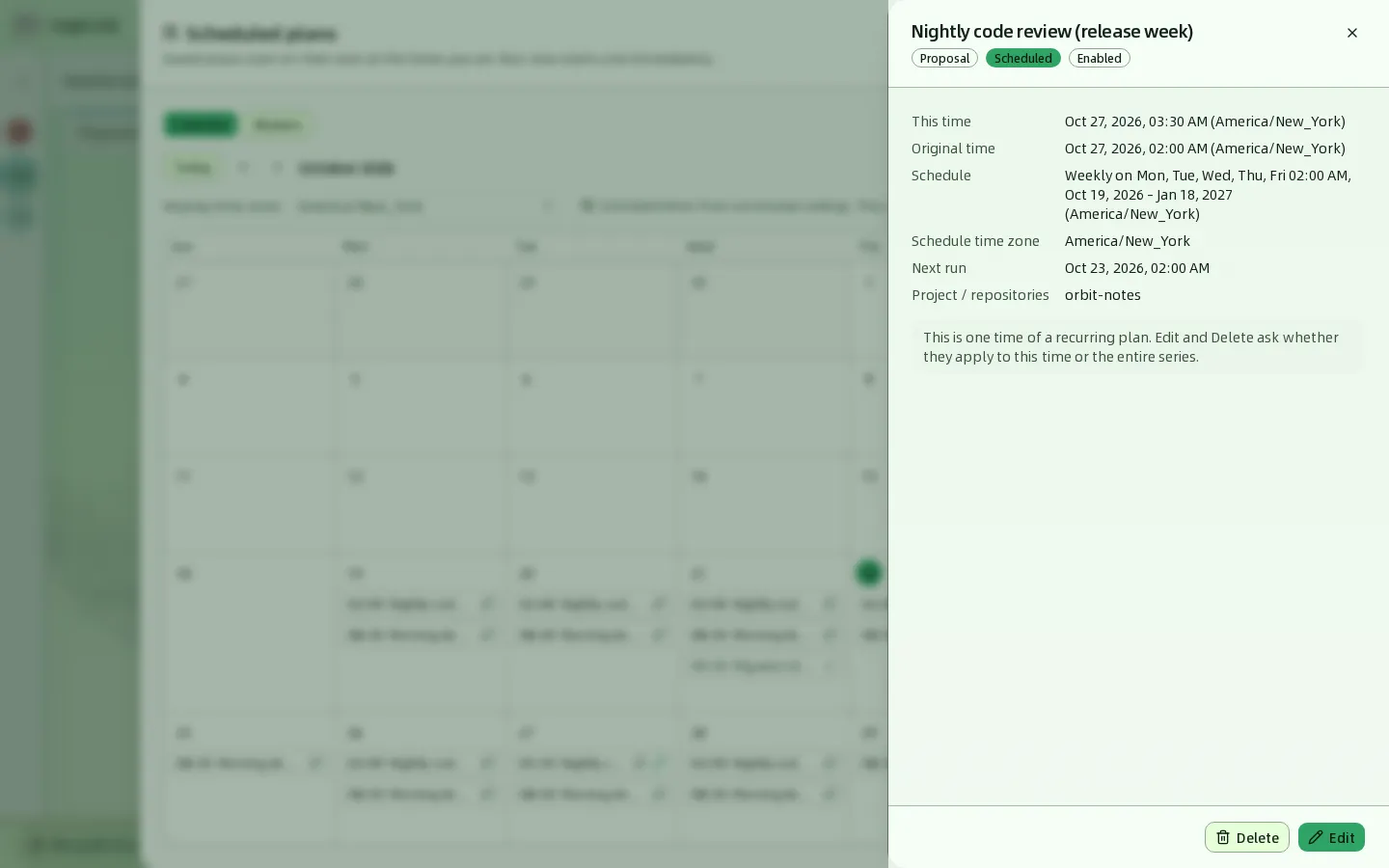
| 欄位 | 說明 |
|---|---|
| 標題與徽章 | 計畫名稱、類型(Proposal 或 HagiTask)、狀態(Scheduled 或 Completed)和 Enabled / Disabled。 |
| This time(這一次) | 這一次的執行時間,按顯示時區排列。 |
| Original time(原定時間) | 只在這一次被改期時出現,顯示週期計畫原本安排的時間。 |
| Schedule(時間表) | 計畫的完整時間表。 |
| Schedule time zone(計畫時區) | 計畫自己使用的時區。 |
| Next run(下次執行) | 整個計畫真正的下一次執行時間,已完成的計畫顯示 –。注意它不一定等於「這一次」。 |
| Project / repositories(專案 / 儲存庫) | 計畫儲存的目標專案和儲存庫。 |
| Agent | 只在計畫指定了 Agent 時出現,顯示 Random agent from the plan pool。 |
抽屜底部的 Edit 和 Delete 會修改或刪除這個計畫。週期計畫會先問你作用於哪一次,詳見編輯計畫和刪除計畫。
建立計畫
在建立提案和 HagiTask 的對話框裡,都可以把「立即開始」換成「按計畫開始」。一般會話(Create Normal Session)沒有計畫開關。
-
像平時一樣開啟建立對話框,例如 New Idea(新建主意),填寫主意名稱、專案和需求。詳細欄位參見會話。
-
看對話框右下角,提交按鈕旁邊有一個 Plan(計畫)開關,預設關閉。

-
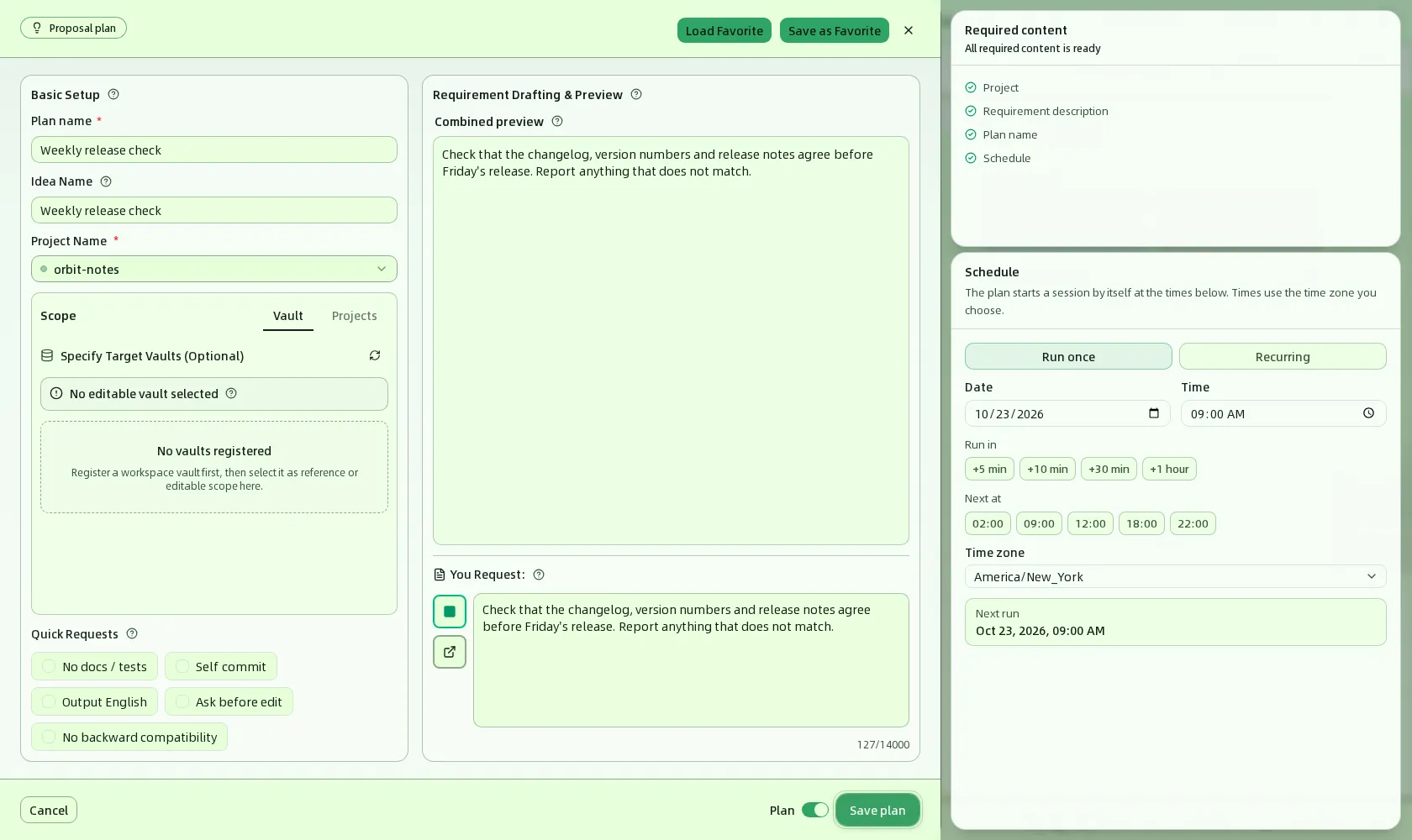
開啟 Plan 開關,對話框會切換為計畫模式:
- 左上角的標籤從 Create Proposal 變為 Proposal plan(提案計畫)。
- Basic Setup 頂部出現必填的 Plan name(計畫名稱),例如「Weekly release check」,最多 200 個字元。
- 出現 Schedule(時間安排)區域。
- 提交按鈕變為 Save plan(儲存計畫)。
-
在 Schedule 裡設定執行時間,詳見設定時間表。HagiTask 計畫還需要選擇一個 Agent,詳見為 HagiTask 計畫選擇 Agent。
-
點擊 Save plan。HagiCode 會顯示 Plan saved(計畫已儲存)提示,點擊 View plans(檢視計畫)可直接開啟計畫管理器。

Required content(必填內容)清單會即時告訴你還缺什麼:提案計畫檢查 Project、Requirement description、Plan name 和 Schedule;HagiTask 計畫檢查 Project、該 HagiTask 自己的必填輸入、Plan name、Schedule 和 Agent。全部完成時顯示 All required content is ready。
視窗寬度與版面
視窗足夠寬(約 1464 像素以上)時,Required content 和 Schedule 作為兩張卡片顯示在抽屜右側。視窗較窄時,Schedule 區域移到抽屜底部、提交按鈕上方,Required content 摺疊成一個可展開的列。兩種版面裡的內容和規則完全相同。
計畫不能包含圖片。如果表單裡已經附加了圖片,Plan 開關會被停用,並提示先移除圖片再儲存為計畫。
設定時間表
Schedule 區域的兩個按鈕決定執行方式:Run once(單次執行)和 Recurring(週期執行)。無論哪種方式,區域最下方的 Next run 都會即時顯示按目前設定計算出的下次執行時間;如果顯示 Not scheduled(未排程),說明目前設定下沒有可執行的時間,需要調整日期或時間。
單次執行
只在一個時間點執行一次。
| 欄位 | 說明 |
|---|---|
| Date(日期)和 Time(時間) | 執行的日期與時刻,預設是明天 09:00。必須晚於目前時間。 |
| Run in(多久後) | 快捷按鈕:+5 min、+10 min、+30 min、+1 hour,從現在起算。 |
| Next at(下一次) | 快捷按鈕:02:00、09:00、12:00、18:00、22:00,選當天或次日最近的這個時刻。 |
| Time zone(時區) | 日期和時間所使用的時區,預設是瀏覽器目前所在的時區。 |
週期執行
在起訖日期之間,按天或按週重複執行。
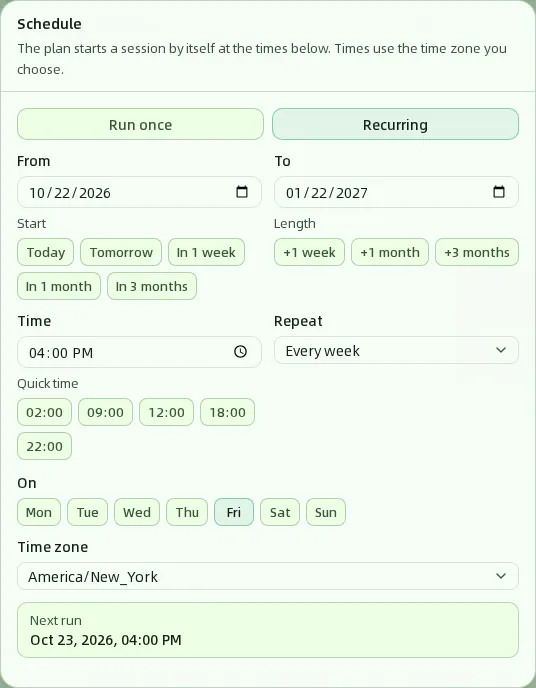
| 欄位 | 說明 |
|---|---|
| From(開始)和 To(結束) | 週期的起訖日期,兩端的日期都包含在內。預設從今天開始,持續一個月。Start 下的 Today、Tomorrow、In 1 week、In 1 month、In 3 months 用來快速設定開始日期,Length 下的 +1 week、+1 month、+3 months 用來快速設定時長。 |
| Time(時間) | 每次執行的時刻,格式 HH:mm。Quick time 提供 02:00、09:00、12:00、18:00、22:00 快捷選擇。 |
| Repeat(重複) | Every day(每天)或 Every week(每週)。 |
| On(星期) | 選擇 Every week 時出現,用 Mon 到 Sun 選擇在星期幾執行,至少選一天。 |
| Time zone(時區) | 時間所使用的時區。每次執行都以這個時區的本地時間為準,所以每天 02:00 的計畫在夏令時間切換前後仍然是 02:00。 |
想讓計畫「長期有效」,把 To 設得遠一些即可,例如點 +3 months。到了結束日期之後,計畫會變為 Completed,不再執行。
為 HagiTask 計畫選擇 Agent
提案計畫不需要選 Agent。HagiTask 計畫必須選擇一個 Agent,因為時間一到自動啟動時沒有人可以臨時挑選:
- 在計畫模式的對話框裡,會出現 Agent 選擇區,說明是「選擇本計畫執行時使用的 Agent,計畫啟動時會沿用這一選擇」。點擊一個 Agent 即可選取。
- 底部列會顯示
Agent: 名稱;還沒選時顯示No agent selected yet.(尚未選擇智慧體),此時無法儲存計畫。 - 目前每個計畫只能選擇一個 Agent。建立 Agent 參見 Agents。
編輯計畫
編輯有兩個入口:Calendar 裡某一次的詳情抽屜中點 Edit,或 All plans 裡計畫那一列的 Edit。無論哪個入口,HagiCode 都會先讀取這個計畫最新儲存的內容,再開啟與建立時相同的對話框(計畫模式)。已儲存的計畫始終是計畫,Plan 開關處於鎖定狀態,不能改回一般任務。
單次計畫
直接開啟編輯器,修改名稱、內容、Agent 或時間後點擊 Save plan。
週期計畫:改這一次還是改整個系列
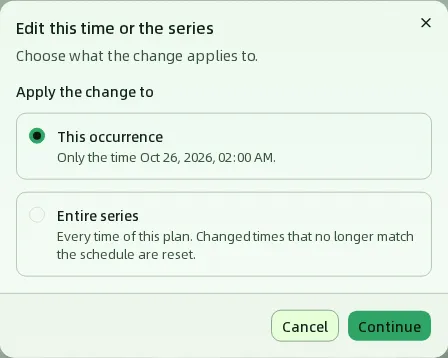
從日曆的詳情抽屜裡編輯週期計畫時,會先出現一個範圍選擇對話框:
| 選項 | 作用範圍 |
|---|---|
| This occurrence(這一次) | 只改你點開的這個時間點,計畫的其他次保持不變。 |
| Entire series(整個系列) | 改整個週期計畫的每一次。之前被單獨修改過、但不再符合新時間表的那些次,會被重設。 |
從 All plans 點 Edit 始終編輯整個系列。
編輯整個系列時,抽屜頂部會提示 This is a recurring plan. Saving changes the entire series, not a single time.,提醒你儲存會影響所有次。
編輯這一次時,抽屜頂部會寫明「Saving changes only this time, …」,時間表區域只剩下這一次的日期、時間和時區,不能再改成週期。你可以修改這一次的執行時間、名稱、需求內容和 Agent;沒有改動的欄位仍然跟隨整個系列。
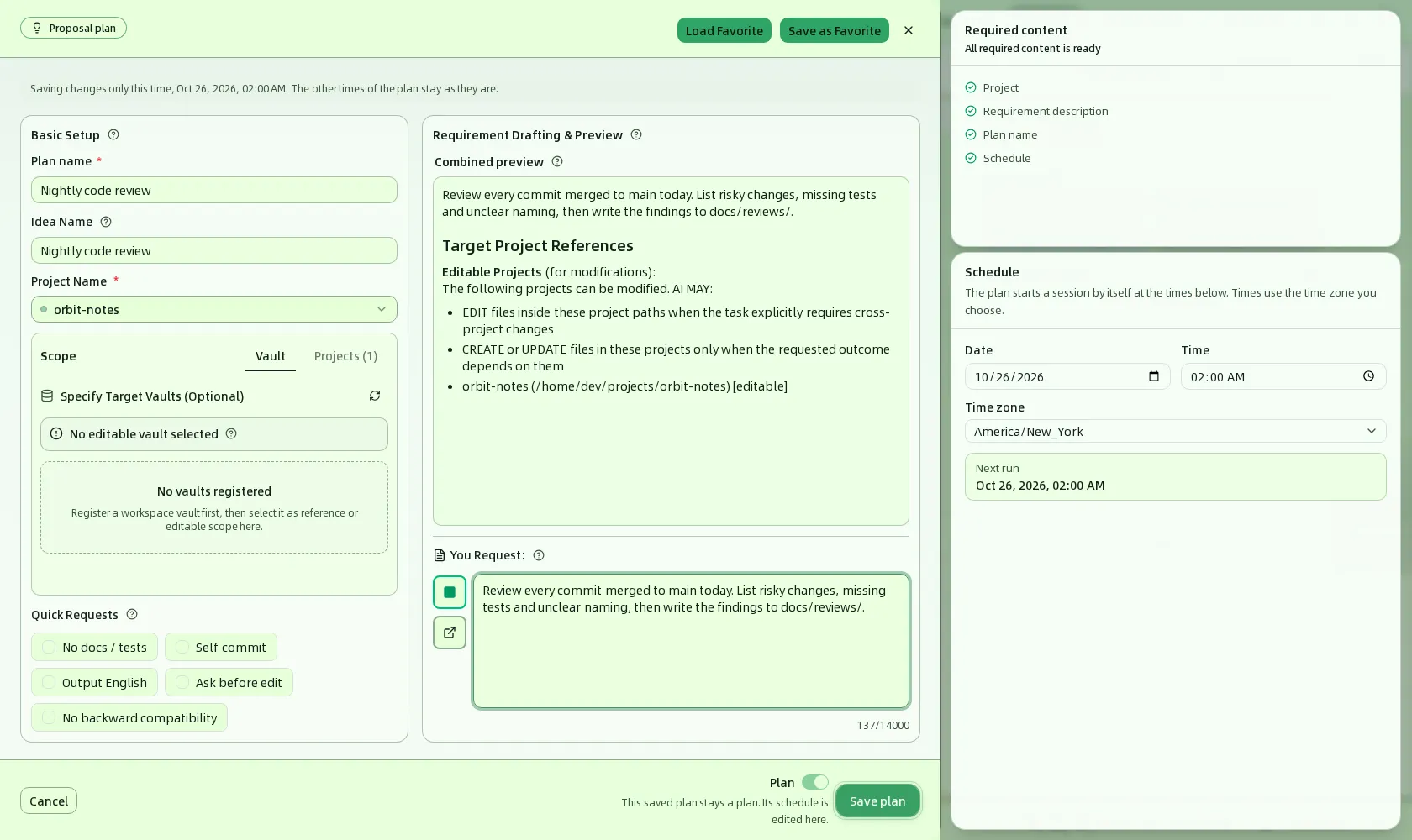
儲存後回到日曆,被改動的那一次會帶上鉛筆圖示(Changed),日曆頂部顯示 Saved.。
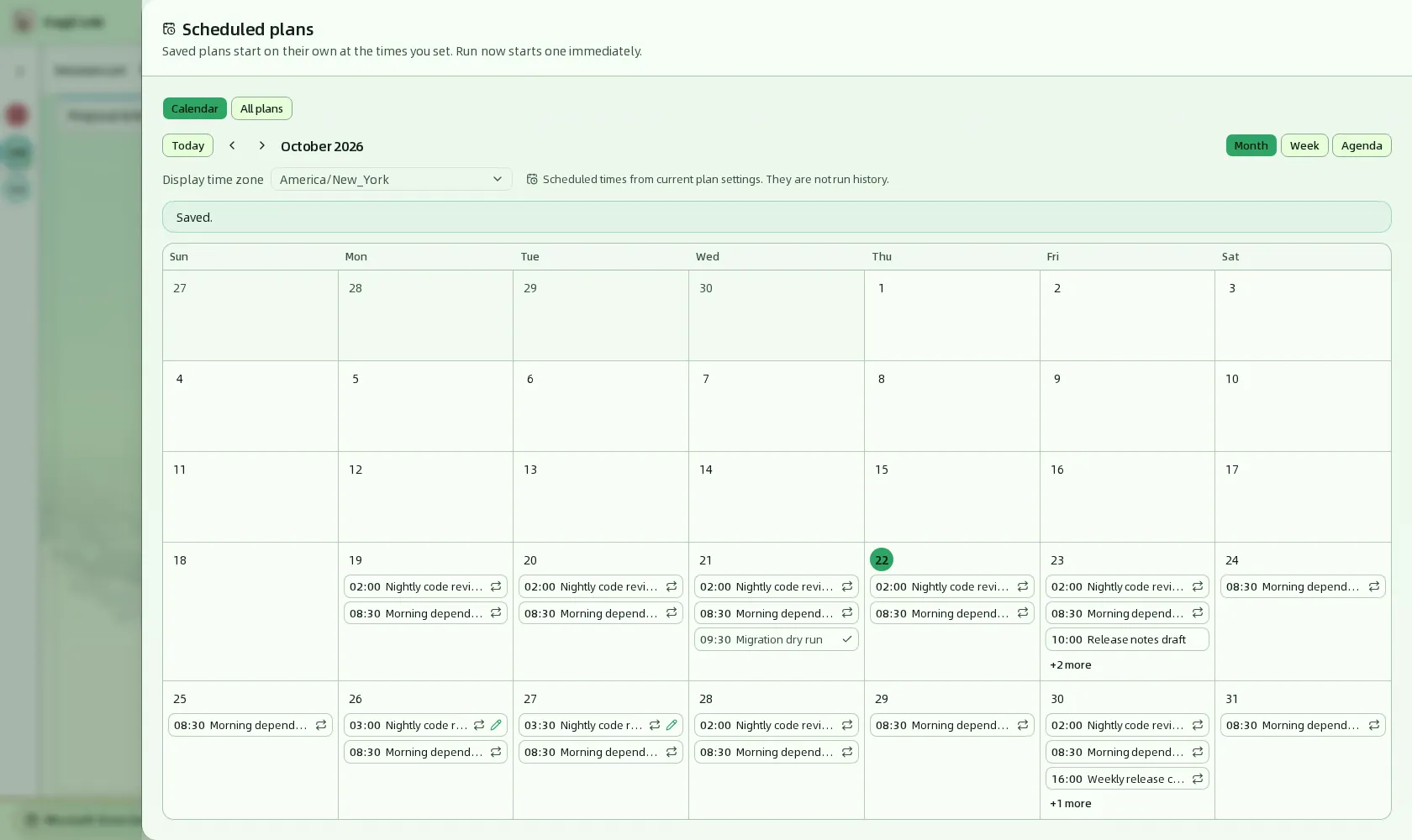
儲存後,如果這個計畫在目前顯示的月、週或議程裡沒有任何執行時間,日曆會提示 "…" has no scheduled time in this period,並給出 All plans 按鈕,計畫的詳情仍然可以從那裡檢視。
刪除計畫
刪除同樣有兩個入口,並且都會先確認。
-
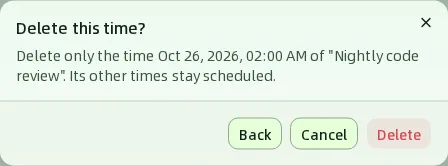
從日曆刪除:在某一次的詳情抽屜裡點 Delete。週期計畫會先彈出範圍選擇:選 This occurrence 並點 Continue,會出現 Delete this time? 確認;選 Entire series 則確認刪除整個計畫。單次計畫只有一個範圍,直接進入刪除確認。
-
從 All plans 刪除:點計畫那一列的 Delete,確認後刪除整個計畫。
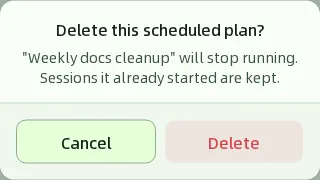
刪除某一次,只會讓這一個時間點不再執行;刪除整個計畫,計畫就停止執行。無論哪種刪除,已經啟動的會話都會保留。
在 All plans 中管理計畫
切換到 All plans 會看到所有計畫,每一列是一個計畫。
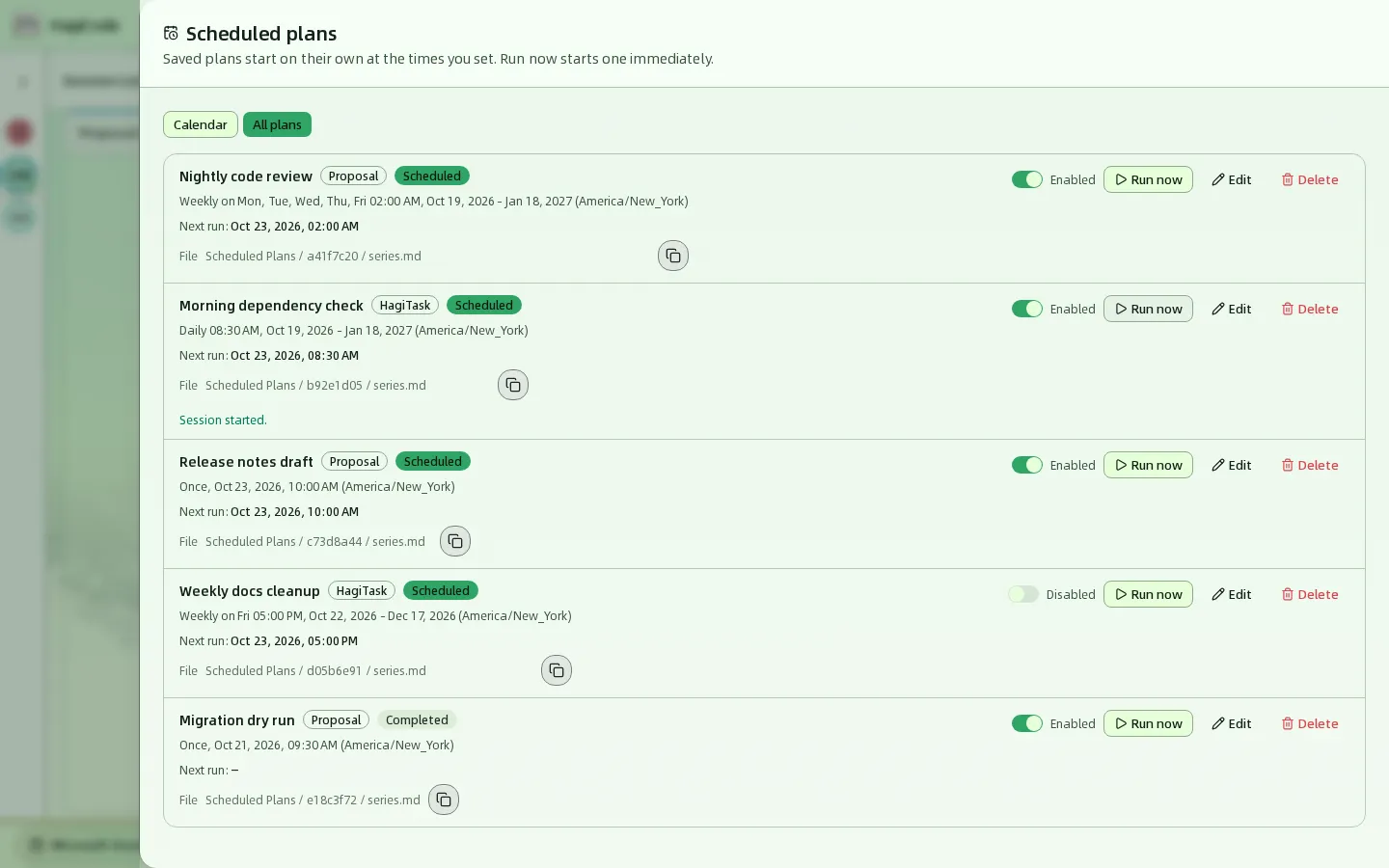
每一列包含:
- 名稱,以及 Proposal 或 HagiTask 類型徽章和 Scheduled 或 Completed 狀態徽章。
- 時間表摘要,例如
Weekly on Mon, Tue, Wed, Thu, Fri 02:00 AM, Oct 19, 2026 - Jan 18, 2027 (America/New_York)。 - Next run(下次執行)。已完成的計畫顯示
–。 - File(檔案):這個計畫的檔案位置,格式是
Scheduled Plans / 計畫編號 / series.md,右側的按鈕用來複製檔案的完整路徑。詳見計畫檔案。
列右側的控制項:
| 控制項 | 作用 |
|---|---|
| Enabled / Disabled 開關 | 啟用或停用計畫。停用後計畫不會自動執行,但會保留在清單和日曆裡。再次啟用時,HagiCode 會從目前時間重新計算下次執行,停用期間錯過的時間點不會補跑。 |
| Run now(立即執行) | 馬上用儲存的輸入建立一次會話,成功後該列顯示 Session started.(會話已啟動)。它不會改變計畫的時間表和 Next run,已停用或已完成的計畫也可以手動執行。 |
| Edit(編輯) | 編輯整個計畫,見編輯計畫。 |
| Delete(刪除) | 刪除整個計畫,見刪除計畫。 |
計畫檔案
儲存計畫時,HagiCode 會把計畫的內容同步成 Markdown 檔案,放進由 HagiCode 自動管理的 Scheduled Plans Vault,不需要你自己建立。每個計畫一個以編號命名的資料夾:
series.md:整個計畫的設定和需求文字。occurrence-<時間>.md:每個帶有自己內容的「被修改的某一次」各有一份。
這些檔案是根據計畫產生的副本,方便你檢視、檢索或在別處引用;HagiCode 會按計畫的最新內容重寫它們,並在計畫被刪除時清理。要修改計畫,請在計畫管理器裡編輯:直接改檔案不會改變計畫,改動也會被覆蓋。在 All plans 裡點 File 一行的複製按鈕,即可取得檔案的完整路徑。Vault 本身參見 Vault。
計畫何時執行
- 只在 HagiCode 執行時運作。 HagiCode 每 30 秒檢查一次是否有到時間的計畫,所以實際啟動時間可能比設定時間晚最多約 30 秒。
- 錯過的時間點只補跑一次。 如果計畫到時間時 HagiCode 沒有執行(比如電腦關機),下次啟動 HagiCode 後會立即執行一次,然後按時間表安排下一次。錯過了多少個時間點都只補一次,不會批次補跑。
- 失敗不會重試。 如果自動執行時無法建立會話(例如專案已被移除,或所選 Agent 不可用),這次執行會被跳過,計畫仍按時間表等待下一次。需要補救時,修復問題後點擊 Run now 手動執行;手動執行失敗時,該列會顯示 Run now failed: 和原因。
- 單次計畫執行後變為 Completed。 如果想再次使用,點擊 Edit 設定一個新的未來時間。直接用開關啟用已過期的單次計畫會被拒絕,因為執行時間已在過去。
- 每個計畫都會建立新會話。 提案計畫建立提案會話,HagiTask 計畫建立 HagiTask 會話,它們會像手動建立的會話一樣出現在會話看板上。
常見問題
儲存計畫時提示「執行時間必須晚於目前時間」或「請至少選擇一個星期」。 這是表單驗證。表單會在對應欄位下方顯示原因:單次計畫的時間要晚於現在;週期計畫的結束日期不能早於開始日期,按週重複時至少要選一個星期,並且起訖範圍內至少有一次可執行的時間。
Plan 開關是灰色的。 表單裡已經附加了圖片,而計畫不支援圖片。移除圖片後開關即可使用。
日曆上沒有我剛儲存的計畫。 日曆只顯示目前月、週或議程範圍內的時間點。切換到包含這些日期的月份,或到 All plans 檢視這個計畫。
日曆上的時間和我設定的不一樣。 日曆用 Display time zone 排列時間,預設是瀏覽器時區。計畫自己的時區顯示在詳情的 Schedule time zone 裡,實際執行始終按計畫的時區計算。
計畫到時間了卻沒有執行。 依次檢查:計畫是否為 Enabled;Next run 是否是你預期的時間(尤其是時區);HagiCode 在那個時間點是否在執行;計畫使用的專案或 Agent 是否仍然存在;這一次是否被單獨刪除了。日曆顯示的是計畫設定,不是執行記錄,不能用來確認「有沒有跑過」。
計畫儲存在哪裡?
所有計畫儲存在 HagiCode 系統管理的設定目錄下的 scheduled-plans.json 檔案中,不依賴瀏覽器,所以換一個瀏覽器開啟同一個 HagiCode 也能看到。
HagiCode
HagiCode 是面向專案開發的 AI 編碼工作台:豐富、便利的介面互動讓規劃、Agent 執行與專案工作更容易上手和跟進,帶來更投入的開發體驗。
透過豐富、便利的介面互動,讓規劃、Agent 執行與專案工作更容易上手和跟進。
- 智慧OpenSpec 工作流程將意圖轉化為從提案、設計、任務到交付的可執行路徑。
- 高效多 Agent 並行推進研究、實作與審查,並支援多儲存庫變更與你熟悉的 Agent CLI。
- 有趣豐富、便利的介面互動讓規劃、Agent 執行與專案工作更容易上手和跟進,帶來更投入的開發體驗。
一覽 HagiCode

工作台:所有工作階段集中在同一塊看板上。 
提案從建立、起草、審查一路推進到執行與封存。 
Hero Scenario:英雄推進工作,你隨時查看進度、等級與劇情。 
插圖:HagiCode 插畫集中的一幅貓頭像,每次造訪會換一幅。
下載 Windows 版
分享 HagiCode

讓想法化為交付成果。
HagiCode 是面向專案開發的 AI 編碼工作台:以 OpenSpec 工作流程規劃變更,多 Agent 並行執行,再由 Hero Scenario 讓進度一目了然,將想法化為交付成果。
- 智慧
- OpenSpec 工作流程將意圖轉化為從提案到交付的可執行路徑。
- 高效
- 多 Agent 並行推進研究、實作與審查。
- 有趣
- 豐富、便利的介面互動,讓規劃、Agent 執行與專案工作更容易跟進。
生態站點
快速連結
社群
© 2026 HagiCode | Powered By hagilight-starlight@0.15.1 | Branch: main | Commit: 86228e2 | Built: