
Vault
Vault 是 HagiCode 被允許在專案倉庫之外瀏覽和預覽的資料夾。可以用 Vault 存放參考文件、筆記、調研輸出,以及其他希望工作階段讀取或寫入的內容。
點擊頂欄中的 Vault(中文介面:Vault)開啟 Vault Workspace(Vault 工作區)。
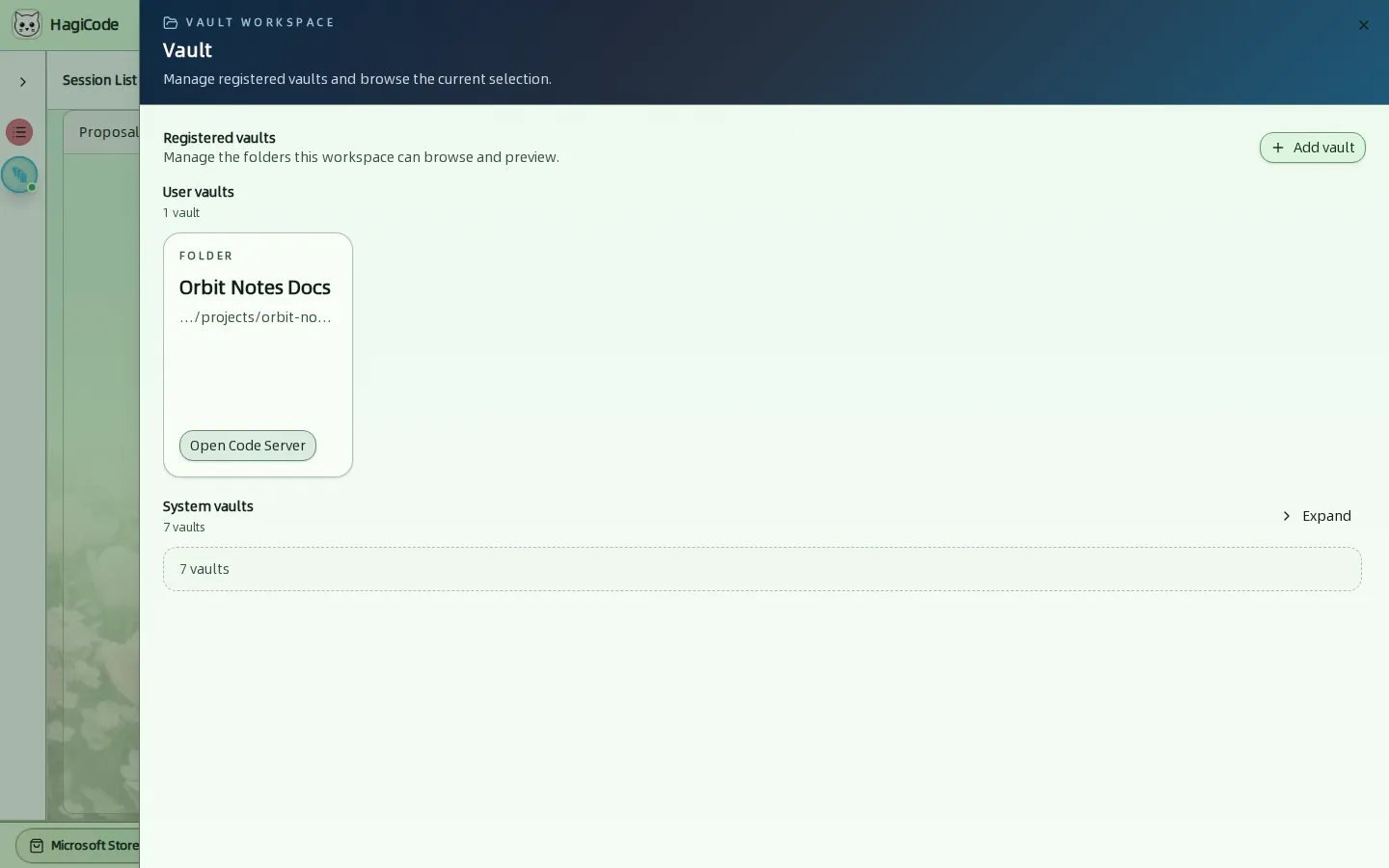
已登記的 Vault 和系統 Vault
工作區有兩個分組:
- Registered vaults(已註冊 Vault)是你新增的資料夾。每張卡片顯示 Vault 類型、名稱、縮短後的路徑,以及一個 Open Code Server(開啟 Code Server)按鈕,用於在瀏覽器編輯器中編輯該資料夾。
- System vaults(系統 Vault)由 HagiCode 建立和維護。點擊 Expand(展開)查看它們。
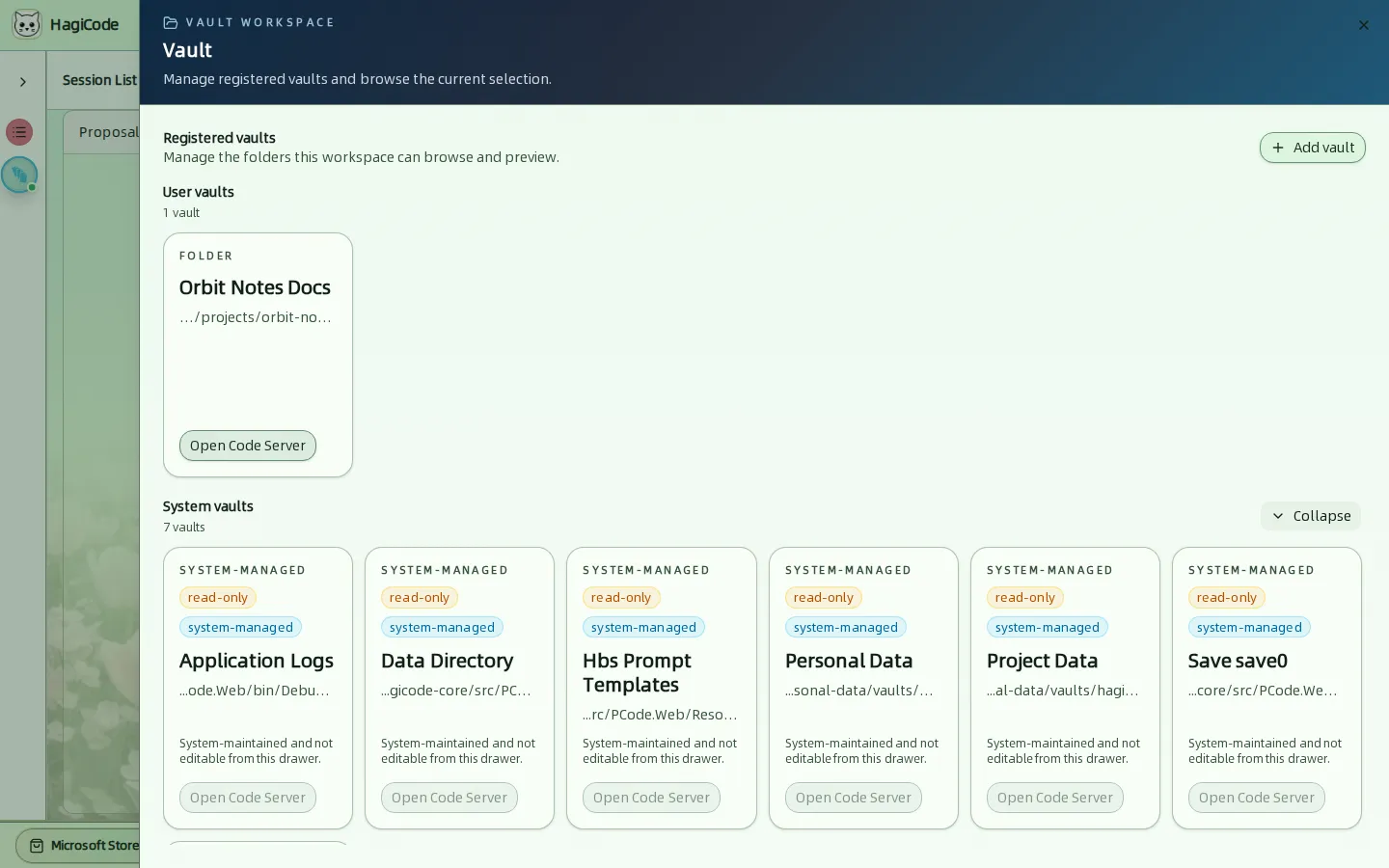
在這個抽屜中,系統 Vault 是唯讀的。它們包括應用程式日誌、資料目錄、提示詞範本、個人資料、專案資料、目前存檔和系統預設。在工作階段範圍中,它們只算作參考資料。
新增 Vault
點擊 Add vault(新增 Vault),填寫 Vault name(Vault 名稱)和絕對路徑 Physical path(實體路徑),選擇 Vault type(Vault 類型),然後點擊 Save vault(儲存 Vault)。
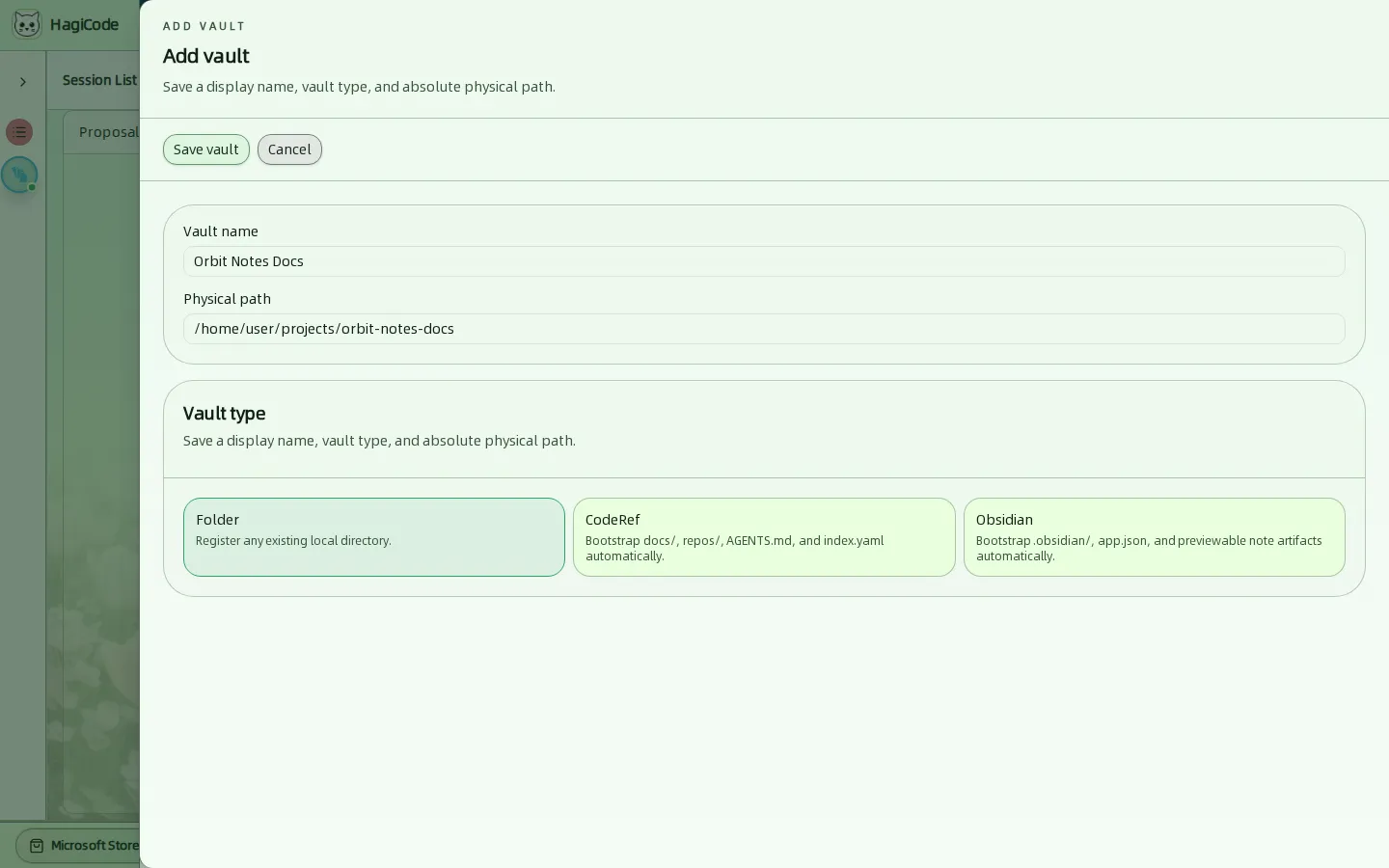
| Vault 類型 | 作用 |
|---|---|
| Folder(資料夾) | 按原樣登記任意已有的本機目錄。 |
| CodeRef(程式碼參考) | 自動建立 docs/、repos/、AGENTS.md 和 index.yaml。可用作調研任務的輸出 Vault。 |
| Obsidian | 自動建立 .obsidian/、app.json 和可預覽的筆記產物,使該資料夾可作為 Obsidian Vault 使用。 |
儲存前先選擇類型
點擊 Save vault 之前,請先選擇三種 Vault 類型之一。在撰寫本指南所用的版本中,未選擇類型就儲存會失敗,並顯示一條難以理解的錯誤,而不是校驗提示。
在工作階段中使用 Vault
Vault 會出現在建立提案抽屜和建立一般工作階段抽屜的範圍(Scope,即介面中的「作用域」或「任務範圍」)裡。如果任務應該更新 Vault 中的檔案,就把它標記為可編輯(editable);否則 AI 會把它當作唯讀的參考資料。由系統管理的 Vault 始終只作參考。
HagiCode
HagiCode 是面向專案開發的 AI 編碼工作台:以 OpenSpec 工作流程規劃變更,多 Agent 並行執行,再由 Hero Dungeon 讓進度一目了然,將想法化為交付成果。
以更聰明、更快速且更有趣的 Agent 工作流程,打造實用的軟體。
- 智慧OpenSpec 工作流程將意圖轉化為從提案、設計、任務到交付的可執行路徑。
- 高效多 Agent 並行推進研究、實作與審查,並支援多儲存庫變更與你熟悉的 Agent CLI。
- 有趣Hero Dungeon 讓長時間的程式協作化為看得見的冒險:英雄、進度與成就一目了然。
一覽 HagiCode

工作台:所有工作階段集中在同一塊看板上。 
提案從建立、起草、審查一路推進到執行與封存。 
Hero Dungeon:英雄推進工作,你隨時查看進度、等級與劇情。
下載 Windows 版
分享 HagiCode
讓想法化為交付成果。
HagiCode 是面向專案開發的 AI 編碼工作台:以 OpenSpec 工作流程規劃變更,多 Agent 並行執行,再由 Hero Dungeon 讓進度一目了然,將想法化為交付成果。
- 智慧
- OpenSpec 工作流程將意圖轉化為從提案到交付的可執行路徑。
- 高效
- 多 Agent 並行推進研究、實作與審查。
- 有趣
- Hero Dungeon 讓長時間編碼看得見:英雄、進度與成就。
生態站點
快速連結
社群
© 2026 HagiCode | Powered By hagilight-starlight@0.11.0 | Branch: main | Commit: 934740d | Built: