

先理解
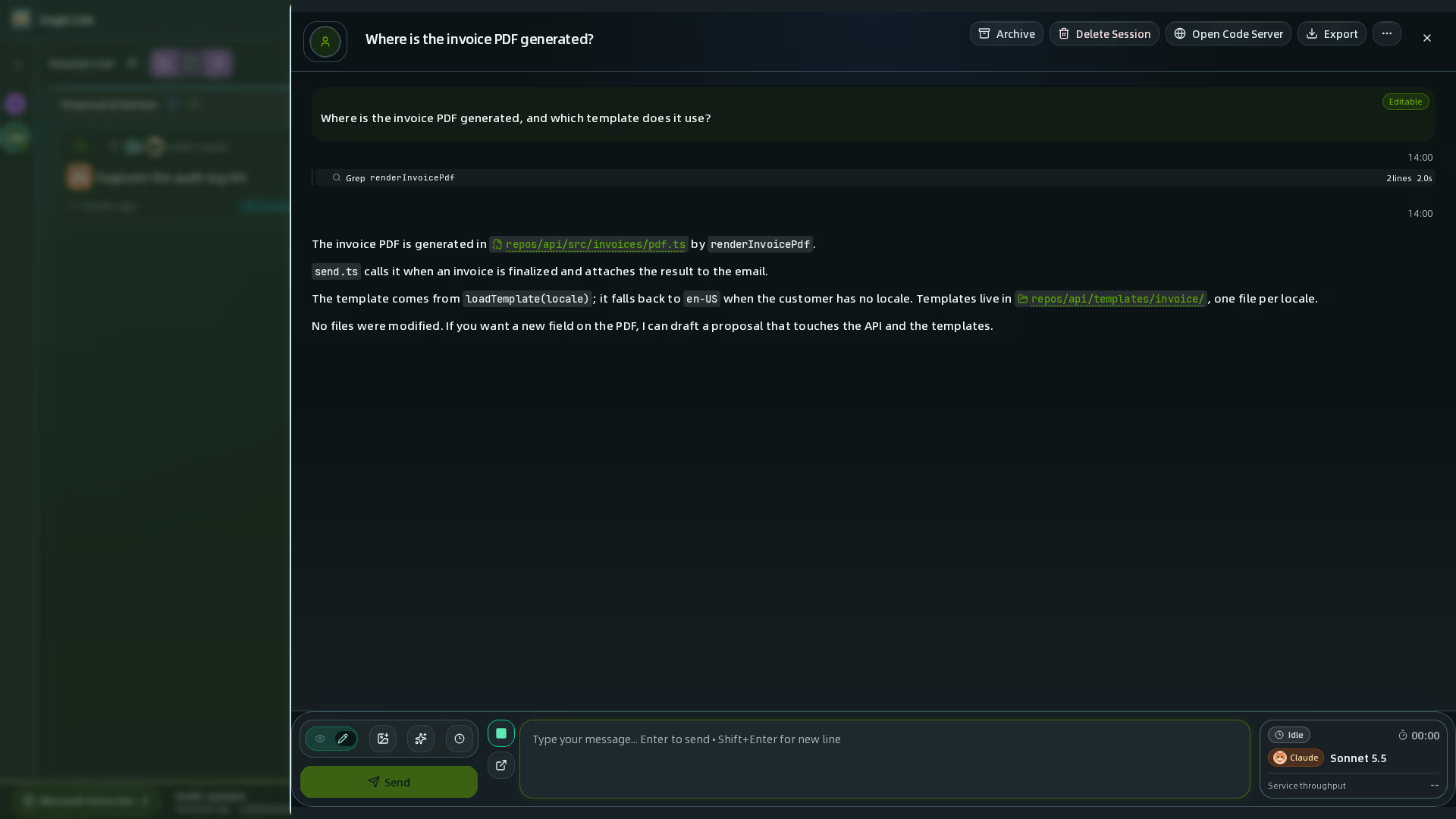
在一般會話中分析現有程式碼。一般會話預設為唯讀,需要修改檔案時再切換至編輯模式。
HagiCode 讓 AI 修改程式碼時不遺失脈絡:先讀懂儲存庫,再界定範圍,最後可追蹤地執行。 它是面向專案開發的 AI 工作台,串接你既有的 Agent CLI 與模型,不需要更換編輯器。豐富、便利的介面互動讓規劃、Agent 執行與專案工作更容易上手和跟進,帶來更投入的開發體驗。
以「修改一項涉及多個儲存庫的功能」為例:
在一般會話中分析現有程式碼。一般會話預設為唯讀,需要修改檔案時再切換至編輯模式。
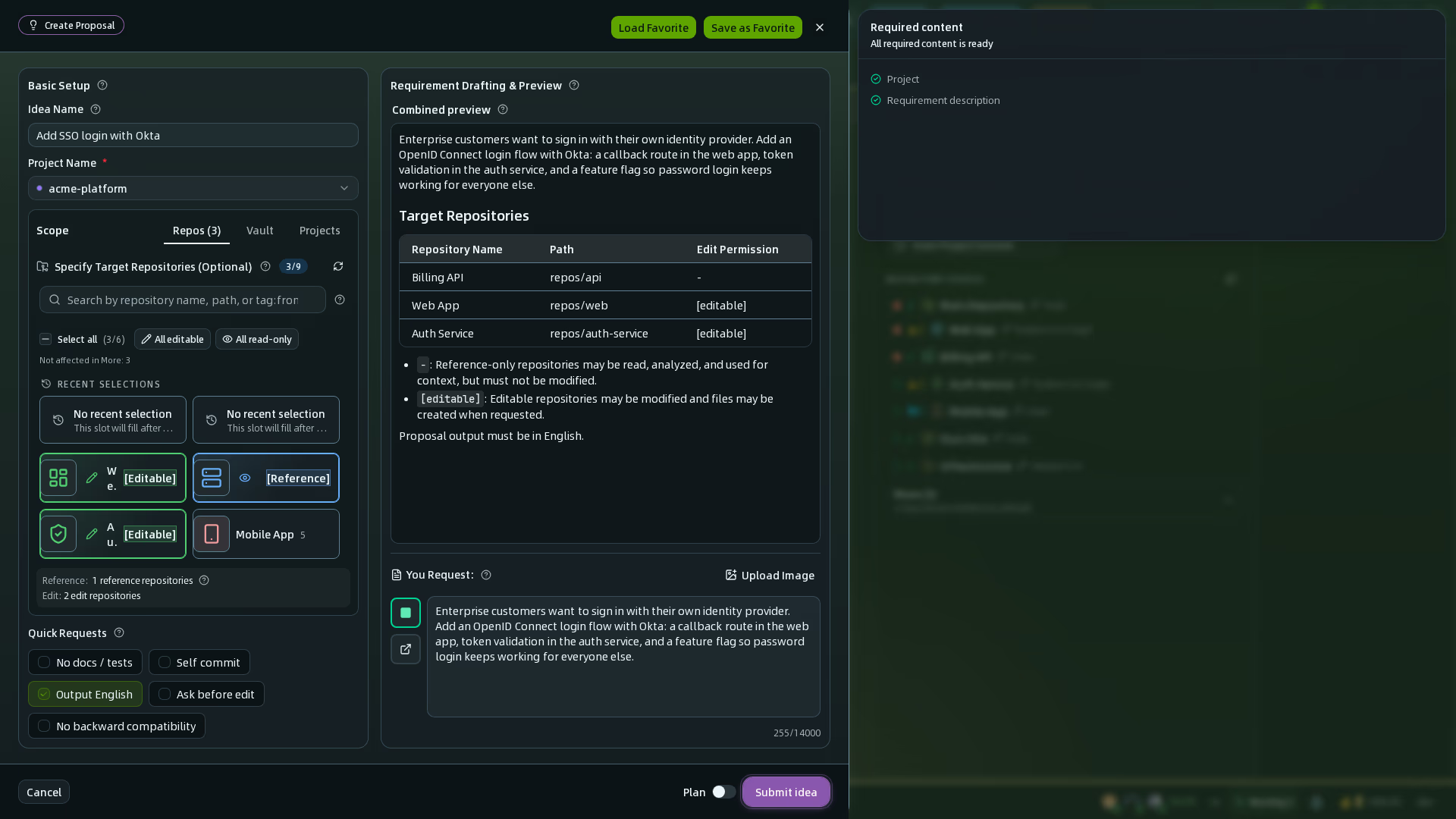
面對複雜變更,在提案會話中選擇專案與儲存庫,先整理目標、任務與驗證方式,再推進執行。
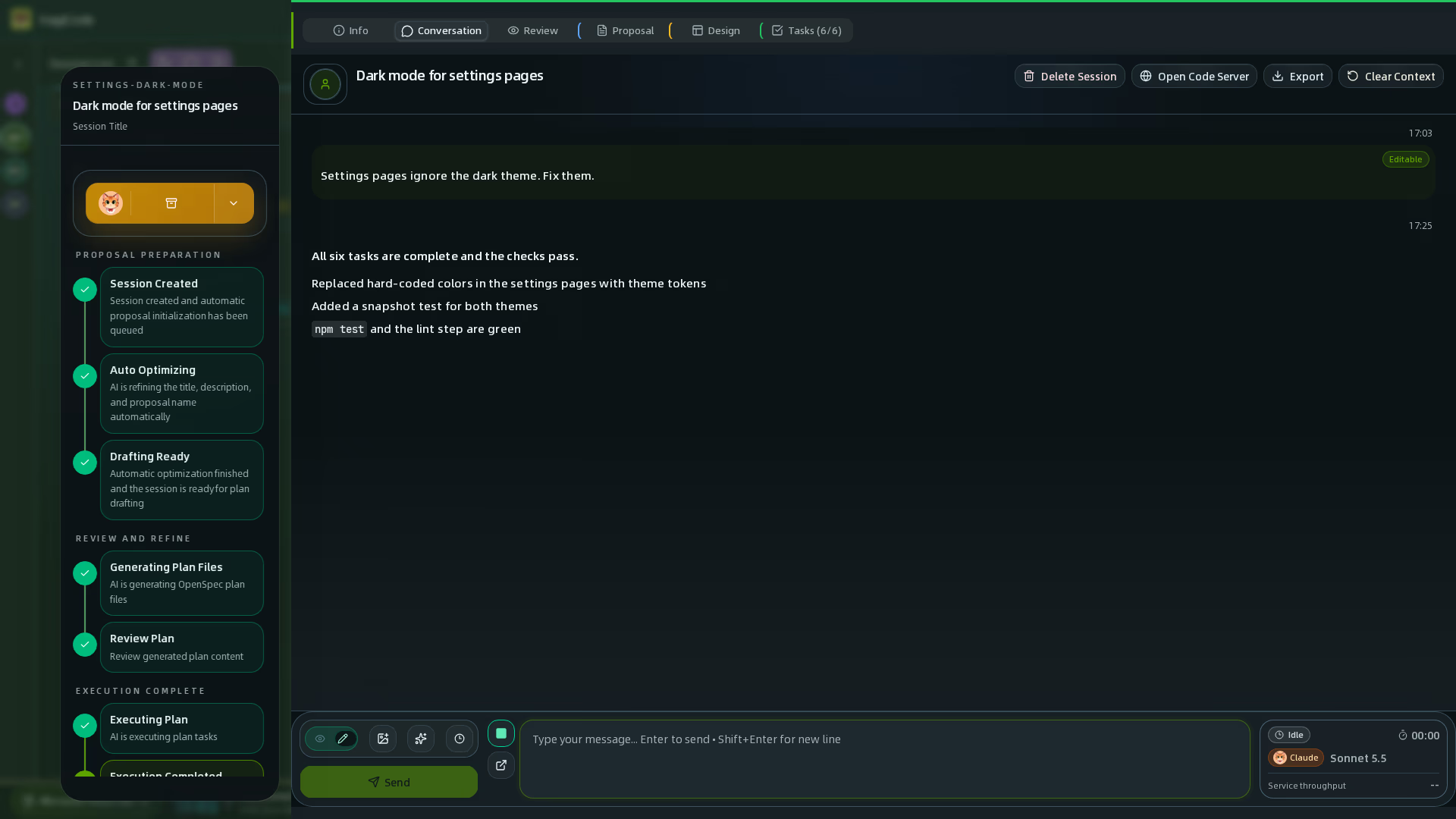
在工作台回顧會話與執行狀態;需要整理提交紀錄時,可以使用 Super Commit。
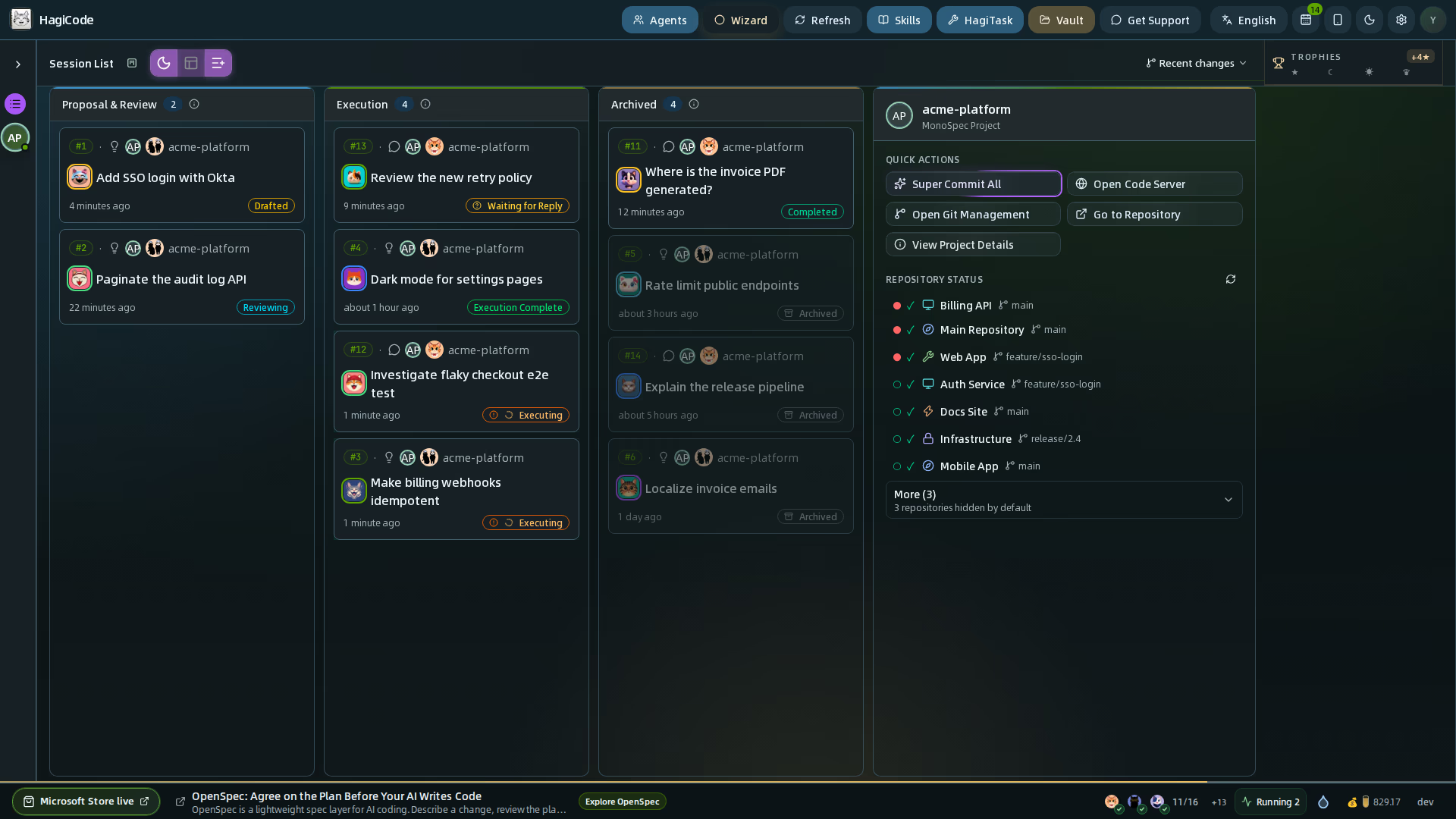
提案與提交紀錄可供日後回顧;需要跨儲存庫協作時,使用 MonoSpecs 管理儲存庫關係與變更範圍。
你不必每次都走提案流程:只想了解程式碼或處理簡單問題,可以從一般會話開始。HagiCode 的重點是讓任務需要更多脈絡時,仍有一條可追蹤的推進路徑。
HagiCode 把「讀程式碼」與「改程式碼」分開,讓你依任務大小選擇,而不是任由 AI 直接修改一切。
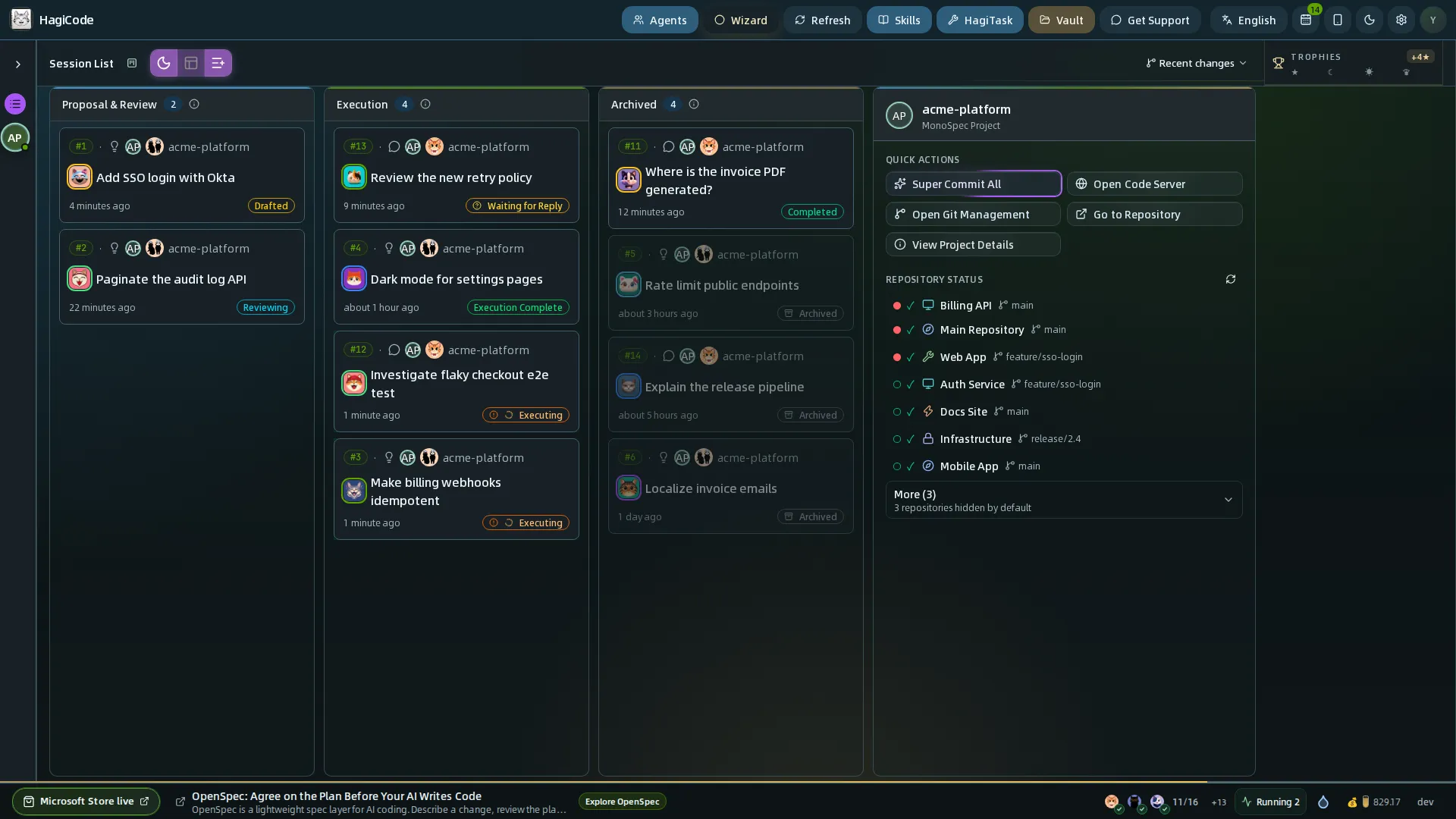
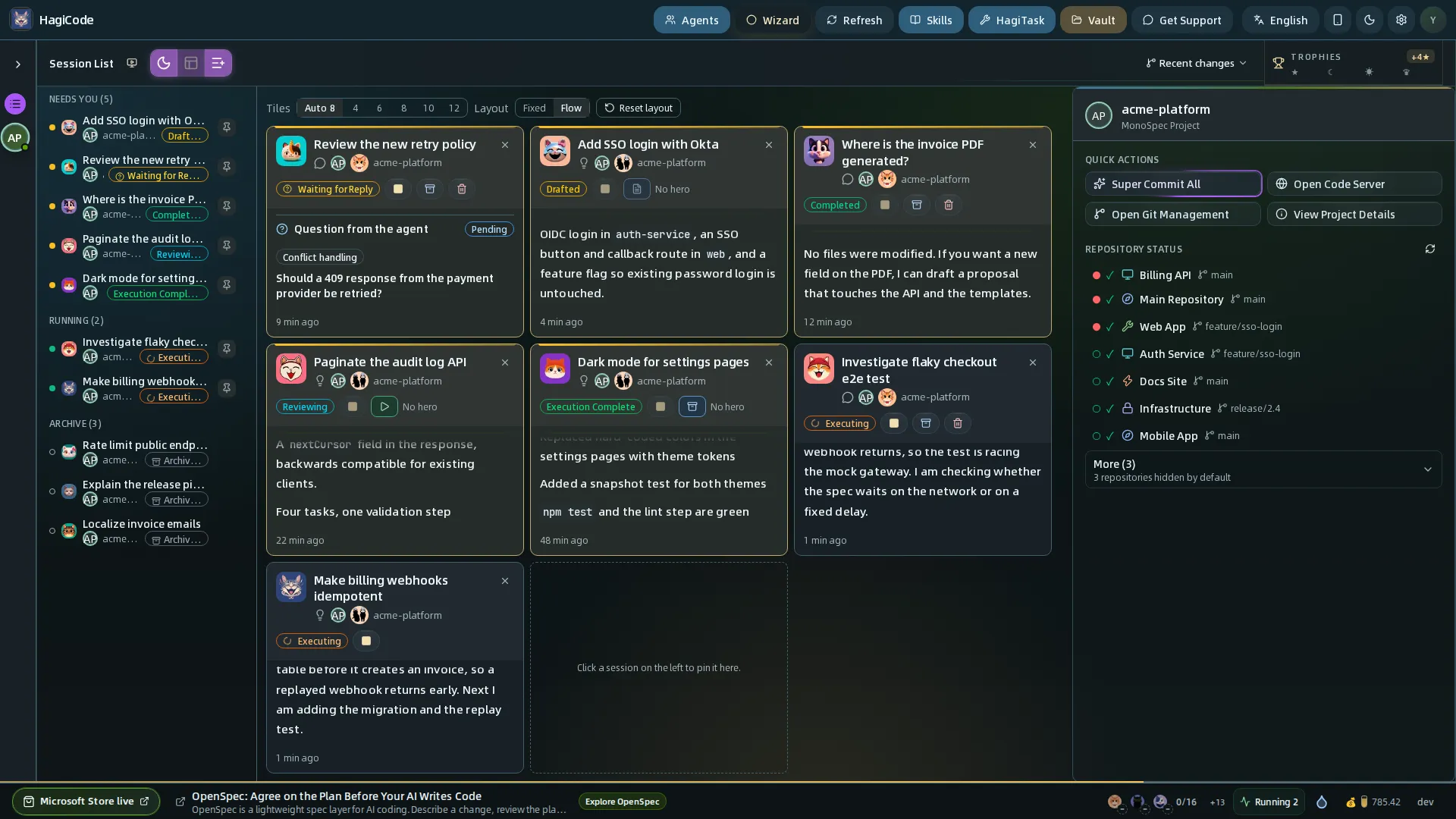
當一項需求同時涉及前端、後端與文件時,MonoSpecs 能讓 HagiCode 把它們理解為同一個專案。
.hagicode/monospecs.yaml 中登錄子儲存庫的位置、Git URL 與顯示名稱。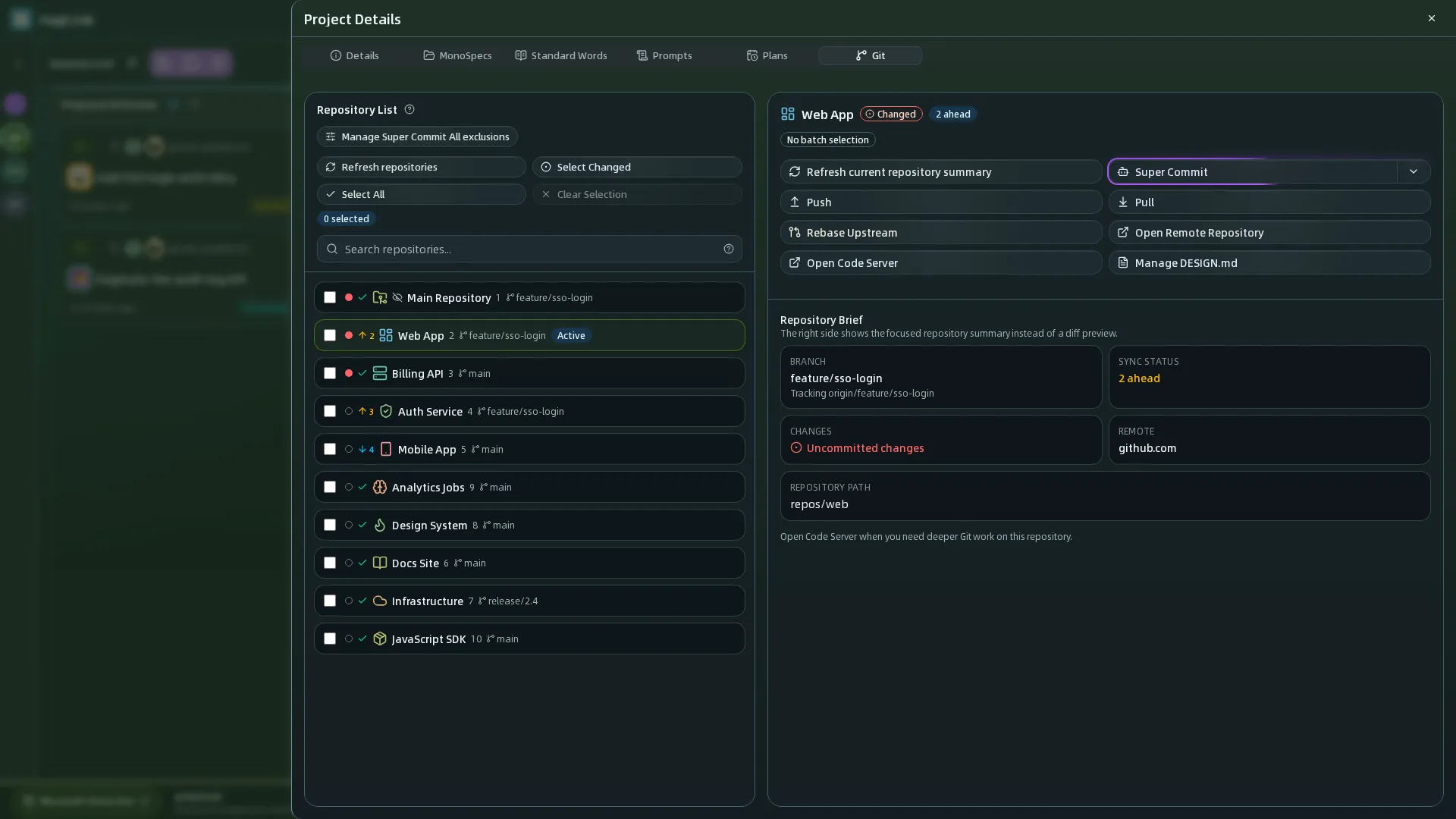
了解更多:MonoSpecs 指南
HagiCode 不會取代你的工具鏈,而是把它們帶進同一個工作台。
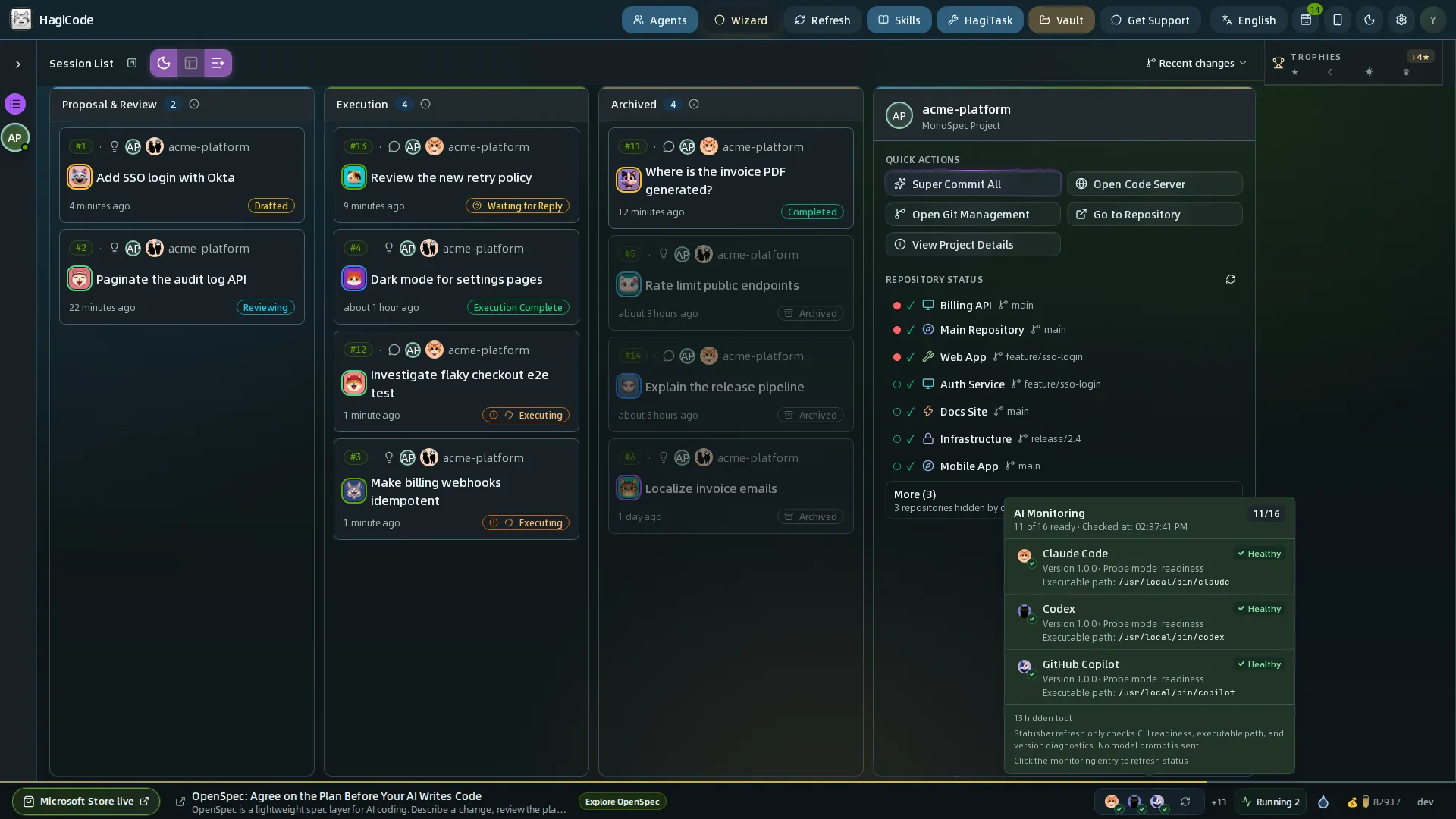
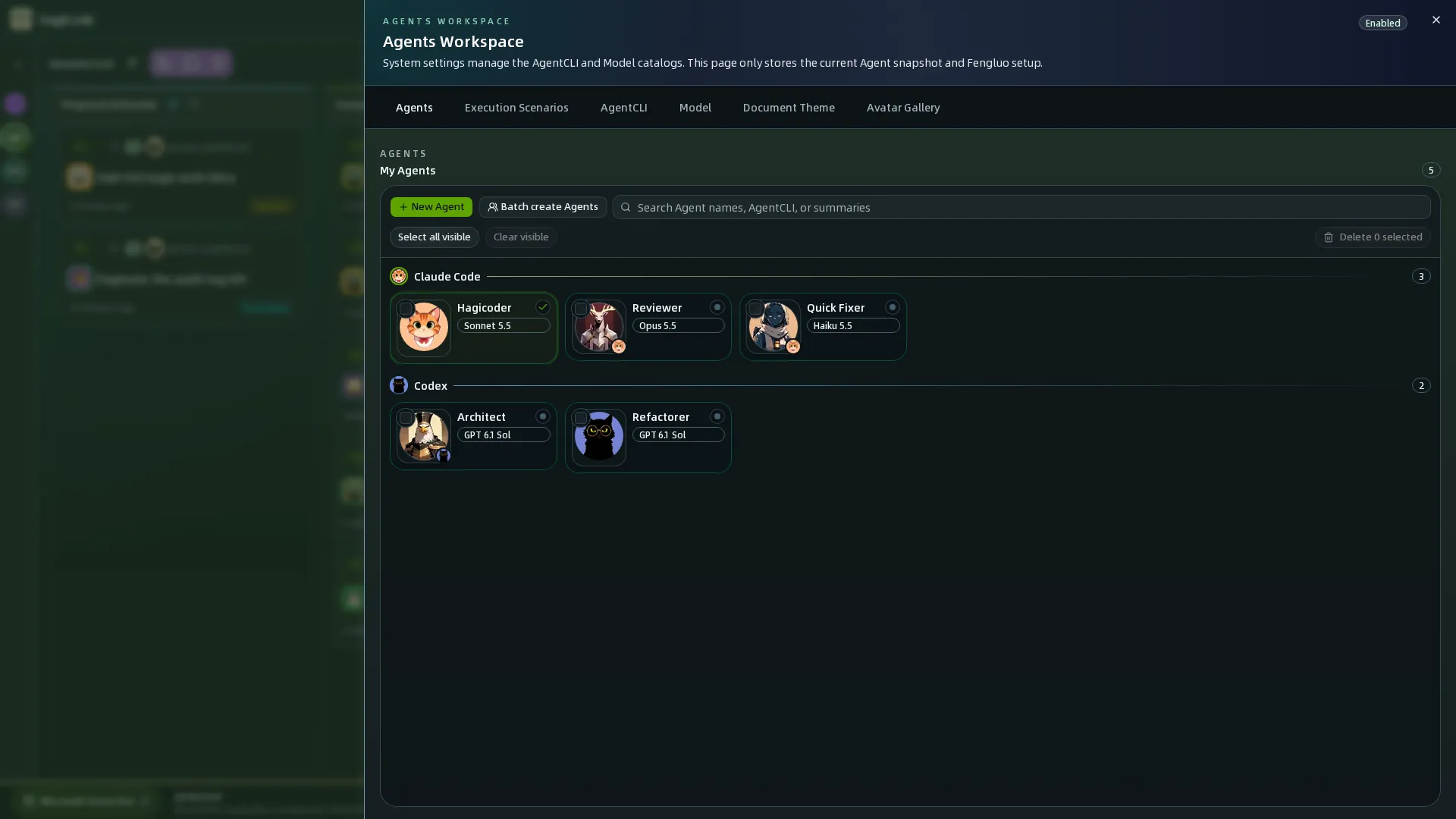
了解更多:Agents 工作台 · AI Agent CLI 安裝與支援範圍
Skills 面板把你機器上已有的技能,以及可從 Gallery 安裝的技能,放在同一個入口之後。
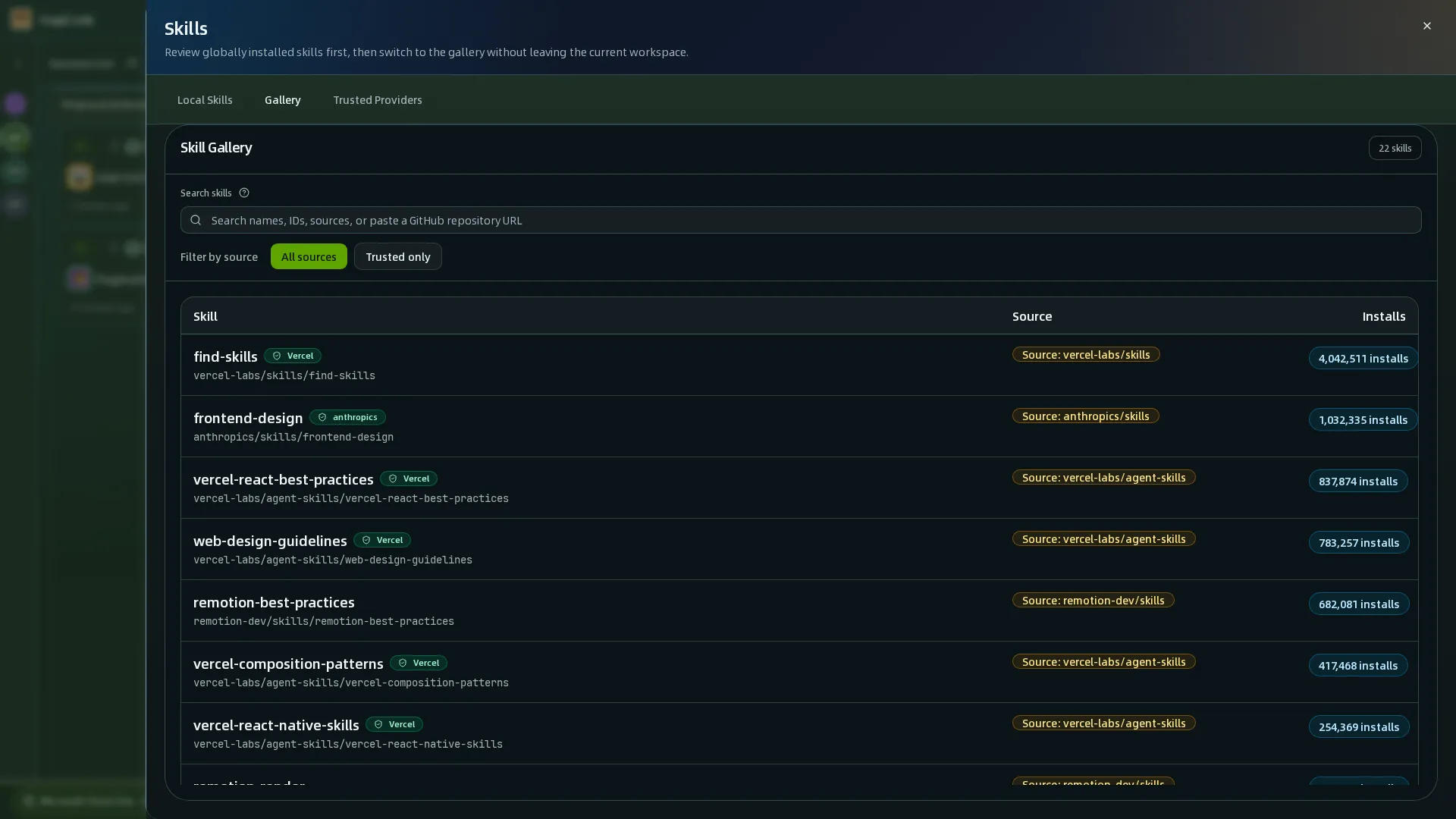
了解更多:Skills 使用指南
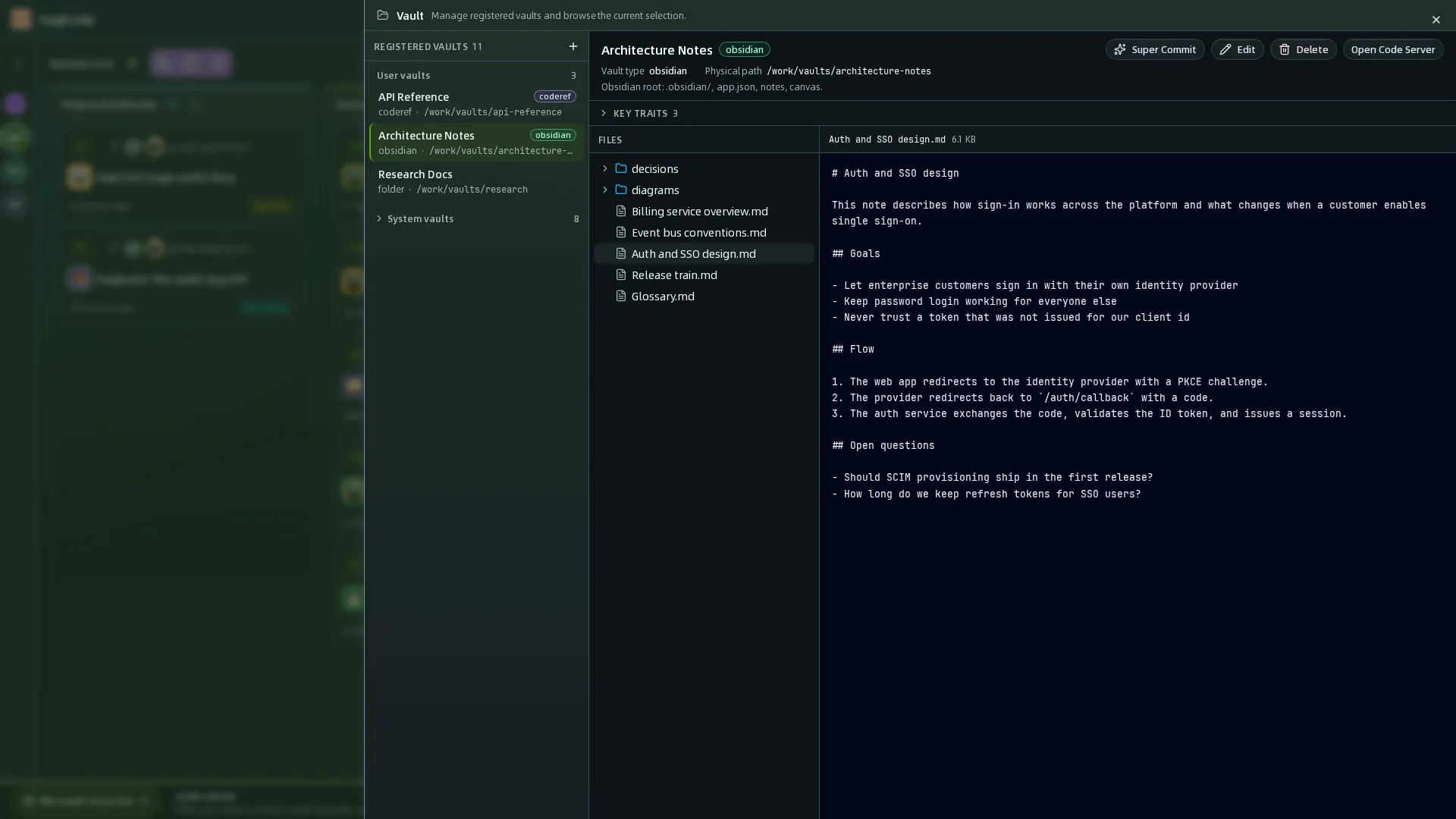
了解更多:Vault 使用指南
在 Git 分頁中點擊「Super Commit」,HagiCode 會讀取目前的變更,並以 Conventional Commits 格式撰寫提交訊息。
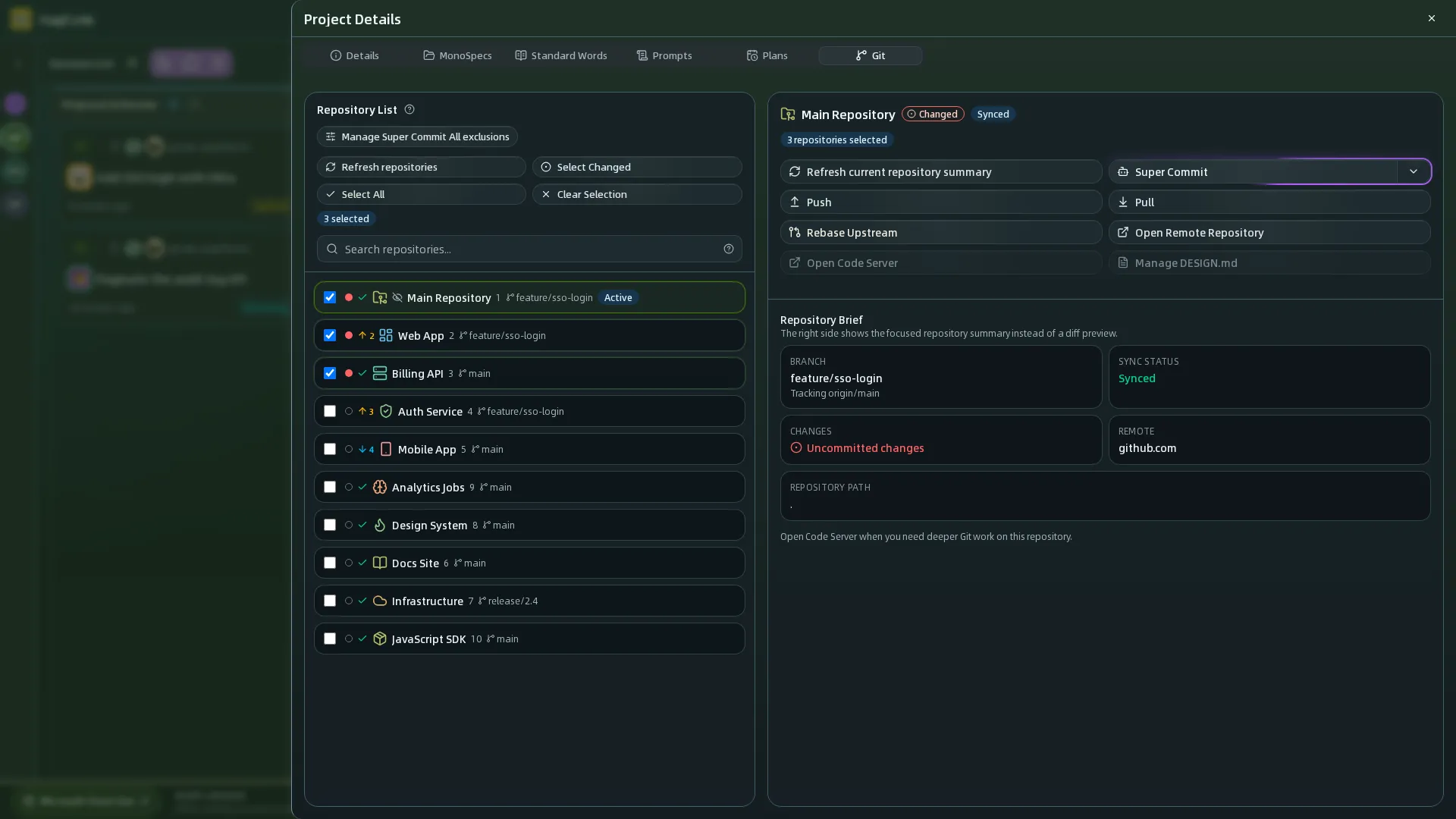
了解更多:Super Commit 指南
豐富、便利的介面互動讓規劃、Agent 執行與專案工作更容易上手和跟進,帶來更投入的開發體驗。成就、日報與 Token 指標為長期工作提供輔助回饋。想了解 Agent 如何組成、分工和設定,請看 Agent 與相關設定。這些遊戲元素是工作台體驗的補充;不使用它們時,HagiCode 仍可作為一般開發工具。
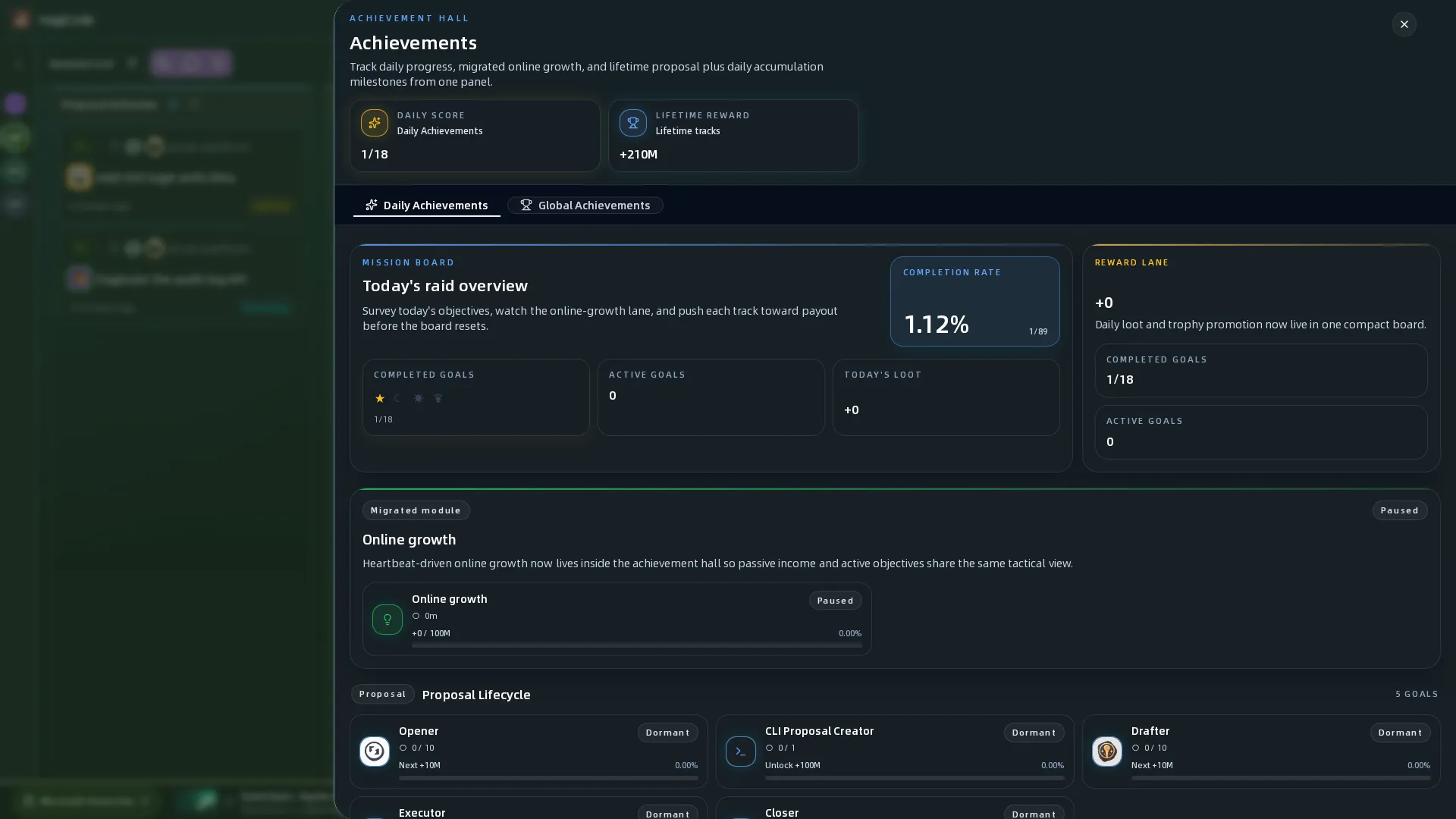
了解更多:狀態列與進度
Start with the English YouTube overview embedded below, then compare two supporting Bilibili demos without losing the product story or the direct watch links.
This is the primary English-language product introduction, so readers can understand Hagicode's workflow, product scope, and multi-agent angle before leaving the docs page.
Open on YouTubeA supporting Bilibili demo that shows the product feeling playful and alive during real coding sessions instead of behaving like a dry code generator.
Open on BilibiliA narrower validation run that helps readers judge how GPT Codex behaves inside the actual Hagicode product after the main YouTube introduction.
Open on Bilibili基本功能免費。Desktop 與 Microsoft Store 是兩種不同的取得方式,不是兩檔付費版本。Microsoft Store 通路另有一次性購買的 Turbo Engine 增強包,用於解鎖更高的提案並行上限,以及文件主題、自訂署名、品牌與自訂頭像上傳等功能。具體解鎖項目以 Turbo Engine 增強包為準。
| 你的環境 | 建議入口 |
|---|---|
| Windows,且可以使用 Microsoft Store | Microsoft Store 安裝 |
| Windows 手動安裝,或 macOS、Linux 本機使用 | Desktop 安裝 |
Steam 主應用程式已退役,不是目前的安裝管道;詳情見 Steam 發行狀態。
我是 HagiCode 的製作人俞坤。單次問答能解決眼前的問題,但實際開發還需要理解專案、界定邊界、推進變更、回顧結果。我希望把這些原本分散的環節串在一起;遊戲化回饋則讓長期工作中的進度更容易被看見。你可以只使用其中一部分功能,不需要為了開始寫程式而先學會所有模組。
HagiCode 是面向專案開發的 AI 編碼工作台:豐富、便利的介面互動讓規劃、Agent 執行與專案工作更容易上手和跟進,帶來更投入的開發體驗。
透過豐富、便利的介面互動,讓規劃、Agent 執行與專案工作更容易上手和跟進。
HagiCode 是面向專案開發的 AI 編碼工作台:以 OpenSpec 工作流程規劃變更,多 Agent 並行執行,再由 Hero Scenario 讓進度一目了然,將想法化為交付成果。
© 2026 HagiCode | Powered By hagilight-starlight@0.20.0 | Branch: main | Commit: 0dde182 | Built:

