
建立對話會話
编辑此页對話會話是 HagiCode 中最輕的入口點。從對話開始,了解儲存庫,然後決定是否需要編輯。目前的 UI 預設以唯讀模式開啟新對話,因此您可以在要求 AI 更改檔案之前檢查程式碼庫。
:::注意[分享螢幕截圖] 目前批次的螢幕截圖顯示了中文 UI。英文指南有意重複使用相同的託管螢幕截圖,並在圖像旁邊用英文解釋每個控制項。 :::
在開始對話會話之前,請確保您已:
對話會話有什麼用?
Section titled “對話會話有什麼用?”當您想先了解然後再編輯時,對話會話效果最好。典型用途包括:
- 快速分析不熟悉的儲存庫
- 切換英雄預設的語氣、提供者或上下文
- 保持唯讀模式,直到您確定值得編輯
- 在發送下一則訊息之前附加圖像、快速提示或歷史上下文
如果您的任務已經從“理解問題”轉變為“計劃、審查和歸檔結構化變更”,請繼續 建立提案會議。此頁面僅涵蓋對話會話。
工作流程概述
Section titled “工作流程概述”主要路徑總結如下:從會話清單中建立對話,可選擇選擇英雄預設,以唯讀模式詢問第一個問題,僅在確認需要直接變更檔案後才切換到編輯模式。
| 舞台 | 使用者操作 | 系統結果 |
|---|---|---|
| 進入會話 | 從頂部會話控制項建立對話 | 會話以預設英雄條目打開 |
| 可選英雄選擇 | 打開預設面板並選擇一個英雄 | 會話使用該角色、提供者或上下文 |
| 只讀問題 | 詢問諸如 分析这个项目 | AI讀取儲存庫並返回分析 |
| 決定執行 | 保持唯讀模式或開啟編輯模式 | 安全分析繼續或可編輯執行開始 |
| 增加更多上下文 | 使用影像、快速提示或歷史記錄工具 | 下一則訊息包含更豐富的上下文 |
第一個只讀範例只是一個簡短的互動序列。 The rule is simple: the AI can inspect and explain, but it does not edit files until you switch modes.
- 輸入提示:使用者鍵入
分析这个项目 - 以唯讀模式傳送:UI 使用預設的安全權限傳送請求
- 讀取儲存庫上下文:AI 檢查資料夾、配置和關鍵文件
- 回報分析:AI總結結構、模組、風險
- 選擇下一步:使用者要麼繼續聊天,要麼開啟編輯模式
步驟 1:從會話清單建立對話
Section titled “步驟 1:從會話清單建立對話”正常對話的目前條目位於頂部會話控制項中。您可以立即從預設英雄開始,或在進入會話之前打開右側的頭像下拉清單。
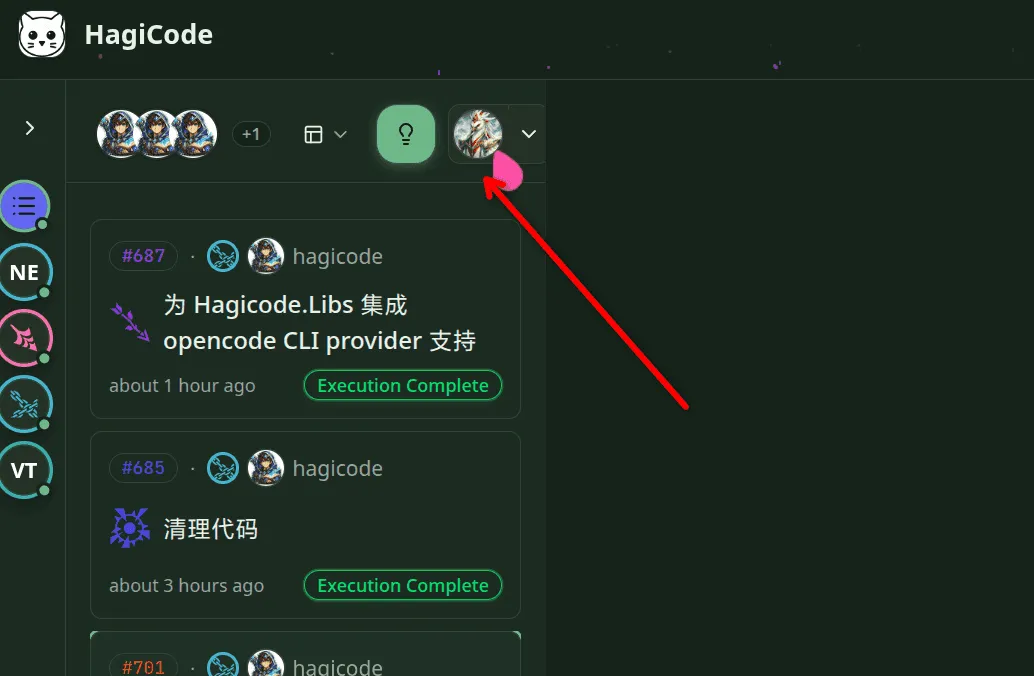
圖:最上面的會話控制項是目前會話的入口點;頭像下拉式選單開啟可選的英雄預設路徑。
從兩個細節開始:
- 該條目位於頂部控制項而不是舊的
Add Chat按鈕流。 - 英雄選擇是可選的。如果您只想開始分析儲存庫,請直接繼續。
第 2 步:可選擇選擇英雄預設
Section titled “第 2 步:可選擇選擇英雄預設”如果您想要不同的音調、模型提供者或預設上下文,請開啟「預設」面板並選擇一個英雄,然後再繼續。
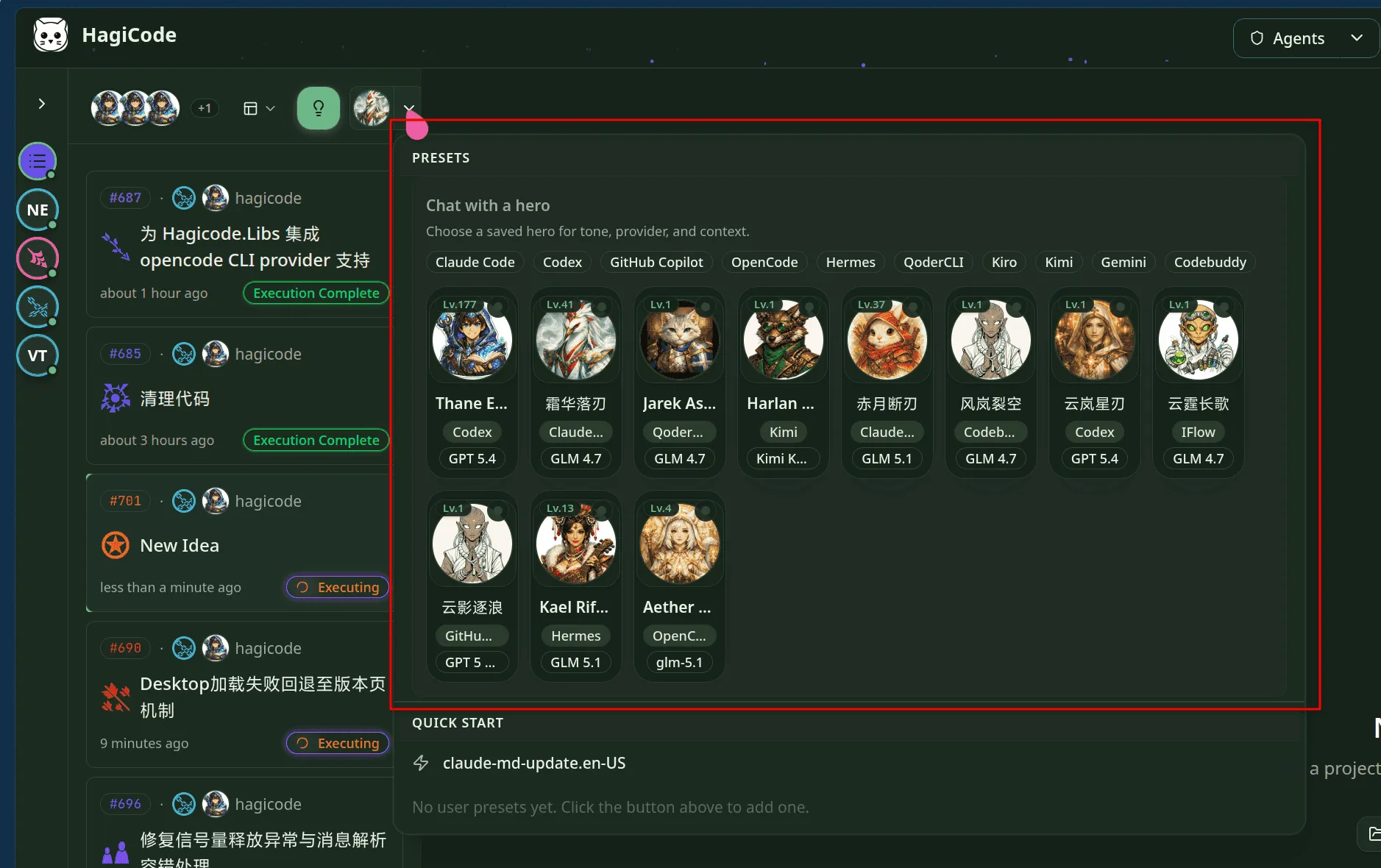
圖:預設面板列出了可重複使用的英雄預設;選擇其中一個是可選的,並且不會改變基本的對話流程。
在以下情況下,首先選擇英雄很有用:
- 您已經知道您想要哪個提供者或風格
- 您為不同的任務保留不同的會話角色
- 您想要比較同一專案的多個英雄觀點
步驟3:以預設唯讀模式分析項目
Section titled “步驟3:以預設唯讀模式分析項目”會話開啟後,唯讀模式是預設的安全模式。在螢幕截圖中,第一個提示是 分析这个项目,AI 透過讀取儲存庫並總結項目來做出回應。
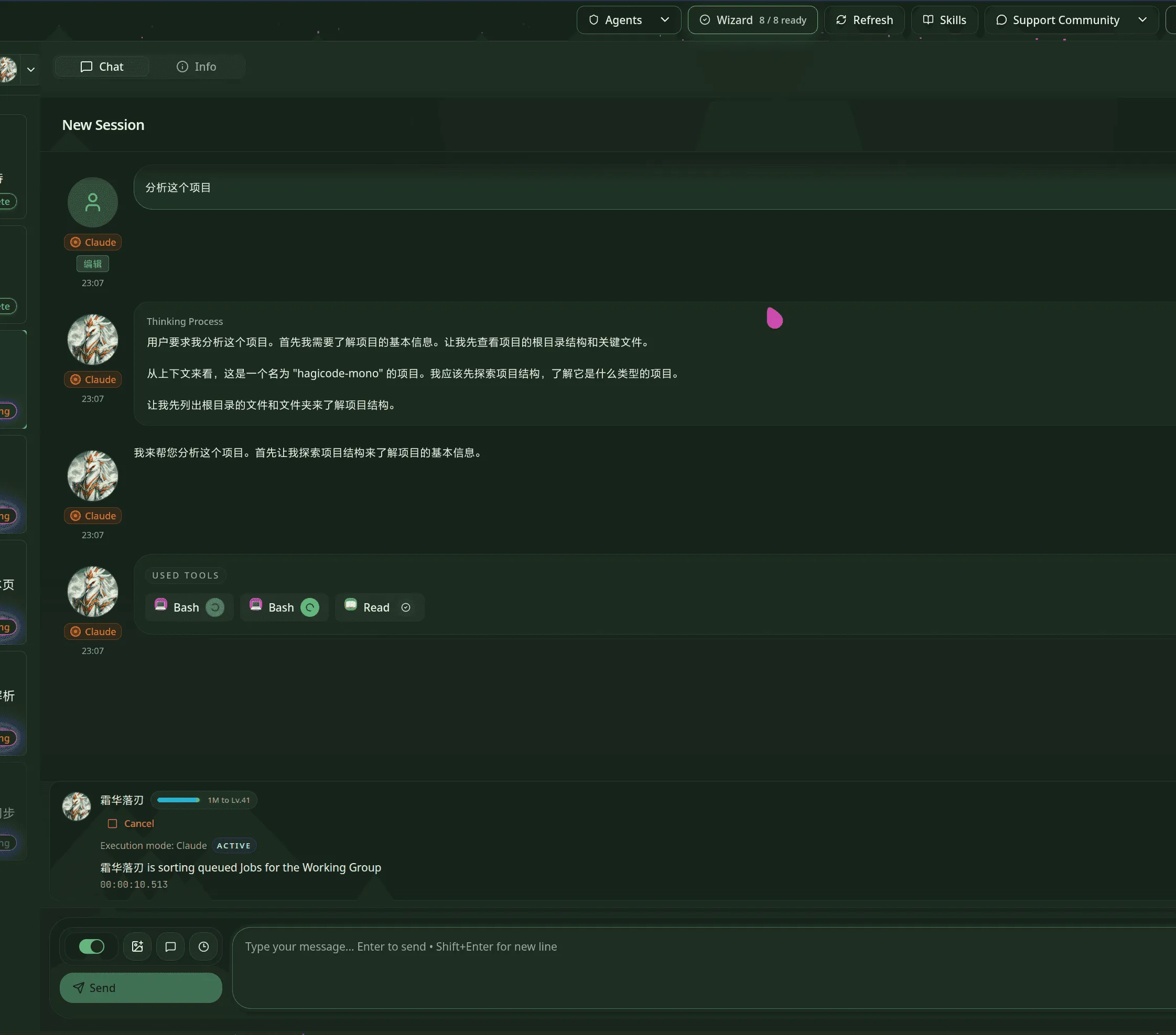
圖:對話會話以唯讀模式啟動,這非常適合儲存庫分析、結構審查和上下文收集。
在唯讀模式下,AI通常可以:
- 讀取檔案和目錄結構
- 總結專案目的、關鍵模組和依賴關係
- 解釋功能、檔案或模組的作用
在唯讀模式下,AI 不會直接:
- 修改儲存庫文件
- 在切換模式之前執行面向編輯的更改
如果您目前的目標是了解程式碼庫、澄清問題或為以後的工作做準備,只讀模式通常就足夠了。
第四步:開啟編輯模式並學習工具列
Section titled “第四步:開啟編輯模式並學習工具列”當您準備好直接變更時,請將會話切換到編輯模式。目前的 UI 將模式切換和輔助工具放置在發送按鈕上方的工具列行中。
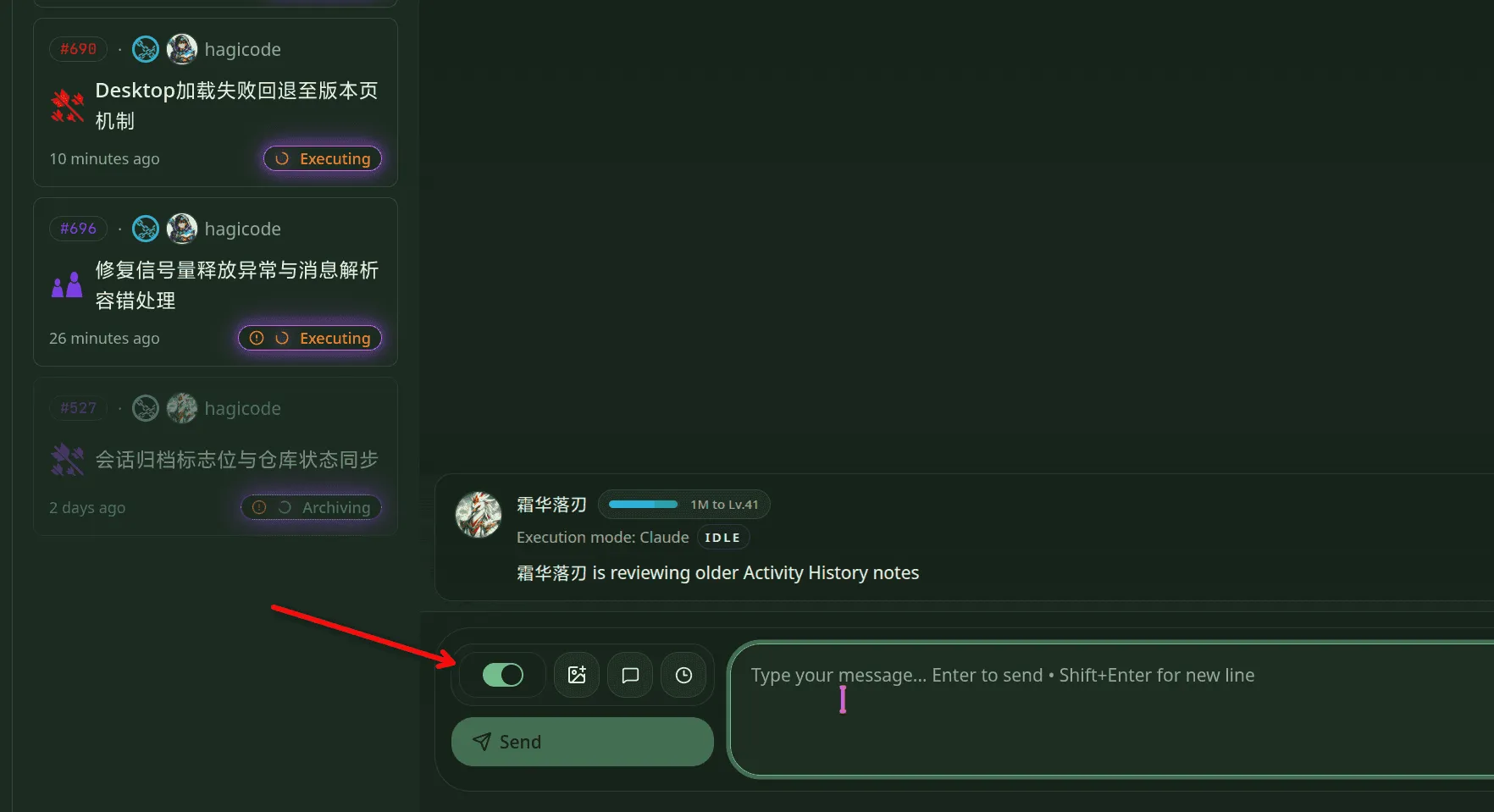
圖:工具列行首先包含模式切換,然後是影像插入、快速提示和歷史記錄入口點。
每個控制項都有不同的用途:
- 模式切換:將會話從預設唯讀模式切換到編輯模式,以便 AI 可以進行實際變更。
- 圖像按鈕:在發送下一則訊息之前附加圖像上下文。
- 快速提示按鈕:在對話中插入可重複使用的提示快捷方式。
- 歷史記錄按鈕:開啟較早的會話上下文或相關歷史記錄。
更安全的模式很簡單:先在唯讀模式下確認方向,然後在真正想要執行時開啟編輯模式。
第 5 步:在發送下一則訊息之前附加圖像
Section titled “第 5 步:在發送下一則訊息之前附加圖像”對話會話支援直接在目前作曲家內部新增影像附件。圖像被添加為輸入區域上方的額外上下文,並且同一作曲家仍然保持模式切換和輔助工具可用。
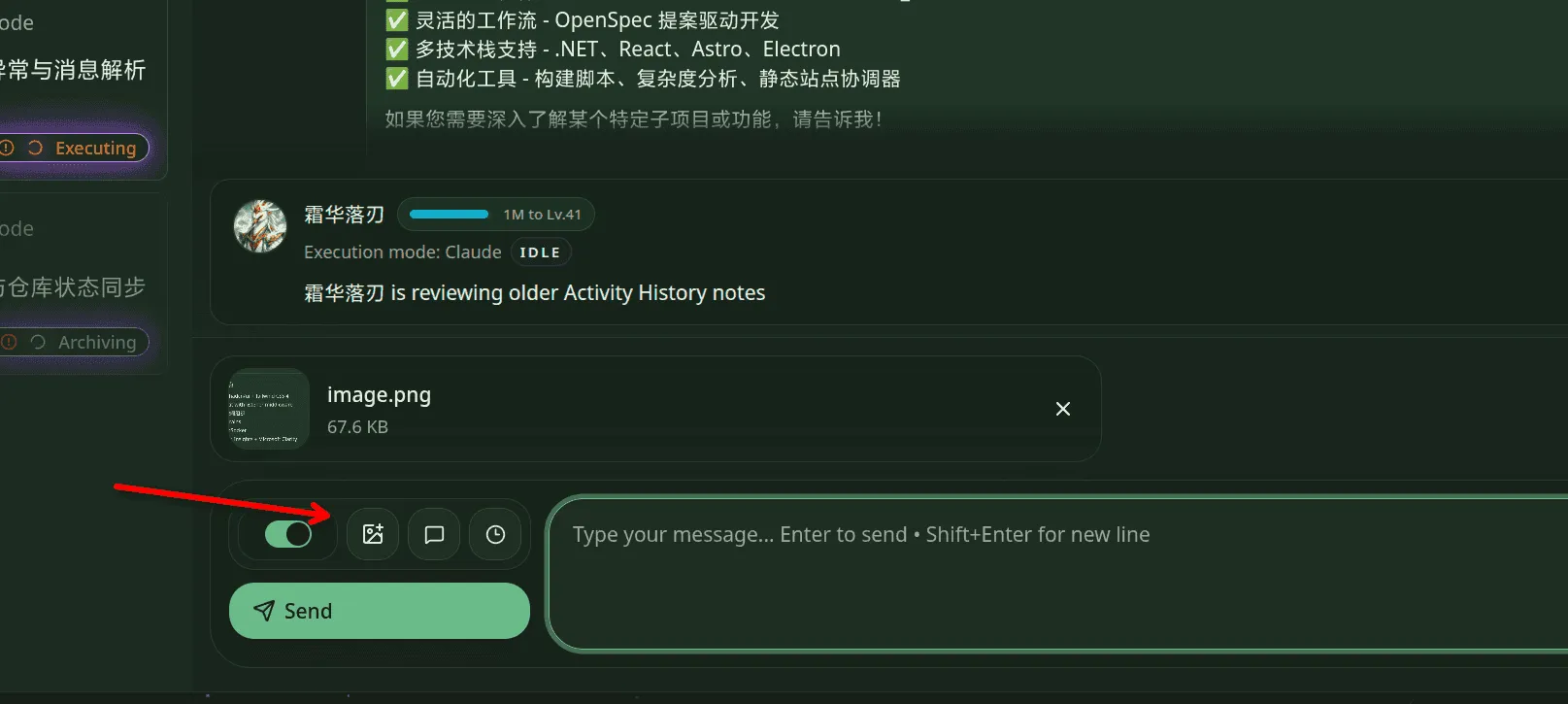
圖:影像預覽首先出現在編輯區域內,您仍然可以在發送之前使用切換和輔助工具。
當您想要執行以下操作時,這很有用:
- 請AI解釋一下介面截圖
- 附上錯誤螢幕截圖或設計模型並添加後續說明
- 在切換到執行之前用視覺上下文豐富下一個提示
典型用例和進展
Section titled “典型用例和進展”在五個螢幕截圖中,建議的流程是:
- 從頂部控制快速進入會話。
- **僅在需要時透過「預設」面板選擇英雄。
- 使用諸如以下的提示從唯讀分析開始
分析这个项目. - 當需要直接更改檔案時,故意升級到編輯模式。
- 透過圖像、快速提示和下一則訊息之前的歷史記錄添加更多上下文。
如果任務現在需要規劃、審查和歸檔紀律,請繼續下一步的提案會議指南。