
Vista general del espacio de trabajo
Esta sección es el manual de uso del espacio de trabajo de HagiCode, con una explicación de cada módulo de la interfaz. Puedes abrir directamente la página que corresponda a la función que estés usando.
Vista general del espacio de trabajo
El espacio de trabajo abre por defecto el tablero de sesiones. La siguiente imagen usa un proyecto de demostración pequeño llamado orbit-notes, que tiene una sesión completada.
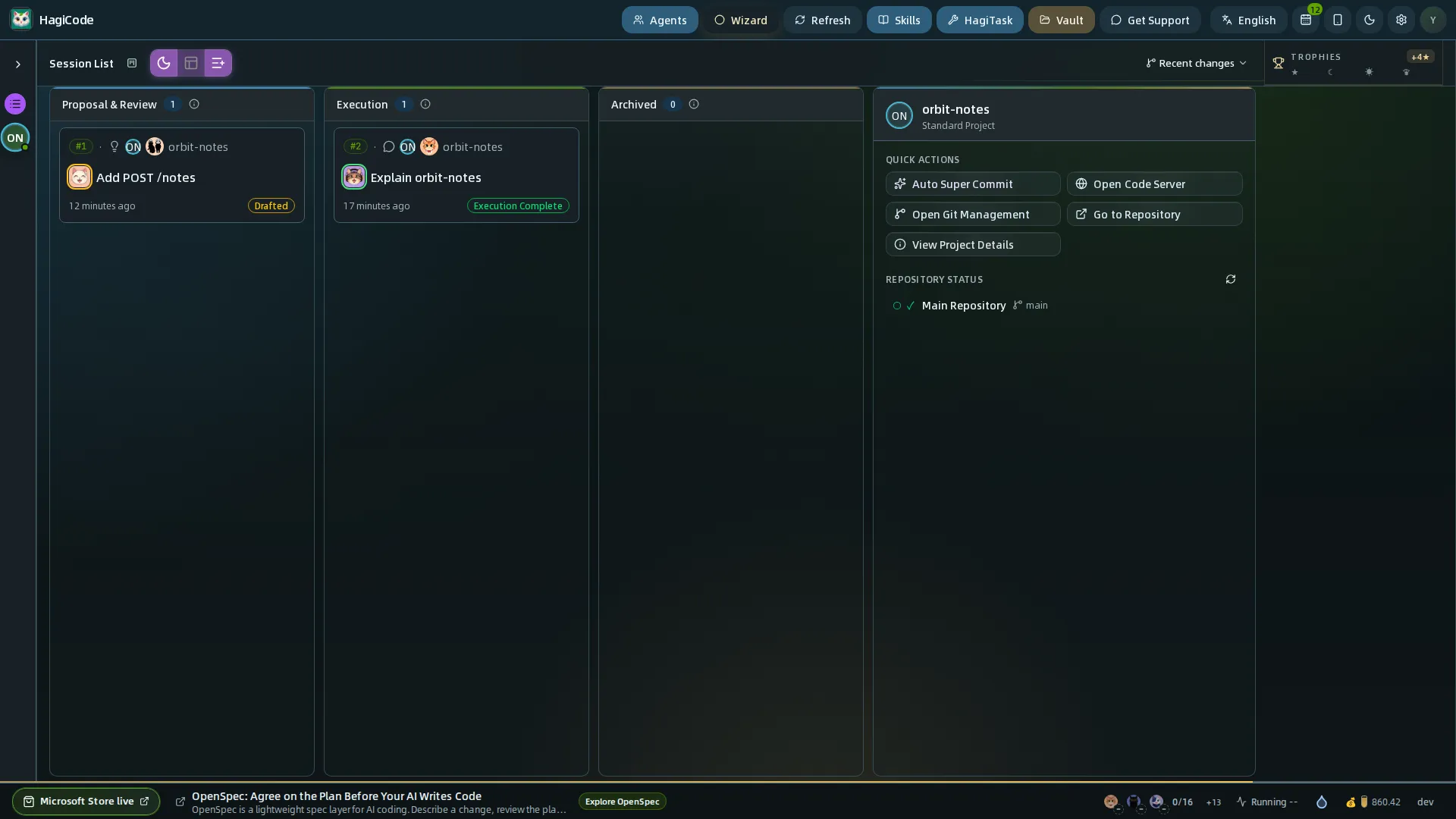
La interfaz se divide en cinco áreas:
| Área | Ubicación | Función | Guía |
|---|---|---|---|
| Barra superior (Header) | Borde superior | Abre los módulos del espacio de trabajo: Agents, Wizard, Skills, HagiTask, Vault, la agenda de planes, configuración, idioma, tema y Profile | Barra superior |
| Barra de proyectos (Project rail) | Borde izquierdo | Cambia entre todos los proyectos y un proyecto concreto, y crea proyectos nuevos | Proyectos |
| Tablero de sesiones (Session board) | Centro | Muestra las sesiones en carriles y ofrece el botón para crear una sesión nueva; permite cambiar entre cinco vistas | Sesiones, Vistas |
| Panel de proyecto (Project panel) | Derecha | Acciones rápidas del proyecto seleccionado y estado del repositorio | Proyectos |
| Barra de estado (Status bar) | Borde inferior | Sugerencias, estado de salud de las Agent CLI, sesiones en ejecución, recordatorios de descanso, contador de salario diario y versión de compilación | Barra de estado y progreso |
Barra superior
La barra superior siempre está visible. Sus botones abren cajones o cuadros de diálogo sobre la página actual, así que no pierdes tu posición en el tablero.

| Botón | Qué abre |
|---|---|
| Agents | El espacio de trabajo de Agents: tus Agents, escenarios de ejecución, lista de AgentCLI, catálogo de modelos, temas de texto y galería de avatares. Consulta Agents. |
| Wizard (asistente) | El asistente de inicialización de cuatro pasos. Consulta Primer inicio. |
| Refresh (actualizar) | Vuelve a cargar el contenido de la página actual. |
| Skills (habilidades) | El módulo unificado de habilidades, con Local Skills, Gallery y Trusted Providers. Consulta Habilidades y HagiTask. |
| HagiTask | La administración de HagiTask, para gestionar los preajustes de tareas. Consulta Habilidades y HagiTask. |
| Vault | El administrador de Vault, para gestionar las carpetas que HagiCode puede explorar y previsualizar. Consulta Vault. |
| Plan agenda (agenda de planes; icono de calendario con una insignia de recuento, solo aparece cuando un plan habilitado se ejecuta hoy o en los próximos tres días) | Abre una agenda con todas las ejecuciones de planes desde hoy hasta los próximos tres días; haz clic en una fila para abrir el editor de planes de ese proyecto. Consulta Planes programados. |
| Get Support (obtener soporte técnico) | Abre en el navegador la página de comunidad y soporte. |
| Language (idioma) | Cambia el idioma de la interfaz. HagiCode ofrece diez idiomas, entre ellos el chino simplificado. |
| Theme (tema, icono de hoja) | Abre el selector de temas. Consulta Apariencia, tema e idioma. |
| Settings (icono de engranaje; el cuadro de diálogo se titula «Configuración») | Abre el cuadro de diálogo de configuración. Consulta Configuración. |
| Profile (avatar circular) | Abre el cajón de Profile, con puntos, cronología del historial y accesos rápidos. Consulta Barra de estado y progreso. |
Primer inicio: asistente de inicialización
Tras una instalación nueva, se abre automáticamente el Initialization wizard (asistente de inicialización). También puedes volver a abrirlo en cualquier momento con el botón Wizard de la barra superior. El asistente tiene cuatro pasos y muestra cuántos de los tres pasos obligatorios ya están listos.
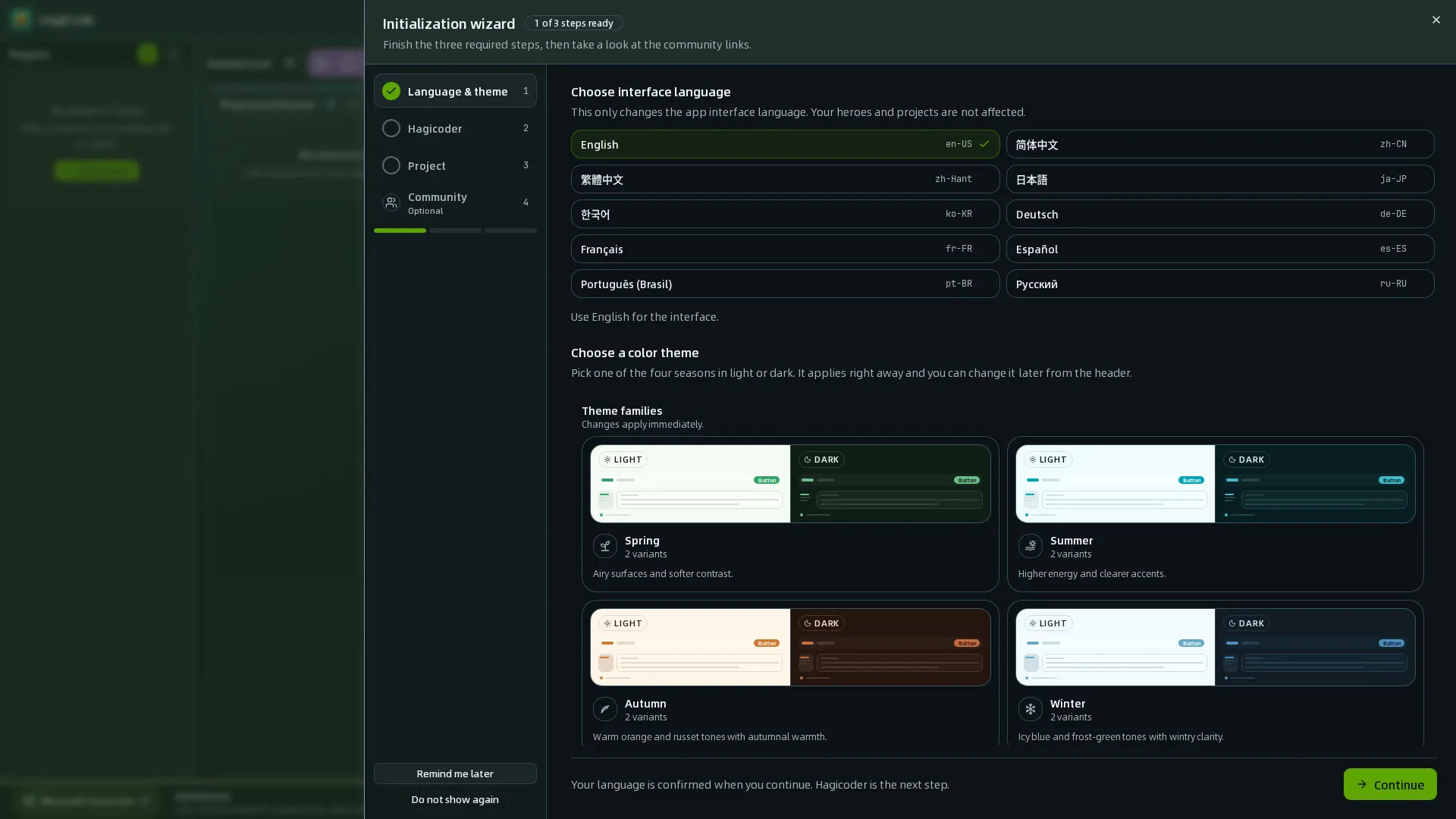
- Language & theme (idioma y tema): elige el idioma de la interfaz y el tema de color por temporada. Ambos se aplican de inmediato.
- Hagicoder: elige la Agent CLI local y el modelo, crea tu primer Agent y añádelo a Fallback Crew (equipo de respaldo). Se recomienda hacer una prueba de conexión, aunque no es obligatoria.
- Project (proyecto): registra la carpeta de tu primer proyecto.
- Community (comunidad, opcional): inicia una primera conversación o abre la página «Acerca de».
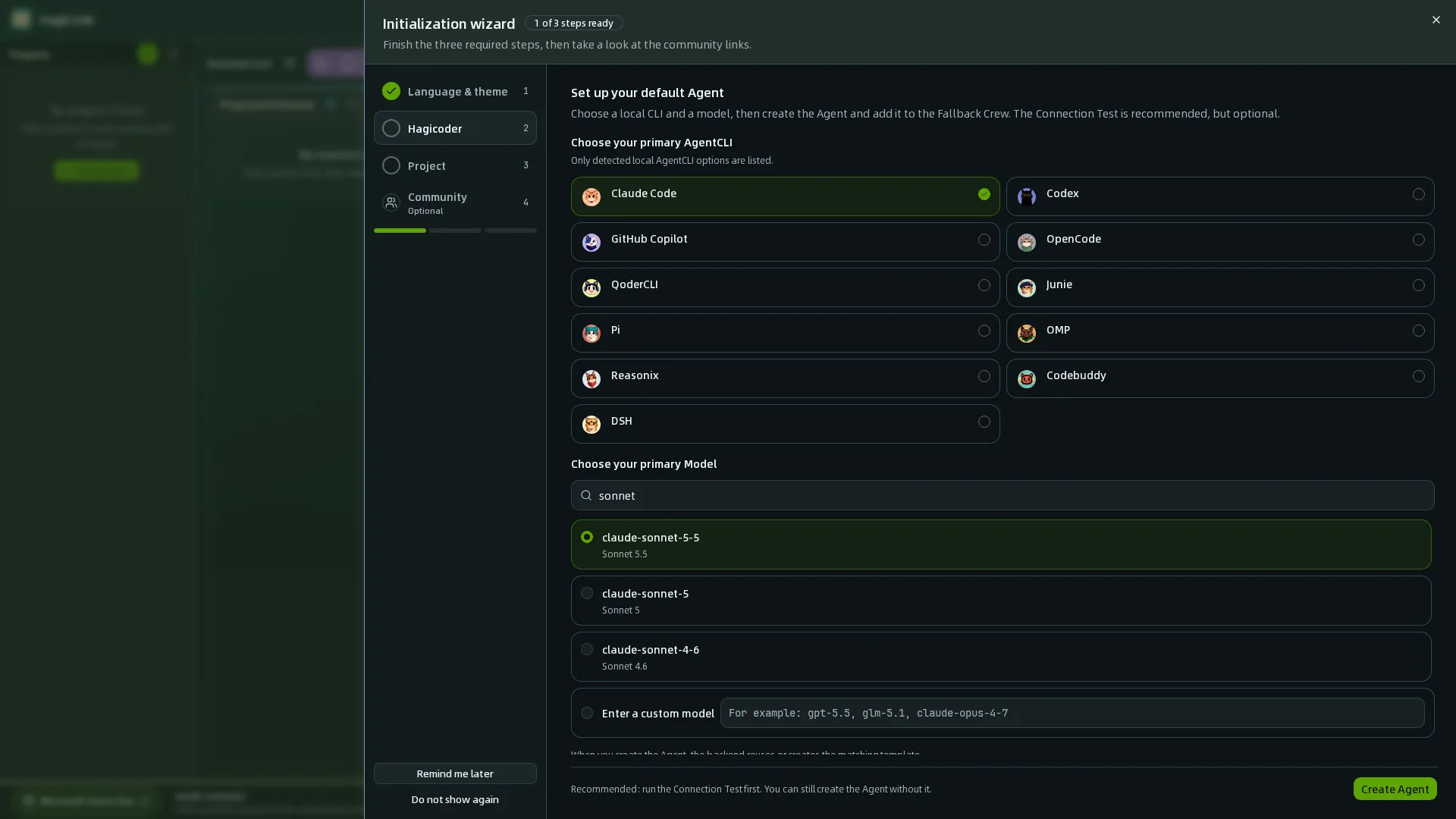
Para ver el flujo completo y el significado de cada campo, consulta Configuración del asistente de inicio.
Dónde seguir
HagiCode
HagiCode es un espacio de programación con agentes. Las interacciones de interfaz, ricas y cómodas, hacen que planificar, ejecutar agentes y trabajar en proyectos sea accesible y fácil de seguir, para una experiencia de desarrollo atractiva.
Una experiencia de desarrollo atractiva gracias a interacciones de interfaz ricas y cómodas.

- InteligenteLos flujos de trabajo de OpenSpec convierten la intención en un itinerario ejecutable, de la propuesta al diseño, las tareas y la entrega.
- EficienteLa ejecución multiagente avanza en paralelo con la investigación, la implementación y la revisión, en varios repositorios y con los Agent CLI que ya usas.
- InteresanteLas interacciones de interfaz, ricas y cómodas, hacen que planificar, ejecutar agentes y trabajar en proyectos sea accesible y fácil de seguir.
Descargar para Windows
Compartir HagiCode

Convierte ideas en software entregado.
HagiCode es un espacio de trabajo de programación con agentes: los flujos de trabajo de OpenSpec planifican el cambio, la ejecución multiagente lo lleva a cabo y Hero Scenario hace visible el largo recorrido, para convertir ideas en software entregado.
- Inteligente
- Los flujos de OpenSpec convierten la intención en un camino de la propuesta a la entrega.
- Eficiente
- La ejecución multiagente avanza en paralelo con investigación, implementación y revisión.
- Divertido
- Las interacciones de interfaz facilitan la planificación, los agentes y el trabajo en proyectos.
© 2026 HagiCode | Powered By hagilight-starlight@0.21.0 | Branch: main | Commit: 3d2bbd9 | Built: