
Sesiones
Una sesión es una unidad de trabajo que realiza en colaboración con un Agente. El tablero de sesiones es el centro del espacio de trabajo: muestra en qué punto se encuentra cada sesión y ofrece el botón para iniciar una nueva.
Tablero de sesiones
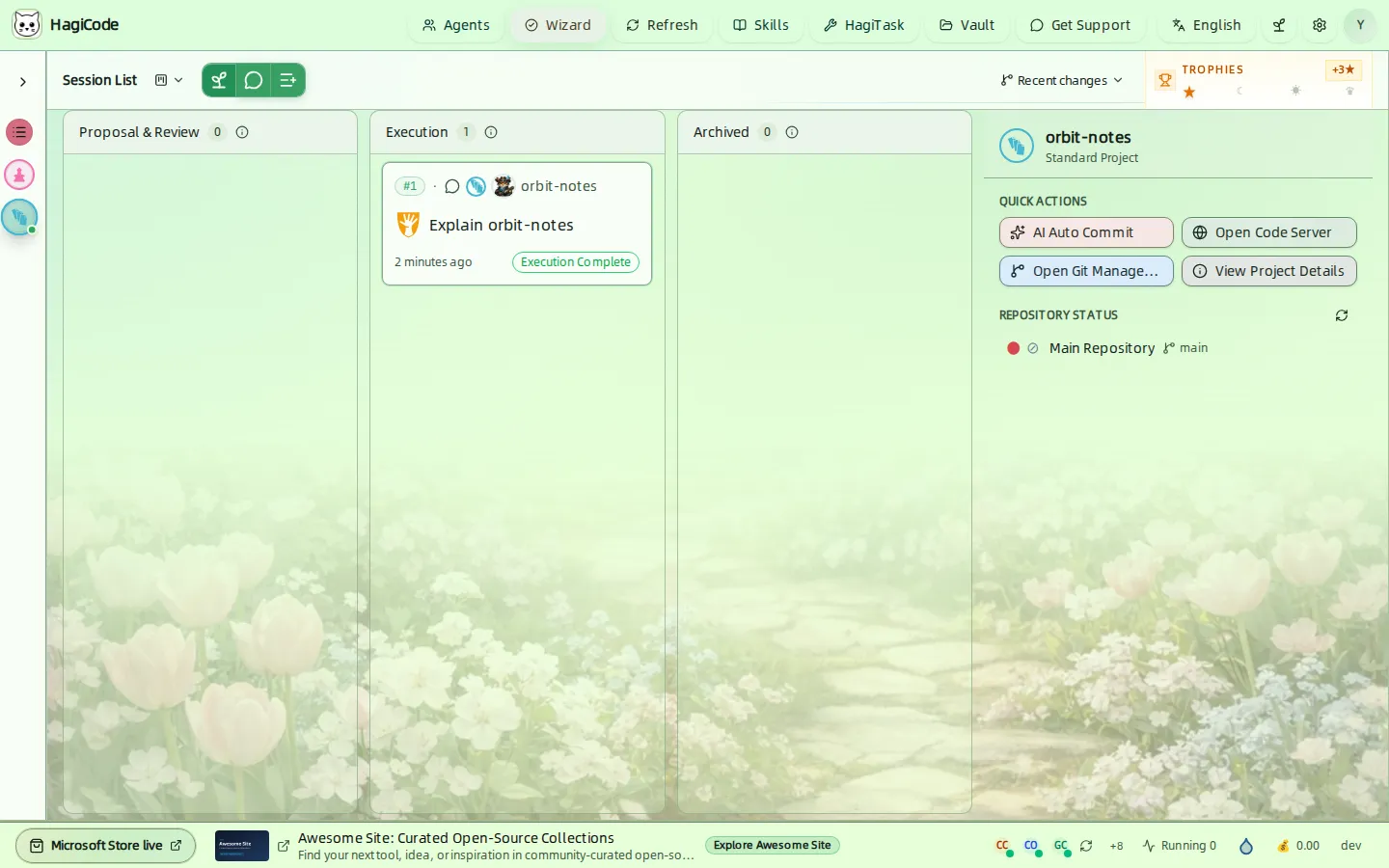
El tablero tiene tres carriles:
| Carril | Qué aparece |
|---|---|
| Proposal & Review (Propuesta y revisión) | Ideas que se están redactando, generando o revisando como propuestas. |
| Execution (Ejecución) | Sesiones en curso o terminadas, incluidas las sesiones normales. |
| Archived (Archivado) | Sesiones que ha archivado; puede consultarlas en cualquier momento. |
Cada tarjeta muestra el número de sesión, el proyecto al que pertenece, un icono que indica el tipo, el título, la hora del último cambio y una insignia de estado, como Executing (Ejecutando) o Execution Complete (Ejecución completada). Haga clic en una tarjeta para abrir la sesión. El contador junto al título de cada carril indica cuántas sesiones contiene, y la flecha del título permite plegar el carril.
Barra de herramientas
La barra de herramientas situada encima de los carriles tiene cuatro controles:
- Selector de modo de diseño (icono de tablero pequeño junto a Session List (Lista de sesiones)): cambia la forma en que se organiza el tablero.
- New Idea (Nueva idea, icono de brote): inicia una propuesta.
- Create Normal Session (Crear sesión normal, icono de burbuja de chat): inicia una conversación.
- More HagiTasks (Más HagiTasks, icono de lista): abre el espacio de trabajo de HagiTask, con otros ajustes preestablecidos de tareas. Consulte Habilidades y HagiTask.
El menú Recent changes (Cambios recientes) y el widget Trophies (Trofeos) están en el extremo derecho de la barra de herramientas. Consulte Proyectos y Barra de estado y progreso.
Modos de diseño
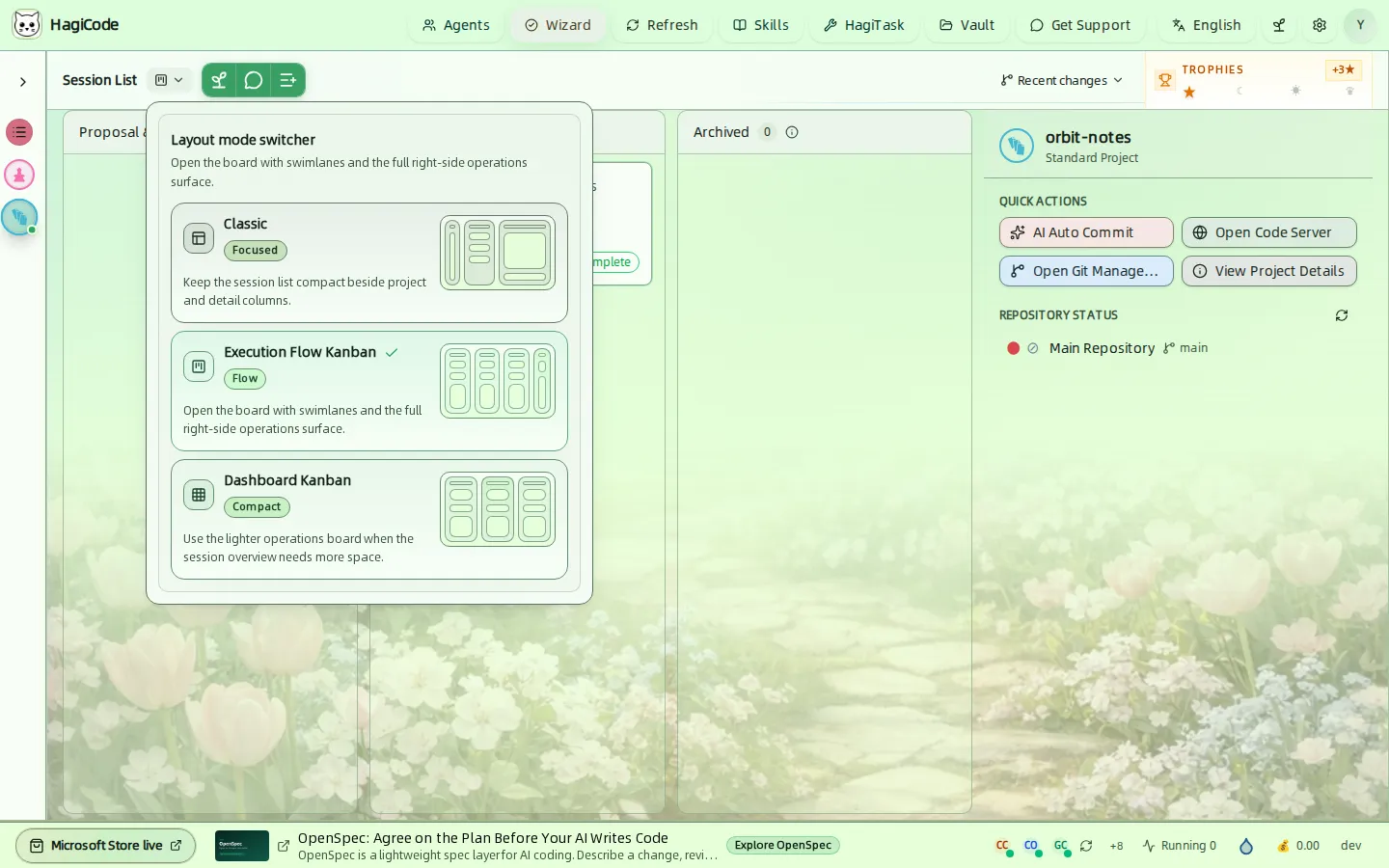
| Modo | Insignia | Cuándo usarlo |
|---|---|---|
| Classic (Clásico) | Focused (Enfocado) | Lista de sesiones compacta, con columnas de proyecto y de detalle a su lado. |
| Execution Flow Kanban (Kanban de flujo de ejecución) | Flow (Flujo) | Carriles más un área de operación completa a la derecha. Es el diseño que usa esta guía. |
| Dashboard Kanban (Kanban de panel) | Compact (Compacto) | Tablero más ligero, con más espacio para el resumen de sesiones. |
Nueva idea (propuesta)
Haga clic en New Idea para abrir el cajón Create Proposal (Crear propuesta). Es adecuado para cambios que merecen un plan previo: describe lo que quiere, HagiCode redacta una propuesta y usted la revisa antes de ejecutarla. El tutorial Convierta una idea en código con una sesión de propuesta le guía por todo el proceso, desde la propuesta hasta el archivado.
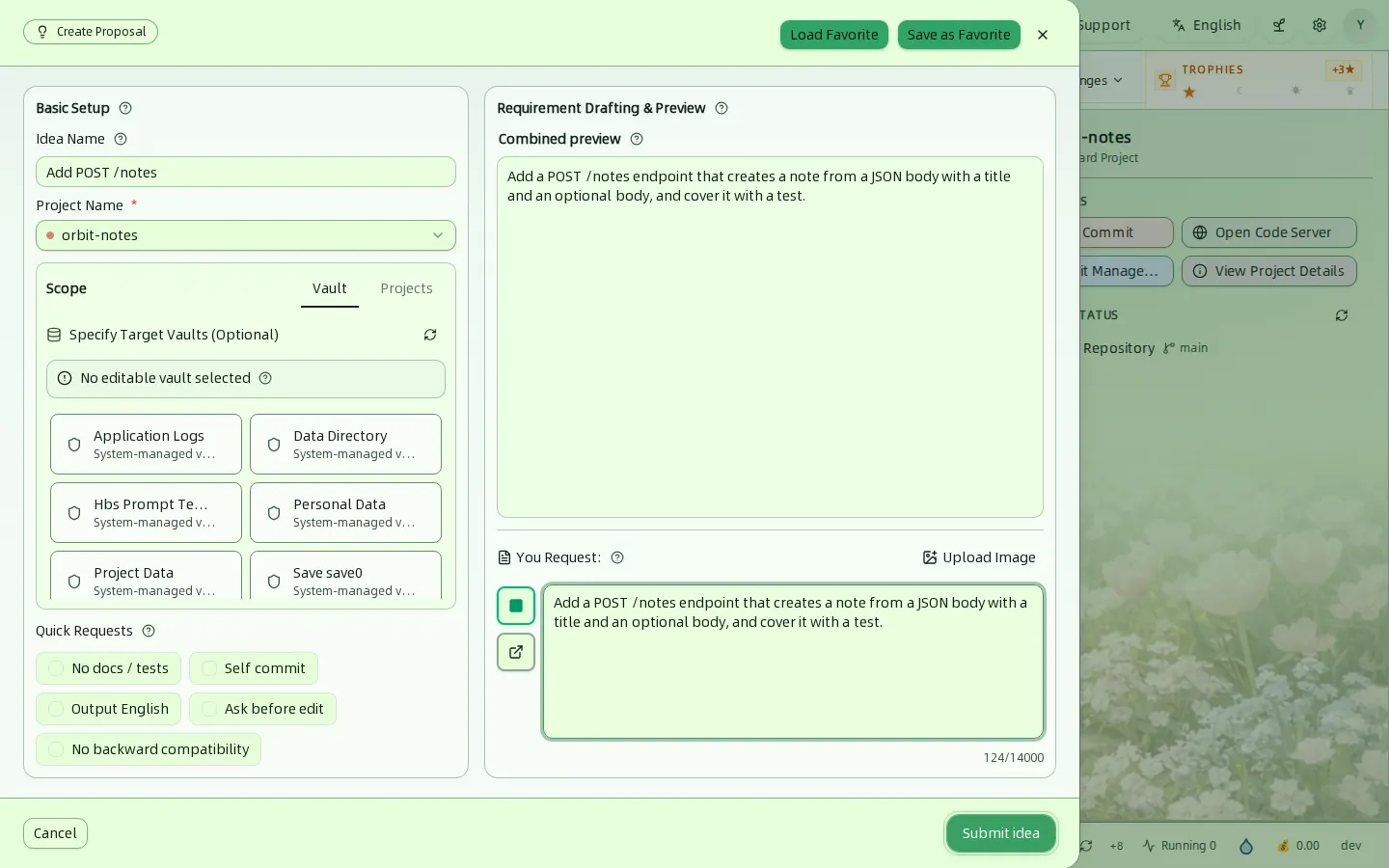
Columna izquierda: Basic Setup (Configuración básica)
- Idea Name (Nombre de la idea) y Project Name (Nombre del proyecto) son obligatorios.
- Scope (Alcance) tiene dos pestañas. Vault le permite Specify Target Vaults (Optional) (Especificar Vaults de destino, opcional): marque los Vaults que la IA puede editar; los Vaults administrados por el sistema solo sirven como referencia. Projects (Proyectos) permite añadir otros proyectos como contexto.
- Quick Requests (Requisitos rápidos) añade con un clic un texto a su requisito: No docs / tests (Sin documentación ni pruebas), Self commit (Confirmar yo mismo), Output English (Salida en chino, que cambia según el idioma de la interfaz), Ask before edit (Preguntar antes de editar) y No backward compatibility (Sin compatibilidad con versiones anteriores).
Columna derecha: Requirement Drafting & Preview (Redacción y vista previa del requisito)
- You Request (Su solicitud) sirve para describir el cambio, con un máximo de 14 000 caracteres. Upload Image (Subir imagen) permite adjuntar imágenes.
- Combined preview (Vista previa combinada) muestra el texto completo que se enviará a la IA, para que lo revise antes de enviarlo.
- Submit idea (Enviar idea) crea la sesión de propuesta. Load Favorite (Cargar favorito) y Save as Favorite (Guardar como favorito) permiten reutilizar una configuración guardada.
Nueva sesión normal
Haga clic en Create Normal Session para iniciar una conversación normal con un Agente. Úselo para explorar el repositorio, hacer preguntas o realizar cambios pequeños sin pasar por una propuesta.
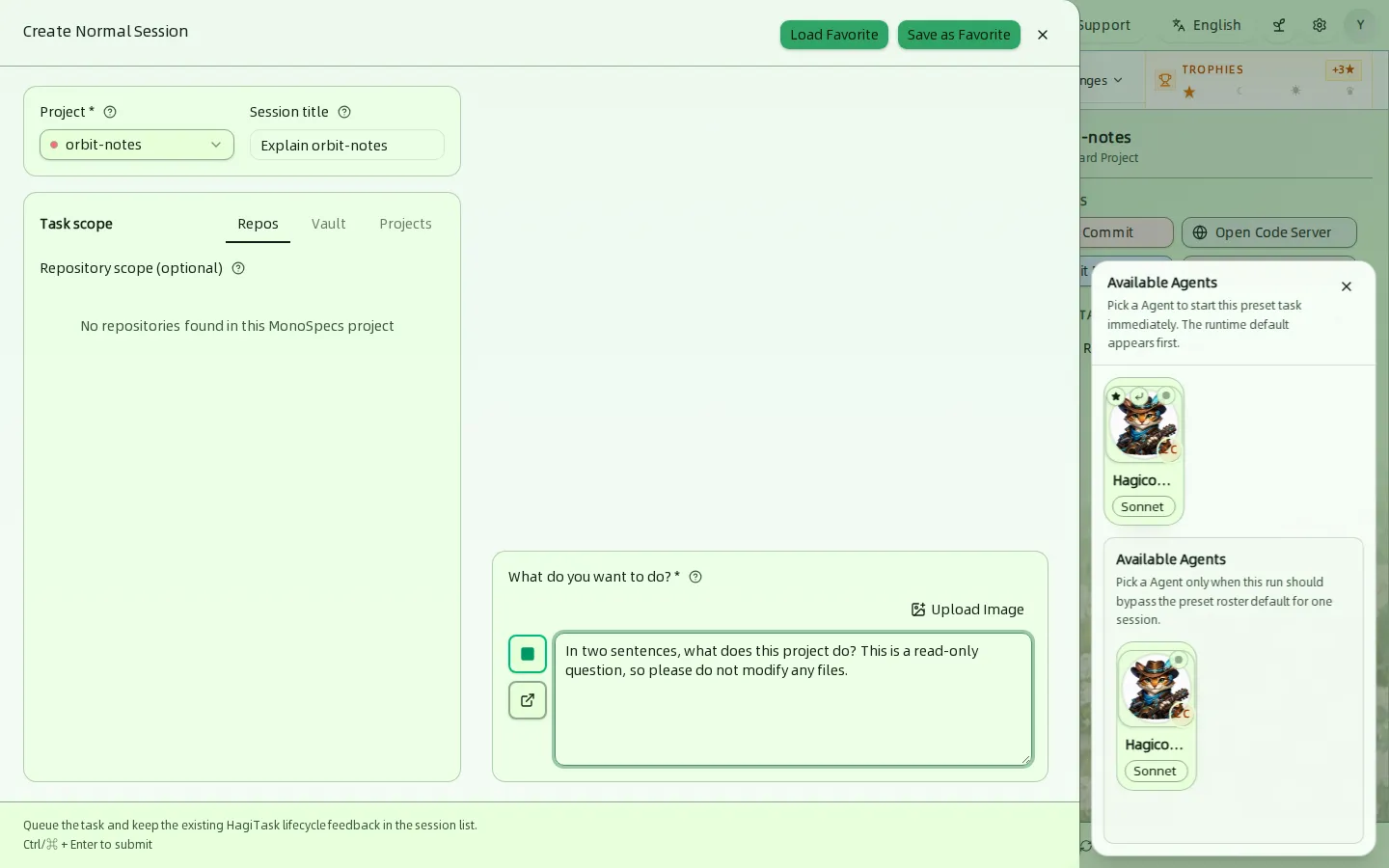
| Campo | Descripción |
|---|---|
| Project (Proyecto) | Obligatorio. Por defecto, el proyecto seleccionado actualmente. |
| Session title (Título de la sesión) | Opcional. Es la etiqueta que aparece en la tarjeta. |
| Task scope (Alcance de la tarea) | Repos (Repositorios) limita la sesión a algunos repositorios de un proyecto MonoSpecs. Vault y Projects (Proyectos) permiten añadir material de referencia adicional. |
| What do you want to do? (¿Qué quiere hacer?) | Obligatorio. Es el primer mensaje de la sesión. Upload Image permite adjuntar imágenes. |
El panel Available Agents (Agentes disponibles) muestra sus Agentes. Al seleccionar uno, la sesión comienza de inmediato; el primero de la lista es el valor predeterminado del entorno de ejecución. La segunda lista le permite elegir otro Agente solo para esta ejecución. Si no aparece ningún Agente, cree uno primero en Agentes. Pulse Ctrl/⌘ + Enter para enviar con el teclado.
Empiece con una pregunta de solo lectura
La sesión de ejemplo de esta guía hace una pregunta de solo lectura a un proyecto de demostración. Se completa en unos 23 segundos y no modifica ningún archivo. El modo de edición se controla por sesión; consulte más abajo.
Trabajar en una sesión
Haga clic en una tarjeta para abrir el cajón de la sesión.
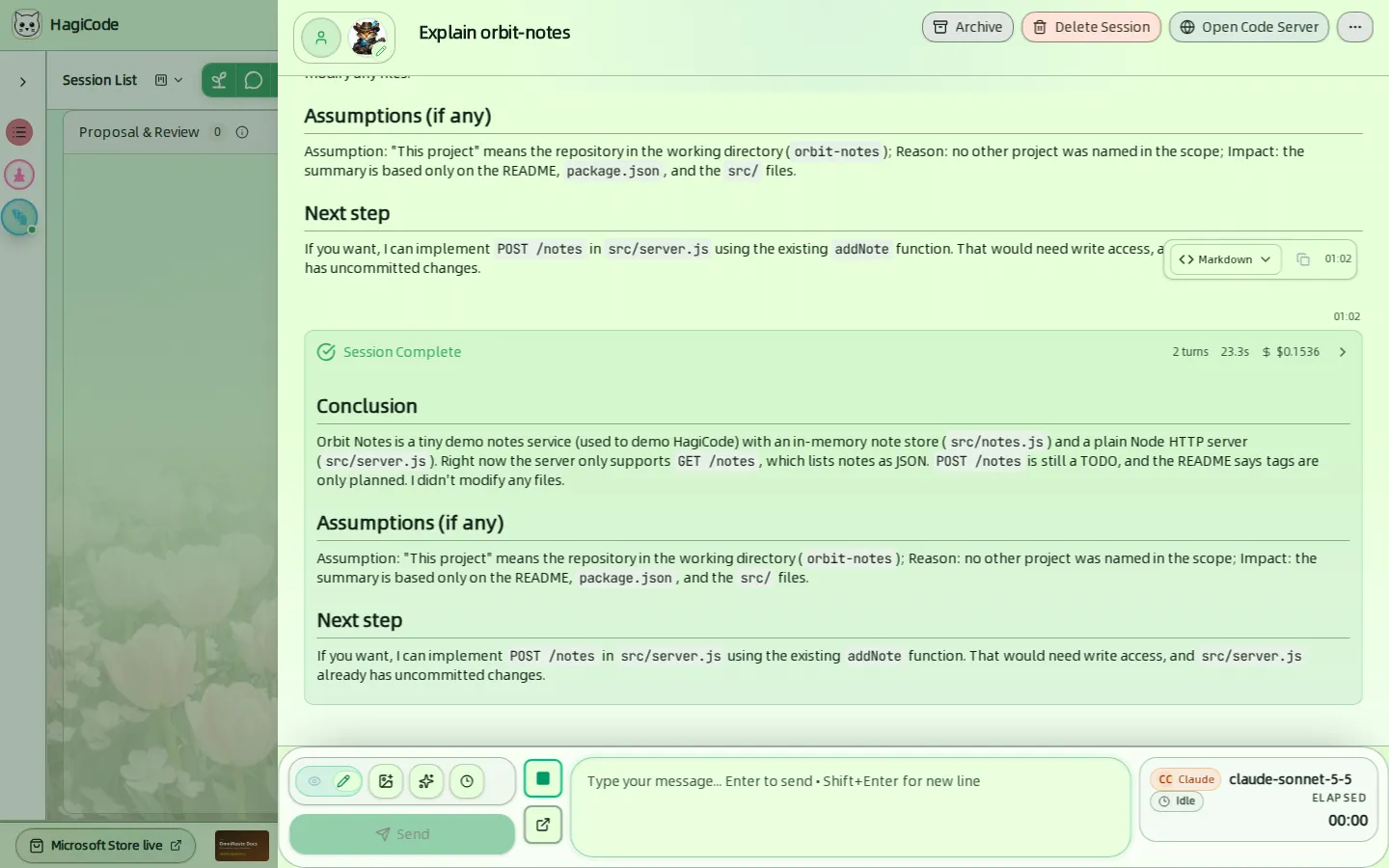
Encabezado: el título, el avatar del Agente, los botones Archive (Archivar, que mueve la sesión al carril Archived), Delete Session (Eliminar sesión) y Open Code Server (Abrir Code Server), y un menú … con más acciones.
Conversación: sus mensajes y los del Agente aparecen en orden. Mientras el Agente trabaja, puede seguir sus acciones; las llamadas a herramientas se muestran como tarjetas.
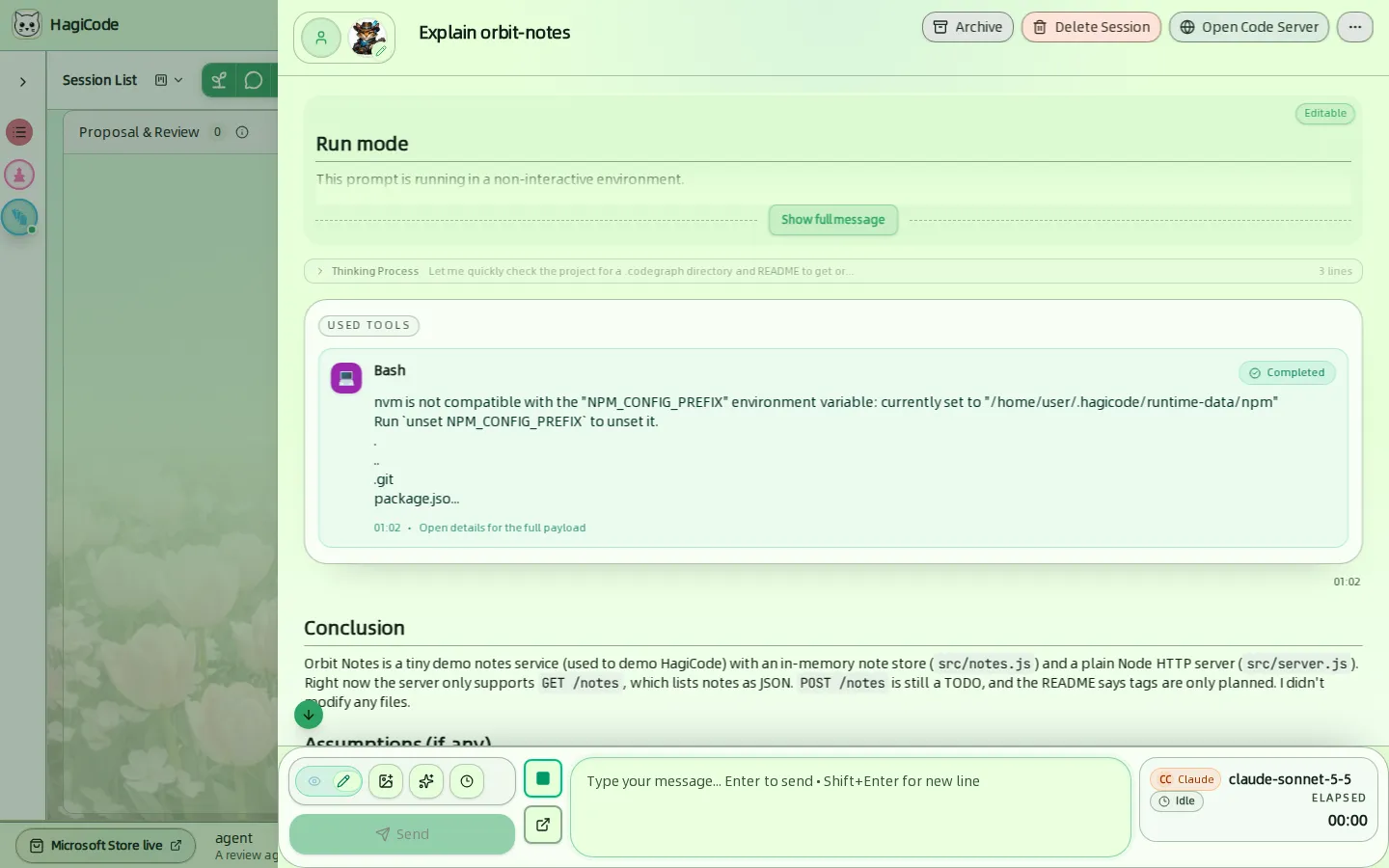
Cuando termina la ejecución, la tarjeta Session Complete (Sesión completada) resume el número de turnos, el tiempo empleado y el coste. Haga clic en ella para ver los detalles.
Cuadro de mensaje: se encuentra en la parte inferior.
- El interruptor Edit / Readonly (Editar / Solo lectura) activa o desactiva el modo de edición. Con el modo de edición activado, es más probable que los nuevos mensajes modifiquen archivos. Si una nueva sesión normal empieza con el modo de edición activado, se configura en Settings → Process & Interaction → Chat View (Ajustes → Proceso e interacción → Vista de chat).
- Hay botones para imágenes, Standard Phrases (Frases estándar, el selector que se activa con
@) e Import Recent History (Importar historial reciente). - Send (Enviar) envía el mensaje. Pulse
Enterpara enviar yShift + Enterpara un salto de línea.
Tarjeta de estado del Agente: está a la derecha del cuadro de mensaje y muestra la CLI y el modelo del Agente (por ejemplo, claude-sonnet-5-5), el estado actual (por ejemplo, Idle (Inactivo)) y el tiempo transcurrido.
HagiCode
HagiCode es un espacio de trabajo de programación con agentes: los flujos de trabajo de OpenSpec planifican el cambio, la ejecución multiagente lo lleva a cabo y Hero Dungeon hace visible el largo recorrido, para convertir ideas en software entregado.
Convierte ideas en software útil con un flujo de trabajo con agentes más inteligente, rápido y ameno.
- InteligenteLos flujos de trabajo de OpenSpec convierten la intención en un itinerario ejecutable, de la propuesta al diseño, las tareas y la entrega.
- EficienteLa ejecución multiagente avanza en paralelo con la investigación, la implementación y la revisión, en varios repositorios y con los Agent CLI que ya usas.
- DivertidoHero Dungeon convierte las largas sesiones de programación en una aventura visible, con héroes, progreso y logros.
HagiCode de un vistazo

El banco de trabajo: todas las sesiones en un solo tablero kanban. 
Una propuesta pasa de creada a redactada, revisada, ejecutada y archivada. 
Hero Dungeon: los héroes sacan adelante el trabajo mientras sigues el progreso, los niveles y la historia.
Descargar para Windows
Compartir HagiCode
Convierte ideas en software entregado.
HagiCode es un espacio de trabajo de programación con agentes: los flujos de trabajo de OpenSpec planifican el cambio, la ejecución multiagente lo lleva a cabo y Hero Dungeon hace visible el largo recorrido, para convertir ideas en software entregado.
- Inteligente
- Los flujos de OpenSpec convierten la intención en un camino de la propuesta a la entrega.
- Eficiente
- La ejecución multiagente avanza en paralelo con investigación, implementación y revisión.
- Divertido
- Hero Dungeon hace visibles las sesiones largas: héroes, progreso y logros.
Sitios del ecosistema
Enlaces rápidos
Comunidad
© 2026 HagiCode | Powered By hagilight-starlight@0.11.0 | Branch: main | Commit: 934740d | Built: