
Configuración del asistente
Tanto si instala HagiCode mediante Microsoft Store o Desktop, al abrir por primera vez la interfaz web de HagiCode aparecerá automáticamente el asistente de inicialización. Cuando lo complete, tendrá un Hagicoder predeterminado utilizable y al menos un proyecto, y podrá empezar directamente su primera sesión.
No es lo mismo que la guía de primer uso de Desktop
La «guía de primer uso» que muestra Desktop en su primer arranque (elegir idioma, confirmar los documentos legales y descargar Hagicode Server) tiene lugar antes de que aparezca la interfaz web; consulte Instalación de Desktop. Esta página describe el asistente de inicialización que aparece después, dentro de la interfaz web.
Antes de empezar
Asegúrese primero de lo siguiente:
- Tiene al menos un Agent CLI instalado y con la sesión iniciada. El asistente solo lista los CLI detectados en la máquina donde se ejecuta Hagicode Server; si no se detecta ninguno, no podrá crear Hagicoder. Los CLI admitidos y sus métodos de instalación se describen en Instalación de AI Agent CLI.
- Usuarios de Desktop / Store: ha instalado Node.js 24+ y Git siguiendo la Guía de instalación.
- Tenga preparado un repositorio local o un directorio de trabajo que quiera conectar: el paso 3 le pedirá que lo registre y la ruta debe existir realmente.
Descripción general del asistente
El asistente consta de 4 pasos; la navegación de la izquierda muestra el progreso actual y la insignia superior indica «N de 3 pasos listos». Los 3 primeros pasos son obligatorios, y el paso 4, «Comunidad», está marcado como opcional («Opcional»):
| Paso | Objetivo | Indicador de finalización |
|---|---|---|
| 1. Idioma y tema | Elegir el idioma de la interfaz y un tema de color de temporada | Hacer clic en «Continuar» para confirmar el idioma |
| 2. Hagicoder | Elegir el CLI y el modelo, y crear el Hagicoder predeterminado | El Agente muestra «El Agente está en Tripulación de reserva» |
| 3. Proyecto | Registrar al menos un proyecto local | El paso del proyecto muestra «Paso de proyecto completado» |
| 4. Comunidad (opcional) | Iniciar la primera conversación o consultar los puntos de entrada de la comunidad | Hacer clic en «Listo» |
«Recordar más tarde», en la esquina inferior izquierda, cierra el asistente por ahora y se lo volverá a recordar después; «No volver a mostrar» desactiva su apertura automática. Con ambas opciones puede volver a abrir el asistente en cualquier momento desde la entrada «Asistente» de la parte superior de la página, y los pasos sin completar seguirán pendientes.
Paso 1: Idioma y tema
Objetivo: definir el idioma y el tema de color de la interfaz.
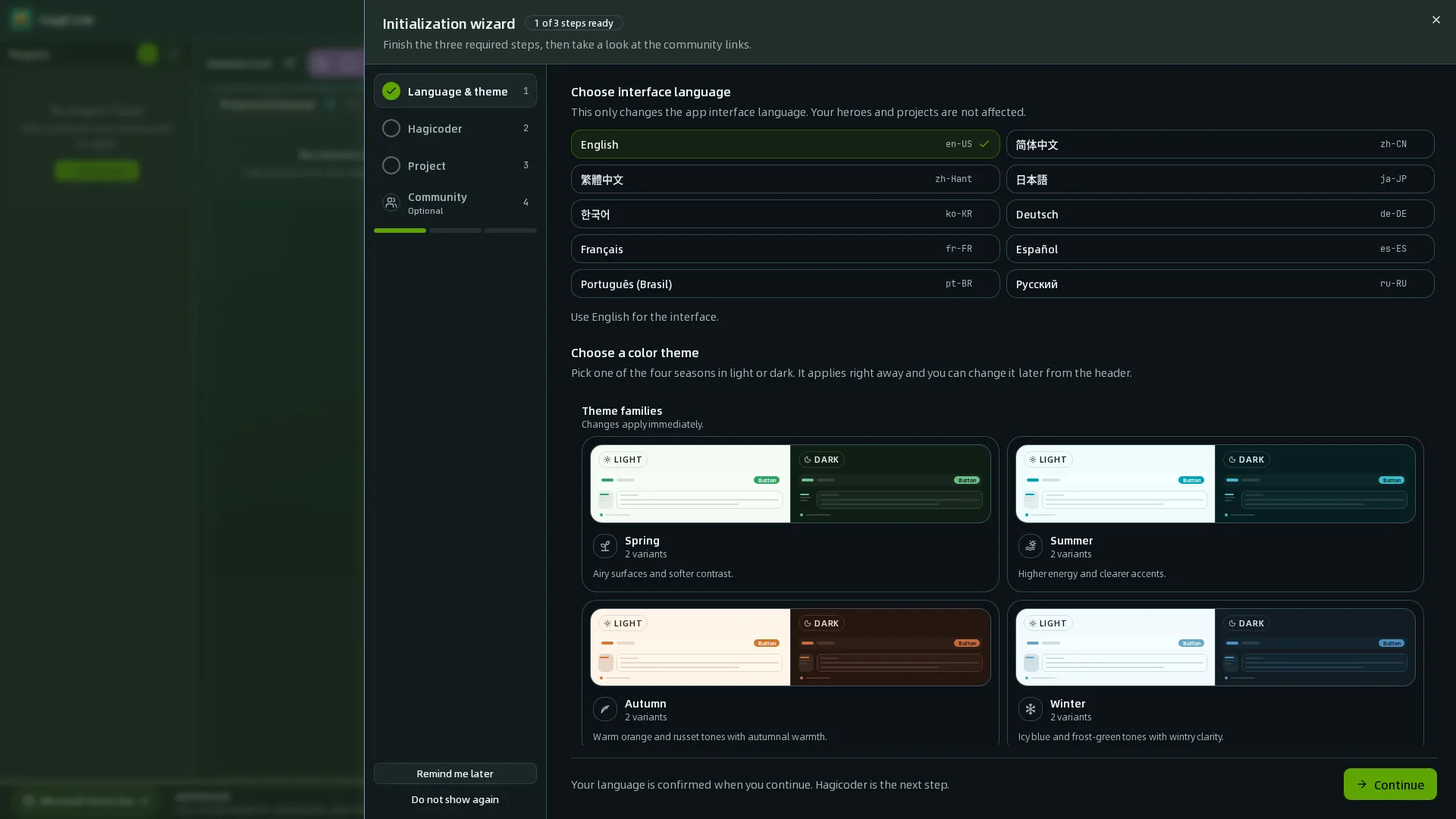
- En «Elige el idioma de la interfaz», seleccione un idioma (hay 10 disponibles). Esto solo cambia el idioma de la interfaz de la aplicación; no afecta a los héroes ni a los proyectos.
- En «Elige un tema de color», seleccione la variante «Luz» u «oscuro» de cualquiera de las estaciones: primavera, verano, otoño o invierno. Se aplica al instante y puede cambiarlo más tarde desde la entrada de temas de la parte superior de la página.
- Haga clic en «Continuar». Al confirmar el idioma, pasará al siguiente paso, Hagicoder.
Paso 2: Configurar Hagicoder
Objetivo: crear el Agente predeterminado, cuyo nombre es siempre Hagicoder, y añadirlo a la tripulación de reserva.
Si el sistema ya tiene algún Agente, este paso muestra «Se encontraron Agentes» o directamente «El Agente está en Tripulación de reserva»:
- Si hay un Agente que no está en la tripulación de reserva, puede hacer clic en «Añadir a Tripulación de reserva» o elegir «Crear un Agente nuevo». El asistente no lo añade automáticamente.
- Si ya está en la tripulación de reserva, haga clic directamente en «Siguiente: crear un proyecto».
En caso contrario, créelo siguiendo este flujo:
-
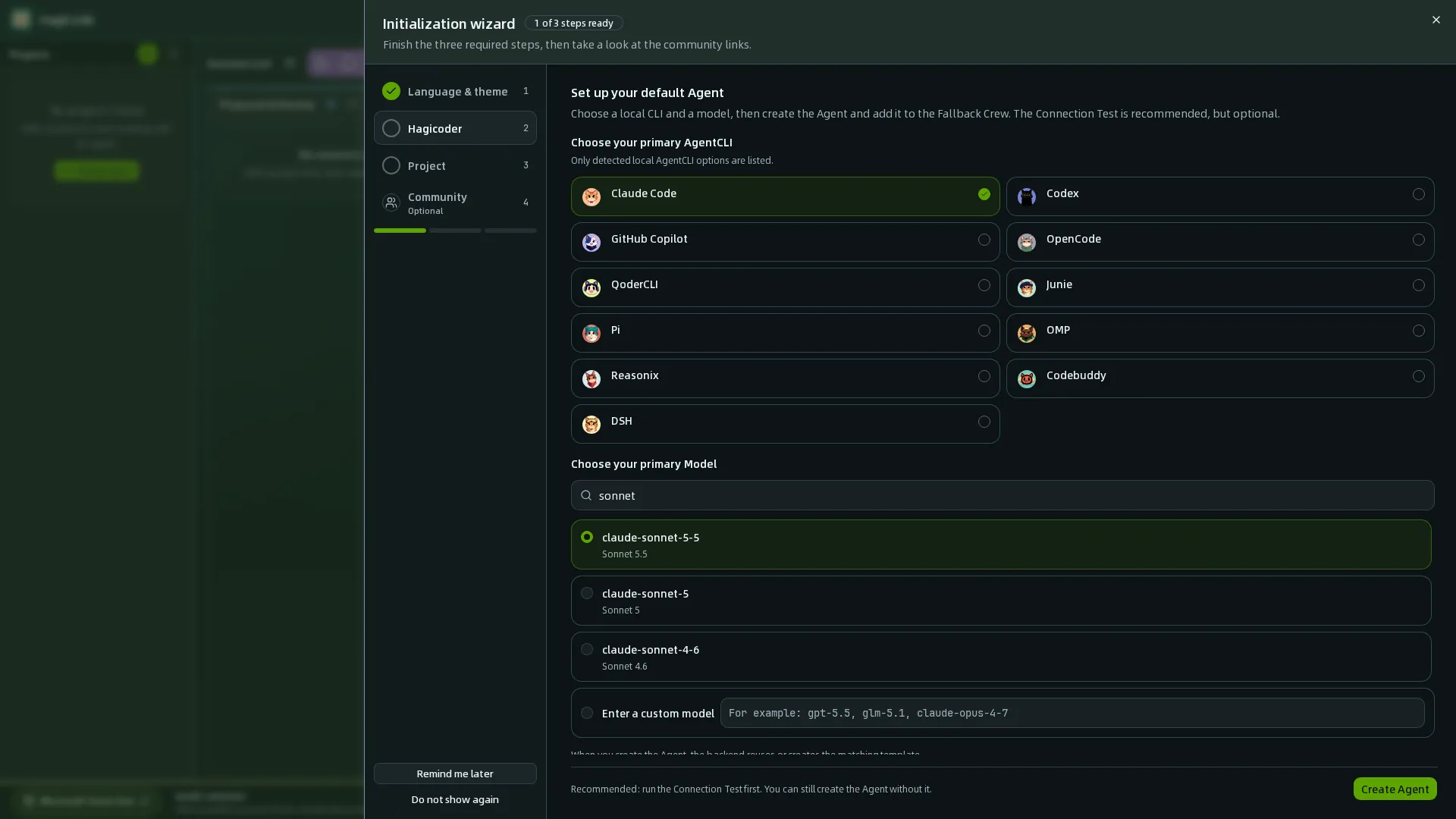
Elige tu AgentCLI principal: solo se muestran los CLI detectados en esta máquina; la tarjeta seleccionada muestra una marca de verificación a la derecha.
-
Elige tu modelo principal:
- Seleccione un modelo existente de la lista; puede filtrar por nombre o por ID de modelo con el cuadro de búsqueda de arriba.
- O escriba a mano el nombre del modelo en «Introducir un modelo personalizado», por ejemplo
gpt-5.5,glm-5.1oclaude-opus-4-7; al crear, el backend reutilizará o creará la plantilla correspondiente.
-
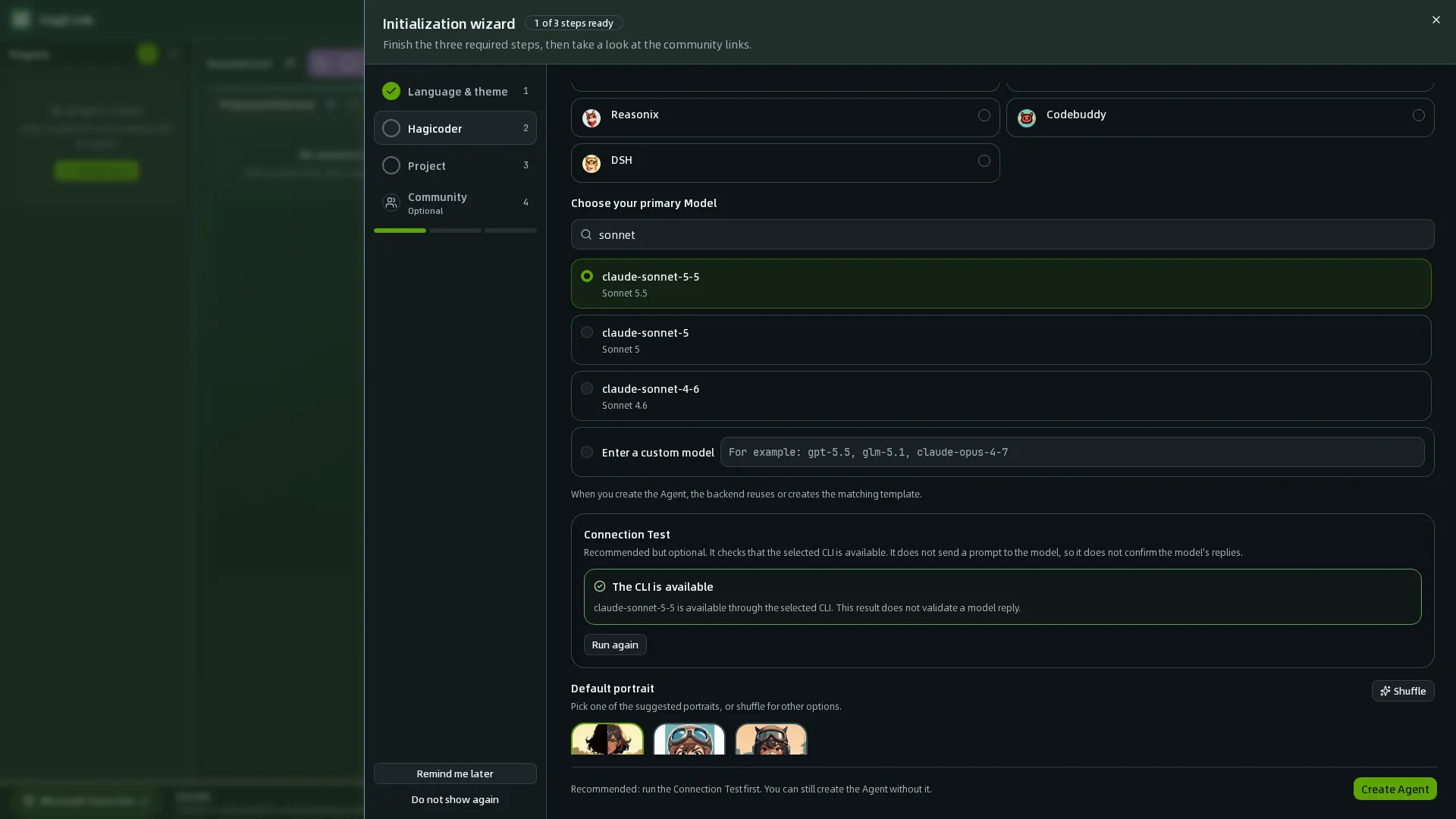
(Recomendado) Haga clic en «Ejecutar prueba de conexión»: comprueba que el CLI elegido está disponible. No envía ningún prompt al modelo, por lo que solo confirma que se puede invocar el CLI, no las respuestas del modelo. El resultado «La CLI está disponible» indica que la prueba se ha superado; si la prueba falla o agota el tiempo, no impide crear el Agente, pero es posible que no funcione correctamente hasta que se corrija el CLI.
-
(Opcional) Elija un retrato predeterminado: seleccione uno de los retratos sugeridos o haga clic en «Mezclar» para ver otras opciones.
-
Haga clic en «Crear Agente». Si todo va bien, la página muestra «El Agente está en Tripulación de reserva», y el CLI y el modelo seleccionados se guardan en la configuración predeterminada de Hagicoder.
-
Haga clic en «Siguiente: crear un proyecto».
Qué CLI se admiten
Los CLI que puede elegir en el asistente dependen de los Agent CLI instalados y detectados en la máquina, y no se limitan a uno concreto. El alcance de compatibilidad completo y los métodos de instalación se rigen por Instalación de AI Agent CLI; entre ellos, Hermes, Gemini y DeepAgents requieren completar primero la instalación o la autenticación manual.
Problemas habituales
- Aparece «No hay ninguna CLI local disponible»: instale primero un CLI en este equipo e inicie sesión siguiendo Instalación de AI Agent CLI y después haga clic en «Volver a detectar». También puede hacer clic en «Omitir por ahora»: este paso quedará pendiente y el asistente se lo recordará más tarde.
- Mi CLI no aparece en la lista: confirme que está instalado y que está disponible en el entorno donde se ejecuta Hagicode Server; en Desktop, reinicie Desktop para actualizar el
PATH. - Falla la prueba de conexión: la página muestra el motivo del fallo. Las causas habituales son que el CLI aún no tiene la sesión iniciada o que el token no es válido. Ejecute primero en la terminal una conversación mínima con ese CLI para confirmar que funciona por sí mismo y después haga clic en «Ejecutar de nuevo».
- El Agente se creó, pero falló al añadirlo a la tripulación de reserva: la página ofrece «Reintentar añadir a Tripulación de reserva»; el reintento solo añade el mismo Agente, sin crear un duplicado.
Paso 3: Crear un proyecto
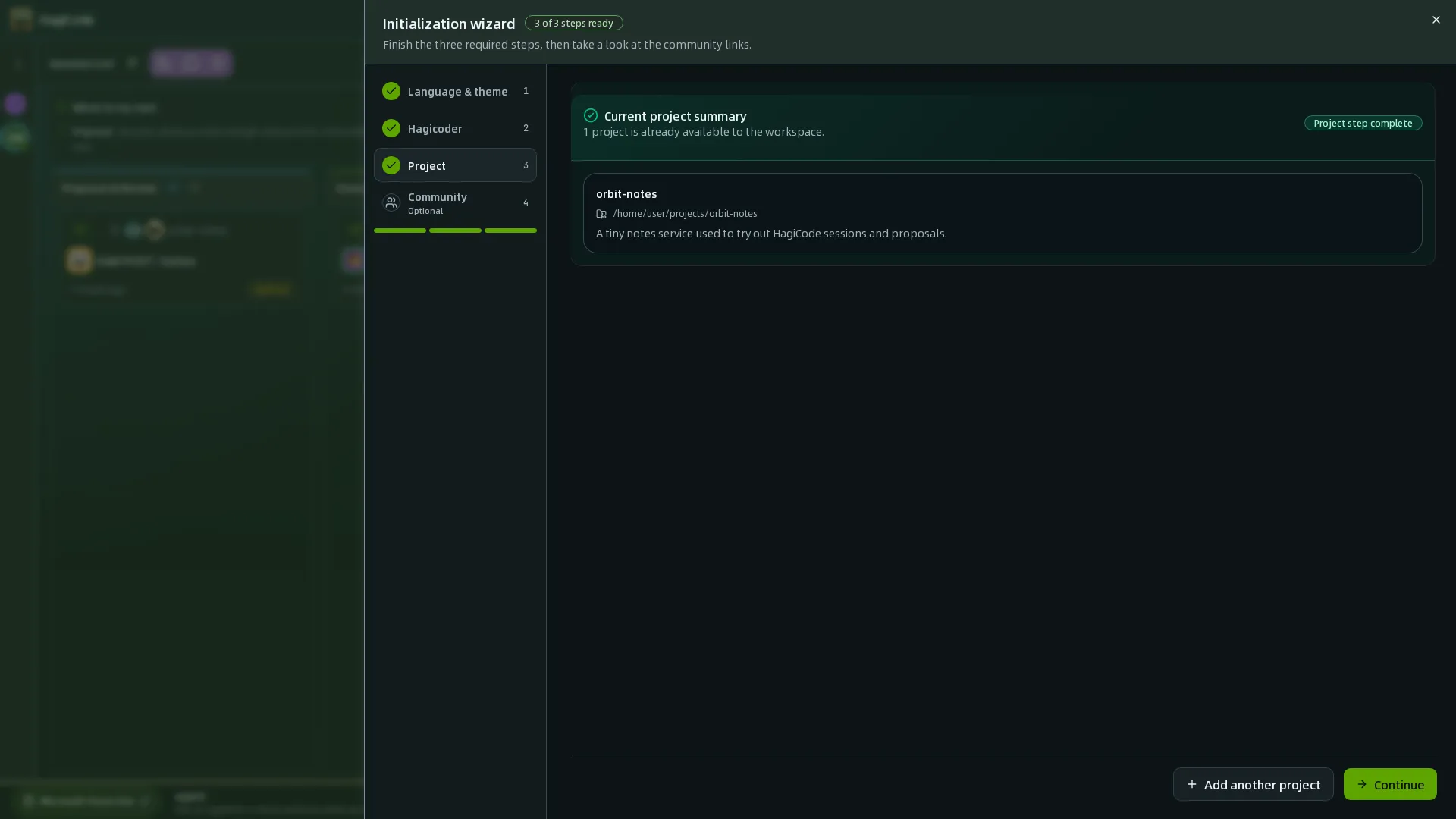
Objetivo: registrar al menos un proyecto para que las sesiones posteriores tengan un directorio de trabajo legible. El asistente comprueba primero si ya existe algún proyecto: si no hay ninguno, muestra el formulario de registro; si ya hay alguno, muestra el resumen del proyecto actual.
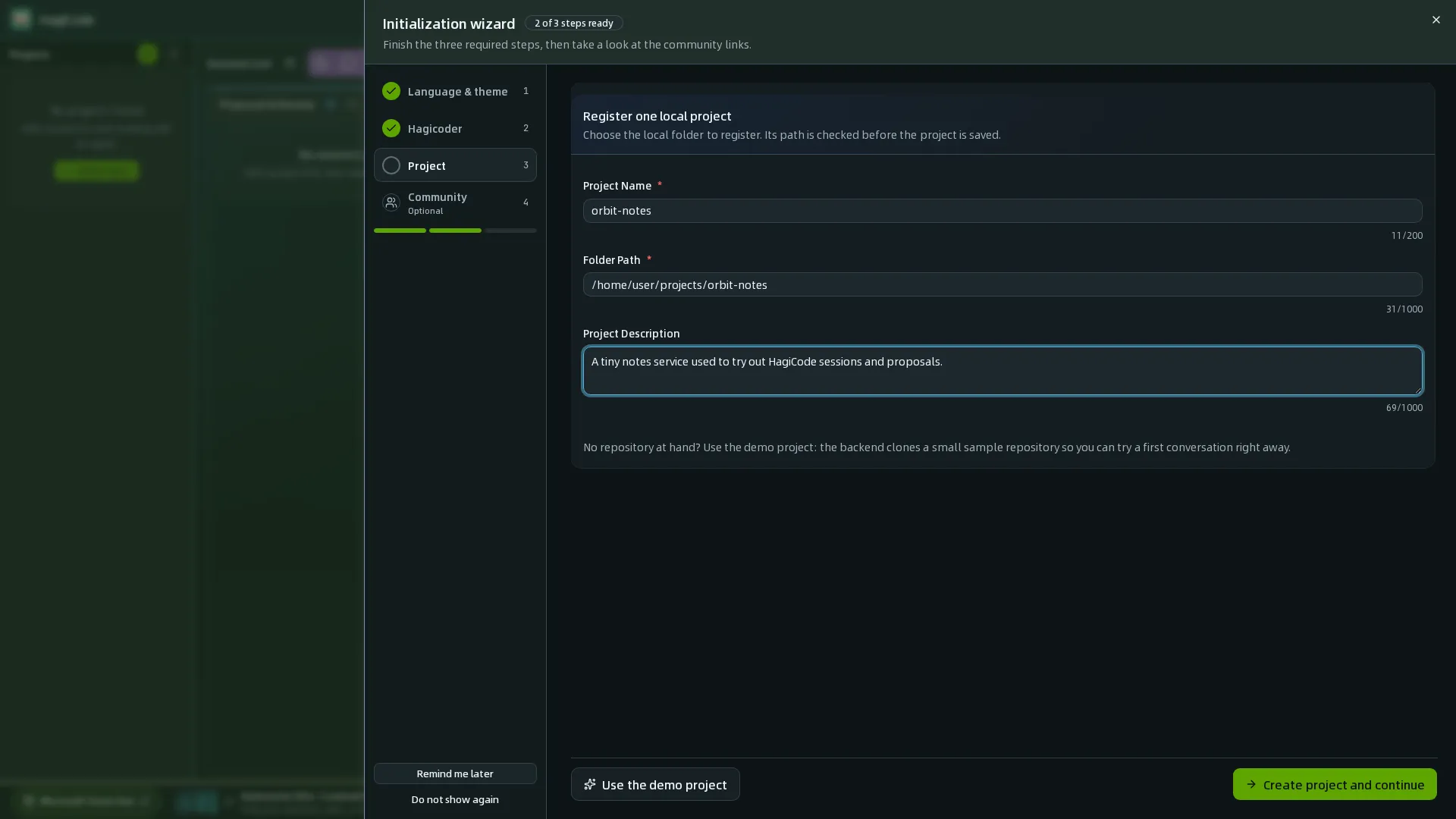
- En «Registrar un proyecto local», indique el nombre del proyecto (obligatorio), la ruta de la carpeta (obligatoria) y, opcionalmente, una descripción del proyecto. Los campos y la validación de la ruta son exactamente los mismos que los del cuadro de diálogo «Nuevo proyecto» de la interfaz principal.
- Haga clic en «Crear proyecto y continuar». La ruta se valida al guardar; si la validación es correcta, se crea el proyecto y el asistente pasa automáticamente al siguiente paso.
- Si vuelve a este paso después de crear el proyecto, verá «Resumen de proyectos actual» y la marca «Paso de proyecto completado». Entonces puede hacer clic en «Continuar» para ir a la comunidad, o en «Añadir otro proyecto» para registrar más proyectos (guárdelos con «Añadir proyecto» o vuelva al resumen con «Cancelar»).
¿Quiere probar primero con un proyecto de ejemplo?
El asistente solo ofrece registrar un proyecto local. El «Proyecto de demostración» se encuentra en la pestaña «Proyecto de demostración» del cuadro de diálogo «Nuevo proyecto» de la interfaz principal: clona y registra automáticamente el repositorio oficial MonoSpecs Demo, con la ruta predeterminada data/repos/monospecs-demo; el directorio real depende de la configuración del directorio de datos (DataDir) en tiempo de ejecución. Este método requiere Git y acceso a GitHub.
Problemas habituales
- Aparece «Error al crear el proyecto»: confirme que la ruta de la carpeta es correcta y que existe realmente.
Paso 4: Comunidad
Objetivo: confirmar que todo está listo y elegir qué hacer a continuación. Este paso es opcional.
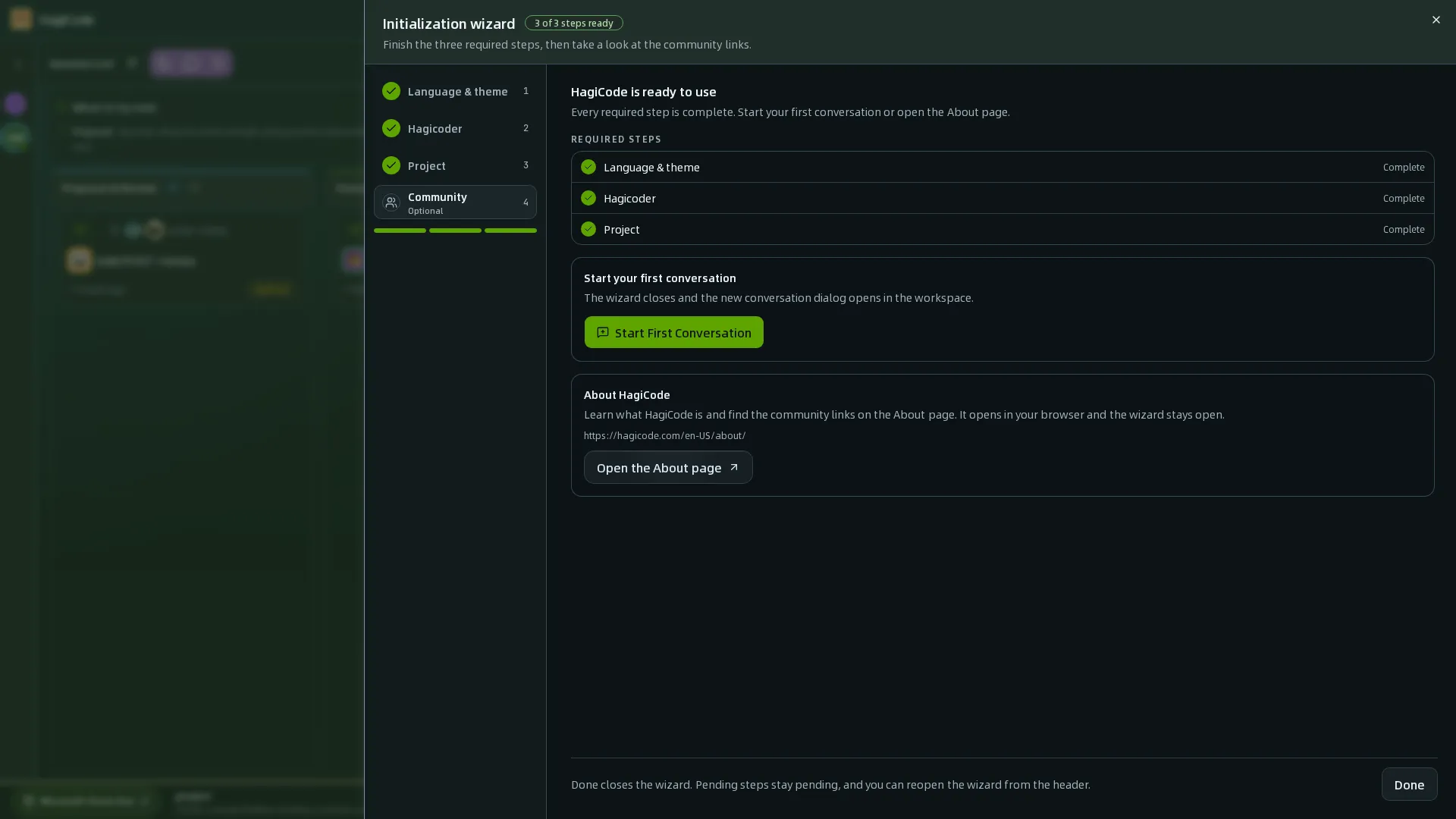
Cuando los tres pasos obligatorios están completados, la página muestra «HagiCode está listo para usarse» y el estado de finalización de los tres pasos obligatorios:
- Iniciar la primera conversación: al hacer clic, el asistente se cierra y se abre el diálogo para crear una conversación en el espacio de trabajo. La conversación necesita un proyecto; si aún no tiene ninguno, aparecerá «Crea primero un proyecto» junto con el botón «Ir al paso de proyecto».
- Acerca de HagiCode: al hacer clic en «Abrir la página Acerca de», se abre en el navegador la página «Acerca de» del sitio web oficial, que reúne todos los canales de la comunidad; el asistente permanece abierto.
- Listo: al hacer clic en «Listo», en la esquina inferior derecha, se cierra el asistente. Si quedan pasos obligatorios sin completar, seguirán pendientes y podrá volver a abrir el asistente desde la entrada «Asistente» de la parte superior de la página.
Próximos pasos
HagiCode
HagiCode es un espacio de programación con agentes. Las interacciones de interfaz, ricas y cómodas, hacen que planificar, ejecutar agentes y trabajar en proyectos sea accesible y fácil de seguir, para una experiencia de desarrollo atractiva.
Una experiencia de desarrollo atractiva gracias a interacciones de interfaz ricas y cómodas.

- InteligenteLos flujos de trabajo de OpenSpec convierten la intención en un itinerario ejecutable, de la propuesta al diseño, las tareas y la entrega.
- EficienteLa ejecución multiagente avanza en paralelo con la investigación, la implementación y la revisión, en varios repositorios y con los Agent CLI que ya usas.
- InteresanteLas interacciones de interfaz, ricas y cómodas, hacen que planificar, ejecutar agentes y trabajar en proyectos sea accesible y fácil de seguir.
Descargar para Windows
Compartir HagiCode

Convierte ideas en software entregado.
HagiCode es un espacio de trabajo de programación con agentes: los flujos de trabajo de OpenSpec planifican el cambio, la ejecución multiagente lo lleva a cabo y Hero Scenario hace visible el largo recorrido, para convertir ideas en software entregado.
- Inteligente
- Los flujos de OpenSpec convierten la intención en un camino de la propuesta a la entrega.
- Eficiente
- La ejecución multiagente avanza en paralelo con investigación, implementación y revisión.
- Divertido
- Las interacciones de interfaz facilitan la planificación, los agentes y el trabajo en proyectos.
© 2026 HagiCode | Powered By hagilight-starlight@0.20.0 | Branch: main | Commit: 0dde182 | Built: