
Crear una sesión de conversación
Edita esta páginaLas sesiones de conversación son el punto de entrada más sencillo en HagiCode. Comience con el diálogo, comprenda el repositorio y decida más tarde si es necesario editarlo. La interfaz de usuario actual abre nuevas conversaciones en modo de solo lectura de forma predeterminada, por lo que puedes inspeccionar el código base antes de pedirle a la IA que cambie los archivos.
Capturas de pantalla compartidas
El lote de capturas de pantalla actual muestra la interfaz de usuario china. La guía en inglés reutiliza intencionalmente las mismas capturas de pantalla administradas y explica cada control en inglés junto a la imagen.
Requisitos previos
Sección titulada «Requisitos previos»Antes de iniciar una sesión de conversación, asegúrese de tener:
- completado Instalación de escritorio
- completado Configuración del asistente y creó al menos un proyecto
- ingresó al espacio de trabajo de HagiCode para ese proyecto
¿Para qué sirve una sesión de conversación?
Sección titulada «¿Para qué sirve una sesión de conversación?»Una sesión de conversación funciona mejor cuando quieres entender primero y editar después. Los usos típicos incluyen:
- analizar rápidamente un repositorio desconocido
- cambiar los ajustes preestablecidos del héroe por tono, proveedor o contexto
- permanecer en modo de solo lectura hasta que esté seguro de que vale la pena realizar una edición
- adjuntar imágenes, indicaciones rápidas o contexto del historial antes de enviar el siguiente mensaje
Si su tarea ya pasó de “comprender el problema” a “planificar, revisar y archivar un cambio estructurado”, continúe con Crear sesión de propuesta. Esta página solo cubre sesiones de conversación.
Descripción general del flujo de trabajo
Sección titulada «Descripción general del flujo de trabajo»La ruta principal se resume a continuación: cree una conversación a partir de la lista de sesiones, opcionalmente elija un héroe preestablecido, haga la primera pregunta en modo de solo lectura y cambie al modo de edición solo después de confirmar que se necesitan cambios directos en el archivo.
| etapa | Acción del usuario | Resultado del sistema |
|---|---|---|
| Ingresa a la sesión | Crea una conversación desde los controles superiores de la sesión. | La sesión se abre con la entrada de héroe predeterminada. |
| Elección de héroe opcional | Abre el panel Presets y elige un héroe. | La sesión utiliza ese rol, proveedor o contexto. |
| Pregunta de solo lectura | Pregunta algo como 分析这个项目 | La IA lee el repositorio y devuelve el análisis |
| Decidir sobre la ejecución | Permanezca en modo de solo lectura o active el modo de edición | El análisis seguro continúa o comienza la ejecución editable |
| Agregar más contexto | Utilice herramientas de imagen, aviso rápido o historial | El siguiente mensaje conlleva un contexto más rico. |
El primer ejemplo de solo lectura es solo una breve secuencia de interacción. La regla es simple: la IA puede inspeccionar y explicar, pero no edita archivos hasta que cambias de modo.
- Ingrese el mensaje: el usuario escribe
分析这个项目 - Enviar en modo de solo lectura: la interfaz de usuario envía la solicitud con permisos seguros predeterminados
- Leer el contexto del repositorio: la IA inspecciona carpetas, configuraciones y archivos clave
- Análisis de retorno: la IA resume la estructura, los módulos y los riesgos
- Elija el siguiente paso: el usuario continúa chateando o activa el modo de edición
Paso 1: crea la conversación a partir de la lista de sesiones
Sección titulada «Paso 1: crea la conversación a partir de la lista de sesiones»La entrada actual para una conversación normal se encuentra en los controles superiores de la sesión. Puedes comenzar con el héroe predeterminado inmediatamente o abrir el menú desplegable de avatar a la derecha antes de ingresar a la sesión.
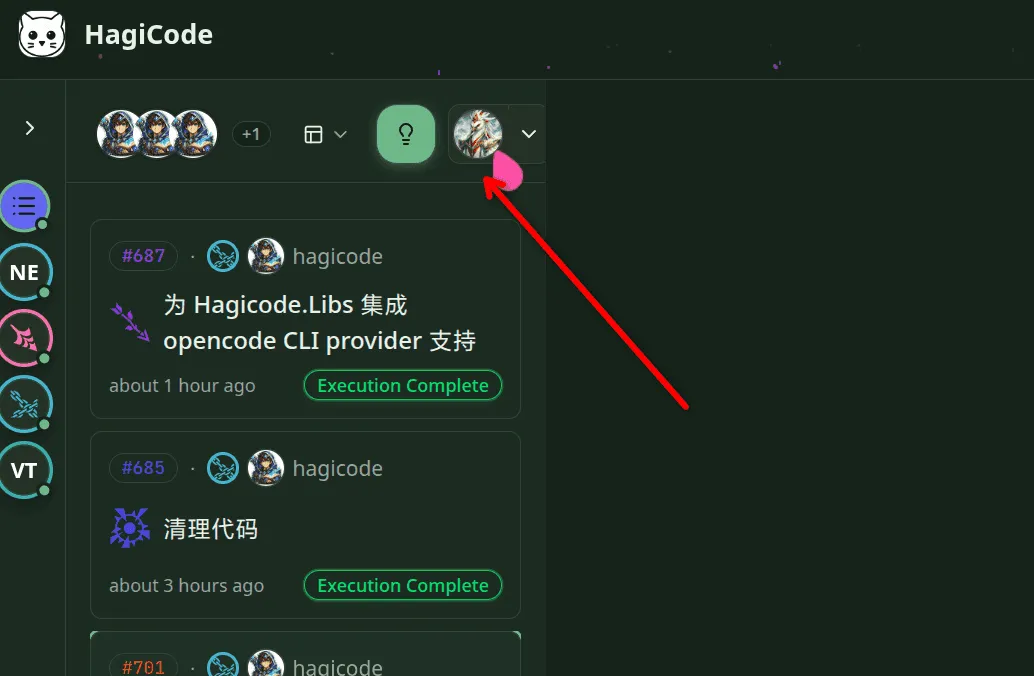
Figura: los controles de sesión superiores son el punto de entrada de la conversación actual; el menú desplegable de avatar abre la ruta preestablecida de héroe opcional.
Comience con dos detalles:
- La entrada se encuentra en los controles superiores en lugar de una anterior
Add Chatflujo de botones. - La selección de héroe es opcional. Si sólo quieres empezar a analizar el repositorio, continúa directamente.
Paso 2: elige opcionalmente un héroe preestablecido
Sección titulada «Paso 2: elige opcionalmente un héroe preestablecido»Si desea un tono, proveedor de modelo o contexto preestablecido diferente, abra el panel Presets y seleccione un héroe antes de continuar.
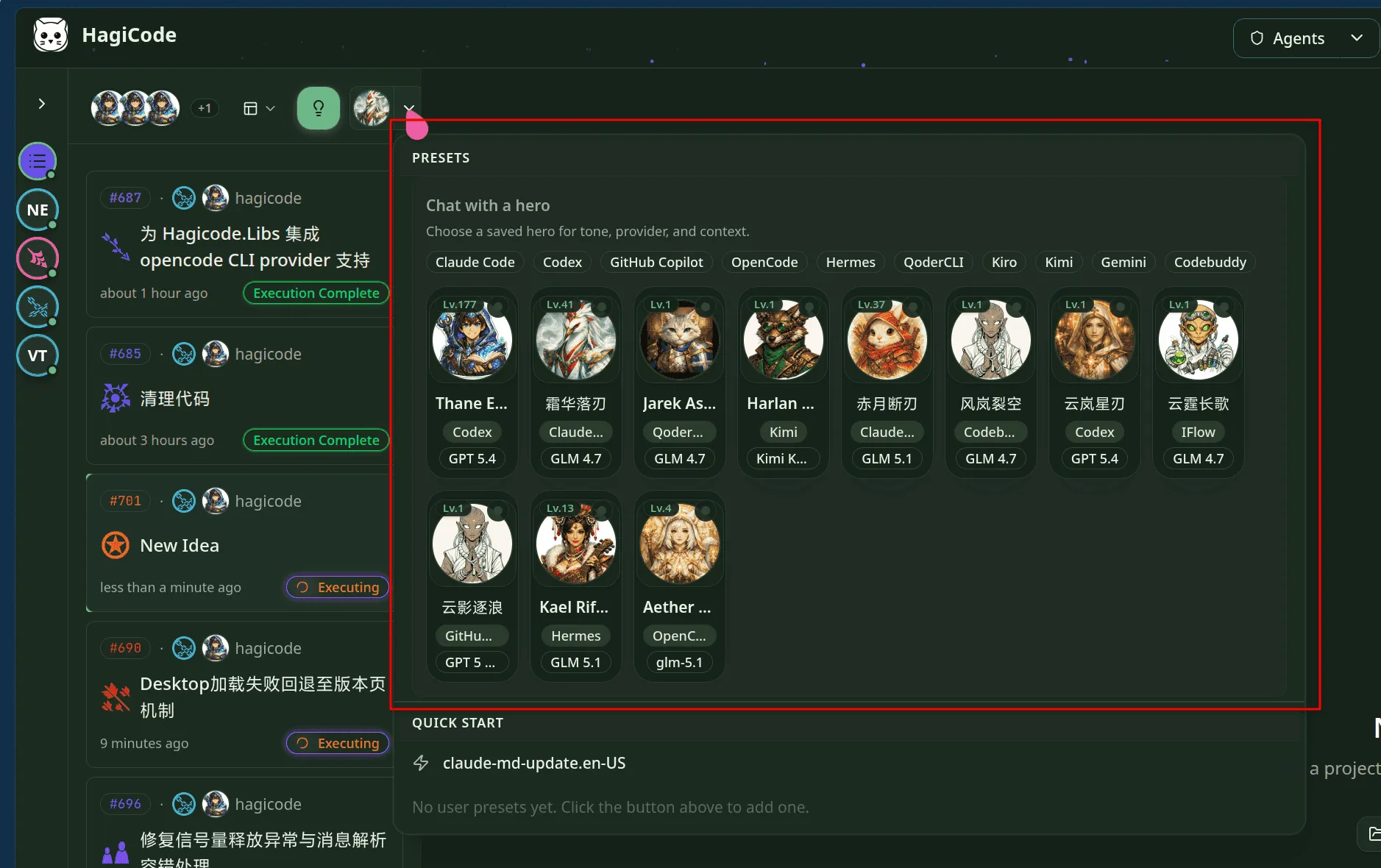
Figura: el panel Presets enumera ajustes preestablecidos de héroes reutilizables; elegir uno es opcional y no cambia el flujo básico de la conversación.
Elegir un héroe primero es útil cuando:
- ya sabes que proveedor o estilo quieres
- mantienes diferentes roles de sesión para diferentes tareas
- Quieres comparar varios puntos de vista de héroes en el mismo proyecto.
Paso 3: analizar el proyecto en modo predeterminado de solo lectura
Sección titulada «Paso 3: analizar el proyecto en modo predeterminado de solo lectura»Una vez que se abre la sesión, el modo de solo lectura es el modo de seguridad predeterminado. En la captura de pantalla, el primer mensaje es 分析这个项目, y la IA responde leyendo el repositorio y resumiendo el proyecto.
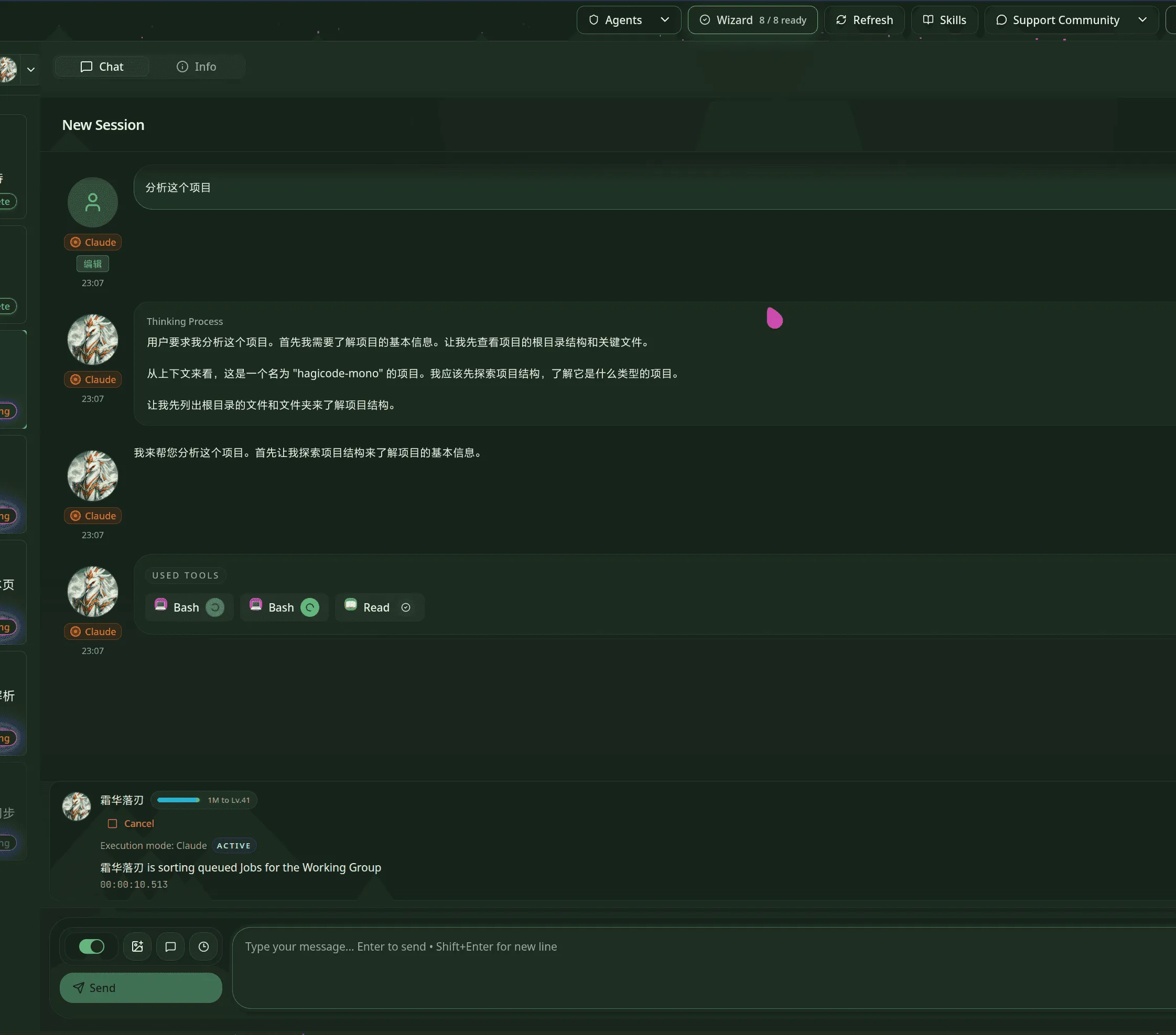
Figura: una sesión de conversación comienza en modo de solo lectura, lo cual es ideal para el análisis del repositorio, la revisión de la estructura y la recopilación de contexto.
En modo de solo lectura, la IA normalmente puede:
- leer archivos y estructura de directorios
- resumir el propósito del proyecto, los módulos clave y las dependencias
- explicar de qué es responsable una característica, archivo o módulo
En modo de solo lectura, la IA no hace directamente:
- modificar archivos del repositorio
- ejecutar cambios orientados a la edición antes de cambiar de modo
Si su objetivo actual es comprender el código base, aclarar el problema o prepararse para trabajos posteriores, el modo de solo lectura suele ser suficiente.
Paso 4: activa el modo de edición y aprende la barra de herramientas
Sección titulada «Paso 4: activa el modo de edición y aprende la barra de herramientas»Cuando esté listo para realizar cambios directos, cambie la sesión al modo de edición. La interfaz de usuario actual coloca las herramientas auxiliares y de alternancia de modo en la fila de la barra de herramientas encima del botón de enviar.
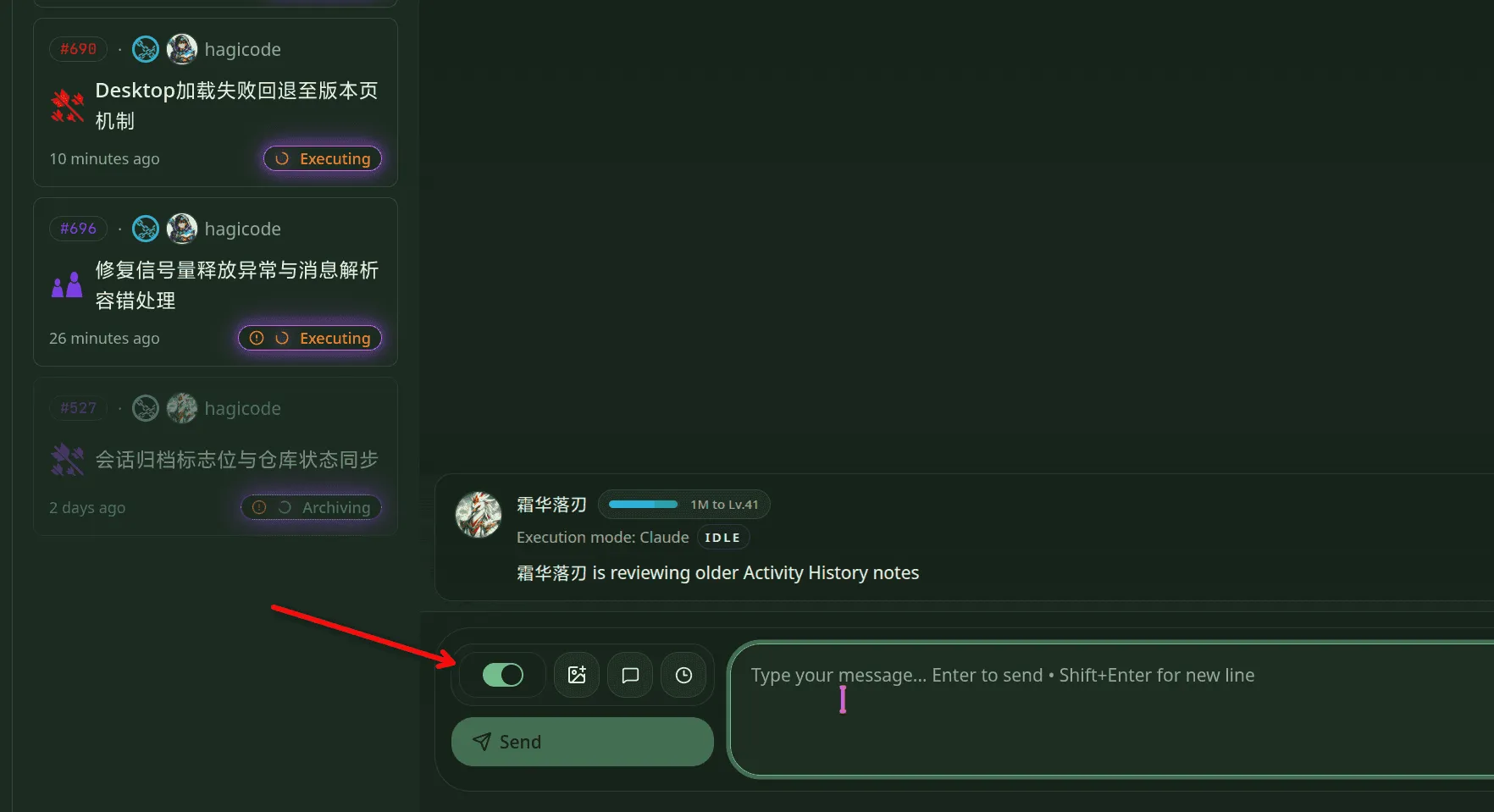
Figura: la fila de la barra de herramientas incluye primero el cambio de modo, luego la inserción de imágenes, el mensaje rápido y los puntos de entrada del historial.
Cada control tiene un propósito distinto:
- Alternar modo: cambia la sesión del modo predeterminado de solo lectura al modo de edición para que la IA pueda realizar cambios reales.
- Botón de imagen: adjunta el contexto de la imagen antes de enviar el siguiente mensaje.
- Botón de aviso rápido: inserta atajos de avisos reutilizables en la conversación.
- Botón Historial: abre el contexto de la sesión anterior o el historial relacionado.
El patrón más seguro es simple: primero confirme la dirección en modo de solo lectura, luego active el modo de edición cuando realmente desee la ejecución.
Paso 5: Adjunte una imagen antes de enviar el siguiente mensaje
Sección titulada «Paso 5: Adjunte una imagen antes de enviar el siguiente mensaje»Las sesiones de conversación admiten archivos adjuntos de imágenes directamente dentro del compositor actual. La imagen se agrega como contexto adicional sobre el área de entrada, y el mismo compositor aún mantiene disponibles el cambio de modo y las herramientas auxiliares.
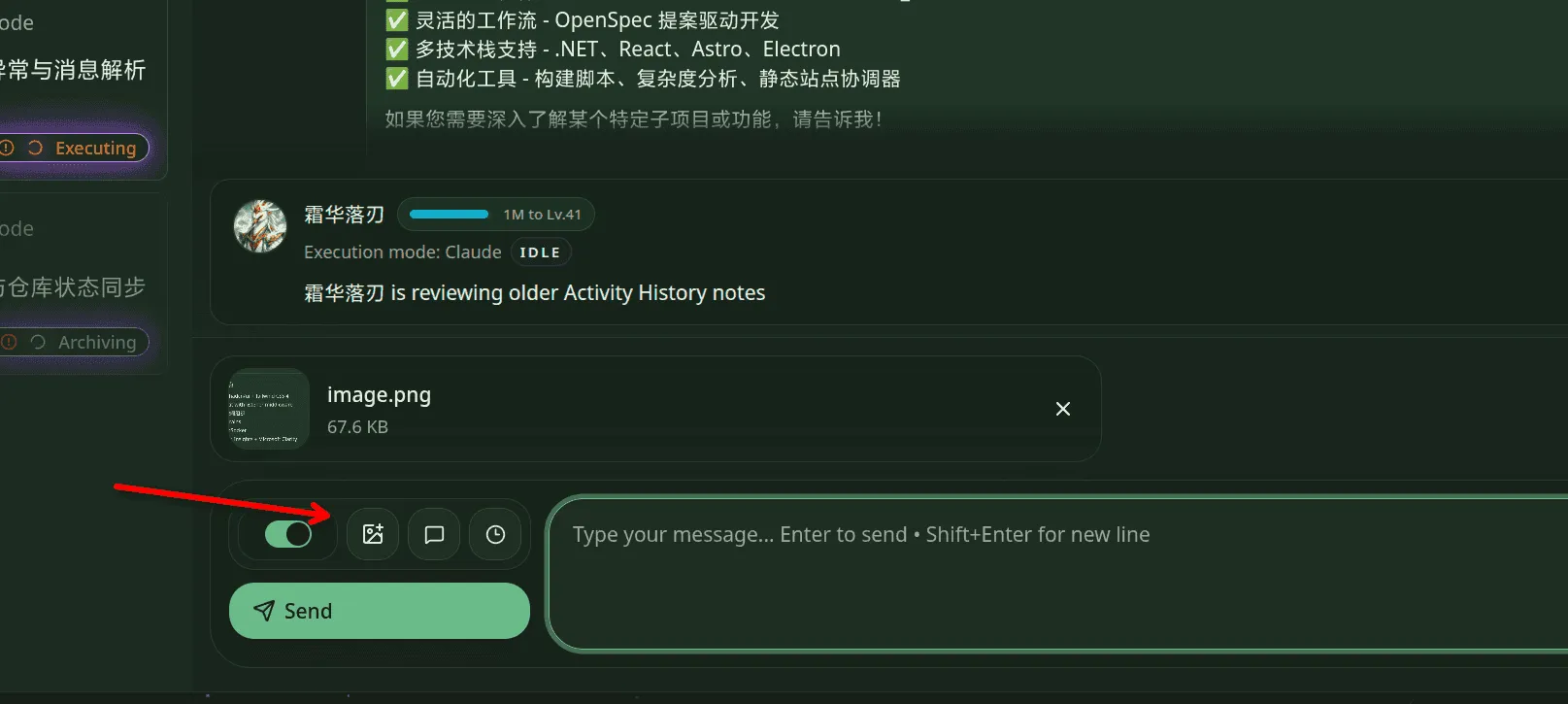
Figura: la vista previa de la imagen aparece primero dentro del área del compositor y aún puede usar las herramientas de alternancia y ayuda antes de enviarla.
Esto es útil cuando deseas:
- Pídele a la IA que te explique una captura de pantalla de la interfaz.
- adjunte una captura de pantalla de error o una maqueta de diseño y agregue instrucciones de seguimiento
- enriquecer el siguiente mensaje con contexto visual antes de pasar a la ejecución
Casos de uso típicos y progresión
Sección titulada «Casos de uso típicos y progresión»En las cinco capturas de pantalla, el flujo recomendado es:
- Ingresa a la sesión rápidamente desde los controles superiores.
- Elige un héroe solo cuando sea necesario a través del panel Presets.
- Comience con un análisis de solo lectura mediante indicaciones como
分析这个项目. - Escale al modo de edición deliberadamente cuando sea necesario realizar cambios directos en el archivo.
- Agregue más contexto a través de imágenes, indicaciones rápidas e historial antes del siguiente mensaje.
Si la tarea ahora necesita planificación, revisión y disciplina de archivo, continúe con la guía de la sesión de propuesta a continuación.