
Configuración
Haz clic en el icono de engranaje de la barra superior para abrir Settings (Configuración; el botón de la barra superior aparece como «Configurar» y el cuadro de diálogo se titula «Configuración»). A la izquierda aparecen los grupos y sus pestañas; a la derecha, la pestaña seleccionada. Algunas pestañas se guardan automáticamente al modificarlas; otras tienen su propio botón Save (Guardar).
Los grupos se pueden plegar, y HagiCode recuerda cuáles mantienes desplegados.
| Grupo | Pestañas |
|---|---|
| Common (Común) | General Settings (Configuración general) |
| Project (Proyecto) | Project Icon (Icono del proyecto) |
| Process & Interaction (Proceso e interacción) | Comments (Comentarios), Notifications (Notificaciones), Quick Actions (Acciones rápidas), Kanban Right Panel (Panel derecho del tablero Kanban), Proposal Creation (Creación de propuestas), Planning Direction (Dirección de planificación), Proposal Stage Diagram (Diagrama de etapas de la propuesta), Mermaid Appearance (Apariencia de Mermaid), Session List (Lista de sesiones), Confirm Prompts (Avisos de confirmación), Common Requirements (Requisitos comunes), Error Retry (Reintento de errores), AgentCLI Interactive Control (Control interactivo de AgentCLI), Chat View (Vista de chat), Standard Phrases (Frases estándar), Haginput |
| Integration (Integración) | Break Reminder (Recordatorio de pausas), Salary Tracker (Contador de salario por hora), GitHub, Git, OmniRoute, TokenMonitor, Code Server, Status Bar Scroll (Desplazamiento de la barra de estado) |
| Game (Juego) | Achievements (Logros) |
| System (Sistema) | Data Management (Gestión de datos), Danger Zone (Zona de peligro), About (Acerca de) |
| Debug (Depuración) | Debug (Depuración) |
Algunos controles solo están disponibles una vez activado el DLC TurboEngine; si no está activado, aparecen bloqueados.
Common (Común)
General Settings (Configuración general)
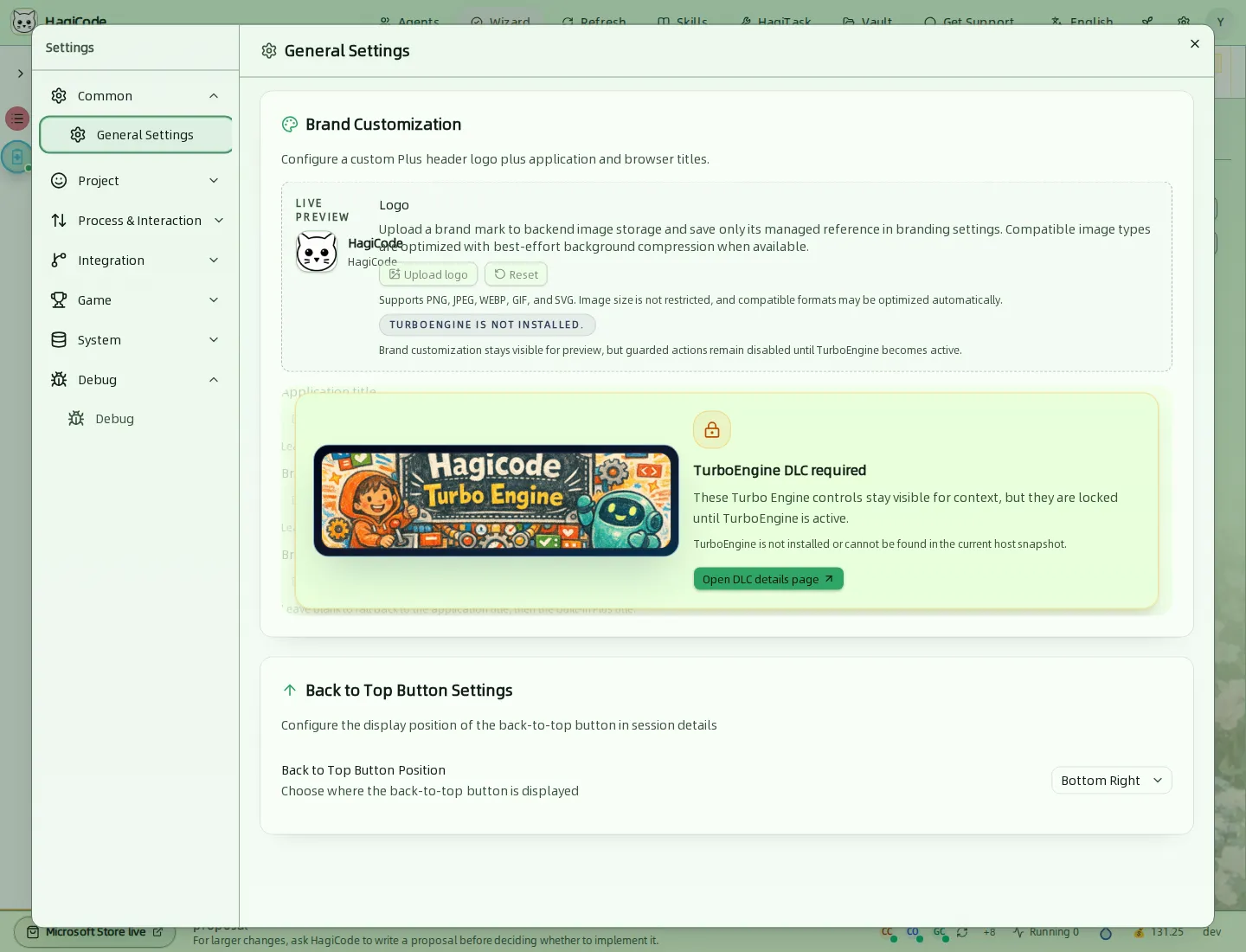
- Brand Customization (Personalización de marca) permite definir un logotipo personalizado para la barra superior, el título de la aplicación, el enlace de la marca y el título del navegador, con vista previa en tiempo real. Estos controles se pueden previsualizar, pero permanecen bloqueados hasta que se active el DLC TurboEngine.
- Back to Top Button Settings (Configuración del botón «Volver arriba») elige dónde aparece el botón de volver arriba en las sesiones, por ejemplo Bottom Right (Abajo a la derecha).
Project (Proyecto)
Project Icon (Icono del proyecto)
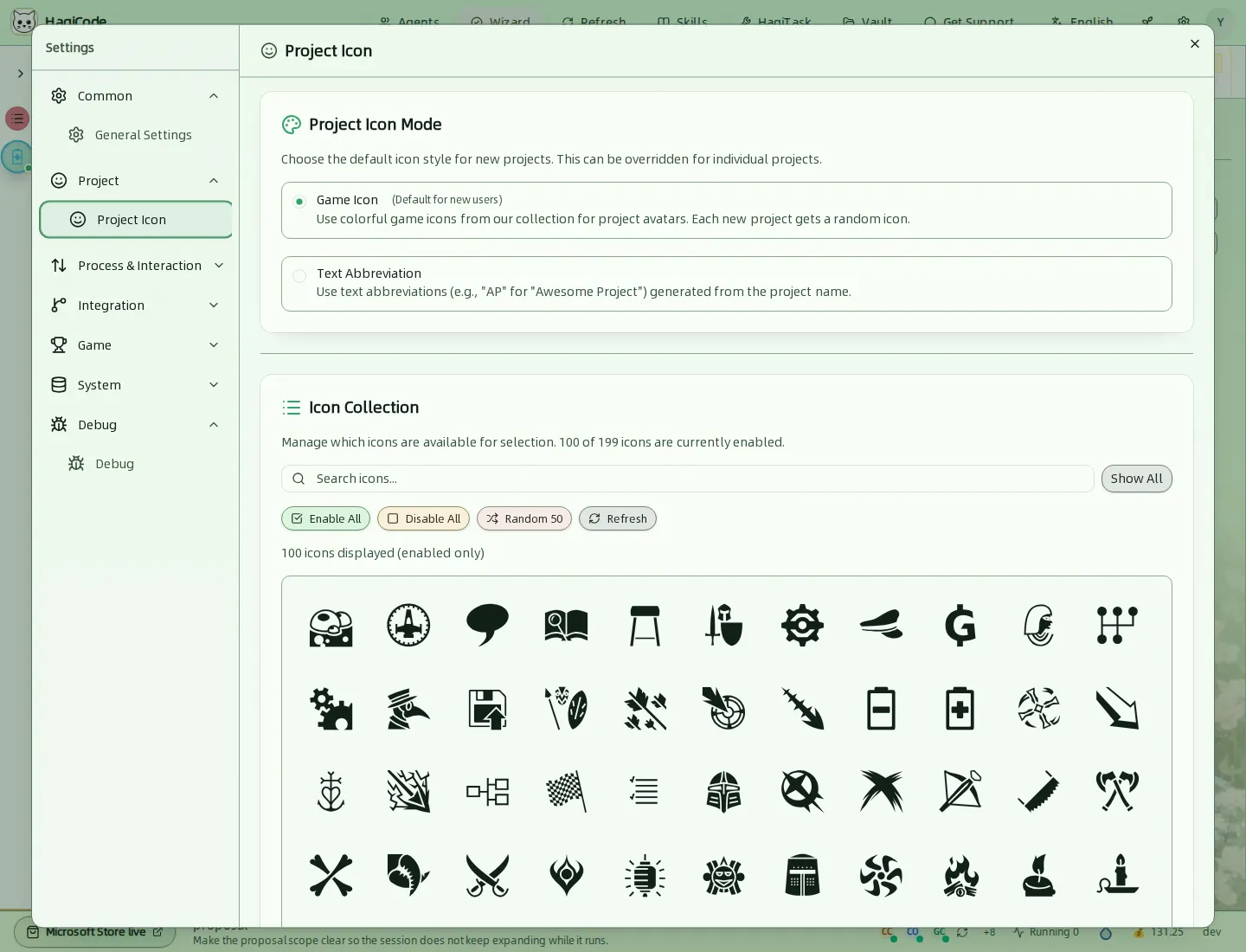
- Project Icon Mode (Modo del icono del proyecto) define el estilo predeterminado de los proyectos nuevos: Game Icon (Icono de juego, un icono de color aleatorio y el valor predeterminado) o Text Abbreviation (Abreviatura de texto, con la inicial del nombre del proyecto). Cada proyecto puede sustituirlo en los detalles del proyecto.
- Icon Collection (Colección de iconos) controla qué iconos se pueden seleccionar. Puedes usar Show All (Mostrar todos), Enable All (Habilitar todos), Disable All (Deshabilitar todos), Random 50 (50 aleatorios) y Refresh (Actualizar), o hacer clic en un icono para activarlo o desactivarlo.
Process & Interaction (Proceso e interacción)
Este grupo controla el comportamiento de las sesiones, las propuestas y el tablero.
Comments (Comentarios)
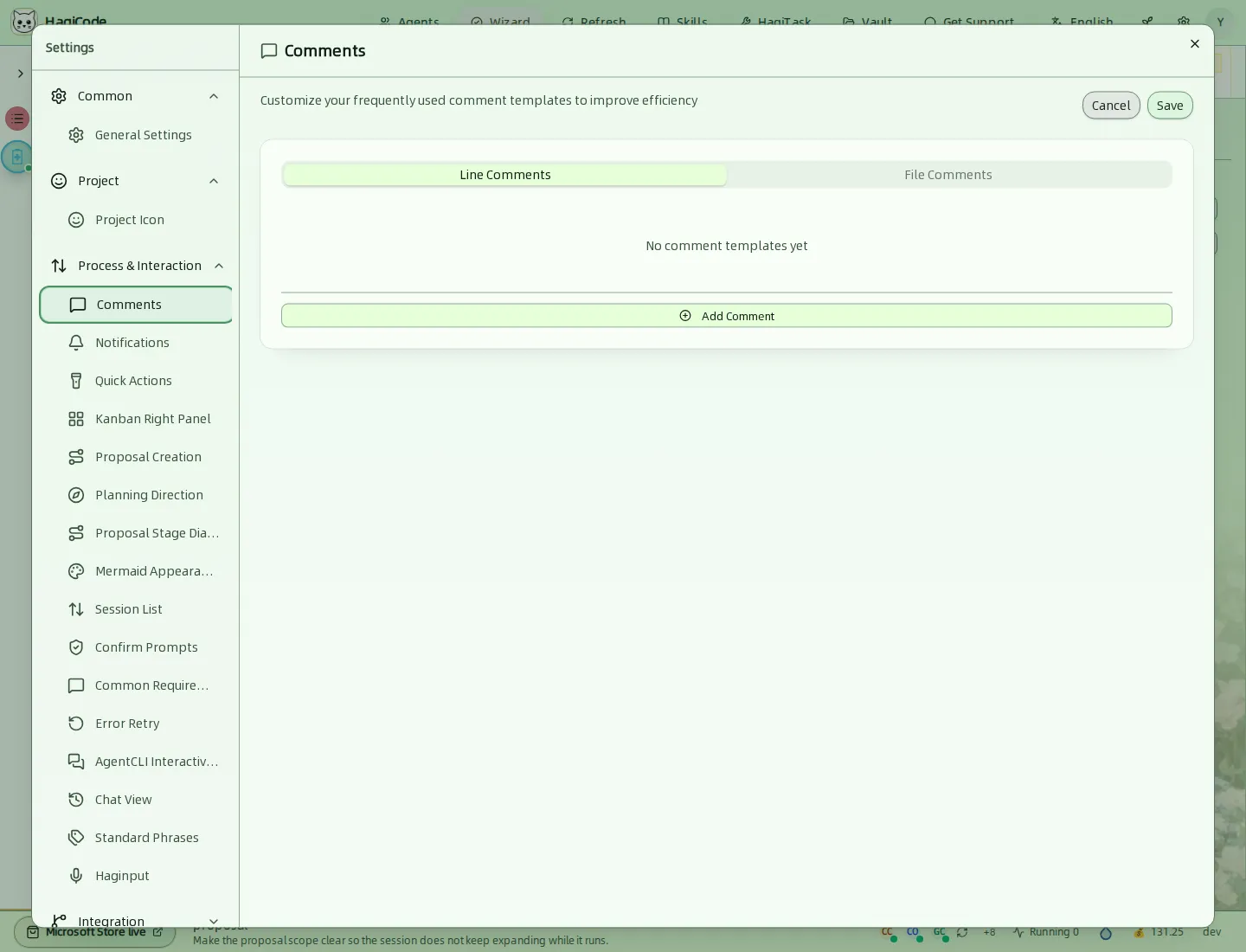
Guarda plantillas de comentarios que usas con frecuencia, en dos listas: Line Comments (Comentarios de línea) y File Comments (Comentarios de archivo). Crea una plantilla con Add Comment (Añadir comentario) y guarda los cambios con Save.
Notifications (Notificaciones)
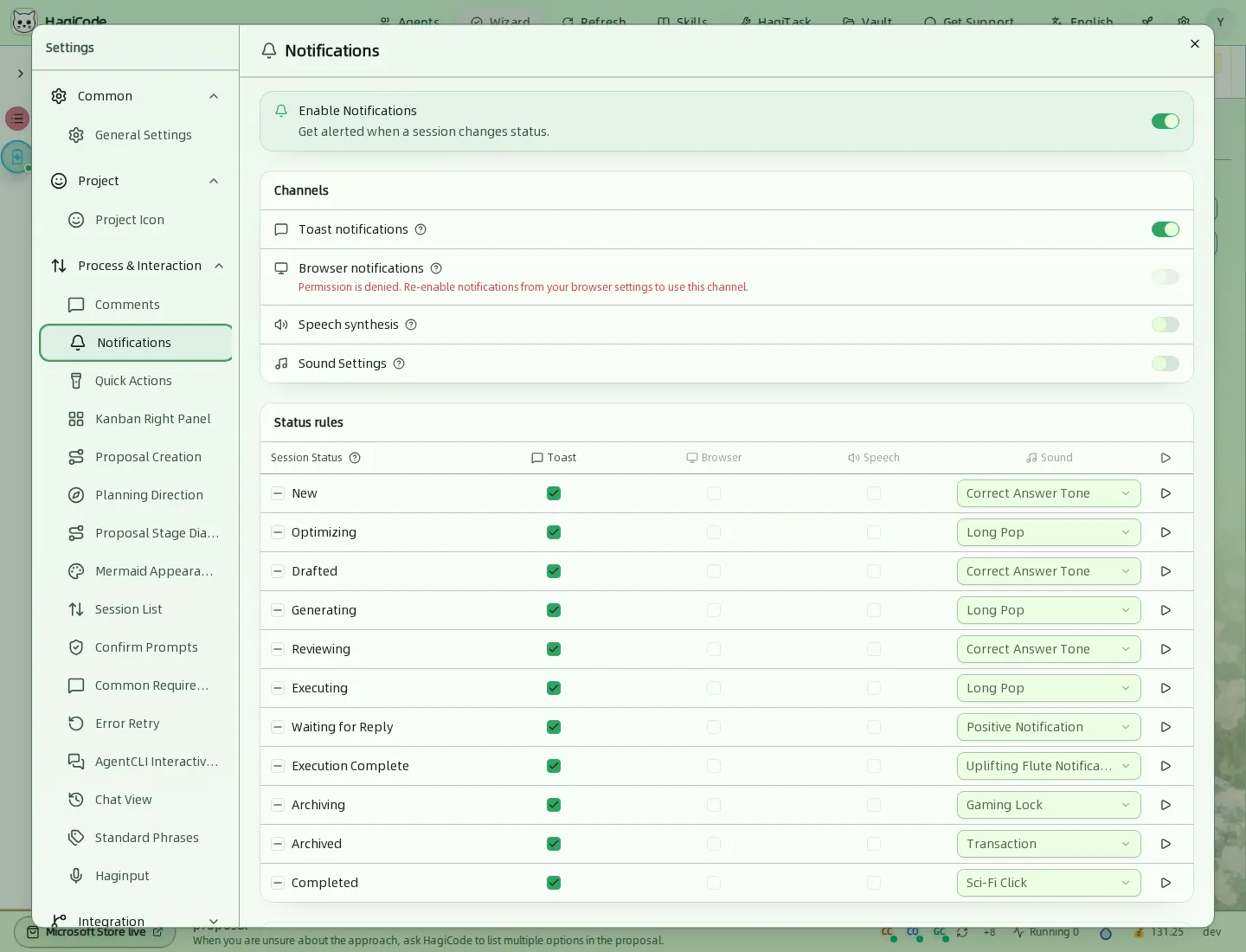
Primero activa las notificaciones y después elige los canales: Toast notifications (Notificaciones emergentes), Browser notifications (Notificaciones del navegador, que requieren que el navegador lo permita), Speech synthesis (Síntesis de voz) y Sound Settings (Configuración de sonido). La tabla Status rules (Reglas de estado) te permite elegir, para cada estado de sesión (por ejemplo New (Nueva), Drafted (Borrador), Executing (En ejecución), Waiting for Reply (Esperando respuesta), Execution Complete (Ejecución completada) o Archived (Archivada)), qué canales se activan y qué sonido se reproduce. El botón de reproducción permite escuchar el sonido.
Quick Actions (Acciones rápidas)
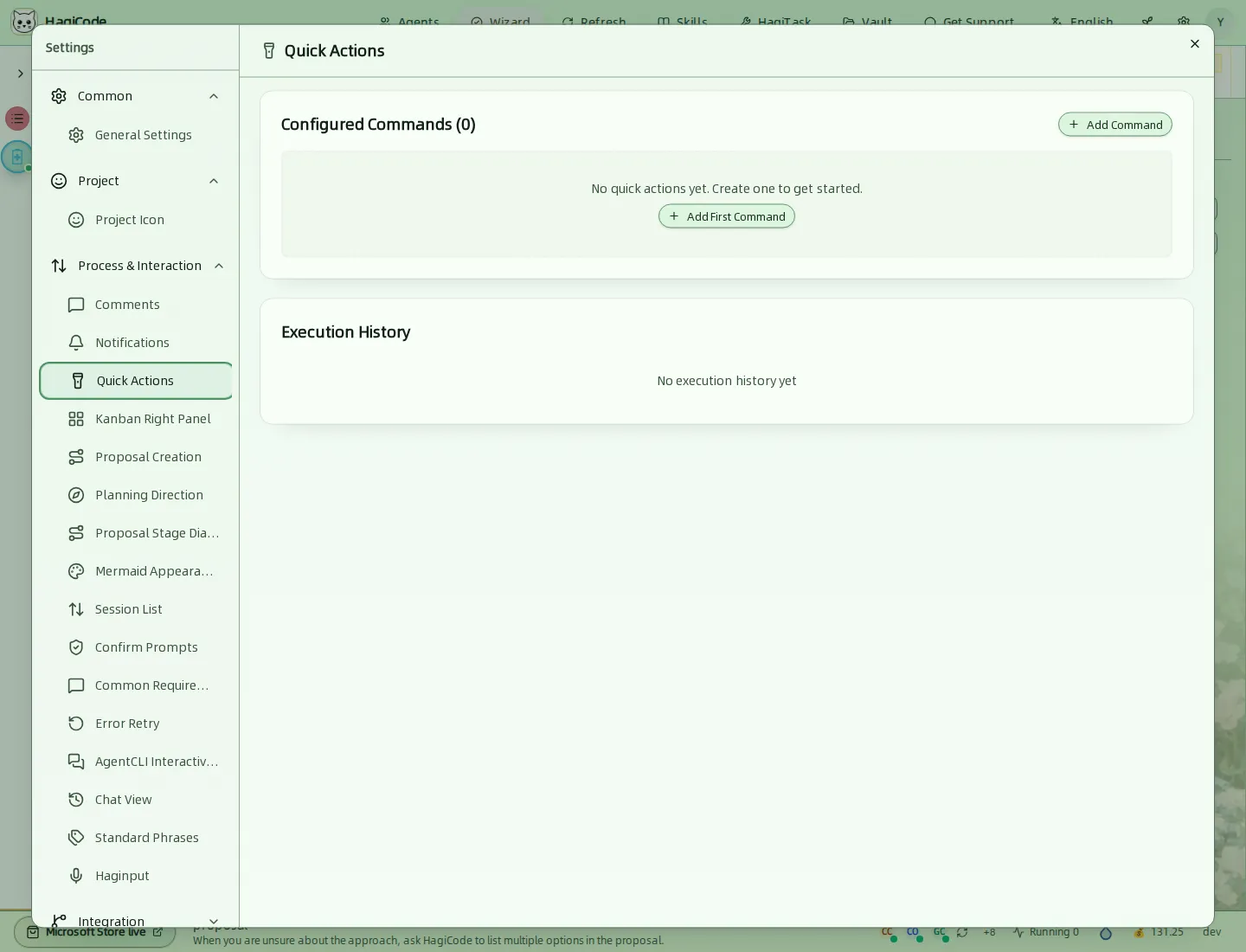
Configured Commands (Comandos configurados) muestra los comandos personalizados que añadiste con Add Command (Añadir comando). Execution History (Historial de ejecución) registra cuándo se ejecutaron.
Kanban Right Panel (Panel derecho del tablero Kanban)
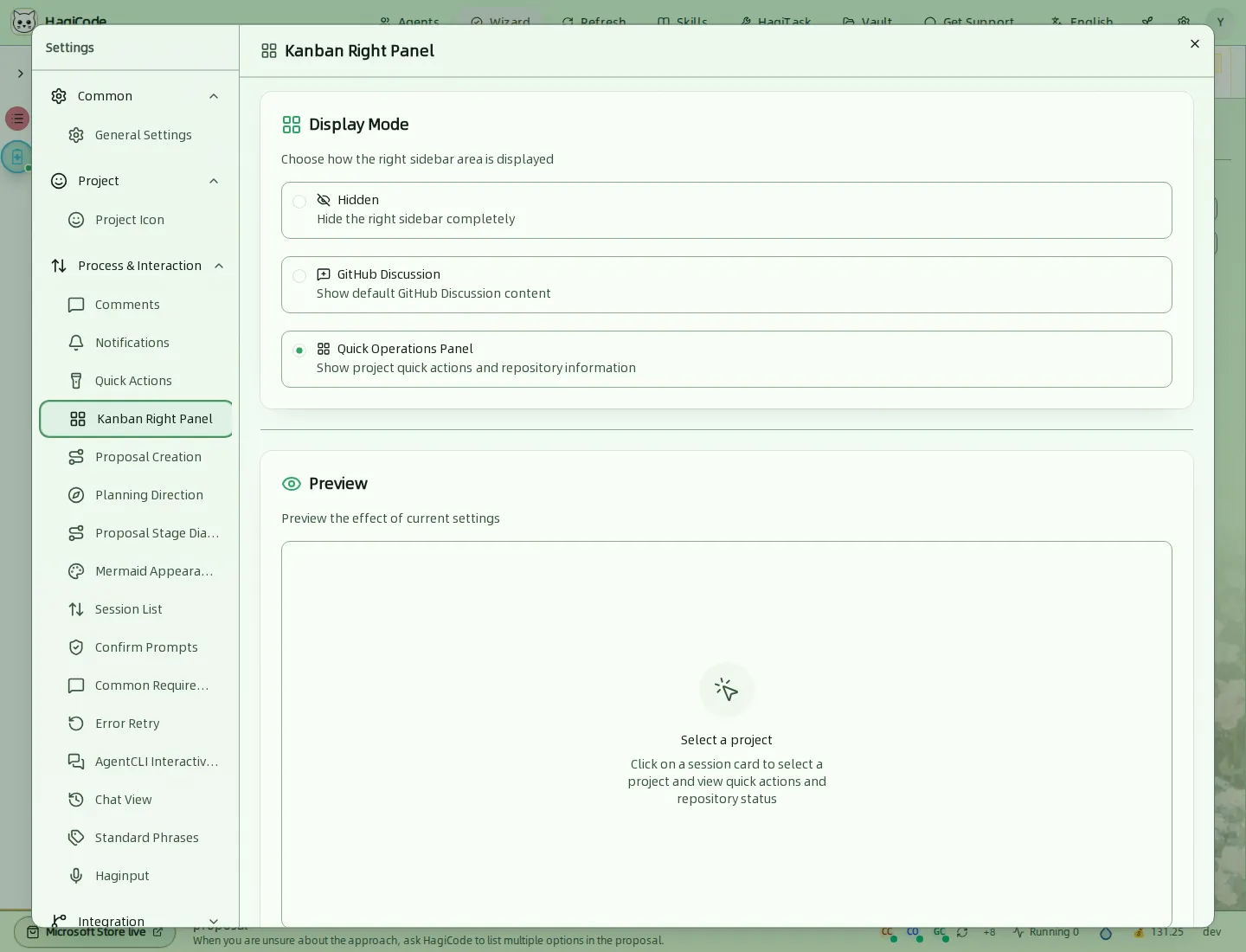
Elige qué se muestra a la derecha del tablero de sesiones: Hidden (Oculto), GitHub Discussion (Discusión de GitHub) o Quick Operations Panel (Panel de operaciones rápidas, con acciones rápidas y estado del repositorio, que es el valor predeterminado). La Preview (Vista previa) en directo muestra el resultado de la configuración.
Proposal Creation (Creación de propuestas)
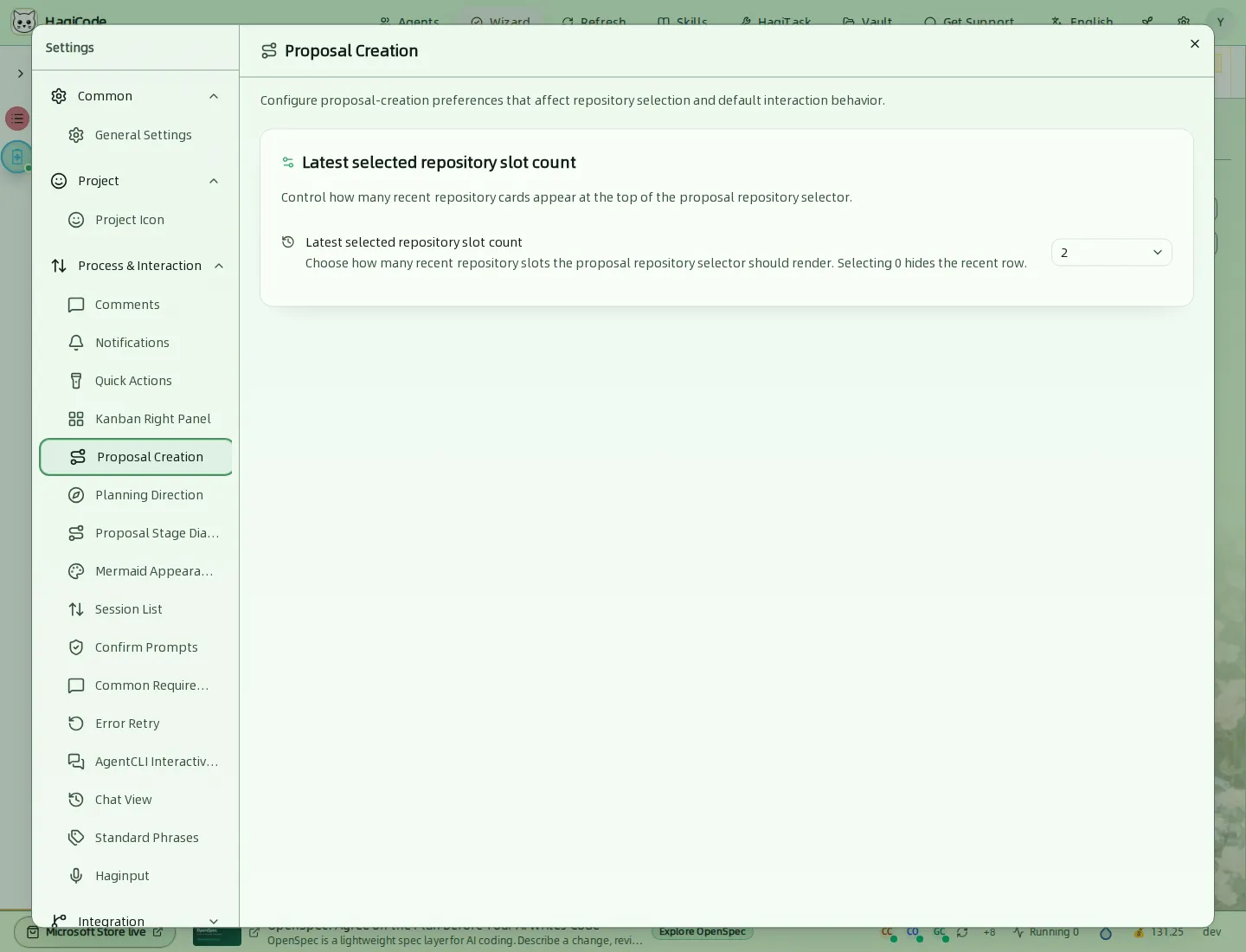
Define cuántas tarjetas de repositorios recientes aparecen en la parte superior del selector de repositorios de propuestas. Elige 0 para ocultar esa fila.
Planning Direction (Dirección de planificación)
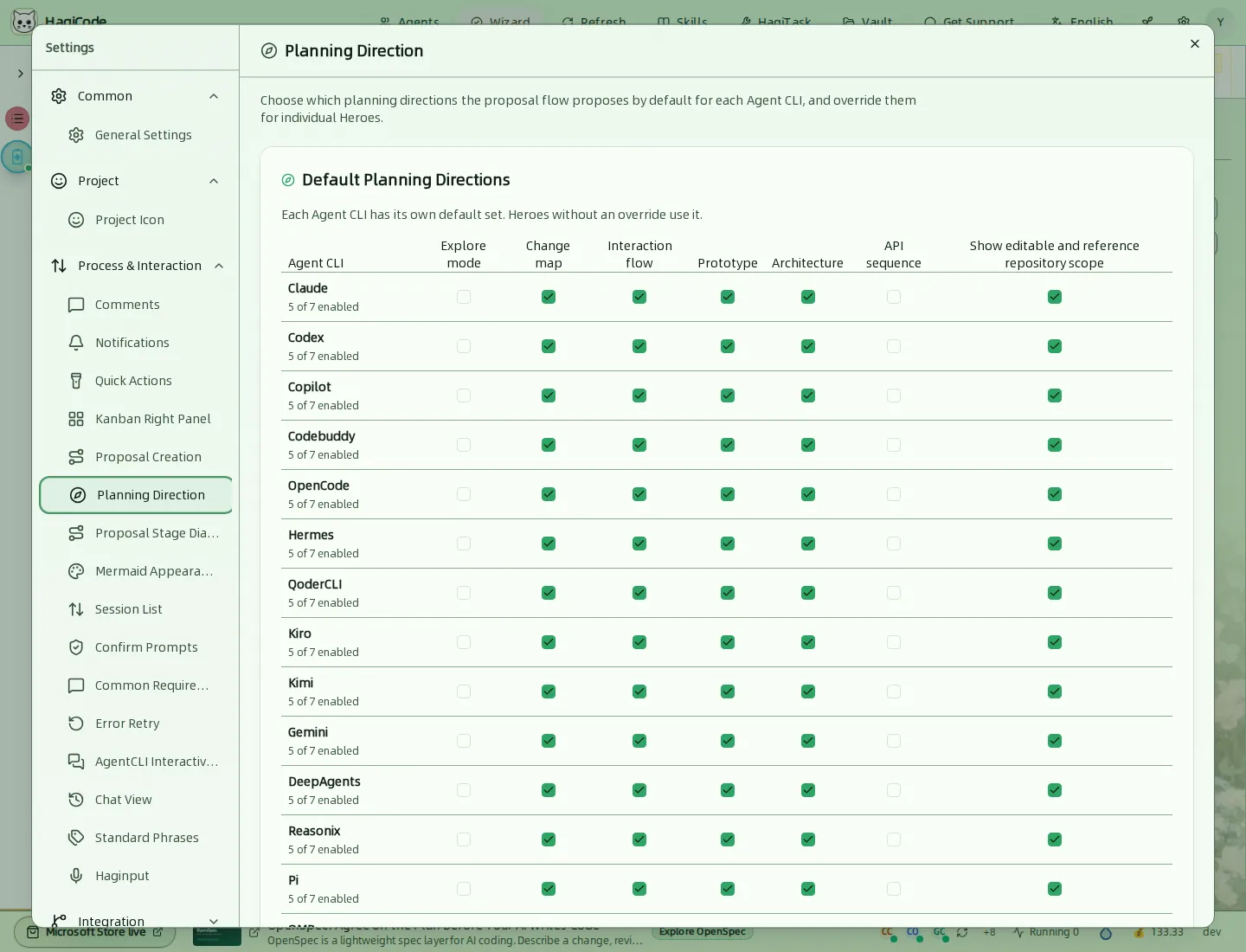
Es una matriz con las direcciones de planificación que el flujo de propuestas usa de forma predeterminada para cada Agent CLI: modo de exploración, mapa de cambios, flujos de interacción, prototipos, arquitectura, secuencias de API, y el alcance del repositorio (editable o solo de referencia). Cada agente puede sustituir estos valores predeterminados.
Proposal Stage Diagram (Diagrama de etapas de la propuesta)
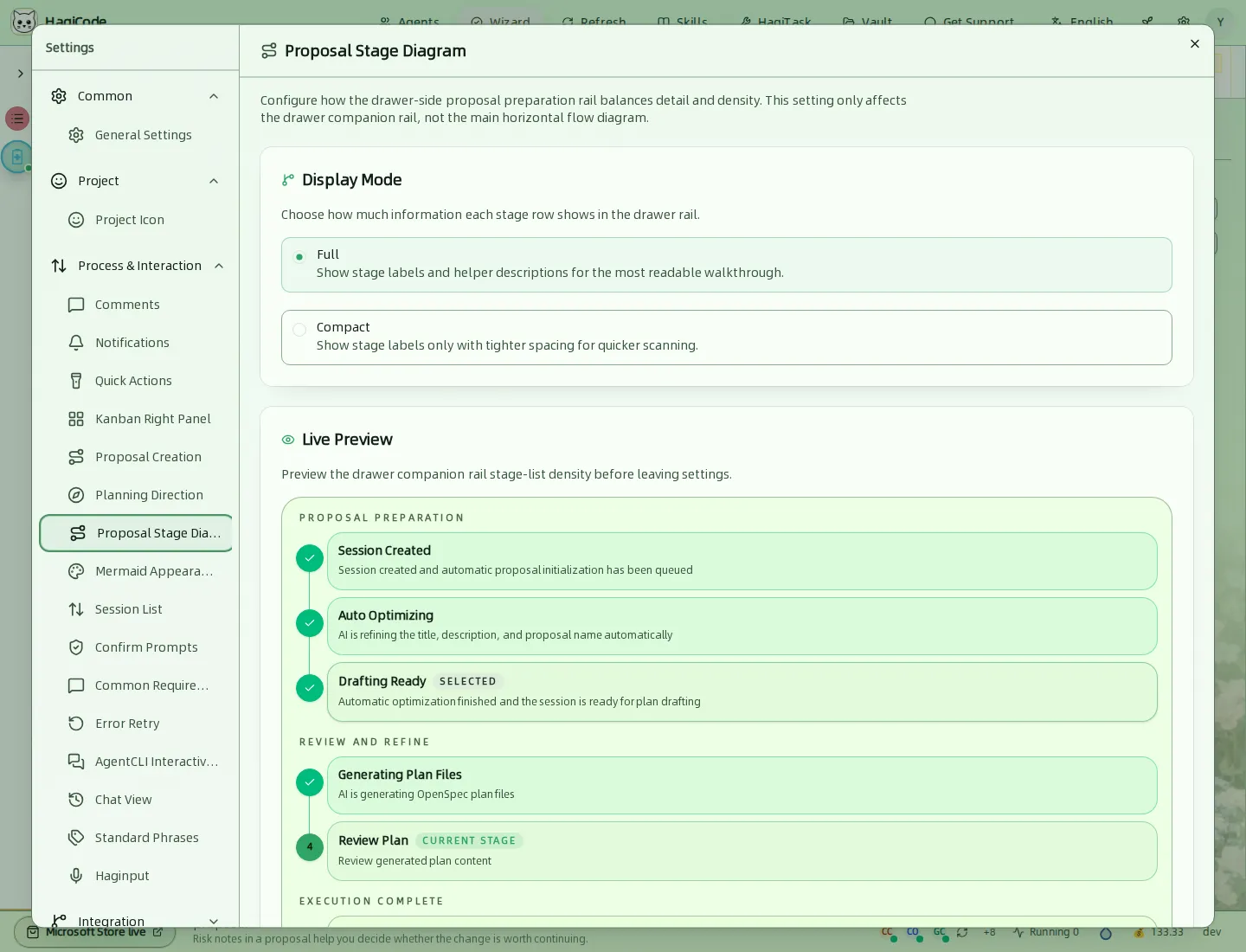
Define el nivel de detalle de la lista de etapas en el cajón de propuestas: Full (Completo) muestra las etiquetas y las descripciones de cada etapa, y Compact (Compacto) solo las etiquetas. Solo afecta a la barra lateral del cajón; no cambia el diagrama de flujo principal.
Mermaid Appearance (Apariencia de Mermaid)
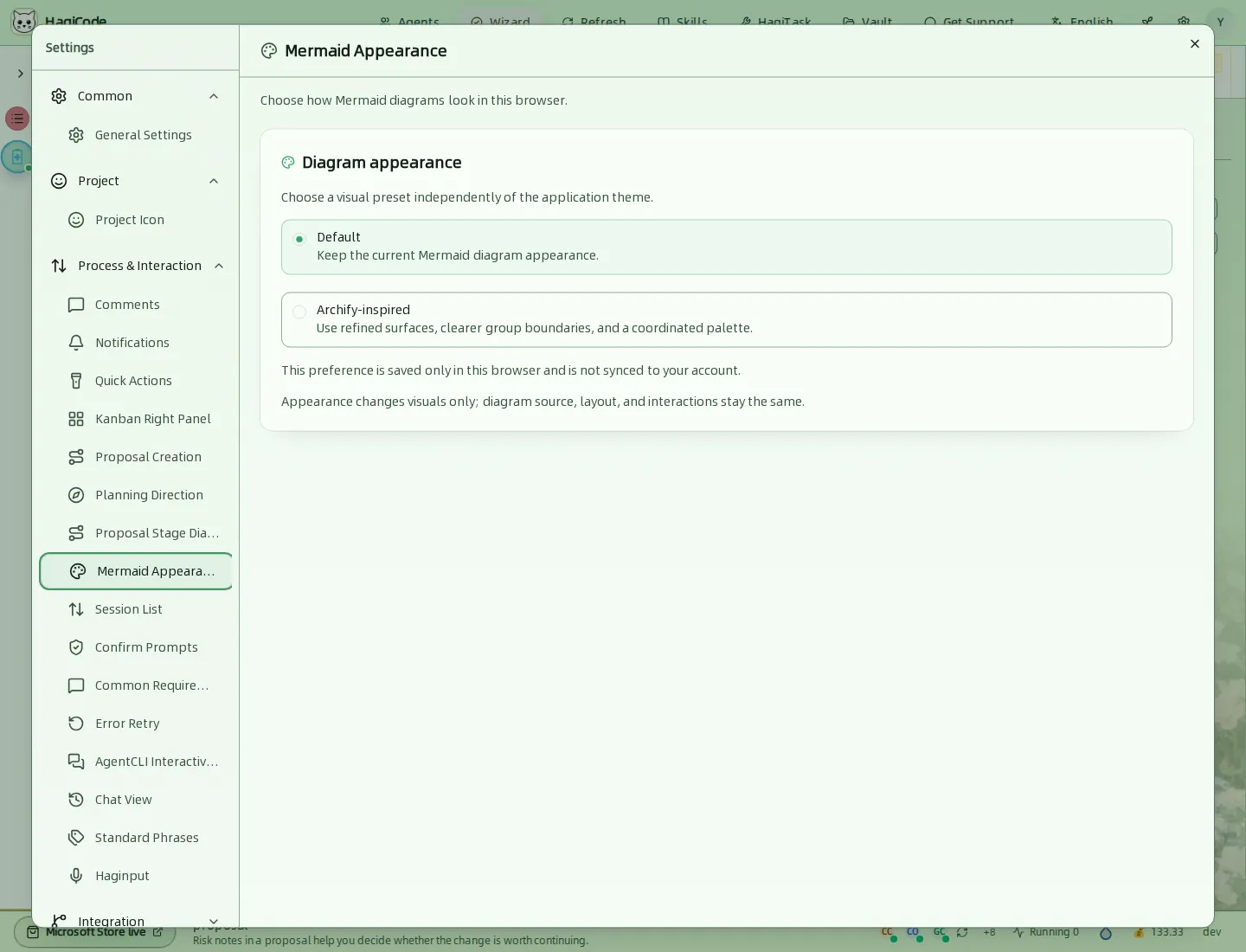
Elige el aspecto de los diagramas Mermaid: Default (Predeterminado) o Archify-inspired (Inspirado en Archify). Esta elección se guarda solo en el navegador actual y solo cambia el aspecto visual.
Session List (Lista de sesiones)
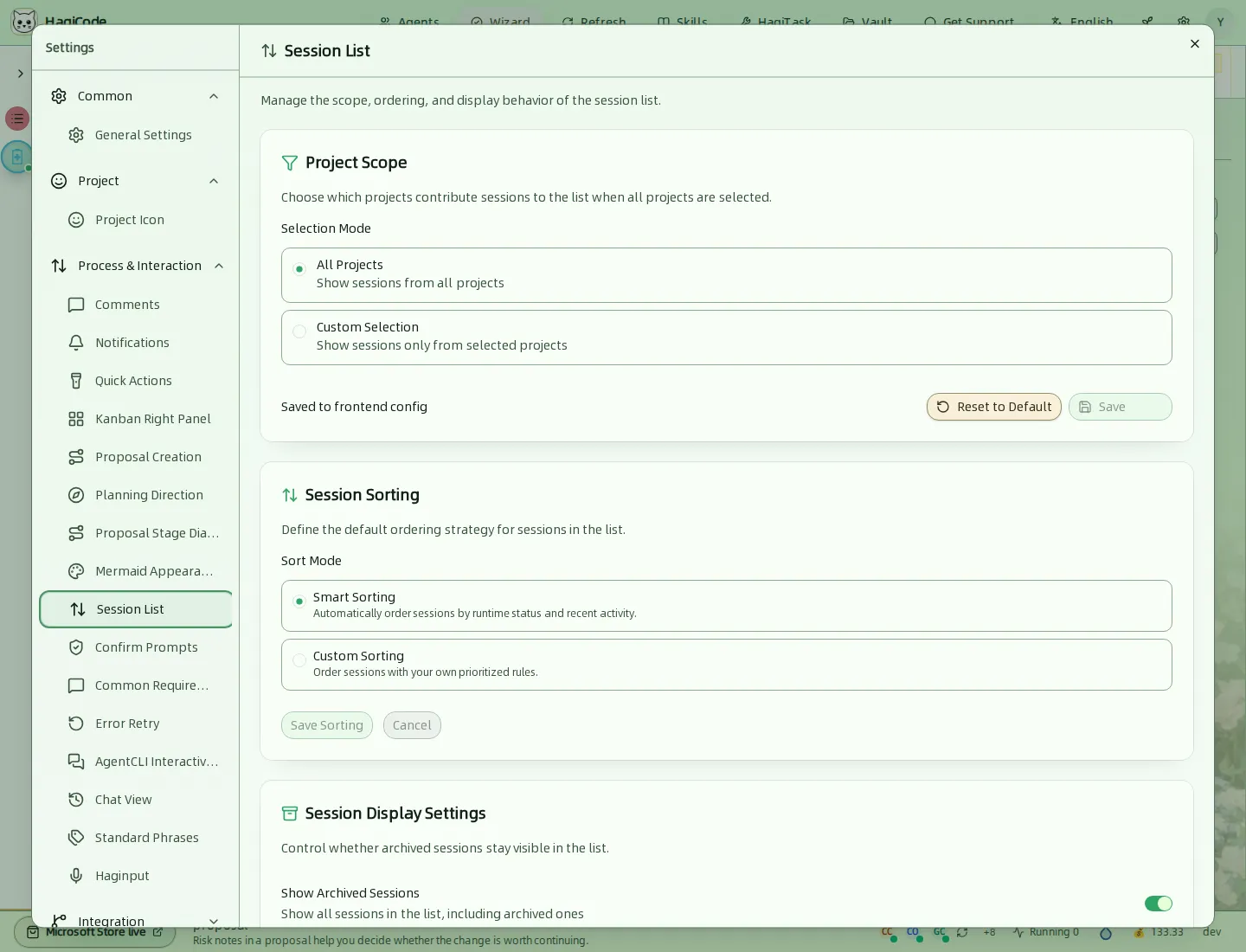
- Project Scope (Alcance de proyectos) decide qué proyectos aparecen en el tablero All Sessions (Todas las sesiones): All Projects (Todos los proyectos) o Custom Selection (Selección personalizada). Haz clic en Save para aplicarlo.
- Session Sorting (Ordenación de sesiones) ofrece Smart Sorting (Ordenación inteligente, por estado de ejecución y actividad reciente) o Custom Sorting (Ordenación personalizada, con tus propias reglas de prioridad).
- Session Display Settings (Opciones de visualización de sesiones) incluye si las sesiones archivadas siguen apareciendo en la lista.
Confirm Prompts (Avisos de confirmación)
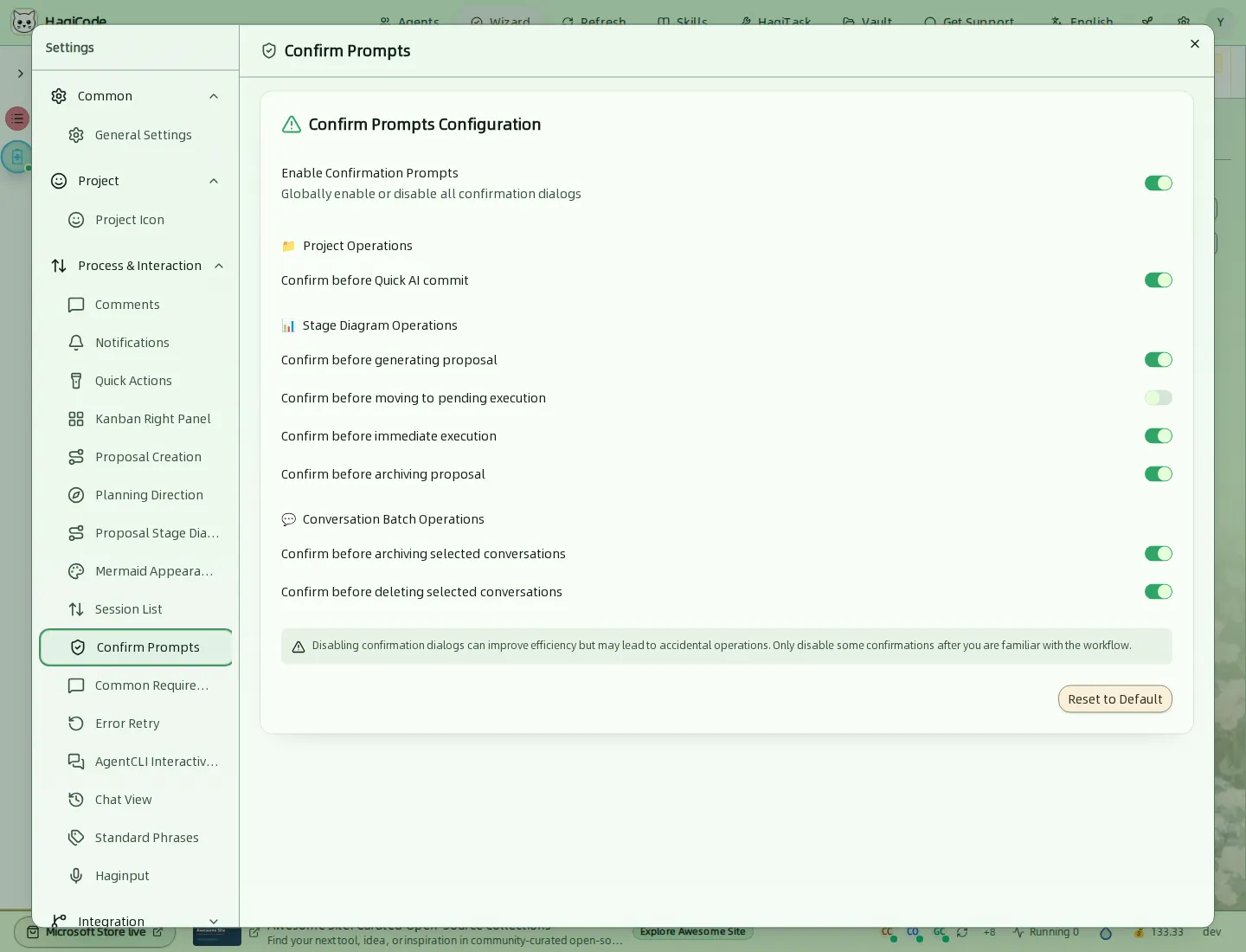
Un interruptor general, más uno para cada diálogo de confirmación: antes de un envío rápido con IA; antes de generar una propuesta, moverla a pendiente de ejecución, ejecutarla ahora o archivarla; y antes de archivar o eliminar las sesiones seleccionadas. Desactivar los avisos ahorra clics, pero los errores salen más caros. Reset to Default (Restablecer valores predeterminados) restaura los valores originales.
Common Requirements (Requisitos comunes)
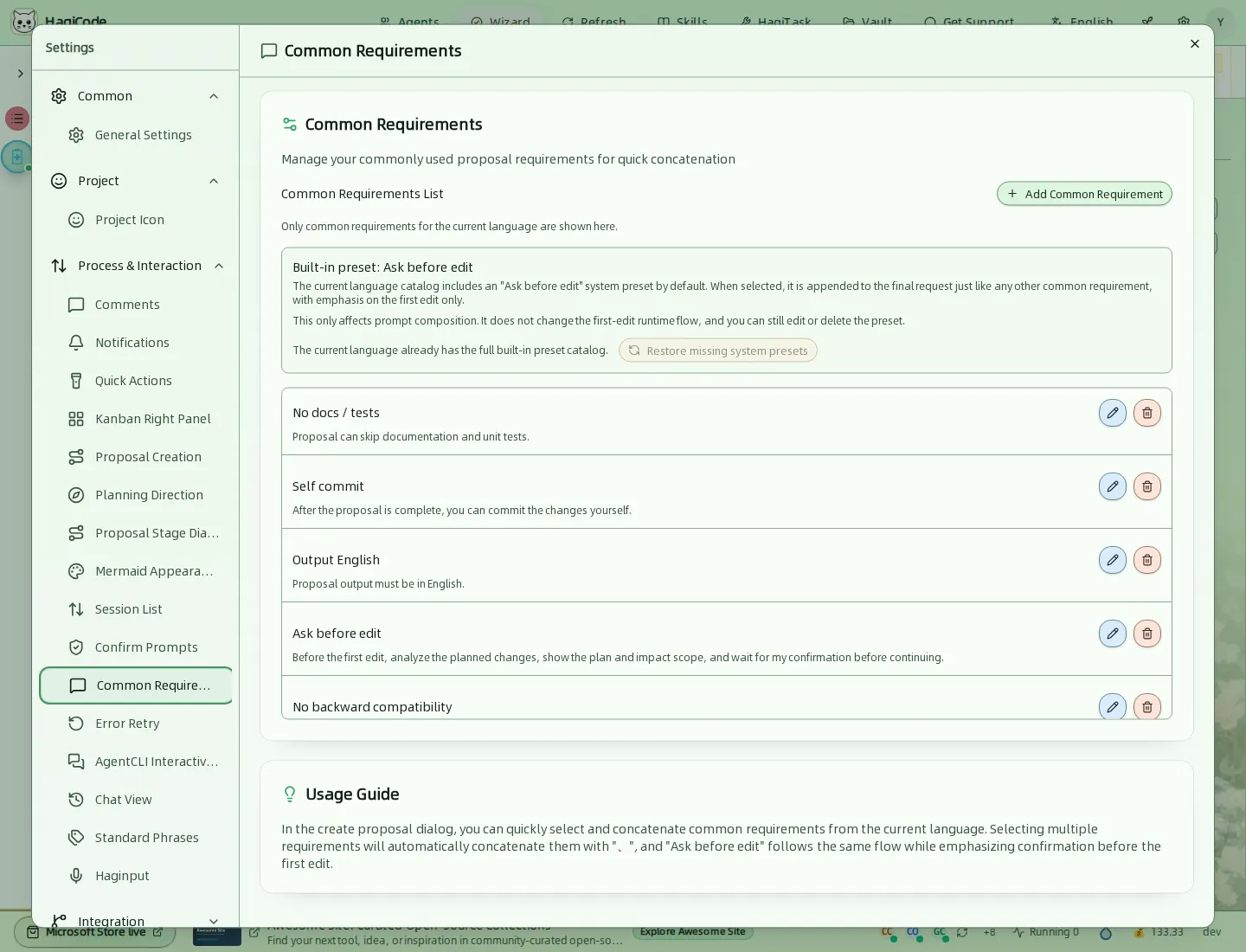
Fragmentos de requisitos reutilizables que se añaden a la propuesta con un clic, por ejemplo No docs / tests (Sin documentación ni pruebas), Self commit (Commit propio), Output English (Responder en chino, según el idioma de la interfaz), Ask before edit (Preguntar antes de editar) y No backward compatibility (Sin compatibilidad con versiones anteriores). Solo se muestran los requisitos del idioma de interfaz actual. Crea los tuyos con Add Common Requirement (Añadir requisito común) y gestiónalos con los botones de editar y eliminar.
Error Retry (Reintento de errores)
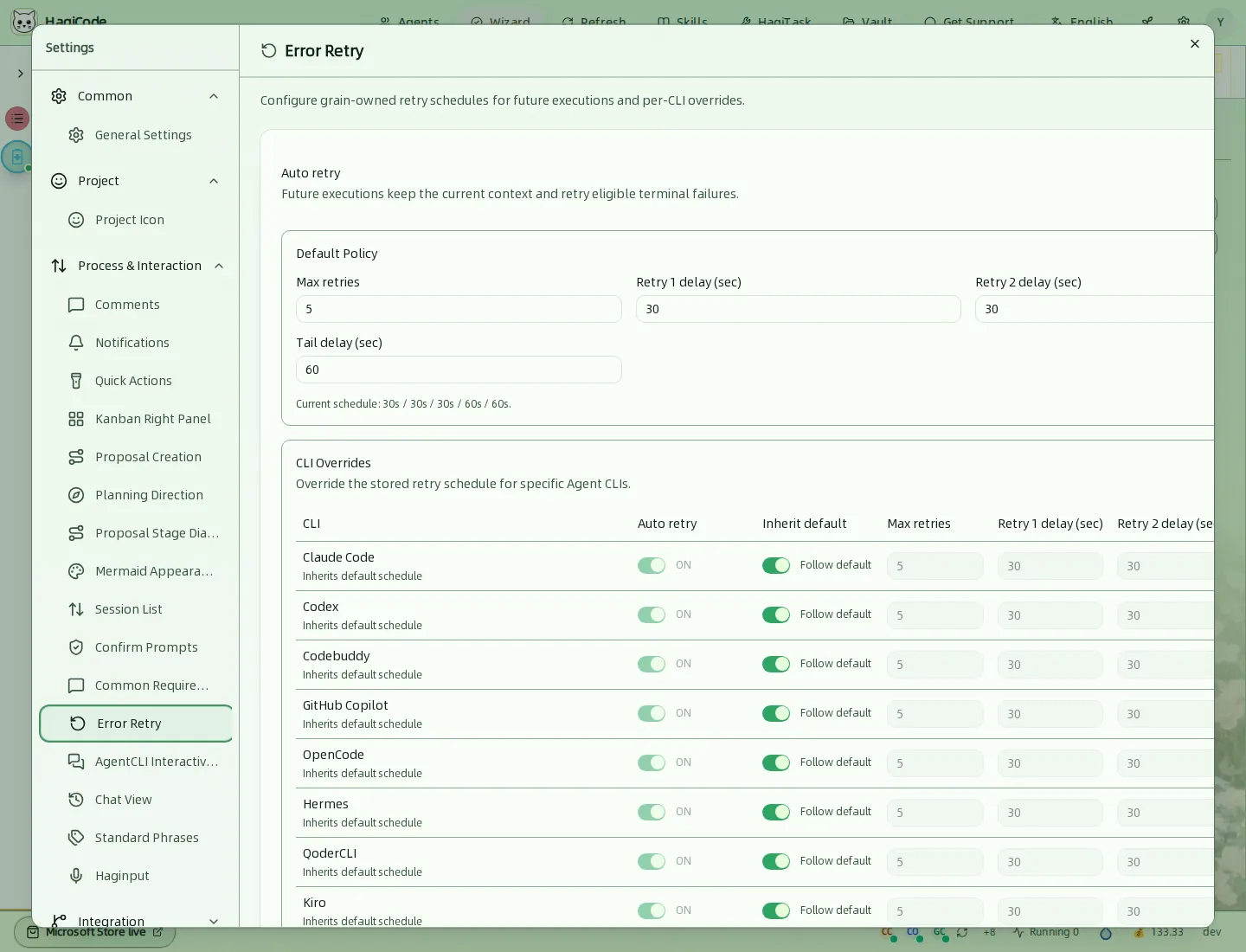
Reintentos automáticos para las ejecuciones fallidas. Default Policy (Política predeterminada) define el número máximo de reintentos y el retardo antes de cada uno; los intentos posteriores usan el último retardo. Los intervalos predeterminados son 30, 30, 30 y 60 segundos. CLI Overrides (Excepciones por CLI) permite que cada Agent CLI use la política predeterminada o sus propios intervalos.
AgentCLI Interactive Control (Control interactivo de AgentCLI)
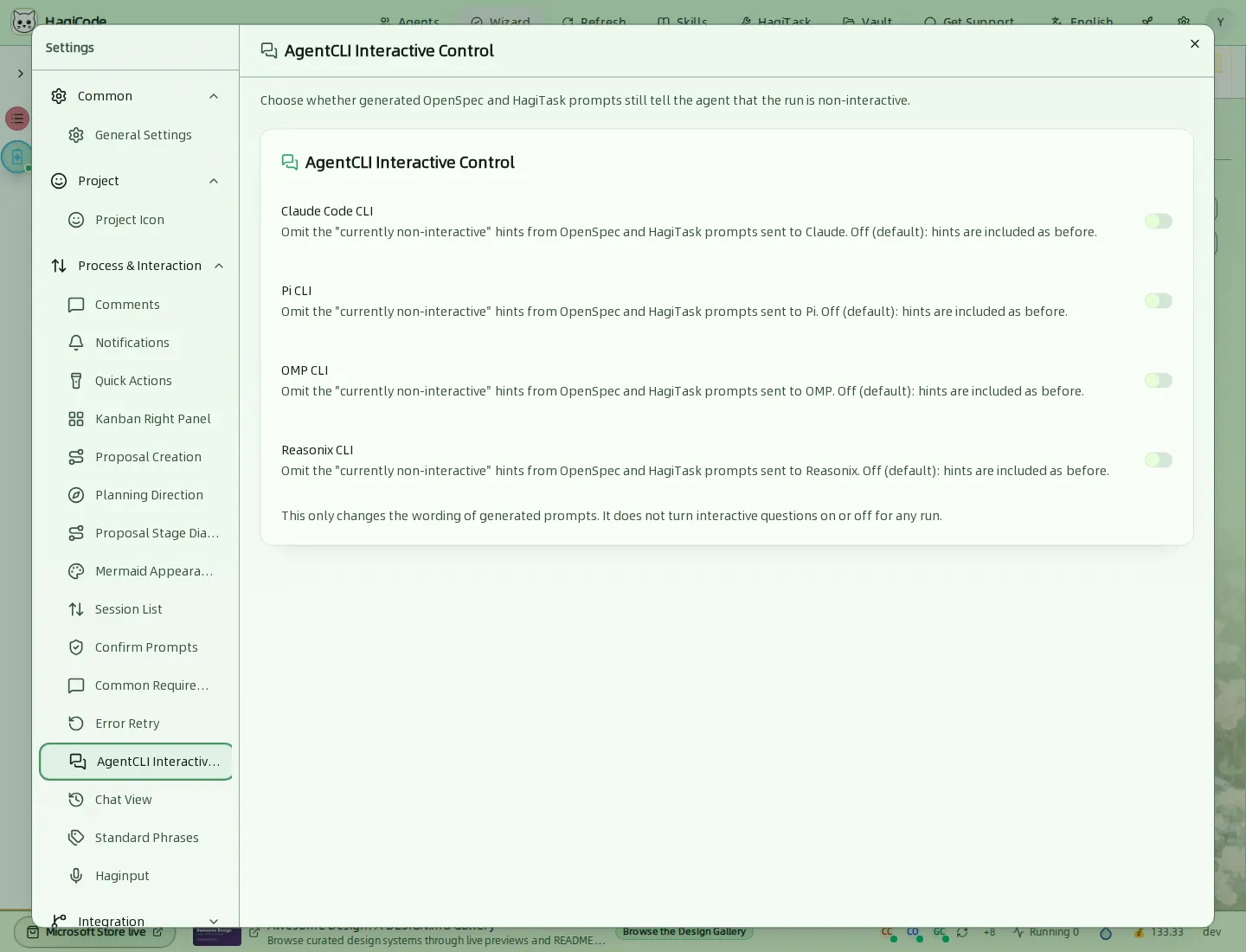
Un interruptor por cada Agent CLI que decide si los prompts de OpenSpec y HagiTask generados siguen indicando al agente que la ejecución no es interactiva. Con el interruptor desactivado (predeterminado), esa indicación se incluye. Solo cambia la redacción de los prompts generados.
Chat View (Vista de chat)
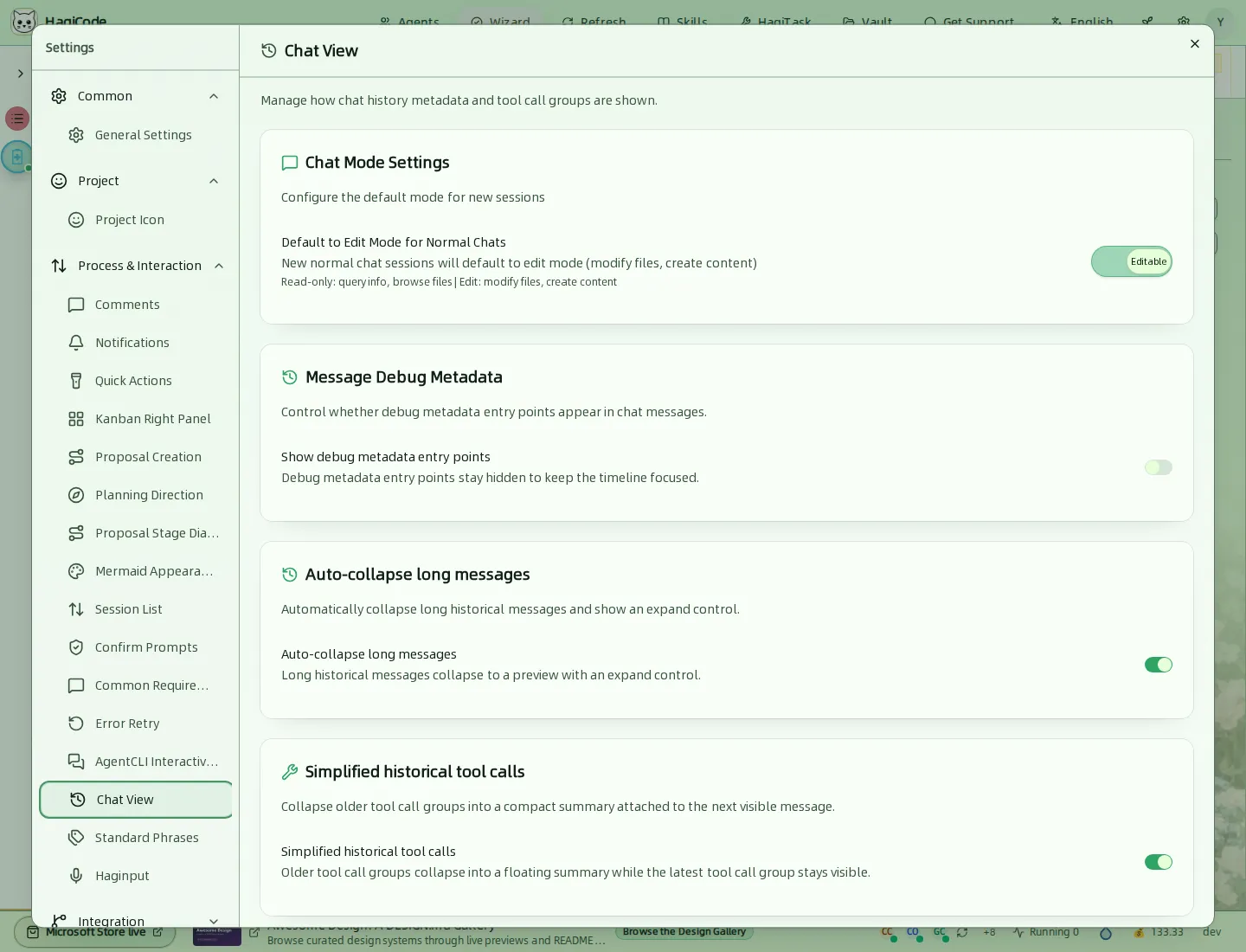
- Default to Edit Mode for Normal Chats (Modo de edición predeterminado para los chats normales) decide si los chats normales nuevos empiezan en modo de edición (el agente puede modificar archivos) o en modo de solo lectura.
- Show debug metadata entry points (Mostrar accesos a metadatos de depuración) añade accesos de depuración a los mensajes del chat.
- Auto-collapse long messages (Contraer automáticamente los mensajes largos) muestra los mensajes extensos del historial como una vista previa con un control para expandirlos.
- Simplified historical tool calls (Simplificar las llamadas a herramientas del historial) agrupa las llamadas a herramientas más antiguas en un breve resumen, adjunto al siguiente mensaje visible.
Standard Phrases (Frases estándar)
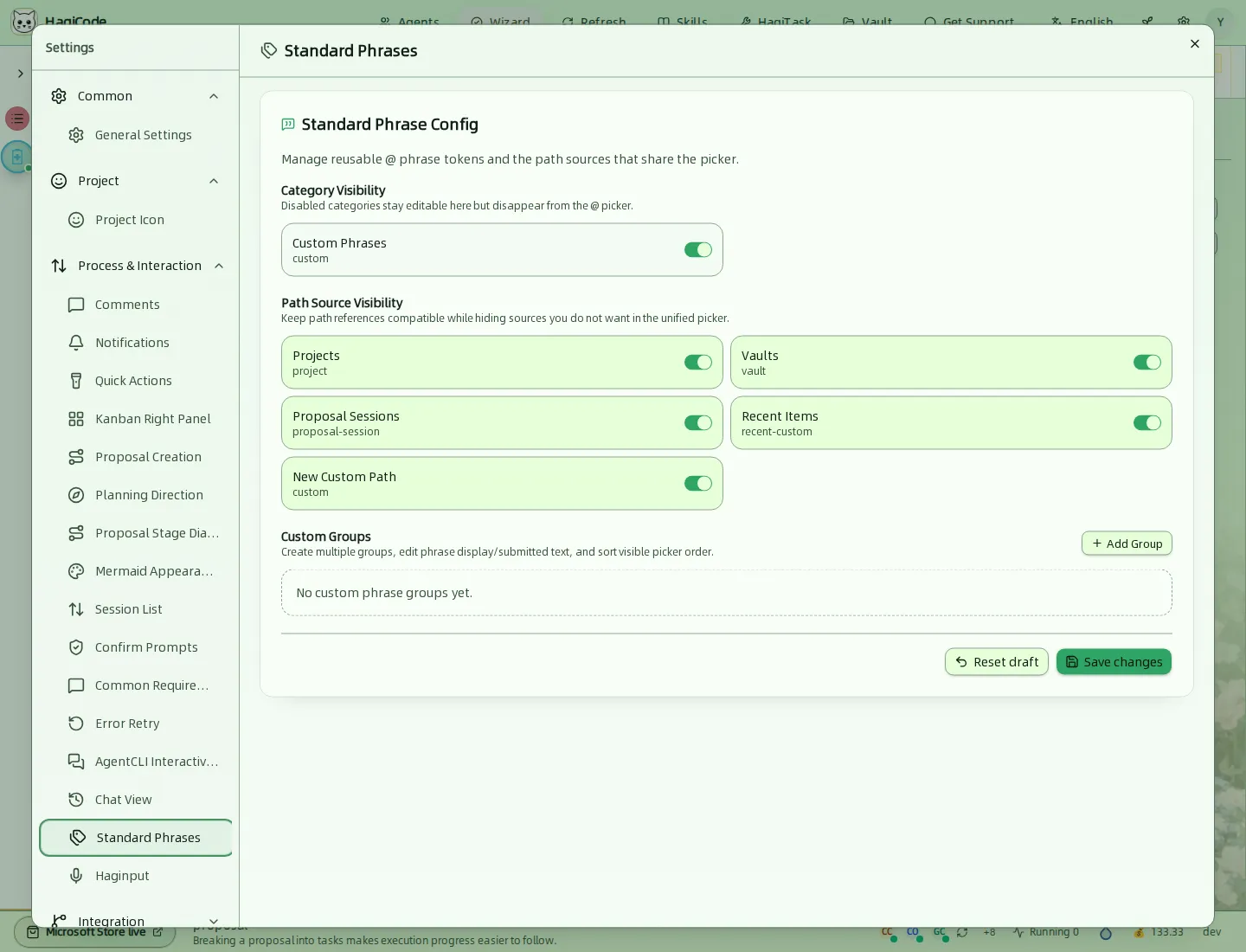
Gestiona las etiquetas de frases reutilizables que se escriben con @ en el cuadro de mensaje. Elige qué categorías y orígenes de rutas (proyectos, Vault, sesiones de propuesta, proyectos recientes y rutas personalizadas) aparecen en el selector de @, y crea grupos de frases propios con Add Group (Añadir grupo).
Haginput
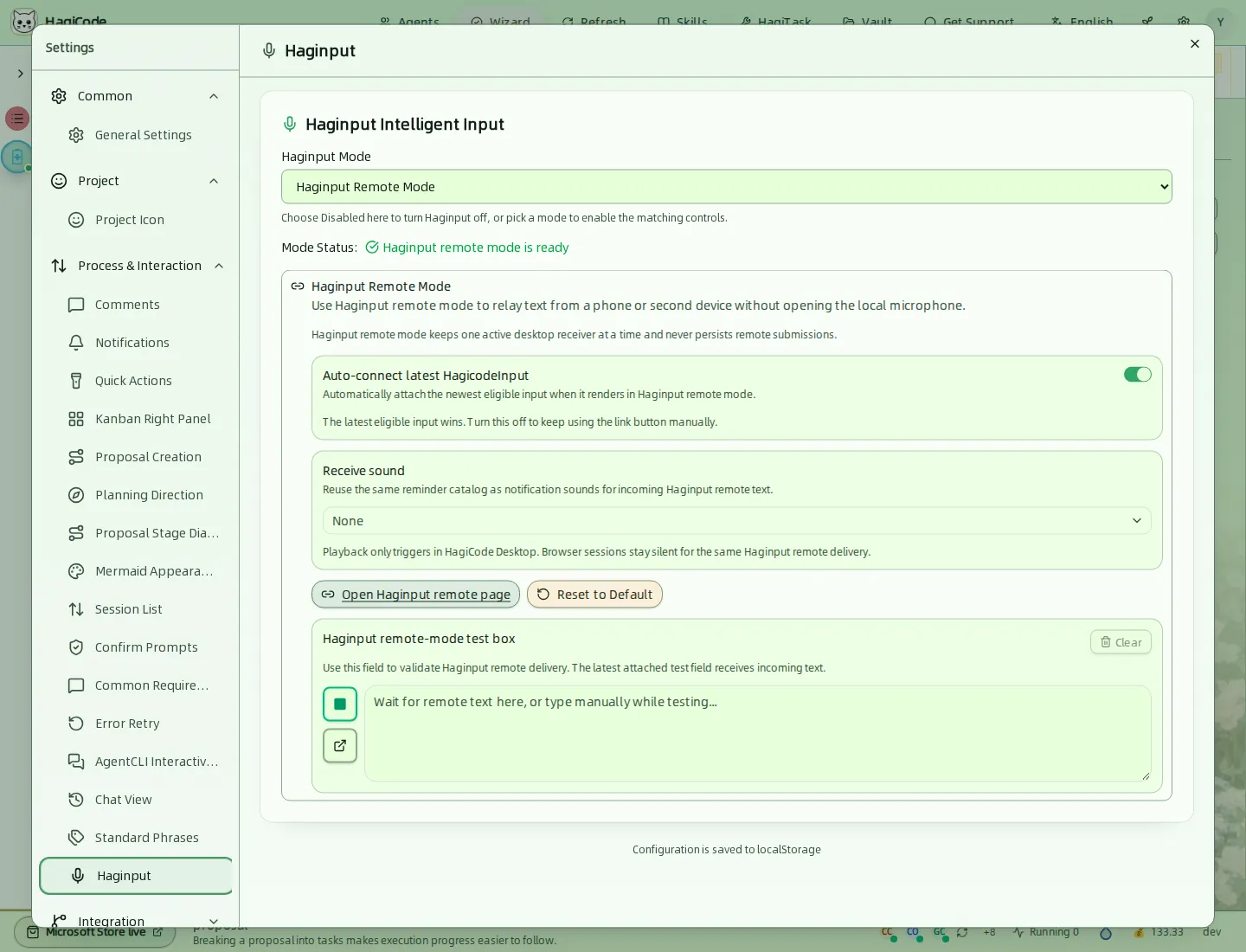
Entrada inteligente. Puedes elegir Disabled (Desactivado), Doubao Local Voice (Voz local de Doubao) o Haginput Remote Mode (Modo remoto de Haginput), que reenvía el texto desde el móvil o desde un segundo dispositivo sin abrir el micrófono local. La pestaña muestra el estado del modo, la opción de conexión automática, un aviso sonoro al recibir texto y un cuadro de prueba.
Integration (Integración)
Break Reminder (Recordatorio de pausas)
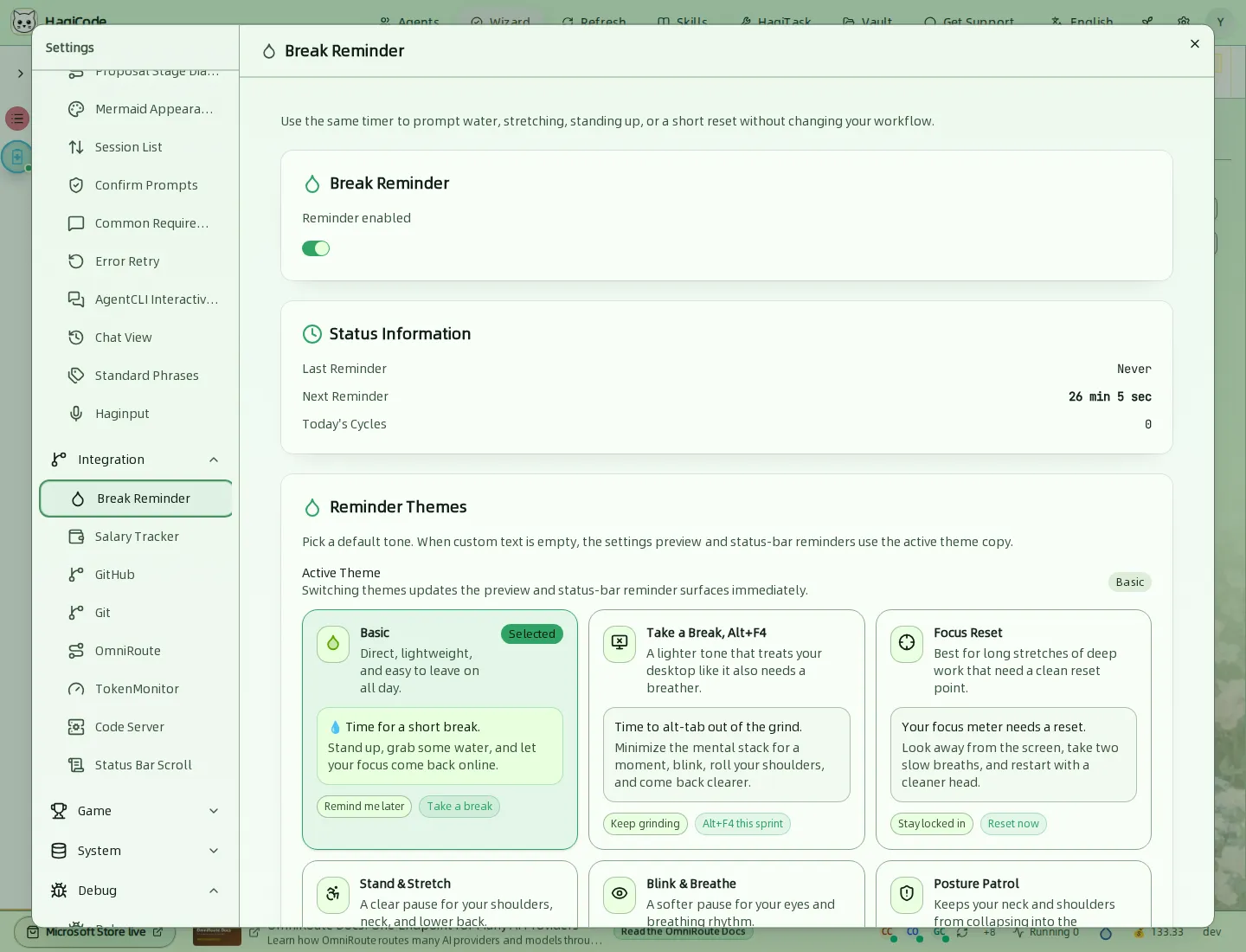
Un temporizador que te recuerda beber agua, estirarte o levantarte. Muestra el último y el próximo recordatorio, así como el número de ciclos de hoy, y permite elegir el tema del recordatorio, por ejemplo Basic (Básico). Los recordatorios aparecen en la barra de estado.
Salary Tracker (Contador de salario por hora)
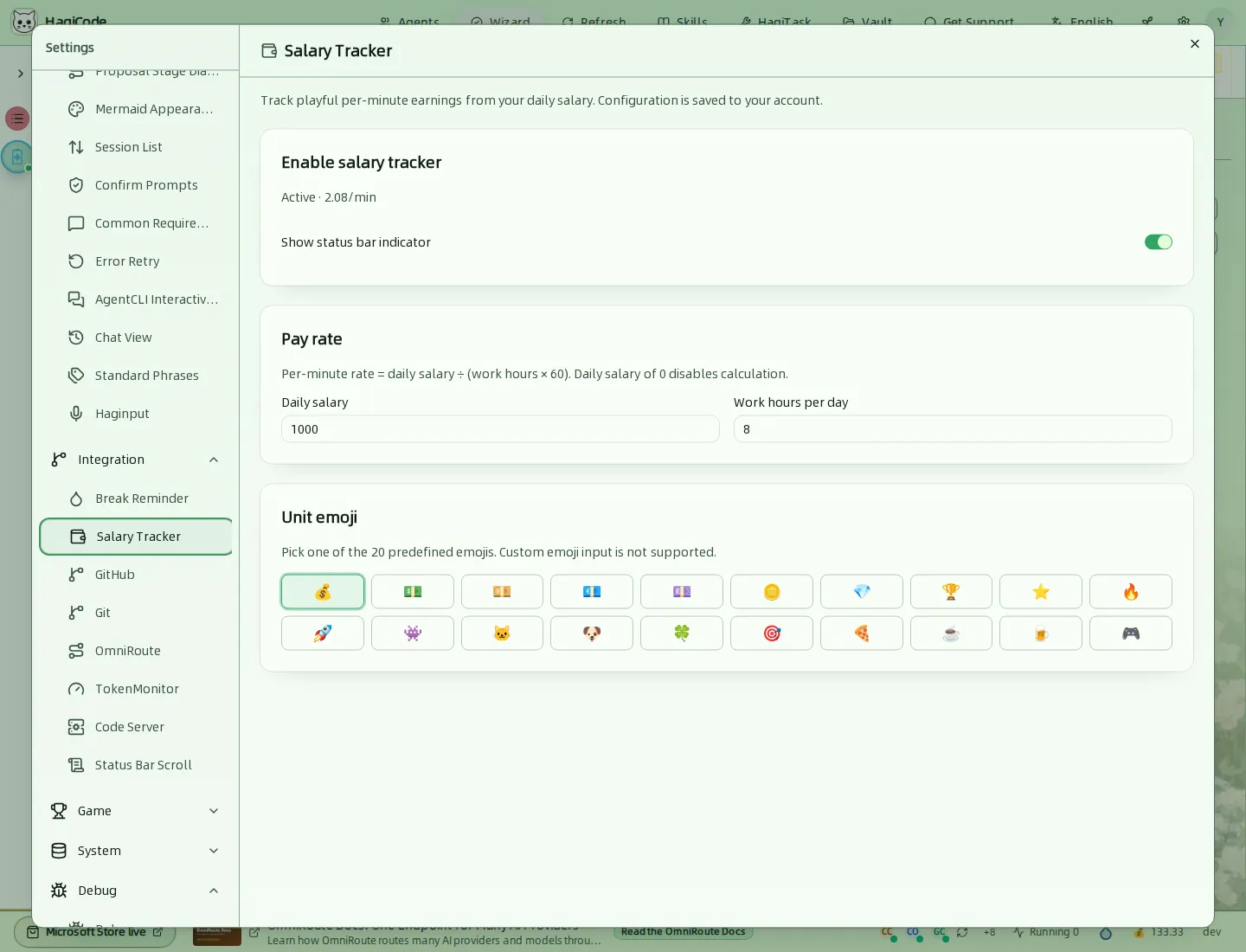
Un contador divertido que calcula los ingresos por minuto. Introduce Daily salary (Salario diario) y Work hours per day (Horas de trabajo al día); el ingreso por minuto es igual al salario diario dividido entre (horas de trabajo × 60), y con un salario diario de 0 el cálculo se desactiva. Elige uno de los 20 emojis de unidad y decide si el indicador se muestra en la barra de estado.
GitHub
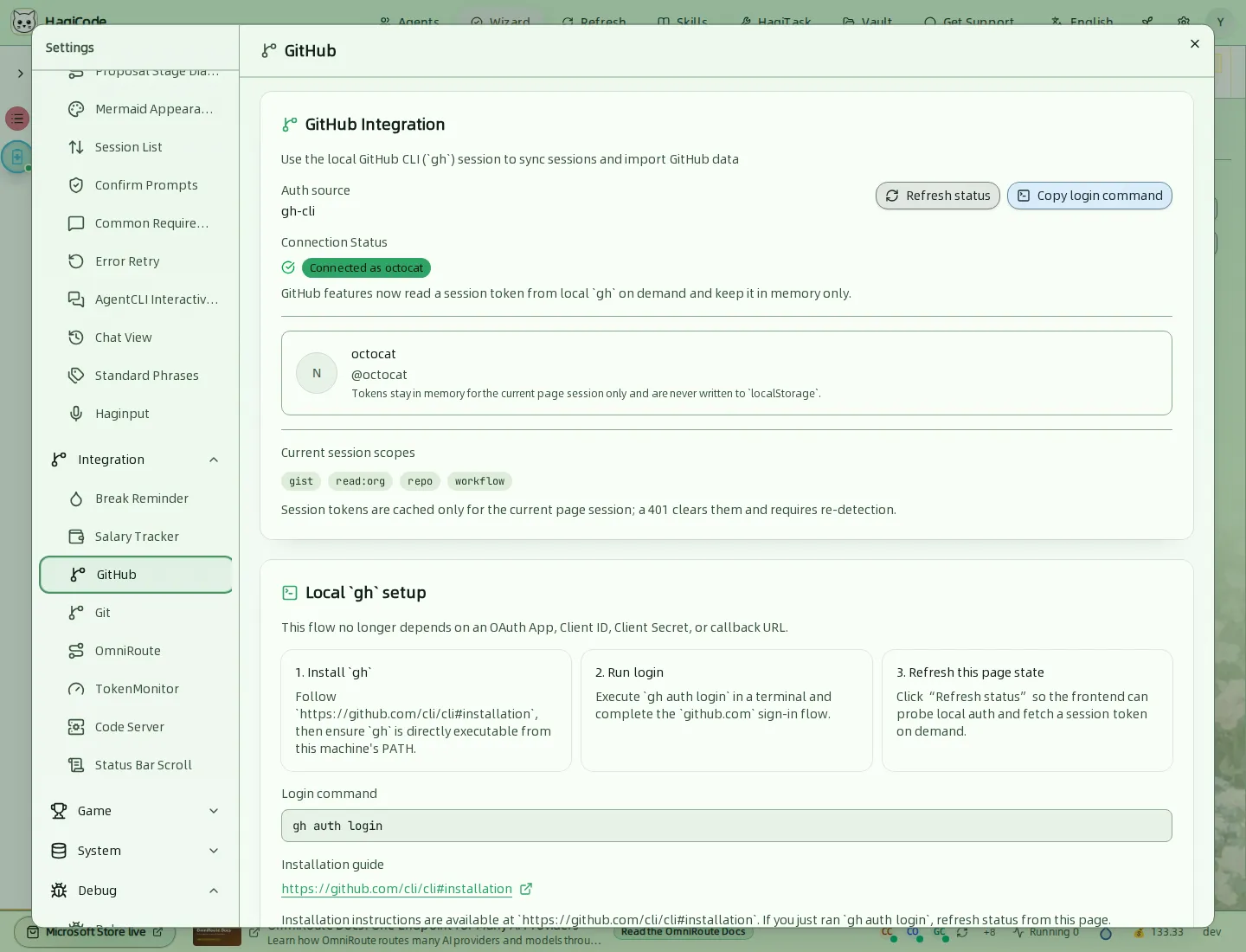
Usa tu sesión local de la CLI de GitHub (gh) para sincronizar sesiones e importar datos de GitHub. La pestaña muestra el estado de la conexión y los permisos concedidos, y ofrece Refresh status (Actualizar estado) y Copy login command (Copiar comando de inicio de sesión). El token solo permanece en memoria durante la sesión de la página y nunca se guarda en el almacenamiento local. Si gh todavía no ha iniciado sesión, sigue los pasos de Local gh setup (Configuración local de gh) que aparecen en la pestaña.
Git
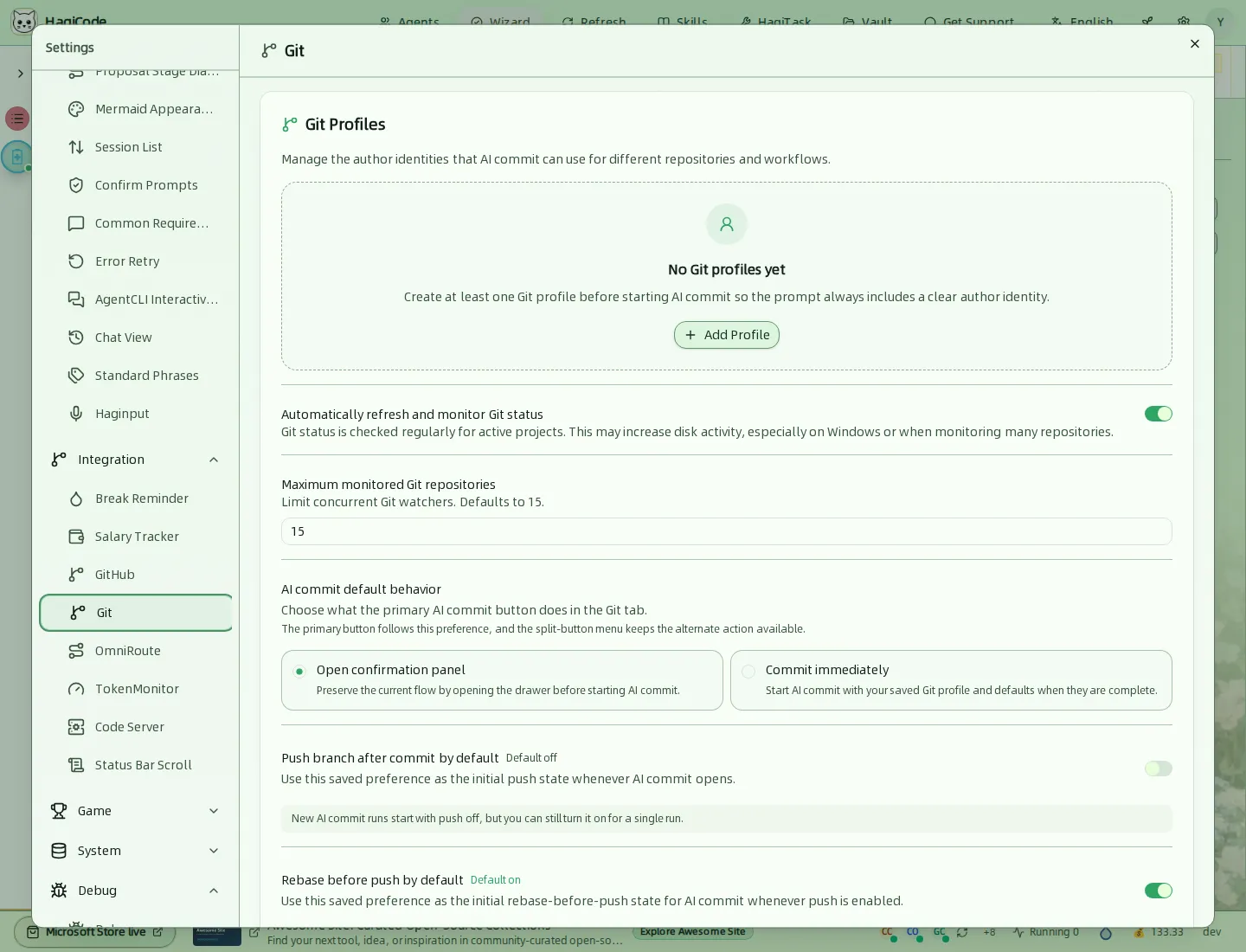
- Git Profiles (Perfiles de Git) guardan las identidades de autor que puede usar Super Commit. Crea al menos uno antes de empezar, para que los prompts indiquen siempre un autor concreto.
- Automatically refresh and monitor Git status (Actualizar y supervisar automáticamente el estado de Git) revisa periódicamente los proyectos activos. Puede aumentar la actividad del disco, sobre todo en Windows o con muchos repositorios. Maximum monitored Git repositories (Número máximo de repositorios Git supervisados) limita cuántos se vigilan a la vez (valor predeterminado: 15).
- Super Commit default behavior (Comportamiento predeterminado del botón de Super Commit) define qué hace el botón principal de Super Commit: Open confirmation panel (Abrir el panel de confirmación) o Commit immediately (Confirmar inmediatamente) con el perfil guardado y los valores predeterminados. Las demás opciones definen si, después del commit, se hace push o rebase de forma predeterminada.
OmniRoute
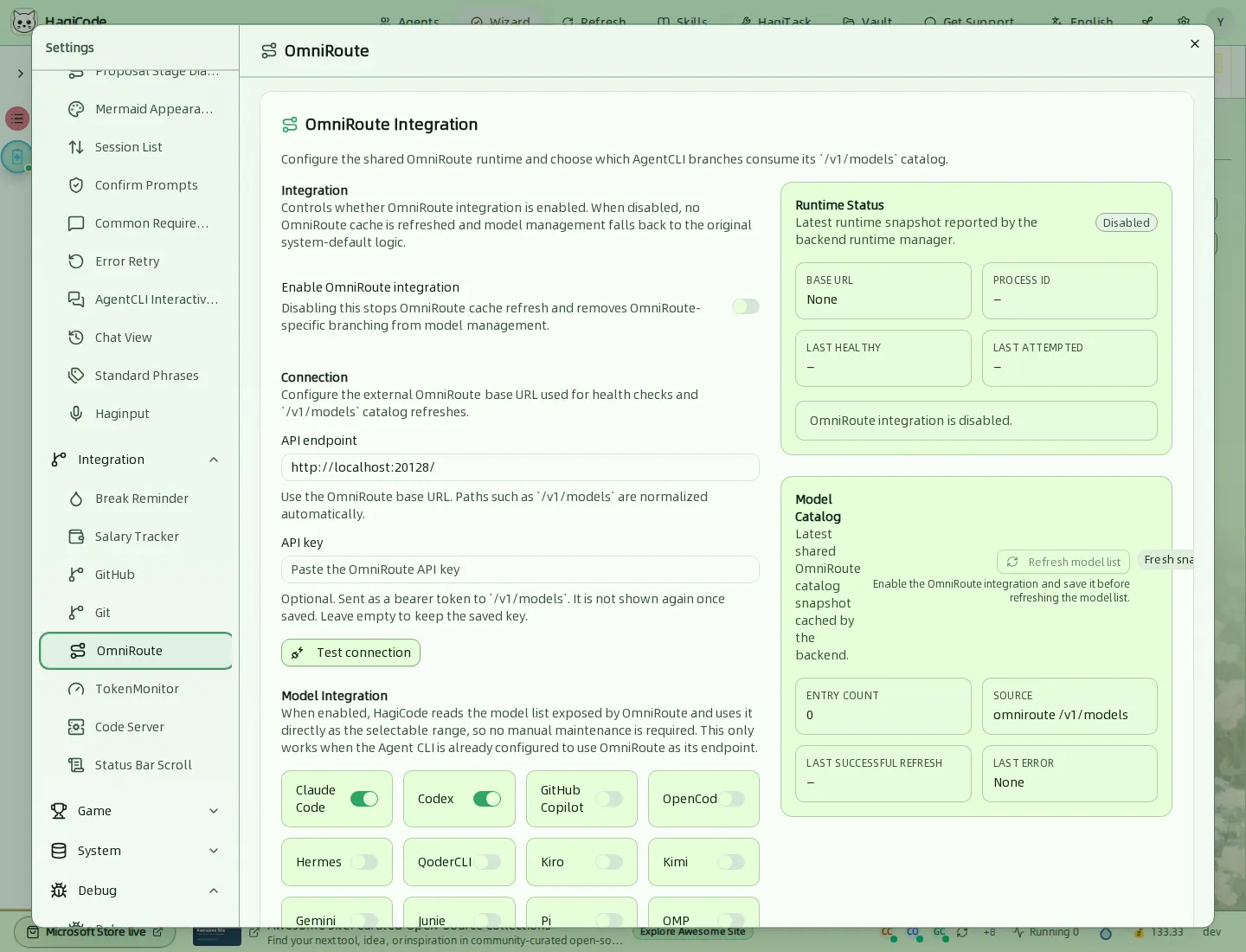
Activa la integración compartida con OmniRoute. Define el API endpoint (Endpoint de API) y, opcionalmente, la API key (Clave de API), usa Test connection (Probar conexión) y elige qué Agent CLI usan el catálogo de modelos de OmniRoute. A la derecha se muestran el estado de ejecución y el catálogo de modelos en caché. Si la integración está desactivada, la gestión de modelos vuelve a los valores originales del sistema. Para ver cómo instalarlo, consulta OmniRoute.
TokenMonitor
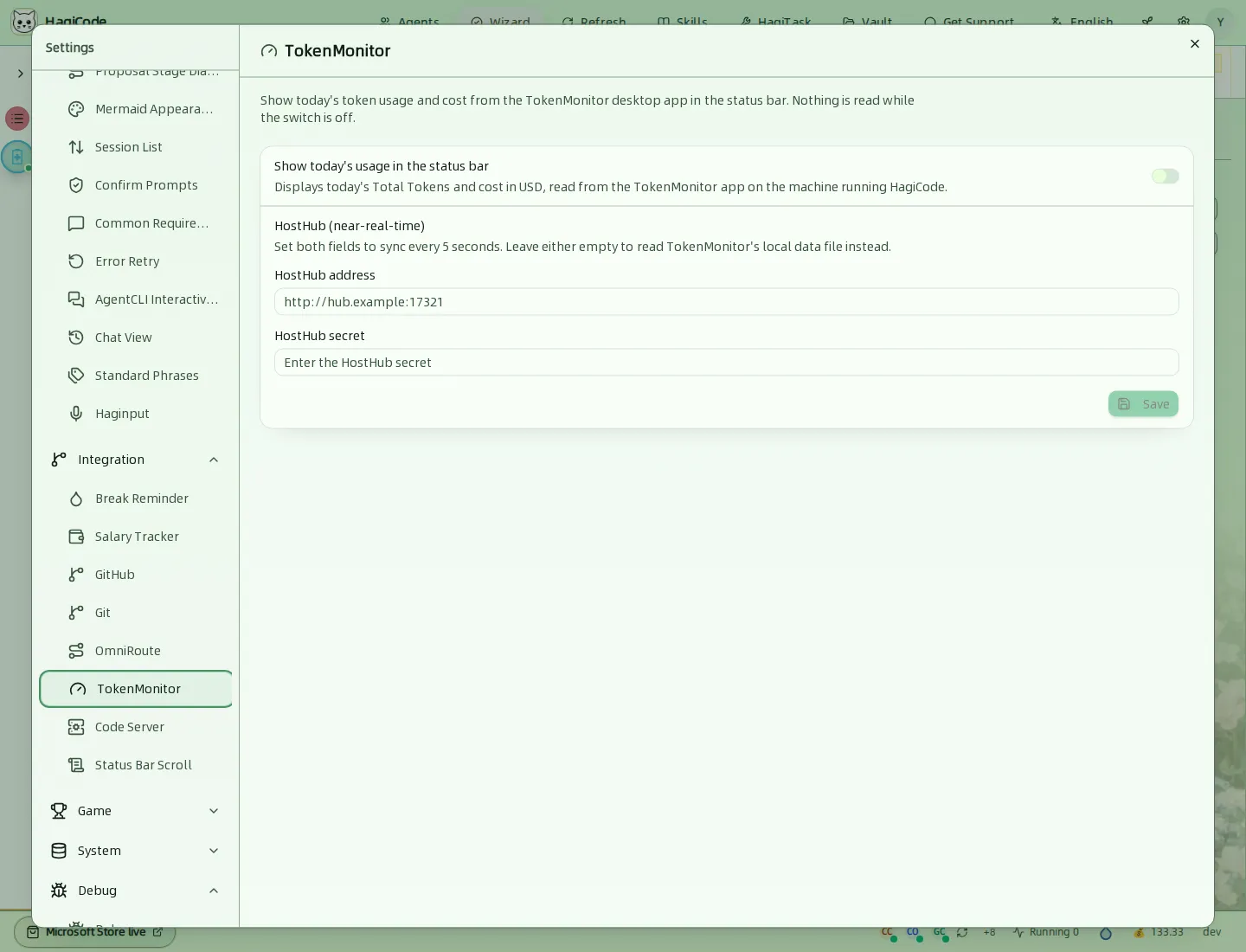
Muestra en la barra de estado el uso de tokens y el coste del día procedentes de la aplicación de escritorio TokenMonitor. Con el interruptor desactivado no se lee nada. Para obtener actualizaciones casi en tiempo real, rellena HostHub address (Dirección de HostHub) y HostHub secret (Secreto de HostHub); si alguno de los dos queda vacío, se leen en su lugar los archivos de datos locales de TokenMonitor.
Code Server
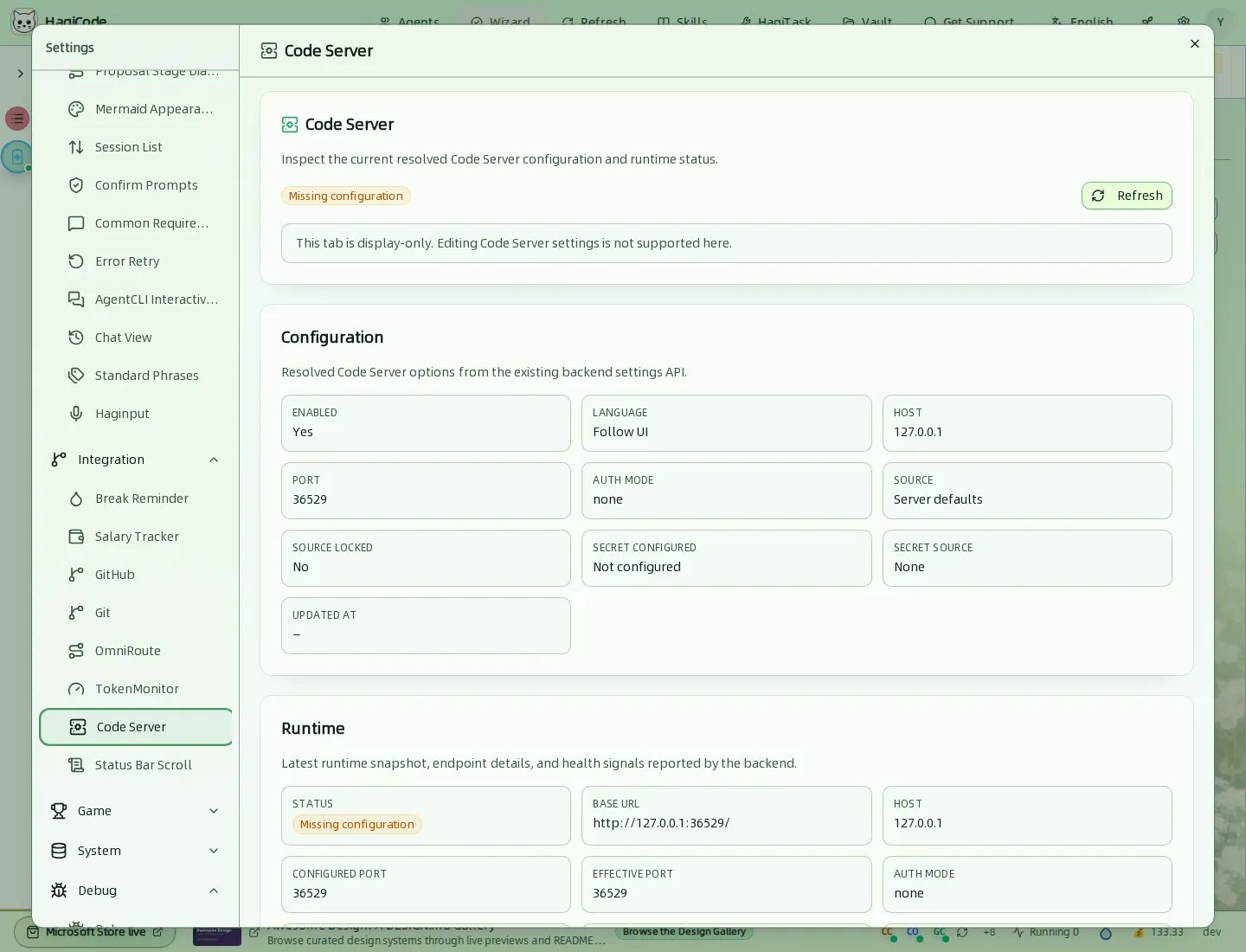
Muestra de solo lectura la configuración resuelta de Code Server (host, puerto, modo de autenticación, origen) y la instantánea de ejecución más reciente. Aquí no se pueden editar los ajustes de Code Server.
Status Bar Scroll (Desplazamiento de la barra de estado)
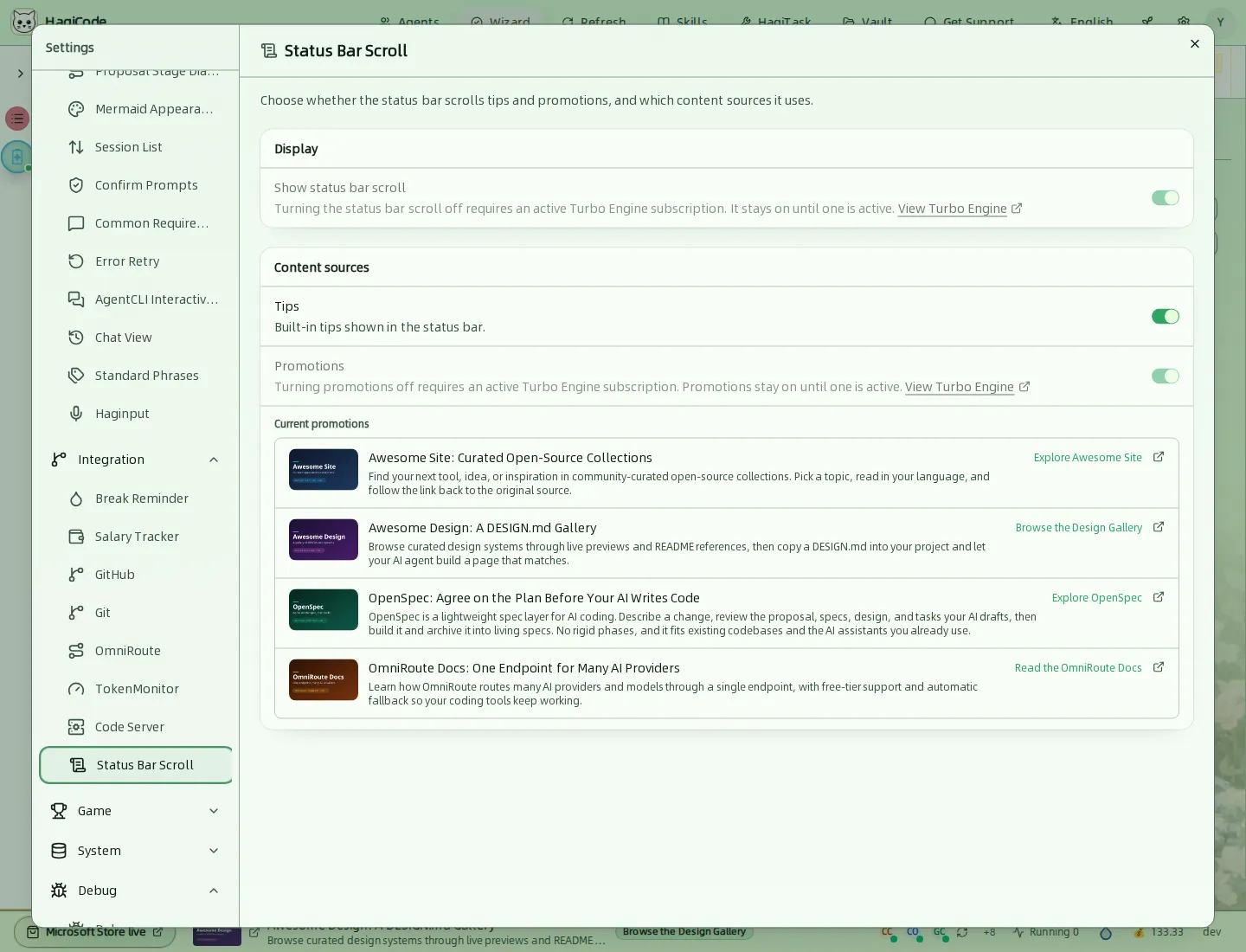
Elige si la barra de estado se desplaza y qué fuentes usa: Tips (Consejos) y Promotions (Promociones). Para desactivar el desplazamiento o las promociones se necesita una suscripción válida de TurboEngine. La pestaña enumera las promociones actuales.
Game (Juego)
Achievements (Logros)
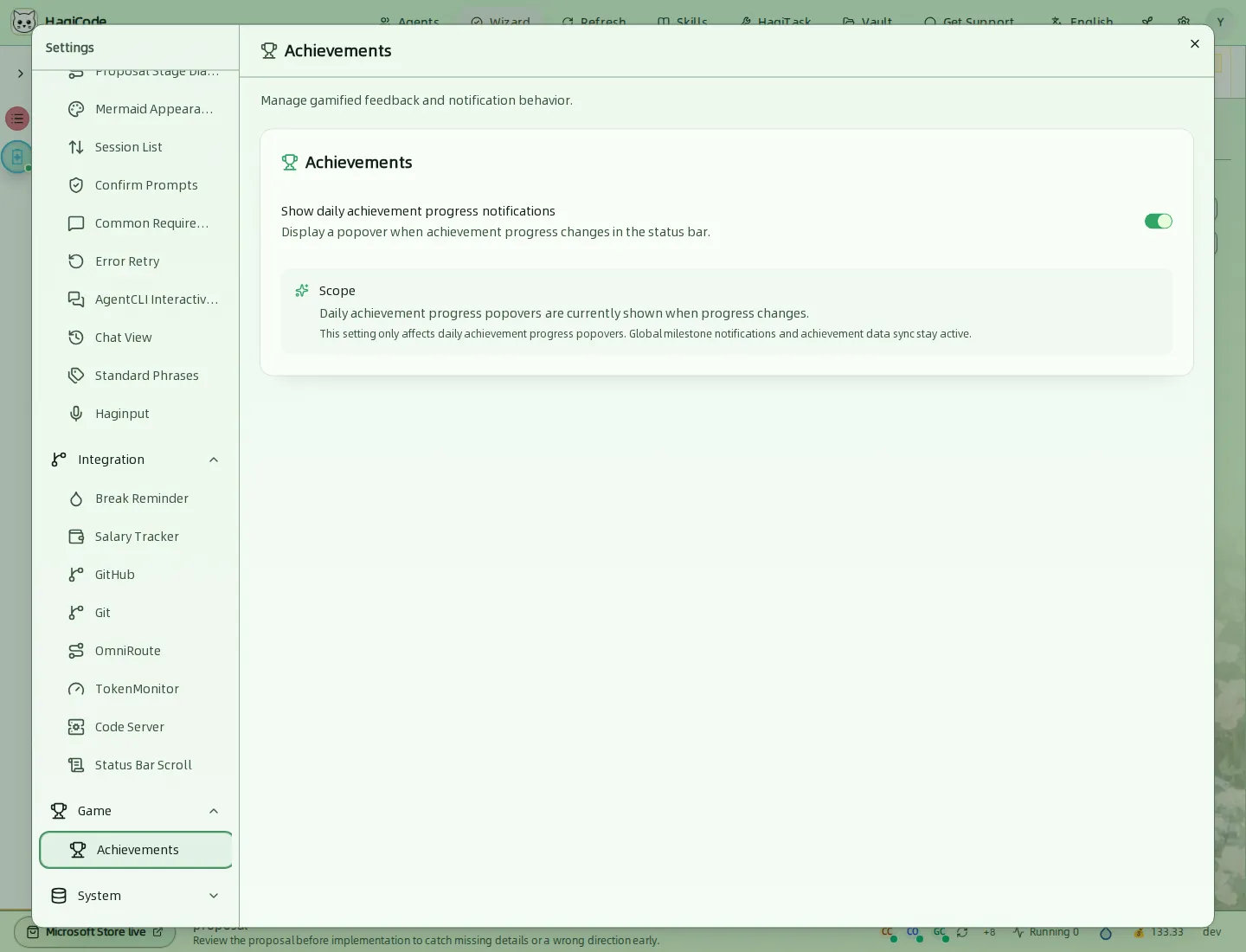
Activa o desactiva la notificación emergente del progreso diario de logros en la barra de estado. Las notificaciones globales de hitos y la sincronización de datos permanecen activas en cualquier caso. Consulta Barra de estado y progreso.
System (Sistema)
Data Management (Gestión de datos)
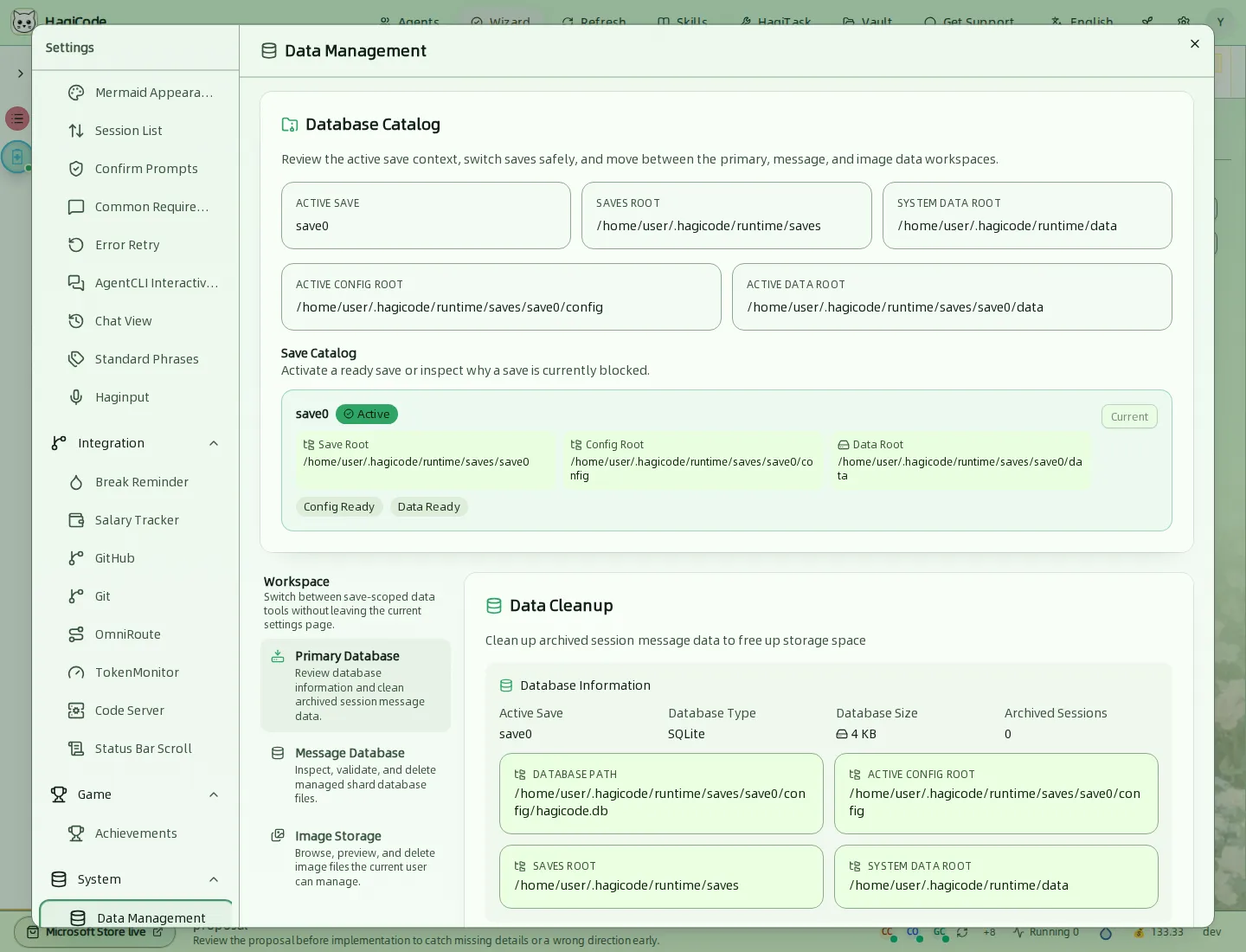
Muestra el archivo actual y sus carpetas de datos (raíz del archivo, directorio de configuración y directorio de datos). Save Catalog (Catálogo de archivos) lista los archivos guardados y te permite activar de forma segura uno que esté listo. El selector Workspace (Espacio de trabajo) cambia entre las herramientas Primary Database (Base de datos principal), Message Database (Base de datos de mensajes) e Image Storage (Almacenamiento de imágenes). Data Cleanup (Limpieza de datos) muestra la información de la base de datos y elimina los mensajes de las sesiones archivadas para liberar espacio.
Danger Zone (Zona de peligro)
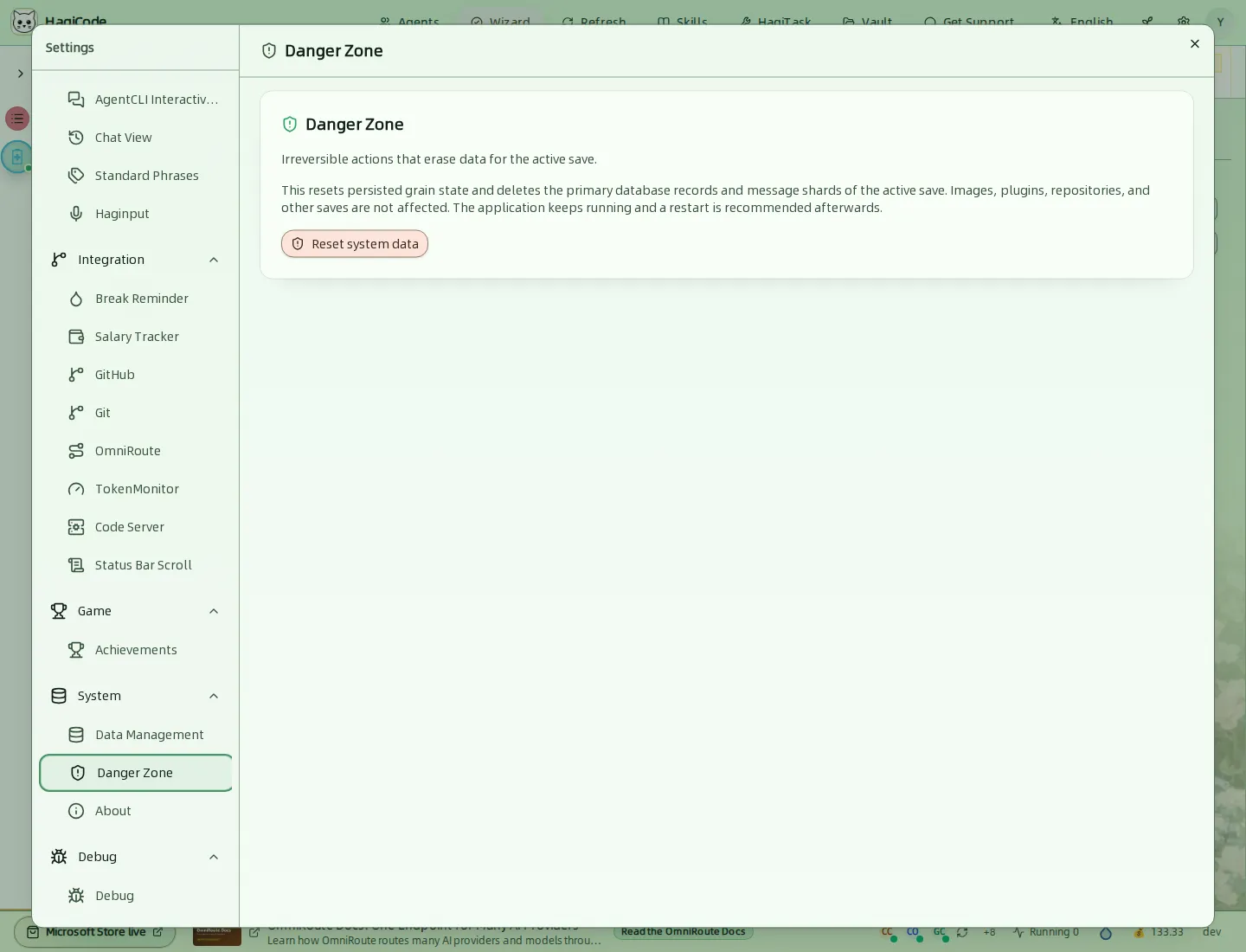
Reset system data (Restablecer datos del sistema) restablece el estado persistente y elimina los registros de la base de datos principal del archivo actual y sus fragmentos de mensajes. Las imágenes, los plugins, los repositorios y los demás archivos no se ven afectados. La aplicación sigue en funcionamiento, aunque se recomienda reiniciarla después. Esta acción no se puede deshacer.
About (Acerca de)
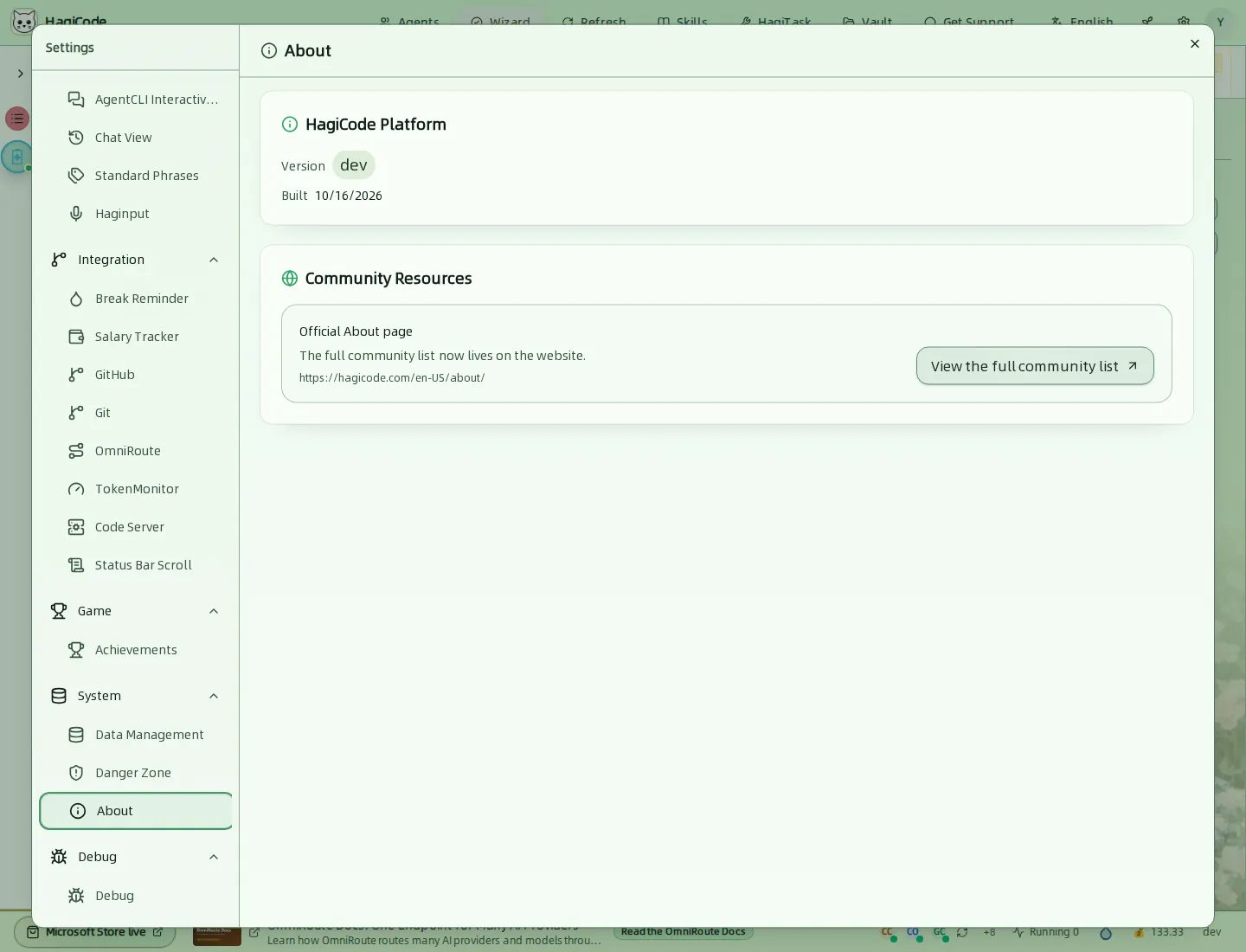
Muestra la versión y la fecha de compilación, y enlaza con la página oficial «Acerca de», que incluye la lista completa de recursos de la comunidad.
Debug (Depuración)
Debug (Depuración)
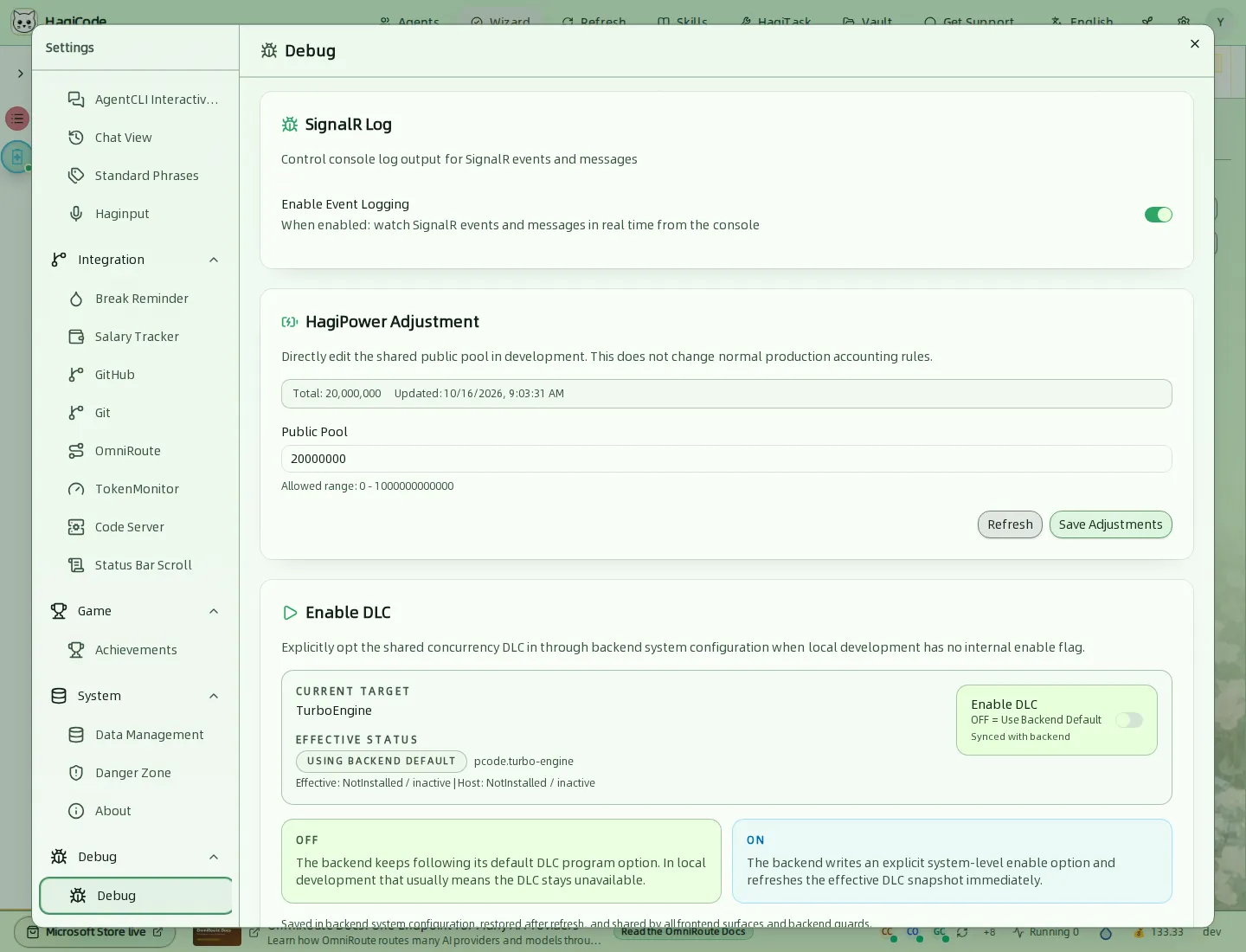
Herramientas para compilaciones de desarrollo:
- SignalR Log (Registro de SignalR) imprime en la consola, en tiempo real, los eventos y mensajes de SignalR.
- HagiPower Adjustment (Ajuste de HagiPower) edita directamente el grupo público compartido en el entorno de desarrollo. No cambia el cálculo del entorno de producción.
- Enable DLC (Activar DLC) activa o desactiva explícitamente el DLC TurboEngine mediante la configuración del backend, ya que el entorno de desarrollo local no tiene un interruptor interno para ello.
En el uso normal no necesitas esta pestaña.
Apariencia, tema e idioma
Los dos botones de la barra superior cambian la apariencia de HagiCode sin necesidad de abrir la configuración.
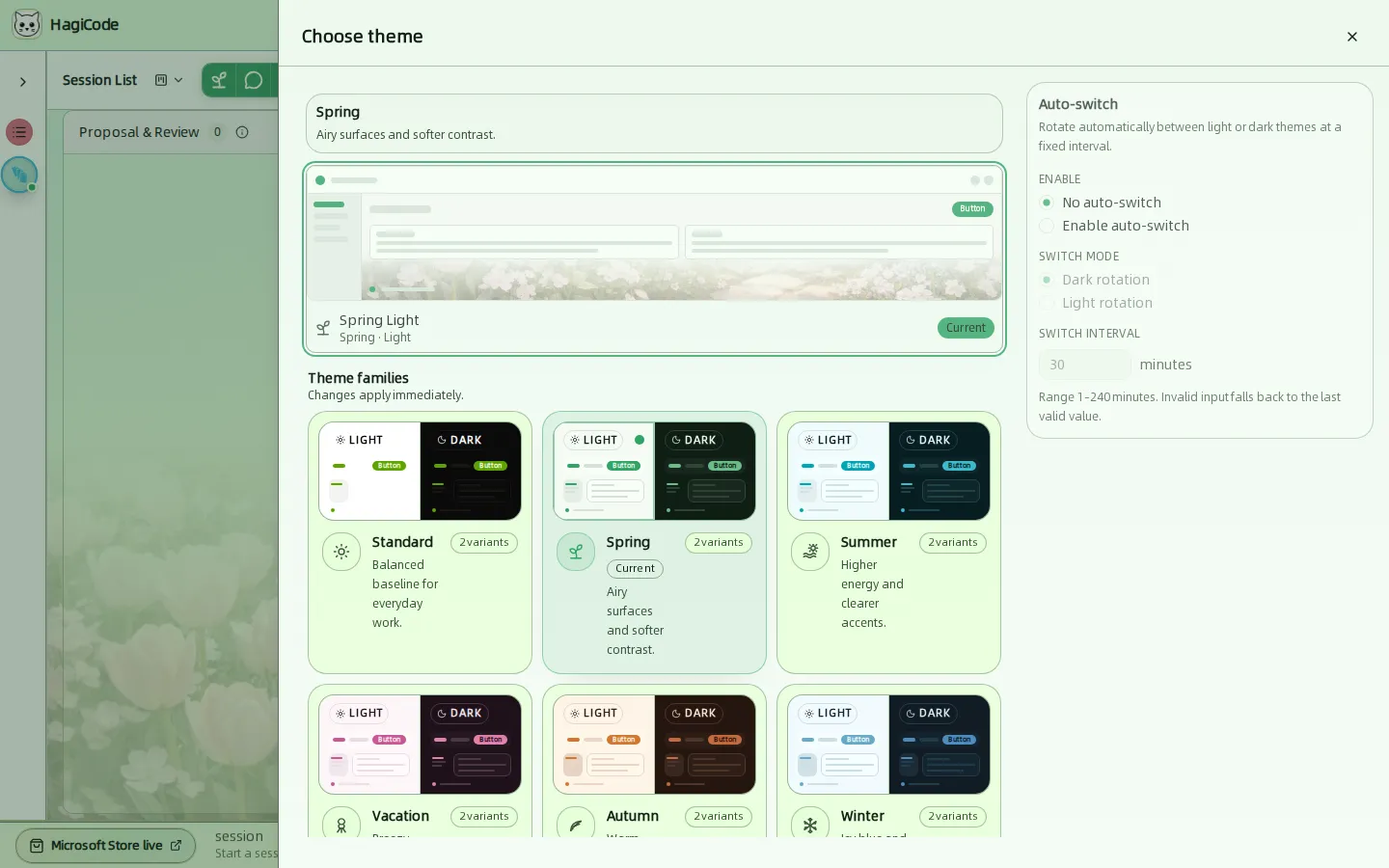
Theme (Tema) abre el selector de temas (Choose theme, Elegir tema). Cada familia de temas tiene las variantes Light (Claro) y Dark (Oscuro), y se aplica de inmediato. Las familias son Standard (Estándar), Spring (Primavera), Summer (Verano), Vacation (Vacaciones), Autumn (Otoño), Winter (Invierno), Lunar New Year (Año Nuevo Lunar), Soccer (Fútbol), Cyberpunk (Ciberpunk), School (Escuela) y Space Travel (Viaje espacial). Auto-switch (Cambio automático) alterna entre el tema claro y el oscuro a intervalos fijos de entre 1 y 240 minutos.
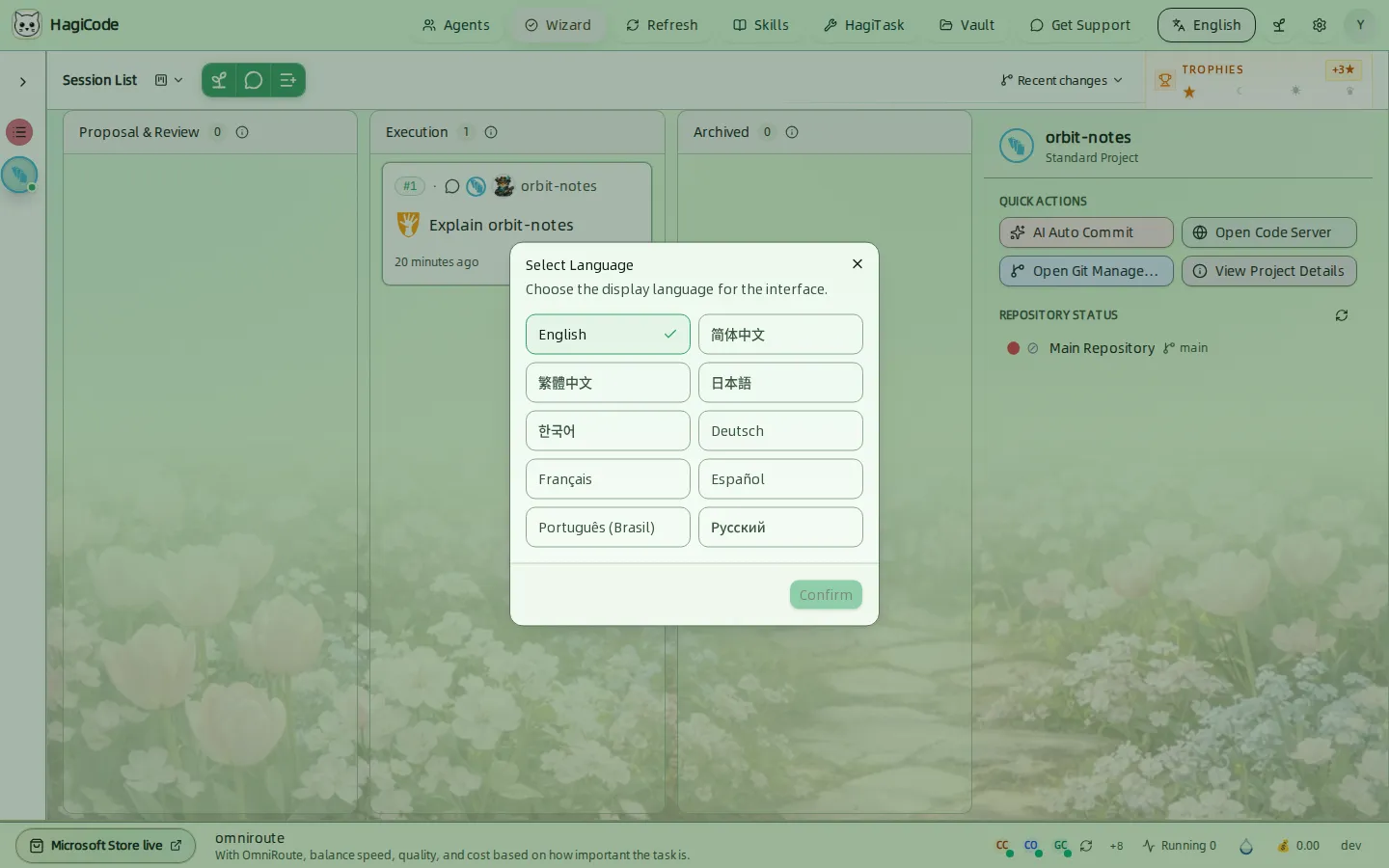
Language (Idioma) abre el cuadro de diálogo de idioma (Select Language, Seleccionar idioma). Elige un idioma y haz clic en Confirm (Confirmar). HagiCode admite English, 简体中文, 繁體中文, 日本語, 한국어, Deutsch, Français, Español, Português (Brasil) y Русский.
HagiCode
HagiCode es un espacio de trabajo de programación con agentes: los flujos de trabajo de OpenSpec planifican el cambio, la ejecución multiagente lo lleva a cabo y Hero Dungeon hace visible el largo recorrido, para convertir ideas en software entregado.
Convierte ideas en software útil con un flujo de trabajo con agentes más inteligente, rápido y ameno.
- InteligenteLos flujos de trabajo de OpenSpec convierten la intención en un itinerario ejecutable, de la propuesta al diseño, las tareas y la entrega.
- EficienteLa ejecución multiagente avanza en paralelo con la investigación, la implementación y la revisión, en varios repositorios y con los Agent CLI que ya usas.
- DivertidoHero Dungeon convierte las largas sesiones de programación en una aventura visible, con héroes, progreso y logros.
HagiCode de un vistazo

El banco de trabajo: todas las sesiones en un solo tablero kanban. 
Una propuesta pasa de creada a redactada, revisada, ejecutada y archivada. 
Hero Dungeon: los héroes sacan adelante el trabajo mientras sigues el progreso, los niveles y la historia.
Descargar para Windows
Compartir HagiCode
Convierte ideas en software entregado.
HagiCode es un espacio de trabajo de programación con agentes: los flujos de trabajo de OpenSpec planifican el cambio, la ejecución multiagente lo lleva a cabo y Hero Dungeon hace visible el largo recorrido, para convertir ideas en software entregado.
- Inteligente
- Los flujos de OpenSpec convierten la intención en un camino de la propuesta a la entrega.
- Eficiente
- La ejecución multiagente avanza en paralelo con investigación, implementación y revisión.
- Divertido
- Hero Dungeon hace visibles las sesiones largas: héroes, progreso y logros.
Sitios del ecosistema
Enlaces rápidos
Comunidad
© 2026 HagiCode | Powered By hagilight-starlight@0.11.0 | Branch: main | Commit: 934740d | Built: