
Instalación de escritorio
Edita esta páginaEsta guía cubre la instalación y el uso de HagiCode Desktop. Es el cliente de escritorio oficial y mantiene la ruta de configuración local predeterminada más los controles diarios en un solo lugar.
¿Qué es el escritorio HagiCode?
Sección titulada «¿Qué es el escritorio HagiCode?»HagiCode Desktop es la aplicación de escritorio oficial de HagiCode, diseñada para sistemas Windows, macOS y Linux. Incluye las funciones principales de HagiCode y el instalador mantiene la ruta de configuración predeterminada en un flujo guiado.
Principales ventajas
Sección titulada «Principales ventajas»- Instalación con un clic: Complete todos los pasos de configuración automáticamente a través del asistente de instalación
- Preparación automática del tiempo de ejecución: el instalador predeterminado ya incluye el tiempo de ejecución que necesita, por lo que no es necesario instalar otro.
.NETtiempo de ejecución primero - Gestión de servicios: Gestión integrada del servidor HagiCode, inicia y detiene servicios fácilmente
- Cambio de versión: soporte para administración de múltiples versiones, cambie libremente entre diferentes versiones
- Operación local: Todos los datos se almacenan localmente, protegiendo su privacidad
- Actualizaciones automáticas: detecta y descarga automáticamente la última versión
Escenarios aplicables
Sección titulada «Escenarios aplicables»El escritorio es una buena opción cuando:
- Desarrolladores individuales que quieran utilizar HagiCode localmente
- Usuarios que necesitan utilizar HagiCode sin conexión
- Usuarios no técnicos que quieran simplificar el proceso de instalación.
- Desarrolladores que necesitan cambiar frecuentemente entre diferentes versiones
Descargar escritorio
Sección titulada «Descargar escritorio»Descarga rápida
Sección titulada «Descarga rápida»Seleccione la versión adecuada para su sistema operativo y descargue el instalador directamente:
Otros métodos de descarga
Sección titulada «Otros métodos de descarga»También puede obtener el instalador de HagiCode Desktop en los siguientes canales:
- Página de lanzamiento oficial: Visita Lanzamientos de HagiCode GitHub para descargar la última versión
- Sitio web oficial: Visitar Sitio web de HagiCode para obtener enlaces de descarga
Elija la versión correcta
Sección titulada «Elija la versión correcta»Seleccione el instalador correspondiente a su sistema operativo:
- Windows: descargue el
.exeinstalador - macOS: descarga el
.dmginstalador - Linux: Descarga el
.AppImageo.tar.gzpaquete de instalación
Requisitos del sistema
- Windows: Windows 10 o versión superior (64 bits)
- macOS: macOS 10.15 o superior
- Linux: Distribuciones convencionales de Linux (Ubuntu 20.04+, Fedora 33+, etc.)
Notas de instalación y lanzamiento
Sección titulada «Notas de instalación y lanzamiento»:::precaución[Aviso del Gatekeeper de macOS]
Si ya instaló la aplicación en la ruta predeterminada /Applications/HagiCode.app pero macOS muestra “la aplicación está dañada”, “no se puede abrir” o una advertencia de Gatekeeper similar en el primer inicio, la causa habitual es la com.apple.quarantine atributo que macOS agrega a las aplicaciones descargadas de Internet, no una falla en el instalador de HagiCode Desktop.
Ejecute el siguiente comando en la Terminal. Requiere privilegios de administrador y elimina recursivamente el atributo de cuarentena de la aplicación en la ruta de instalación predeterminada:
sudo xattr -dr com.apple.quarantine /Applications/HagiCode.appUna vez finalizado el comando, reinicie HagiCode Desktop. :::
Ejecutar escritorio
Sección titulada «Ejecutar escritorio»Después de la descarga, abra el instalador o el paquete de la aplicación y siga las instrucciones en pantalla. Desktop prepara el tiempo de ejecución en la ruta local actualmente admitida, administra el servidor HagiCode y muestra el progreso y el estado cuando se requieren descargas de red.
Requisitos de red
Asegúrese de que su conexión de red esté disponible. Es posible que el escritorio necesite obtener información de la versión o paquetes de componentes de Internet; Si falla la descarga, verifique la configuración de su red, proxy o firewall y vuelva a intentarlo.
Primer uso
Sección titulada «Primer uso»Después de ingresar por primera vez a HagiCode, el asistente de inicialización actual se inicia inmediatamente. Siga las instrucciones que aparecen en pantalla; La guía detallada de configuración de primera ejecución, creación de proyectos y creación de sesiones ahora se encuentra en las páginas de inicio rápido.
Si desea obtener la guía actualizada pantalla por pantalla para la configuración inicial, continúe con la página de inicio rápido a continuación:
Gestión de versiones
Sección titulada «Gestión de versiones»HagiCode Desktop admite la gestión de múltiples versiones, lo que le permite cambiar libremente entre diferentes versiones.

Cambiar versión
Sección titulada «Cambiar versión»- Abrir el escritorio de HagiCode
- Vaya a la página “Administración de versiones”
- Seleccione la versión que desea cambiar
- Haga clic en el botón “Cambiar versión”
- Espere a que se complete el cambio
Notas sobre el cambio de versión
- El cambio de versión reiniciará automáticamente el servidor HagiCode
- Asegúrese de guardar todo el trabajo antes de cambiar
- Las configuraciones del proyecto pueden diferir entre versiones.
Iniciar y detener el servicio
Sección titulada «Iniciar y detener el servicio»HagiCode Desktop proporciona una forma sencilla de administrar el servicio HagiCode Server.
Iniciar servicio
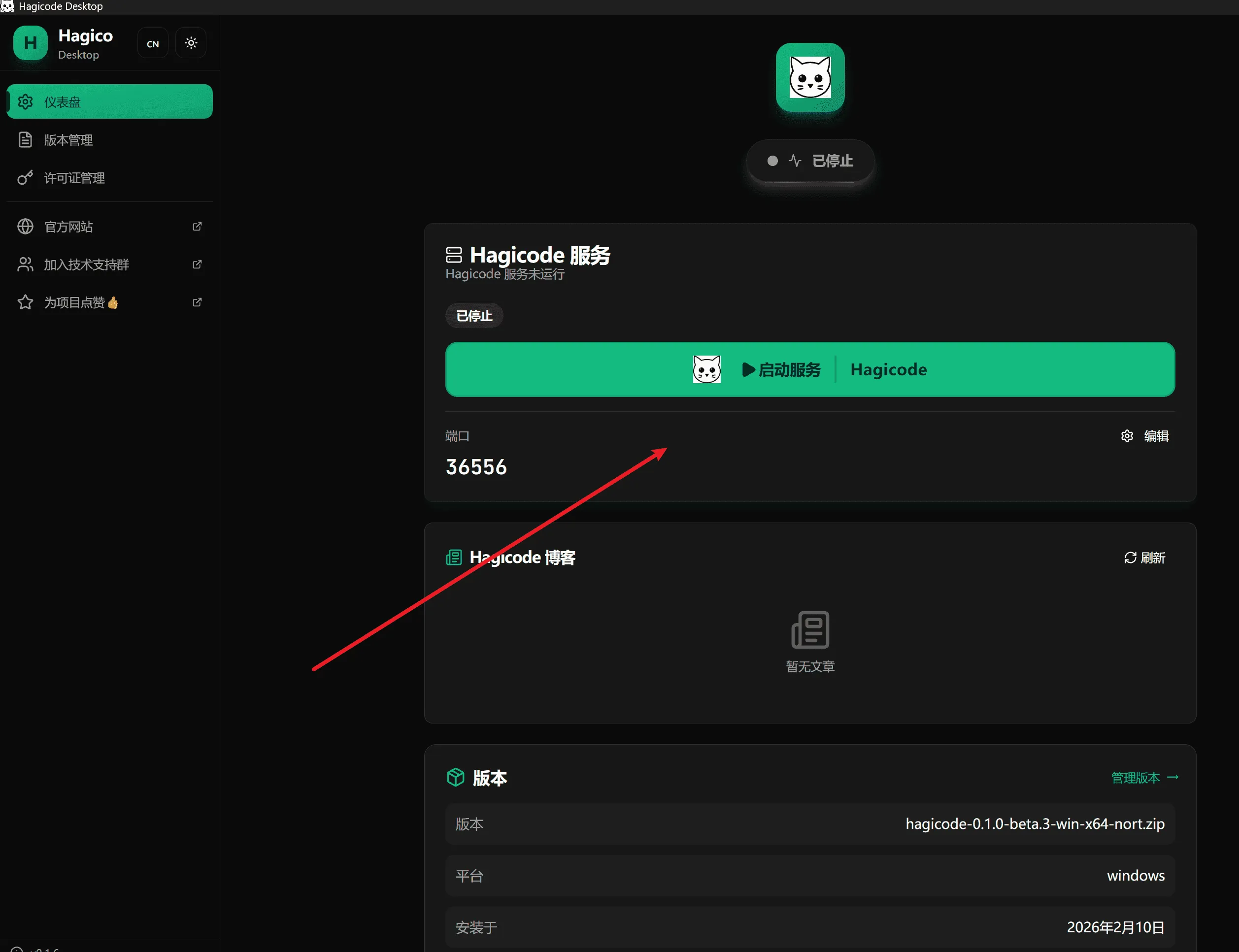
Sección titulada «Iniciar servicio»En la página de inicio de la aplicación de escritorio, haga clic en el botón “Iniciar servicio” para iniciar HagiCode Server.
Detener servicio
Sección titulada «Detener servicio»Para detener HagiCode Server, haga clic en el botón “Detener servicio” en la página de inicio.
Estado del servicio
La aplicación de escritorio muestra el estado de ejecución del servidor HagiCode en tiempo real, que incluye:
- Estado del servicio (en ejecución/detenido)
- Número de puerto de servicio
- Información de la versión actual
Próximos pasos
Sección titulada «Próximos pasos»Una vez completada la instalación, puede continuar con los siguientes pasos:
Solución de problemas
Sección titulada «Solución de problemas»Fallo de instalación
Sección titulada «Fallo de instalación»Si encuentra problemas durante la instalación:
- Verifique la conexión de red: asegúrese de poder acceder a Internet
- Verificar espacio en disco: asegúrese de tener suficiente espacio en disco
- Ejecutar como administrador: en Windows, haga clic derecho en el instalador y seleccione “Ejecutar como administrador”.
- Ver archivos de registro: el instalador genera archivos de registro detallados que pueden ayudar a diagnosticar problemas.
Fallo de instalación de dependencia
Sección titulada «Fallo de instalación de dependencia»Si falla la instalación de la dependencia:
- Verifique la compatibilidad del sistema: asegúrese de que su sistema operativo cumpla con los requisitos mínimos
- Verifique la configuración de red y firewall: asegúrese de que el instalador pueda alcanzar las descargas necesarias y que su firewall no lo bloquee.
- Confirmar los permisos del instalador: en Windows, intente ejecutar el instalador como administrador para que tenga permisos suficientes.
- Reinicie la aplicación y vuelva a intentarlo: cierre y vuelva a abrir HagiCode Desktop, luego vuelva a intentar el paso de instalación
- Ver registros: revise los registros de errores detallados en la aplicación de escritorio
Fallo de inicio del servicio
Sección titulada «Fallo de inicio del servicio»Si el servidor HagiCode no se inicia:
- Verificar ocupación del puerto: asegúrese de que el puerto 45000 no esté ocupado por otros programas
- Verifique la configuración del firewall: asegúrese de que el firewall permita el acceso a la red del servidor HagiCode
- Reiniciar aplicación: Intente reiniciar HagiCode Desktop
- Ver registros: vea registros de errores detallados en la aplicación de escritorio
¿Necesita más ayuda?
Sección titulada «¿Necesita más ayuda?»Si encuentra problemas que no se tratan aquí:
- comprobar Problemas de GitHub para problemas similares
- Visita nuestro Foro comunitario por ayuda
- Envíe un nuevo problema, describiendo su problema en detalle