
Guía de habilidades
Esta guía cubre la Skills panel en HagiCode.
Abre Habilidades cuando quieras:
- ver qué habilidades ya están instaladas en esta máquina
- buscar en la biblioteca de habilidades más amplia
- confirme la fuente, el estado de confianza y el comando de instalación real antes de instalar
- administrar qué fuentes están etiquetadas como confiables
Para qué sirven las habilidades
Skills es el panel de instalación y navegación de habilidades integrado de HagiCode. Le brinda un lugar para revisar las habilidades disponibles localmente, buscar en la galería e inspeccionar los detalles de la instalación antes de instalar cualquier cosa.
Úselo cuando:
- eres nuevo en HagiCode y quieres ver lo que ya está disponible
- usted sabe el tipo de trabajo que está haciendo y desea que sus habilidades de ayuda coincidan mejor
- Quieres instalar una nueva habilidad pero primero necesitas verificar la fuente
- desea evitar reinstalar algo que ya está disponible localmente
Orden de lectura recomendado
En una primera pasada, comience con Local Skills, luego pasar a Gallery, y solo entonces revise el panel de detalles antes de realizar la instalación.
1. Habilidades abiertas
En la barra de navegación superior del espacio de trabajo de HagiCode, haga clic en Skills para abrir el panel.

La flecha roja en la captura de pantalla resalta el punto de entrada.
Después de abrir el panel, verá tres pestañas principales:
Local SkillsGalleryTrusted Providers
Cuándo abrir Habilidades
No es necesario que abandone su proyecto, sesión o flujo de incorporación actual. Skills se abre desde la barra superior dentro del mismo espacio de trabajo.
2. Revisar las habilidades instaladas localmente
Local Skills responde dos preguntas comunes: ¿Qué ya está instalado? y ¿Cuáles de estas habilidades se pueden actualizar ahora mismo?
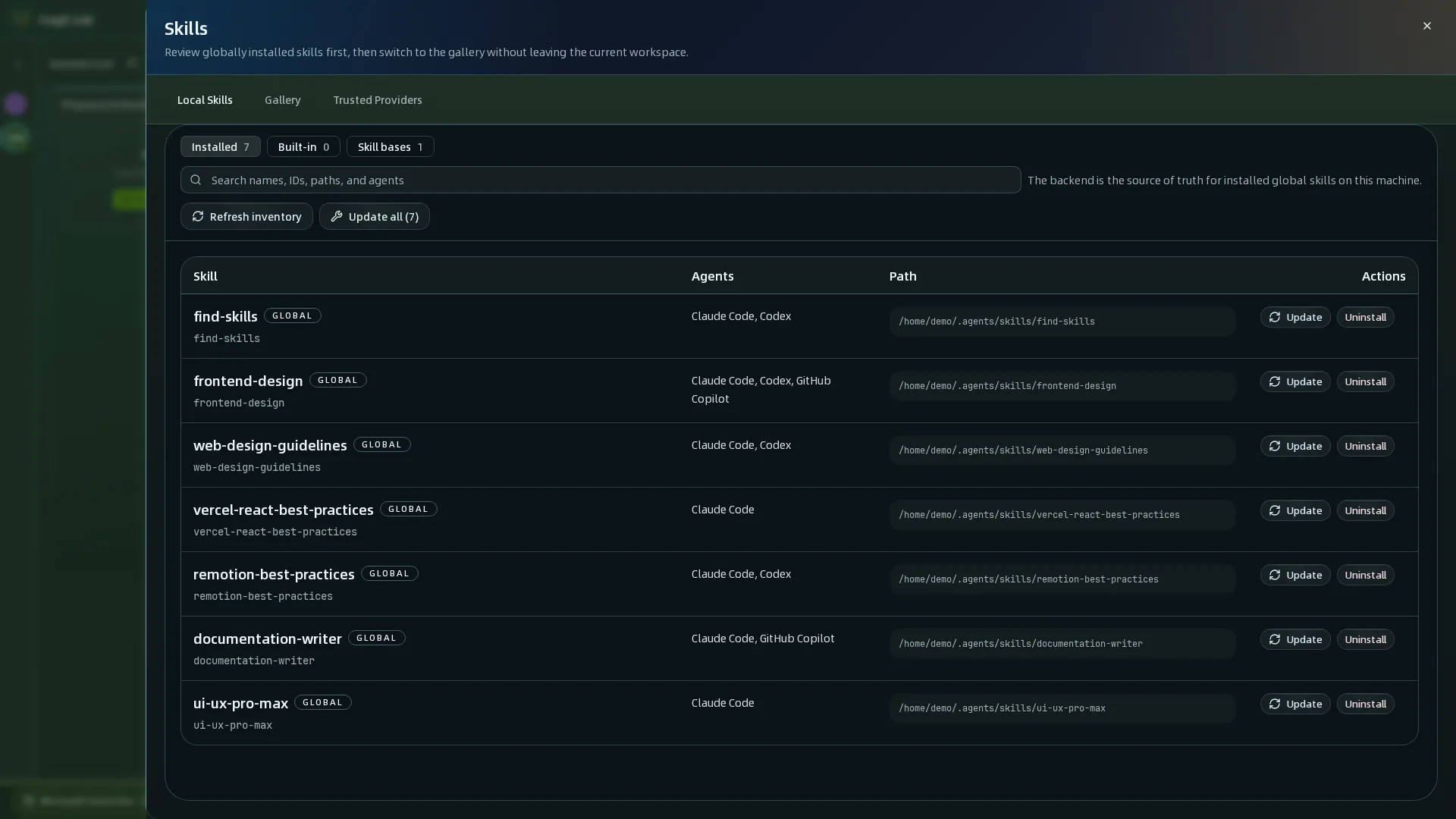
Las áreas más importantes de esta página son:
- Cuadro de búsqueda: filtre las habilidades locales por nombre, ID, ruta o agente
Refresh inventory: vuelva a escanear lo que está actualmente instalado en esta máquinaUpdate all: ejecute actualizaciones por lotes para habilidades que admitan actualizaciones administradasBatch update summary: revise el último resultado del lote y el registro de estado
Cada fila suele mostrar:
- el nombre de la habilidad
- agentes compatibles
- la ruta de instalación local
- acciones disponibles
Si una fila advierte que faltan metadatos de instalación administrados por el backend, esa habilidad no puede usar actualizaciones con un solo clic y debe revisarse manualmente.
La actualización por lotes aún necesita revisión humana
Update all solo significa que el flujo de actualización se ejecuta de forma masiva. Esto no significa que las habilidades enumeradas ya hayan sido revisadas en cuanto a seguridad para su caso de uso.
3. Busca y compara en la galería.
Si ya sabe lo que está buscando o desea comparar habilidades similares de diferentes fuentes, utilice Gallery.
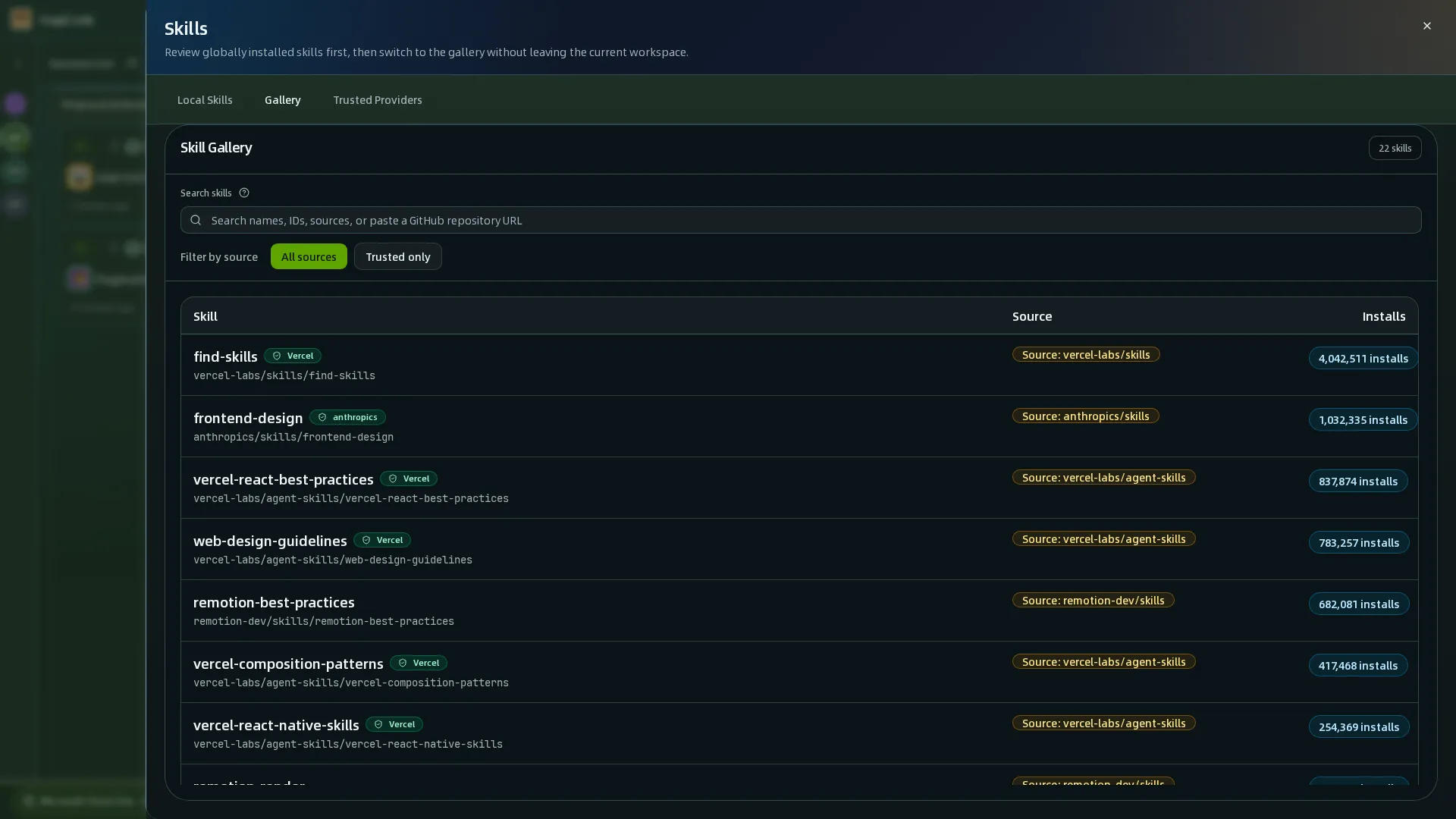
Gallery es el mejor lugar para:
- buscar por palabra clave
- filtrar primero a fuentes confiables
- comparar habilidades similares de diferentes fuentes
- comprobar el recuento de instalaciones y el estado de instalación local
Comience con tres campos:
Source: quién proporciona la habilidadInstalls: el recuento de instalaciones, que puede actuar como señal de apoyoInstalled locally: si la habilidad ya está disponible en tu máquina
Compruebe la fuente antes del recuento de instalaciones
La popularidad puede ayudar, pero no debería reemplazar la revisión de fuentes. Empezar con Source, luego usa Installs como contexto adicional.
4. Revise los detalles de las habilidades antes de instalar
Cuando abres una habilidad, HagiCode muestra el panel de detalles. Esta es la pantalla más importante que debe revisar antes de la instalación.
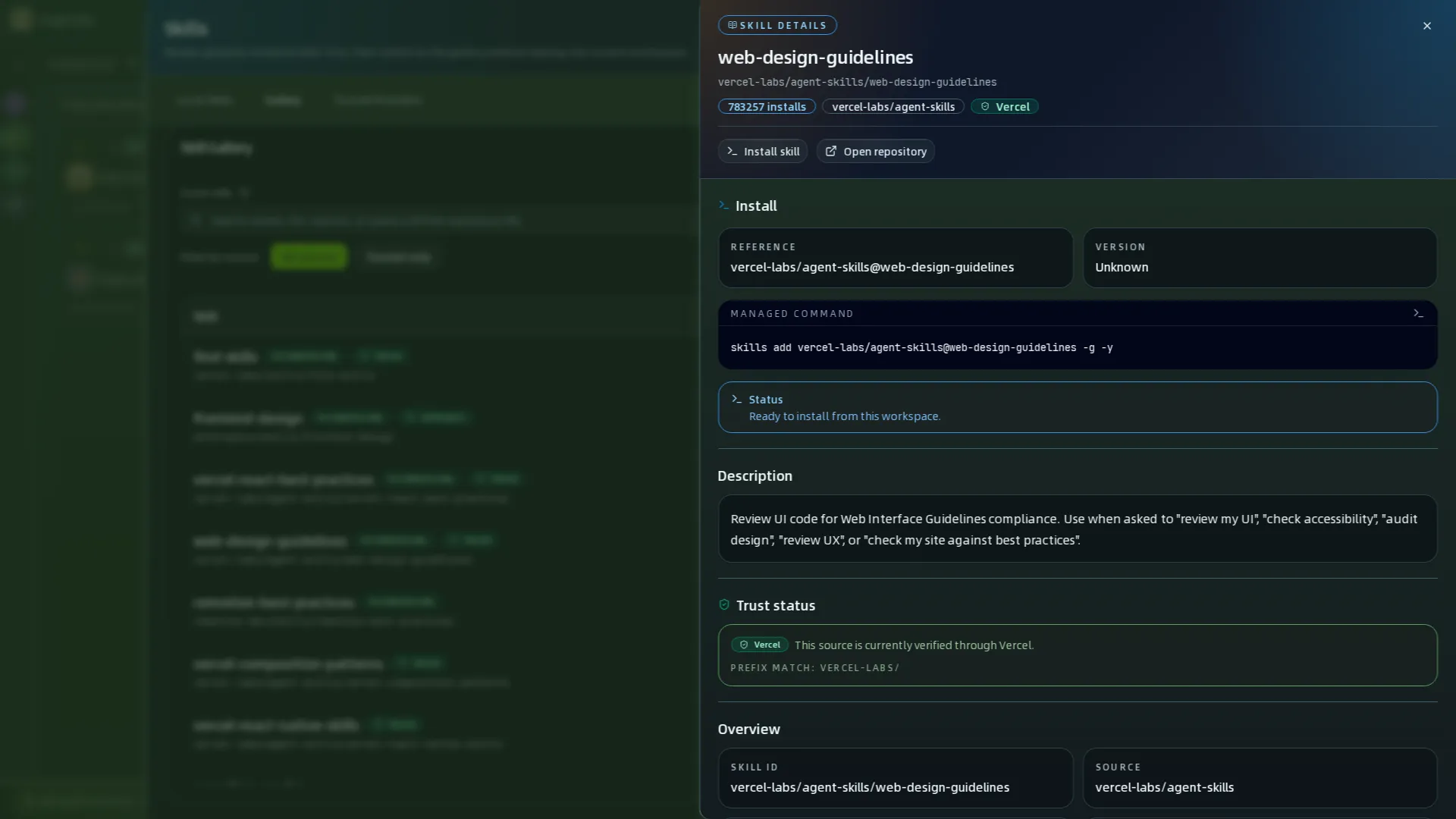
Preste especial atención a:
- nombre, fuente y recuento de instalaciones: asegúrese de haber abierto el elemento deseado
Trust status: por qué esta fuente se considera confiableManaged command: el comando real que HagiCode está preparado para ejecutarStatus: si el espacio de trabajo actual puede instalar esta habilidadOverview: identificadores compatibles como ID de habilidad, slug, fuente y recuento de instalaciones
Managed command importa porque es el comando de instalación real, no un texto decorativo.
trusted no significa “saltarse la reseña”
Incluso cuando una fuente está marcada trusted, aún deberías leer ambos Trust status y Managed command antes de instalar.
5. Gestionar proveedores de confianza
Trusted Providers controla qué fuentes reciben la trusted etiqueta. Ábrelo cuando quieras saber por qué se confía en una fuente o cuando necesites ajustar tus reglas de confianza.
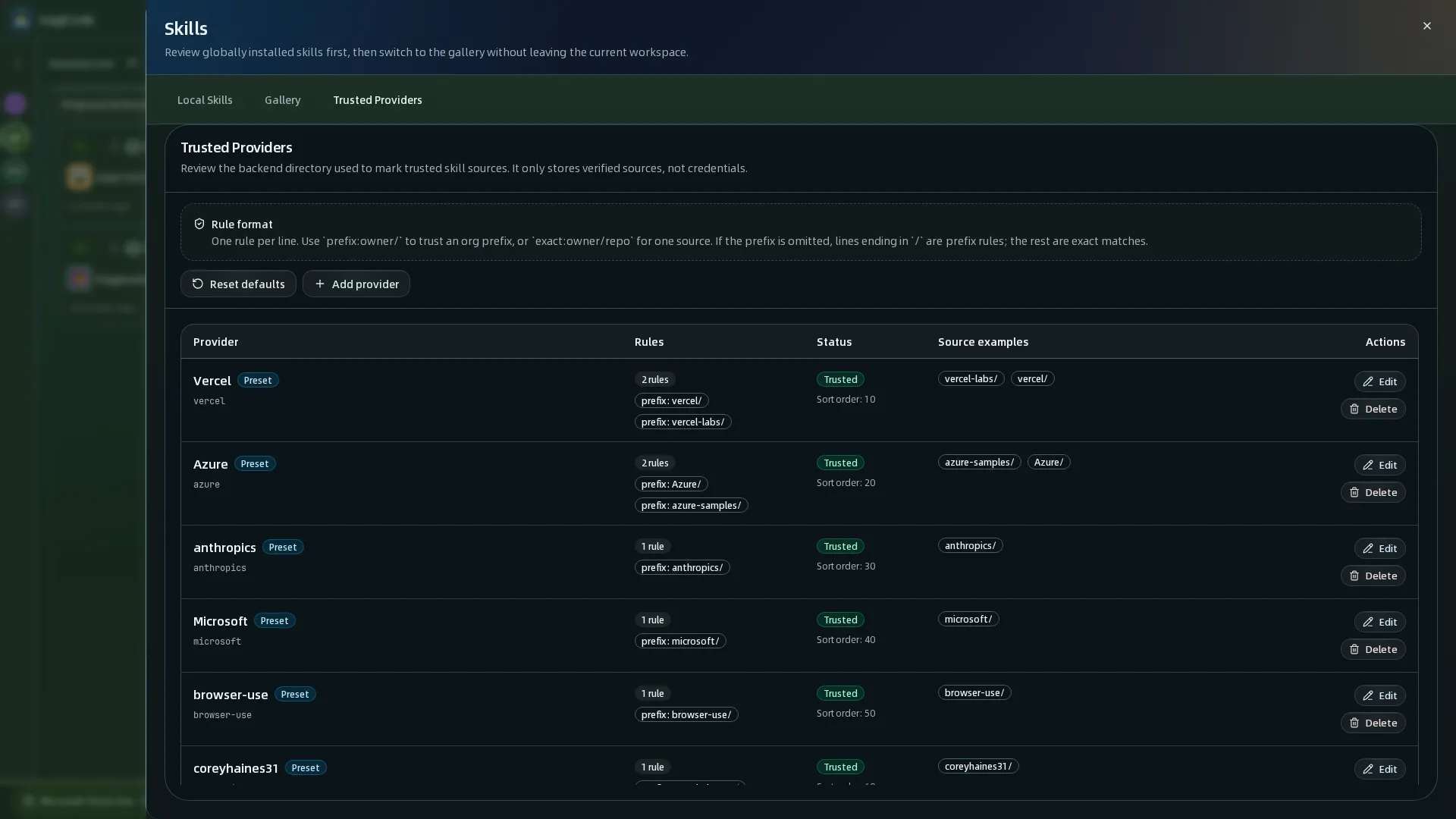
En esta página:
Rule formatexplica cómo se escriben las reglasAdd providerle permite agregar un conjunto de reglas de proveedorReset defaultsrestaura los ajustes preestablecidos predeterminados- el
Rules,Status, ySource exampleslas columnas muestran las reglas de coincidencia, el estado actual y coincidencias de ejemplo
Los estilos de reglas comunes incluyen:
prefix:owner/para confianza basada en prefijosexact:owner/repopara una única fuente exacta
Proveedores de confianza no es una página de credenciales
Esta página solo decide qué fuentes están etiquetadas como confiables. No almacena tokens, contraseñas ni otros secretos.
Comprueba estas 4 cosas antes de instalar
Antes de instalar una habilidad, revise al menos estas cuatro señales:
| comprobar | donde buscar | lo que te dice |
|---|---|---|
| Si la fuente es confiable | Trusted Providers, más Trust status en el panel de detalles | Por qué esta fuente está etiquetada como confiable |
| Si ya está instalado | etiquetas de estado en Gallery | si dice installed locally, normalmente no es necesario reinstalarlo |
| Resultado de la actualización por lotes | Batch update summary en Local Skills | Si la última actualización masiva fue exitosa y si algo necesita revisión manual |
| Comando de instalación real | Managed command en el panel de detalles | Qué va a ejecutar realmente HagiCode |
Una ruta de usuario común
Un flujo común por primera vez es:
- Abierto
Local Skillsy revisa lo que ya está disponible - uso
Gallerypara buscar y comparar fuentes - Abra el panel de detalles para verificar el estado de confianza e instalar el comando
- Si es necesario, revise o ajuste las reglas de confianza en
Trusted Providers
Lectura relacionada
HagiCode
HagiCode es un espacio de programación con agentes. Las interacciones de interfaz, ricas y cómodas, hacen que planificar, ejecutar agentes y trabajar en proyectos sea accesible y fácil de seguir, para una experiencia de desarrollo atractiva.
Una experiencia de desarrollo atractiva gracias a interacciones de interfaz ricas y cómodas.

- InteligenteLos flujos de trabajo de OpenSpec convierten la intención en un itinerario ejecutable, de la propuesta al diseño, las tareas y la entrega.
- EficienteLa ejecución multiagente avanza en paralelo con la investigación, la implementación y la revisión, en varios repositorios y con los Agent CLI que ya usas.
- InteresanteLas interacciones de interfaz, ricas y cómodas, hacen que planificar, ejecutar agentes y trabajar en proyectos sea accesible y fácil de seguir.
Descargar para Windows
Compartir HagiCode

Convierte ideas en software entregado.
HagiCode es un espacio de trabajo de programación con agentes: los flujos de trabajo de OpenSpec planifican el cambio, la ejecución multiagente lo lleva a cabo y Hero Scenario hace visible el largo recorrido, para convertir ideas en software entregado.
- Inteligente
- Los flujos de OpenSpec convierten la intención en un camino de la propuesta a la entrega.
- Eficiente
- La ejecución multiagente avanza en paralelo con investigación, implementación y revisión.
- Divertido
- Las interacciones de interfaz facilitan la planificación, los agentes y el trabajo en proyectos.
© 2026 HagiCode | Powered By hagilight-starlight@0.20.0 | Branch: main | Commit: 0dde182 | Built: