
Proyectos
Un proyecto es la carpeta en la que trabaja HagiCode. Las sesiones, el estado de Git, los términos estándar y la configuración de MonoSpecs pertenecen a un proyecto, por eso la barra de proyectos en el borde izquierdo del espacio de trabajo es el punto de partida de la mayoría de las tareas.
Barra de proyectos
La barra de proyectos está plegada de forma predeterminada y cada proyecto muestra solo un icono circular. Haz clic en la pequeña flecha de la parte superior de la barra para expandirla.
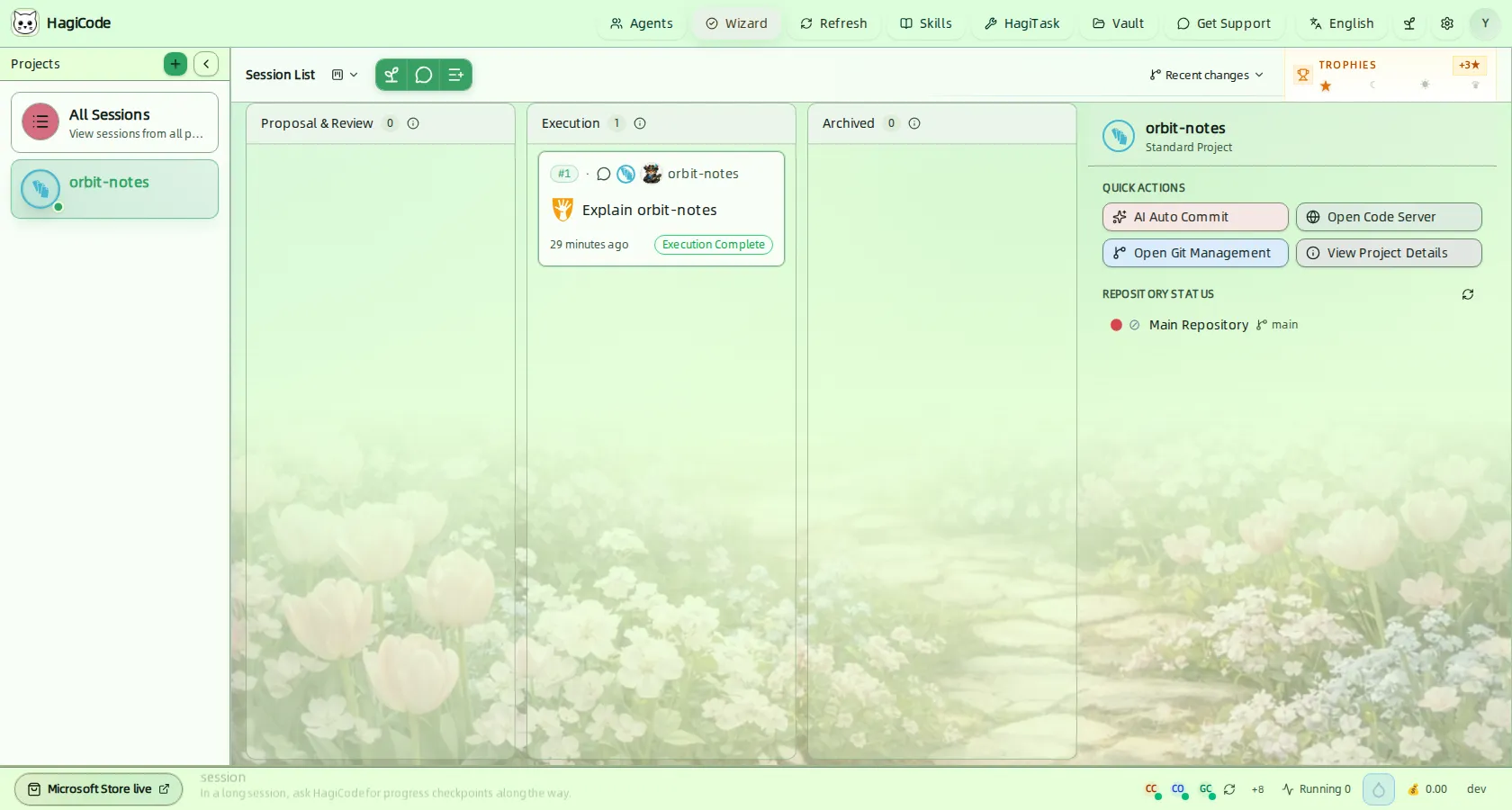
- All Sessions (Todas las sesiones) muestra en un mismo tablero las sesiones de todos los proyectos.
- Al hacer clic en un proyecto, el tablero muestra solo las sesiones de ese proyecto y lo presenta en el panel del proyecto.
- El botón verde + sirve para crear un proyecto nuevo. La flecha que está junto a él vuelve a plegar la barra de proyectos.
¿Qué proyectos aparecen en el tablero “All Sessions”?
En Settings → Process & Interaction → Session List (Configuración → Proceso e interacción → Lista de sesiones), puedes cambiar el alcance de All Projects (Todos los proyectos) a Custom Selection (Selección personalizada) con algunos proyectos. Consulta Configuración.
Nuevo proyecto
Haz clic en + en la barra de proyectos para abrir el diálogo New Project (Nuevo proyecto). Ofrece tres formas de añadir proyectos.
Proyecto individual
Usa esta opción cuando la carpeta del proyecto ya existe en el disco. Corresponde a la pestaña Single Project (Proyecto individual).
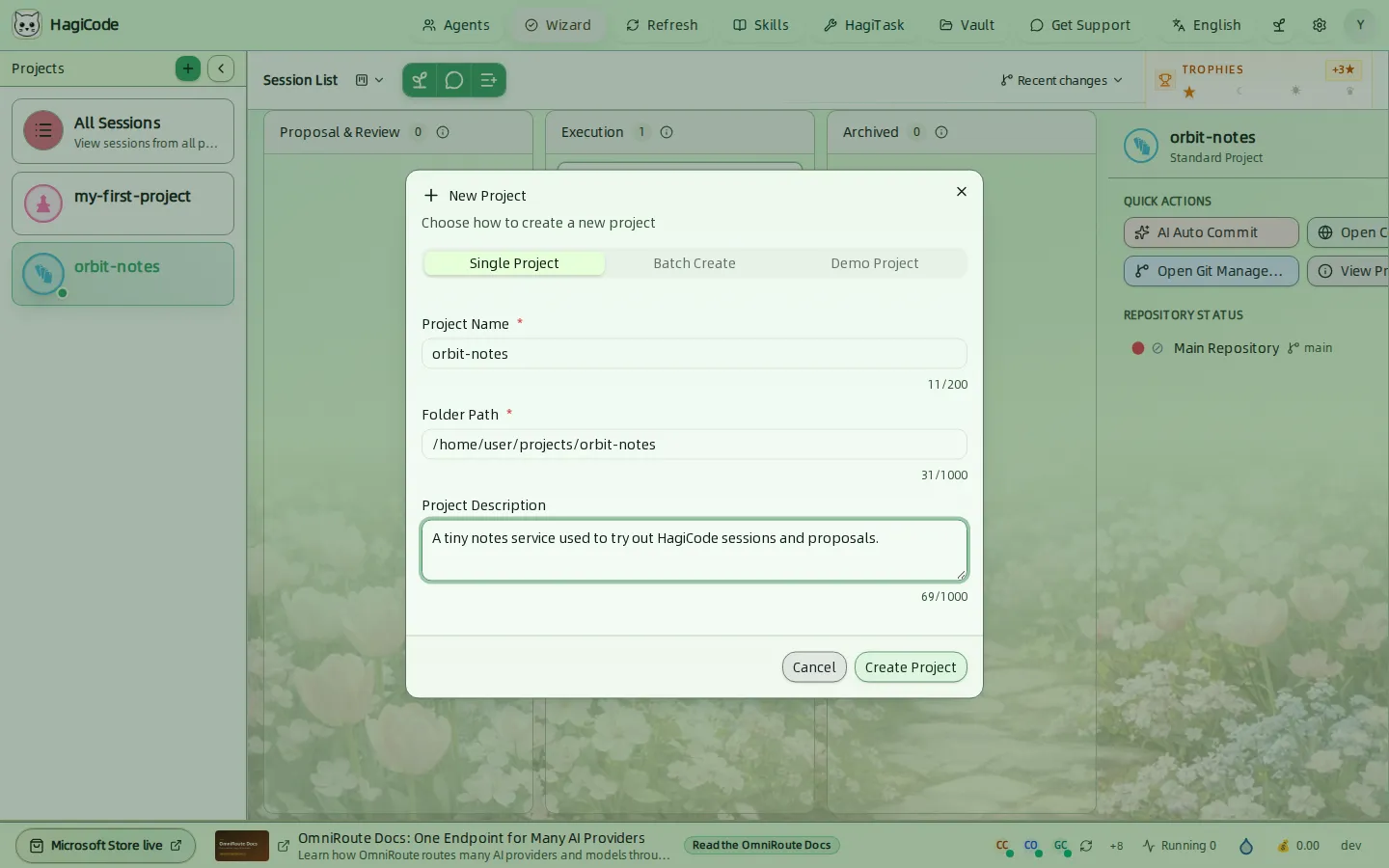
| Campo | Descripción |
|---|---|
| Project Name (Nombre del proyecto) | Obligatorio, hasta 200 caracteres. |
| Folder Path (Ruta de la carpeta) | Obligatoria, hasta 1000 caracteres. Introduce la ruta absoluta de la carpeta, por ejemplo /home/user/projects/orbit-notes. |
| Project Description (Descripción del proyecto) | Opcional, hasta 1000 caracteres. |
Cuando la ruta contiene .hagicode/monospecs.yaml, el diálogo lo detecta y muestra una guía de MonoSpecs para ese proyecto. Consulta MonoSpecs.
Creación por lotes
Usa esta opción cuando varios repositorios están dentro de una misma carpeta principal. Corresponde a la pestaña Batch Create (Creación por lotes).
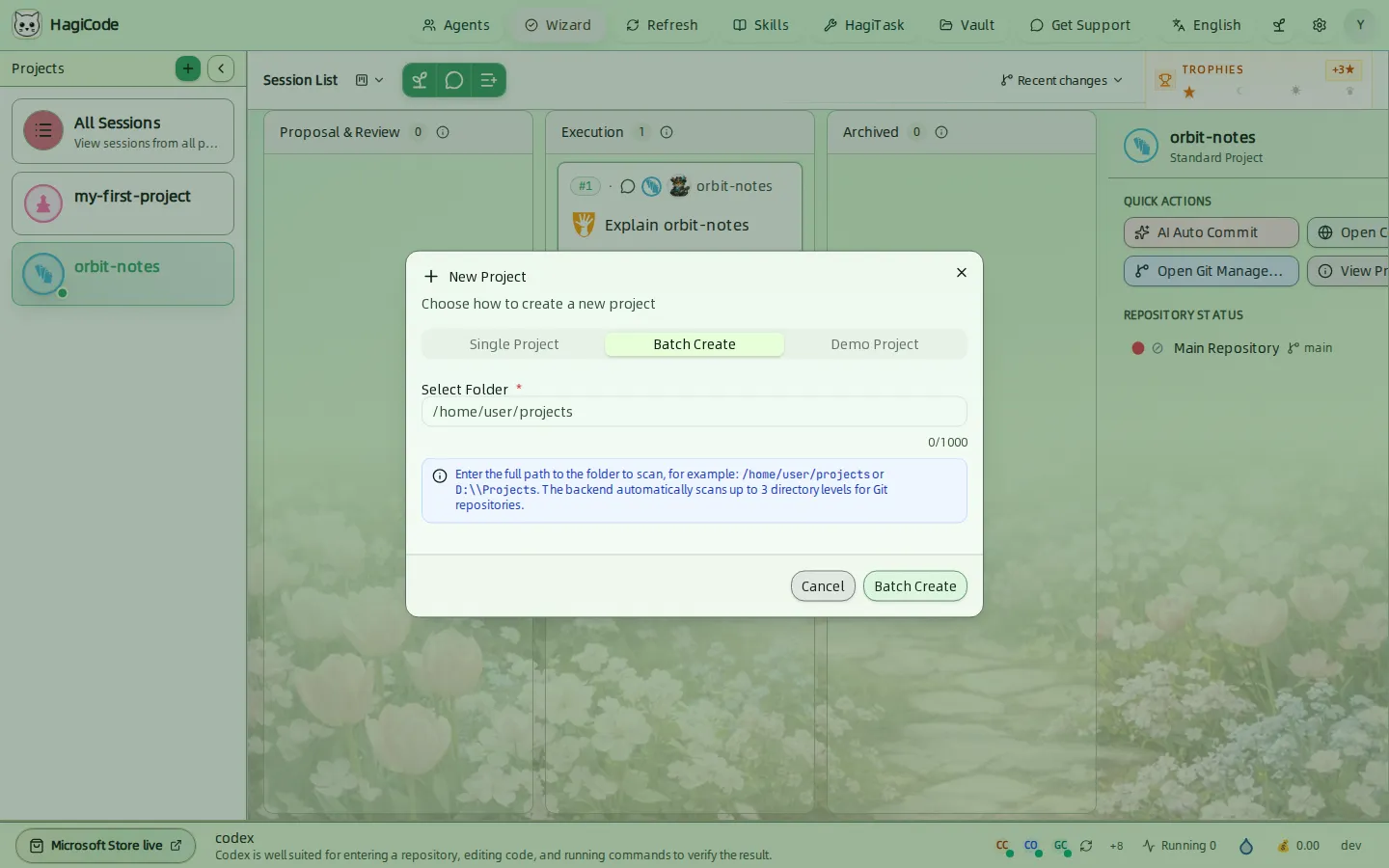
Introduce la ruta completa de la carpeta principal. HagiCode busca repositorios Git revisando hasta tres niveles de directorios y registra cada repositorio encontrado como un proyecto.
Proyecto de demostración
Usa esta opción si quieres probar HagiCode antes de conectar tu propio código. Corresponde a la pestaña Demo Project (Proyecto de demostración).
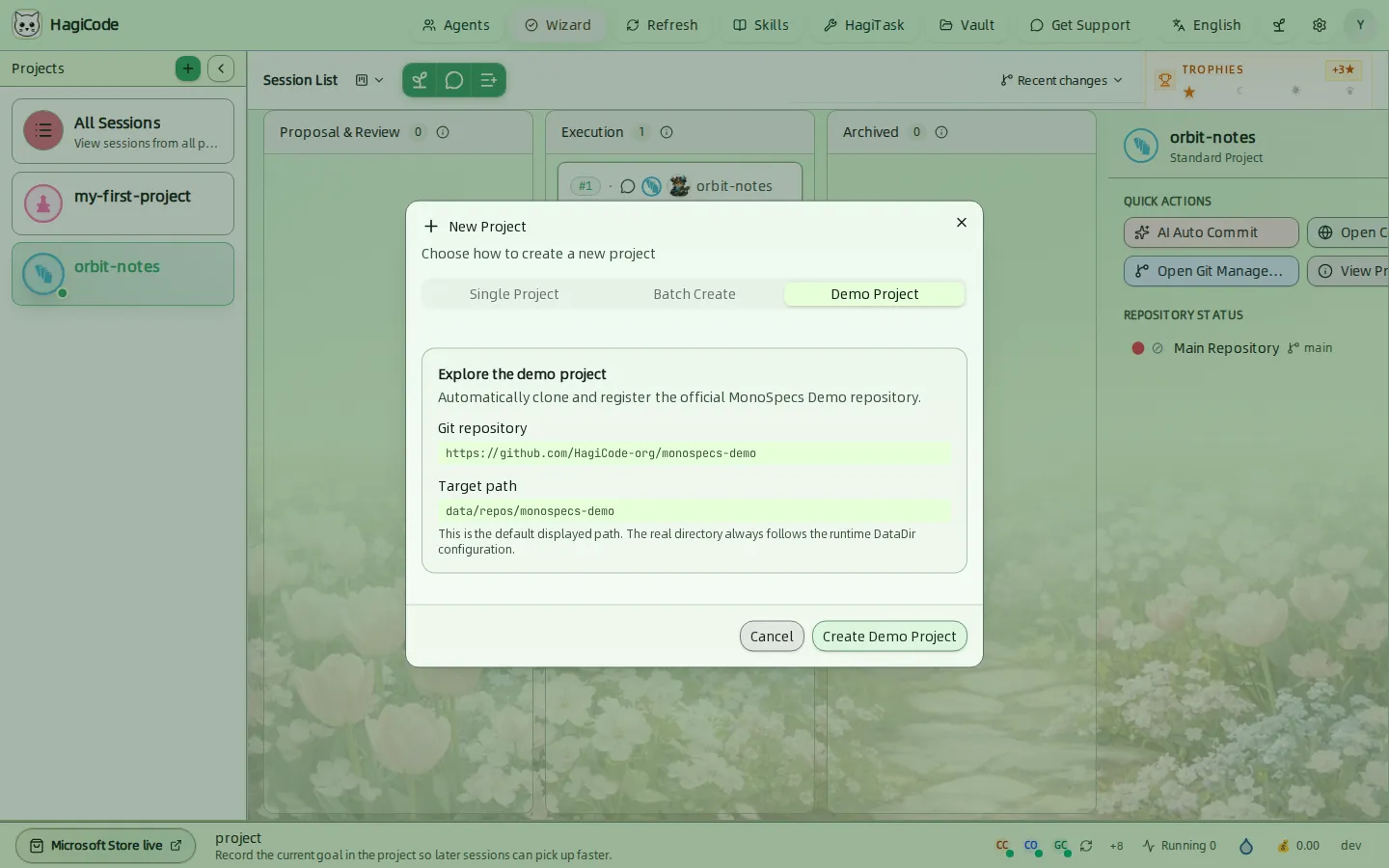
HagiCode clona el repositorio oficial de demostración de MonoSpecs (https://github.com/HagiCode-org/monospecs-demo) y lo registra como proyecto. Para ello necesitas tener Git instalado en tu equipo. La interfaz muestra la ruta predeterminada; la carpeta real depende del directorio de datos de tu entorno de ejecución.
Panel del proyecto
Al seleccionar un proyecto, el panel del proyecto aparece a la derecha del tablero.
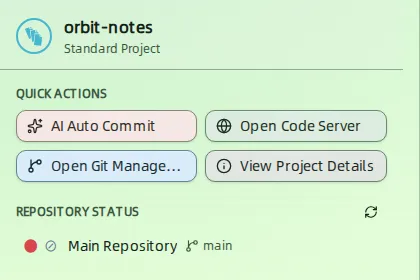
Quick actions (Acciones rápidas)
| Botón | Función |
|---|---|
| Auto Super Commit | Inicia un commit asistido por IA para el proyecto. Consulta Super Commit. |
| Open Code Server (Abrir Code Server) | Abre el proyecto en un editor de código basado en navegador. |
| Open Git Management (Abrir gestión de Git) | Abre la pestaña Git del cajón de detalles del proyecto. |
| View Project Details (Ver detalles del proyecto) | Abre el cajón de detalles del proyecto. |
Repository status (Estado del repositorio) enumera cada repositorio del proyecto con su rama actual. El punto de color indica el estado del área de trabajo. En la captura, el punto es rojo porque src/server.js tiene cambios sin confirmar. Haz clic en el botón de actualizar para volver a leer el estado.
El menú Recent changes (Cambios recientes) de la barra del tablero enumera los repositorios con cambios recientes. Si ningún repositorio tiene cambios, muestra “Sin cambios recientes”.
Detalles del proyecto
Haz clic en View Project Details para abrir el cajón. Tiene cuatro pestañas.
Detalles
Corresponde a la pestaña Details (Detalles).
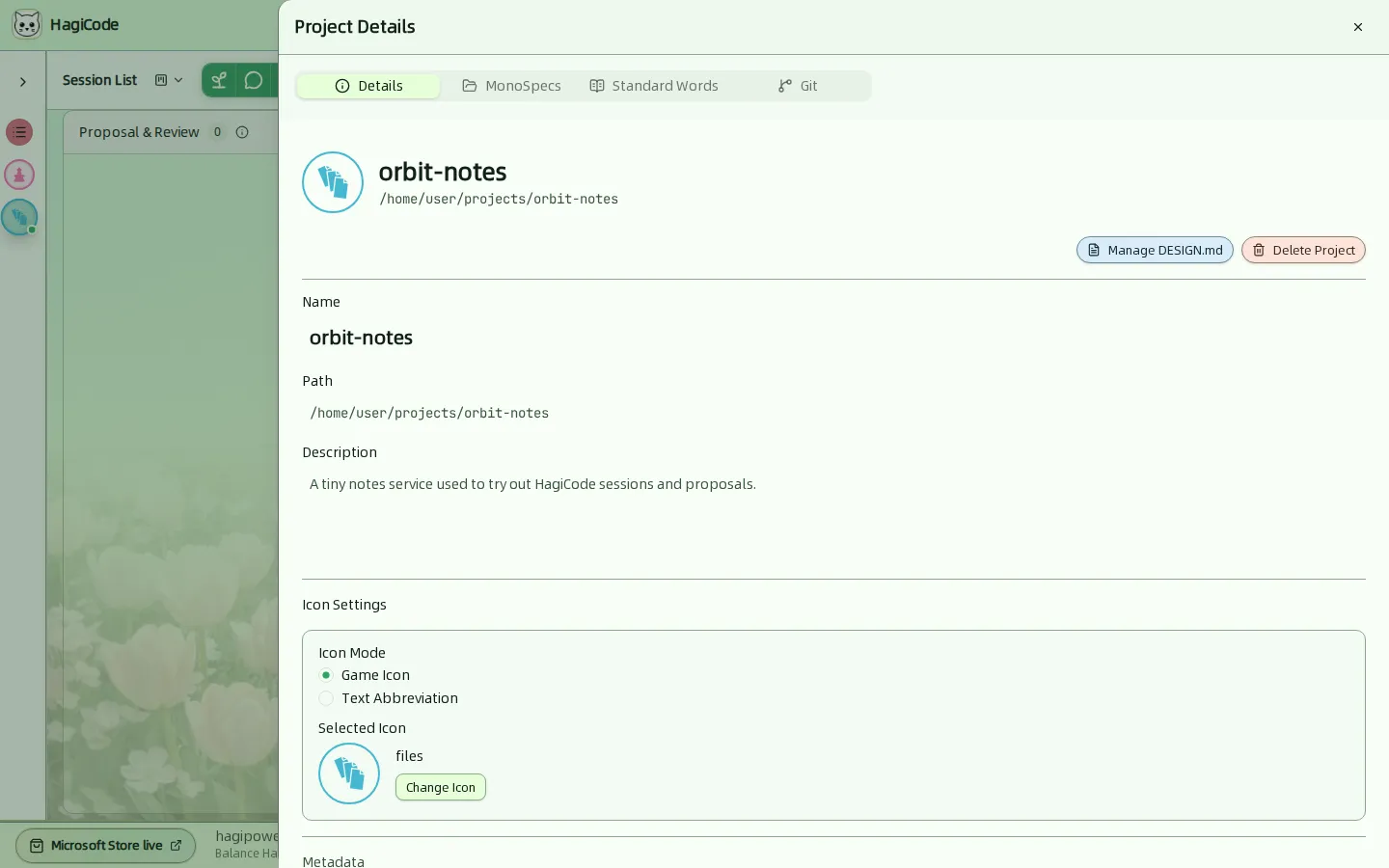
- Name (Nombre), Path (Ruta) y Description (Descripción): la información básica del proyecto.
- Icon Settings (Configuración del icono): elige Game Icon (Icono de juego) o Text Abbreviation (Abreviatura de texto) para el avatar del proyecto. Change Icon (Cambiar icono) abre el selector de iconos.
- Manage DESIGN.md (Gestionar DESIGN.md): gestiona el archivo
DESIGN.mddel proyecto. - Delete Project (Eliminar proyecto): elimina el proyecto después de escribir su nombre para confirmar. El cuadro de confirmación enumera lo que se eliminará de forma permanente: todas las sesiones del proyecto y todos los mensajes de esas sesiones. Esta acción no se puede deshacer.
MonoSpecs
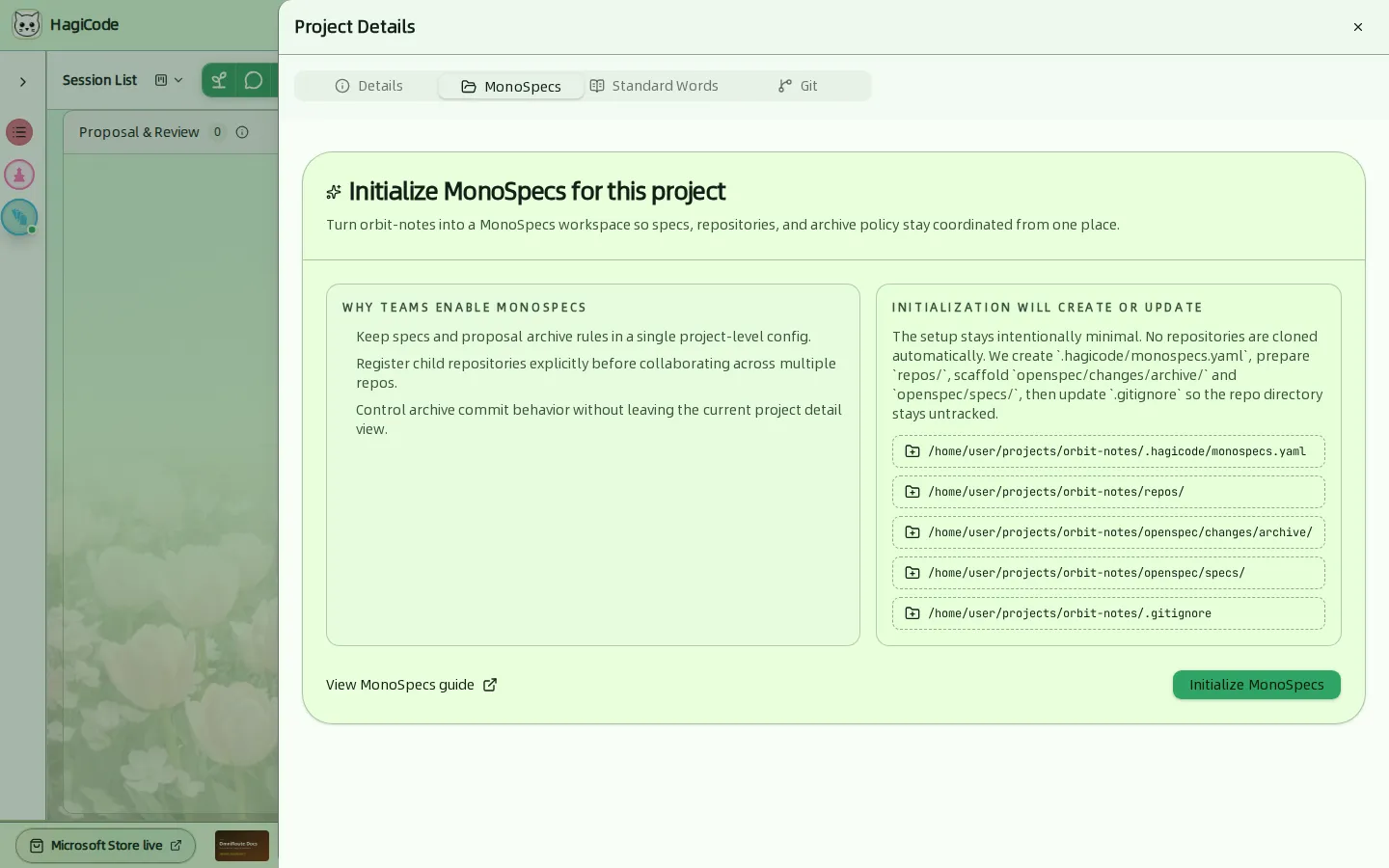
MonoSpecs convierte el proyecto en un espacio de trabajo que coordina especificaciones y varios repositorios. En un proyecto que todavía no es un espacio de trabajo de MonoSpecs, Initialize MonoSpecs (Inicializar MonoSpecs) crea solo lo necesario y no clona ningún repositorio automáticamente:
.hagicode/monospecs.yaml- La carpeta
repos/, donde se guardan los subrepositorios openspec/changes/archive/yopenspec/specs/- Una actualización de
.gitignorepara que la carpetarepos/quede sin seguimiento
Antes de inicializar, lee la guía de MonoSpecs.
Términos estándar
Corresponde a la pestaña Standard Words (Términos estándar).
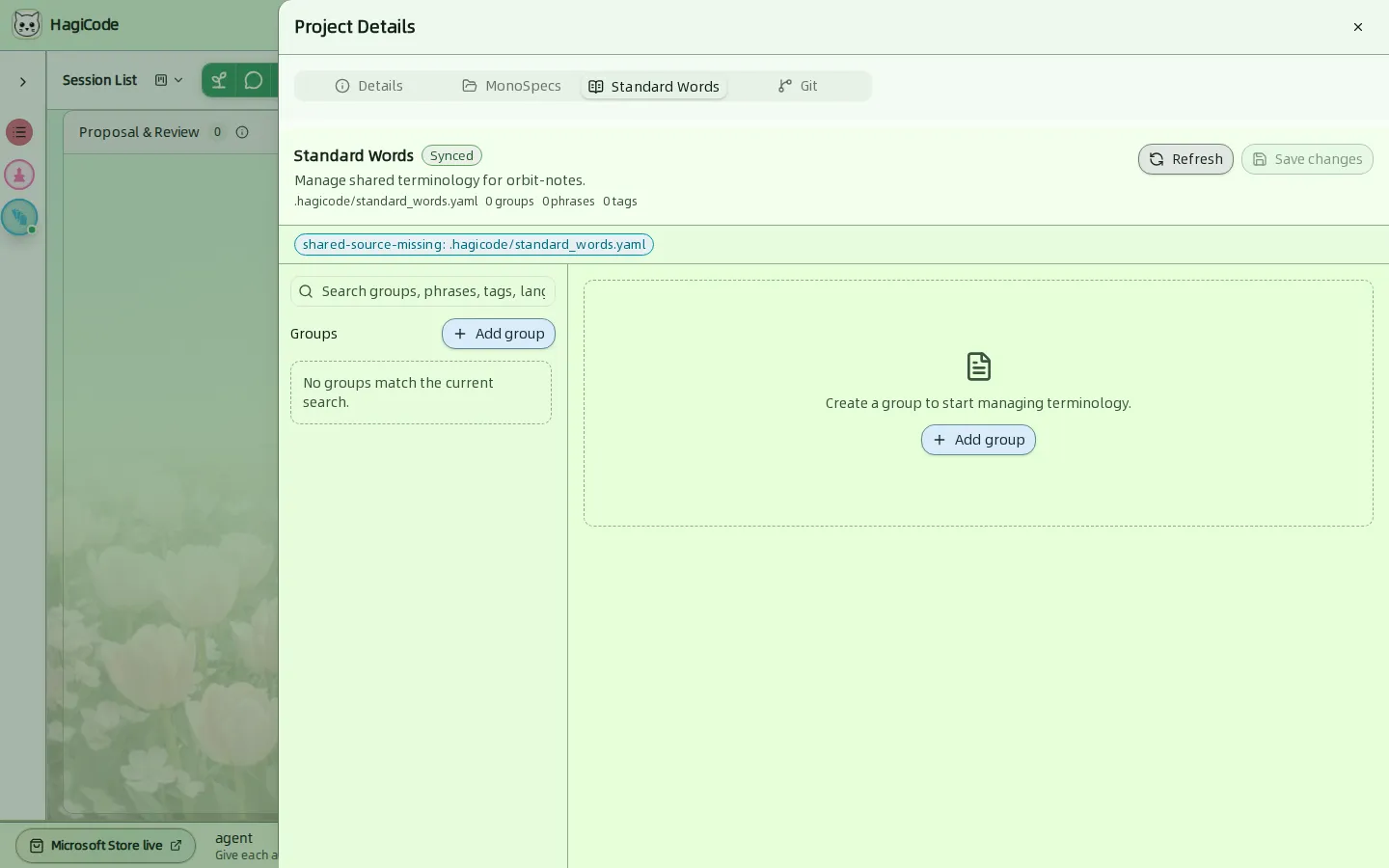
Los términos estándar son el vocabulario compartido del proyecto y se guardan en .hagicode/standard_words.yaml. La pestaña muestra cuántos grupos, frases y etiquetas hay, y permite buscar, Add group (Añadir grupo), Refresh (Actualizar) desde el disco y Save changes (Guardar cambios).
Git
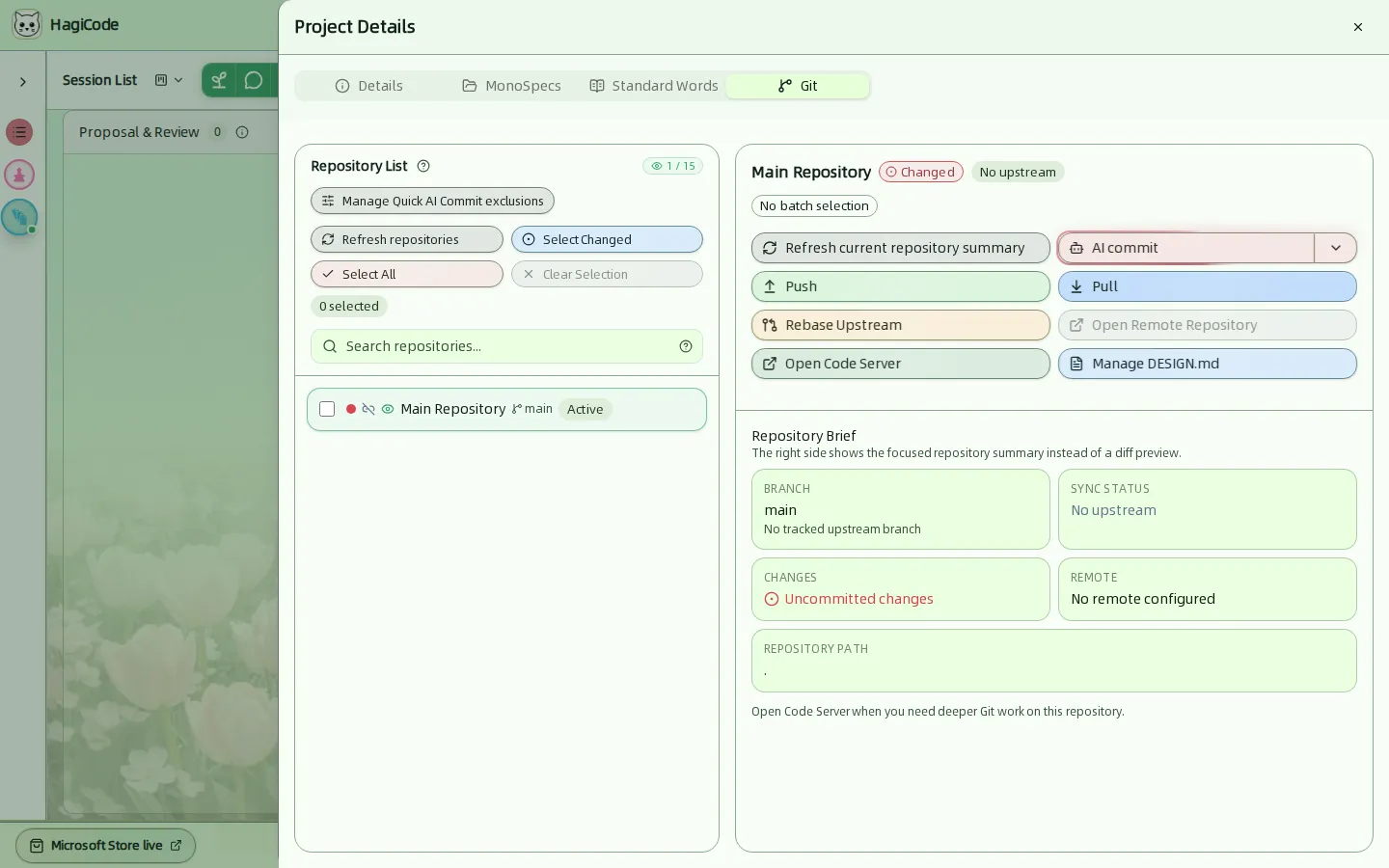
La pestaña Git es la consola de Git del proyecto.
- La lista de repositorios (a la izquierda) muestra los repositorios supervisados. El contador (por ejemplo,
1 / 15) lo compara con el límite de supervisión definido en Settings → Integration → Git (Configuración → Integración → Git). Las acciones por lotes son Select Changed (Seleccionar repositorios con cambios), Select All (Seleccionar todos los repositorios) y Clear Selection (Borrar selección). También puedes buscar por nombre. Manage Super Commit All exclusions (Gestionar exclusiones de Super Commit All) controla qué archivos omite el commit rápido. - El resumen del repositorio (a la derecha) muestra la rama, el estado de sincronización, si hay cambios sin confirmar, los repositorios remotos y la ruta del repositorio.
- Las acciones sobre el repositorio seleccionado son Super Commit, Push (Subir), Pull (Descargar), Rebase Upstream (Rebase sobre upstream), Open Remote Repository (Abrir repositorio remoto), Open Code Server (Abrir Code Server) y Manage DESIGN.md (Gestionar DESIGN.md).
Este resumen sustituye a propósito la vista previa de diferencias. Para operaciones de Git más avanzadas, usa Open Code Server (Abrir Code Server).
El comportamiento de Git, como el perfil de Git, la supervisión del estado y la acción predeterminada de Super Commit, se configura en Settings → Integration → Git (Configuración → Integración → Git).
HagiCode
HagiCode es un espacio de trabajo de programación con agentes: los flujos de trabajo de OpenSpec planifican el cambio, la ejecución multiagente lo lleva a cabo y Hero Dungeon hace visible el largo recorrido, para convertir ideas en software entregado.
Convierte ideas en software útil con un flujo de trabajo con agentes más inteligente, rápido y ameno.
- InteligenteLos flujos de trabajo de OpenSpec convierten la intención en un itinerario ejecutable, de la propuesta al diseño, las tareas y la entrega.
- EficienteLa ejecución multiagente avanza en paralelo con la investigación, la implementación y la revisión, en varios repositorios y con los Agent CLI que ya usas.
- DivertidoHero Dungeon convierte las largas sesiones de programación en una aventura visible, con héroes, progreso y logros.
HagiCode de un vistazo

El banco de trabajo: todas las sesiones en un solo tablero kanban. 
Una propuesta pasa de creada a redactada, revisada, ejecutada y archivada. 
Hero Dungeon: los héroes sacan adelante el trabajo mientras sigues el progreso, los niveles y la historia.
Descargar para Windows
Compartir HagiCode
Convierte ideas en software entregado.
HagiCode es un espacio de trabajo de programación con agentes: los flujos de trabajo de OpenSpec planifican el cambio, la ejecución multiagente lo lleva a cabo y Hero Dungeon hace visible el largo recorrido, para convertir ideas en software entregado.
- Inteligente
- Los flujos de OpenSpec convierten la intención en un camino de la propuesta a la entrega.
- Eficiente
- La ejecución multiagente avanza en paralelo con investigación, implementación y revisión.
- Divertido
- Hero Dungeon hace visibles las sesiones largas: héroes, progreso y logros.
Sitios del ecosistema
Enlaces rápidos
Comunidad
© 2026 HagiCode | Powered By hagilight-starlight@0.11.0 | Branch: main | Commit: 934740d | Built: