
Guía de confirmación de composición de IA
Edita esta páginaDescripción general
Sección titulada «Descripción general»AI Compose Commit lee los cambios de código actuales y genera mensajes de confirmación en formato de confirmaciones convencionales. El punto es simple: dedique menos tiempo a escribir confirmaciones y al mismo tiempo mantenga el historial más claro.
¿Qué es el compromiso de redacción de IA?
Sección titulada «¿Qué es el compromiso de redacción de IA?»AI Compose Commit analiza sus cambios y escribe mensajes de confirmación estandarizados para ellos. Cambia la escritura de confirmación manual por un historial más consistente.
Úselo cuando:
- Grandes cambios de código que requieren múltiples confirmaciones
- Proyectos de múltiples repositorios con cambios coordinados.
- Equipos que requieren formatos de confirmación estandarizados
- Desarrolladores que quieran mejorar la calidad del compromiso
Principales ventajas
Sección titulada «Principales ventajas»| Característica | Confirmaciones manuales tradicionales | Compromiso de redacción de IA |
|---|---|---|
| Comprometer Calidad | Depende de la experiencia individual | Basado en las mejores prácticas, calidad constante |
| Velocidad de confirmación | Requiere pensamiento y organización. | Generación instantánea con un clic |
| Consistencia | Puede variar entre confirmaciones | Sigue automáticamente los estándares |
| Soporte para múltiples repositorios | Se requiere coordinación manual | Reconocimiento y agrupación automática de repositorios |
| Ahorro de tiempo | Puede llevar mucho tiempo | Ahorra entre 10 y 60 segundos por confirmación |
Inicio rápido
Sección titulada «Inicio rápido»Habilitar función
Sección titulada «Habilitar función»En la aplicación de escritorio HagiCode, navegue hasta el proyecto donde desea utilizar AI Compose Commit y habilite esta función.
Importante: Primero asegúrese de que su proyecto se haya agregado a HagiCode.
Función de disparo
Sección titulada «Función de disparo»Localice el botón “Compromiso combinado de AI” en la sección de operaciones de Git.
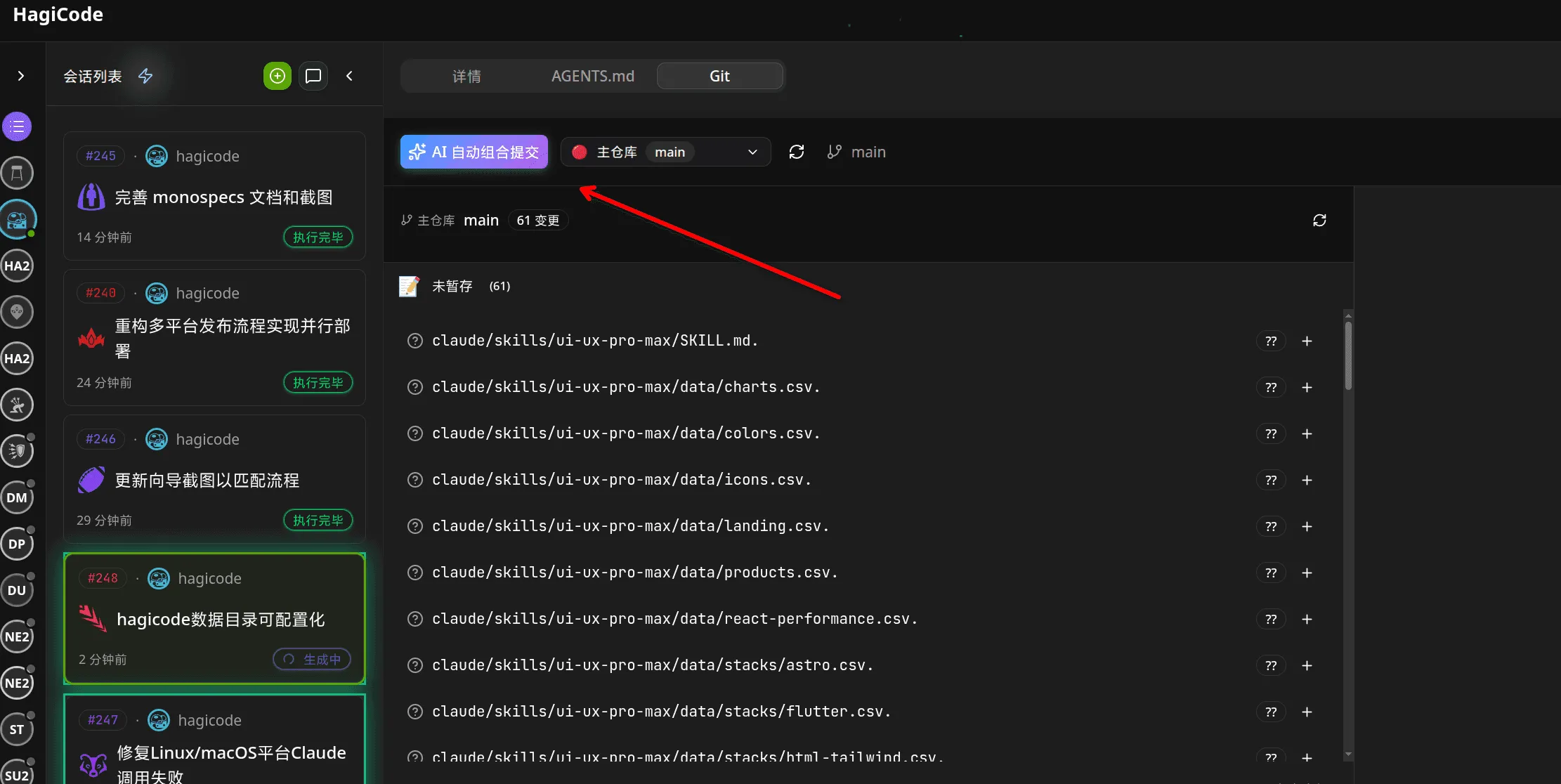
Este botón suele estar ubicado en un lugar destacado en la sección de operaciones de Git, cerca de otras acciones de control de versiones.
Nota importante: Al hacer clic en este botón se activará la generación automática de mensajes de confirmación. Si necesita revertir o modificar confirmaciones, utilice comandos estándar de Git.
Aviso de riesgo de primer uso
Sección titulada «Aviso de riesgo de primer uso»Al utilizar AI Compose Commit por primera vez o con cambios no aprobados, el sistema mostrará un cuadro de diálogo de confirmación.
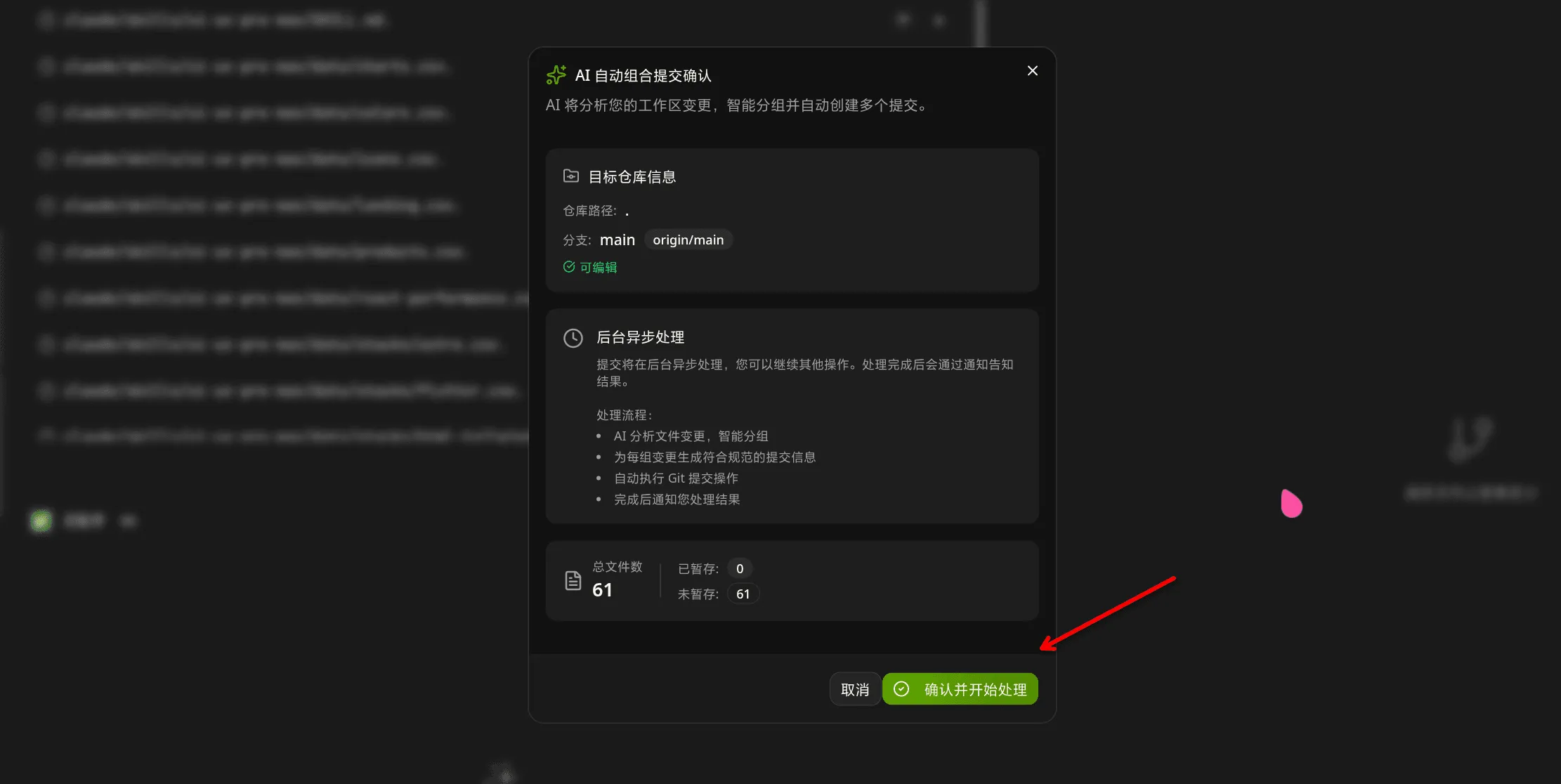
El cuadro de diálogo contiene opciones que incluyen:
- Confirmar y comenzar a procesar
- Comprenda los riesgos, ya no muestre este mensaje
- Marcar esta opción hace que el uso posterior sea más conveniente
Se recomienda leer atentamente el mensaje de riesgo durante el primer uso para comprender las implicaciones de las confirmaciones automáticas.
Ver resultados
Sección titulada «Ver resultados»Una vez que AI complete el procesamiento, verá una notificación de éxito.
Se han generado mensajes de confirmación y están listos. Puede revisarlos antes de finalizarlos si es necesario.
Detalles de la característica
Sección titulada «Detalles de la característica»Lógica de análisis de IA
Sección titulada «Lógica de análisis de IA»AI Compose Commit analiza los cambios de su código a través del siguiente proceso:
1. Leer cambios en el espacio de trabajo
Sección titulada «1. Leer cambios en el espacio de trabajo»El sistema recopila todos los archivos modificados, recién agregados y eliminados en el espacio de trabajo actual.
2. Analizar el contenido del archivo
Sección titulada «2. Analizar el contenido del archivo»La IA analiza en profundidad el contenido de los archivos modificados para comprender:
- Cambios funcionales implementados.
- Correcciones de errores aplicadas
- Patrones de refactorización utilizados
- Dependencias agregadas o eliminadas
3. Identificar asociaciones de cambio
Sección titulada «3. Identificar asociaciones de cambio»La IA identifica de forma inteligente qué cambios deben agruparse:
- Cambios de frontend y backend para la misma característica
- Modificaciones del archivo de configuración relacionadas
- Actualizaciones de prueba junto con cambios de implementación
4. Generar estructura de compromiso
Sección titulada «4. Generar estructura de compromiso»La IA genera información de confirmación estructurada siguiendo la especificación de confirmaciones convencionales:
<type>(<scope>): <subject> <body> <footer>5. Write Commit Message
Sección titulada «5. Write Commit Message»Each change is transformed into a clear, descriptive commit message.
Commit Format Specification
Sección titulada «Commit Format Specification»AI-generated commit messages follow the Conventional Commits format:
<tipo>(<alcance>): <asunto> <cuerpo> <pie de página>type: Commit type (required)
feat: New featurefix: Bug fixdocs: Documentation changesstyle: Code style changes (formatting, no code change)refactor: Code refactoringtest: Adding or updating testschore: Build process or auxiliary tool changesperf: Performance improvements
scope: Scope of the change (optional)
- Indicates which part of the project is affected
- Format:
module/nameorcategory/name
subject: Short description of the change (required)
- Imperative mood
- Max 50 characters
- Use present tense: “Add” not “Added”
body: Detailed description (optional)
- What was changed and why
- Can use multiple paragraphs
- Max 100 characters for first line, 72 for subsequent lines
footer: References to related issues (optional)
Closes #123BREAKING CHANGE: ...Co-Authored-By: @anthropic.com>
Example Output
Sección titulada «Example Output»hazaña (auth): agregar funcionalidad de inicio de sesión de usuarioImplementé autenticación OAuth2 con proveedores de Google y GitHub.
El componente de inicio de sesión ahora admite:- Integración de Google OAuth- Integración de GitHub OAuth- Gestión de sesiones con tokens JWT
Coautor de: Claude Opus 4.6 <noreply@anthropic.com>Comparison with Traditional Manual Commits
Sección titulada «Comparison with Traditional Manual Commits»Manual Commits
Sección titulada «Manual Commits»Traditional Git commits rely on:
- Developer’s experience and mood
- Individual writing habits
- Time constraints affecting quality
- Inconsistent formatting across team
AI Compose Commit
Sección titulada «AI Compose Commit»AI Compose Commit provides:
- Standardized format: Always follows Conventional Commits specification
- Intelligent analysis: Understands code context and relationships
- Quality consistency: Maintains professional tone and accuracy
- Time efficiency: Reduces commit writing time from 5-30 minutes to seconds
When to Use Each
Sección titulada «When to Use Each»Use AI Compose Commit When:
- Large batch changes (multiple files, complex features)
- Coordinated changes across multiple repositories
- Need for high-quality, consistent commit messages
- Team projects with multiple contributors
Use Manual Commits When:
- Small, focused changes (single file, simple bug fix)
- Personal projects with full control over commit quality
- When you have time to craft thoughtful, personalized messages
Multi-Repository Support
Sección titulada «Multi-Repository Support»monospecs Integration
Sección titulada «monospecs Integration»When managing monospecs-based multi-repository projects, AI Compose Commit provides enhanced capabilities:
Read monospecs.yaml
Sección titulada «Read monospecs.yaml»AI automatically reads the monospecs.yaml configuration to:
- Identify all configured sub-repositories
- Match file paths to corresponding repositories
- Access display names and icons for UI rendering
Match File Changes
Sección titulada «Match File Changes»AI intelligently matches each changed file to the correct sub-repository:
- Analyzes file path in project structure
- Matches against monospecs repository configurations
- Groups related changes together for logical commits
Separate Commits
Sección titulada «Separate Commits»Each sub-repository receives independent commits:
- Frontend changes committed to
repos/frontend - Backend changes committed to
repos/backend - Maintains independent git history and version control
Co-Authored-By Footer
Sección titulada «Co-Authored-By Footer»AI Compose Commit appends the currently effective Co-Authored-By trailer to every generated commit. Interactive Git commits and the OpenSpec v1 archive prompt reuse the same resolution rules, so teams only need to maintain one convention.
The precedence order is fixed:
- Project-level config: local Git config in the current repository (
git config --local) - Global config: user-level Git config (
git config --global) - Built-in default:
HagiCode <noreply@hagicode.com>
If a layer is missing name, missing email, or contains an invalid email address, HagiCode skips that layer and falls back to the next one instead of emitting a malformed trailer.
Default output:
Coautor de: HagiCode <noreply@hagicode.com>Repository override example:
git config --local coAuthoredBy.name "Plataforma Bot"git config --local coAuthoredBy.email "plataforma-bot@ejemplo.com"Global fallback example:
git config --global coAuthoredBy.name "HagiCode"git config --global coAuthoredBy.email "noreply@hagicode.com"With the local override above, the trailer becomes:
Coautor de: Platform Bot <platform-bot@example.com>Operational details:
- If the commit message already contains the same resolved trailer, HagiCode does not append a duplicate.
- If the message already contains a different
Co-Authored-Byline, HagiCode keeps that line and still appends the resolved AI trailer. - Teams should treat repository-level config as the canonical rule and keep global config as a personal fallback.
Advantages for Multi-Repo Projects
Sección titulada «Advantages for Multi-Repo Projects»Traceability: Clear history of which repository received which changes Coordination: Changes across multiple repos can be committed simultaneously or sequentially Consistency: Uniform commit format across all repositories Efficiency: Reduced coordination overhead for changes spanning multiple repositories
Usage Guidelines
Sección titulada «Usage Guidelines»Best Practices
Sección titulada «Best Practices»For optimal AI Compose Commit results:
1. Keep Changes Focused
- Each commit should address a single feature or fix
- Avoid bundling unrelated changes in one commit
- Make incremental progress with meaningful commit messages
2. Clear Code Comments
- Add comments in complex code to help AI understand intent
- Use descriptive comments for non-obvious implementation details
- Keep comments updated as code evolves
3. Reasonable File Naming
- Use clear, descriptive file names
- Follow project naming conventions
- Avoid overly generic names that don’t convey purpose
4. Timely Committing
- Commit frequently as meaningful changes are completed
- Don’t accumulate large batches of uncommitted work
- Each commit should represent a logical unit of progress
5. Leverage Multi-Repo Intelligence
- Let AI group related changes across repositories
- Use descriptive scopes to indicate affected modules
- Review AI’s suggested groupings before committing
Usage Restrictions
Sección titulada «Usage Restrictions»Limitations
Sección titulada «Limitations»AI Compose Commit has the following usage limitations:
1. Network Dependency
- Requires active connection to AI service
- Processing time depends on network conditions
- Large codebases may take longer to analyze
2. File Size Limits
- Very large files (>10MB) may exceed processing limits
- Binary files are not analyzed (only text-based content)
- Split large changes into smaller commits if needed
3. Codebase Complexity
- Extremely complex code may be difficult to analyze fully
- Deeply nested or obfuscated code may have reduced accuracy
- Results are best-effort based on visible code
4. First Use Considerations
When using AI Compose Commit for the first time:
- Start with smaller, safer changes to understand AI behavior
- Verify generated commits before finalizing
- Provide clear code comments to improve AI understanding
- Check that project is properly connected in HagiCode
Troubleshooting
Sección titulada «Troubleshooting»Feature Not Available
Sección titulada «Feature Not Available»If you don’t see the AI Combined Commit button:
- Ensure the project is added to HagiCode
- Refresh the interface
- Check if this feature is enabled in your version
- Verify your network connection to AI service
No Response After Clicking
Sección titulada «No Response After Clicking»If nothing happens after clicking the button:
- Check for notification dialogs (may be hidden behind other windows)
- Check browser console for error messages
- Verify network connectivity
- Try restarting the application
Incorrect Generated Messages
Sección titulada «Incorrect Generated Messages»If AI generates incorrect commit messages:
- Manually modify using
git commit --amend - Add more descriptive comments to help AI understand
- Check code changes are accurately represented
- Re-trigger the feature after making adjustments
Processing Takes Too Long
Sección titulada «Processing Takes Too Long»If processing seems to be taking an unusually long time:
- Check if there are very large files being analyzed
- Verify network stability
- Try splitting changes into smaller batches
- Check if AI service is experiencing high load
Co-Authored-By Footer Missing
Sección titulada «Co-Authored-By Footer Missing»If commits don’t include the expected footer:
- This may indicate AI service is unavailable
- Check your API token configuration in HagiCode settings
- Verify network connectivity
- Check whether the local
coAuthoredBy.name/coAuthoredBy.emailconfig is incomplete and therefore falling back to another layer - Consider generating commits manually if issue persists
For more information, refer to the HagiCode documentation or check the monospecs repository for configuration examples.