
Convierte ideas en código con las sesiones de propuesta
Las sesiones de propuesta son el punto de entrada adecuado cuando una solicitud es demasiado importante para tratarla como un único prompt libre. En lugar de editar de inmediato, HagiCode primero convierte la solicitud en objetivos, alcance, tareas y criterios de validación, te permite revisarlos y solo después pasa a la ejecución.
Requisitos previos
Antes de iniciar una sesión de propuesta, asegúrate de haber:
- completado cualquiera de los métodos de instalación (Microsoft Store o Desktop) siguiendo la Guía de instalación
- completado la configuración con el asistente, que crea tu primer Agent y al menos un proyecto
- reunido suficiente contexto del proyecto para describir el cambio; si no es así, empieza con Crear una sesión de conversación
- para entender el flujo de trabajo de OpenSpec en el que se basan las sesiones de propuesta, lee primero la Introducción a OpenSpec
Para qué sirven las sesiones de propuesta
Las sesiones de propuesta funcionan mejor cuando:
- el cambio necesita un alcance claro antes de empezar a editar
- intervienen varios repositorios, módulos o entregables
- el trabajo debe dividirse en pasos revisables
- quieres que el razonamiento y el rastro de ejecución sigan siendo visibles más adelante
Si solo necesitas entender el repositorio o mantener una conversación ligera, una sesión de conversación es más rápida. Si necesitas estructura y trazabilidad, continúa aquí.
Resumen del flujo de trabajo
| Etapa | Qué haces | Qué ocurre |
|---|---|---|
| Crear la idea | Haz clic en New Idea y describe la solicitud | Se crea una sesión de propuesta y se pone en cola para su optimización automática |
| Revisar el borrador | Abre la tarjeta de la sesión | HagiCode refina el título y la descripción y redacta el contexto, el problema, la solución y el impacto |
| Generar el plan | Haz clic en Generate Plan | El Agent escribe los archivos del plan de OpenSpec |
| Revisar el plan | Lee el plan en la pestaña Review | Confirmas o refinas el plan antes de cualquier cambio de código |
| Ejecutar y archivar | Ejecuta el plan y luego archívalo | El Agent ejecuta las tareas y el plan terminado se archiva |
Paso 1: Describir el cambio en el panel New Idea
Selecciona tu proyecto y haz clic en New Idea (el icono de brote) en la barra de herramientas situada sobre el tablero de sesiones. Se abre el panel Create Proposal.
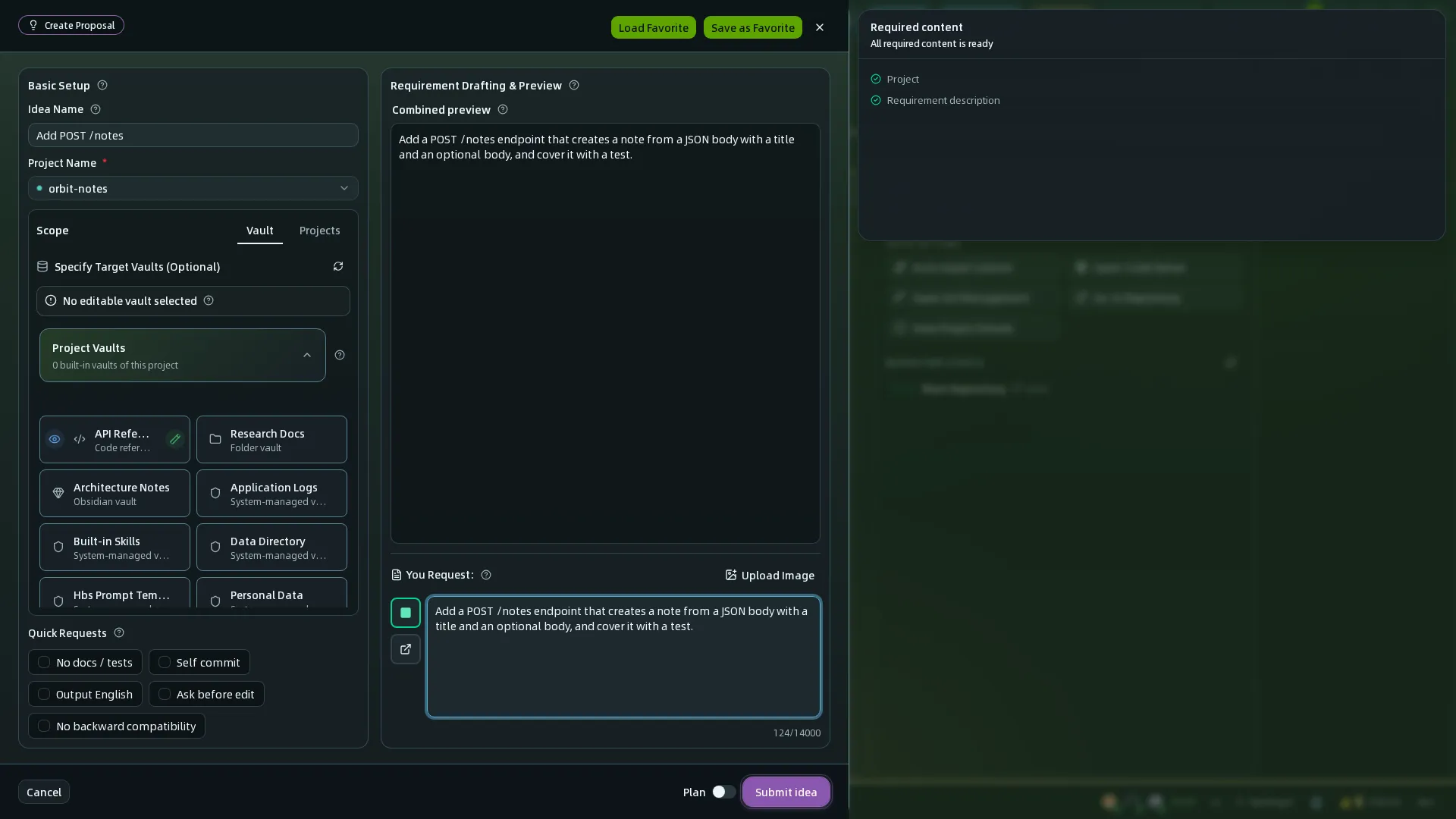
Recorre el panel:
- Idea Name y Project Name (obligatorios): confirma qué proyecto es el propietario de la solicitud.
- Scope: en la pestaña Vault, marca los vaults que la IA puede editar; los vaults gestionados por el sistema son siempre de solo referencia. En la pestaña Projects, añade otros proyectos como contexto.
- Quick Requests: adiciones con un clic como No docs / tests, Self commit, Output English, Ask before edit y No backward compatibility.
- You Request: describe el cambio real en lenguaje natural, hasta 14 000 caracteres. La Combined preview situada encima muestra exactamente lo que se enviará a la IA.
Haz clic en Submit idea. Si el trabajo afecta a varios repositorios a la vez, define ese límite aquí en lugar de añadirlo durante la ejecución.
Paso 2: Revisar la propuesta en la vista de detalle
Después de enviarla, la idea aparece como una tarjeta en la columna Proposal & Review con una insignia de estado. Haz clic en ella para abrir la vista de detalle de la propuesta.
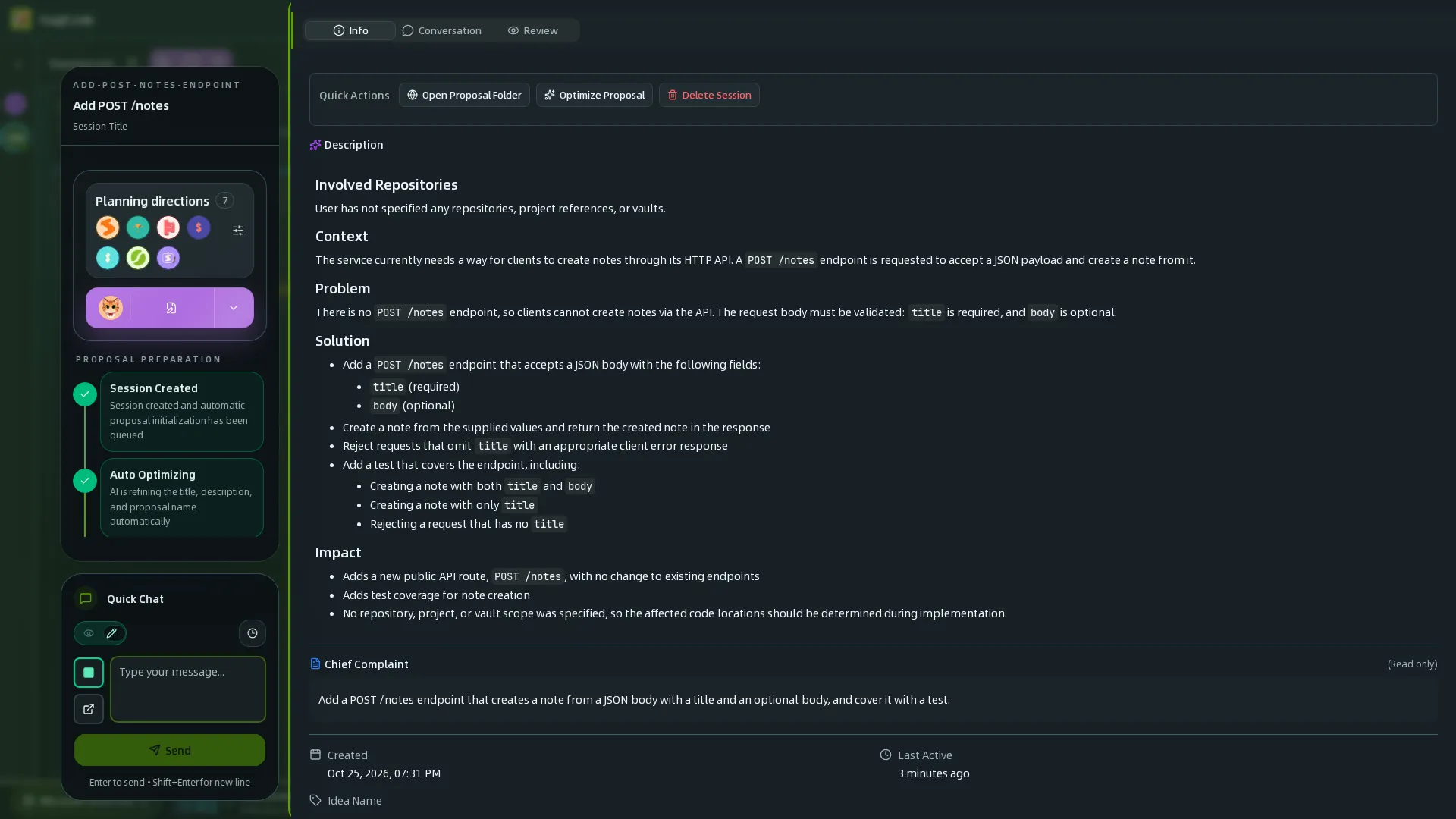
La vista reúne el plan, el progreso y la conversación:
- Los Workflow steps (a la izquierda) muestran en qué punto está la propuesta. Se agrupan en Proposal preparation (Session Created, Auto Optimizing, Drafting Ready), Review and refine (Generating Plan Files, Review Plan), Execution complete (Executing Plan, Execution Completed) y Archive (Archiving, Archived).
- Los Planning directions indican qué direcciones debe explorar el plan, como el mapa de cambios, el flujo de interacción o la arquitectura. Ajusta los valores predeterminados en Settings → Proposals and planning → Planning Direction.
- La pestaña Info (a la derecha) muestra la descripción redactada (Context, Problem, Solution, Impact) y tu solicitud original en Chief Complaint. Las acciones rápidas te permiten Open Proposal Folder, Optimize Proposal, Open in New Window o Delete Session.
- Las pestañas Conversation y Review contienen el diálogo con el Agent y la revisión del plan generado.
- Quick Chat (abajo a la izquierda) te permite enviar un mensaje al Agent sin salir de la vista.
Si el objetivo, el alcance o el desglose de tareas no te parece correcto, corrige la propuesta aquí antes de continuar. Ese es el sentido de este flujo de trabajo.
Paso 3: Generar, revisar, ejecutar y archivar
Cuando el borrador sea correcto, haz clic en Generate Plan. El Agent escribe los archivos del plan de OpenSpec y la sesión pasa a Review Plan para que compruebes el resultado antes de cualquier cambio de código. Tras la revisión, la sesión continúa hasta Executing Plan y, por último, hasta Archiving y Archived.
HagiCode pide confirmación antes de los pasos difíciles de deshacer, como generar una propuesta, ejecutar de inmediato o archivar. Puedes ajustar estos avisos en Settings → General → Confirm Prompts.
Después de la ejecución, usa Super Commit para convertir los cambios finales en mensajes de commit limpios.
Paso 4: Seguir las propuestas en el tablero de sesiones
Cuando un proyecto tiene varias propuestas o una mezcla de propuestas y conversaciones, el tablero de sesiones ofrece la visión general más clara.
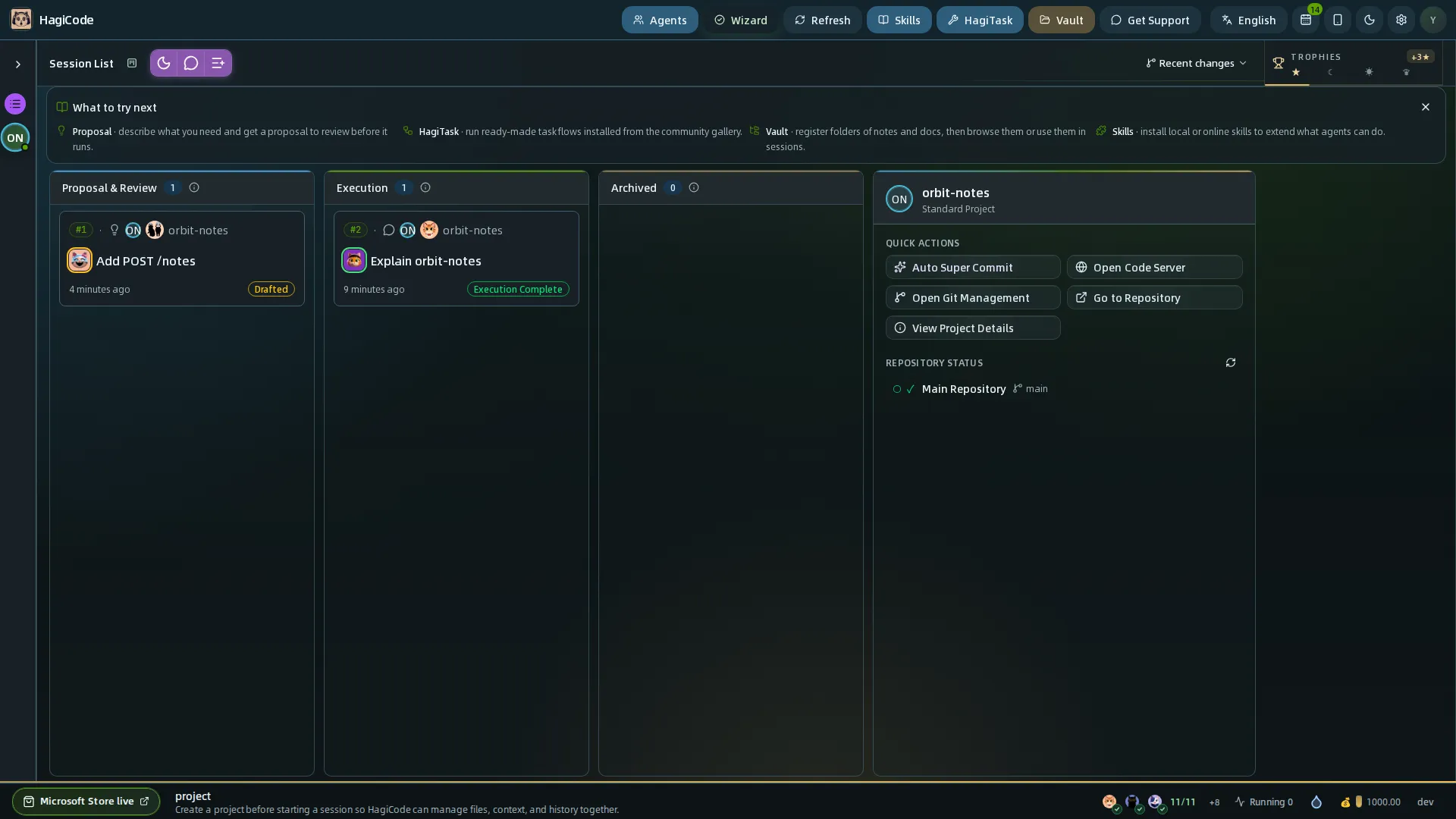
- Proposal & Review contiene las ideas que se están redactando, generando y revisando.
- Execution contiene las sesiones que están en marcha o han terminado.
- Archived mantiene el trabajo completado fuera de tu camino, pero disponible para consultarlo.
Cada tarjeta muestra su estado, como Optimizing, Drafted, Reviewing, Executing o Execution Complete. Puedes cambiar la disposición del tablero con el selector de disposición; consulta Sesiones.
Cuándo preferir una sesión de propuesta
Elige primero una sesión de propuesta cuando:
- el cambio sea complejo y no quieras que la IA improvise demasiado pronto
- el trabajo vaya a ser revisado o compartido con otras personas más adelante
- intervengan varios repositorios, módulos o roles
- quieras que el historial de ejecución y su justificación sigan siendo reutilizables
Si la tarea todavía es pequeña y exploratoria, una sesión de conversación suele ser el camino más ligero.
Siguientes pasos
HagiCode
HagiCode es un espacio de programación con agentes. Las interacciones de interfaz, ricas y cómodas, hacen que planificar, ejecutar agentes y trabajar en proyectos sea accesible y fácil de seguir, para una experiencia de desarrollo atractiva.
Una experiencia de desarrollo atractiva gracias a interacciones de interfaz ricas y cómodas.

- InteligenteLos flujos de trabajo de OpenSpec convierten la intención en un itinerario ejecutable, de la propuesta al diseño, las tareas y la entrega.
- EficienteLa ejecución multiagente avanza en paralelo con la investigación, la implementación y la revisión, en varios repositorios y con los Agent CLI que ya usas.
- InteresanteLas interacciones de interfaz, ricas y cómodas, hacen que planificar, ejecutar agentes y trabajar en proyectos sea accesible y fácil de seguir.
Descargar para Windows
Compartir HagiCode

Convierte ideas en software entregado.
HagiCode es un espacio de trabajo de programación con agentes: los flujos de trabajo de OpenSpec planifican el cambio, la ejecución multiagente lo lleva a cabo y Hero Scenario hace visible el largo recorrido, para convertir ideas en software entregado.
- Inteligente
- Los flujos de OpenSpec convierten la intención en un camino de la propuesta a la entrega.
- Eficiente
- La ejecución multiagente avanza en paralelo con investigación, implementación y revisión.
- Divertido
- Las interacciones de interfaz facilitan la planificación, los agentes y el trabajo en proyectos.
© 2026 HagiCode | Powered By hagilight-starlight@0.20.0 | Branch: main | Commit: 0dde182 | Built: