
Vistas
HagiCode muestra las mismas sesiones en cinco vistas. Cada vista responde a una pregunta distinta: ¿qué dice esta sesión?, ¿en qué punto está mi trabajo?, ¿qué proyecto me necesita? o ¿qué están haciendo ahora mis sesiones en ejecución? Cambiar de vista nunca modifica sus sesiones; solo cambia cómo se organiza el área de sesiones.
Cambiar de vista
El selector de modo de diseño es el pequeño icono situado junto a Session List (Lista de sesiones), en el extremo izquierdo de la barra de herramientas de sesiones. El icono siempre muestra la vista en la que se encuentra.
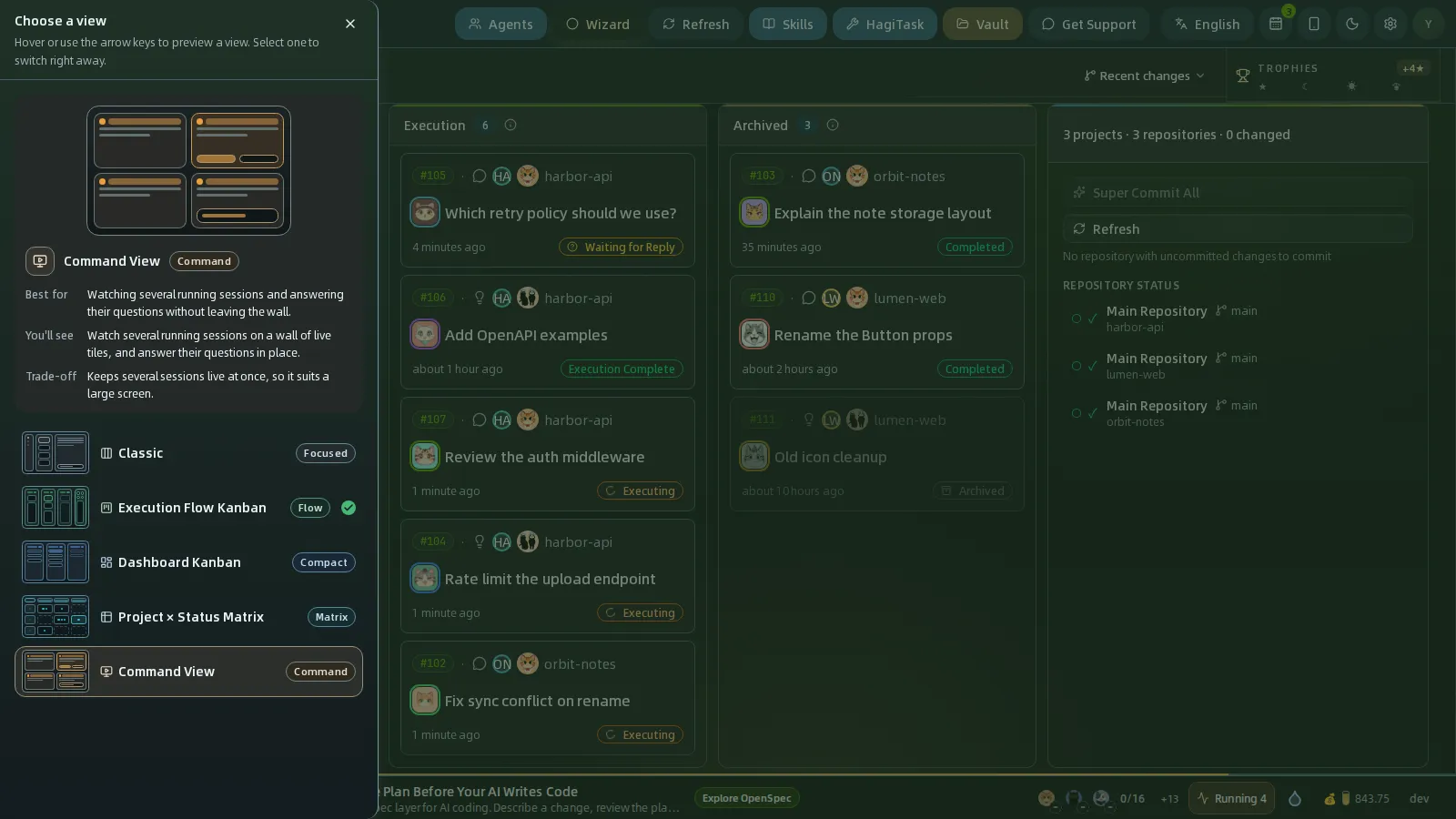
- Haga clic en el selector. A la izquierda se abre el cajón Choose a view (Elegir una vista).
- Señale una vista, o recorra la lista con las teclas de flecha (
↑↓←→,Home,End), para previsualizarla. El escenario de la parte superior monta una miniatura de esa vista y explica Best for (Ideal para), You’ll see (Qué verá) y Trade-off (Contrapartida). - Haga clic en una vista para cambiar al instante. El cajón se cierra y la vista activa lleva una marca de verificación y la etiqueta Current (Actual).
HagiCode recuerda su elección en este navegador y la restaura la próxima vez que abra el espacio de trabajo.
Las ventanas estrechas usan una sola lista
Por debajo de 1024 px de ancho, lo que incluye tabletas y teléfonos, HagiCode muestra una única lista de sesiones y oculta el selector, y las sesiones se abren en un cajón. La vista que eligió vuelve en cuanto la ventana vuelve a ser lo bastante ancha.
Las cinco vistas de un vistazo
| Vista | Insignia | Ideal para | Contrapartida |
|---|---|---|---|
| Classic (Clásico) | Focused (Enfocado) | Trabajar sesión por sesión, con su conversación abierta junto a la lista. | Solo hay una sesión en primer plano, así que cuesta más ver el flujo general. |
| Execution Flow Kanban (Kanban de flujo de ejecución) | Flow (Flujo) | Seguir el trabajo desde la cola hasta que termina y actuar desde el panel de operaciones. | Es la que más espacio ocupa: carriles más el panel de la derecha. |
| Dashboard Kanban (Kanban de panel) | Compact (Compacto) | Revisar el estado de todas las sesiones cuando no necesita seguir las etapas de la propuesta. | Los carriles agrupan las sesiones por estado, así que las etapas de la propuesta no aparecen separadas. |
| Project × Status Matrix (Matriz de proyecto por estado) | Matrix (Matriz) | Detectar de un vistazo qué proyecto le necesita cuando tiene muchos proyectos. | Resume las sesiones como recuentos, así que llegar a una sesión concreta requiere un paso más. |
| Command View (Vista de mando) | Command (Mando) | Vigilar varias sesiones en ejecución y responder a sus preguntas sin salir del muro. | Mantiene varias sesiones activas a la vez, por lo que conviene a una pantalla grande. |
Classic
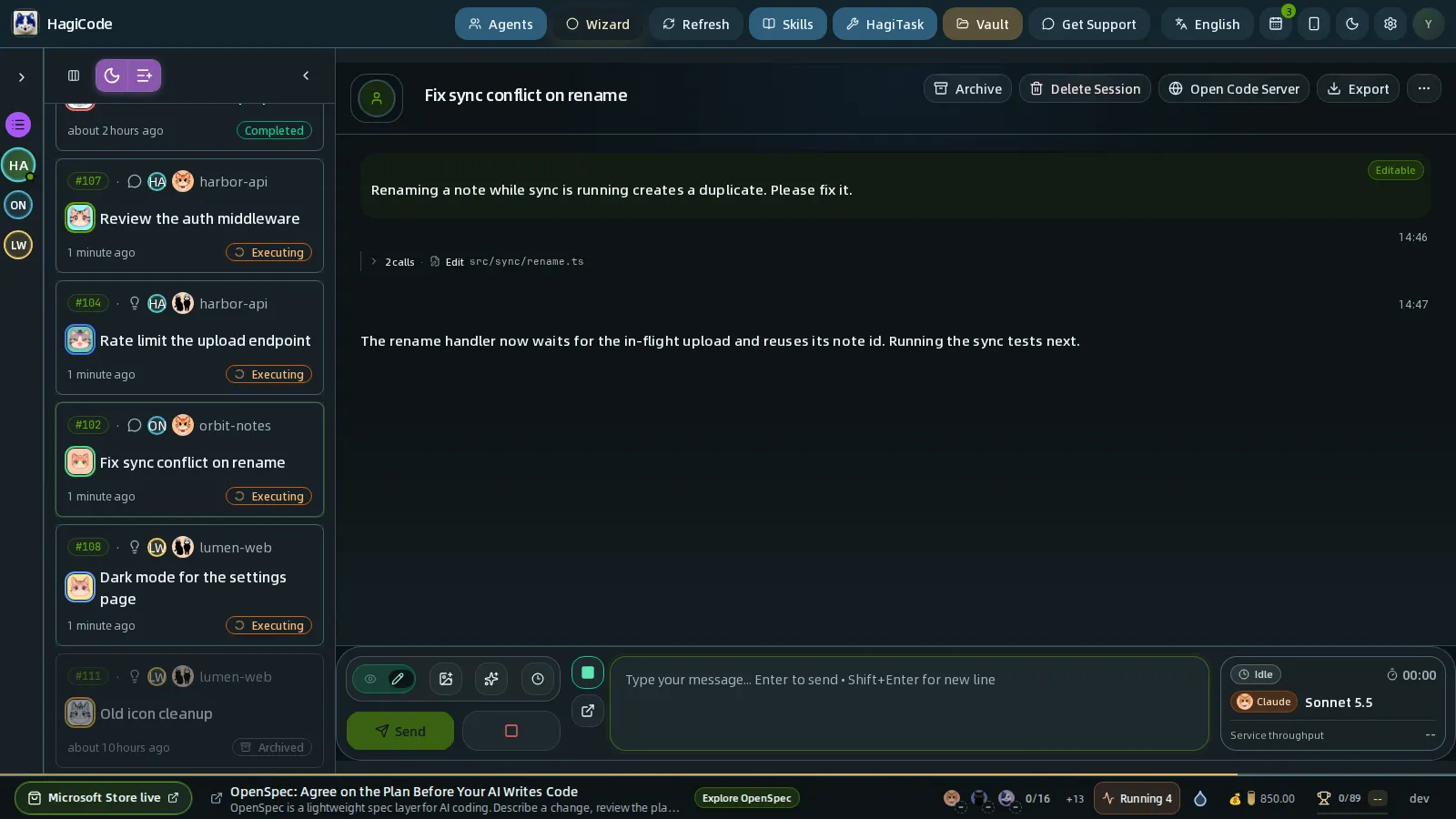
Classic (Clásico) es el diseño de tres columnas: la barra de proyectos, una lista de sesiones compacta y una columna de detalle. Haga clic en una sesión y su detalle se abre en la tercera columna con las pestañas Info, Conversation (Conversación) y Review (Revisión) y el cuadro de mensaje, de modo que puede leer y responder sin salir de la página. Haga clic en un proyecto de la barra para ver los detalles del proyecto en la misma columna. La flecha de la parte superior de la lista la pliega para dar más espacio a la conversación.
Elija Classic cuando trabaje en una sola sesión a la vez. Es la única vista que necesita una ventana de al menos 1024 px de ancho y que mantiene la conversación siempre en pantalla; en las cuatro vistas de tablero, la sesión se abre en un cajón sobre el tablero.
Execution Flow Kanban
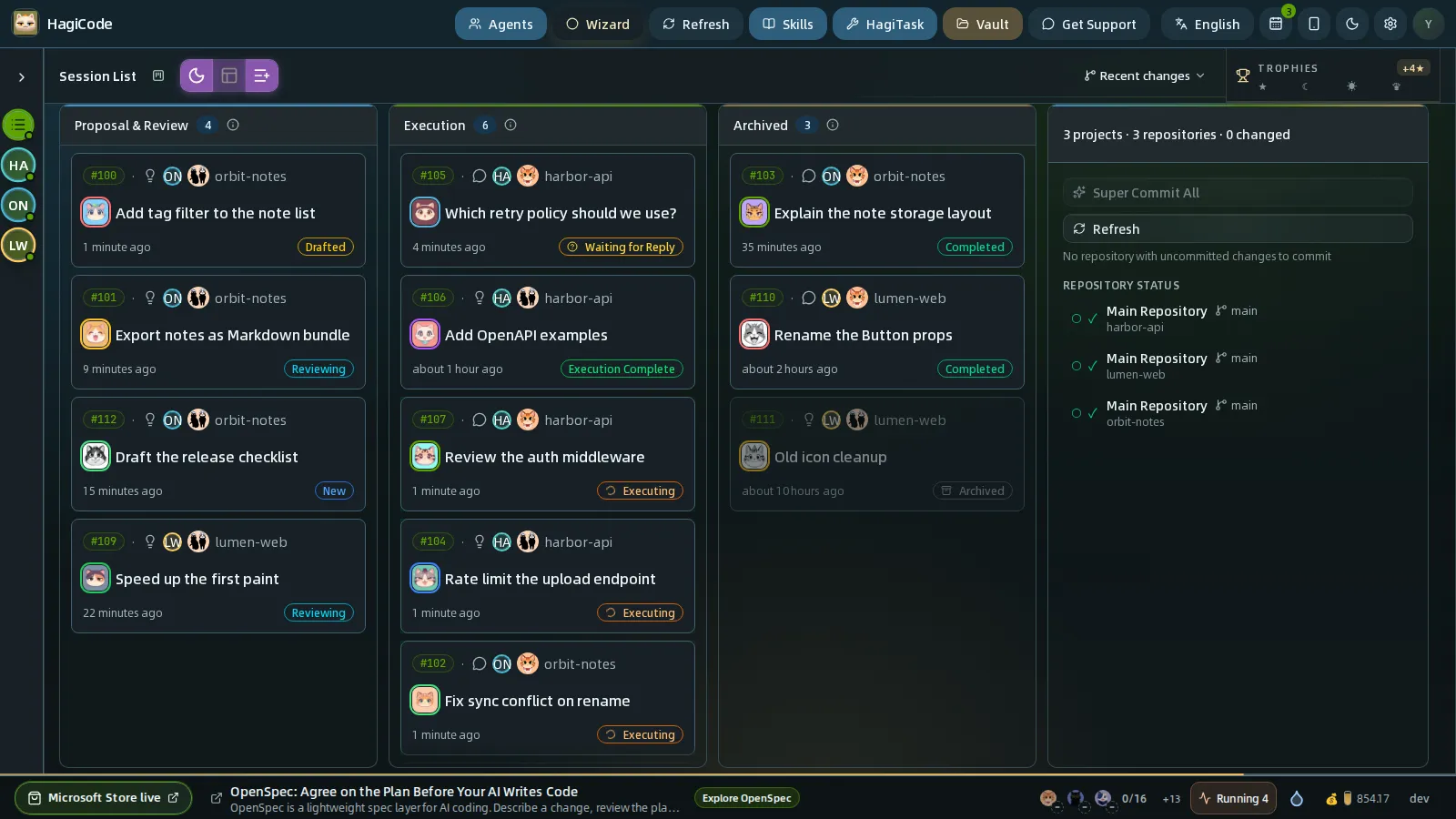
Execution Flow Kanban (Kanban de flujo de ejecución) sigue una sesión desde la idea hasta el final. Tiene tres carriles:
| Carril | Qué aparece |
|---|---|
| Proposal & Review (Propuesta y revisión) | Ideas que se están optimizando, redactando, documentando o revisando. |
| Execution (Ejecución) | Sesiones que se están ejecutando, que esperan su respuesta o que han terminado de ejecutarse. |
| Archived (Archivado) | Sesiones que se están archivando, completadas o archivadas. |
Cada tarjeta muestra el número de sesión, el proyecto, el icono del tipo, el título, la última actividad y una insignia de estado. Haga clic en una tarjeta para abrir la sesión en un cajón. El panel de la derecha es el panel de proyecto: resume todos sus proyectos y, cuando selecciona un proyecto en la barra, muestra las acciones rápidas y el estado del repositorio de ese proyecto. Puede cambiar u ocultar este panel en Settings → Appearance and interface → Kanban Right Panel (Ajustes → Proceso e interacción → Panel derecho del tablero Kanban); consulte Configuración.
Esta es la vista que se usa en el resto de esta guía.
Dashboard Kanban
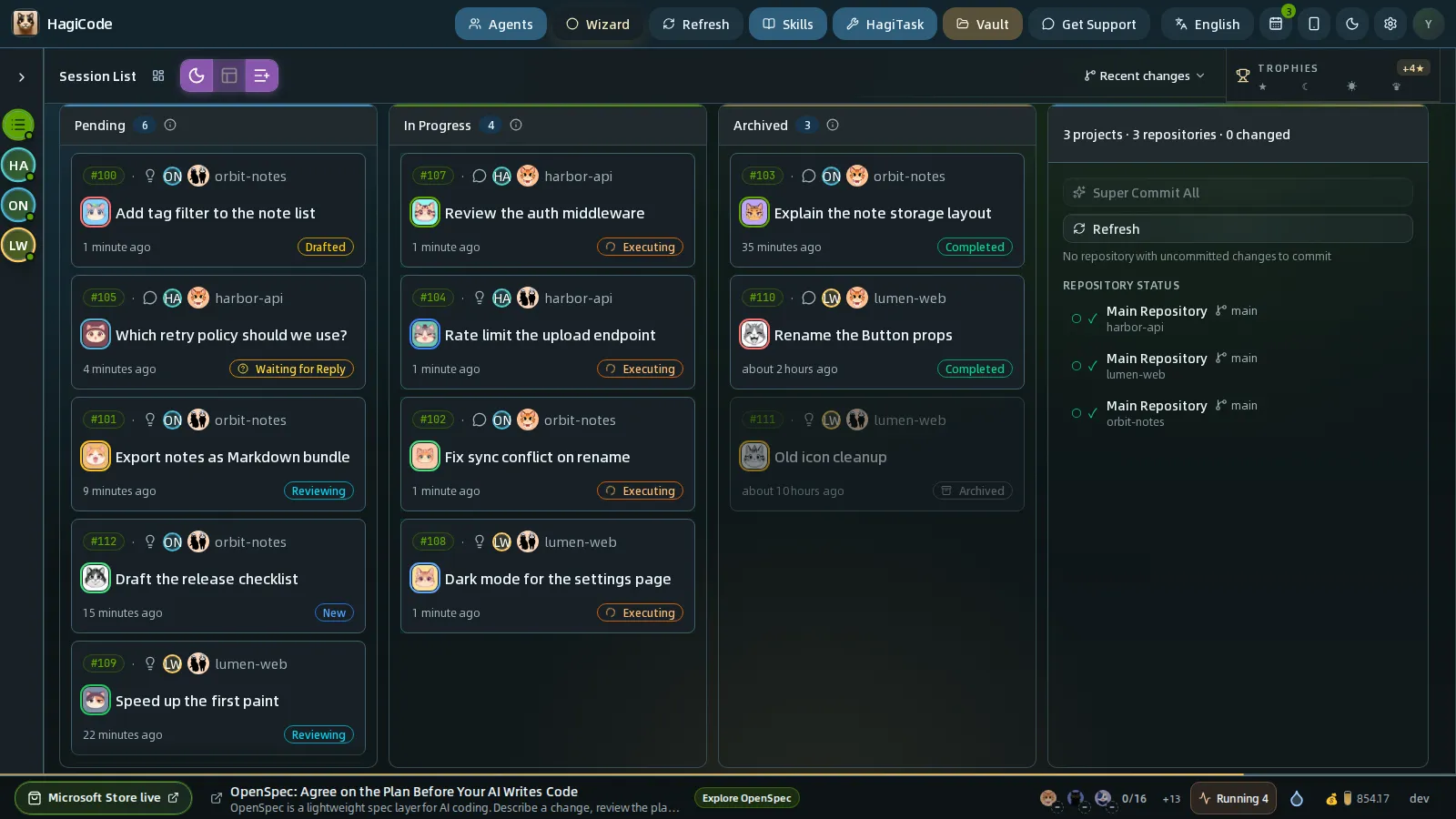
Dashboard Kanban (Kanban de panel) usa las mismas tarjetas, pero las agrupa por estado en lugar de por etapa del flujo de trabajo:
| Carril | Qué aparece |
|---|---|
| Pending (Pendiente) | Sesiones que le esperan: nuevas, redactadas, en revisión, a la espera de una respuesta o con la ejecución terminada. |
| In Progress (En curso) | Sesiones en las que el Agente está trabajando ahora mismo. |
| Archived (Archivado) | Sesiones terminadas o archivadas. |
Úsela cuando solo quiera saber qué requiere atención, qué se está ejecutando y qué está terminado, sin necesidad de separar las etapas de la propuesta. Una sesión que le hace una pregunta aparece en Pending, así que ese carril es su lista de tareas pendientes.
Project × Status Matrix
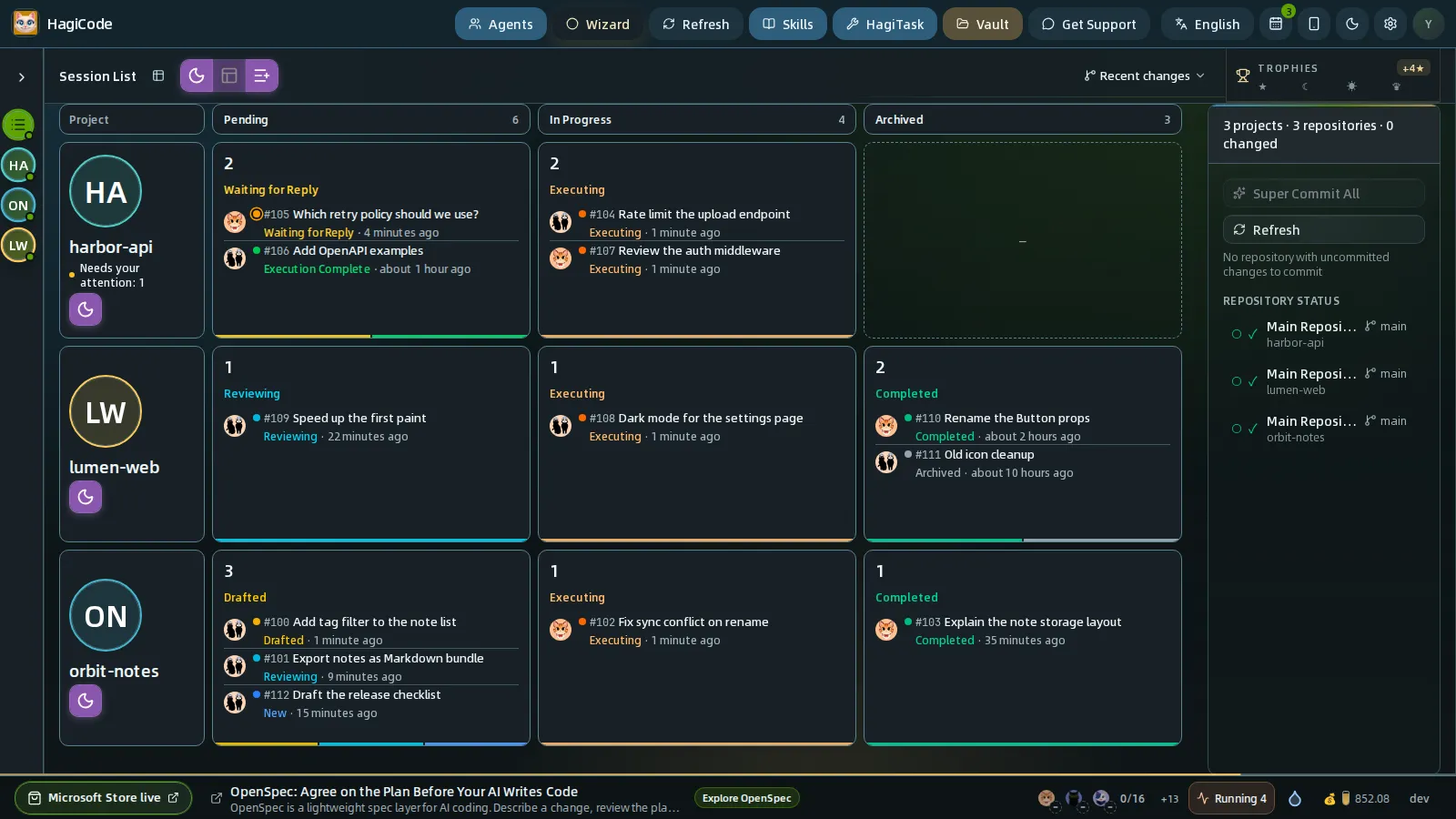
La matriz coloca los proyectos en filas y los carriles de Dashboard Kanban (Pending, In Progress, Archived) en columnas. Cada celda muestra cuántas sesiones tiene el proyecto en ese carril y el estado más urgente. La columna de proyecto incluye el nombre del proyecto, su avatar, un contador Needs your attention (Requiere su atención; sesiones que esperan su respuesta o que parecen estancadas) y los botones para iniciar una sesión nueva.
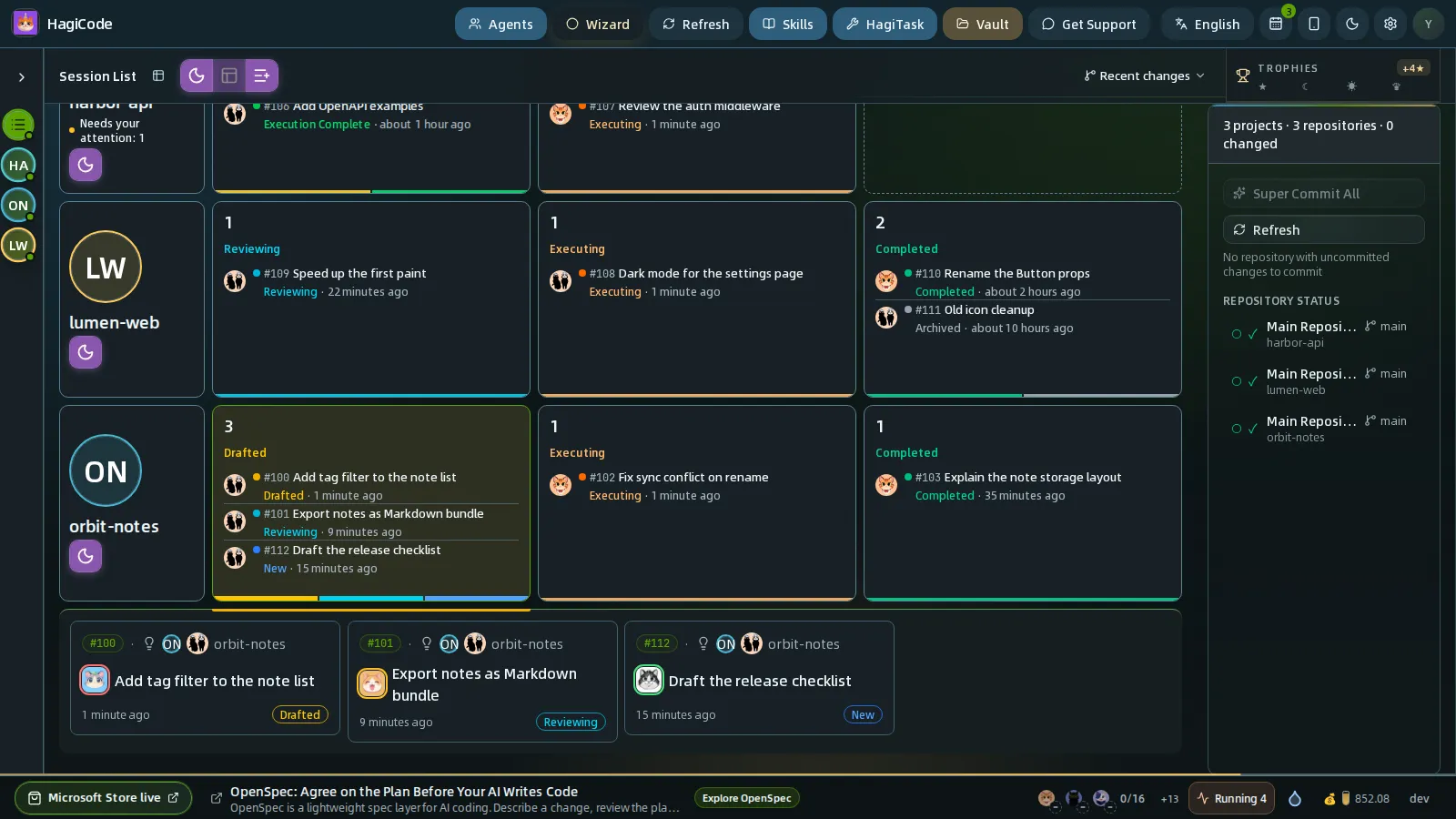
- Haga clic en una celda que contenga una sesión para abrirla.
- Haga clic en una celda que contenga varias sesiones para desplegar sus tarjetas debajo de esa fila. Vuelva a hacer clic en la celda para plegarlas.
- Muévase entre celdas con las teclas de flecha.
- Seleccione un único proyecto en la barra para mostrar solo su fila; View all projects (Ver todos los proyectos) vuelve a la cuadrícula completa.
La matriz es la forma más rápida de responder a «¿qué proyecto me necesita?» cuando trabaja con muchos proyectos.
Command View
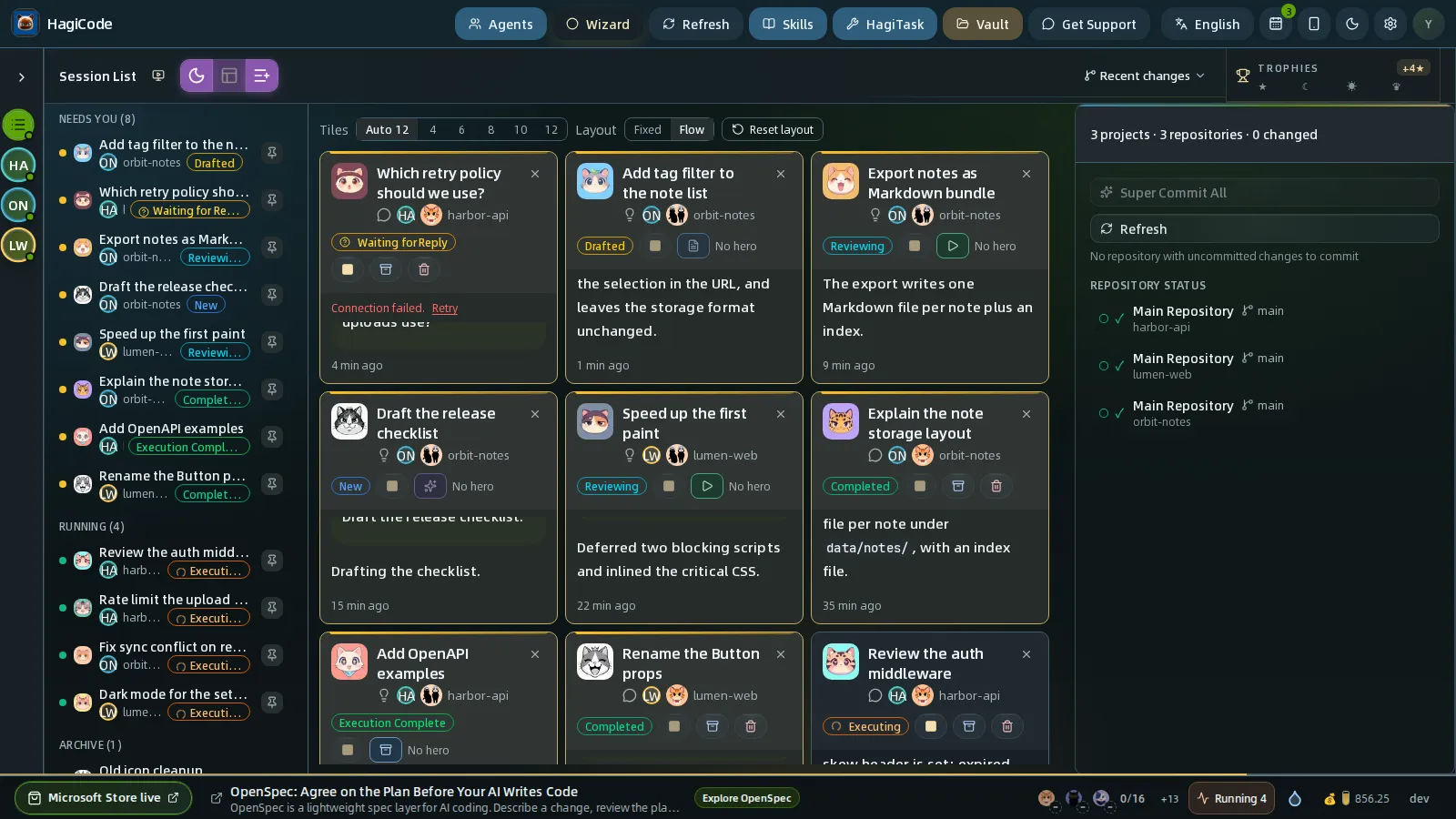
Command View (Vista de mando) es un muro de control para las sesiones que se están ejecutando. Tiene tres partes:
Barra lateral de sesiones (izquierda) agrupa todas las sesiones:
| Grupo | Qué aparece |
|---|---|
| Needs You (Le necesitan) | Todas las sesiones que no están en ejecución ni archivadas: las que esperan su respuesta, nuevas, en borrador, en revisión, completadas, etc. |
| Running (En ejecución) | Sesiones en las que el Agente está trabajando, por mucho tiempo que lleven en silencio. |
| Archived (Archivadas) | Sesiones archivadas. |
Haga clic en una fila para colocar esa sesión en el muro y abrirla en el cajón, o haga clic en su botón de fijar para colocarla en el muro sin abrirla.
Muro (centro) es una cuadrícula de mosaicos en directo. Cada mosaico muestra el título de la sesión, el proyecto, el estado, botones de acciones rápidas, las últimas entradas de la conversación y cuántos segundos hace que la sesión hizo algo por última vez. Cuando un Agente hace una pregunta, la tarjeta de la pregunta aparece dentro del mosaico para que pueda responder allí mismo. Haga clic en un mosaico para abrir la sesión completa en el cajón, o haga clic en la × de un mosaico para quitarlo del muro.
El selector Tiles (Mosaicos) situado encima del muro fija su tamaño: 4, 6, 8, 10 o 12 mosaicos, o Auto, que ajusta el muro al número de sesiones. Al abrir Command View, HagiCode llena el muro con sus sesiones no archivadas por orden de prioridad, hasta 12: primero las que le esperan, después las que se están ejecutando y por último el resto. A partir de ahí el muro se queda como usted lo organice: fije una sesión para añadirla o quite una con la ×. Al elegir Auto, el muro vuelve a manos de HagiCode, que lo mantiene lleno automáticamente con sus sesiones.
El selector Layout (Disposición) fija cómo reaccionan los mosaicos fijados manualmente cuando cambia el estado de una sesión: Fixed (Fija) mantiene los mosaicos en sus posiciones y Flow (Fluida) adelanta las sesiones pendientes y retrasa las que se están ejecutando. Reset layout (Restablecer disposición) vacía el muro y carga las sesiones del proyecto seleccionado; si no hay ningún proyecto seleccionado, sigue automáticamente las sesiones de todos los proyectos.
Panel de proyecto (derecha) es el mismo panel que muestran las demás vistas de tablero.
Elija Command View cuando varios Agentes se ejecuten a la vez y lo que necesite sea, sobre todo, enterarse de lo que pasa y responderles. Como mantiene varias sesiones activas, funciona mejor en una pantalla grande.
¿Qué vista debo usar?
- Una conversación a la vez → Classic.
- Seguir cada tarea desde la propuesta hasta el final → Execution Flow Kanban.
- Una comprobación rápida del estado → Dashboard Kanban.
- Muchos proyectos y quiere saber cuál le necesita → Project × Status Matrix.
- Varios Agentes en ejecución y quiere responderles según preguntan → Command View.
Puede cambiar en cualquier momento; no se pierde nada. Mucha gente deja Execution Flow Kanban como vista predeterminada y abre Command View mientras se ejecutan varias sesiones.
HagiCode
HagiCode es un espacio de programación con agentes. Las interacciones de interfaz, ricas y cómodas, hacen que planificar, ejecutar agentes y trabajar en proyectos sea accesible y fácil de seguir, para una experiencia de desarrollo atractiva.
Una experiencia de desarrollo atractiva gracias a interacciones de interfaz ricas y cómodas.

- InteligenteLos flujos de trabajo de OpenSpec convierten la intención en un itinerario ejecutable, de la propuesta al diseño, las tareas y la entrega.
- EficienteLa ejecución multiagente avanza en paralelo con la investigación, la implementación y la revisión, en varios repositorios y con los Agent CLI que ya usas.
- InteresanteLas interacciones de interfaz, ricas y cómodas, hacen que planificar, ejecutar agentes y trabajar en proyectos sea accesible y fácil de seguir.
Descargar para Windows
Compartir HagiCode

Convierte ideas en software entregado.
HagiCode es un espacio de trabajo de programación con agentes: los flujos de trabajo de OpenSpec planifican el cambio, la ejecución multiagente lo lleva a cabo y Hero Scenario hace visible el largo recorrido, para convertir ideas en software entregado.
- Inteligente
- Los flujos de OpenSpec convierten la intención en un camino de la propuesta a la entrega.
- Eficiente
- La ejecución multiagente avanza en paralelo con investigación, implementación y revisión.
- Divertido
- Las interacciones de interfaz facilitan la planificación, los agentes y el trabajo en proyectos.
© 2026 HagiCode | Powered By hagilight-starlight@0.20.0 | Branch: main | Commit: 0dde182 | Built: