
Planes programados
Un plan (también llamado plan programado o tarea programada) hace que HagiCode inicie una sesión automáticamente a la hora que usted establezca, sin que tenga que estar presente para pulsar Submit. Usos típicos: ejecutar una revisión de código a las 2:00 todos los días laborables, buscar actualizaciones de dependencias cada mañana o redactar las notas de la versión mañana a las 10:00.
Un plan guarda dos cosas: todo lo necesario para crear la sesión (exactamente lo que normalmente rellenaría en un cuadro de diálogo de creación) y una programación. Cuando llega la hora, HagiCode crea la sesión mediante el mismo flujo que un envío manual, así que una sesión iniciada por un plan no se diferencia en nada de una que usted haya creado.
Conceptos
| Concepto | Significado |
|---|---|
| Type (Tipo) | Hay dos tipos de plan: Proposal (Propuesta; crea una sesión de propuesta al ejecutarse) y HagiTask (crea una sesión a partir de un HagiTask al ejecutarse). El tipo lo determina el cuadro de diálogo de creación desde el que guarde el plan. |
| Run once / Recurring (Ejecutar una vez / Recurrente) | Un plan de una sola vez se ejecuta en un único momento. Un plan recurrente se repite a diario o cada semana entre una fecha de inicio y una fecha de fin. |
| Occurrence (Ocurrencia) | Una hora concreta de un plan en el calendario. Un plan de una sola vez tiene una; un plan recurrente tiene una por cada vez que le toca ejecutarse, y cada una se puede cambiar o eliminar por separado sin tocar las demás. |
| Next run (Próxima ejecución) | La próxima vez que el plan se iniciará por sí solo, mostrada en la zona horaria propia del plan. |
| Scheduled / Completed (Programado / Completado) | El estado del plan. Un plan de una sola vez pasa a Completed después de ejecutarse; un plan recurrente pasa a Completed cuando ha pasado su fecha de fin. |
| Enabled / Disabled (Habilitado / Deshabilitado) | Todo plan tiene un interruptor de habilitación. Un plan deshabilitado permanece en la lista y en el calendario, pero nunca se ejecuta automáticamente. |
Abrir el administrador de planes
El botón Plans (Planes) de la barra superior abre el administrador de planes. En una ventana estrecha, el botón muestra solo el icono de calendario; pase el cursor sobre él para ver la información sobre herramientas Scheduled plans (Planes programados).

El administrador es un cajón que se desliza desde la derecha, con dos vistas en la parte superior:
- Calendar (Calendario): muestra por mes, semana o agenda cuándo se ejecutarán los planes. Cada vez que lo abre, empieza en hoy.
- All plans (Todos los planes): enumera todos los planes, donde puede habilitarlos, deshabilitarlos, ejecutarlos ahora, editarlos y eliminarlos.
El administrador sirve solo para ver y administrar los planes existentes; aquí no se puede crear ninguno. Los planes siempre se guardan desde el cuadro de diálogo que crea una propuesta o un HagiTask. Si aún no hay planes, All plans muestra No scheduled plans yet y una indicación sobre cómo crear uno.
Ver sus planes en el calendario
Calendar se abre en el mes actual. Cada hora en que se ejecutará un plan es una entrada en el calendario.
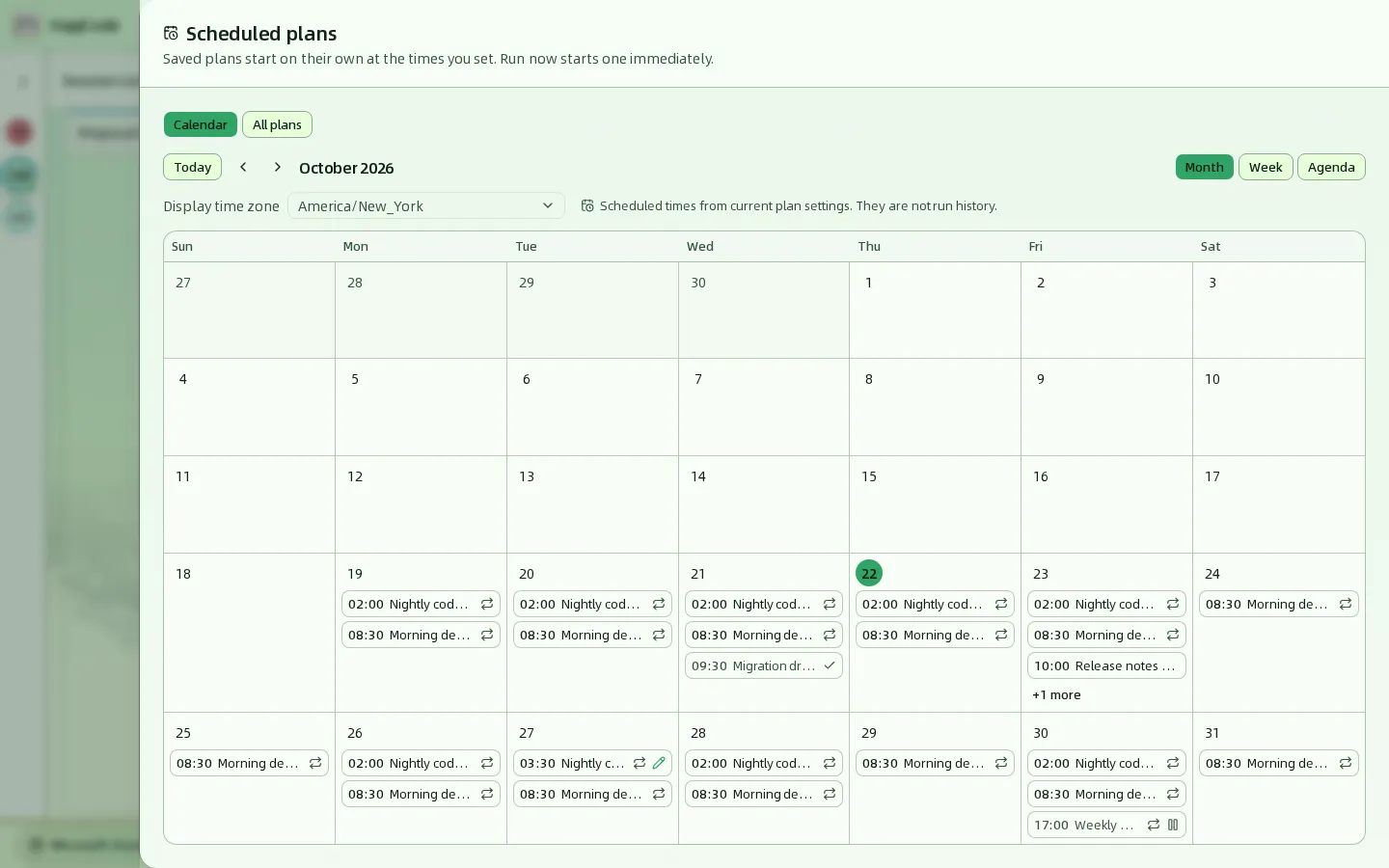
Los controles de la parte superior:
| Control | Qué hace |
|---|---|
| Today (Hoy) | Vuelve al mes, la semana o la agenda que contiene el día de hoy. |
| ‹ / › | Pasa al periodo anterior o siguiente: por mes en la vista Month y por semana en las vistas Week y Agenda. |
| Month / Week / Agenda (Mes / Semana / Agenda) | Cambia la vista. En una ventana de menos de 768 píxeles de ancho, el administrador se abre cada vez en Agenda, porque una sola columna se lee mejor. |
| Display time zone (Zona horaria de visualización) | La zona horaria que usa el calendario para ordenar y mostrar las horas. Por defecto, la zona horaria actual del navegador. Solo cambia cómo se muestran las horas, nunca la zona horaria propia del plan ni cuándo se ejecuta realmente. |
Las tres vistas muestran los mismos datos:
- Month: cada celda de día muestra hasta 3 entradas; a partir de ahí aparece +N more, y al hacer clic en él se abre un cuadro de diálogo con todas las horas de ejecución de ese día.
- Week: siete columnas una al lado de la otra, con espacio para el nombre completo del plan en cada entrada.
- Agenda: una lista agrupada por fecha, que solo incluye los días con horas de ejecución, con el estado escrito a la derecha de cada entrada.
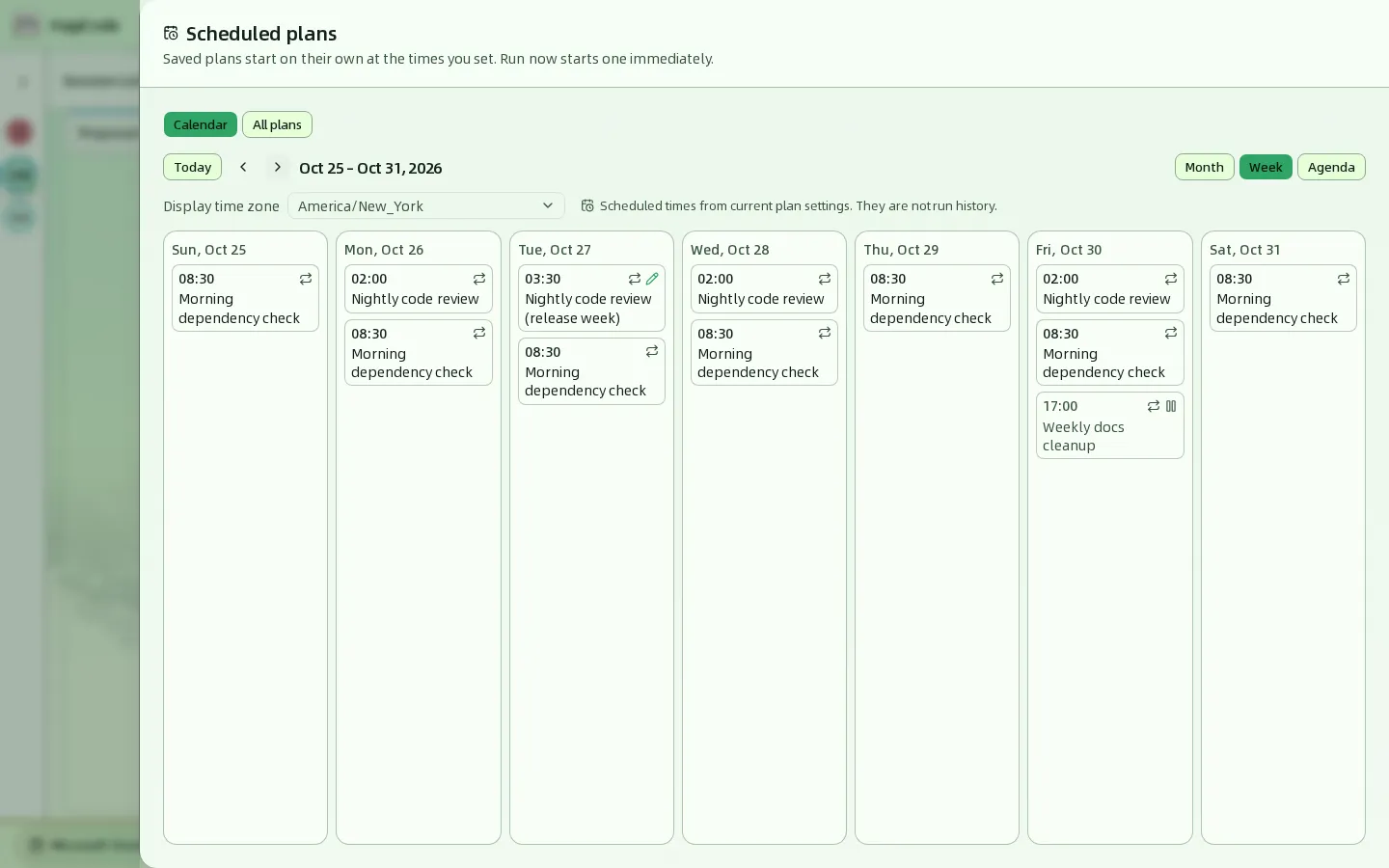
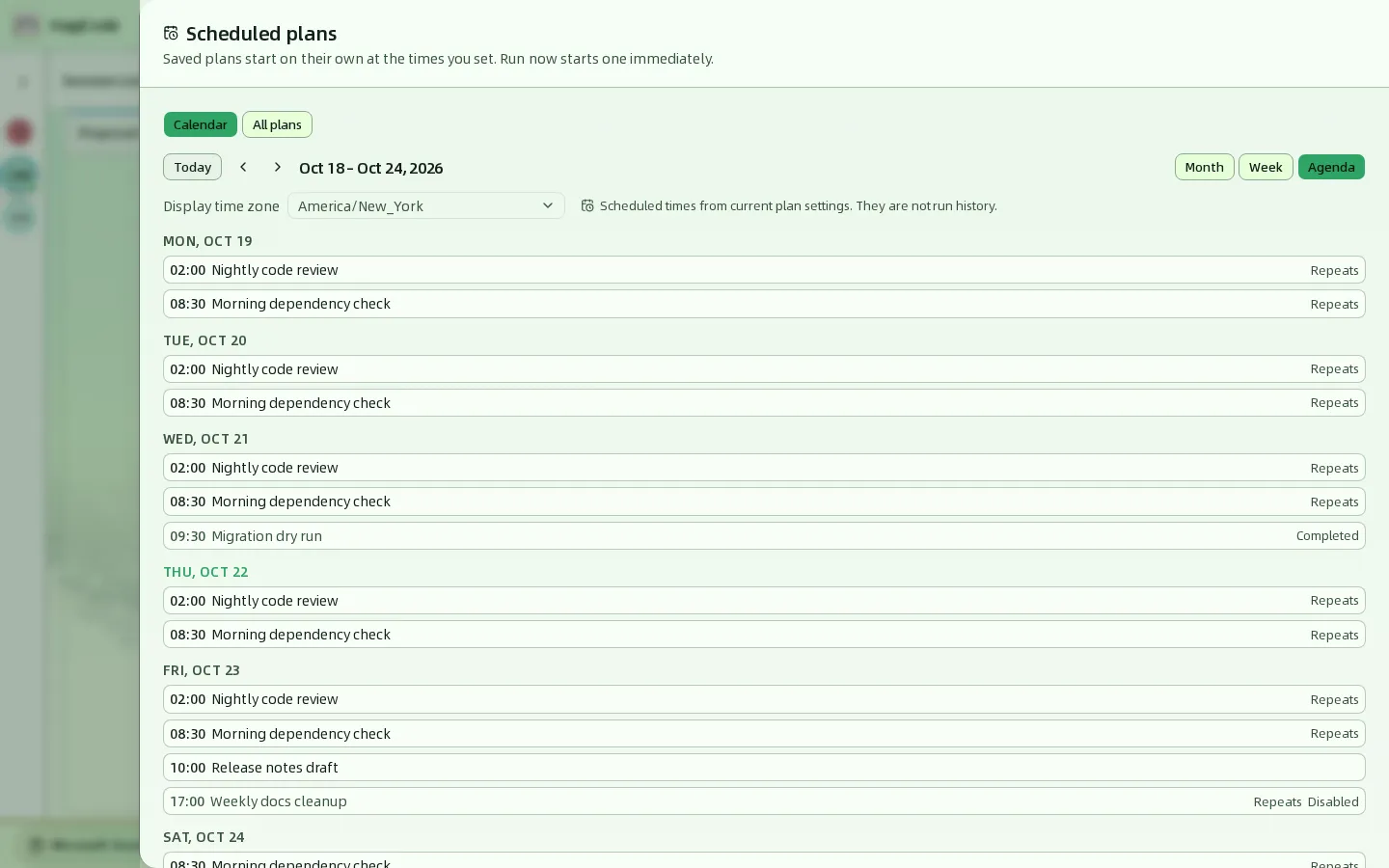
Cada entrada muestra la hora y el nombre del plan. Las vistas Month y Week marcan el estado con iconos (pase el cursor para ver el texto); Agenda lo escribe:
| Marca | Significado |
|---|---|
| Icono de repetición / Repeats | Es una hora de un plan recurrente. |
| Icono de marca de verificación / Completed | El plan está completado (por ejemplo, un plan de una sola vez que ya se ejecutó). |
| Icono de pausa / Disabled | El plan está deshabilitado, así que esta hora no se ejecutará automáticamente. |
| Icono de lápiz / Changed | Esta hora concreta se modificó y difiere del plan recurrente en la hora o en el contenido. |
El calendario muestra horas calculadas a partir de los ajustes actuales del plan, no un historial de ejecuciones. Eso es lo que significa Scheduled times from current plan settings. They are not run history. en la página: después de que un plan se edita, se deshabilita o se completa, el calendario sigue distribuyéndolo a partir de sus ajustes actuales y no registra lo que se ejecutó antes. Para ver las sesiones que ya se iniciaron, use el tablero de sesiones.
Ver los detalles de una hora
Haga clic en cualquier entrada para que se deslice un cajón de detalles de esa hora. No necesita abrir el editor para consultarla.
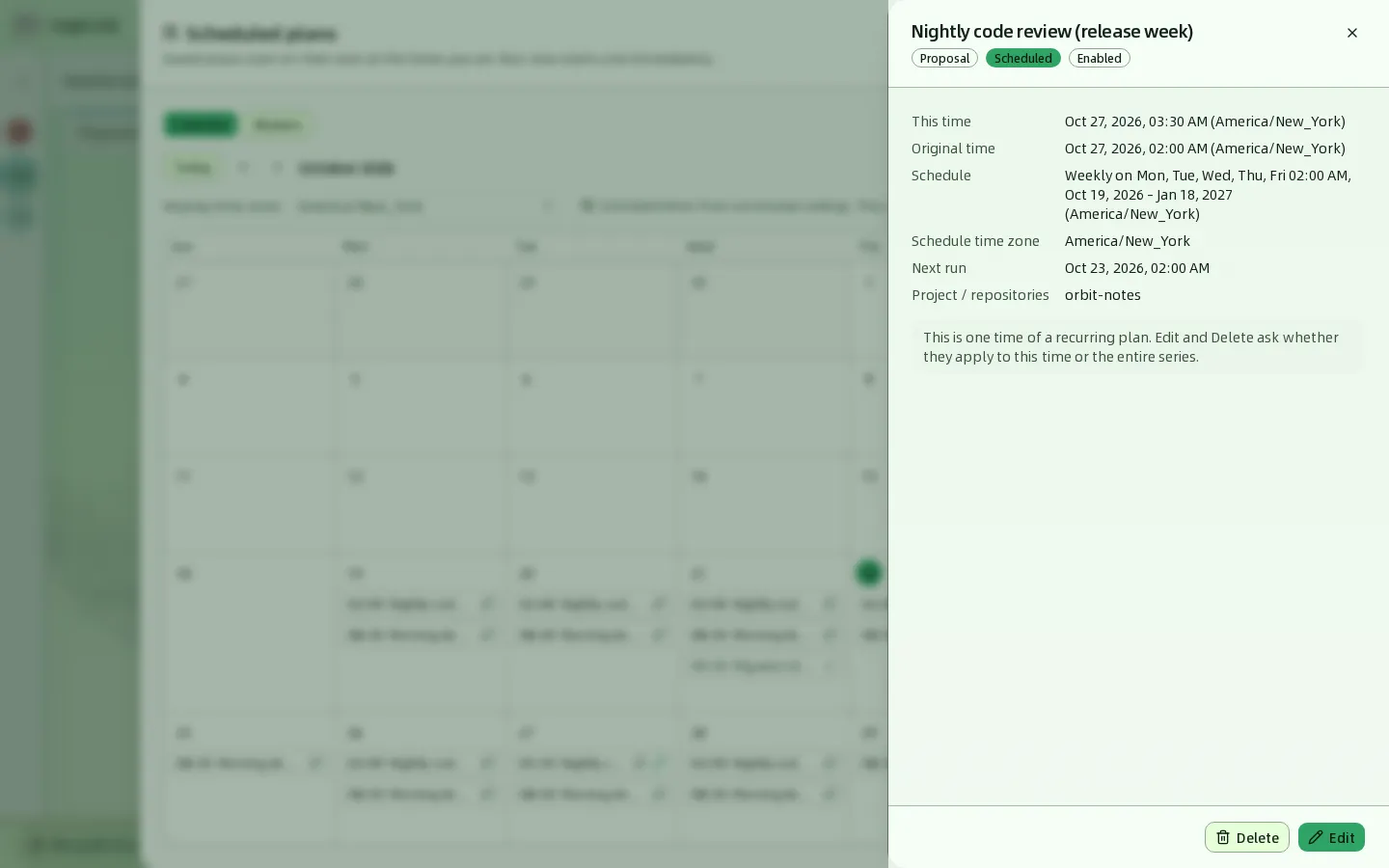
| Campo | Descripción |
|---|---|
| Título e insignias | El nombre del plan, su tipo (Proposal o HagiTask), su estado (Scheduled o Completed) y Enabled o Disabled. |
| This time (Esta hora) | La hora de ejecución de esta entrada, ordenada en la zona horaria de visualización. |
| Original time (Hora original) | Aparece solo cuando esta hora se movió, y muestra la hora que el plan recurrente programaba originalmente. |
| Schedule (Programación) | La programación completa del plan. |
| Schedule time zone (Zona horaria de la programación) | La zona horaria que usa el propio plan. |
| Next run | La próxima ejecución real de todo el plan; un plan completado muestra –. No tiene por qué coincidir con “esta hora”. |
| Project / repositories (Proyecto / repositorios) | Los proyectos y repositorios de destino guardados con el plan. |
| Agent | Aparece solo cuando el plan tiene un Agent, y muestra Random agent from the plan pool. |
Edit y Delete, en la parte inferior del cajón, cambian o eliminan el plan. En un plan recurrente, primero preguntan a qué hora se aplica la acción; consulte Editar un plan y Eliminar un plan.
Crear un plan
Tanto el cuadro de diálogo de propuesta como el de HagiTask pueden pasar de “iniciar ahora” a “iniciar con una programación”. Create Normal Session (Crear sesión normal) no tiene interruptor de plan.
-
Abra un cuadro de diálogo de creación como de costumbre, por ejemplo New Idea (Nueva idea), y rellene el nombre de la idea, el proyecto y la solicitud. Para conocer los campos, consulte Sesiones.
-
Mire la parte inferior derecha del cuadro de diálogo. Junto al botón de envío hay un interruptor Plan, desactivado por defecto.

-
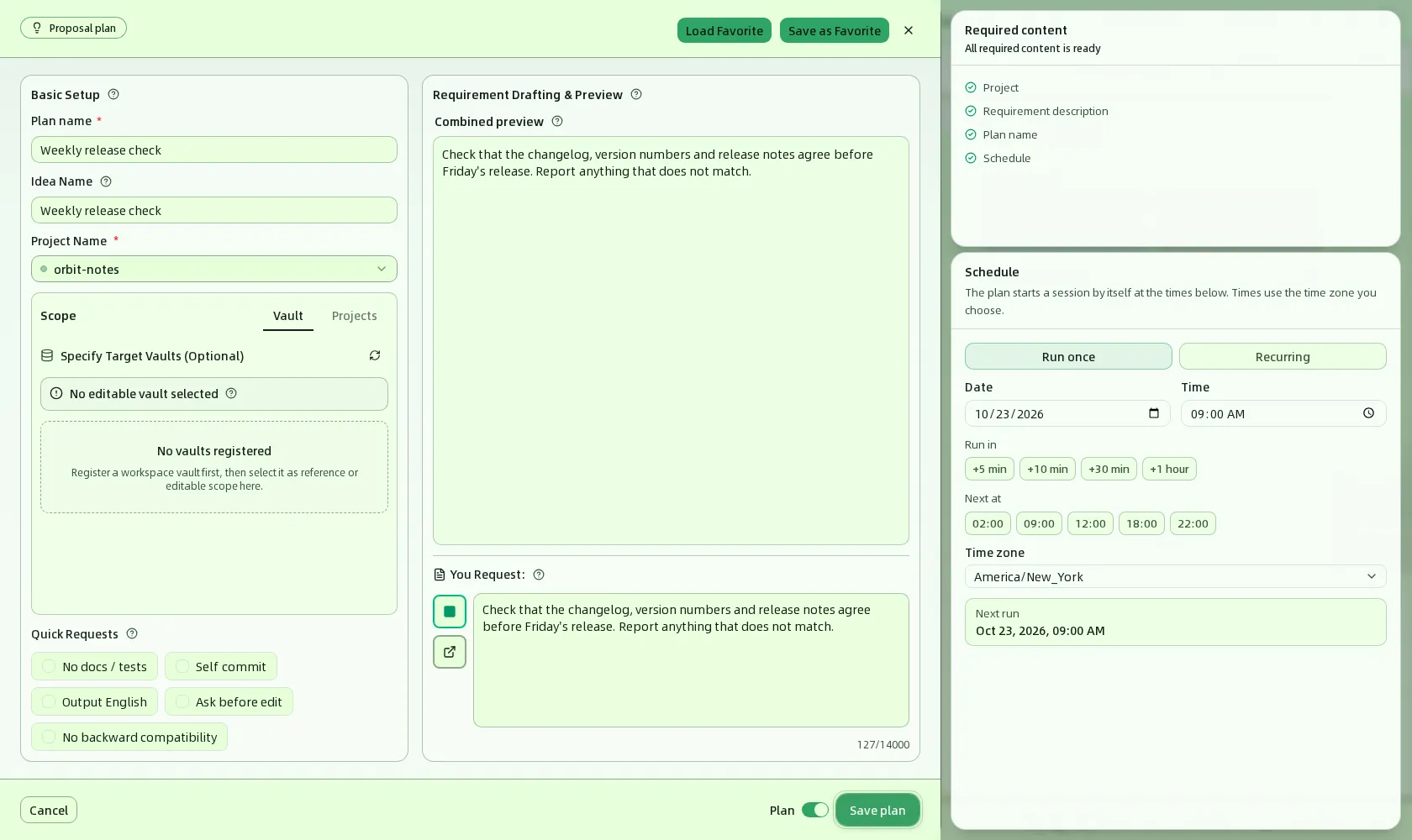
Active el interruptor Plan. El cuadro de diálogo pasa al modo de plan:
- La etiqueta de la esquina superior izquierda cambia de Create Proposal a Proposal plan (Plan de propuesta).
- En la parte superior de Basic Setup aparece un campo obligatorio Plan name (Nombre del plan), por ejemplo “Weekly release check”, de hasta 200 caracteres.
- Aparece una sección Schedule (Programación).
- El botón de envío pasa a ser Save plan (Guardar plan).
-
Establezca cuándo se ejecuta el plan en Schedule; consulte Configurar la programación. Un plan de HagiTask también necesita un Agent; consulte Elegir un Agent para un plan de HagiTask.
-
Haga clic en Save plan. HagiCode muestra un aviso Plan saved (Plan guardado); haga clic en View plans (Ver planes) para abrir enseguida el administrador de planes.

La lista Required content (Contenido obligatorio) le indica en directo lo que aún falta. Un plan de propuesta comprueba Project, Requirement description, Plan name y Schedule; un plan de HagiTask comprueba Project, los datos obligatorios propios del HagiTask, Plan name, Schedule y Agent. Cuando todo está listo, muestra All required content is ready.
Ancho de la ventana y diseño
Cuando la ventana es suficientemente ancha (aproximadamente 1464 píxeles o más), Required content y Schedule aparecen como dos tarjetas a la derecha del cajón. En una ventana más estrecha, Schedule pasa a la parte inferior del cajón, encima del botón de envío, y Required content se contrae en una barra que se puede expandir. El contenido y las reglas son idénticos en ambos diseños.
Los planes no pueden incluir imágenes. Si ya hay imágenes adjuntas al formulario, el interruptor Plan queda deshabilitado y le indica que las quite antes de guardar la tarea como plan.
Configurar la programación
Los dos botones de la parte superior de Schedule eligen cómo se ejecuta el plan: Run once (Ejecutar una vez) o Recurring (Recurrente). En ambos modos, Next run (Próxima ejecución), al final de la sección, se actualiza en tiempo real con la próxima hora de ejecución que producen los ajustes actuales. Si muestra Not scheduled (No programado), no es posible ninguna hora de ejecución con los ajustes actuales, así que modifique las fechas o la hora.
Ejecutar una vez
Se ejecuta una sola vez.
| Campo | Descripción |
|---|---|
| Date (Fecha) y Time (Hora) | El día y la hora de la ejecución. Por defecto, mañana a las 09:00. Debe ser posterior a este momento. |
| Run in (Ejecutar en) | Botones rápidos: +5 min, +10 min, +30 min, +1 hour, contados a partir de ahora. |
| Next at (La próxima vez a las) | Botones rápidos: 02:00, 09:00, 12:00, 18:00, 22:00. Eligen la próxima ocurrencia de esa hora: hoy si todavía no ha pasado, de lo contrario mañana. |
| Time zone (Zona horaria) | La zona horaria en la que se interpretan la fecha y la hora. Por defecto, la zona horaria actual del navegador. |
Recurrente
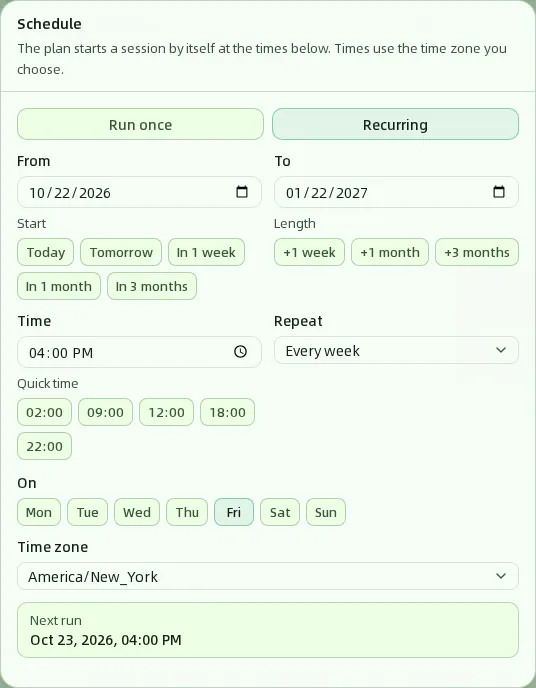
Se repite a diario o cada semana entre una fecha de inicio y una fecha de fin.
| Campo | Descripción |
|---|---|
| From (Desde) y To (Hasta) | La primera y la última fecha del periodo, ambas incluidas. Por defecto, empieza hoy y dura un mes. Bajo Start (Inicio), Today, Tomorrow, In 1 week, In 1 month e In 3 months fijan rápidamente la fecha de inicio; bajo Length (Duración), +1 week, +1 month y +3 months fijan la duración. |
| Time (Hora) | La hora del día de cada ejecución, en HH:mm. Quick time (Hora rápida) ofrece 02:00, 09:00, 12:00, 18:00 y 22:00. |
| Repeat (Repetir) | Every day (Todos los días) o Every week (Todas las semanas). |
| On (Los días) | Aparece al elegir Every week. Elija los días de la semana, de Mon a Sun, en los que se ejecuta el plan; elija al menos uno. |
| Time zone (Zona horaria) | La zona horaria en la que se interpreta la hora. Cada ejecución sigue la hora local de esta zona, así que un plan a las 02:00 todos los días se mantiene a las 02:00 a través de los cambios de horario de verano. |
Para que un plan sea “de larga duración”, fije To muy adelante, por ejemplo haciendo clic en +3 months. Después de la fecha de fin, el plan pasa a Completed y deja de ejecutarse.
Elegir un Agent para un plan de HagiTask
Un plan de propuesta no necesita ningún Agent. Un plan de HagiTask debe tener seleccionado un Agent, porque no hay nadie que lo elija cuando se inicia por sí solo:
- En el modo de plan, el cuadro de diálogo muestra una sección de selección de Agent que explica que este es el Agent con el que se ejecuta el plan, y que el plan conserva esta elección cuando se inicia. Haga clic en un Agent para seleccionarlo.
- La barra inferior muestra
Agent: name. Hasta que elija uno, muestraNo agent selected yet.y el plan no se puede guardar. - Actualmente un plan solo puede tener un Agent. Para crear Agents, consulte Agents.
Editar un plan
Hay dos formas de acceder: haga clic en Edit en el cajón de detalles de una hora del Calendar, o haga clic en Edit en la fila del plan en All plans. En ambos casos, HagiCode lee primero el último contenido guardado del plan y después abre el mismo cuadro de diálogo usado para crearlo, en modo de plan. Un plan guardado siempre sigue siendo un plan: el interruptor Plan está bloqueado y no permite convertirlo de nuevo en una tarea normal.
Un plan de una sola vez
El editor se abre directamente. Cambie el nombre, el contenido, el Agent o la hora y haga clic en Save plan.
Un plan recurrente: esta hora o toda la serie
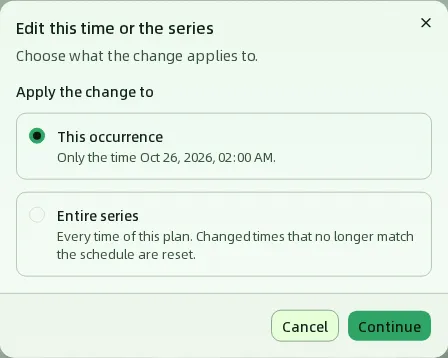
Cuando edita un plan recurrente desde el cajón de detalles del calendario, aparece primero un cuadro de diálogo de alcance:
| Opción | Qué cambia |
|---|---|
| This occurrence (Esta ocurrencia) | Solo la hora que abrió. Las demás horas del plan se quedan como están. |
| Entire series (Toda la serie) | Todas las horas del plan recurrente. Las horas que se cambiaron individualmente y ya no coinciden con la nueva programación se restablecen. |
Edit desde All plans siempre edita toda la serie.
Cuando edita toda la serie, la parte superior del cajón dice This is a recurring plan. Saving changes the entire series, not a single time., para recordarle que guardar afecta a todas las horas.
Cuando edita esta hora, la parte superior del cajón dice “Saving changes only this time, …”, y el área de programación se reduce a la fecha, la hora y la zona horaria de esta hora; ya no se puede cambiar a recurrente. Puede cambiar la hora de ejecución, el nombre, la solicitud y el Agent de esta hora; cualquier campo que no toque sigue a toda la serie.
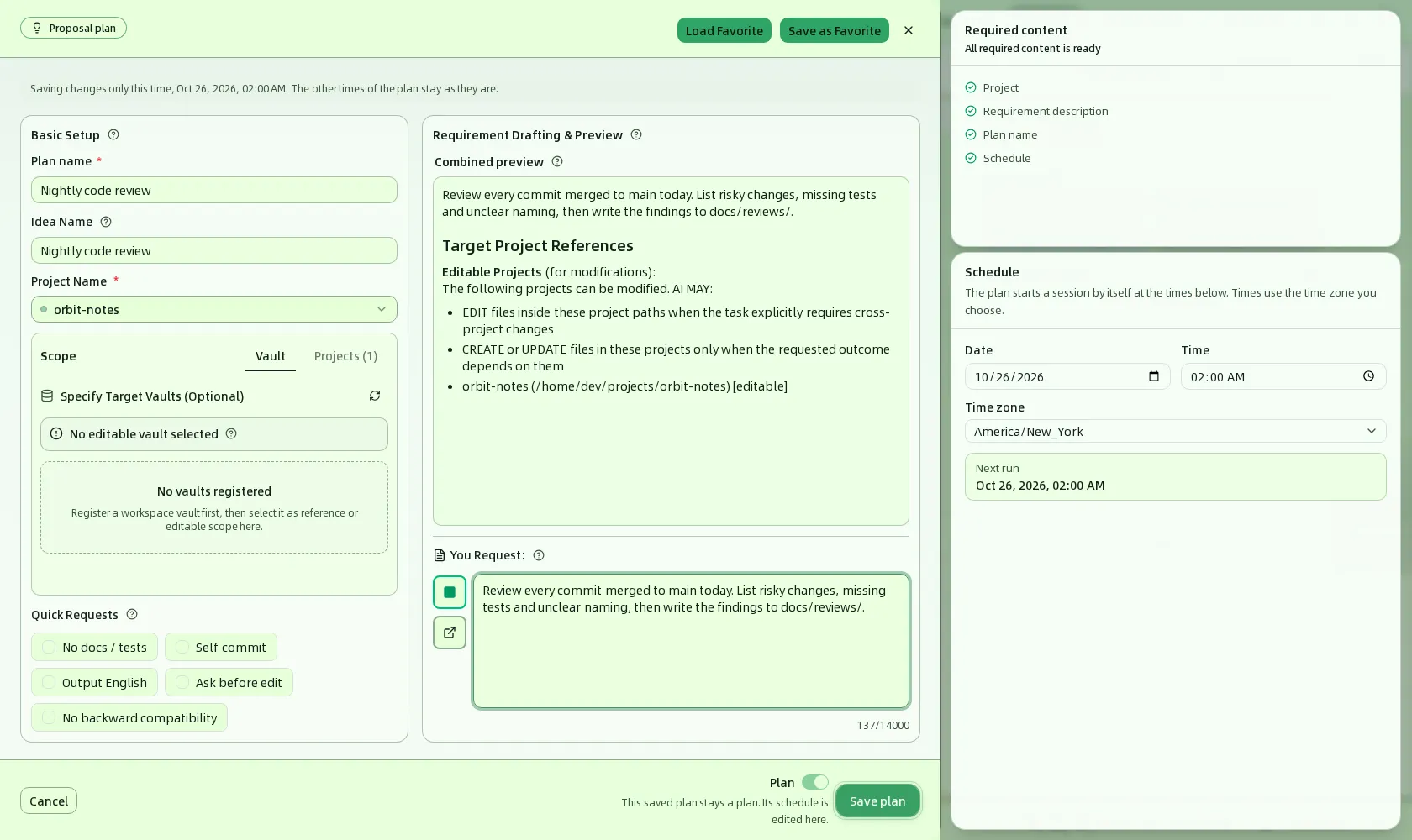
Después de guardar vuelve al calendario. La hora modificada lleva ahora el icono de lápiz (Changed), y la parte superior del calendario muestra Saved.
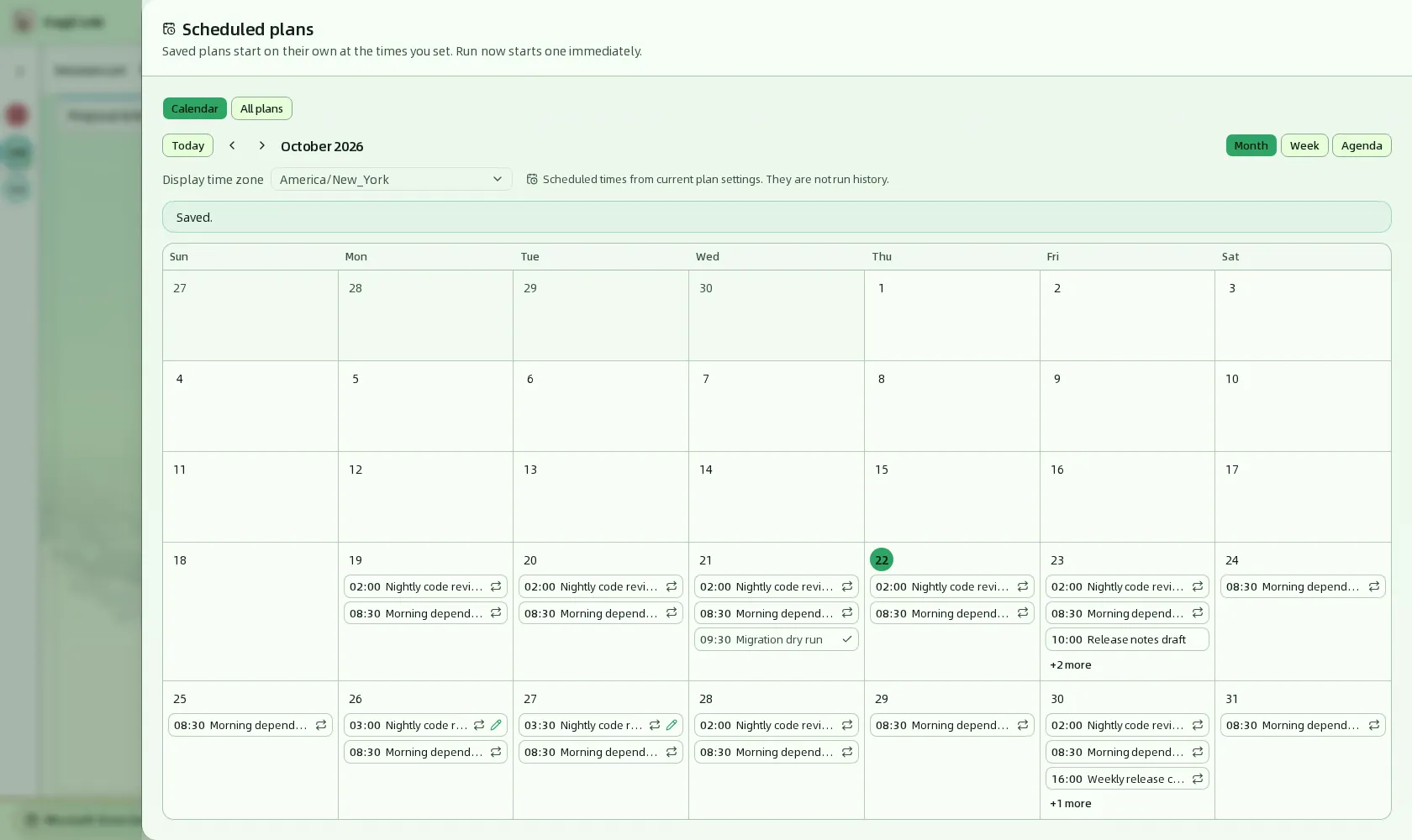
Si el plan guardado no tiene ninguna hora de ejecución en el mes, la semana o la agenda que se muestran, el calendario dice "…" has no scheduled time in this period y ofrece un botón All plans, donde los detalles del plan siguen disponibles.
Eliminar un plan
También hay dos formas de eliminar, y ambas piden confirmación primero.
-
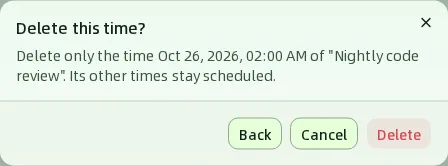
Desde el calendario: haga clic en Delete en el cajón de detalles de una hora. Un plan recurrente pregunta primero por el alcance: elija This occurrence y haga clic en Continue para llegar a la confirmación Delete this time?, o elija Entire series para confirmar la eliminación de todo el plan. Un plan de una sola vez tiene un único alcance, así que pasa directamente a la confirmación de eliminación.
-
Desde All plans: haga clic en Delete en la fila del plan y confirme para eliminar todo el plan.
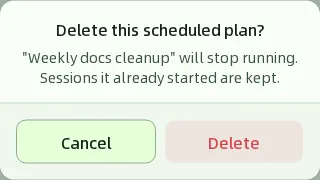
Eliminar una hora solo impide que esa hora concreta se ejecute; eliminar todo el plan detiene el plan. En ambos casos, las sesiones que ya se iniciaron se conservan.
Administrar los planes en All plans
Cambie a All plans para ver todos los planes. Cada fila es un plan.
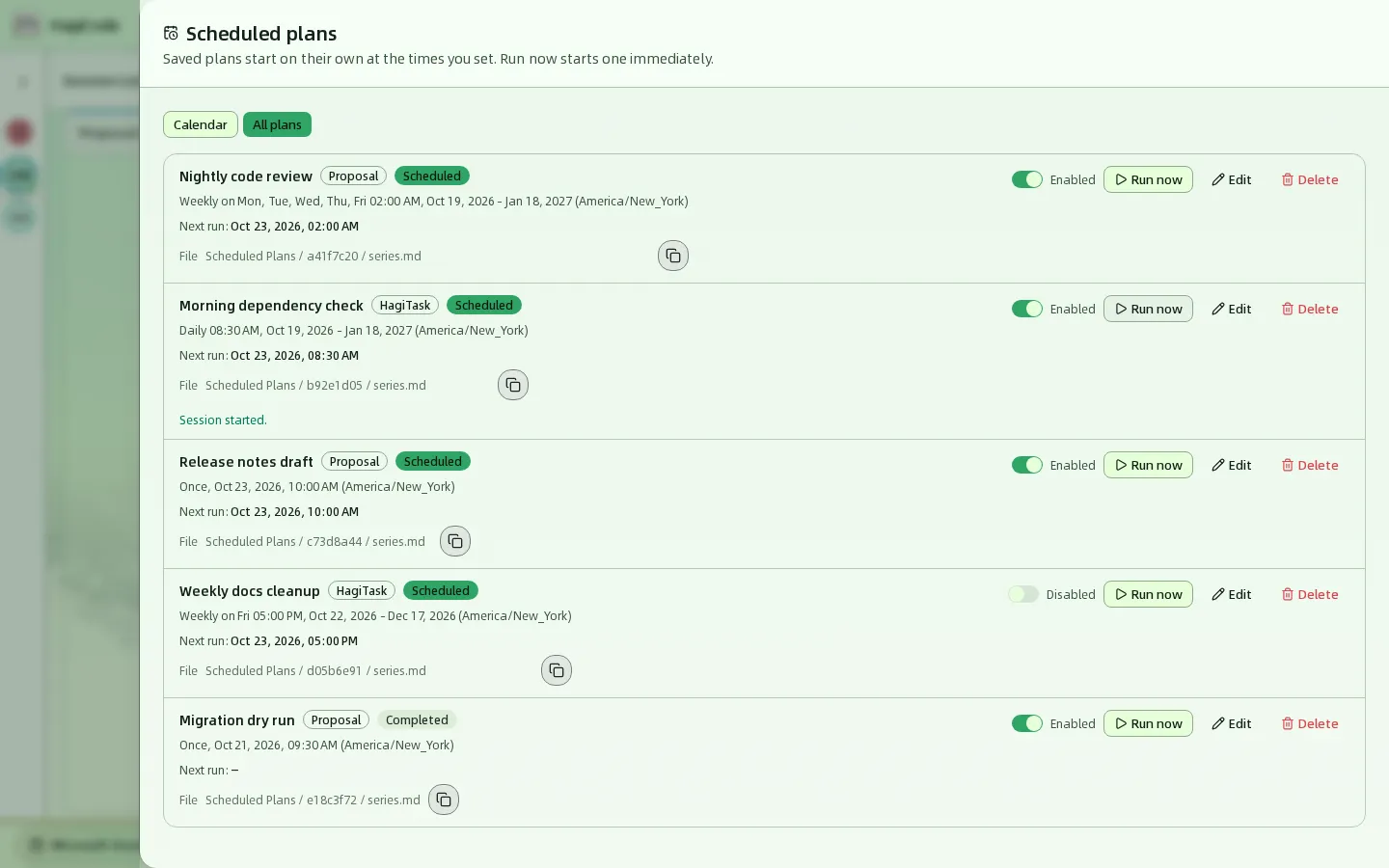
Cada fila contiene:
- El nombre, una insignia de tipo Proposal o HagiTask y una insignia de estado Scheduled o Completed.
- Un resumen de la programación, por ejemplo
Weekly on Mon, Tue, Wed, Thu, Fri 02:00 AM, Oct 19, 2026 - Jan 18, 2027 (America/New_York). - Next run. Un plan completado muestra
–. - File (Archivo): la ubicación del archivo del plan, con el formato
Scheduled Plans / plan id / series.md. El botón contiguo copia la ruta completa del archivo. Consulte Archivos del plan.
Los controles a la derecha de cada fila:
| Control | Qué hace |
|---|---|
| Interruptor Enabled / Disabled (Habilitado / Deshabilitado) | Habilita o deshabilita el plan. Un plan deshabilitado no se ejecuta automáticamente, pero permanece en la lista y en el calendario. Al volver a habilitarlo, HagiCode recalcula la próxima ejecución a partir de la hora actual; las horas perdidas mientras estaba deshabilitado no se recuperan. |
| Run now (Ejecutar ahora) | Crea una sesión ahora mismo a partir de los datos guardados; si tiene éxito, la fila muestra Session started. (Sesión iniciada). No modifica la programación ni Next run del plan, y un plan deshabilitado o completado también se puede ejecutar manualmente. |
| Edit (Editar) | Edita todo el plan; consulte Editar un plan. |
| Delete (Eliminar) | Elimina todo el plan; consulte Eliminar un plan. |
Archivos del plan
Cuando guarda un plan, HagiCode sincroniza su contenido con archivos Markdown en el vault Scheduled Plans, que HagiCode administra por usted; no necesita crearlo. Cada plan obtiene una carpeta con el nombre de su id:
series.md: la configuración del plan y el texto de la solicitud.occurrence-<time>.md: uno por cada hora modificada que tenga contenido propio.
Estos archivos son copias generadas a partir del plan, útiles para leer, buscar o consultar en otro lugar. HagiCode los reescribe a partir del último contenido del plan y los limpia cuando el plan se elimina. Para cambiar un plan, edítelo en el administrador de planes: cambiar un archivo no cambia el plan, y el cambio se sobrescribe. En All plans, haga clic en el botón de copia de la línea File para obtener la ruta completa del archivo. Para conocer los vaults en general, consulte Vault.
Cuándo se ejecutan los planes
- Los planes solo se ejecutan mientras HagiCode está en funcionamiento. HagiCode comprueba cada 30 segundos si hay planes pendientes, así que una ejecución puede comenzar hasta unos 30 segundos después de la hora programada.
- Las horas perdidas se recuperan una sola vez. Si HagiCode no estaba en funcionamiento cuando le tocaba a un plan (por ejemplo, el equipo estaba apagado), el plan se ejecuta una vez en cuanto HagiCode se inicia, y después la próxima ejecución se programa con normalidad. Sin importar cuántas veces se haya perdido, se ejecuta una sola vez, no en lote.
- Las ejecuciones fallidas no se reintentan. Si una ejecución no puede crear su sesión (por ejemplo, porque se eliminó el proyecto o el Agent elegido no está disponible), esa ejecución se omite y el plan espera a su siguiente hora programada. Para recuperarse, corrija el problema y haga clic en Run now. Si una ejecución manual falla, la fila muestra Run now failed: y el motivo.
- Un plan de una sola vez pasa a Completed después de ejecutarse. Para volver a usarlo, haga clic en Edit y establezca una nueva hora en el futuro. Activar el interruptor de un plan de una sola vez ya vencido se rechaza porque su hora de ejecución ya pasó.
- Cada ejecución crea una sesión nueva. Un plan de propuesta crea una sesión de propuesta y un plan de HagiTask crea una sesión de HagiTask. Aparecen en el tablero de sesiones igual que las sesiones que usted crea a mano.
Preguntas frecuentes
Al guardar un plan aparece que la hora de ejecución debe ser posterior a la hora actual, o que hay que elegir al menos un día de la semana. Es una validación del formulario, y el motivo aparece bajo el campo. Un plan de una sola vez debe ser posterior a este momento. En un plan recurrente, la fecha de fin no puede ser anterior a la de inicio, un plan semanal necesita al menos un día de la semana y el intervalo debe contener al menos una posible ejecución.
El interruptor Plan aparece atenuado. Hay imágenes adjuntas al formulario, y los planes no admiten imágenes. Quítelas y el interruptor vuelve a funcionar.
El plan que acabo de guardar no está en el calendario. El calendario muestra solo las horas que caen dentro del mes, la semana o la agenda en pantalla. Cambie a un mes que contenga esas fechas, o consulte el plan en All plans.
Las horas del calendario difieren de lo que establecí. El calendario ordena las horas en la Display time zone, que por defecto es la zona horaria del navegador. La zona horaria propia del plan aparece como Schedule time zone en los detalles, y un plan siempre se ejecuta según su propia zona horaria.
Un plan no se ejecutó a su hora. Compruebe en orden: que el plan esté Enabled; que Next run sea la hora que espera (sobre todo la zona horaria); que HagiCode estuviera en funcionamiento en ese momento; que el proyecto y el Agent que usa el plan sigan existiendo; y que esa hora concreta no se haya eliminado. El calendario muestra los ajustes del plan, no un registro de ejecuciones, así que no puede confirmar si algo se ejecutó.
¿Dónde se guardan los planes?
Todos los planes se guardan en scheduled-plans.json, dentro del directorio de configuración que administra el sistema de HagiCode. No dependen del navegador, así que al abrir el mismo HagiCode desde otro navegador se ven los mismos planes.
HagiCode
HagiCode es un espacio de programación con agentes. Las interacciones de interfaz, ricas y cómodas, hacen que planificar, ejecutar agentes y trabajar en proyectos sea accesible y fácil de seguir, para una experiencia de desarrollo atractiva.
Una experiencia de desarrollo atractiva gracias a interacciones de interfaz ricas y cómodas.
- InteligenteLos flujos de trabajo de OpenSpec convierten la intención en un itinerario ejecutable, de la propuesta al diseño, las tareas y la entrega.
- EficienteLa ejecución multiagente avanza en paralelo con la investigación, la implementación y la revisión, en varios repositorios y con los Agent CLI que ya usas.
- InteresanteLas interacciones de interfaz, ricas y cómodas, hacen que planificar, ejecutar agentes y trabajar en proyectos sea accesible y fácil de seguir.
HagiCode de un vistazo

El banco de trabajo: todas las sesiones en un solo tablero kanban. 
Una propuesta pasa de creada a redactada, revisada, ejecutada y archivada. 
Hero Scenario: los héroes sacan adelante el trabajo mientras sigues el progreso, los niveles y la historia. 
Ilustración: un retrato de cabeza de gato del conjunto de ilustraciones de HagiCode, que cambia en cada visita.
Descargar para Windows
Compartir HagiCode

Convierte ideas en software entregado.
HagiCode es un espacio de trabajo de programación con agentes: los flujos de trabajo de OpenSpec planifican el cambio, la ejecución multiagente lo lleva a cabo y Hero Scenario hace visible el largo recorrido, para convertir ideas en software entregado.
- Inteligente
- Los flujos de OpenSpec convierten la intención en un camino de la propuesta a la entrega.
- Eficiente
- La ejecución multiagente avanza en paralelo con investigación, implementación y revisión.
- Divertido
- Las interacciones de interfaz facilitan la planificación, los agentes y el trabajo en proyectos.
Sitios del ecosistema
Enlaces rápidos
Comunidad
© 2026 HagiCode | Powered By hagilight-starlight@0.15.1 | Branch: main | Commit: 86228e2 | Built: