
Überblick über den Arbeitsbereich
Dieser Abschnitt ist das Bedienhandbuch für den HagiCode-Arbeitsbereich und erklärt jedes Modul der Oberfläche einzeln. Du kannst direkt die Seite öffnen, die zu der Funktion passt, die du gerade nutzt.
Überblick über den Arbeitsbereich
Der Arbeitsbereich öffnet standardmäßig das Sitzungsboard. Die folgende Abbildung zeigt ein kleines Demoprojekt namens orbit-notes mit einer abgeschlossenen Sitzung.
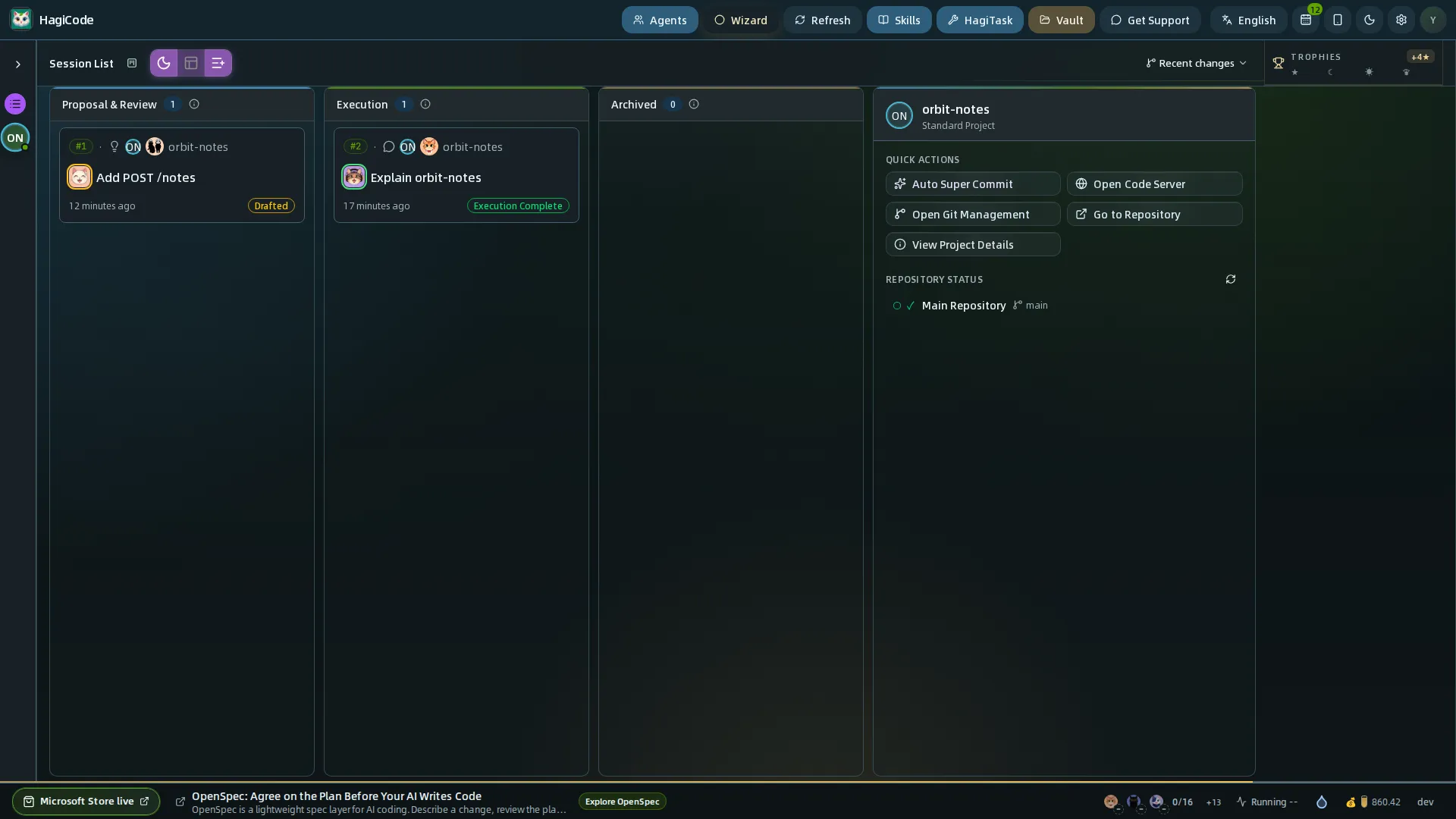
Die Oberfläche gliedert sich in fünf Bereiche:
| Bereich | Position | Zweck | Anleitung |
|---|---|---|---|
| Kopfleiste (Header) | Oberer Rand | Öffnet arbeitsbereichsweite Module: Agents, Wizard, Skills, HagiTask, Vault, die Planagenda, Einstellungen, Sprache, Design und Profil | Kopfleiste |
| Projektleiste (Project rail) | Linker Rand | Wechselt zwischen allen Projekten und einzelnen Projekten und legt neue Projekte an | Projekte |
| Sitzungsboard (Session board) | Mitte | Zeigt Sitzungen in Swimlanes und bietet eine Schaltfläche zum Anlegen neuer Sitzungen; lässt sich zwischen fünf Ansichten umschalten | Sitzungen, Ansichten |
| Projektpanel (Project panel) | Rechts | Schnellaktionen für das ausgewählte Projekt und der Repository-Status | Projekte |
| Statusleiste (Status bar) | Unterer Rand | Hinweise, Systemzustand der Agent CLI, laufende Sitzungen, Pausenerinnerungen und Build-Version | Statusleiste und Fortschritt |
Kopfleiste
Die Kopfleiste ist immer sichtbar. Ihre Schaltflächen öffnen Schubladen oder Dialoge über der aktuellen Seite, sodass deine Position auf dem Board nicht verloren geht.

| Schaltfläche | Was sich öffnet |
|---|---|
| Agents (in der chinesischen Oberfläche: Agents) | Der Agents-Arbeitsbereich: deine agents, Ausführungsszenarien, AgentCLI-Liste, Modellkatalog, Textthemen und Avatar-Galerie. Siehe Agents. |
| Wizard (Assistent) | Der vierstufige Initialisierungsassistent. Siehe Erster Start. |
| Refresh (Aktualisieren) | Lädt den Inhalt der aktuellen Seite neu. |
| Skills (Fähigkeiten) | Das einheitliche Skills-Modul mit Local Skills, Gallery und Trusted Providers. Siehe Skills und HagiTask. |
| HagiTask (in der chinesischen Oberfläche: HagiTask) | Die HagiTask-Verwaltung zum Verwalten von Aufgabenvorlagen. Siehe Skills und HagiTask. |
| Vault (in der chinesischen Oberfläche: Vault) | Der Vault-Manager zum Verwalten der Ordner, die HagiCode durchsuchen und in der Vorschau anzeigen kann. Siehe Vault. |
| Plan agenda (Planagenda; Kalender-Symbol mit Zähler-Badge, erscheint nur, wenn heute oder in den nächsten drei Tagen ein aktivierter Plan läuft) | Öffnet eine Agenda aller Planläufe von heute bis zu den nächsten drei Tagen; ein Klick auf eine Zeile öffnet den Plan-Editor des jeweiligen Projekts. Siehe Geplante Pläne. |
| Get Support (technischer Support) | Öffnet die Community- und Support-Seite im Browser. |
| Language (Sprache) | Wechselt die Oberflächensprache. HagiCode bietet zehn Oberflächensprachen, darunter Vereinfachtes Chinesisch. |
| Theme (Design, Blatt-Symbol) | Öffnet die Designauswahl. Siehe Erscheinungsbild, Design und Sprache. |
| Settings (Einstellungen, Zahnrad-Symbol; der geöffnete Dialog heißt „Einstellungen“) | Öffnet den Einstellungsdialog. Siehe Einstellungen. |
| Profile (Profil, rundes Avatar) | Öffnet die Profil-Schublade mit Punkten, Verlaufszeitleiste und Schnellzugriffen. Siehe Statusleiste und Fortschritt. |
Erster Start: Initialisierungsassistent
Nach einer Neuinstallation öffnet sich der Initialization wizard (Initialisierungsassistent) automatisch. Du kannst ihn jederzeit über die Schaltfläche Wizard in der Kopfleiste erneut öffnen. Der Assistent umfasst vier Schritte und zeigt an, wie viele der drei Pflichtschritte bereits abgeschlossen sind.
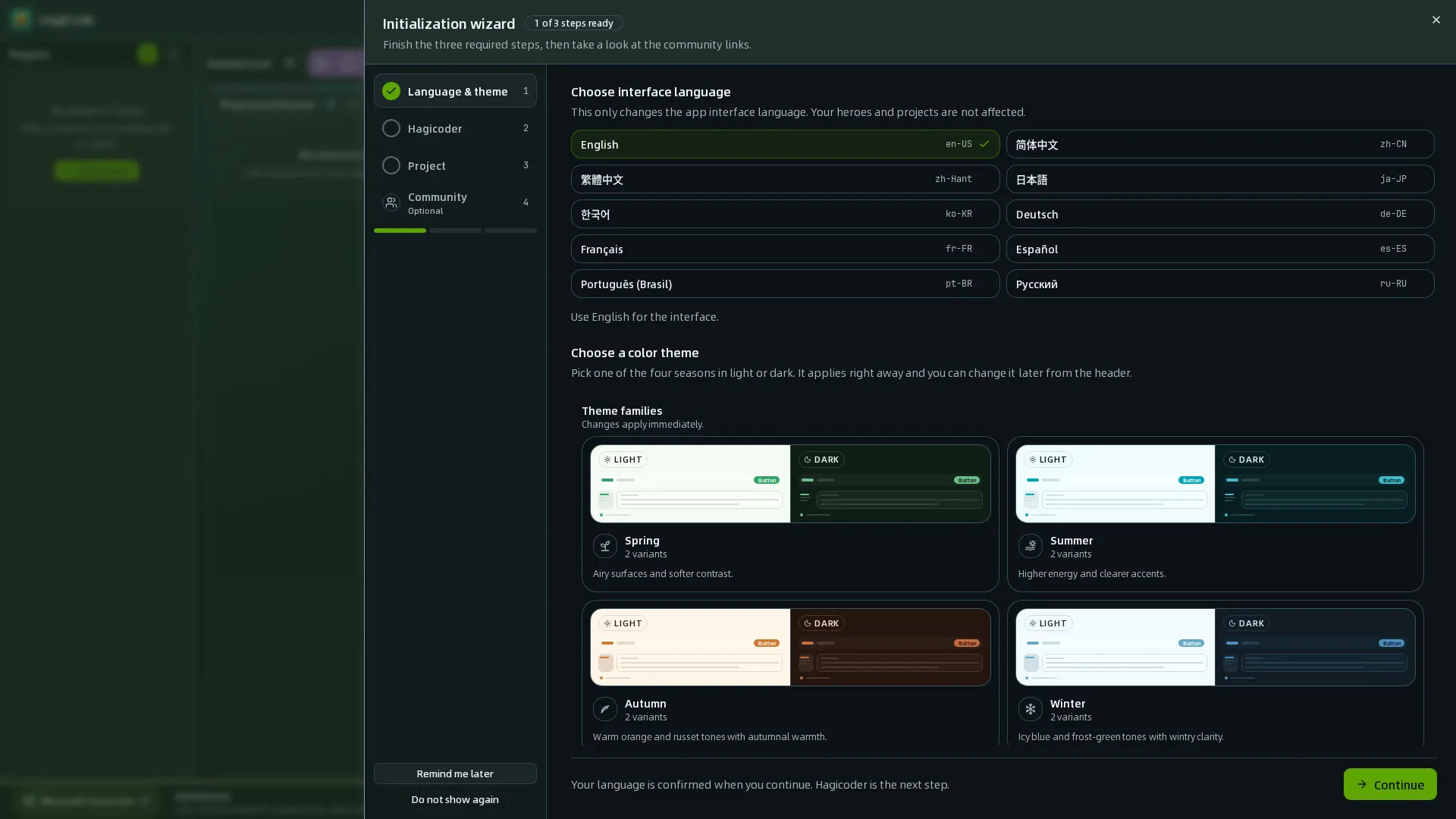
- Language & theme (Sprache und Design) – Wähle die Oberflächensprache und das saisonale Farbdesign. Beides wird sofort wirksam.
- Hagicoder – Wähle die lokale Agent CLI und das Modell, erstelle deinen ersten agent und füge ihn der Fallback Crew (Ersatz-Crew) hinzu. Ein Verbindungstest wird empfohlen, ist aber nicht zwingend.
- Project (Projekt) – Registriere den Ordner deines ersten Projekts.
- Community (Community, optional) – Starte die erste Unterhaltung oder öffne die Seite „Über“.
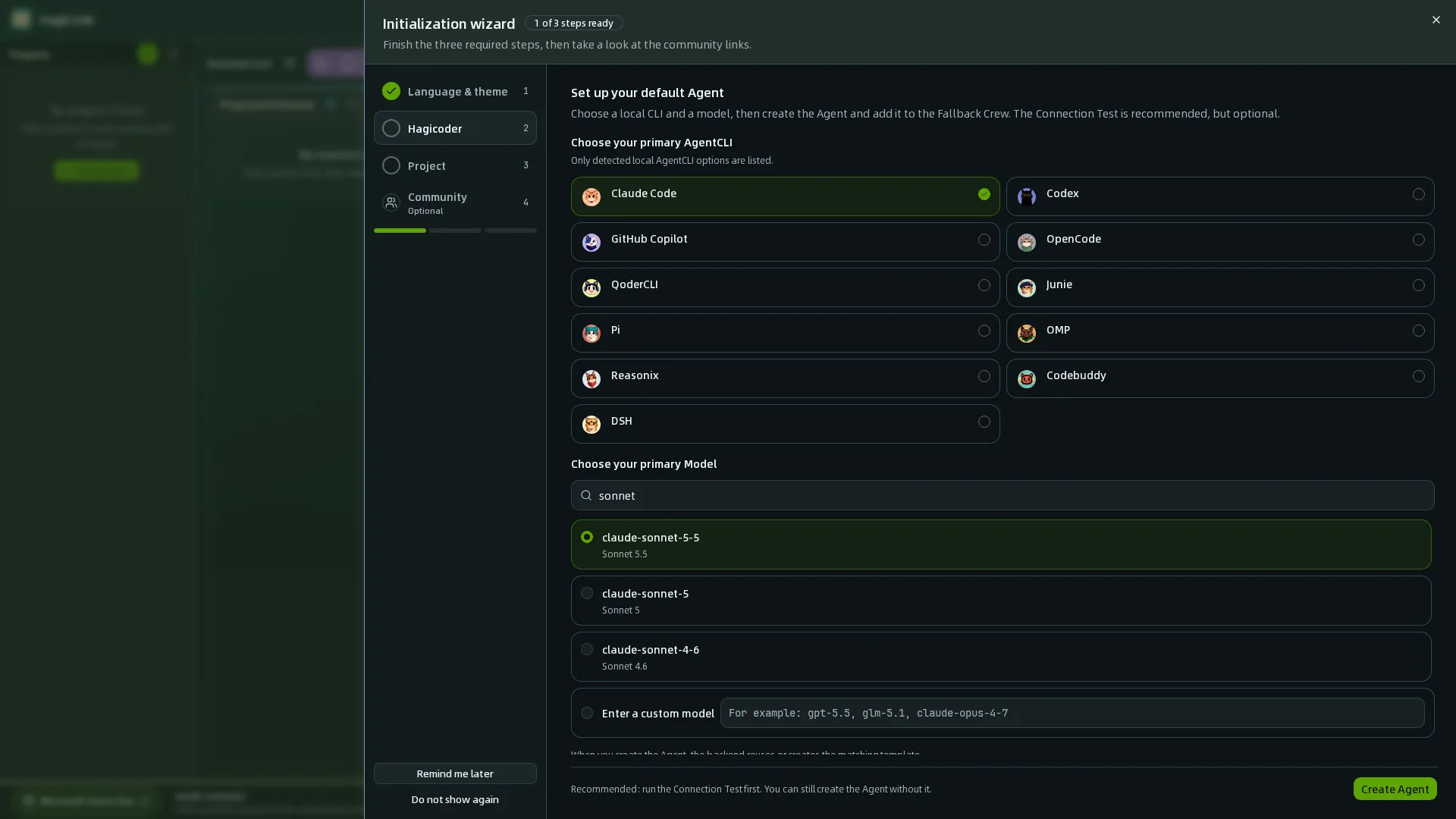
Den vollständigen Ablauf und die Bedeutung der einzelnen Felder findest du unter Einrichtung des Assistenten.
Wohin als Nächstes
HagiCode
HagiCode ist ein agentischer Coding-Arbeitsplatz. Vielseitige, komfortable Interaktionen in der Benutzeroberfläche machen Planung, Agent-Ausführung und Projektarbeit zugänglich und leicht nachvollziehbar – für ein ansprechendes Entwicklungserlebnis.
Entdecken Sie ein ansprechendes Entwicklungserlebnis mit vielseitigen, komfortablen Interaktionen in der Benutzeroberfläche.

- IntelligentOpenSpec-Workflows machen aus einer Absicht einen umsetzbaren Weg vom Vorschlag über Design und Aufgaben bis zur Auslieferung.
- EffizientMulti-Agent-Ausführung führt Recherche, Umsetzung und Prüfung parallel aus, über mehrere Repositories und die Agent CLIs, die Sie bereits nutzen.
- InteressantVielseitige, komfortable Interaktionen in der Benutzeroberfläche machen Planung, Agent-Ausführung und Projektarbeit zugänglich und leicht nachvollziehbar.
Für Windows herunterladen
HagiCode teilen

Aus Ideen wird ausgelieferte Software.
HagiCode ist ein agentischer Coding-Arbeitsplatz: OpenSpec-Workflows planen die Änderung, Multi-Agent-Ausführung setzt sie um, und Hero Scenario macht den langen Weg sichtbar, bis aus der Idee ausgelieferte Software wird.
- Intelligent
- OpenSpec-Workflows machen aus einer Absicht einen Weg vom Vorschlag bis zur Auslieferung.
- Effizient
- Multi-Agent-Ausführung treibt Recherche, Umsetzung und Prüfung parallel voran.
- Unterhaltsam
- UI-Interaktionen erleichtern Planung, Agent-Ausführung und Projektarbeit.
© 2026 HagiCode | Powered By hagilight-starlight@0.21.0 | Branch: main | Commit: 5a70ddb | Built: